WordPressで管理者パスワードを変更する方法
12月 12, 2025
/
Yūto Å.
/
1 分 詳しく見る
パスワードのリセットはいつの日か誰にでも必要になるものです。WordPressでは必要に応じてパスワードを簡単に変更することができますが、そのためには、サイトを作成した時に使用したEメールにアクセスする必要があります。できない場合は手間がかかります。幸い、いくつかの解決策があります。
この記事では、次の順に方法を解説していきます。
- 管理画面からWordPressのパスワードを変更する
- ログイン画面からWordPressのパスワードをリセットする
- phpMyAdminを使ってパスワードをリセットする
技術的な手順に入る前に、そもそもなぜパスワードリセットが必要になるのかについて説明しましょう。
WordPressのパスワードをリセットするべき理由
パスワードを変更することは大したことではありません。パスワード変更は実はセキュリティ維持においてスマートな選択なのです。特に複数のWebサイトで同じパスワードを使い回している場合、定期的な更新で不正アクセスのリスクを大幅に減らせるわけです。
本来なら異なるWebサイトごとに固有のパスワードを設定すべきですが、実際に実践している人は意外と少ないものです。仮に各Webサイトで別々のパスワードを使っていても、セキュリティ侵害は起こりうるので、その際はすみやかな変更が重要なのです。
ポイント
オンラインビジネスを運営しているなら、パスワード管理は最優先事項です。信頼性の高いビジネス向けパスワードマネージャーで機密情報を保管し、さらにWordPressの二要素認証を導入して二重の防御壁を築くことを推奨します。
セキュリティ以外にもWordPressのパスワード変更が必要になるケースはいくつかあります。
- アカウントアクセスを誰かと共有していたけれど、完全な所有権を取り戻したい
- 他の人にパスワードを推測された可能性がある
- シンプルにパスワードを忘れてしまった(誰にでも起こり得ます)
こうした状況に直面しても、WordPressでの管理者パスワードをリセットするよう伝えるだけでかなり簡単です。実際、最近ではプラットフォームのほとんどがパスワード変更を素早く簡単にできるようなっています。結局のところ、アカウントのセキュリティを維持することはプラットフォーム側にとっても重要なポイントなのです。 そうしなければ、そのサイトを利用し続けてもらえないかも知れませんから。
では、具体的なWordPressパスワードリセット方法を詳しく見ていきましょう。
WordPressでのパスワードの変更方法(3つの方法)
以下のセクションでは、WordPressのパスワードをリセットする3つの方法を説明します。1つ目は管理画面にすでにログインできている場合の方法で、EメールへのアクセスができなくてもOKです。2つ目はWordPressのアカウントにはアクセスできないものの、アカウントの登録メールにはアクセスできる場合の方法です。
そして最後はメールも管理画面にもアクセスできない時の最終手段、データベースでWordPressのパスワードをリセットする方法です。早速、本題に移りましょう!
1.管理画面からWordPressのパスワードを変更する方法
WordPressの管理画面にログインできるのであれば、その中でパスワード変更できます。しかも、ログイン画面からのWordPressの管理者パスワードを変更するよりもずっと短時間で完了します。
管理画面からWordPressのパスワード変更手順は以下の通りです。
- WordPressのダッシュボードで、ユーザー > あなたのプロフィールに進む
- アカウント管理セクションにあるパスワードを生成をクリック
- 新しいパスワードを入力してプロフィールを更新をクリック
もう少し詳しく見ていきましょう。
まずは管理画面に行きユーザー > あなたのプロフィールタブへ移動します。このセクションには氏名からユーザー名、管理者メールアドレス、プロフィール画像まで、アカウントに関する情報がすべて表示されています。
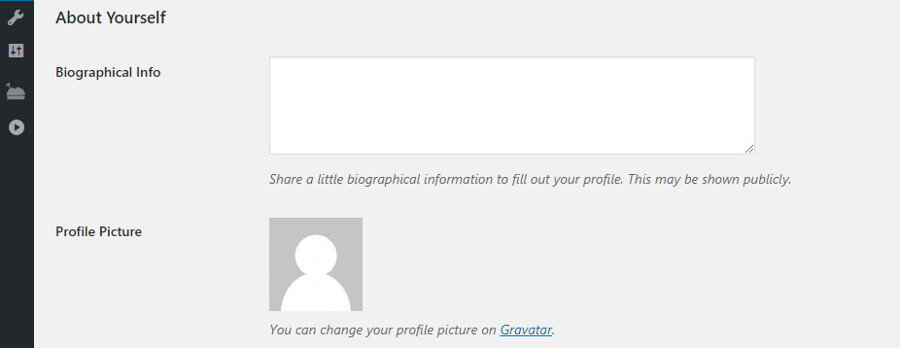
特に重要なのがアカウント管理と呼ばれるセクションです。現在のパスワードを覚えていなくても、ここからWordPressのパスワードを変更でき、パスワードを生成ボタンをクリックするだけです。
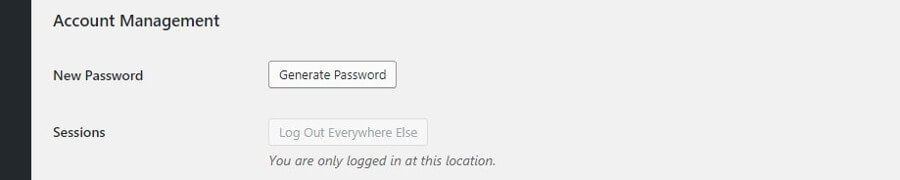
クリックするとWordPressが安全なパスワードを生成しますが、もちろんこれを削除して好きなパスワードを入力することも可能です。ただし自分で設定したパスワードが弱すぎるとWordPressが判断した場合、使用するかどうかを確認してくることを覚えておきましょう。
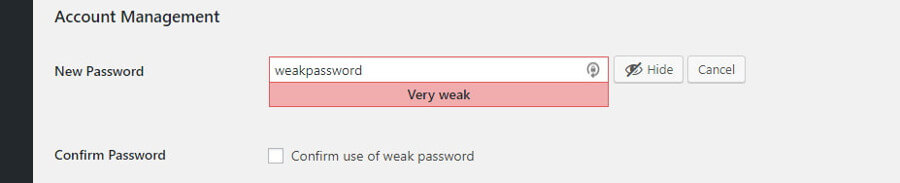
もちろん、安全で一意のパスワードを使うようにしましょう。パスワードを入力したら、ページ下部のプロフィールを更新ボタンをクリックして完了です。
この方法ではアカウントからログアウトする必要すらありません。同じページが再読み込みされ、画面上部にプロフィールが更新されましたというメッセージが表示されるだけです。
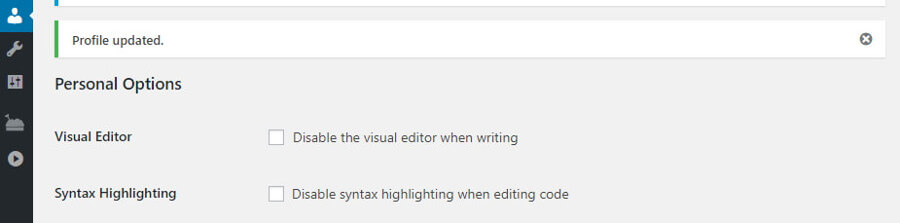
このメッセージを見逃してしまい、「変更できなかったかも」と思って再度パスワードを変更してしまう人も多いです。確実に変更されたか三重に確認したい場合は、一度ログアウトして新しいパスワードでログインし直してみましょう。 再ログインする際に新しいパスワードを使えば、うまくいったかどうか自分で確認できます(うまくいったはずです!)。
もし何らかの理由でサイトにアクセスできない場合は、次に紹介するメールを使ったWordPressのパスワードリセット方法を試してください。
2.ログイン画面からWordPressのパスワードをリセットする方法
すべてのWordPressサイトには専用のログイン画面があります。たとえ自身だけがユーザー登録している場合でも、この画面からWordPressのパスワードリセットが可能です。カスタマイズしていない標準的なログイン画面は以下のような見た目です。
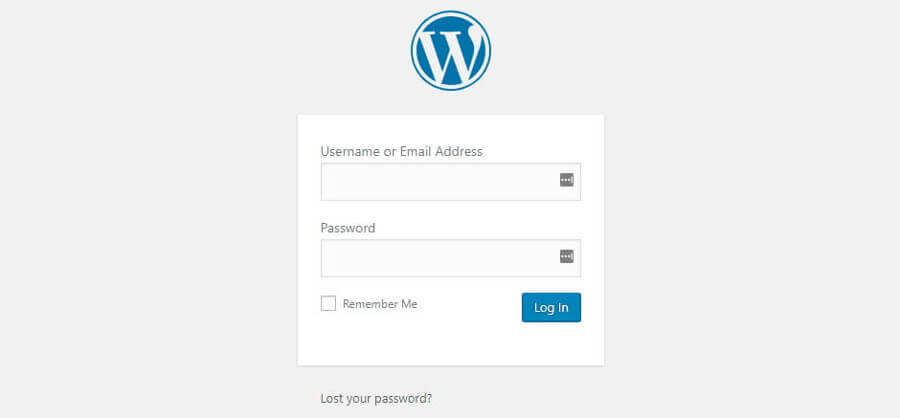
画面にはユーザー名またはメールアドレスと、パスワードの入力欄が表示されています。これを読んでいるということはパスワードを忘れてしまった可能性が高いので、先ずはその下にあるパスワードをお忘れですか?というリンクをクリックしましょう。
クリックすると、アカウントに関連付けられたユーザー名か管理者メールアドレスを入力する画面に切り替わります。情報を入力して新しいパスワードを取得ボタンをクリックするだけです。

すると、WordPressからパスワードのリセットを要求するメールが送られてきます。もし身に覚えのないメッセージが届いた場合は、誰かがサイトへの侵入を試みている可能性があるので、WordPressとメールの両方のパスワードを変更するのが安心でしょう。
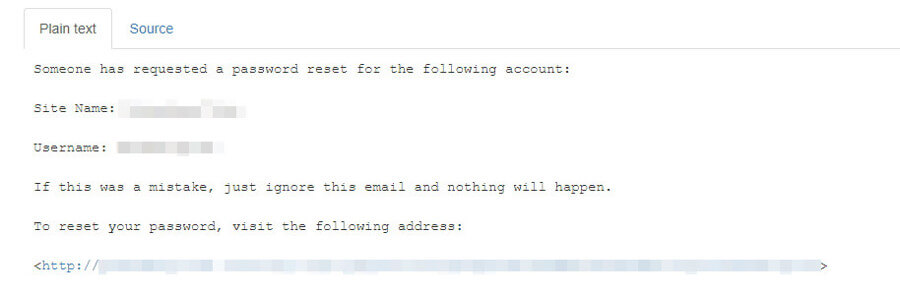
メール内のリンクをクリックすると新しいページが開き、ここでWordPressのパスワードを再設定できます。しかし、WordPressは強力なパスワードを生成してくれるので、できればこれを使うのがおすすめです。

もちろん、自分で考えたパスワードを使うこともできます。でも、もし上記のパスワードのように複雑なパスワードは覚えられないと思うなら、パスワードマネージャーの利用がおすすめです。さまざまなWebサイト用の強力なパスワードを生成・保存してくれるので、いちいち覚えておく必要がなくなります。
いずれにせよ、パスワードを選択したら、パスワードをリセットのボタンをクリックしてください。すべて順調に進めば、以下のような確認メッセージが表示されるはずです。

この方法だと、新しいパスワードを考えるのに時間をかけなければ、数分で完了できます。次は、また別のWordPressのパスワードリセット方法について見ていきましょう。
3.phpMyAdminを使用してWordPressのパスワードをリセットする方法
最後にご紹介するのは、サイトのデータベースを直接いじってWordPressパスワードをリセットする方法です。この方法は最初の2つとはかなり違っていて、Eメールにも管理画面にもアクセスできない場合にのみ使用しまましょう。
- レンタルサーバーのコントロールパネルからphpMyAdminにアクセス
- 自身のコンピューターにデータベースをバックアップ
- データベース内でwp_usersテーブルを見つけて開く
- 編集ボタンをクリックし、user_pass欄にパスワードを入力
- 関数からMD5オプションを選択してパスワードを暗号化
- 実行をクリックして変更を保存
これらの簡単な手順を念頭に置き、間違いのないように注意深く指示に従ってください。
WordPressサイトでパスワードを変更すると、その情報はサイトのデータベースに保存されます。このデータベースにはすべてのアカウントのパスワードを含んだサイトの全部の値が含まれています。もちろん情報は暗号化されていますので、万が一誰かがデータベースにアクセスしても被害は最小限に抑えられるはずです。
データベース編集は慎重に行わなければなりません。誤った値を変更するとWebサイトに深刻な影響を与える可能性があります。このことを念頭に置いて、安全にアクセスする方法をお教えし、最初にバックアップを作成する方法を説明します。
大抵の場合、レンタルサーバー会社はコントロールパネルからデータベースへのアクセスを提供しています。例えばHostingerのコントロールパネルにログインすると、データベースというセクションがあります。ここにはデータベースに関連するいくつかのオプションがありますが、私たちが気にするのはphpMyAdminです:
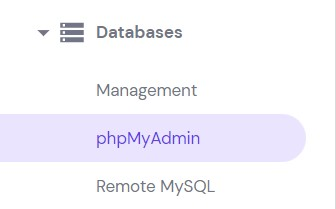
phpMyAdminは直感的なインターフェースでデータベースを操作できる強力なツールです。アクセスすると、画面左側にデータベースのリストが表示されます。
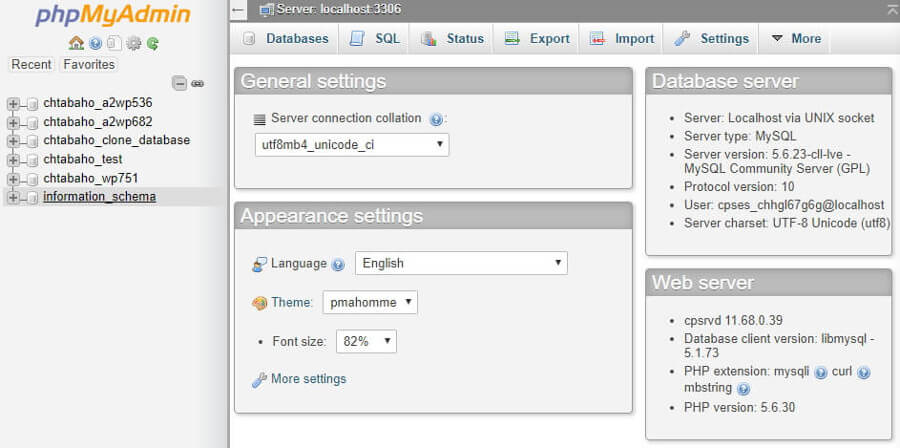
上の例では複数のWordPressサイトを同じレンタルサーバーアカウントで運用しているため、たくさんのデータベースが表示されていますが、多くの場合はリストには1つのデータベースしかないはずなので、それを選択します。
次の画面では、右側にデータベースを構成するテーブル一覧が表示されます。例えば、サイトのコメント、投稿、ユーザーなど様々なテーブルがあります。
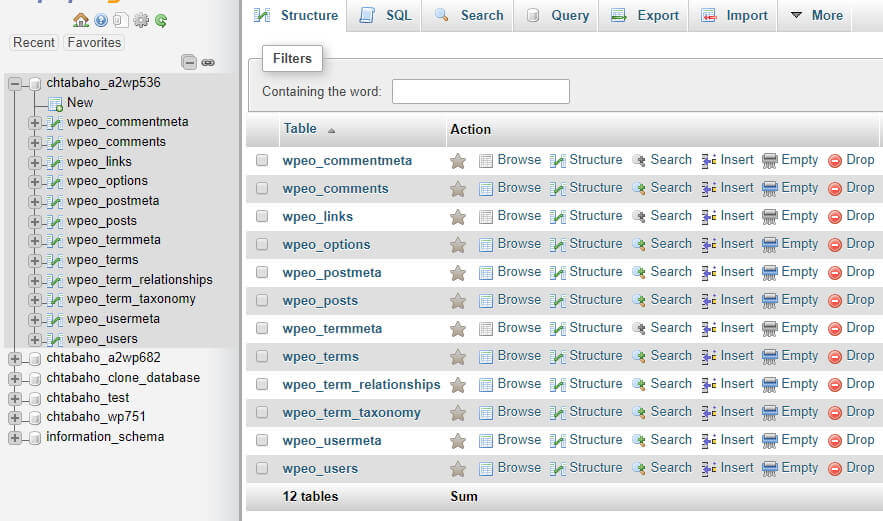
このページにはあとで戻ってきますが、まずは画面上部のエクスポートタブをクリックしましょう。ここでデータベースの内容をSQLファイルとしてエクスポートできます。クイックオプションを選択して実行ボタンを押すだけでできます。

これでphpMyAdminによってファイルがコンピュータにダウンロードされるので、忘れない安全な場所に保存しておきましょう。データベースを変更して何か問題が起きたときのバックアップになります。
バックアップができたら、画面上部の構造タブに戻りましょう。すべてのデータベースのテーブルが再び表示されます。wp_usersというような名前のテーブルを探します。

上の例で、ユーザーのテーブル名が少し違う点に気づいた人もいるでしょう。これは攻撃者がデータベースをクラックするのをより困難にするために、WordPressホストがデータベースをセットアップする際に取る予防措置です。
いずれにせよ、サイトの全ての登録されたユーザーリストが表示されます。

このテスト環境ではアカウントが1つしかありませんが、各行には、ユーザー名、パスワード、管理者メールアドレスなどすべての情報が含まれています。
パスワードはuser_pass列に表示されていますが、ここに見えるのは暗号化された値なので、たとえ誰かがデータベースに侵入しても元のパスワードを知ることはできません。 つまり、上のスクリーンショットに写っている値は、本当のパスワードではなく、暗号化された値なのです。
しかし、だからといって本当のパスワードを変更できないわけではなく、パスワードを変更したい場合は、対象ユーザーの行の左側にある編集ボタンをクリックします。次の画面でuser_passを含む各種フィールドが表示されます。

WordPressのパスワードを変更する場合は、user_pass行の値列の内容を新しいパスワードに置き換えます。
ただし、入力したパスワードを暗号化する必要があります。パスワード入力欄の左側にある関数ドロップダウンをクリックし、MD5オプションを選択しましょう。

MD5とはWordPressがパスワード暗号化に使用するアルゴリズムです。すべて入力できたら、画面右下の実行ボタンをクリックして変更を保存します。
データベースのwp_usersテーブルを再確認すると、対象ユーザーのuser_pass列に新しい暗号化された値が表示されているはずです。これで完了です!phpMyAdminでWordPressのパスワードを変更する方法をマスターできました。
ちなみに、この方法を使えばWebサイト上の他のアカウントのパスワードも変更できますが、そうする必要があるのは本当に限られたケースのみです。基本的には、ユーザーがアカウントアクセスを完全に失った場合など、やむを得ない状況でのみ行うべきという点に注意しておきましょう。

まとめ
WordPressの管理者パスワードのリセットは基本的には簡単ですが、通常は登録時に使ったEメールへのアクセスが必要になることが多いです。そのメールが使えない場合は少し複雑になりますが、今回見てきたようにWordPressではデータベースを通じてパスワードを変更することもできます。そうすれば、どんな状況でもWordPressのパスワードをリセットすることができるのです。
ご紹介した方法で WordPress のパスワードをリセットする際に、わからないことはありますか?ぜひコメント欄にて聞いてください!
本サイトのチュートリアルコンテンツは、 Hostingerの編集方針と価値観に基づき作成されています。

イギリスから日本へ帰国後、翻訳者として8年従事。英国の大学ではメディア・映像を専攻し、以来、日英両言語にて10年以上複数のウェブサイトおよび動画メディアを運営。プライベートでは、料理をしたり、家族で小旅行に行ったりするのが好きです!

