Come risolvere l’errore “La connessione non è privata”
Mar 28, 2025
/
Michela Z.
/
11 min di lettura
Il messaggio di errore “La connessione non è privata” appare quando il tuo browser non può verificare la sicurezza di un sito web.
Ignorare questo errore e procedere con l’apertura del sito web problematico potrebbe mettere a rischio la sicurezza del tuo dispositivo. Ad esempio, le tue informazioni private – come password e dettagli della carta di credito – possono essere compromesse, rendendoti vulnerabile ad accessi non autorizzati o violazioni dei dati.
Quindi, se incontri l’errore “La connessione non è privata”, è importante prendere le misure necessarie per risolverlo. In questo articolo, discuteremo le possibili cause di questo errore e come risolverlo sia come visitatore che come proprietario di un sito web.
Cos'è l'errore ”La connessione non è privata”?
L’errore “La connessione non è privata” è un avviso di sicurezza che appare quando il tuo browser non riesce ad autenticare la sicurezza di un sito web. Questo può succedere a causa di vari fattori, come certificati Secure Sockets Layer (SSL) scaduti o non validi, un software antivirus che attualmente esegue la funzione di scansione SSL o un problema con la tua connessione internet.
| Codice di errore | “La connessione non è privata” |
| Tipo di errore | Errore di connessione del certificato SSL |
| Variazioni di errore | Attenzione: potenziale rischio per la sicurezza La tua connessione non è privata Questa connessione non È privata net::err_cert_authority_invalid |
| Cause degli errori | Certificati SSL non validi Errori di rete WiFi Problemi di browser Problemi del sistema operativo |
Cause comuni dell’errore “La connessione non è privata”
“La connessione non è privata” è un avviso che appare quando il tuo browser non può verificare la sicurezza di un sito web. Rivediamo alcune delle cause più comuni di questo errore.
Certificato SSL/TLS scaduto o non valido
Il certificato SSL del sito web crittografa i dati inviati tra il tuo browser e il server. Quando il tuo browser non può verificare il certificato SSL, non può garantire l’autenticità e la sicurezza dei tuoi dati.
Di conseguenza, si verifica un problema di crittografia SSL/TLS quando il certificato di sicurezza di un sito web scade o diventa non valido. Questo può succedere se il sito web non rinnova il certificato in tempo o se è rilasciato da un’autorità non affidabile.
Se l’errore è causato da un certificato SSL scaduto o non valido, evita di procedere al sito web per proteggere le tue informazioni personali.
Sistema di data e ora configurato in modo errato
Il tuo browser si basa sull’orario e sulla data del tuo sistema per convalidare i certificati SSL del sito web. Questi certificati includono timestamp che indicano le loro date di emissione e di scadenza.
Se l’ora e la data del tuo sistema non sono corrette, il tuo browser potrebbe non essere in grado di verificare il timestamp sul certificato, da qui l’errore “La connessione non è privata”.
Per risolvere questo problema, assicurati che l’ora e la data del tuo sistema siano corrette. Puoi farlo andando nelle impostazioni del tuo computer e regolando l’ora e la data.
Problemi di browser
Problemi del browser, come versioni obsolete o estensioni, a volte possono interferire con una connessione crittografata e causare il problema “La tua connessione non è privata”. Alcune delle cause più comuni includono:
- Versione del browser obsoleta. Un browser obsoleto potrebbe non essere compatibile con i protocolli di sicurezza più recenti. Questo può impedire al tuo browser di verificare la validità del certificato SSL/TLS del sito web, dando luogo all’errore.
- Cache danneggiata. La cache del tuo browser memorizza file temporanei per velocizzare la tua esperienza di navigazione. Tuttavia, una cache dannaggiata può causare l’errore “La connessione non è privata”.
- Estensioni obsolete. Alcune estensioni possono interferire con le funzionalità di sicurezza del tuo browser. Disabilita temporaneamente le estensioni del browser e vedi se risolve l’errore.
- Malware. Se il tuo computer è infetto da malware, può anche causare l’errore “La tua connessione non è privata”. Esegui una scansione di sicurezza per controllare e rimuovere il malware che potrebbe essere sul tuo computer.
Reti Wi-Fi pubbliche
Le reti Wi-Fi pubbliche sono spesso insicure, aumentando il rischio di violazioni dei dati. Chiunque sia connesso alla rete può potenzialmente intercettare i tuoi processi di trasmissione dati.
Quando utilizzi una rete Wi-Fi pubblica, potresti vedere l’errore “La connessione non è privata”. Questo perché il tuo browser ti sta avvertendo che la connessione non è sicura e i tuoi dati potrebbero essere a rischio.
Come risolvere l’errore “La connessione non è privata” come proprietario del sito web
Questo errore è solitamente causato da un certificato di sicurezza non valido, che può essere risolto solo dal proprietario o dall’amministratore del sito web. I prossimi tre metodi spiegheranno come risolvere l’errore “La tua connessione non è privata” come proprietario del sito web.
1. Aggiorna i certificati SSL/TLS
Un certificato SSL scaduto o non valido può portare a “La connessione non è privata”. Per aggiornare il certificato del tuo sito web, devi contattare il tuo fornitore di SSL o di hosting. Il team di assistenza può anche aiutarti a ottenere un nuovo certificato SSL.
Fortunatamente, se scegli Hostinger come fornitore di hosting per il tuo sito web, non dovrai preoccuparti dei certificati SSL scaduti. Offriamo certificati SSL gratuiti a vita con tutti i nostri piani. Ecco come attivarli tramite hPanel:
- Vai a siti web e fai clic su Gestisci.
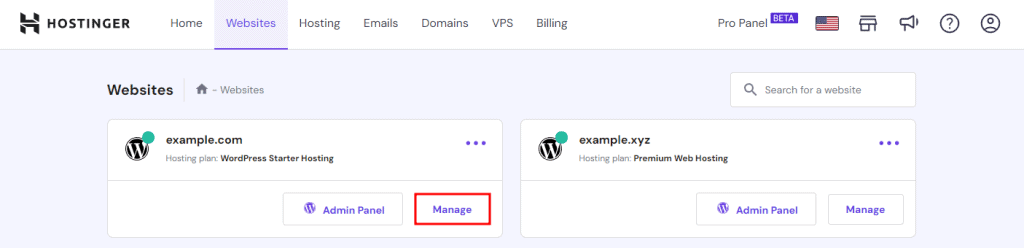
- Nella barra a sinistra, espandi Sicurezza e scegli SSL. Fai clic sul pulsante Installa SSL per attivare il certificato sul sito web scelto.
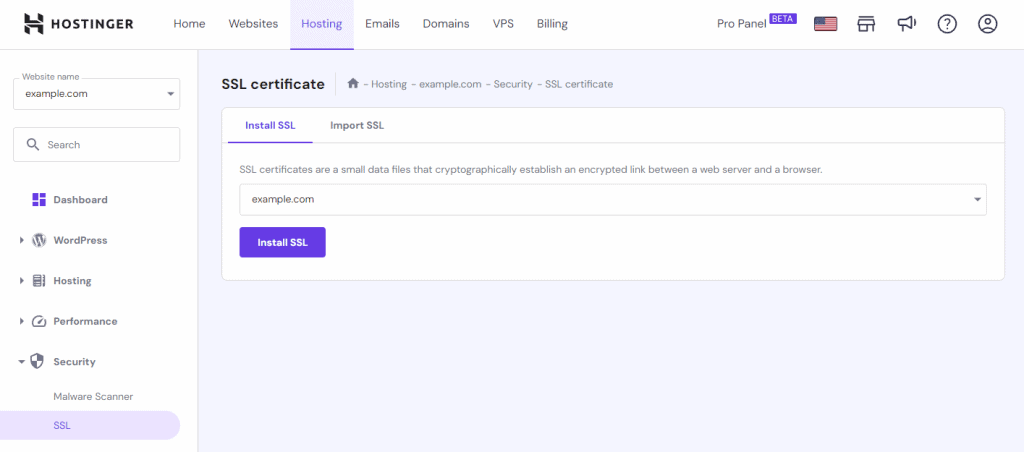
- Aspetta fino al completamento dell’installazione. Il tuo certificato SSL a vita è ora attivato.


2. Implementa il reindirizzamento HTTPS
Il reindirizzamento da HTTP a HTTPS significa che tutti i visitatori del tuo sito web verranno reindirizzati automaticamente alla versione sicura del tuo sito web, anche se digitano l’indirizzo HTTP.
Per forzare HTTPS, devi apportare modifiche alla configurazione del tuo server web. Uno dei modi più semplici per farlo è modificando il file .htaccess. Ecco come farlo su hPanel:
- Vai a siti web e fai clic su Gestisci.
- Vai al file manager.
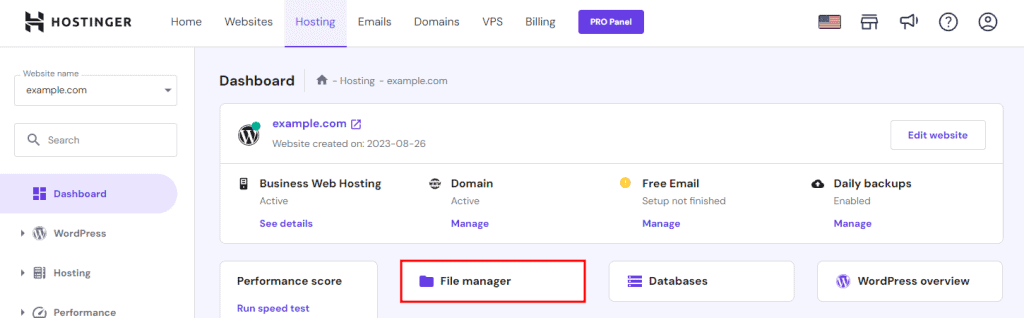
- Fai doppio clic su public_html.
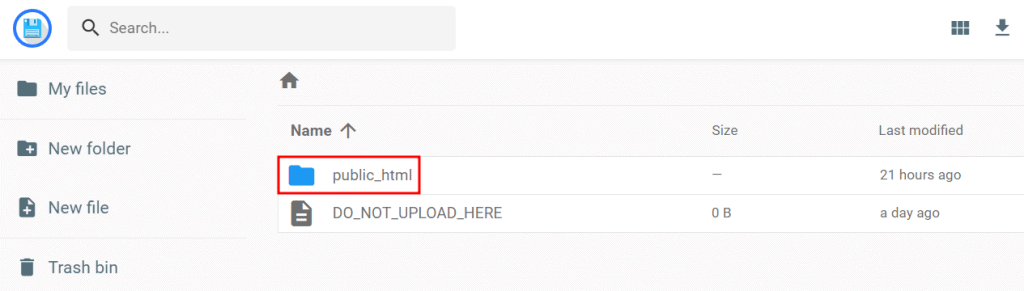
- Apri .htaccess all’interno della cartella public_html. Se non riesci a trovare il file, prima rendilo visibile.
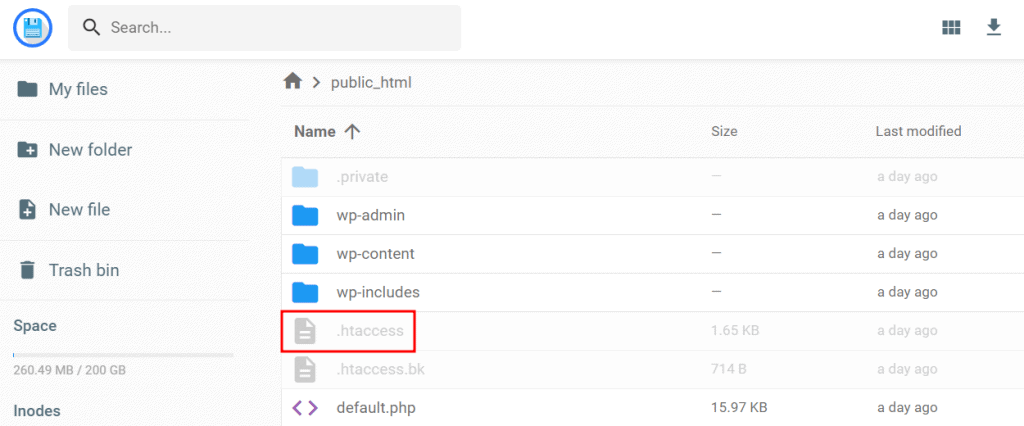
- Scorri verso il basso e trova la riga RewriteEngine On. Poi, inserisci quanto segue sotto di esso:
RewriteEngine On

RewriteCond %{HTTPS} off

RewriteRule ^(.*)$ https://%{HTTP_HOST}%{REQUEST_URI} [L,R=301]
- Salva le modifiche.
3. Verifica la configurazione del dominio
La configurazione dei record DNS del tuo dominio deve essere precisa affinché i tuoi certificati SSL/TLS funzionino correttamente. Questo significa che i record DNS devono puntare all’indirizzo IP corretto del server del tuo sito web.
Per verificare la configurazione del tuo dominio, controlla i record DNS del tuo dominio e vedi se puntano ai nameserver o agli indirizzi IP corretti. Ecco come verificarlo su hPanel:
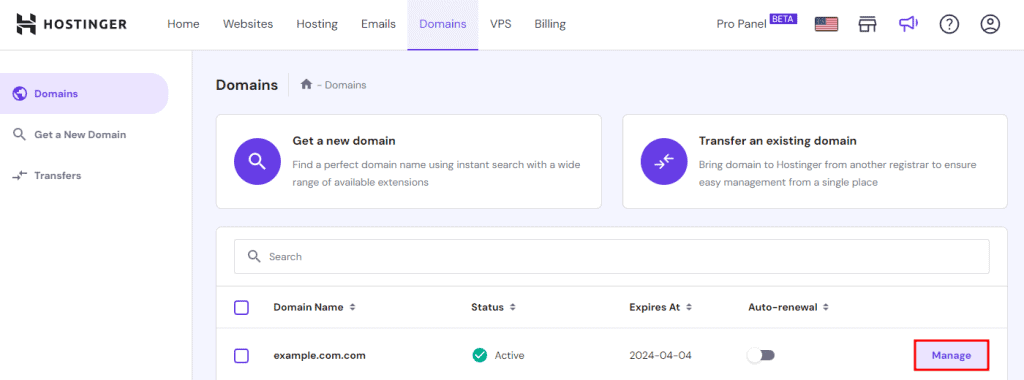
- Naviga su Domini dalla barra dei menu.
- Clicca su Gestisci sul nome del dominio che vuoi configurare.
- Vai al menu DNS / Nameserver per controllare i tuoi record DNS. Assicurati che il tuo dominio punti ai nameserver di Hostinger: ns1.dns-parking.com o ns2.dns-parking.com.
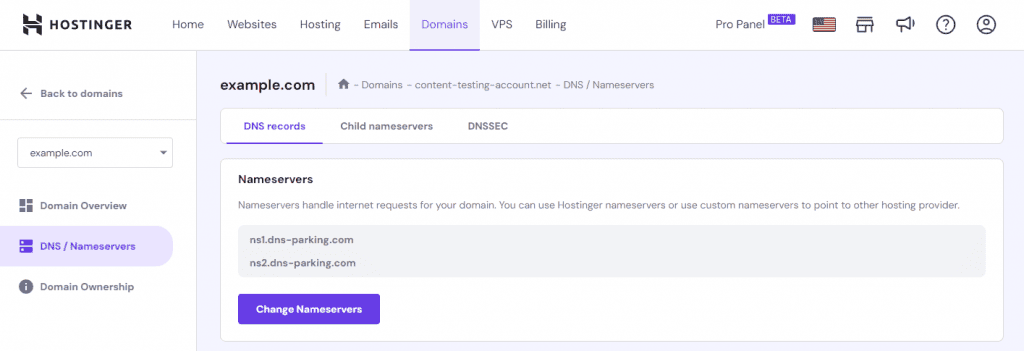
Se i tuoi record DNS non puntano ai nameserver o agli indirizzi IP di Hostinger, dovrai aggiornarli nelle impostazioni del tuo registrar di dominio. Accedi al sito del tuo registrar e modifica i record DNS in modo che il tuo nome di dominio punti ai nameserver di Hostinger o agli indirizzi IP.
Dopo aver aggiornato i nameserver del dominio, puoi impiegare fino a 24 ore perché le modifiche si propaghino a tutti i server DNS in tutto il mondo. Durante questo periodo, il tuo sito web potrebbe non essere accessibile ad alcuni utenti.
In definitiva, nota che l’errore “La connessione non è privata” non è sempre un segno di un grave problema di sicurezza.
A volte, l’errore potrebbe essere causato da un problema temporaneo, come un problema con la tua connessione internet o il tuo sistema che non utilizza la data e l’ora corrette. Tuttavia, è sempre meglio essere prudenti ed evitare di inserire informazioni personali su un sito web che mostra l’errore.
Se hai ancora problemi a risolvere “La connessione non è privata”, contatta il tuo fornitore di hosting o un esperto di sicurezza per aiuto.
Come risolvere l’errore “La connessione non è privata” come visitatore di un sito web
Anche se l’SSL/TLS mal configurato del sito web è solitamente la causa, questo errore può anche derivare da un problema lato cliente. Prova queste soluzioni per risolvere l’errore “La connessione non è privata” quando accedi a un sito specifico.
1. Aggiorna la pagina
I messaggi di errore SSL potrebbero essere temporanei e puoi risolverli semplicemente aggiornando la pagina. Questo potrebbe accadere se il certificato SSL del tuo sito web viene rilasciato nuovamente o se il tuo browser non riesce a stabilire una connessione sicura con il server web.
Premi il tasto F5 o clicca sul pulsante Aggiorna sulla barra degli indirizzi del tuo browser per ricaricare la pagina web e vedere se il problema è risolto.
2. Controlla la data e l’ora del sistema
I certificati SSL/TLS contengono un timestamp che dice al browser quando il certificato è stato emesso e quando scade.
Il tuo browser utilizza la data e l’ora del tuo computer per verificare che il sito utilizzi un certificato SSL valido. Se la data e l’ora del tuo computer non sono corrette, il tuo browser potrebbe non essere in grado di verificare il certificato e mostrerà “La tua connessione non è privata”.
Ecco i passaggi su come correggere la data e l’ora su un sistema operativo Windows. Se usi macOS, segui questa guida invece.
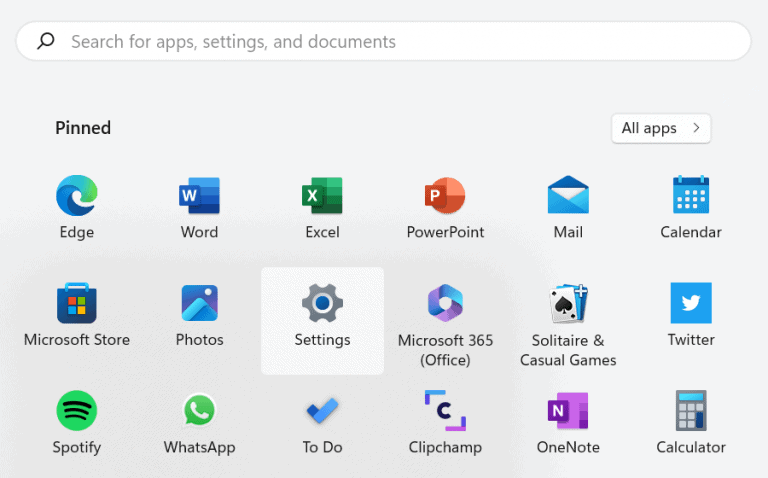
- Vai alle Impostazioni del tuo computer.
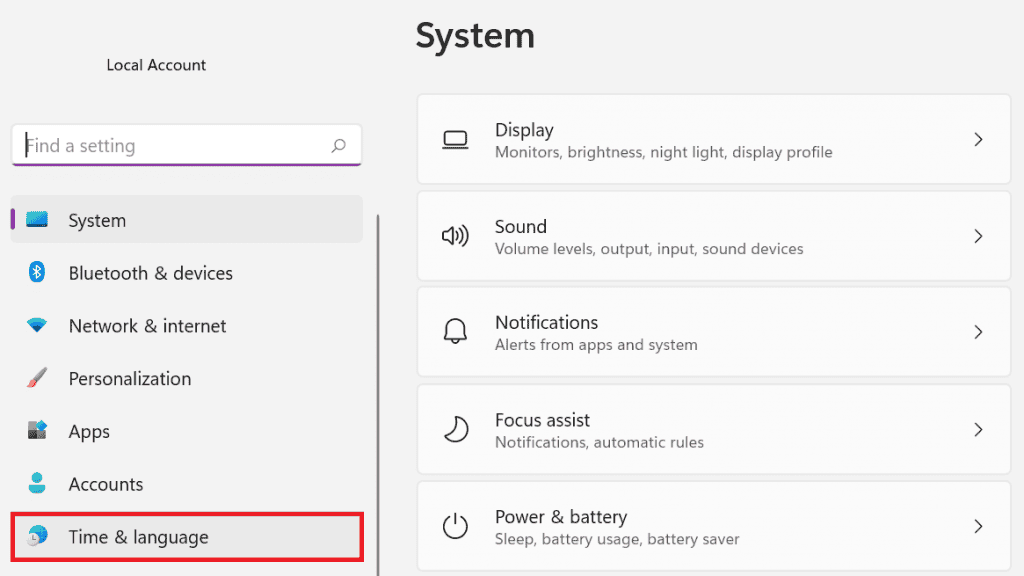
- Clicca su Orario & lingua.
- Scegli Data e ora.
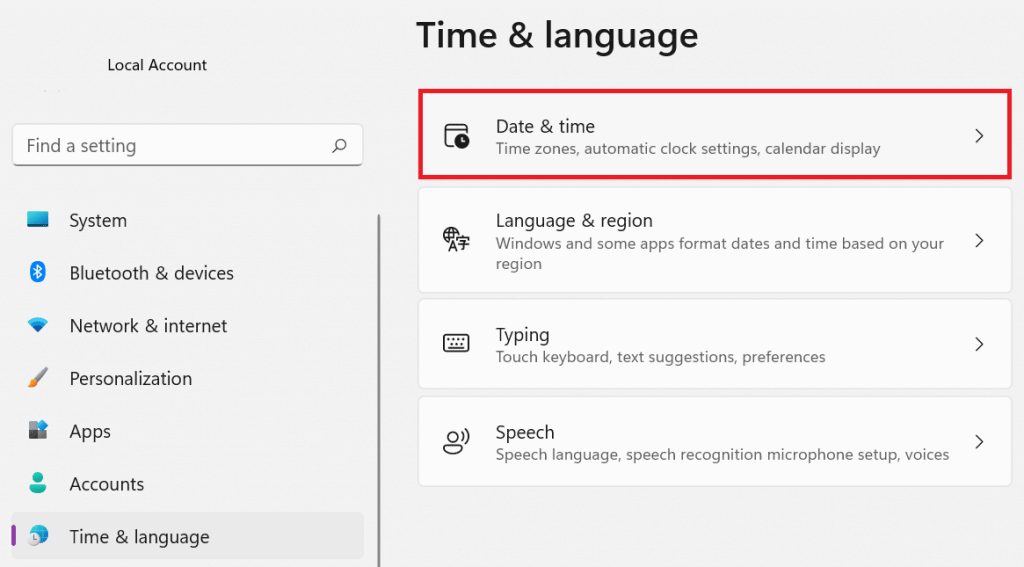
- Controlla se la data e l’ora attuali sono impostate correttamente. Se la data e l’orario non sono corretti, modificali di conseguenza.

- Clicca su Salva.
Una volta impostate correttamente la data e l’ora del tuo sistema operativo, il codice di errore “La tua connessione non è privata” dovrebbe scomparire. Se il problema persiste ancora, prova gli altri metodi.
Suggerimento professionale
Imposta il fuso orario automaticamente per garantire la data e l'ora corrette.
3. Aggiorna il tuo browser
I browser obsoleti potrebbero non essere compatibili con i protocoli di sicurezza più recenti, portando al messaggio di errore “La tua connessione non è privata”. Per risolvere questo problema, assicurati di aggiornare il tuo browser all’ultima versione.
Alcuni browser web, come Google Chrome, invieranno una notifica di Aggiornamento a destra della barra degli indirizzi. Inizialmente, la notifica sarà verde, poi diventerà gialla e poi rossa. Premi il pulsante Aggiorna non appena appare.
In alternativa, applica gli aggiornamenti visitando il sito web ufficiale del tuo browser e scaricando e installando l’ultima versione.
4. Usa la modalità di navigazione in Incognito
La modalità incognito disabilita le estensioni del browser e cancella i dati dopo ogni sessione. Utilizzare questa modalità aiuta a verificare se l’errore “La tua connessione non è privata” è dovuto a un’estensione non sicura o a dati memorizzati nella cache scaduti.
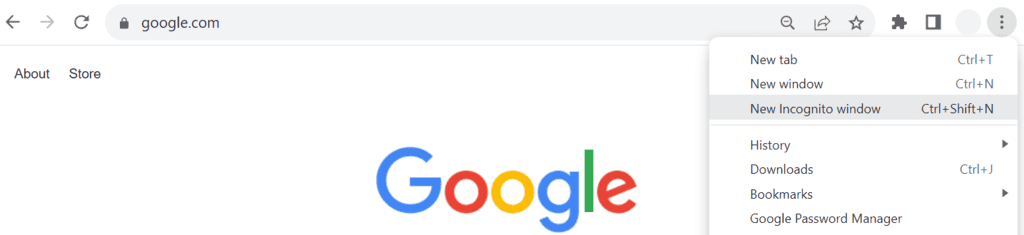
Per utilizzare la modalità Incognito su Chrome, fai clic sul menu a hamburger o sull’icona con tre puntini nell’angolo in alto a destra → Nuova finestra in incognito.
5. Cancella la cache del browser e i cookie
I file della cache del tuo browser e i cookie possono a volte interferire con le connessioni sicure. La cache memorizza le pagine e le loro risorse frequentemente accessibili per un caricamento più veloce. Nel frattempo, i cookie memorizzano le tue credenziali di accesso, le preferenze e la cronologia di navigazione.
File di cache obsoleti e cookie possono contenere informazioni errate o scadute, innescando l’errore “La tua connessione non è privata”.
Prova a svuotare la cache e i cookie del tuo browser per risolvere l’errore. Sul browser Chrome, segui questi passaggi:
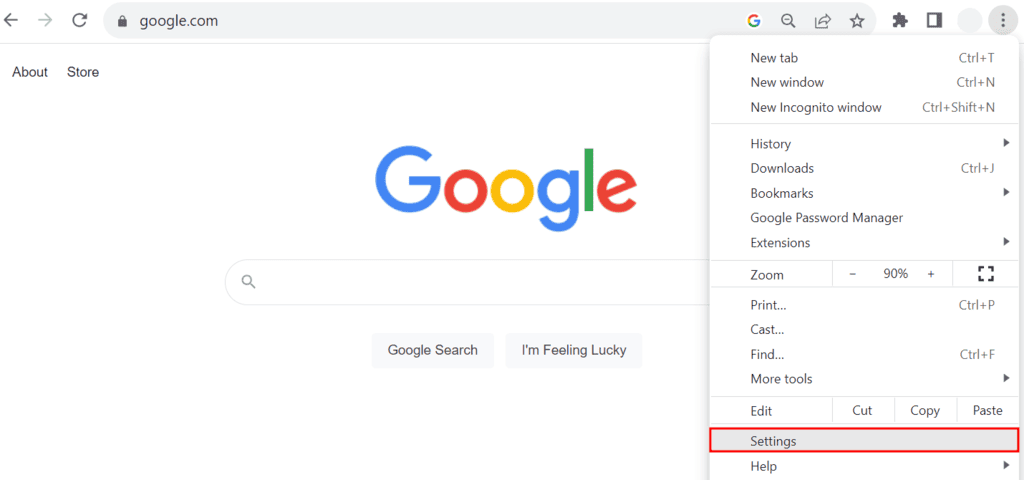
1. Fai clic sull’icona del menu a hamburger nell’angolo in alto a destra e seleziona Impostazioni.
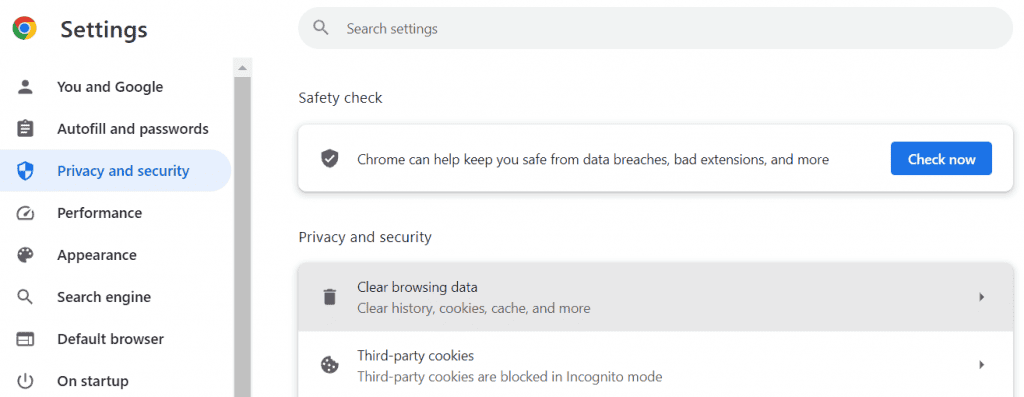
2. Scorri verso il basso e clicca su Privacy e sicurezza.

3. Clicca su Cancella dati di navigazione.
4. Seleziona le opzioni Cookie e altri dati del sito e Immagini e file memorizzati nella cache. Poi, clicca su Cancella dati.
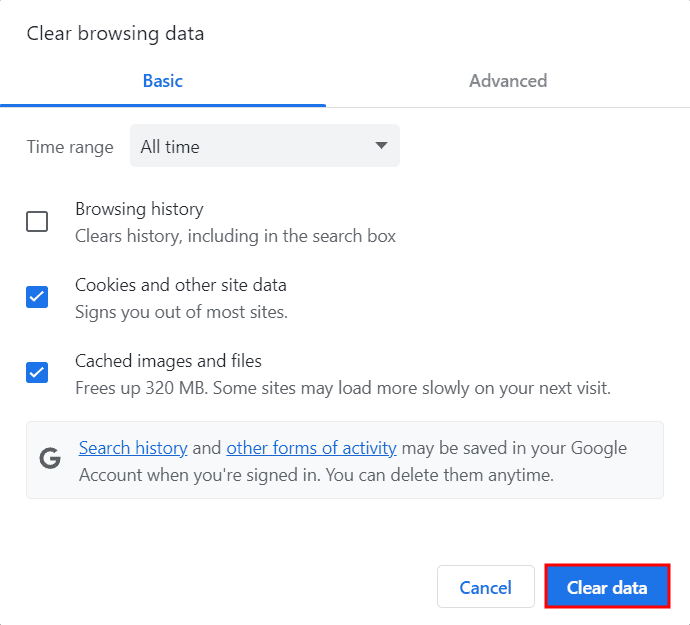
Prova ad accedere nuovamente alla pagina web e vedi se risolve il problema “La tua connessione non è privata”.
6. Controlla le estensioni del tuo browser
Se il problema persiste, controlla le estensioni del tuo browser e assicurati che siano aggiornate. Segui questi passaggi su Chrome:
- Fai clic sull’icona del menu a hamburger nell’angolo in alto a destra → Estensioni → Gestisci estensioni.
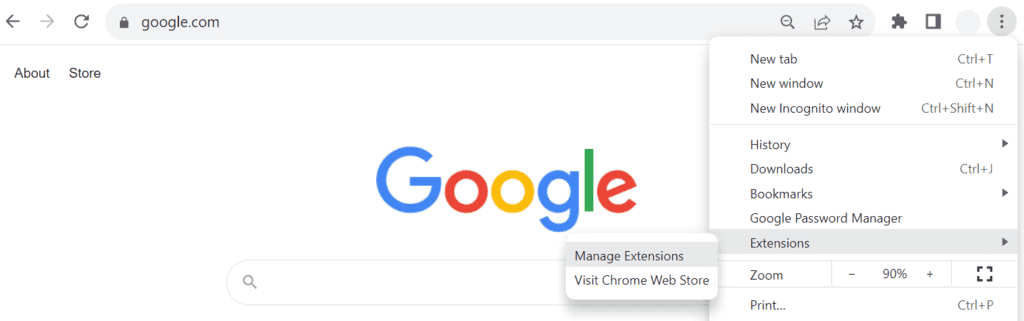
2. Aggiorna tutte le estensioni obsolete e rimuovi quelle di cui non hai bisogno. Puoi anche disabilitare temporaneamente alcune estensioni per vedere se risolve l’errore.
7. Usa una rete diversa
Le reti Wi-Fi pubbliche spesso non sono sicure, il che può scatenare l’errore “La tua connessione non è privata”. Se sei su una rete Wi-Fi pubblica, prova a utilizzare una rete diversa, come l’hotspot personale del tuo telefono.
Se devi utilizzare una rete Wi-Fi pubblica, assicurati che sia sicura. Alcune buone indicazioni sono:
- La posizione. Le reti Wi-Fi pubbliche negli uffici sono solitamente più sicure di quelle nei parchi, aeroporti o bar.
- Il nome della rete. Evita le reti Wi-Fi pubbliche che hanno nomi generici, come Wi-Fi gratuito.
- Il tipo di sicurezza. Le reti Wi-Fi pubbliche sicure utilizzano un protocollo di sicurezza, come WPA2 o WPA3. Questi protocolli crittografano i dati trasmessi tra il tuo dispositivo e la rete.
Quando ti connetti a una rete Wi-Fi pubblica, puoi anche aggiungere un ulteriore livello di protezione utilizzando una rete privata virtuale (VPN). Una VPN cripta i tuoi dati, nasconde il tuo indirizzo IP e indirizza il tuo traffico internet attraverso un server differente in un’altra località. Questo rende più difficile per terze parti tracciare o intercettare la tua connessione.
Eppure, devi sempre evitare di inserire informazioni private su un Wi-Fi pubblico non sicuro. Inoltre, assicurati che il sito web a cui stai cercando di accedere utilizzi un certificato SSL valido.
Come aggirare l’errore “La connessione non è privata”
Se vedi “La tua connessione non è privata” o le sue varianti, puoi comunque procedere per accedere al sito web.
Tuttavia, non è consigliato, poiché il sito web potrebbe essere dannoso e potrebbe rubare le tue informazioni private. Ignora “La tua connessione non è privata” solo se sei completamente sicuro che il sito web sia sicuro.
1. Prosegui con una connessione non sicura
Se tutto il resto fallisce, ricorda che il messaggio di errore “La tua connessione non è privata” non può impedirti di visitare il sito web. Puoi comunque accedere al sito a tuo rischio e pericolo.
Importante! Tieni presente che tali siti web potrebbero contenere vulnerabilità che gli aggressori potrebbero sfruttare per rubare informazioni sensibili, incluso il tuo nome completo, indirizzo, password e numeri di carta di credito. Mentre navighi sul sito, evita di fare clic sugli annunci, di inviare dettagli di pagamento o di fornire dati personali.
Per procedere manualmente al sito su Chrome, fai clic su Avanzate → Continua sul sito web (non consigliato) in fondo alla pagina di errore.
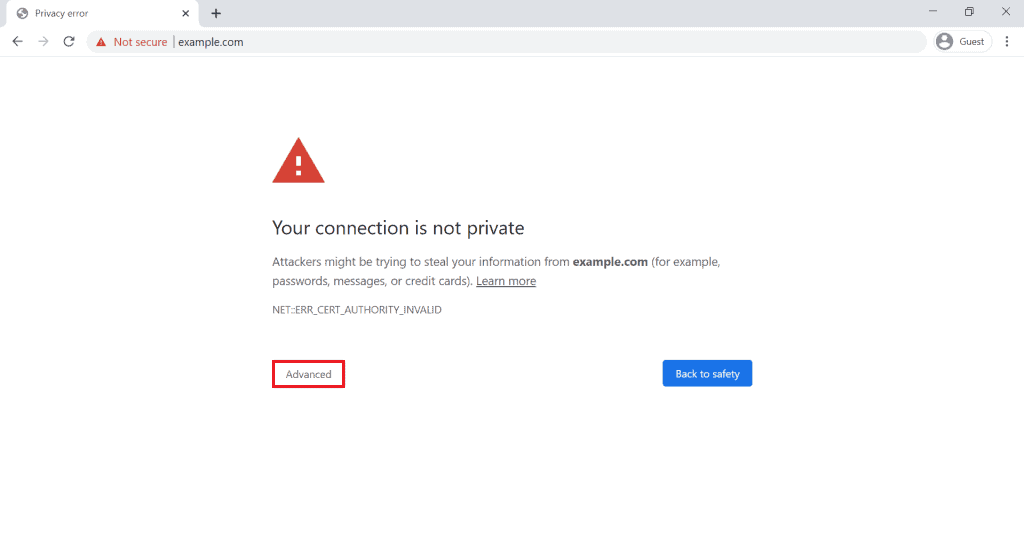
2. Ignora completamente l’errore del certificato SSL
Ignorare manualmente l’errore sulla privacy è solo una soluzione temporanea. Per procedere oltre il messaggio di errore “La tua connessione non è privata” in futuro, puoi far sì che il tuo browser web ignori completamente l’errore di connessione SSL.
Importante! Ricorda che questo metodo metterà solo l’avviso in modalità silenziosa. Il problema della connessione privata potrebbe essere ancora presente e impedirti di accedere a siti non sicuri.
Se vuoi procedere, ecco come farlo su Windows:
1. Fai clic destro sulla scorciatoia di Google Chrome sul tuo desktop → Proprietà.
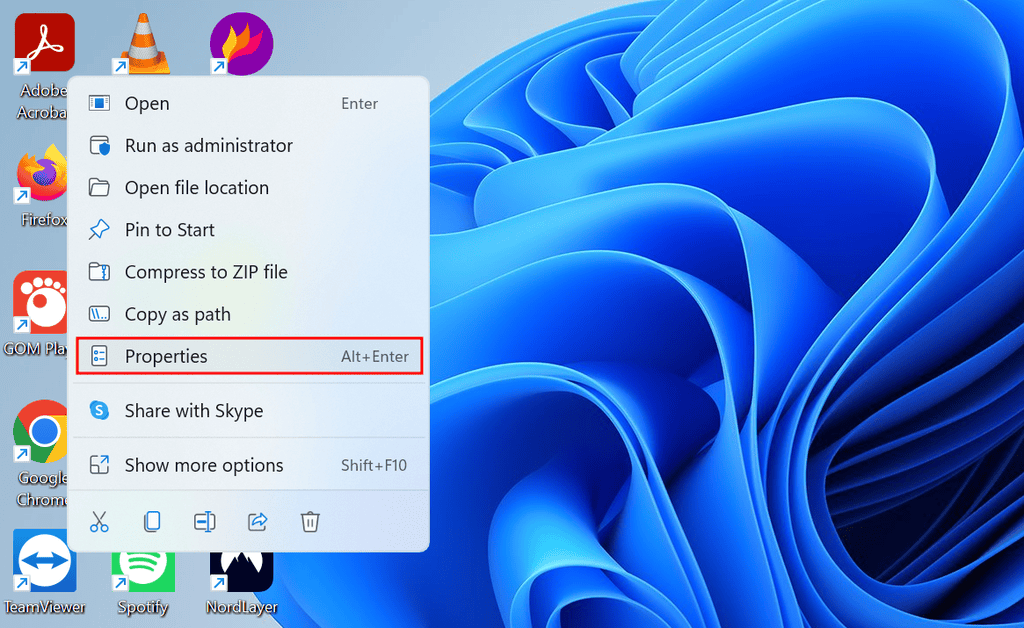
2. Nel campo Destinazione, aggiungi quanto segue dopo le virgolette:
-–ignore-certificate-errors.
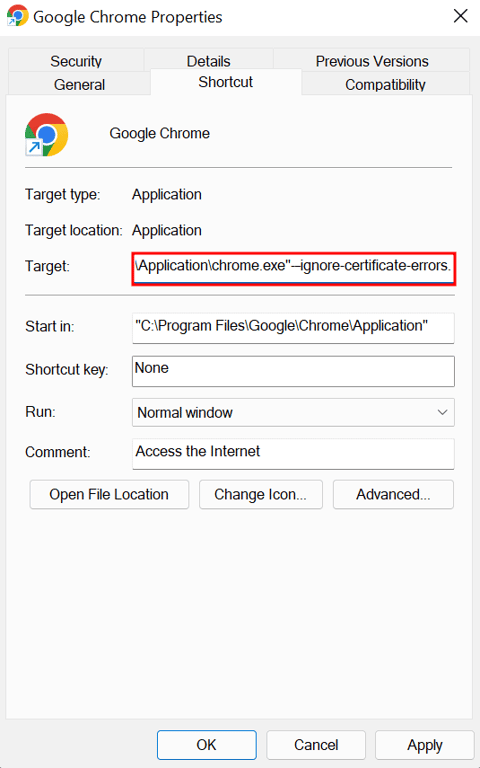
3. Clicca OK per salvare le tue modifiche.
Se compare il codice di errore NET::ERR_CERT_COMMON_NAME_INVALID, eludilo cliccando sul pulsante Prosegui. Rivisita il sito web, e il messaggio di errore scomparirà.
Puoi ottenere un effetto simile utilizzando i flag di Google Chrome. Questo è particolarmente utile se stai testando qualcosa localmente. Digita quanto segue nella barra degli indirizzi di Google Chrome:
chrome://flags/
Da lì, cerca l’opzione “Consenti certificati non validi per le risorse caricate da localhost” e seleziona Abilitato.
Variazioni dell’errore “La tua connessione non è privata”
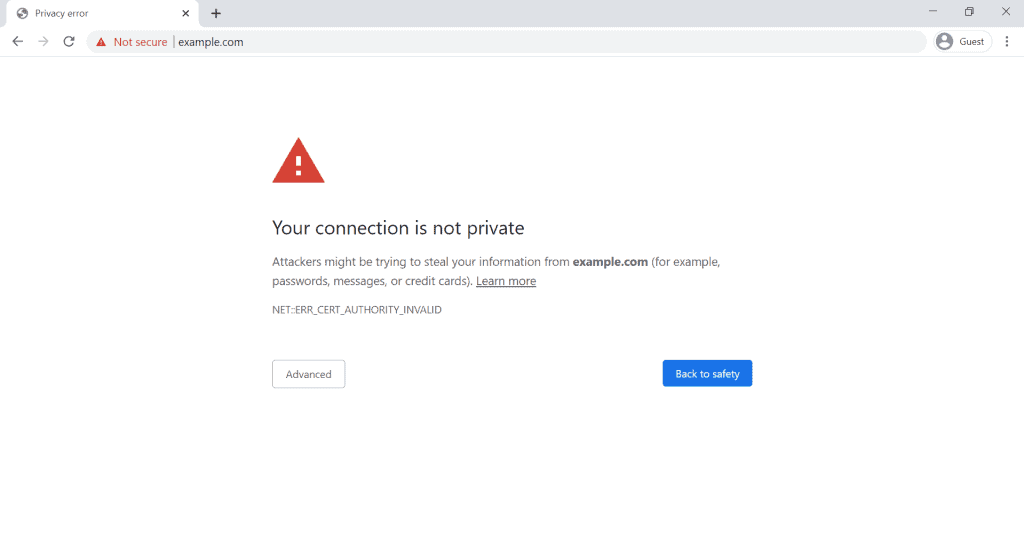
Diversi browser hanno il loro modo di mostrare il messaggio di errore “La tua connessione non è privata”. Ecco alcuni esempi di come lo stesso errore appare su Mozilla Firefox, Microsoft Edge, Safari e Opera.
Mozilla Firefox
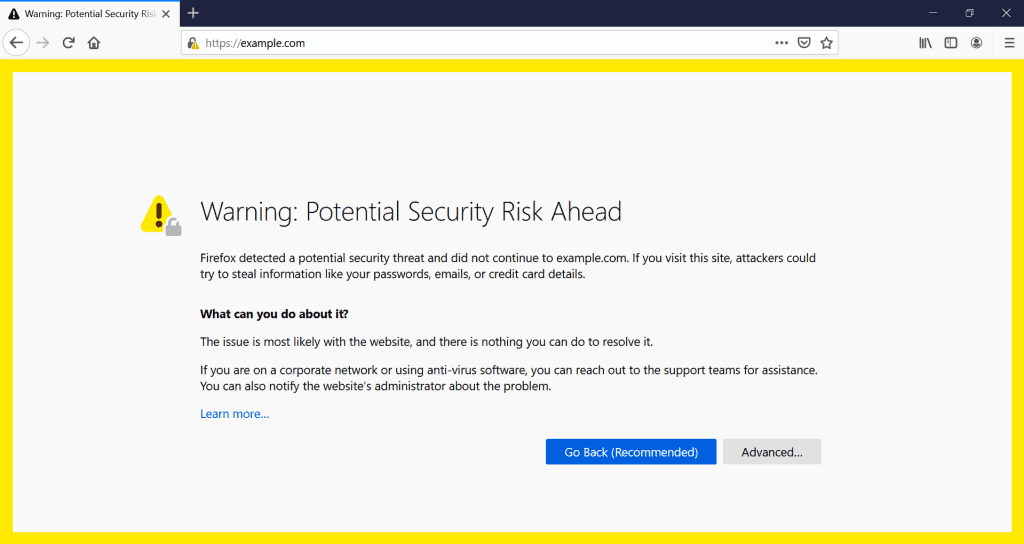
Una sicurezza del sito web difettosa può provocare l’errore “Attenzione: possibile rischio di sicurezza in arrivo” su Mozilla Firefox. I codici di errore comuni che potresti vedere su Firefox sono:
- SEC_ERROR_UNKNOWN_ISSUER
- SSL_ERROR_BAD_CERT_DOMAIN
- SEC_ERROR_EXPIRED_CERTIFICATE
- SEC_ERROR_EXPIRED_ISSUER_CERTIFICATE
Nella descrizione, Firefox dice agli utenti di aver “rilevato una potenziale minaccia alla sicurezza”. Il browser sostiene anche che “il problema è molto probabilmente con il sito web, e non c’è nulla che tu puoi fare per risolverlo.”
Suggerimento professionale
Se incontri uno dei codici di errore sopra indicati, fai clic su Avanzate... per ulteriori informazioni dettagliate. Questo aiuta a individuare il problema dietro l'errore in modo che tu possa effettuare la risoluzione dei problemi più efficacemente.
Microsoft Edge
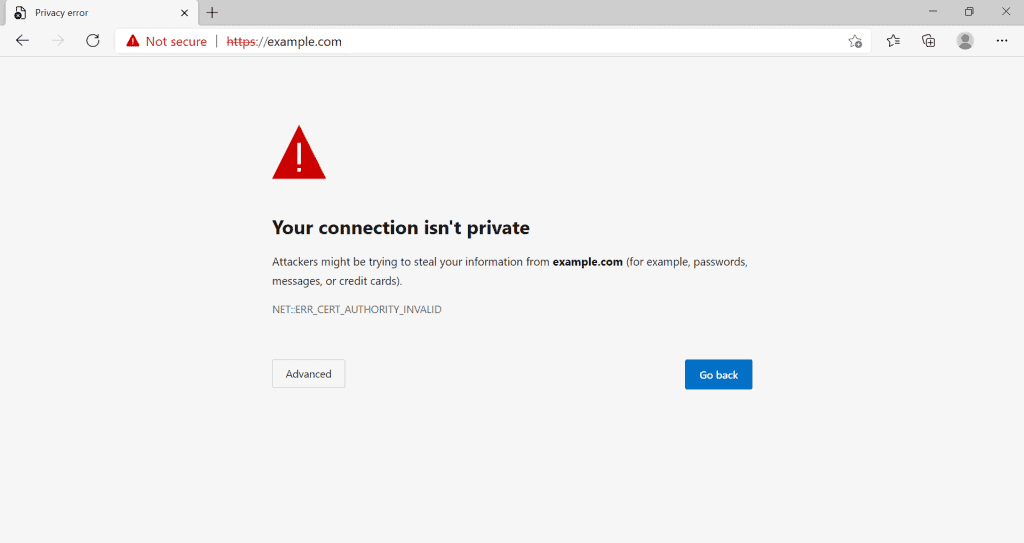
Su Microsoft Edge, gli errori SSL sono simili a quelli che potresti vedere sul browser Chrome. Pertanto, un certificato SSL scaduto potrebbe portarti alla pagina di errore “La tua connessione non è privata”.
L’avviso di sicurezza di Microsoft Edge potrebbe presentarsi sotto forma dei seguenti codici di errore:
- net::err_cert_authority_invalid
- Error Code: 0
- NET::ERR_CERT_COMMON_NAME_INVALID
- DLG_FLAGS_INVALID_CA
Quando compaiono questi codici di errore, vedrai anche uno stato rosso “Non sicuro” sul lato sinistro della barra degli indirizzi. Edge avverte anche gli utenti che “gli aggressori potrebbero cercare di rubare le tue informazioni” dal sito a cui stai cercando di accedere.
Safari
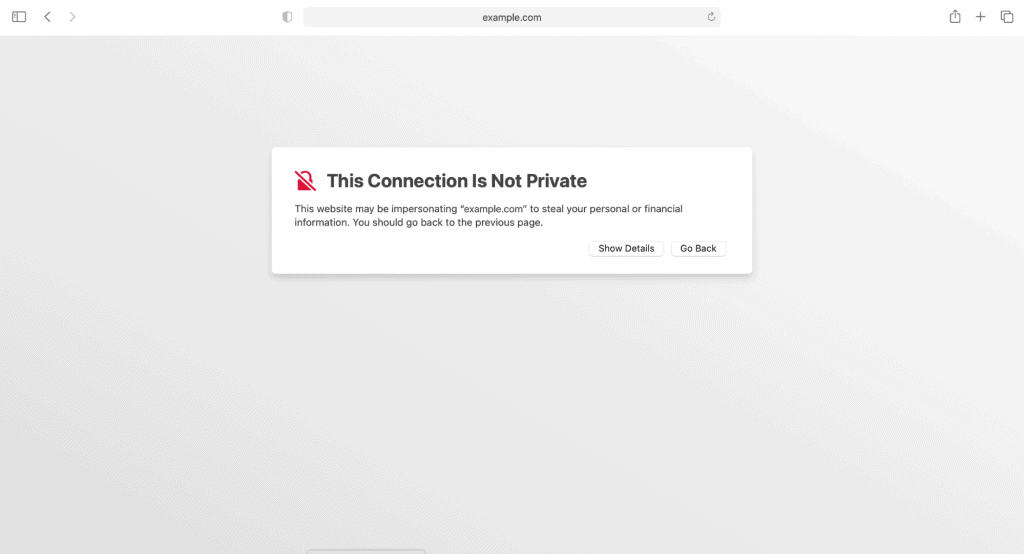
Se incontri un problema di sicurezza su Safari, vedrai il codice di errore “Questa connessione non è privata”.
L’avviso di sicurezza del browser dice: “Questo sito web potrebbe impersonare il sito che desideri accedere per rubare le tue informazioni personali o finanziarie.” Safari suggerirà anche di tornare alla pagina precedente.
Opera
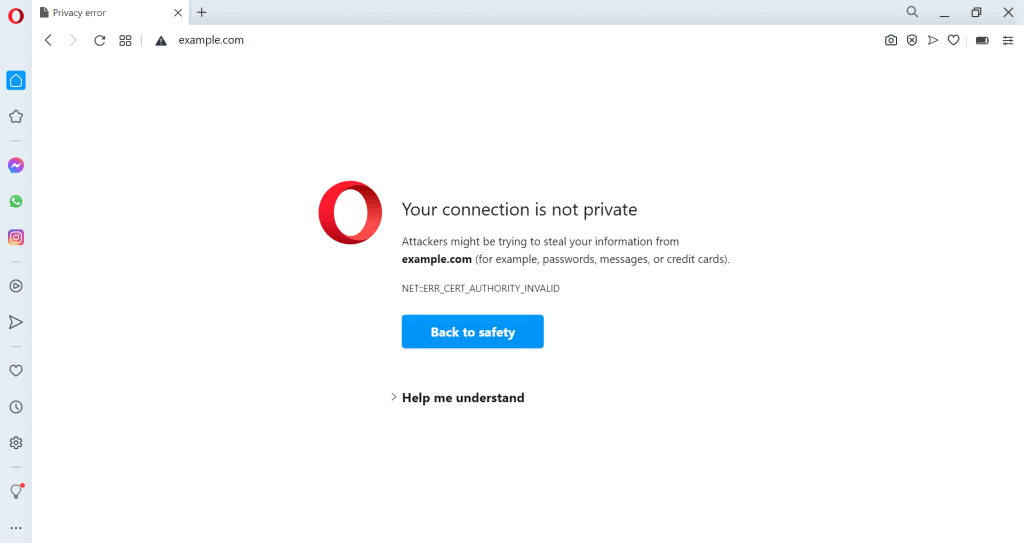
La versione dell’errore di Opera è “La tua connessione non è privata”, che è identica a quella di Chrome. Il browser web afferma che il codice di errore sulla privacy è dovuto a “un’errata configurazione o un utente malintenzionato che intercetta la tua connessione”. Clicca su Aiutami a capire per scoprire più dettagli sul problema.
Ecco i codici di errore che potresti incontrare:
- net::err_cert_authority_invalid
- SSL certificate error
- NET::ERR_CERT_INVALID
- NET::ERR_CERT_WEAK_SIGNATURE_ALGORITHM
Conclusioni
“La connessione non è privata” è principalmente causato da errori nel certificato SSL. Tuttavia, in alcuni casi, può essere causato da problemi lato client come una connessione di rete non sicura, l’intrusione di software antivirus e record DNS configurati in modo errato.
In questo tutorial, abbiamo condiviso dieci modi per risolvere questo problema, incluso:
- La cancellazione dei file della cache del browser e dei cookie. Questo impedisce interferenze con la tua connessione online assicurandosi che il tuo browser non abbia dati di cache e cookie scaduti.
- L’aggiornamento del tuo browser e delle sue estensioni. Le app obsolete possono interferire con una connessione sicura, quindi non ritardare l’aggiornamento alla versione più recente.
- L’aggiornamento del certificato SSL del sito web. Assicurati che il tuo certificato SSL sia valido e contatta il tuo fornitore se è scaduto.
- L’implementazione dei reindirizzamenti HTTPS. Forza e risolvi l’errore di connessione HTTPS modificando il file .htaccess del tuo sito.
- La verifica della configurazione del dominio. Controlla se i tuoi record DNS sono configurati correttamente: devono puntare ai nameserver o agli indirizzi IP corretti.
Speriamo che questo articolo ti abbia aiutato a risolvere il problema “La tua connessione non è privata”. Se hai domande, non esitare a lasciarle nella sezione commenti qui sotto.
Tutti i contenuti dei tutorial presenti su questo sito web sono soggetti ai rigorosi standard editoriali e ai valori di Hostinger.

Michela si focalizza sul condividere le sue conoscenze di hosting e marketing digitale e sull'aiutare le aziende ad avere successo online, con un particolare interesse per la creazione di siti web e di e-commerce. Nel suo tempo libero le piace sedersi davanti un buon libro e ascoltare musica. Seguila su LinkedIn.