Come risolvere ERR_SSL_VERSION_OR_CIPHER_MISMATCH
Jan 14, 2026
/
Faradilla A.
/
8 min di lettura
L’errore ERR_SSL_VERSION_OR_CIPHER_MISMATCH si verifica comunemente quando un browser Web non riesce a stabilire una connessione sicura perché le impostazioni del protocollo SSL/TLS del sito Web sono obsolete o incompatibili.
Questi protocolli sono importanti per criptare i dati e garantire la privacy su Internet. È importante che sia i proprietari dei siti web che i visitatori comprendano questo errore, poiché influisce sulla fiducia degli utenti e sull’accessibilità del sito.
Questa guida spiega le cause di ERR_SSL_VERSION_OR_CIPHER_MISMATCH e fornisce soluzioni passo-passo su come risolverlo. Alla fine, saprete come risolvere i problemi ed evitare che si ripresentino, garantendo ai vostri visitatori un’esperienza di navigazione senza problemi.
Che cos’è ERR_SSL_VERSION_OR_CIPHER_MISMATCH?
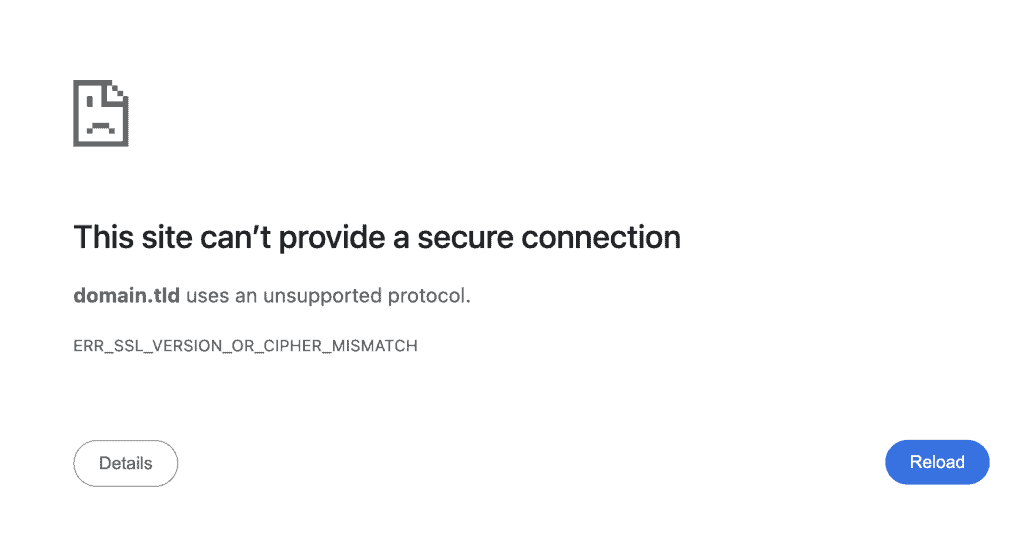
L’errore ERR_SSL_VERSION_OR_CIPHER_MISMATCH si verifica in genere quando un browser rileva che il certificato Secure Socket Layer (SSL) di un sito o le impostazioni del protocollo non sono corrette o la suite di cifratura utilizzata è obsoleta.
Questo errore è il modo in cui il browser protegge gli utenti dalla visita di siti web potenzialmente non sicuri.
I browser web come Chrome, Edge e Safari verificano automaticamente la configurazione SSL di un sito per assicurarne la sicurezza. Questo processo, noto come Transport Layer Security (TLS) handshake, stabilisce una connessione legittima tra il browser e il server Web.
Se una delle due parti non supporta una versione standard del protocollo SSL o una suite di cifratura durante l’handshake, si attiva ERR_SSL_VERSION_OR_CIPHER_MISMATCH.
Cosa causa l’errore ERR_SSL_VERSION_OR_CIPHER_MISMATCH?
Il messaggio di errore ERR_SSL_VERSION_OR_CIPHER_MISMATCH può derivare da diverse cause possibili, quali:
- Protocolli SSL/TLS obsoleti o incompatibili. Se un server Web utilizza una versione del protocollo SSL/TLS obsoleta, come SSL 3.0 o TLS 1.0, potrebbe non essere supportata dai browser Web attuali, causando questo errore.
- Nome del certificato scaduto o non corrispondente. Se il certificato SSL del sito web è assegnato a un nome di dominio diverso o se è scaduto, il browser visualizza un messaggio di avviso.
- Impostazioni errate del server web o del CDN. Configurazioni SSL errate su un server web o su una rete di distribuzione di contenuti (CDN), come Cloudflare, possono impedire una comunicazione corretta tra il server e il browser.
- Problemi di browser o di cache. I dati della cache del browser web potrebbero contenere informazioni SSL non aggiornate e in conflitto con le impostazioni correnti di un sito web.
- Interferenze dell’antivirus o del firewall. Un software firewall o antivirus specifico può bloccare le connessioni sicure a causa di configurazioni errate o di falsi positivi, causando la comparsa dell’errore.
Come risolvere l’errore ERR_SSL_VERSION_OR_CIPHER_MISMATCH
Ecco alcuni suggerimenti per la risoluzione dei problemi per risolvere ERR_SSL_VERSION_OR_CIPHER_MISMATCH. Si noti che i primi due metodi sono dedicati ai proprietari di siti web, mentre i passaggi da tre a sei sono validi per tutti, compresi gli utenti finali.
1. Verificare il certificato SSL/TLS
La verifica del certificato SSL/TLS del sito web è un ottimo punto di partenza per risolvere l’errore ERR_SSL_VERSION_OR_CIPHER_MISMATCH. Ecco come verificare i problemi di configurazione SSL:
Verifica della validità del certificato SSL
Per determinare se il vostro certificato SSL è ancora valido e aggiornato, utilizzate strumenti online come Qualys SSL Labs. Questo strumento fornisce un rapporto completo sulle impostazioni SSL, evidenziando eventuali problemi che potrebbero causare errori. Segui questi passaggi:
- Andate alla pagina Qualys SSL Server Test.
- Inserite l’URL del vostro sito web e premete Invia.
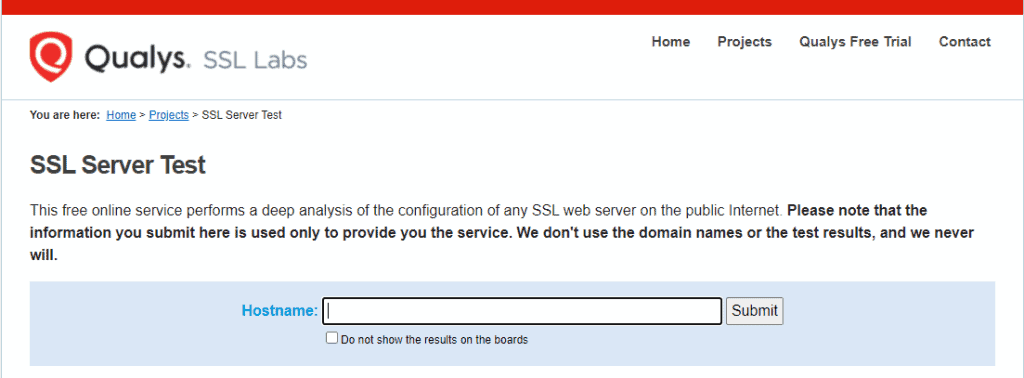
- Attendete che lo strumento analizzi il vostro sito. Fornirà un voto per la vostra connessione SSL e identificherà eventuali problemi, come un certificato SSL scaduto o un supporto di protocollo debole.
- Esaminate i risultati per verificare che il vostro certificato SSL sia valido, emesso correttamente e supportato dai browser attuali. Se il certificato è scaduto o non valido, è necessario rinnovarlo o sostituirlo.
Comprendere il rapporto Qualys SSL Labs
Per risolvere efficacemente ERR_SSL_VERSION_OR_CIPHER_MISMATCH, è necessario comprendere i risultati forniti da Qualys. Ecco quattro problemi comuni che potrebbero comparire nel rapporto:
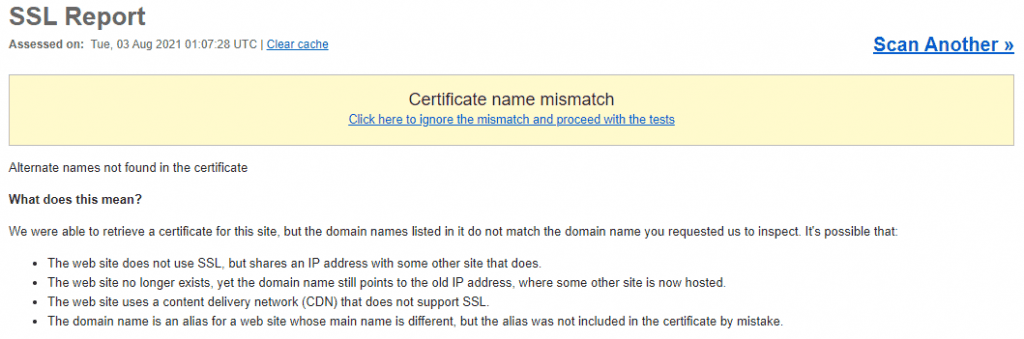
- Il nome del certificato SSL non corrisponde. Ciò si verifica quando il nome del dominio nel certificato SSL non corrisponde all’URL a cui si accede nel browser. Qualys SSL Labs rileva una mancata corrispondenza e include le informazioni nel suo report.
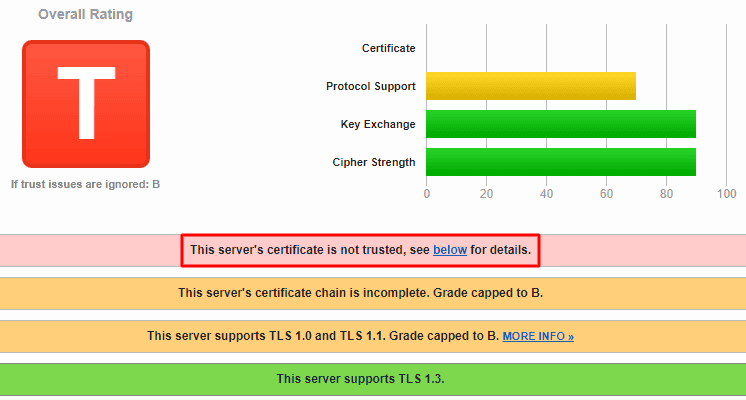
- Certificato SSL non valido. Questo accade quando il certificato è scaduto, non è stato emesso da un’autorità di certificazione affidabile o è stato installato in modo improprio. In tal caso, è necessario aggiornare o reinstallare il certificato.
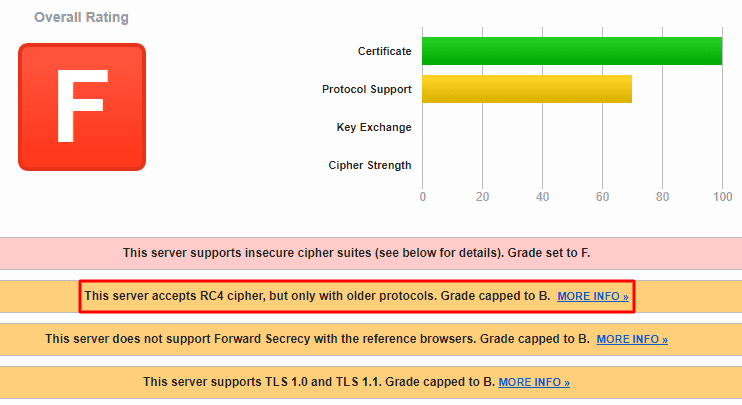
- Suite di cifratura RC4. Il test SSL Labs verifica la suite di cifratura corrente del server. Se utilizza ancora la suite di cifratura RC4, considerata insicura, il report lo segnala. Aggiornare la configurazione del server per disabilitare RC4 e utilizzare invece una suite di cifratura sicura.
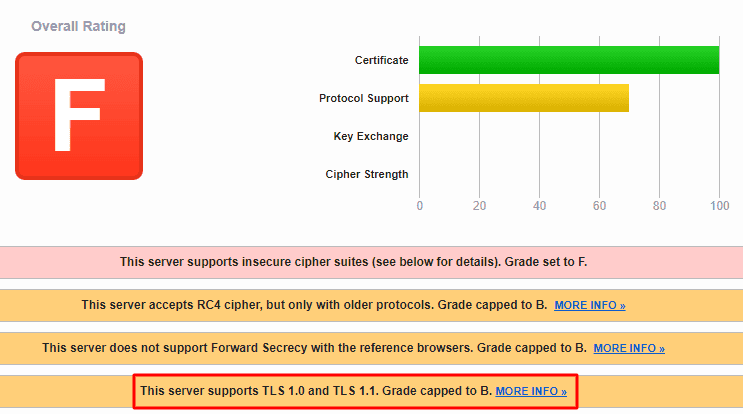
- Vecchia versione TLS. Lo strumento identifica anche la versione corrente di TLS che il vostro sito web sta utilizzando. Dovrebbe essere almeno TLS 1.2, poiché i browser attuali non supportano più le versioni precedenti, come TLS 1.0 e TLS 1.1. Se il vostro sito utilizza ancora una versione obsoleta, contattate il vostro provider di hosting per aggiornare la versione TLS.
Indagine su un nome di certificato non corrispondente
Se lo strumento Qualys SSL Labs rileva una mancata corrispondenza del certificato SSL, utilizzate Google Chrome DevTools, per confermare quali nomi di dominio sono coperti dal vostro certificato. Ecco come:
- Fare clic con il pulsante destro del mouse su un punto qualsiasi di una scheda di Chrome e selezionare Ispeziona.
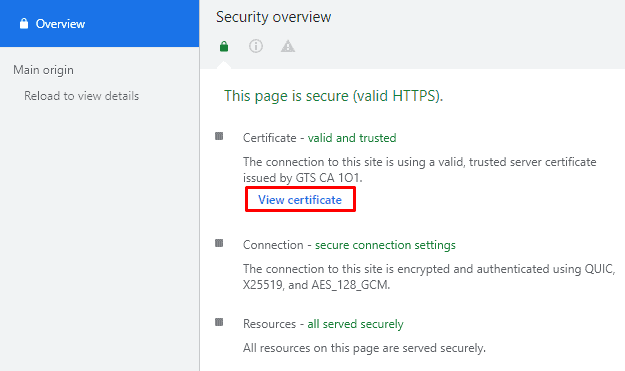
- Andare su Sicurezza → Visualizza certificato per visualizzare le informazioni sul certificato.
- Nella finestra del certificato, spostarsi su Dettagli → Nome alternativo del soggetto del certificato. Questo mostrerà tutti i nomi di dominio coperti dal certificato.
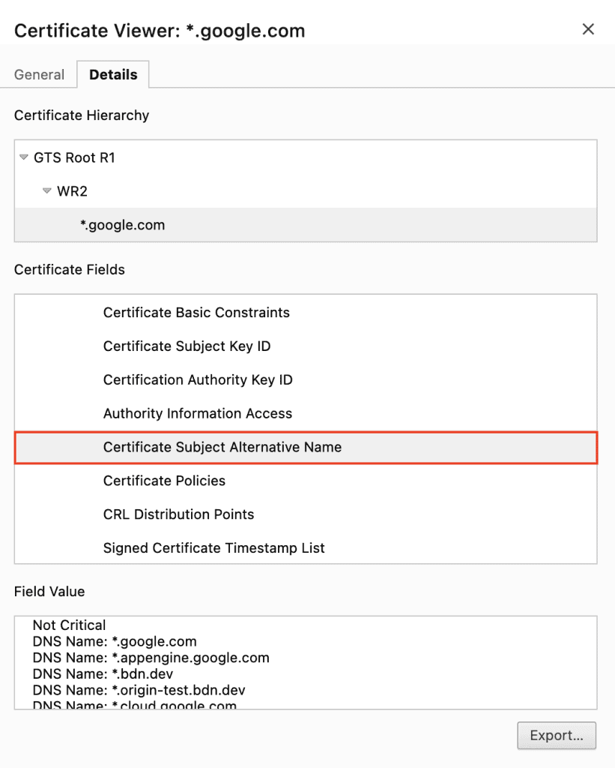
- Esaminare l’elenco dei nomi di dominio per verificare che corrispondano all’URL a cui si accede. In caso di discrepanza, reindirizzare il traffico al dominio corretto o utilizzare un certificato wildcard che copra più sottodomini.
2. Riconfigurare le impostazioni SSL
La riconfigurazione delle impostazioni SSL può risolvere il problema ERR_SSL_VERSION_OR_CIPHER_MISMATCH se le configurazioni errate lo causano. Ecco come farlo su servizi come Hostinger e Cloudflare:
Riconfigurazione delle impostazioni SSL su Hostinger per l’SSL a vita
Hostinger offre un certificato SSL gratuito di Lifetime SSL per tutti i nostri piani di web hosting. È possibile aggiornare le impostazioni SSL tramite hPanel seguendo le istruzioni riportate di seguito:
- Accedere a hPanel utilizzando il proprio account Hostinger.
- Andate su Siti web → Cruscotto.
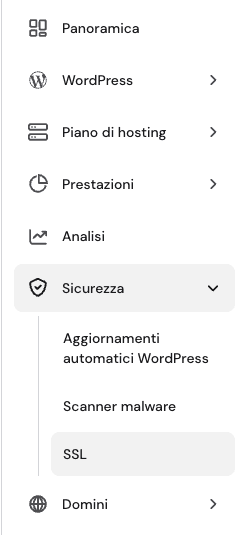
- Nella barra laterale sinistra, selezionare Sicurezza → SSL.
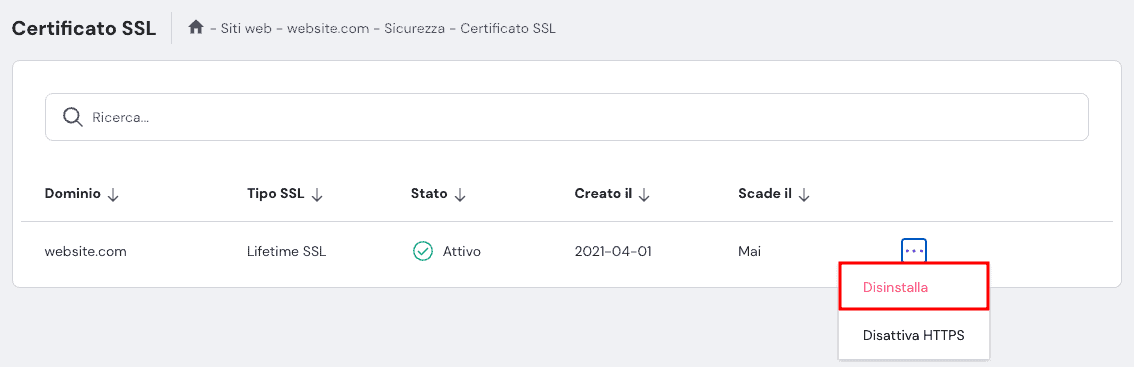
- Fare clic sul menu a tre punti e selezionare Disinstalla.
- Riabilitare l’SSL selezionando il nome del dominio e facendo clic su Installa SSL.
- Attendete che l’SSL sia attivato per il vostro dominio. Al termine, fare nuovamente clic sulmenu a tre punti, e selezionare Forza HTTPS per garantire che tutto il traffico venga reindirizzato in modo sicuro.
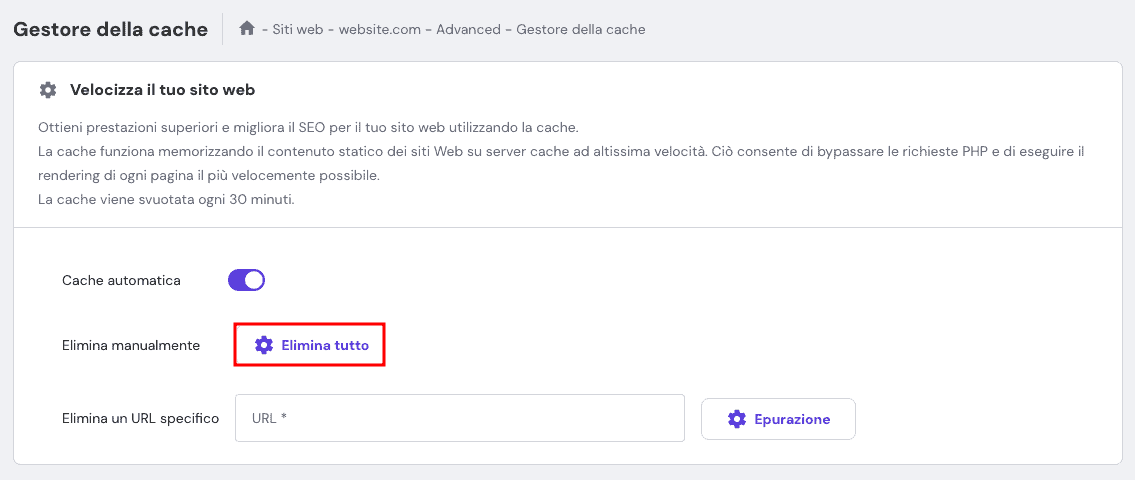
- Andare in Avanzate → Gestore cache e premere Elimina tutto per cancellare tutti i dati della cache che puntano alla vecchia configurazione SSL.

Riconfigurazione delle impostazioni SSL tramite Cloudflare per Universal SSL
Se si utilizza l‘Universal SSL di Cloudflare, è necessario regolare le impostazioni SSL attraverso la sua dashboard. Ecco come:
- Accedere alla dashboard di Cloudflare.
- Selezionare SSL/TLS nel pannello superiore della dashboard.

- Accedere alla scheda Certificati Edge.
- Scorrere verso il basso e trovare il pulsante Disabilita SSL universale per disabilitare l’SSL.
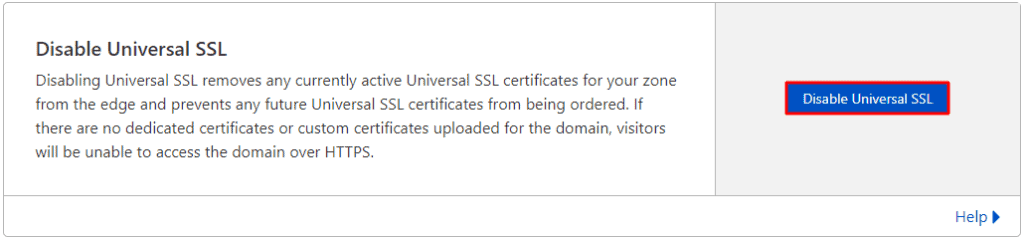
- Attendere qualche minuto per il completamento del processo, quindi fare clic su Abilita SSL universale per riattivarlo.
- Tornare al pannello superiore e selezionare Caching.
- Spostarsi su Configurazione → Elimina cache → Elimina tutto per cancellare la cache.
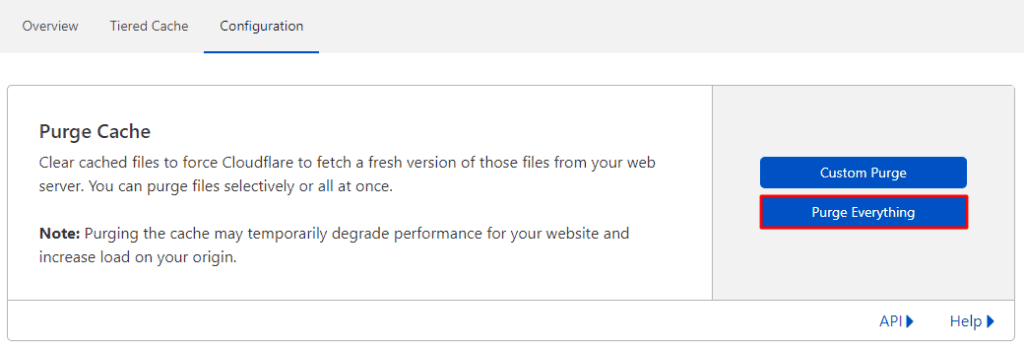
Indipendentemente dal servizio, attendere qualche minuto dopo aver completato questi passaggi. Quindi, rivisitate il vostro sito web per verificare se il problema è stato risolto.
3. Abilitare il supporto TLS più recente
L’attivazione della versione TLS più recente nel browser può contribuire a risolvere il problema ERR_SSL_VERSION_OR_CIPHER_MISMATCH. La versione più recente, TLS 1.3, è ampiamente supportata dai browser attuali.
Tuttavia, in alcuni casi potrebbe essere necessario abilitare versioni TLS più vecchie a scopo di test. Ecco come gestire il supporto TLS del browser:
Abilitazione di TLS 1.3 per le versioni precedenti del browser
La maggior parte dei browser, compreso Google Chrome, supporta TLS 1.3 per impostazione predefinita. Tuttavia, se si utilizza una versione precedente di Chrome, potrebbe essere necessario attivarla manualmente:
- Aprite Chrome e inserite chrome://flags nella barra degli indirizzi.
- Nel campo di ricerca, digitare TLS.
- Cercare le opzioni TLS 1.3 e impostarle su Enabled.
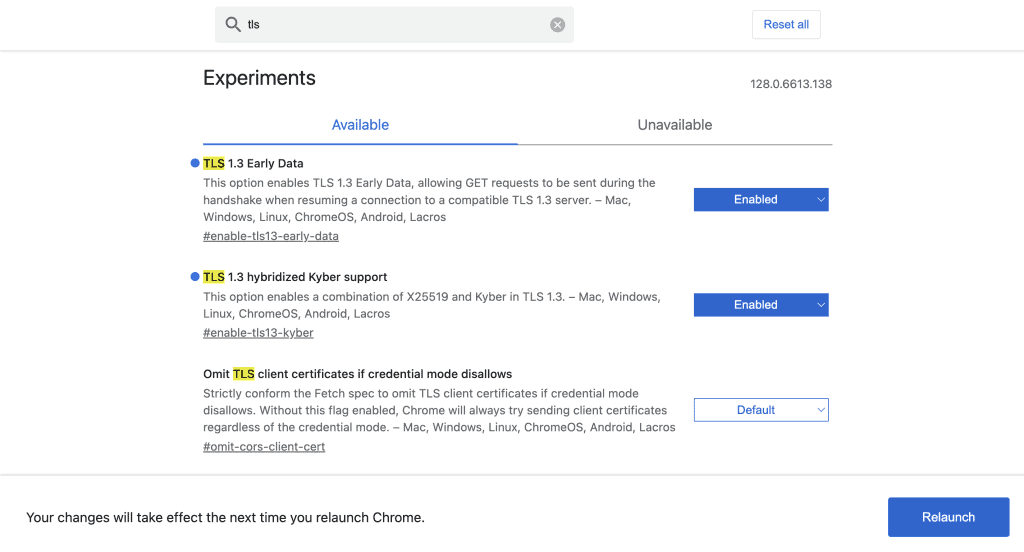
- Fare clic su Rilancia per riavviare Chrome e assicurarsi che le modifiche abbiano effetto.
Attivazione di versioni TLS precedenti
A volte può essere necessario verificare se le versioni TLS più vecchie, come TLS 1.0 o 1.1, causano ERR_SSL_VERSION_OR_CIPHER_MISMATCH. Sebbene non sia consigliabile mantenere queste impostazioni, è possibile abilitare temporaneamente i protocolli precedenti.
Per gli utenti di Chrome, ecco come fare:
- Digitare chrome://flags nella barra degli indirizzi e premere Invio.
- Cercare TLS nel campo designato.
- Individuare Enforce deprecation of legacy TLS versions e impostarlo su Disabled.
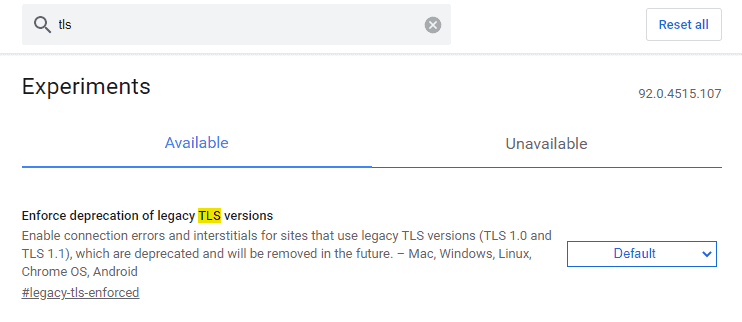
- Riavviare Chrome per applicare le modifiche.
Se utilizzate Windows, potete anche abilitare tutte le versioni di TLS sul vostro sistema con questi passaggi:
- Accedere a Pannello di controllo → Centro connessioni di rete e condivisione → Proprietà Internet.
- Selezionare la scheda Avanzate e selezionare le caselle Usa TLS 1.0, Usa TLS 1.1, Usa TLS 1.2 e Usa TLS 1.3 (sperimentale).
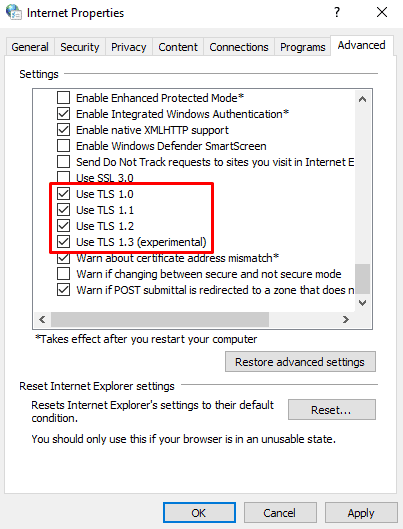
- Premere OK per salvare la configurazione.
Attenzione! È consigliabile attivare le vecchie versioni di TLS solo temporaneamente a scopo di test. Mantenere queste impostazioni abilitate non è sicuro per le normali attività di navigazione, poiché le versioni precedenti non sono più supportate e possono esporre l'utente a vulnerabilità.
4. Disattivare il protocollo QUIC
Il protocollo Quick UDP Internet Connection (QUIC) è un progetto sperimentale sviluppato da Google per migliorare la velocità e l’affidabilità delle applicazioni web che utilizzano lo User Datagram Protocol (UDP).
Sebbene QUIC possa essere un’alternativa efficace a soluzioni di sicurezza note come TCP, HTTP/2 e TLS/SSL, a volte può causare errori SSL come ERR_SSL_VERSION_OR_CIPHER_MISMATCH.
La disattivazione del protocollo QUIC nel browser può aiutare a risolvere questo problema. Ecco i passaggi per Google Chrome:
- Andate su chrome://flags e cercate QUIC.
- Modificare il valore del Protocollo QUIC sperimentale in Disabilitato.
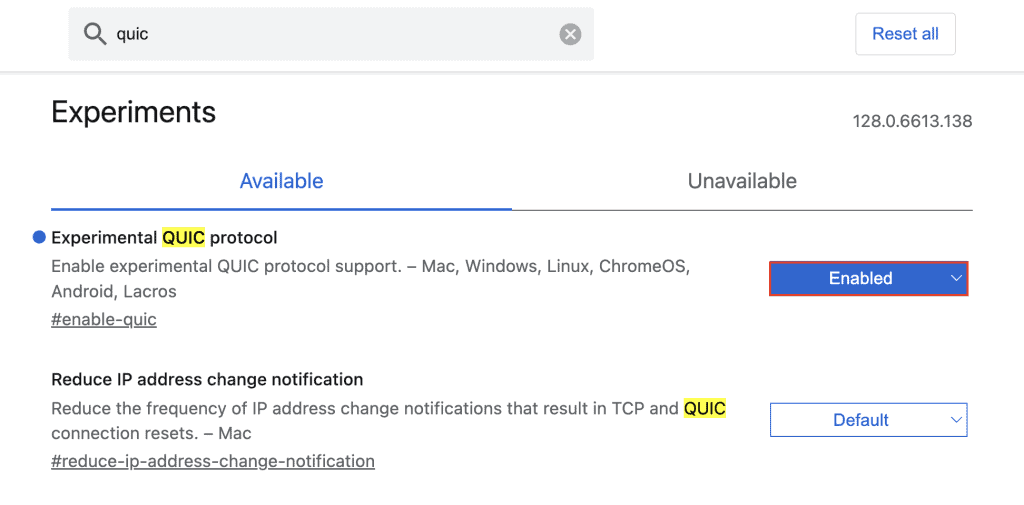
- Riavviare il browser Web.
5. Cancellare la cronologia e la cache del Web
La cache del browser memorizza dati come testo, immagini e file dei siti web visitati in precedenza, consentendo un caricamento più rapido nelle visite future.
Tuttavia, se un sito web aggiorna il proprio certificato SSL o le impostazioni, la cache può diventare obsoleta, causando problemi come ERR_SSL_VERSION_OR_CIPHER_MISMATCH. La cancellazione della cache del browser può aiutare a risolvere questi problemi.
Ecco una guida per gli utenti di Google Chrome:
- Fare clic sul menu a tre punti nell’angolo superiore destro e selezionare Impostazioni.
- Andate su Privacy e sicurezza → Elimina dati di navigazione.
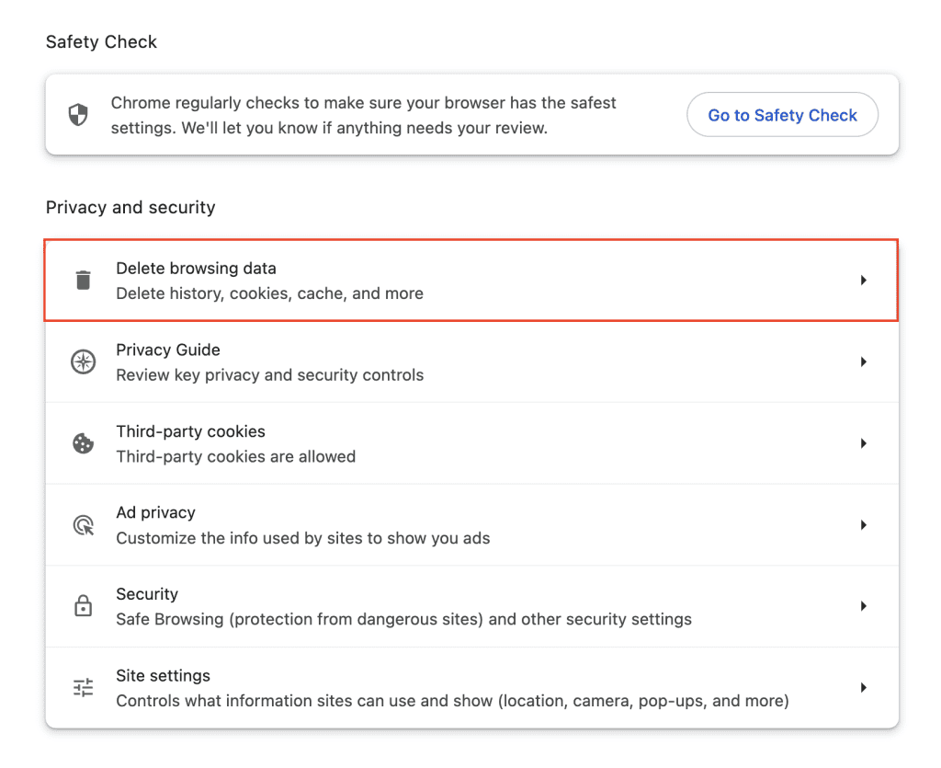
- Nella finestra a comparsa, selezionare l’intervallo di tempo per l’eliminazione, ad esempio Tutto il tempo.
- Selezionare l’opzione Immagini e file memorizzati nella cache. È possibile selezionare anche altre opzioni, se necessario.
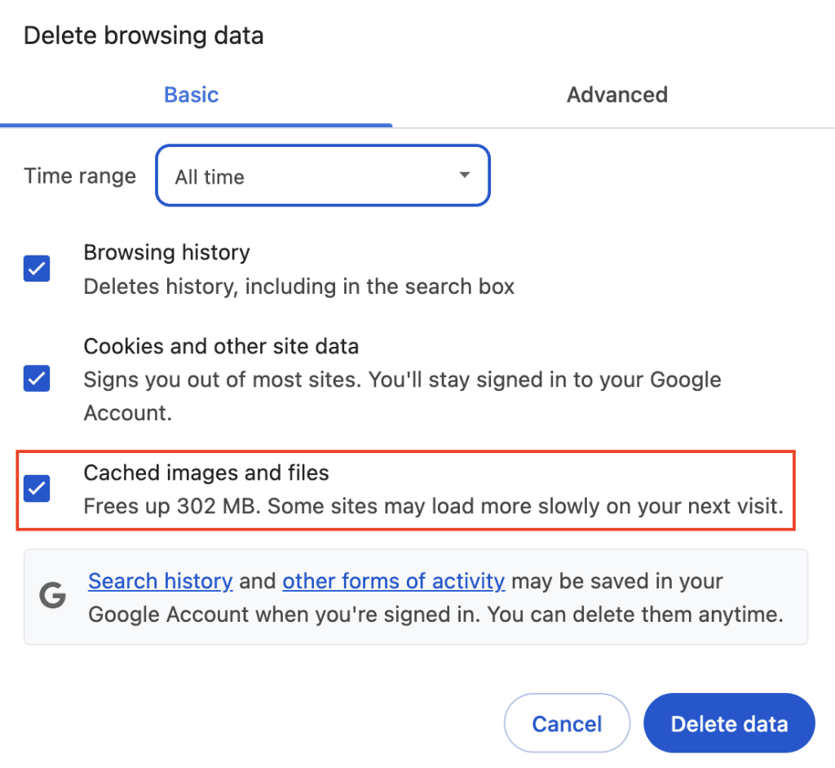
- Fare clic su Elimina dati.
Successivamente, provare a rivisitare il sito web. Se l’errore persiste, considerare la possibilità di cancellare lo stato SSL. Si noti che questa opzione è disponibile solo su Windows:
- Accedere a Pannello di controllo → Centro connessioni di rete e condivisione → Proprietà Internet.
- Nella scheda Contenuto, fare clic su Cancella stato SSL.
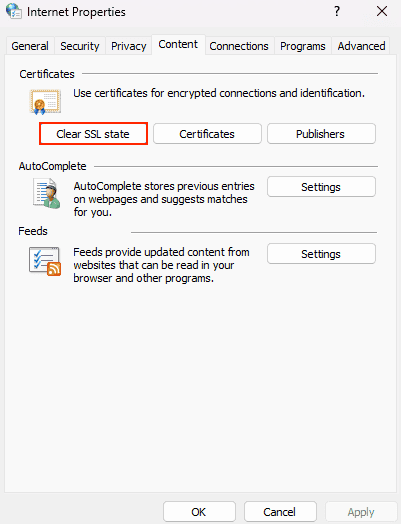
- Premete OK.
6. Rivedere le impostazioni dell’antivirus e del firewall
A volte, il software antivirus o le impostazioni del firewall possono bloccare le connessioni sicure, causando problemi come ERR_SSL_VERSION_OR_CIPHER_MISMATCH. Una configurazione errata o i certificati SSL del software possono causare falsi allarmi, segnalando siti web sicuri come pericolosi.
Disabilitazione temporanea di antivirus e firewall
Se si utilizza Windows, procedere come segue:
- Andate in Impostazioni → Privacy e sicurezza → Sicurezza di Windows.
- Selezionare Protezione da virus e minacce → Gestisci impostazioni.
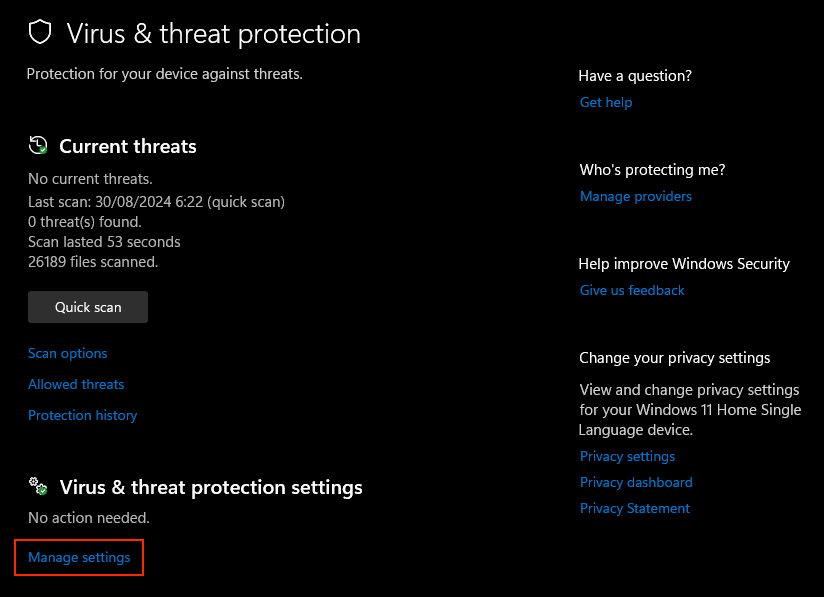
- Attivare la Protezione in tempo reale su Off e fare clic su Sì per confermare.
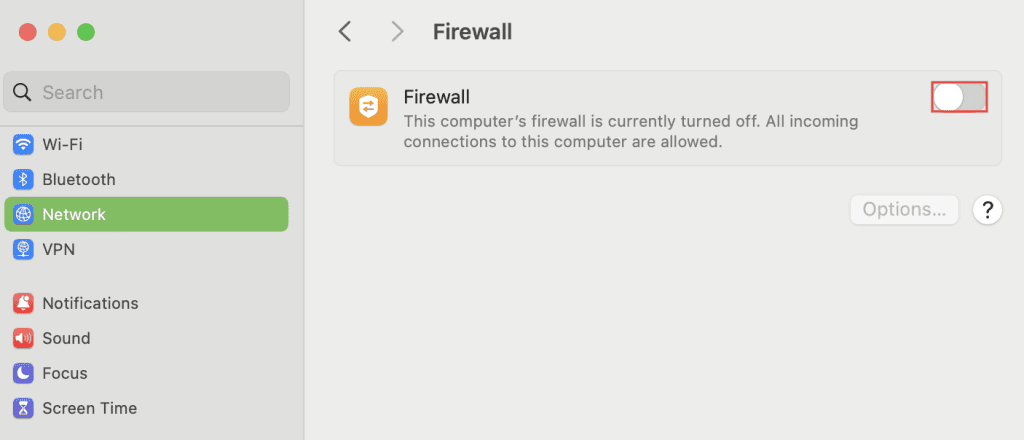
Ecco le istruzioni per gli utenti di macOS:
- Andare in Impostazioni di sistema → Rete → Firewall.
- Disattivare l’opzione Firewall.
Se utilizzate un antivirus di terze parti, cercate un’opzione per disabilitare temporaneamente la protezione in tempo reale, la protezione web o il firewall. L’opzione può essere indicata come Sospendi protezione, Disattiva o Metti in pausa.
Dopo aver disattivato questi programmi di sicurezza, provate ad aprire lo stesso sito web per verificare se l’errore persiste.
Regolare le impostazioni di antivirus e firewall
Se il problema è causato dall’antivirus o dal firewall, si consiglia di modificare le impostazioni per evitare che blocchino i siti web sicuri:
- Disattivare le funzioni di scansione SSL o HTTPS. Verificare la presenza di funzioni di scansione SSL o HTTPS nel software e disattivarle. Queste caratteristiche possono talvolta interferire con i certificati SSL legittimi e causare errori.
- Inserite il sito web nella whitelist. Aggiungete il sito web interessato all’elenco dei siti attendibili o alle eccezioni per assicurarvi che non venga bloccato in futuro.
- Rivolgetevi a un professionista. Consultate il team di supporto del software o la documentazione ufficiale se non siete sicuri di come configurare correttamente le impostazioni.
Conclusioni
Per risolvere l’errore ERR_SSL_VERSION_OR_CIPHER_MISMATCH, i proprietari di siti web possono iniziare a verificare il certificato SSL/TLS e quindi riconfigurare le impostazioni SSL.
Per i visitatori, provate ad attivare il supporto TLS più recente, a disabilitare il protocollo QUIC, a svuotare la cache del browser e a rivedere le impostazioni dell’antivirus e del firewall per verificare che non stiano bloccando le connessioni sicure.
Il controllo e il rinnovo regolare dei certificati e l’aggiornamento delle impostazioni SSL/TLS possono garantire la sicurezza del sito web e prevenire problemi di questo tipo in futuro. Se avete domande o ulteriori suggerimenti per risolvere questo errore, non esitate a condividerli nella sezione dei commenti qui sotto.
FAQ su ERR_SSL_VERSION_OR_CIPHER_MISMATCH
Come si risolve l’errore “ERR_SSL_VERSION_OR_CIPHER_MISMATCH”?
Per risolvere l’errore ERR_SSL_VERSION_OR_CIPHER_MISMATCH, verificare il certificato SSL/TLS, riconfigurare le impostazioni SSL, abilitare TLS 1.3, disabilitare il protocollo QUIC, cancellare la cache del browser ed esaminare i programmi firewall o antivirus per individuare eventuali conflitti.
Come posso aggiornare la versione SSL per risolvere l’errore?
Per aggiornare la versione SSL, attivare TLS 1.3 sul server accedendo alle impostazioni SSL/TLS nel pannello di controllo dell’hosting o nella configurazione del server. Per migliorare la sicurezza e la compatibilità, disabilitare le versioni obsolete come TLS 1.0 e 1.1.
Cosa succede se l’errore ERR_SSL_VERSION_OR_CIPHER_MISMATCH persiste?
Se l’errore ERR_SSL_VERSION_OR_CIPHER_MISMATCH persiste, consultare il provider di hosting per ottenere assistenza, rivedere le configurazioni del server, ripristinare le impostazioni di rete, reinstallare il browser e aggiornare il sistema operativo del dispositivo per una migliore compatibilità.
Tutti i contenuti dei tutorial presenti su questo sito web sono soggetti ai rigorosi standard editoriali e ai valori di Hostinger.

Faradilla, conosciuta anche come Ninda, è Content Marketing Specialist in Hostinger, con oltre 5 anni di esperienza nel settore e un background di 10 anni come linguista. Si dedica a rendere la tecnologia più accessibile, adattando guide complesse in tutorial chiari e facili da seguire. Nel tempo libero, quando non è impegnata a seguire le ultime tendenze del mondo tech e del digital marketing, ama approfondire temi legati alle scienze della vita o guardare video divertenti di animali. Puoi connetterti con lei su LinkedIn.