Come eseguire DeepSeek con n8n su un VPS di Hostinger
Dec 18, 2025
/
Angelica G.
/
7 min di lettura
DeepSeek è un modello di chatbot AI rilasciato nel gennaio 2025 dall’omonima azienda cinese. Ha rapidamente guadagnato popolarità grazie alla sua capacità di rispondere a domande, risolvere problemi e scrivere programmi per computer. Con prestazioni paragonabili a chatbot leader come ChatGPT di OpenAI e Gemini di Google, DeepSeek si distingue per il consumo di risorse inferiore rispetto ai suoi competitor.
n8n è, invece, una piattaforma di automazione open source con un’interfaccia visiva che consente di connettere vari servizi senza dover scrivere una sola riga di codice. Integrando DeepSeek con n8n, puoi automatizzare attività complesse, creare sistemi più intelligenti, collegare DeepSeek a diverse applicazioni e incorporare il chatbot nei tuoi flussi di lavoro esistenti.
Questo articolo ti guiderà nella configurazione di DeepSeek con n8n su un server virtuale privato (VPS) Linux di Hostinger. Al termine, sarai in grado di sfruttare le capacità di DeepSeek e le funzionalità di automazione di n8n per creare sistemi basati sull’intelligenza artificiale in grado di gestire attività complesse in modo efficiente.
Prerequisiti
Prima di eseguire DeepSeek con n8n, prepara due cose: un piano VPS per installare n8n e un account DeepSeek con almeno un saldo di ricarica di 2€ per ottenere una chiave API.
Sebbene siano disponibili molti fornitori di VPS, il servizio di VPS hosting n8n di Hostinger offre chiari vantaggi. Forniamo template predefiniti per vari sistemi operativi, pannelli di controllo e applicazioni, incluso n8n. Con pochi click, puoi configurare n8n, eliminando la necessità di installazione manuale e riducendo il rischio di errori.
Hostinger offre anche diversi piani per VPS con un massimo di 8 core vCPU, 32 GB di RAM e 400 GB di spazio di archiviazione NVMe per soddisfare diverse esigenze prestazionali. Per integrare DeepSeek con n8n, consigliamo il piano KVM 8 a 19,99€/mese, che offre prestazioni ottimizzate per entrambe le piattaforme.
Oltre ad acquistare un VPS, registra un account su DeepSeek con la tua e mail e password. Dopo averlo fatto, apri la dashboard e ricarica almeno 2€ per attivare l’API. La generazione di una chiave API è gratuita, ma è necessario aggiungere del saldo per attivarne la funzionalità. Di seguito sono riportati i dettagli sui prezzi dei token:
| Modello | Token di input | Token di output |
| deepseek-chat (V3) | 0,014€ | 0,28€ |
| deepseek-reasoner (V1) | 0,14€ | 2,19€ |
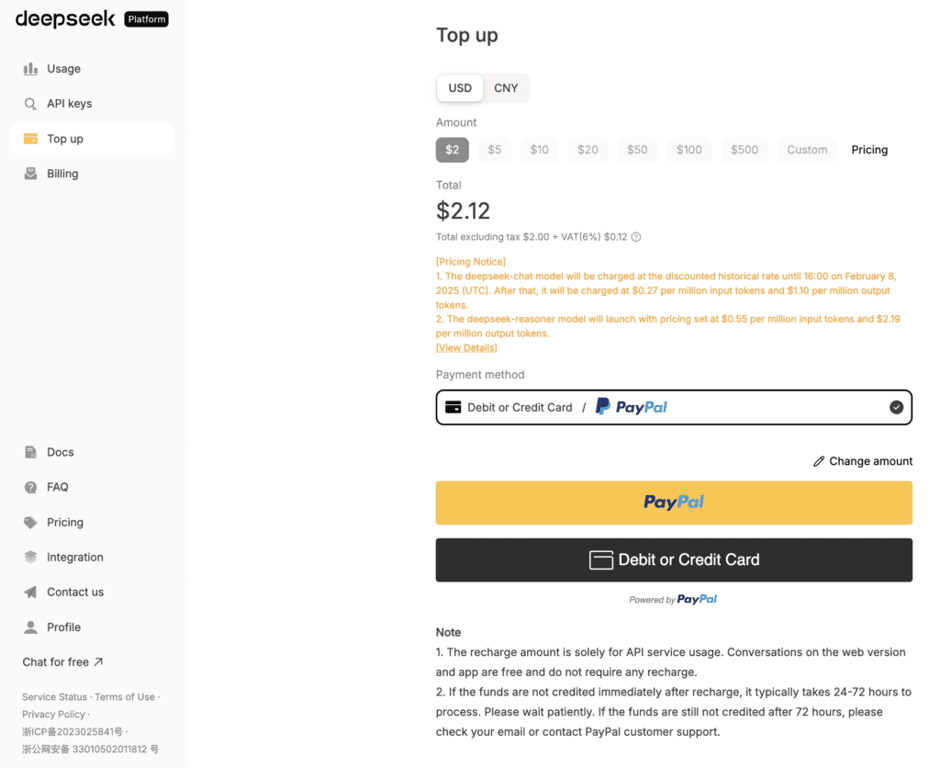
Per ricaricare il tuo saldo, vai al menu Ricarica nella barra laterale sinistra della dashboard, scegli l’importo che desideri aggiungere e completa l’acquisto.
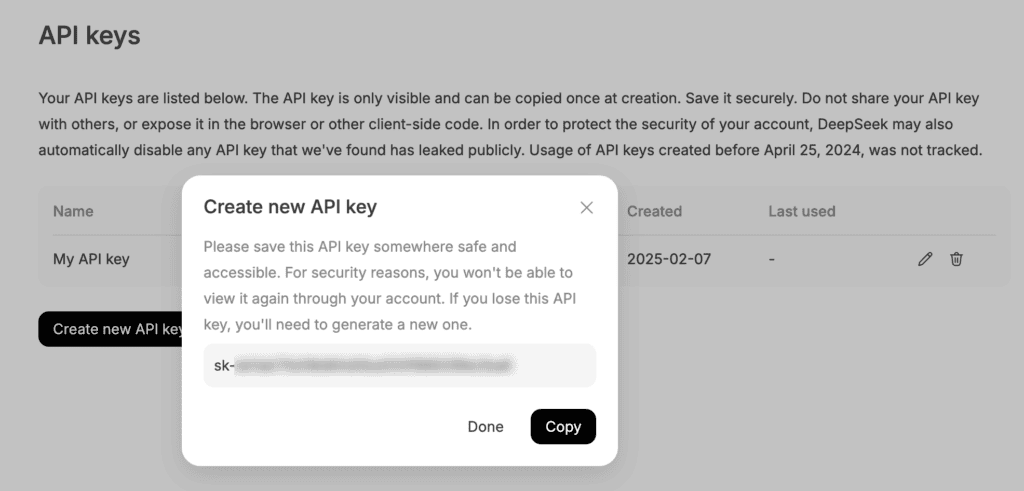
Una volta ricaricata la tua API, puoi iniziare a utilizzarla. Vai su Chiavi API → Crea nuova chiave API, inserisci un nome e clicca su Crea chiave API. La tua chiave API verrà generata a breve. Copiala e conservala in modo sicuro, perché verrà visualizzata solo una volta.
Configura DeepSeek utilizzando il template VPS n8n di Hostinger
Dopo aver acquistato un piano VPS e ottenuto la chiave API di DeepSeek, segui questi passaggi per installare n8n e configurare DeepSeek al suo interno su Hostinger.
1. Installa n8n utilizzando il template one-click di Hostinger
Per installare n8n sul tuo piano VPS di Hostinger, segui le istruzioni sullo schermo per scegliere la posizione del server, impostare una password di root e selezionare il modello n8n tra le opzioni disponibili.
Se durante la configurazione hai installato un sistema operativo o un’applicazione diversa, puoi passare facilmente a n8n tramite hPanel seguendo questi passaggi:
- Vai su VPS → Gestisci.
- Nella barra a sinistra, seleziona SO & Pannello → Sistema operativo.
- Scorri verso il basso fino alla sezione Cambia sistema operativo e digita n8n nel campo di ricerca per trovarlo nel database.
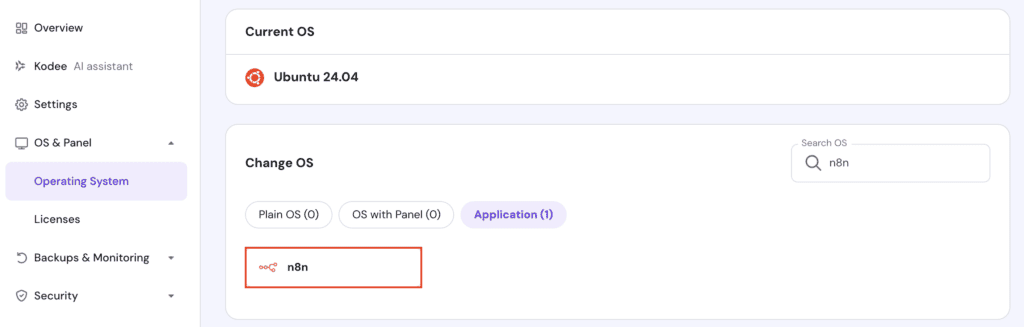
- Seleziona il template di n8n e clicca su Cambia sistema operativo.
- Seleziona la casella di controllo per confermare che sai che la modifica del sistema operativo cancellerà tutti i dati, quindi inserisci una nuova password per il tuo VPS.
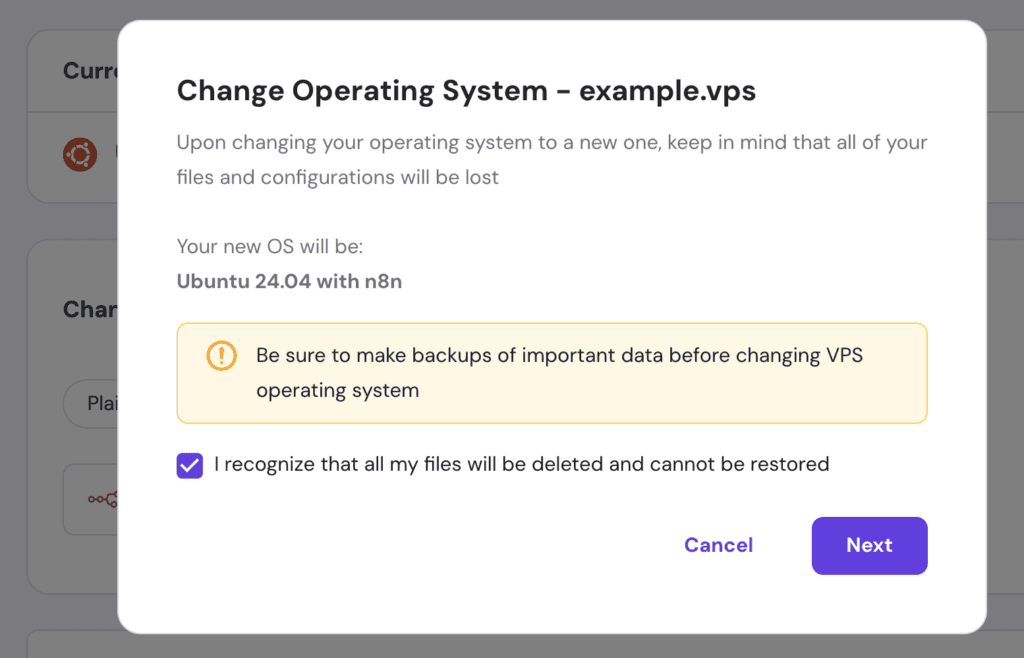
Attendi il completamento dell’installazione. Dovrebbero volerci dai 10 ai 15 minuti.
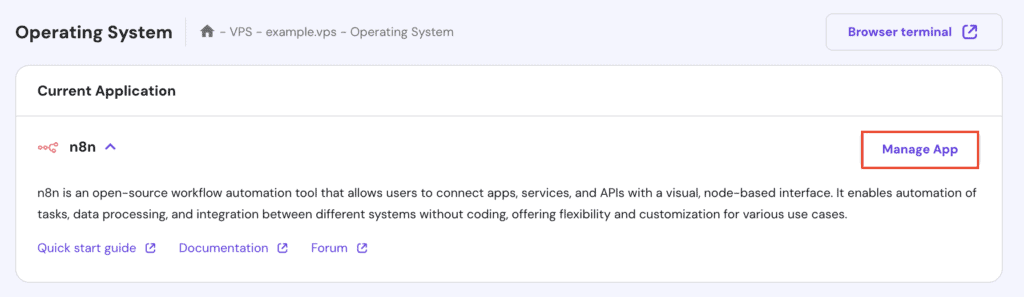
Una volta terminato, scorri verso l’alto e tocca Gestisci app per accedere alla dashboard del tuo n8n.
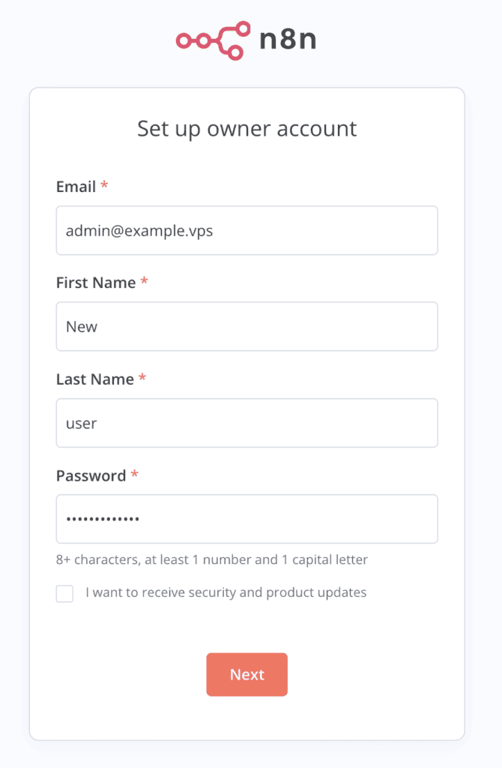
Durante la tua prima visita, ti verrà chiesto di creare un nuovo account n8n. Segui le istruzioni e conserva in modo sicuro i tuoi dati di accesso, perché ti serviranno ogni volta che accederai alla dashboard.
2. Installa il nodo n8n-nodes-deepseek
Dopo aver configurato n8n sul tuo VPS, installa il nodo della community DeepSeek per integrare il chatbot nei tuoi flussi di lavoro. Ecco come fare:
- Nella dashboard n8n, clicca sull’icona con i tre punti orizzontali nell’angolo in basso a sinistra e seleziona Impostazioni.
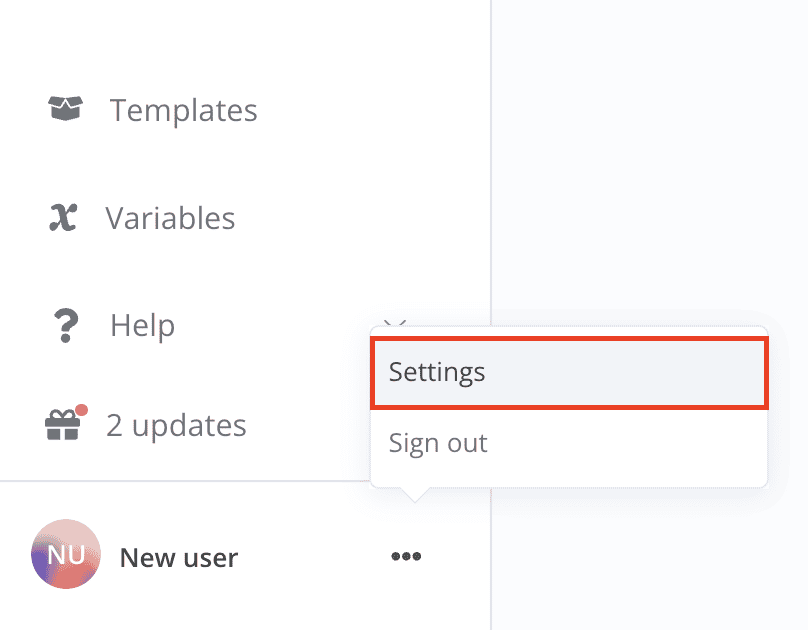
- Vai su Nodi della community → Installa un nodo della community.
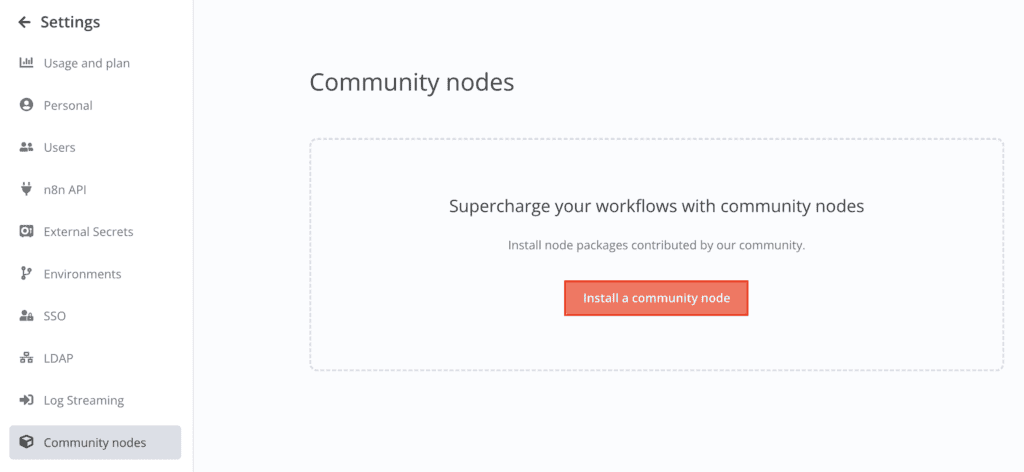
- Nel campo Nome pacchetto npm, digita n8n-nodes-deepseek. Spunta la casella di conferma, quindi clicca su Installa.
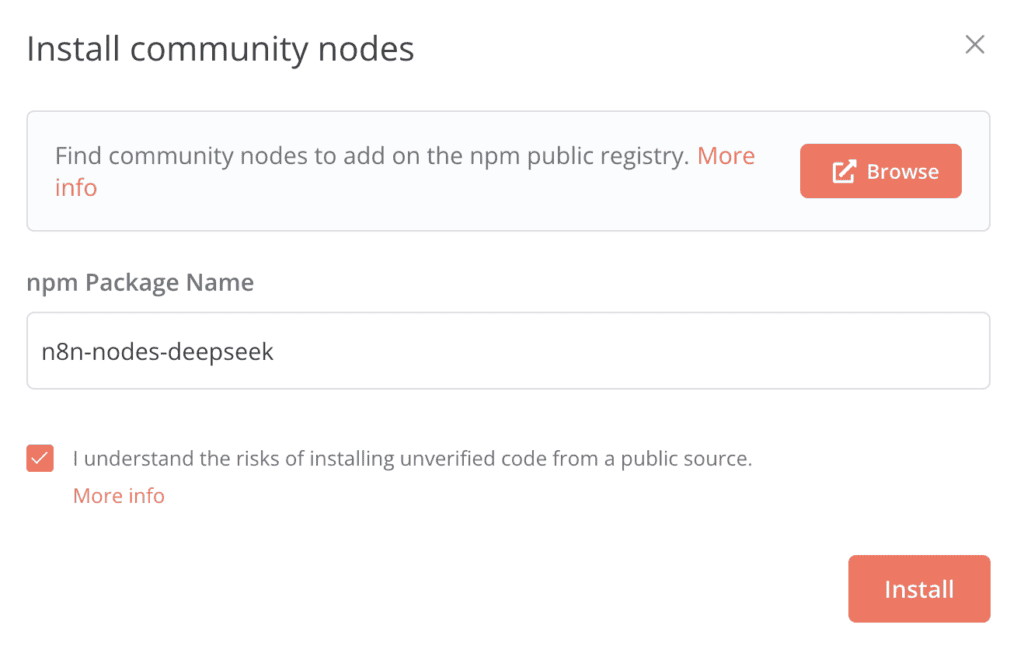
Attendi qualche secondo che l’installazione venga completata. Se l’installazione va a buon fine, vedrai n8n-nodes-deepseek elencato tra i nodi installati.
3. Crea un nuovo flusso di lavoro per DeepSeek
Ora, crea un flusso di lavoro semplice per DeepSeek seguendo questi passaggi:
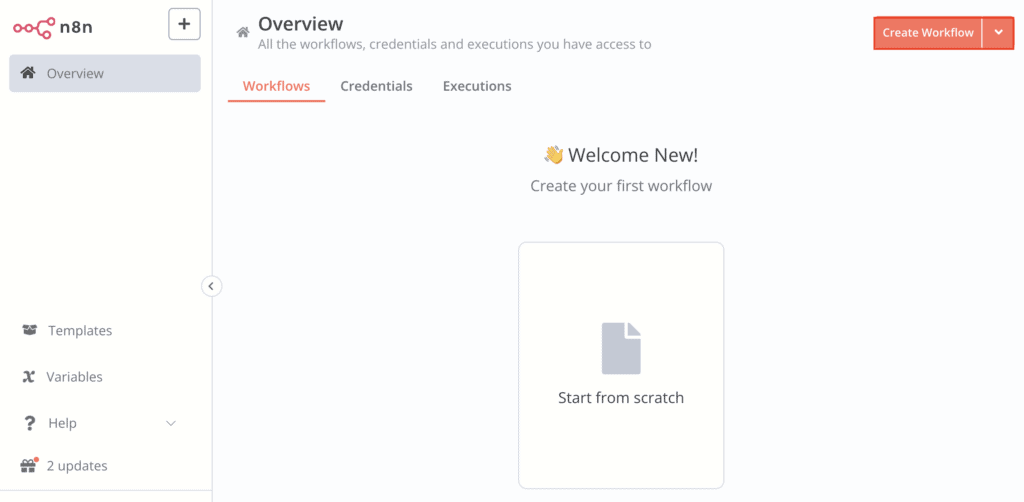
- Torna alla pagina Panoramica della dashboard di n8n. Seleziona la scheda Flussi di lavoro e clicca su Crea flusso di lavoro nell’angolo in alto a destra.
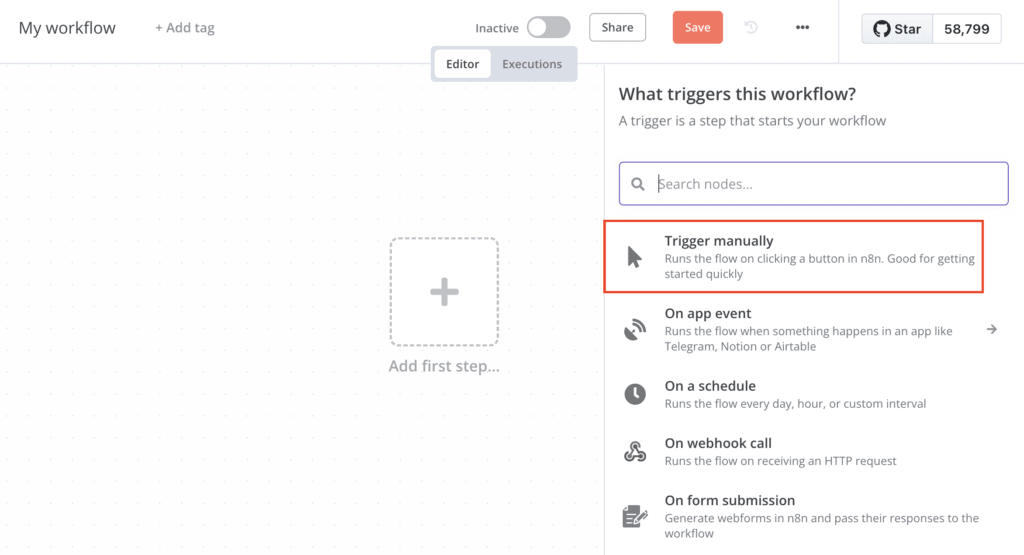
- Clicca su Aggiungi primo passaggio…, quindi seleziona Attiva manualmente dalle opzioni di attivazione disponibili per avviare il flusso.
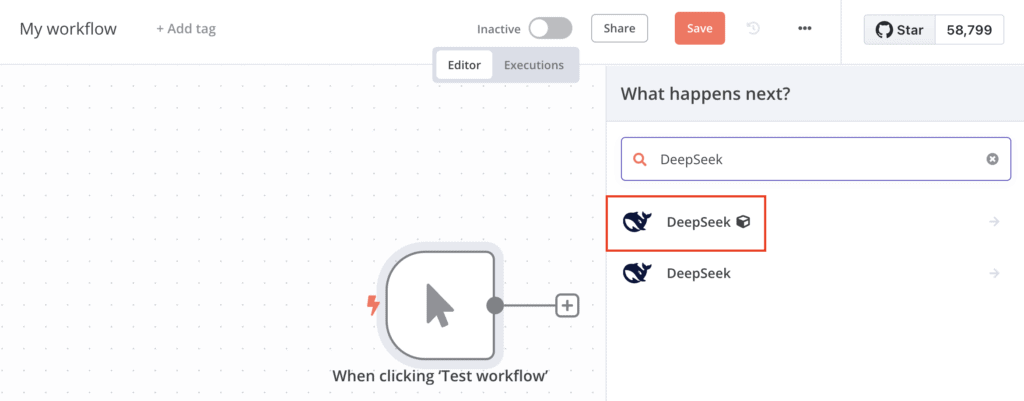
- Clicca sul pulsante + nell’angolo in alto a destra e digita DeepSeek nella casella di ricerca.
- Seleziona il nodo con l’icona del cubo, che indica il nodo della community DeepSeek installato in precedenza.
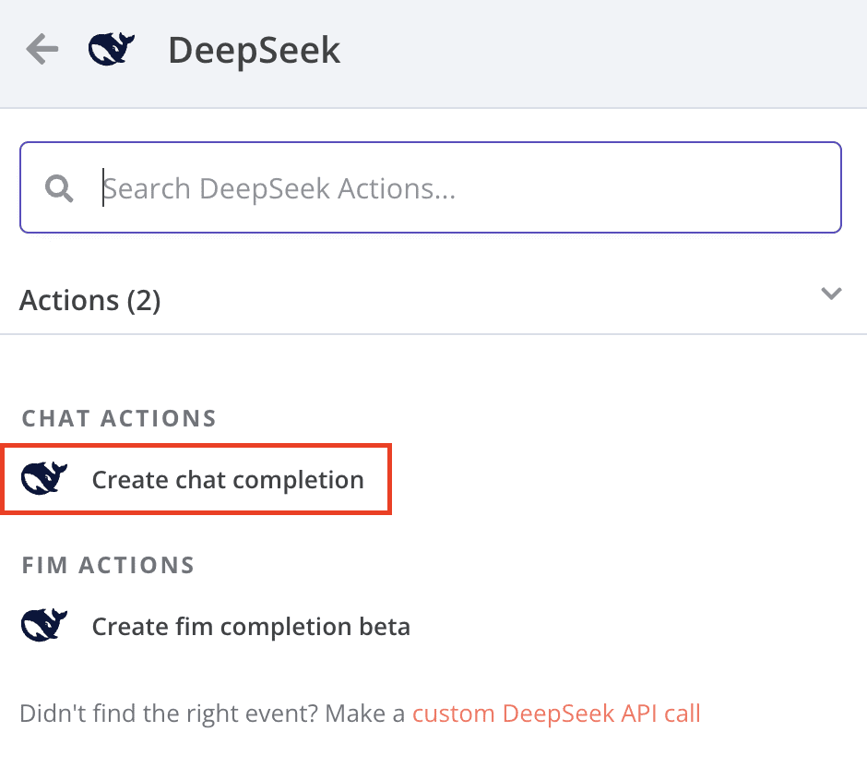
- Seleziona Crea completamento chat, che aprirà una nuova finestra di dialogo di configurazione.
4. Imposta le credenziali di DeepSeek
La finestra di dialogo di configurazione consente di impostare le credenziali API, selezionare il modello preferito e personalizzare altre impostazioni. Segui questi passaggi per aggiungere la chiave API ottenuta da DeepSeek:
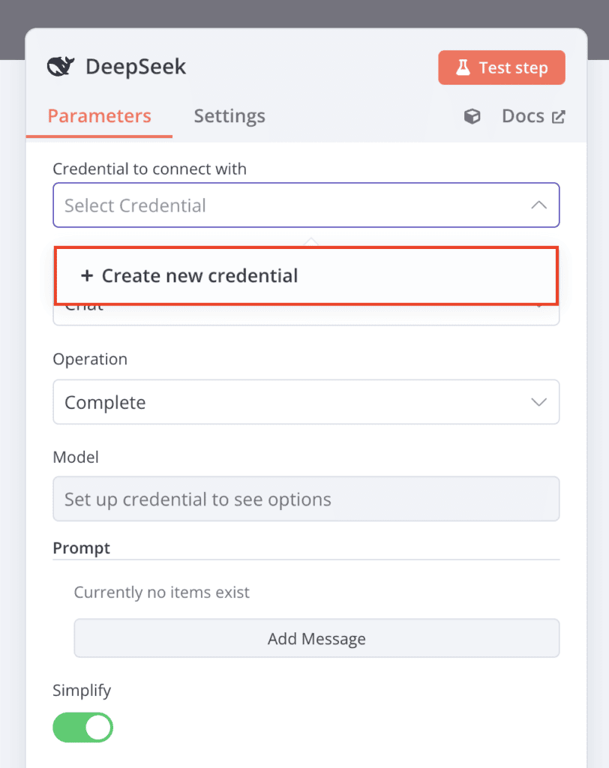
- Nel campo Credenziali con cui connettersi, clicca sull’icona della freccia per aprire il menu a discesa e selezionare Crea una nuova credenziale.
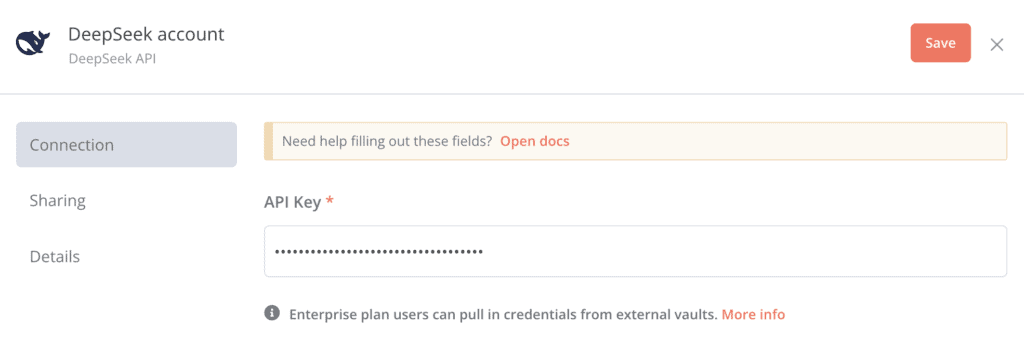
- Incolla la tua chiave API nel campo dedicato e premi Salva.
- Clicca sulla X per tornare alla finestra di dialogo di configurazione. Il campo Credenziali con cui connettersi dovrebbe ora visualizzare il valore di un account DeepSeek.
5. Configura il modello desiderato
Sempre nella finestra di dialogo di configurazione, seleziona il modello che desideri utilizzare per il flusso di lavoro e personalizzane il comportamento. Ecco le istruzioni:
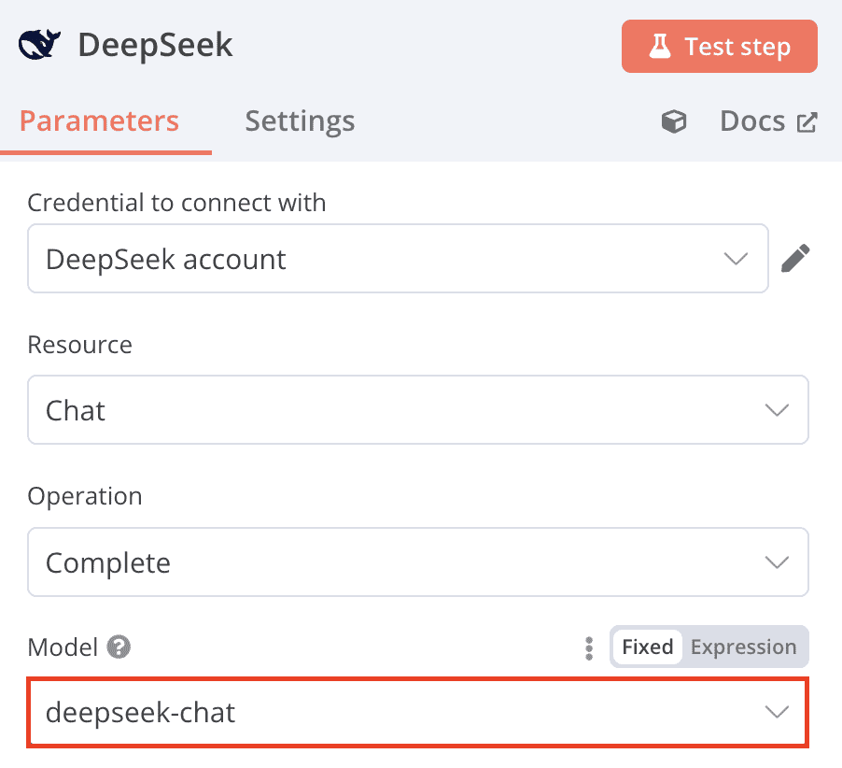
- Scegli il modello DeepSeek desiderato tra deepseek-chat e deepseek-reasoner nel campo Modello.
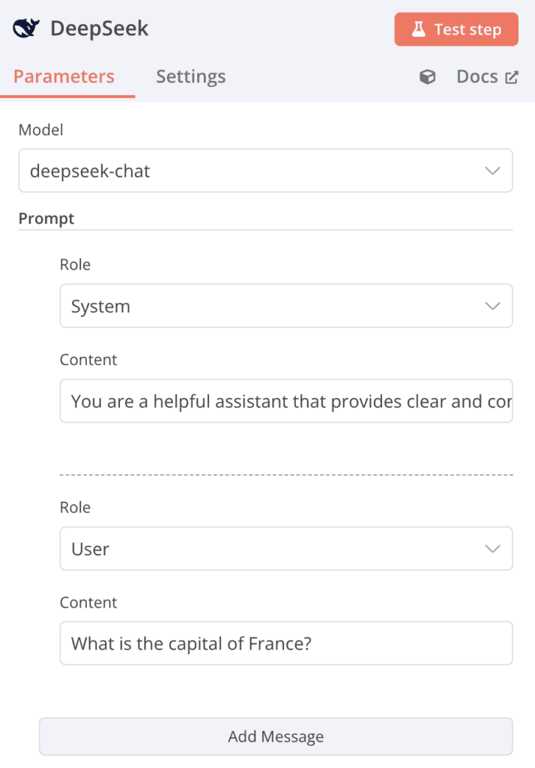
- Clicca su Aggiungi messaggio e seleziona il ruolo desiderato. In questo tutorial, sceglieremo Sistema.
- Aggiungi contesto nel campo Contenuto. Per il ruolo Sistema, definisci le istruzioni per guidare il comportamento del modello. Ad esempio, “Sei un assistente disponibile che fornisce risposte chiare e concise”.
- Ripeti la procedura per gli altri ruoli. Per il ruolo Utente, inserisci l’input o la domanda dell’utente. Puoi digitare qualcosa come “Qual è la capitale della Francia?”
Consigli per la scelta del giusto modello
Deepseek-chat (V3) fornisce risposte rapide, rendendolo ideale per attività che richiedono interazioni in tempo reale, come la chat dal vivo. Deepseek-reasoner (V1), invece, offre un output più dettagliato, ma richiede più tempo per l'elaborazione. Questo lo rende adatto per attività di analisi approfondite, come la risoluzione di problemi.
6. Testa l’integrazione
Una volta completata la configurazione del nodo DeepSeek, testa il flusso di lavoro e verifica la risposta dell’intelligenza artificiale seguendo questi passaggi:
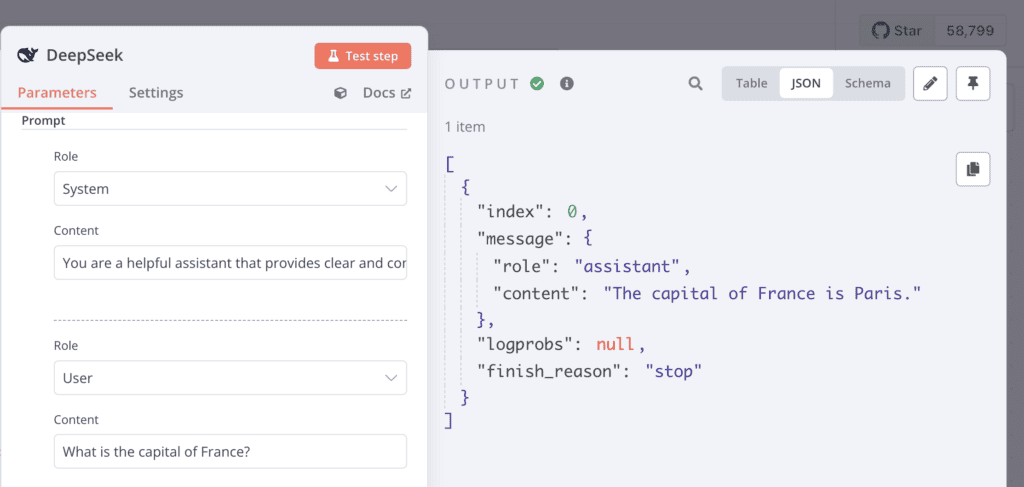
- Seleziona Test step e attendi qualche secondo affinché DeepSeek elabori il tuo input.
- In caso di esito positivo, il risultato apparirà nel riquadro OUTPUT sul lato destro dello schermo.
- Modifica i messaggi precedenti per ruoli diversi per sperimentare e testare diverse risposte.
- Una volta soddisfatto, fai click su Torna alla Tela per tornare all’editor del flusso di lavoro.
- Salva il flusso di lavoro cliccando sul pulsante Salva.
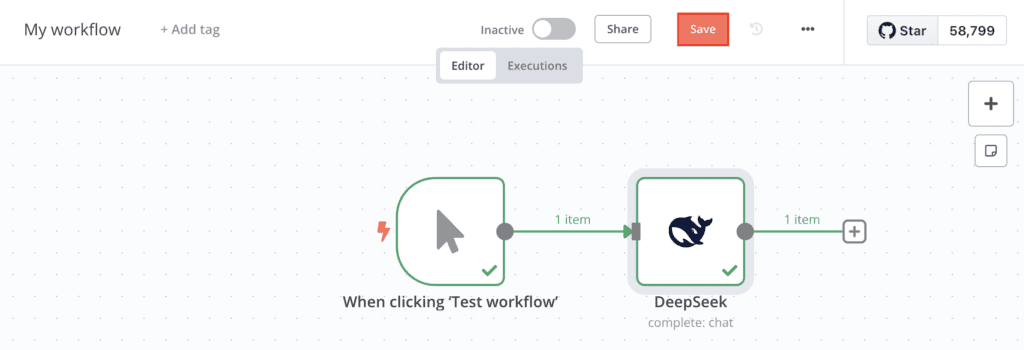
- In alternativa, aggiungi un altro nodo per creare un flusso di lavoro più complesso. In questo caso, testa l’intero flusso di lavoro cliccando su Testa flusso di lavoro e visualizzando il risultato nella scheda Esecuzioni.
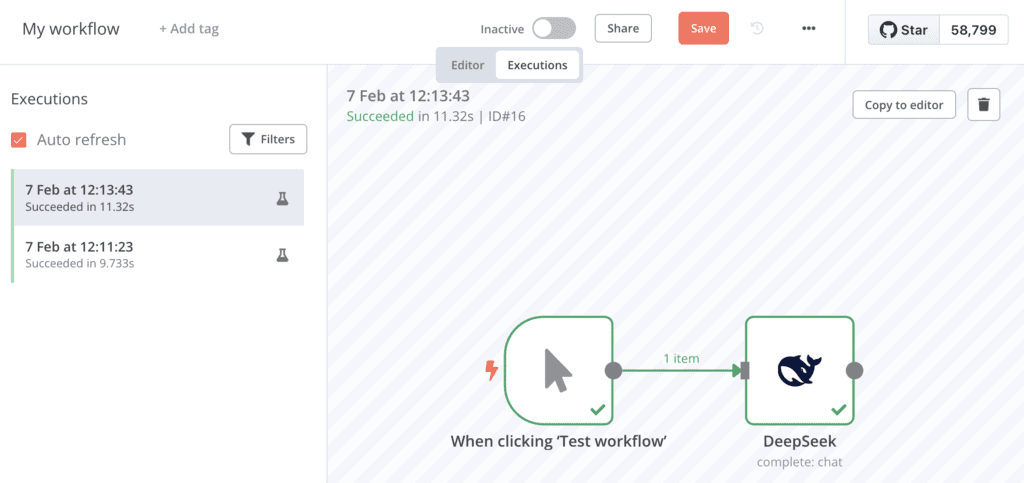
7. Crea un altro flusso di lavoro per un’automazione diversa
Ora che hai configurato correttamente il tuo primo flusso di lavoro con DeepSeek, puoi crearne uno nuovo per un’automazione diversa. Per farlo, segui gli stessi passaggi di prima: vai su Panoramica → Flussi di lavoro → Crea flusso di lavoro.
Puoi creare il flusso di lavoro manualmente, come mostrato in questo tutorial, oppure utilizzare i template della community dalla libreria di template n8n. Se scegli quest’ultima opzione, ecco le istruzioni:
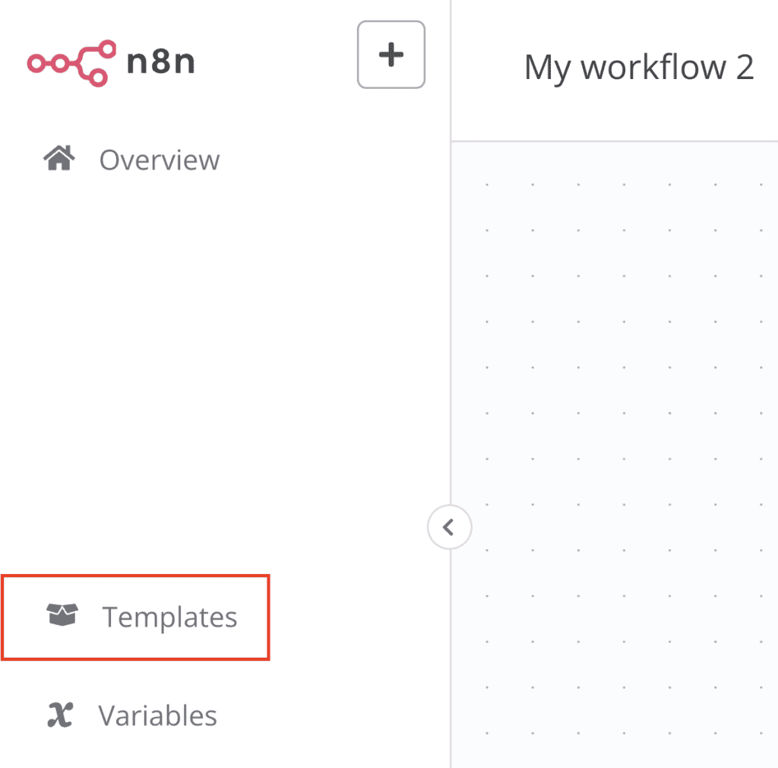
- Nella barra laterale sinistra dell’editor del flusso di lavoro, seleziona il menu Template.
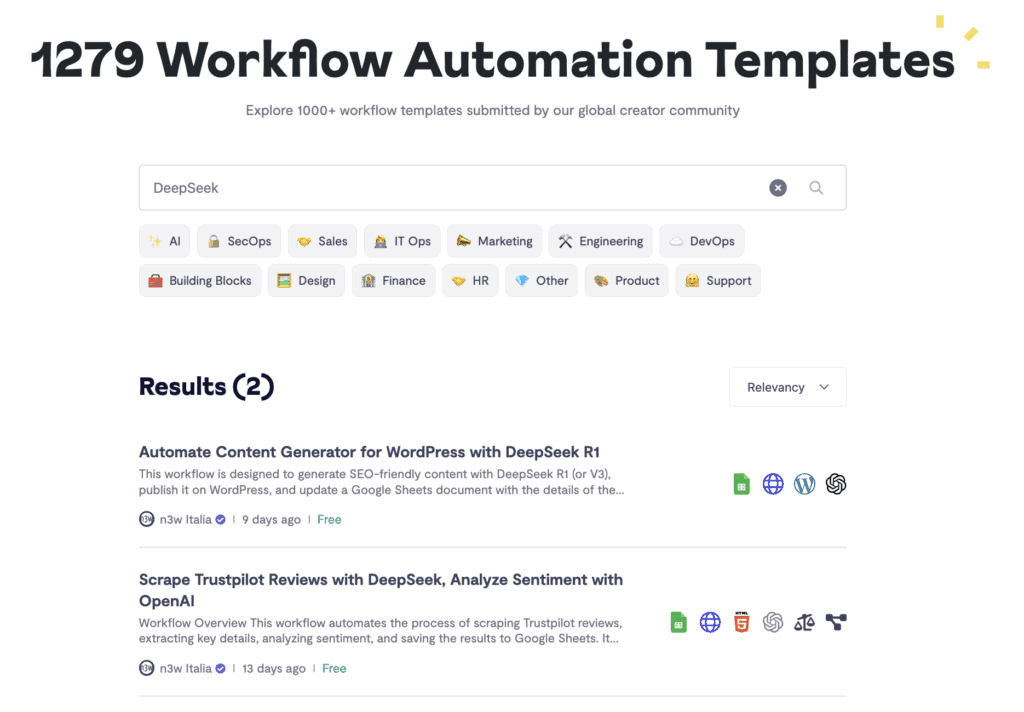
- Cerca DeepSeek per trovare template delle automazioni pertinenti.
- Clicca su un template, quindi seleziona Usa flusso di lavoro.
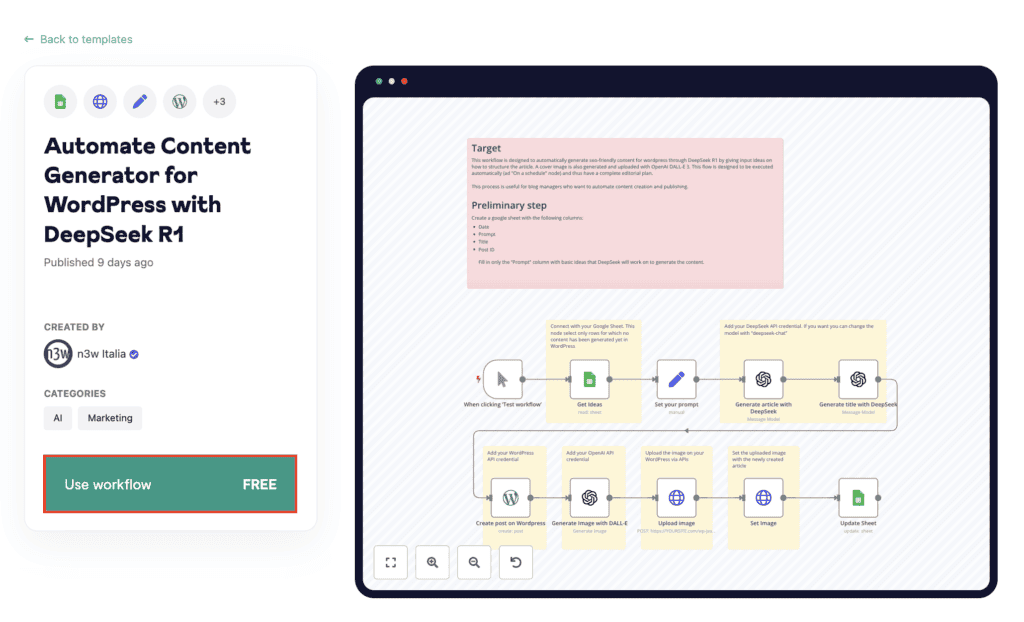
- Segui le istruzioni per modificare i nodi e i parametri o per aggiungere API aggiuntive da servizi diversi, poiché ogni template potrebbe richiedere adattamenti specifici per adattarsi al tuo caso d’uso.
Tieni presente che, sebbene sia possibile utilizzare la stessa chiave API di DeepSeek per più flussi di lavoro, consigliamo vivamente di generare una nuova chiave API per ciascuno di essi. Questo migliora la sicurezza isolando i flussi di lavoro, quindi se una chiave dovesse essere compromessa a causa di una perdita API, non influirà sugli altri flussi di lavoro.
L’integrazione di DeepSeek con la tua app
Dopo aver creato il flusso di lavoro di DeepSeek in n8n, collegalo alla tua app utilizzando un nodo Webhook per richieste in tempo reale o un trigger pianificato. Rendi n8n accessibile tramite l'URL del webhook live o un dominio personalizzato. Quindi, integralo inviando richieste API o collegandolo a strumenti di terze parti come Zapier.
Conclusioni
L’esecuzione di DeepSeek con n8n consente di creare flussi di lavoro basati sull’AI, automatizzare i processi e integrare il chatbot nei sistemi esistenti. In questo tutorial, abbiamo spiegato come configurare DeepSeek su un VPS di Hostinger:
- Ottieni un piano VPS e una chiave API di DeepSeek.
- Installa n8n sul tuo server.
- Accedi alla dashboard di n8n e installa il nodo DeepSeek.
- Crea un nuovo flusso di lavoro e configurane la struttura.
- Imposta le credenziali API nella finestra di dialogo di configurazione.
- Seleziona un modello DeepSeek e personalizzane il comportamento.
- Testa l’integrazione e perfeziona il flusso di lavoro in base alle necessità.
Ora che la configurazione è completa, sperimenta diversi flussi di lavoro, esplora i template della community di n8n e ottimizza le risposte di DeepSeek in base alle tue esigenze. Con la giusta automazione, puoi migliorare la funzionalità del sistema utilizzando soluzioni basate sull’intelligenza artificiale.
FAQ su come eseguire DeepSeek con n8n
Cos’è n8n?
n8n è un tool di automazione open source che collega app e servizi per creare flussi di lavoro. La sua interfaccia grafica intuitiva consente di creare automazioni complesse senza sforzo ed esplorare un’ampia gamma di integrazioni n8n per migliorare i sistemi esistenti senza saper programmare.
Devo saper programmare per usare n8n con DeepSeek?
No, n8n non richiede la programmazione. La sua interfaccia visiva permette di creare flussi di lavoro trascinando e rilasciando i nodi. È possibile integrare DeepSeek, impostare l’automazione e personalizzare i flussi di lavoro senza scrivere una sola riga di codice, rendendolo ideale sia per i principianti che per gli utenti avanzati.
Come ottengo una chiave API per DeepSeek?
Per ottenere una chiave API di DeepSeek, registrati sulla piattaforma DeepSeek e accedi alla tua dashboard. Vai al menu delle chiavi API e crea una nuova chiave. Tieni presente che è necessario aggiungere un saldo minimo di 2€ per attivare l’API e utilizzarla nel tuo flusso di lavoro.
Tutti i contenuti dei tutorial presenti su questo sito web sono soggetti ai rigorosi standard editoriali e ai valori di Hostinger.

Angelica è una traduttrice freelance specializzata in contenuti per il web da sempre amante delle lingue. Laureata in design della comunicazione, lavora anche come graphic designer e punta ad approfondire ogni mezzo che possa trasmettere un messaggio. Nel tempo libero, si dedica a scoprire nuove cose, disegnare e giocare ai videogiochi. Seguila su LinkedIn.