Come creare un sito web di prenotazioni: una guida passo per passo per il 2026
Dec 18, 2025
/
Michela Z.
/
12 min di lettura
Un comodo sistema di prenotazioni online può fornire un’esperienza utente ai i tuoi clienti senza difficoltà. Che si tratti di fissare appuntamenti o di prenotare una stanza nel loro albergo preferito, gli utenti possono prenotare servizi online in pochi clic.
In questa guida completa, troverai i passaggi necessari per creare un sito web di prenotazioni, incluso progettare il tuo sito web senza programmazione, configurare sistemi di prenotazione online e integrare vari fornitori di pagamento per elaborare i pagamenti.
Come creare un sito web di prenotazioni
L’implementazione di un sistema di prenotazione online riduce il tempo che consulenti e piccoli imprenditori trascorrono a fare telefonate, email e prenotazioni. Di conseguenza, possono concentrarsi sulla espansione della loro attività.
A seconda del tuo budget e delle tue competenze tecniche, ci sono diversi modi per creare un sito web. Gli utenti senza esperienza precedente possono assumere un team di sviluppo web o provare un sistema di gestione dei contenuti (CMS) come WordPress.
Tuttavia, ti consigliamo di sviluppare un sito web di prenotazioni utilizzando un website builder se vuoi risparmiare tempo e denaro preziosi. Questi builder includono template pronti all’uso e funzioni di modifica accessibili, semplificando il processo di configurazione del sito di prenotazione.
Continua a leggere per scoprire come scegliere il miglior website builder per mettere in piedi il tuo sito web.
1. Ottieni un website builder
Con così tante opzioni sul mercato, scegliere il giusto website builder può richiedere tempo e impegno. Per evitare di investire nella piattaforma sbagliata, considera i seguenti fattori prima di creare un sito web di prenotazioni:
- Facilità d’uso. Un website builder facile da usare rende l’intero processo di creazione e personalizzazione del tuo sito di appuntamenti semplice. Questo ti aiuta a concentrarti di più sulla crescita del tuo business piuttosto che a lottare con lo sviluppo di un sito web complesso.
- Personalizzazione. Cerca template personalizzabili e opzioni di modifica avanzate per creare un sito web per la tua piccola impresa che si adatti perfettamente all’identità del tuo brand.
- Espandibilità. Man mano che il tuo sito cresce, dovrà gestire un traffico maggiore. Scegli un website builder che ti permetta di aggiornare le risorse secondo necessità per evitare tempi di caricamento lenti o prevenire downtime del sito web.
- Reattività mobile. La maggior parte degli utenti accede ai siti web e prenota appuntamenti dai loro dispositivi mobile. Quindi, la piattaforma scelta dovrebbe permetterti di creare un sito web adatto ai dispositivi mobile che appare e funziona bene su smartphone e tablet.
- Integrazione di hosting e dominio. Alcuni website builder offrono servizi di hosting e registrazione del dominio in un unico pacchetto. Questo può risparmiarti il fastidio di dover gestire più fornitori di servizi.
Se stai cercando un website builder che spunta tutte queste caselle, il website builder di Hostinger è la scelta giusta. Il piano Business, che costa 3,99€/mese, include soluzioni di hosting veloci e la registrazione di un dominio gratuito, compresa l’estensione popolare .com.
Creare un sito web di prenotazioni è anche facile e veloce: descrivi semplicemente la tua attività, e il nostro sistema basato sull’AI genererà i contenuti e le immagini in pochi minuti.
Una volta pronto il design iniziale, utilizza il nostro editor drag and drop per personalizzare il layout, aggiungi una pagina di prenotazione, configura il tuo sistema di prenotazioni online e integra oltre 20 gateway di pagamento.
Il website builder di Hostinger offre anche una funzione di modifica mobile, che ti permette di modificare il tuo sito web in qualsiasi momento.
2. Scegli un template per il sito web
Un design efficace del sito di prenotazioni è fondamentale per offrire un’esperienza di navigazione senza interruzioni e attirare nuovi clienti. Se non hai esperienza di programmazione o design, cerca una piattaforma che offre template di siti web.
Ad esempio, il website builder di Hostinger offre oltre 150 design predefiniti per piccole imprese in vari settori, tra cui saloni di bellezza, agenzie di viaggio, fornitori di assistenza sanitaria e ristoranti.
Gli utenti di Hostinger possono creare un sito di prenotazioni utilizzando un template seguendo questi passaggi:
- Iscriviti al nostro piano Website Builder Business. Dopo aver completato il pagamento, verrai indirizzato direttamente alla pagina di onboarding.
- Clicca su Inizia a creare per creare un sito web con l’AI. Se preferisci scegliere tra una selezione di template per siti di prenotazione, clicca su Oppure usa template predefiniti.
- Scegli una categoria o usa la barra di ricerca per trovare il template desiderato.
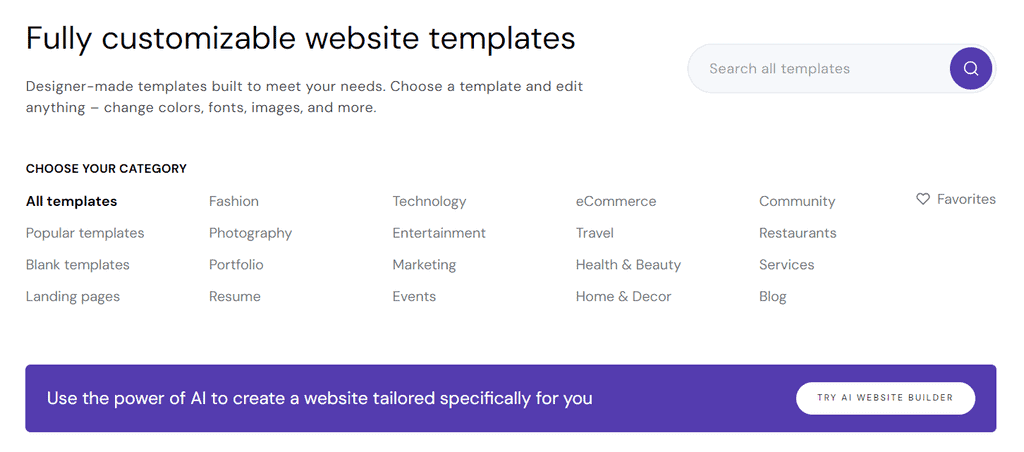
- Una volta trovato il design perfetto, passaci sopra con il mouse e clicca su Inizia a costruire.
Dopo, si aprirà l’interfaccia del website builder. Qui, puoi trovare numerose impostazioni di personalizzazione e funzionalità per progettare una piattaforma di prenotazione:
- Stili di sito web. Gioca con diversi colori, font, stili di pulsanti e animazioni per ottenere l’aspetto desiderato.
- Editor drag and drop. Regola la posizione di ogni titolo, testo del corpo, immagine e pulsante call-to-action. Puoi anche trascinare nuovi elementi e rilasciarli ovunque sull’editor, inclusi icone social, mappe, moduli di contatto, video e gallerie.
- AI Heatmap. Se non sei sicuro di come posizionare strategicamente gli elementi del sito web, utilizza l’AI Heatmap per prevedere quale area del sito risuona con i potenziali clienti.
- Pagine e navigazione. Aggiungi nuove pagine e gestisci il tuo menu di navigazione. Puoi anche creare un menu a tendina spostando una sottopagina sotto e leggermente a destra della sua pagina principale.
- AI Writer. Genera contenuti unici per le tue pagine, descrizioni dei prodotti, post del blog e alt text delle immagini.
- Creatore di loghi. Crea un logo indimenticabile per la tua attività in pochi secondi. Ricorda che devi acquistare crediti aggiuntivi per utilizzare questa funzione.
- Strumenti SEO. Ottimizzare il tuo sito di prenotazioni per i motori di ricerca è facile: seleziona una lingua per il sito in base al tuo pubblico di riferimento e fornisci una breve descrizione per ogni pagina. Allora, il nostro sistema AI genererà parole chiave e metadati pertinenti per aiutarti a creare un sito web ottimizzato per la SEO.
3. Abilita prenotazioni e appuntamenti
Dopo aver personalizzato il tuo sito, è il momento di impostare il tuo sistema di prenotazioni online in modo che i clienti possano facilmente prenotare un appuntamento. Ecco come creare un sito web di prenotazioni tramite il nostro editor di siti:
- Nella barra laterale sinistra, seleziona l’icona Negozio online e clicca su Aggiungi negozio.
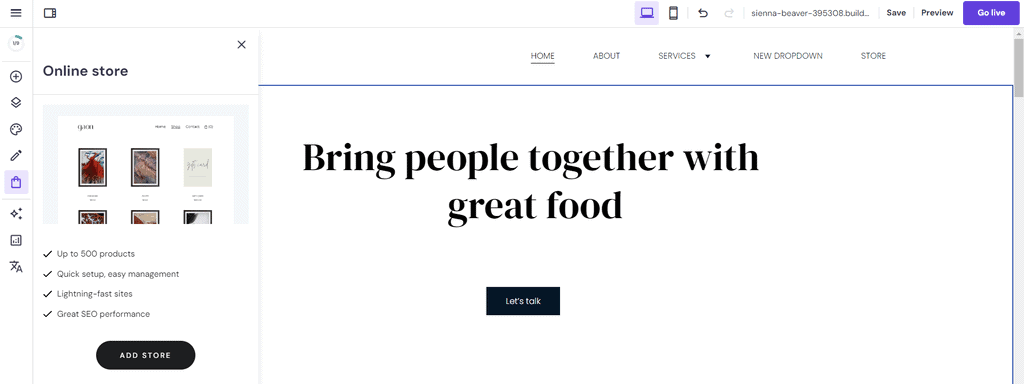
- Naviga su Negozio online in alto a sinistra del tuo schermo per accedere alle nostre funzionalità di e-commerce.
- Inserisci i dettagli del negozio, come nome, paese e valuta, per impostare il tuo account. Poi clicca su Continua.
- Una volta che appare la dashboard del gestore del negozio, scegli Appuntamenti nel menu a sinistra.
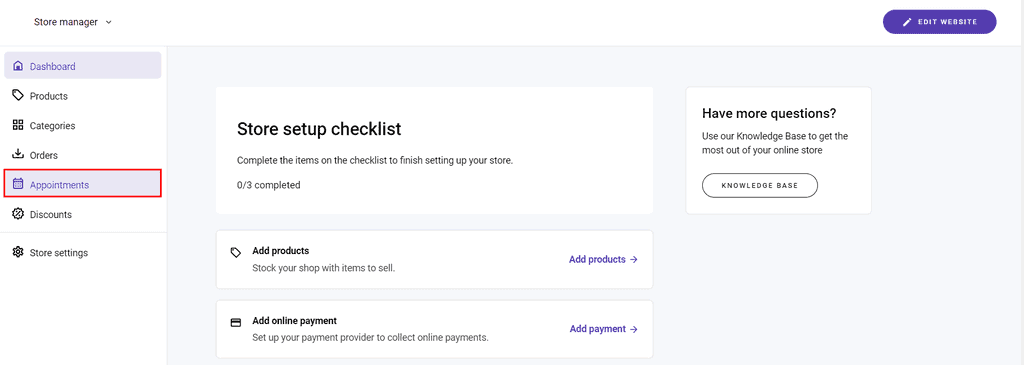
- Clicca Abilita appuntamenti.
4. Specifica la tua disponibilità
Impostare gli slot di tempo disponibili è il prossimo passo critico nella creazione di un sito di prenotazione appuntamenti. Assicurati che la programmazione dei tuoi appuntamenti online sia precisa per offrire la migliore esperienza utente, ad esempio aiutando a prevenire le doppie prenotazioni, dove due clienti scelgono lo stesso orario.
Un programma preciso permette a oratori pubblici, artisti e consulenti di pianificare il loro carico di lavoro di conseguenza. Inoltre, le attività commerciali fisiche come alberghi o ristoranti possono assegnare tavoli, personale e sale riunioni per evitare l’overbooking.
Il website builder di Hostinger offre funzionalità avanzate che semplificano la gestione degli appuntamenti:
- Opzioni di prenotazione flessibili e gratuite. Permetti ai clienti di prenotare appuntamenti gratuiti e a pagamento senza richiedere un pagamento anticipato. Questa funzionalità offre maggiore flessibilità e comodità, permettendo agli utenti di programmare appuntamenti per qualsiasi motivo, sia che si tratti di una consulenza gratuita o di un servizio a pagamento.
- Gestione prenotazioni di gruppo. Gestisci facilmente più prenotazioni per gli stessi orari impostando il numero di posti disponibili per lezioni, attività di gruppo e laboratori. Questo rende semplice ospitare gruppi più numerosi e massimizzare il tuo potenziale di prenotazione.
- Gestione degli orari non disponibili. Usa questa funzione per bloccare gli orari in cui non sei disponibile a causa di vacanze o altri piani, assicurandoti che il tuo programma rifletta accuratamente la tua disponibilità.
Per evitare sovrapposizioni di appuntamenti e garantire un processo di pianificazione fluido, è fondamentale capire come funzionano gli intervalli di tempo. Il website builder di Hostinger regola automaticamente gli slot di tempo disponibili in base alla tua configurazione backend. Assicurati solo che gli intervalli di tempo siano configurati correttamente.
Per specificare la tua disponibilità di prenotazione, fai clic su Modifica nella sezione del pianificatore di appuntamenti.
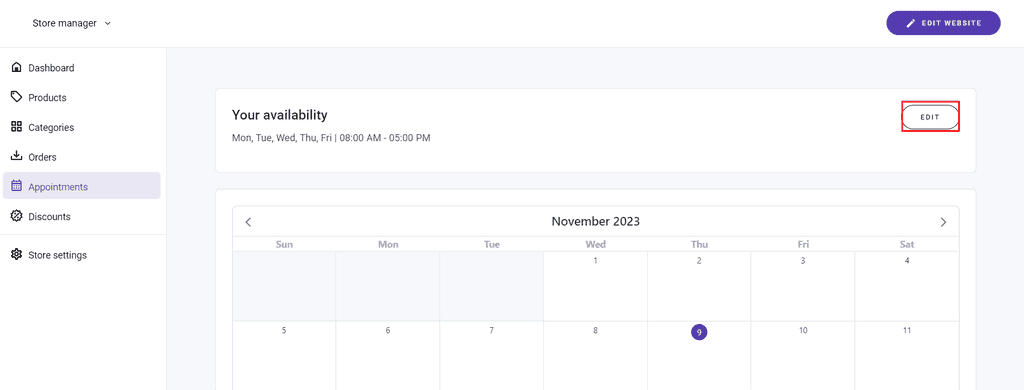
Imposta l’orario in cui i clienti possono fissare appuntamenti. Seleziona la casella per ogni giorno disponibile e scegli il tuo orario di lavoro dal menu a discesa.
Puoi anche fare clic sull’icona del più (+) per aggiungere più fasce orarie in un solo giorno. Una volta fatto questo, ricorda di salvare le tue modifiche.
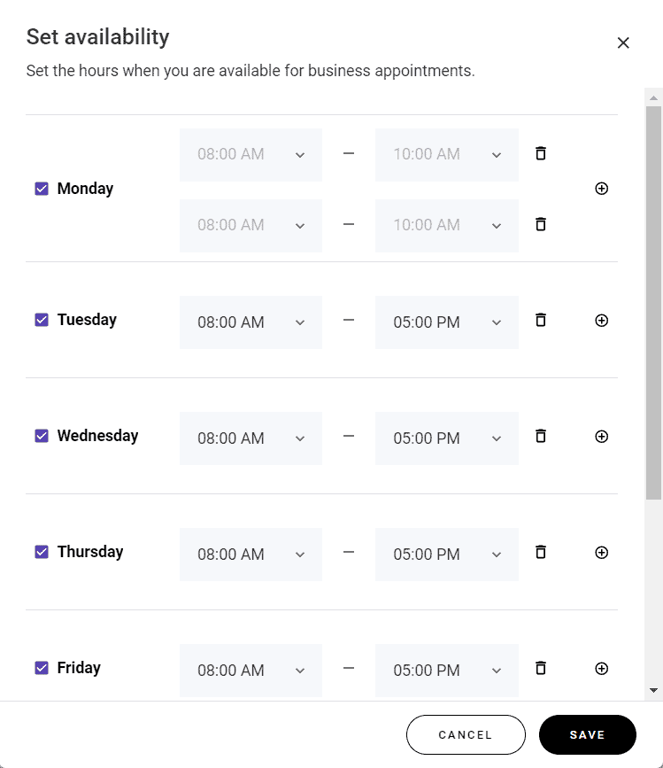
Quando specifichi la tua disponibilità, tieni a mente questi consigli generali:
- Imposta tempi di buffer. Crea un intervallo aggiuntivo tra ogni fascia oraria per evitare sovrapposizioni. Ad esempio, programma appuntamenti dalle 9:00 alle 9:50 e dalle 10:00 alle 10:50, lasciando un margine di 10 minuti per eventuali ritardi imprevisti.
- Adatta i fusi orari. La possibilità di adattare i siti di prenotazione a diversi fusi orari è fondamentale, soprattutto se si hai una clientela globale. Assicurati che i clienti vedano gli slot per appuntamenti disponibili adattati al loro orario locale.
- Disponibilità precisa. Un programma preciso migliora la soddisfazione del cliente e mantiene la reputazione del tuo brand. Aiuta anche oratori pubblici, artisti e consulenti a pianificare il loro carico di lavoro in modo efficiente.
5. Crea un prodotto per appuntamenti
Un prodotto di appuntamento è un elemento indispensabile per qualsiasi attività di servizio di successo. Fornisce una descrizione chiara di ogni opzione nel sistema di prenotazione online, comprese le informazioni sul pagamento, le differenze di orario e la politica di cancellazione.
Offrendo diverse scelte di prodotti, i clienti possono scegliere un piano adatto in base al loro programma, esigenze e budget prima di prenotare online.
Quando crei un sito di prenotazioni con Hostinger, puoi facilmente creare un prodotto per appuntamenti dal gestore del negozio:
- Seleziona Prodotti dal menu di navigazione a sinistra, clicca su Aggiungi prodotto e scegli Appuntamento come tipo di prodotto.
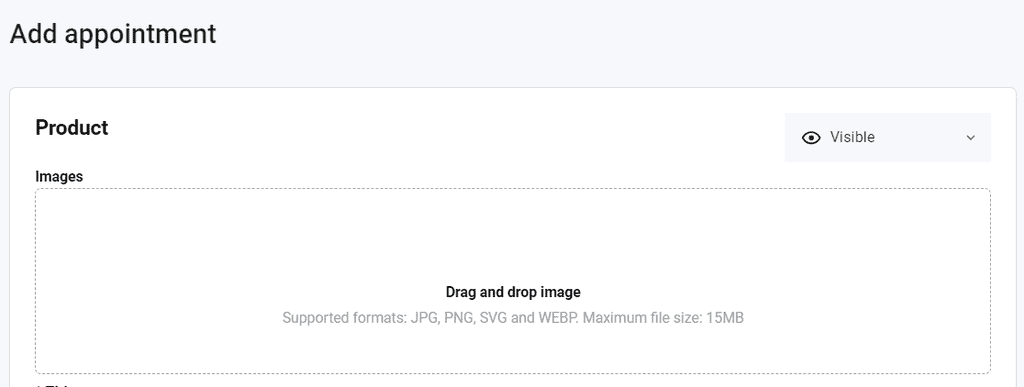
- Carica immagini di alta qualità che mettono in mostra il tuo servizio. I formati supportati includono JPG, PNG, SVG e WEBP.
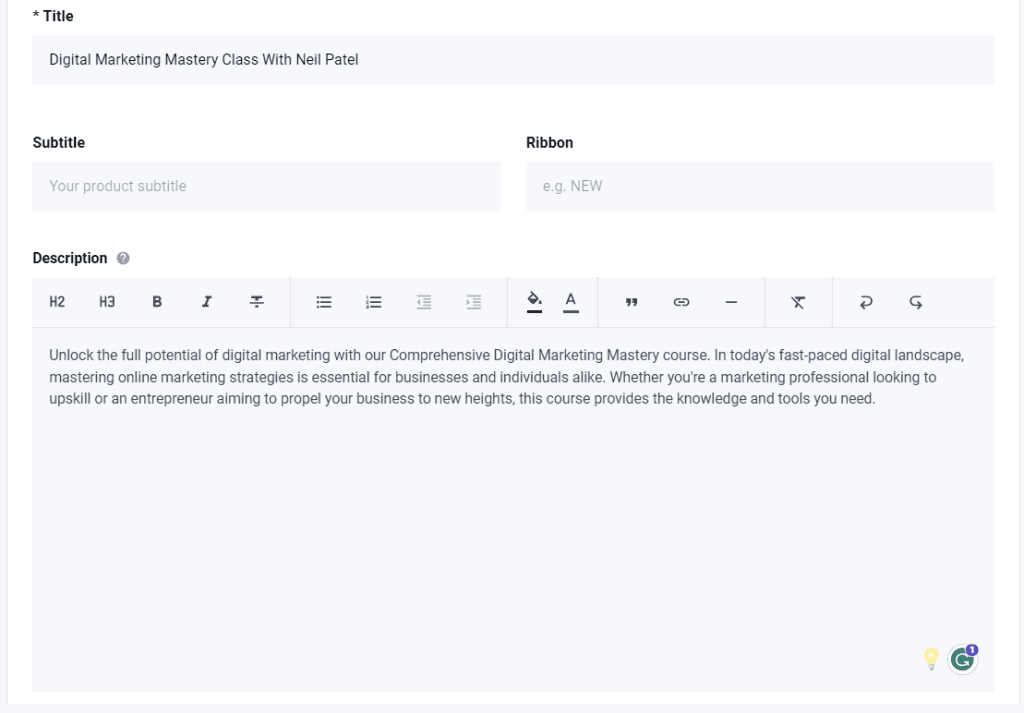
- Crea un titolo chiaro e descrittivo con dettagli essenziali come il tipo di servizio, la durata e qualsiasi punto di forza unico. Ad esempio, Master class di marketing digitale con il nostro esperto di fiducia.
- Per evidenziare un dettaglio importante della tua offerta, inserisci un ribbon del prodotto. Ad esempio, Nuovo, In offerta, e Miglior affare.
- Fornisci una descrizione completa del tuo prodotto per appuntamenti. Spiega i vantaggi unici dell’acquisto del tuo servizio per convincere i nuovi visitatori e ottenere più clienti.
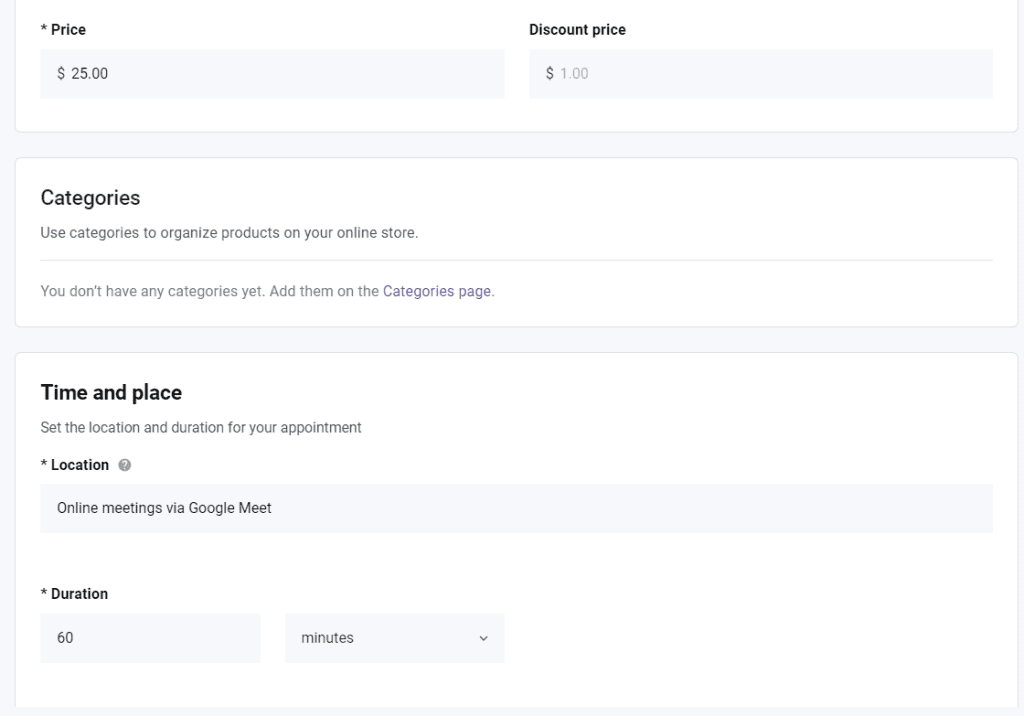
- Inserisci il prezzo del prodotto e includi uno sconto se lo desideri.
- Imposta la località e la durata del tuo appuntamento. La durata minima è di 15 minuti.
- Imposta un preavviso minimo per far sapere ai clienti la data di chiusura della registrazione. Questo ti aiuterà a evitare prenotazioni dell’ultimo minuto.
- Controlla nuovamente le impostazioni di disponibilità che hai precedentemente configurato per il tuo sistema di prenotazioni online. Assicurati che i tuoi giorni e orari di lavoro siano accurati.
- Per terminare la creazione di un modulo di prenotazione, fai clic su Salva.
Ripeti lo stesso processo per aggiungere un altro prodotto. Quando hai più articoli, crea una categoria per organizzarli meglio.
Nell’interfaccia del gestore del negozio, vai al menu a sinistra, seleziona Categorie e aggiungi una nuova categoria. Inserisci il nome della categoria, assegna i tuoi prodotti e salva le modifiche apportate al tuo sistema di prenotazione online.
6. Mostra i prodotti sul tuo sito web
Clicca su Vai all’editor per iniziare a pubblicare i nuovi prodotti per appuntamenti sul tuo sito. Naviga su Pagine e navigazione sulla barra laterale sinistra e scegli Negozio per aprire la pagina del prodotto.
Qui, puoi nascondere o mostrare la sezione prodotti per le tue prenotazioni online su dispositivi mobile o desktop. Se hai molti prodotti e categorie, puoi anche creare molteplici sezioni e spostarle su o giù.

Per personalizzare il layout, seleziona semplicemente l’area desiderata, fai clic su Modifica sezione e regola le impostazioni preferite:
- Categoria. Mostra tutti i prodotti o seleziona solo una categoria specifica.
- Layout. Allinea i titoli dei prodotti a sinistra o al centro, usa un rapporto di immagine originale o quadrato, seleziona il numero di colonne e imposta il valore del padding.
- Stile. Cambia il colore del testo e lo sfondo della sezione. Puoi scegliere uno schema di colori o caricare un’immagine personalizzata.
- Paginazione. Determina quanti prodotti vuoi visualizzare su una singola pagina. La quantità massima è di 50 articoli.
- Aggiungi al carrello. Mostra un pulsante call-to-action (CTA) per incoraggiare più clic e conversioni. Puoi personalizzare il testo, la forma, lo stile e le dimensioni del pulsante.
- Ribbon. Personalizza i colori di sfondo e del testo del tuo ribbon del prodotto.
7. Integra fornitori di elaborazione dei pagamenti
Dopo aver aggiunto i prodotti per appuntamenti, il passo successivo è integrare i gateway di pagamento per semplificare il processo di pagamento per i clienti:
- Accedi al gestore del negozio e naviga fino a Impostazioni negozio sulla barra laterale sinistra. Scegli Pagamenti.
- Collegati con i tuoi account PayPal e Stripe per accettare pagamenti online. Integrando Stripe, i clienti possono pagare tramite portafogli digitali e carte di credito o debito. Nota che questo metodo potrebbe comportare costi di elaborazione aggiuntivi.
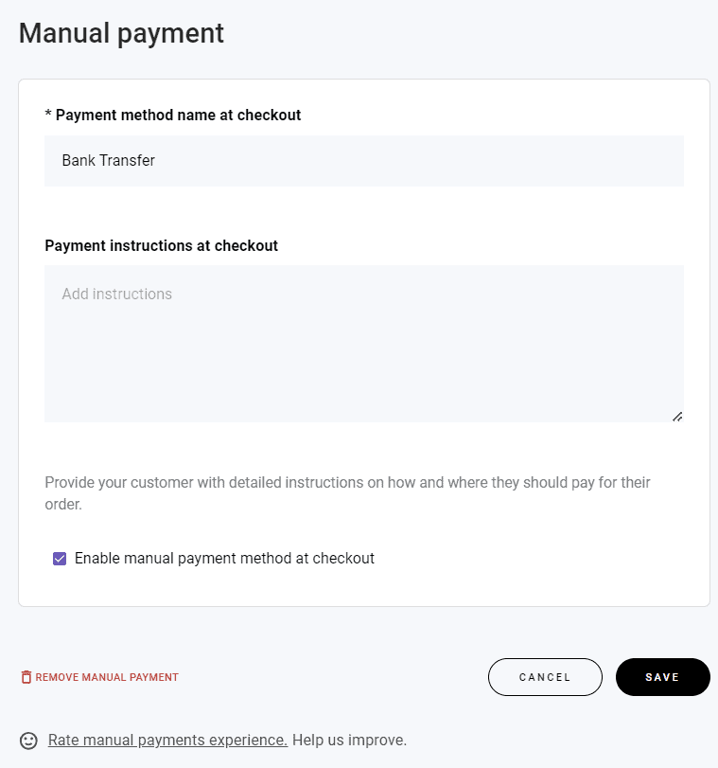
- Se preferisci altri metodi, come bonifici bancari o contrassegno, scorri verso il basso fino a Pagamento manuale e clicca su Aggiungi.
- Inserisci il tuo nome e le istruzioni per il tuo metodo di pagamento. Sii il più descrittivo possibile per garantire un processo di pagamento senza difficoltà.
- Spunta la casella che dice Abilita il pagamento manuale al momento del pagamento, poi salva le tue modifiche.
8. Imposta le pagine legali
Creare pagine legali, come termini di servizio (TOC), politica di cancellazione e privacy dei dati, è fondamentale per diverse ragioni:
- Trasparenza. I clienti avranno aspettative chiare riguardo le cancellazioni e i rimborsi, riducendo significativamente incomprensioni e potenziali conflitti.
- Conformità legale. In alcune giurisdizioni, avere una politica sulla privacy è non negoziabile se il tuo sito web raccoglie informazioni sui visitatori. Spiega come vengono raccolti, utilizzati e protetti i dati degli utenti, infondendo fiducia negli utenti.
- Risoluzione delle controversie. I termini e le condizioni forniscono un quadro chiaro per la risoluzione dei problemi se c’è un disaccordo tra te e un cliente. Questo può prevenire che le dispute si trasformino in azioni legali.
- Mitigazione del rischio. Avere queste politiche in atto aiuta a mitigare i rischi associati alle transazioni finanziarie. Ad esempio, una politica di rimborso delinea le condizioni in base alle quali vengono emessi i rimborsi, proteggendo la tua attività da perdite monetarie.
Per aggiungere pagine legali al tuo sito web di prenotazioni online, segui questi passaggi:
- Apri l’editor del sito, vai a Pagine e navigazione, e clicca su Aggiungi pagina.
- Scegli tra i template disponibili: politica sulla privacy, politica sui rimborsi, o termini e condizioni.
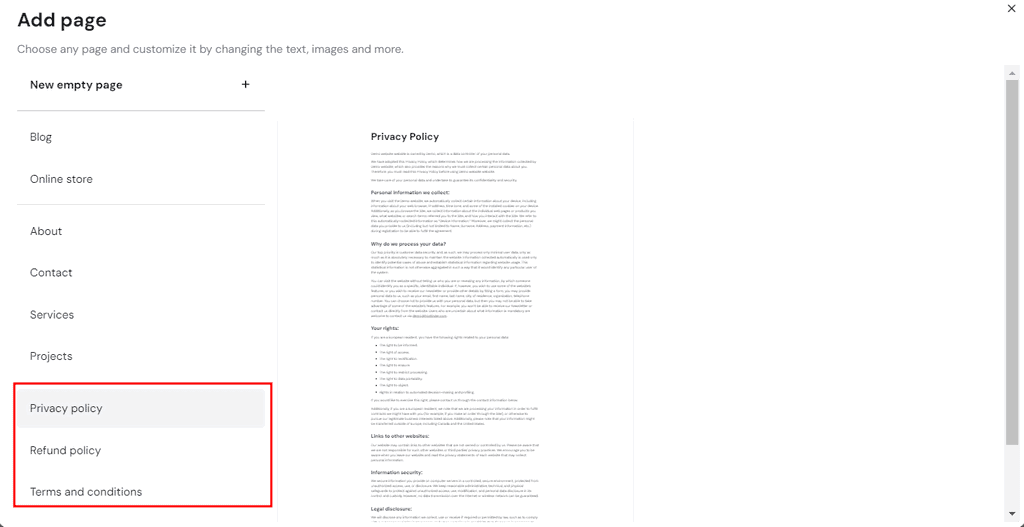
- Fai clic sulla miniatura della sezione a destra e inserisci i dettagli richiesti. Ad esempio, quando si utilizza il template politica sulla privacy, gli utenti devono inserire il nome dell’azienda, il nome del sito web e l’indirizzo email.
- Una volta fatto, clicca su Aggiungi pagina, e la nostra AI genererà automaticamente il contenuto della pagina. Puoi personalizzarlo selezionando tutto il testo e cliccando su Modifica testo.
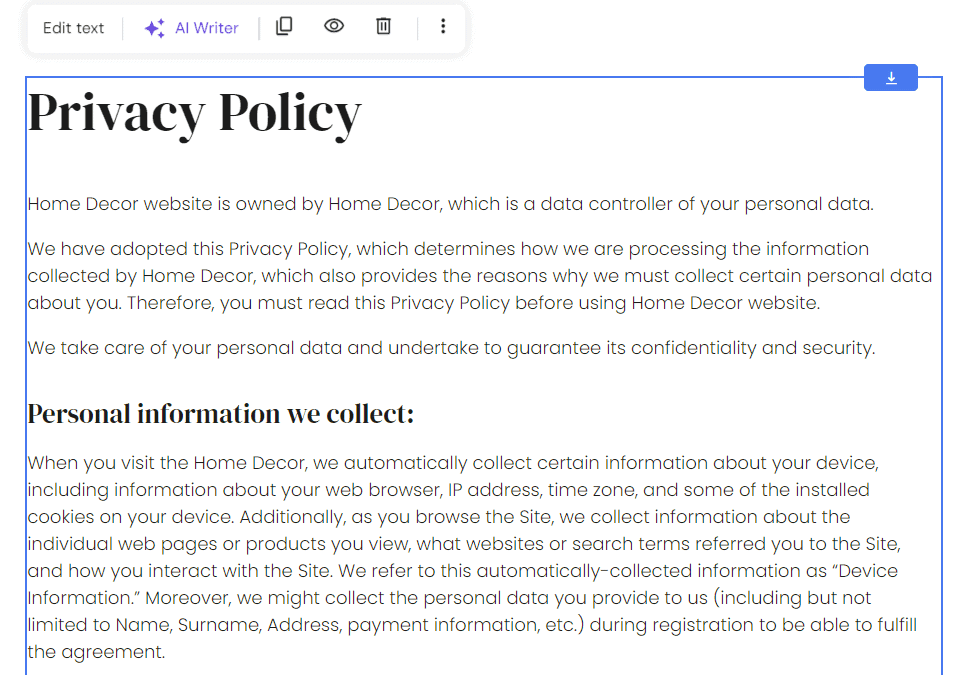
- Segui gli stessi passaggi per creare le restanti pagine legali.
Aggiungi le pagine legali al piè di pagina
Per visualizzare i link alle tue pagine legali nel piè di pagina, torna alla pagina principale e scorri fino alla sezione in fondo. Fai clic sull’icona più (+) nella barra laterale sinistra, drag e drop l’elemento di testo ovunque nell’area del piè di pagina e inserisci i titoli delle tue pagine legali.
Evidenzia il titolo desiderato e clicca sull’icona Link per creare un collegamento ipertestuale. Quindi, seleziona la pagina corretta dal menu a discesa e fai clic su Salva.
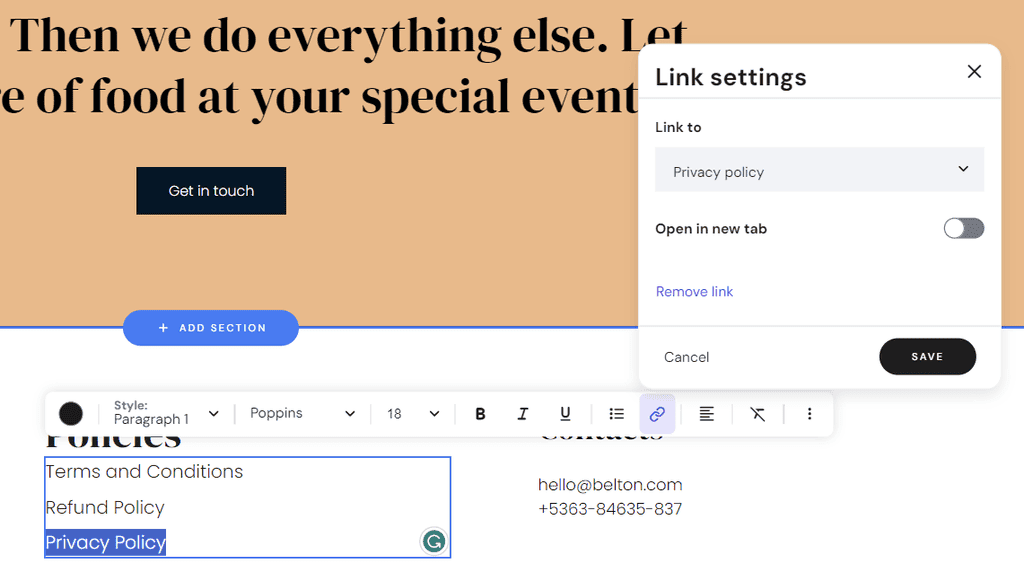
Se vuoi nascondere le pagine legali dalla barra del menu in alto, vai su Pagine e navigazione e spostale nella sezione Nascosto dalla navigazione.
9. Pubblica il tuo sito web di prenotazioni
A questo punto, il tuo sito web è pronto per essere pubblicato. Ma prima di pubblicare il tuo sito di prenotazioni, ci sono diverse impostazioni che devi configurare:
Fornisci i dettagli della tua azienda
Un nome aziendale accattivante e un logo sorprendente sono fondamentali per costruire un brand memorabile.
Usa il generatore di nomi aziendali AI di Hostinger per trovare il nome perfetto per la tua attività e AI Logo Maker per creare un logo su misura in pochi minuti.
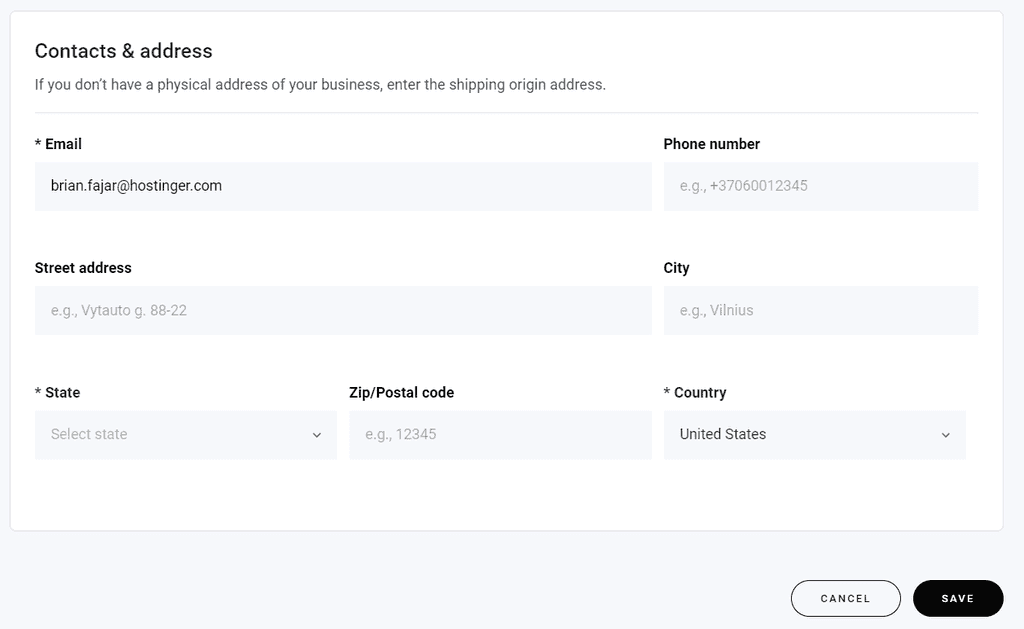
Dopo, vai a Impostazioni negozio → Informazioni azienda, inserisci il nome del tuo brand e carica il logo. Ricorda di includere i tuoi dettagli di contatto per garantire una comunicazione con il cliente senza problemi.
Personalizza la pagina di pagamento
Puoi anche personalizzare la pagina di pagamento dalla sezione Impostazioni del negozio per offrire una migliore esperienza di acquisto.
Accedi semplicemente alla sezione Checkout per includere i link delle pagine legali che hai creato in precedenza, inclusi termini e condizioni e politica di rimborso. Puoi anche raccogliere dati dei clienti attraverso un campo personalizzato e scegliere una lingua per il tuo carrello e la pagina di pagamento.
Collega il tuo nome di dominio
Torna all’editor del sito e fai clic su Anteprima per vedere come appare il tuo sito sia su desktop che su dispositivi mobile. Assicurati che non ci siano errori di battitura, immagini o pulsanti fuori posto, o link interrotti.
Una volta che sei soddisfatto di come appare tutto, esci dalla modalità anteprima e clicca su Pubblica per pubblicare il tuo sito di prenotazioni.
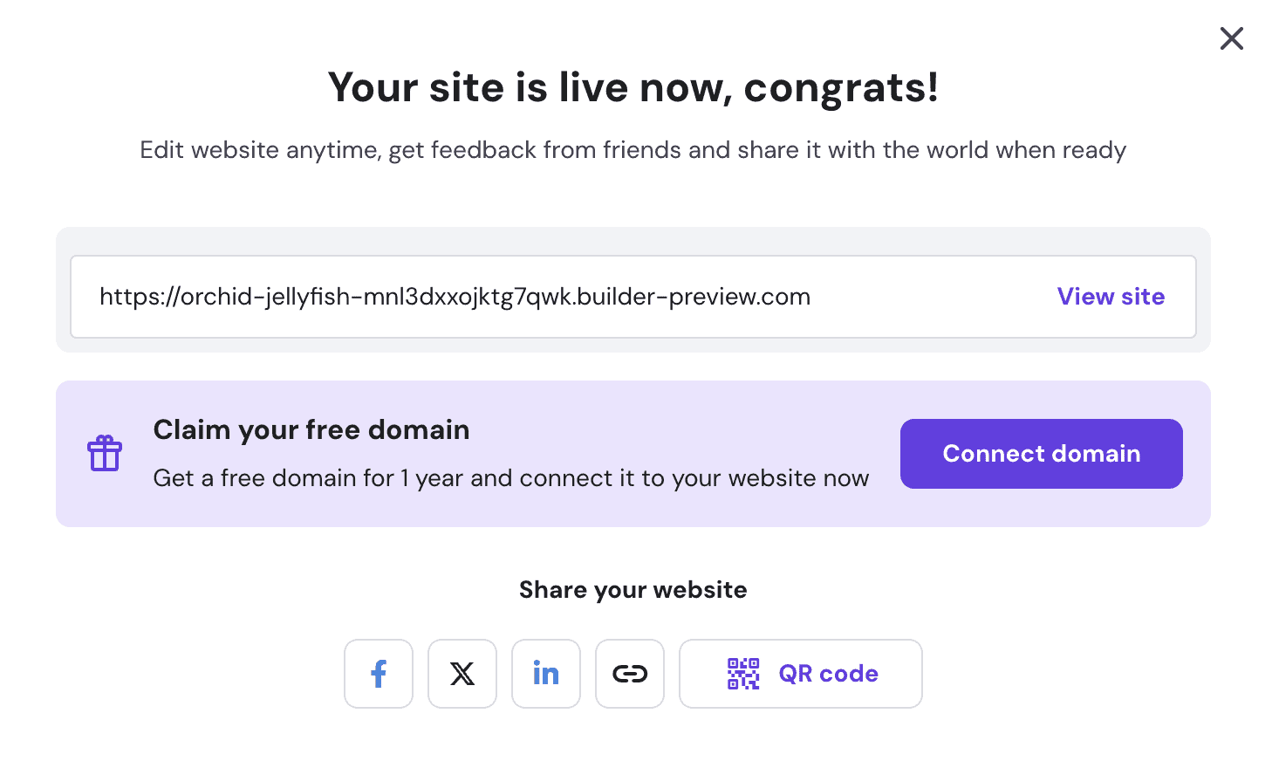
Fai clic su Collega dominio e segui le istruzioni visualizzate sullo schermo.
Ricorda che devi ancora ottimizzare il tuo sito web dopo il lancio per attirare traffico e potenziali clienti. I metodi popolari includono l’accelerazione dei tempi di caricamento, la risoluzione dei problemi tecnici SEO e l’investimento nel marketing dei contenuti.
Inoltre, non dimenticare di condividere il tuo sito di prenotazioni su piattaforme di social media come Facebook, X o LinkedIn per ottenere più visibilità.
Conclusioni
Grazie ai siti di prenotazione, i clienti possono prenotare appuntamenti con consulenti aziendali o riservare tavoli nei ristoranti con pochi clic.
Integrare un sistema di prenotazione online elimina la necessità di inserimento manuale dei dati durante le prenotazioni, dando ai fornitori di servizi più spazio per la crescita e l’espansione dell’attività.
Se non possiedi le conoscenze necessarie per creare un sito da zero, il website builder di Hostinger offre una creazione di siti di prenotazione user-friendly:
- Acquista un piano di hosting web e registra un nome di dominio gratuito.
- Scegli un template per il sito web pronto all’uso e personalizzalo con l’editor drag-and-drop.
- Abilita le prenotazioni e specifica la disponibilità dei tuoi orari.
- Mostra i prodotti per appuntamenti sul sito e integra varie piattaforme di elaborazione dei pagamenti nel tuo sistema di prenotazione.
- Lancia il tuo sito di prenotazioni.
Successivamente, ottimizza il tuo sito per i motori di ricerca e coinvolgi il tuo pubblico di riferimento con i nostri strumenti SEO integrati e le integrazioni di marketing di terze parti. Puoi anche utilizzare AI Writer per generare testi accattivanti per titoli e pulsanti CTA per aumentare le conversioni.
Speriamo che questo articolo ti abbia fornito la guida che cercavi per creare da solo il tuo sito di prenotazioni. Non esitare a lasciare un commento qui sotto se hai delle domande.
FAQ su come creare un sito web di prenotazioni
Quali informazioni dovrei includere sul mio sito di prenotazioni?
Il tuo sito di prenotazioni dovrebbe fornire dettagli sui servizi con prezzi chiari e spiegare il processo di prenotazione, compresi i tuoi orari di lavoro e gli slot disponibili. Dovrebbe includere anche un modulo di prenotazione o informazioni di contatto in modo che gli utenti possano facilmente mettersi in contatto con te.
Ho bisogno di competenze di programmazione per creare un sito web di prenotazioni online?
No, non hai bisogno di competenze di programmazione per i siti di prenotazione. Molte piattaforme di creazione di siti web offrono un editor drag-and-drop per impostare rapidamente il tuo sito di prenotazioni. Se utilizzi il website builder di Hostinger, il processo è ancora più semplice, grazie alla sua suite di strumenti AI.
Posso accettare pagamenti sul mio sito di prenotazioni?
Sì, il website builder di Hostinger ti permette di accettare vari metodi di pagamento, tra cui carte di credito, PayPal e Stripe. In questo modo, puoi fornire un’esperienza di prenotazione senza interruzioni garantendo allo stesso tempo transazioni sicure.
Tutti i contenuti dei tutorial presenti su questo sito web sono soggetti ai rigorosi standard editoriali e ai valori di Hostinger.

Michela si focalizza sul condividere le sue conoscenze di hosting e marketing digitale e sull'aiutare le aziende ad avere successo online, con un particolare interesse per la creazione di siti web e di e-commerce. Nel suo tempo libero le piace sedersi davanti un buon libro e ascoltare musica. Seguila su LinkedIn.