Tutorial WooCommerce untuk membuat WordPress menjadi toko online
Dec 18, 2025
/
Faradilla A.
/
12 menit Dibaca
WooCommerce, salah satu plugin WordPress yang paling populer, menyediakan berbagai fitur untuk mengubah website WordPress Anda menjadi toko online. Anda bisa menangani penjualan, manajemen stok barang, dan data pelanggan di website Anda.
Apabila ingin menggunakan WooCommerce untuk membuat website toko online, Anda sudah membaca artikel yang tepat. Di artikel ini, kami akan membagikan tutorial WooCommerce untuk membantu Anda menyiapkan toko online dengan mudah.
Yuk, lanjutkan scroll ke bawah! Sebelum lanjut ke tutorialnya, kami akan menjelaskan dulu manfaat menggunakan WooCommerce untuk membangun toko online.
Apa Kelebihan WooCommerce?
Lebih dari 5 juta pengguna WordPress sudah menginstal WooCommerce untuk membuat website toko online sendiri. Berikut alasannya:
- Dibuat khusus untuk WordPress. Plugin ini bekerja tanpa masalah dengan fitur-fitur bawaan WordPress sehingga pengguna bisa mengelola tokonya dengan mudah dari dashboard WordPress.
- Harga terjangkau. Hemat biaya untuk membuat toko online menggunakan WooCommerce berkat fitur-fitur gratisnya.
- Mudah disesuaikan dengan kebutuhan. Ada berbagai ekstensi serta tema gratis dan berbayar untuk memenuhi kebutuhan bisnis dari segala ukuran.
- Fungsi yang serbaguna. WooCommerce mendukung semua jenis produk, termasuk produk digital seperti langganan dan jasa.
- Sistem keamanan bawaan. WooCommerce melindungi transaksi pelanggan dengan menyimpan informasi pembayaran di server pemroses pembayaran, bukan di database website Anda. WooCommerce juga merilis update secara rutin dan memiliki ekstensi untuk fitur keamanan tambahan.
- Dukungan penuh. Tim dukungan WooCommerce tersedia 24/7 melalui live chat dan sistem tiket untuk membantu pengguna mengatasi downtime dengan cepat. WooCommerce juga memiliki banyak panduan dan tutorial untuk membantu pengguna mengelola toko onlinenya.
Cara Menggunakan WooCommerce untuk Membuat Toko Online
Di bagian ini, kami akan menjelaskan panduan menggunakan WooCommerce untuk mengubah website WordPress Anda menjadi toko online yang profesional dan menghasilkan.
1. Instal dan Aktifkan Plugin WooCommerce
Ada dua cara untuk menginstal WooCommerce: menggunakan one-click setup dari Hostinger atau menyiapkan plugin WooCommerce. Kami akan membahas kedua metode tersebut, dimulai dari yang paling mudah.
Panduan Penyiapan WooCommerce Hostinger
Sebagai web host yang direkomendasikan oleh WordPress.org, Hostinger memiliki paket hosting WooCommerce untuk pemilik usaha yang ingin membuat toko online sendiri dengan cepat.
Dengan harga mulai dari Rp38900.00/bulan, semua paket kami sudah menyertakan one-click setup WooCommerce, serta domain gratis, SSL gratis untuk melindungi transaksi, dan CDN untuk performa website yang lebih cepat.
Setelah Anda membeli layanan hosting tersebut, ikuti langkah-langkah berikut untuk mengatur WooCommerce:
- Pada panduan penyiapan, pilih untuk membuat website baru dan masukkan informasi login untuk akun WordPress Anda.
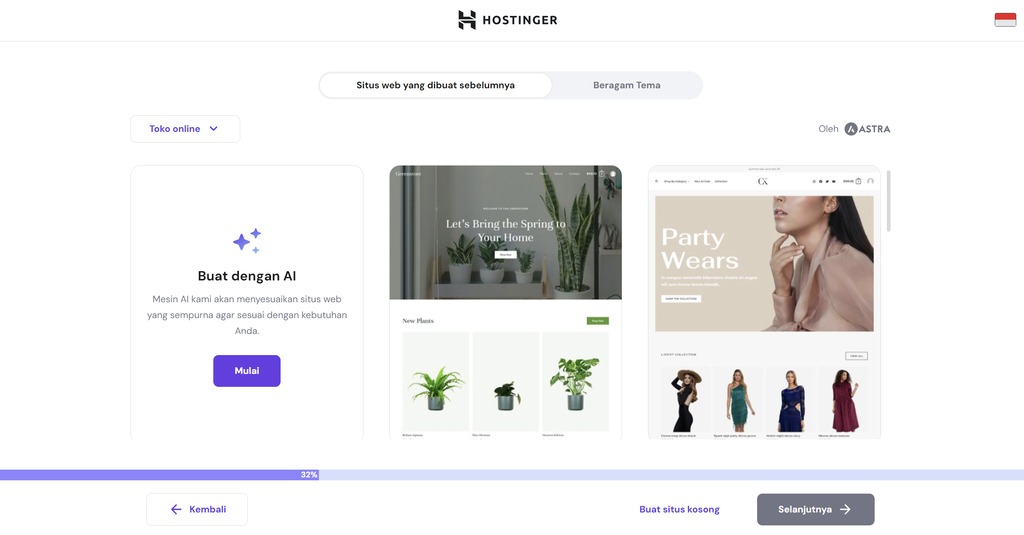
- Pilih toko online pada jenis website.
- Untuk tampilan website, pilih template siap pakai untuk menyiapkan desainnya dengan cepat. Atau, gunakan tema standar kalau Anda ingin mendesain halaman dan konten website sendiri.
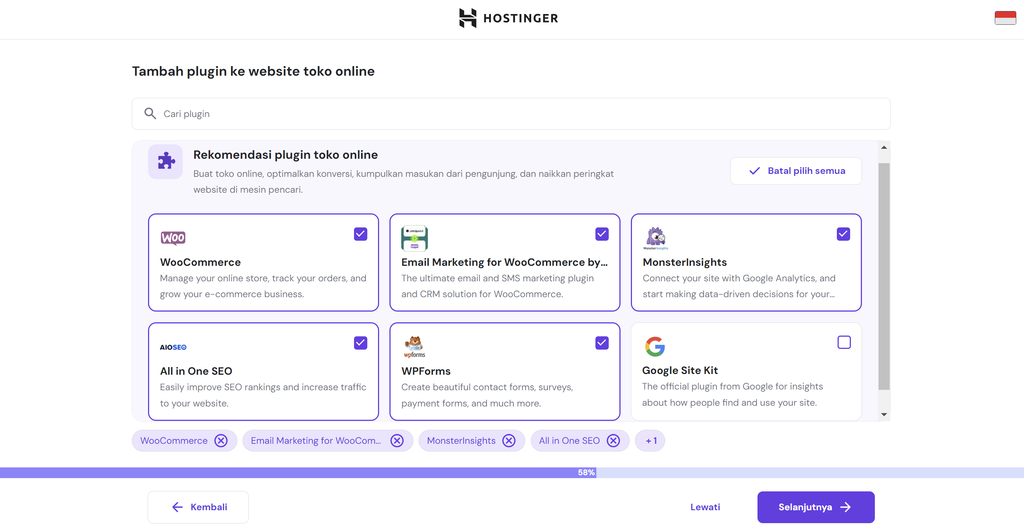
- Pilih rekomendasi plugin untuk toko online Anda, seperti WooCommerce.
- Klaim domain gratis Anda dengan pembelian paket hosting tahunan apa pun, atau gunakan domain sementara kalau Anda belum mendaftarkan domain.
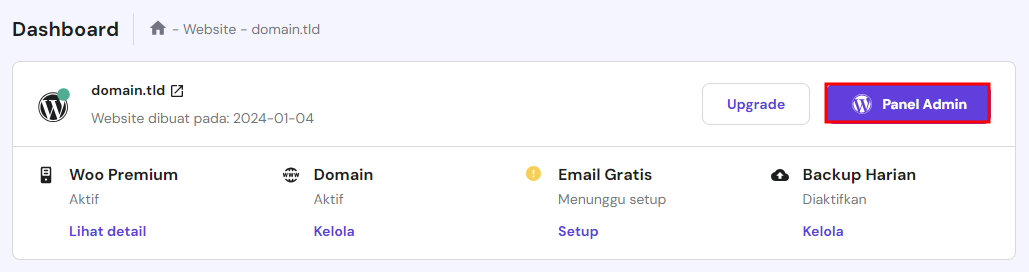
- Setelah penginstalan WordPress dan WooCommerce selesai, Anda akan diarahkan ke dashboard hPanel. Pilih Panel Admin untuk login ke WordPress Anda.
- Di dashboard WordPress, Anda akan melihat panduan dari plugin Hostinger untuk menyiapkan toko online WooCommerce dengan mudah. Bahkan, panduannya sudah tersedia dalam bahasa Indonesia!
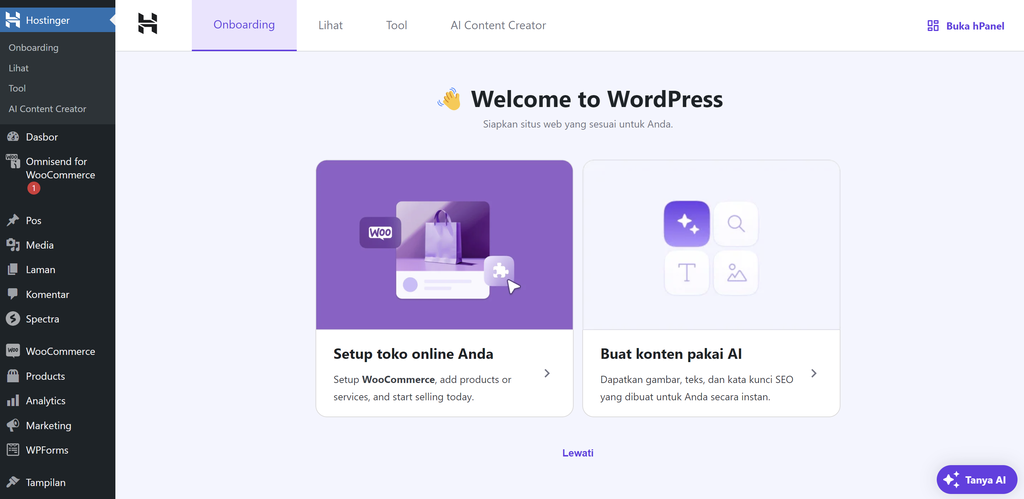
- Cukup jawab beberapa pertanyaan dari panduan onboarding tersebut untuk mulai mengatur toko Anda, seperti lokasi toko dan jenis produk, atau layanan yang akan Anda jual.
- WooCommerce akan menawarkan fitur gratis untuk diinstal. Anda boleh melewati langkah ini agar website toko online Anda tetap ringan.
- Selesai! Sekarang Anda bisa mulai mengisi toko WooCommerce Anda dengan produk jualan.
Menggunakan Plugin WooCommerce
Metode ini bisa diterapkan untuk semua provider hosting yang mendukung WordPress. Namun, tidak seperti panduan onboarding dari Hostinger, Anda perlu menginstal tema, plugin pendukung, dan membuat konten website secara manual.
Untuk menggunakan WooCommerce dalam bahasa Indonesia, Anda perlu memperbarui terjemahan di bagian Updates (Pembaruan) di dashboard WordPress. Namun, di tutorial ini kami akan menggunakan versi WooCommerce dalam bahasa Inggris yang sudah lebih stabil.
Berikut langkah-langkah untuk menginstal WooCommerce:
- Setelah menyiapkan website WordPress, buka dashboard admin Anda.
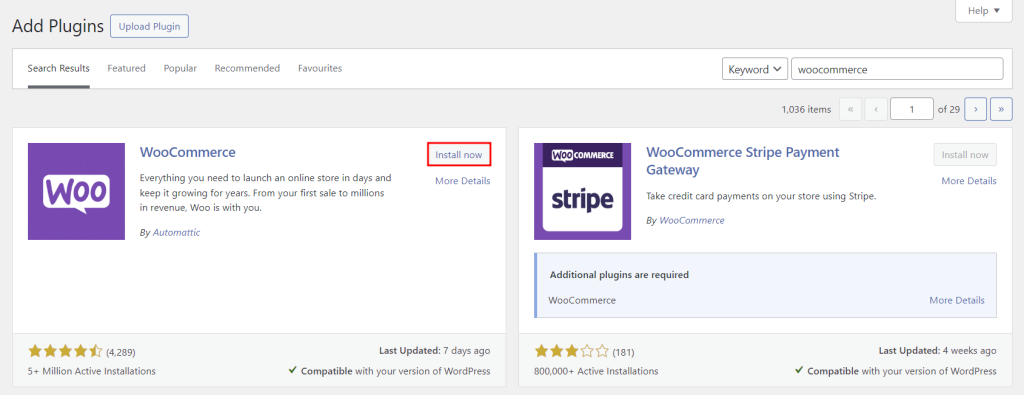
- Buka tab Plugins (Plugin) di sidebar kiri, lalu pilih Add New Plugin (Tambahkan Plugin Baru).
- Masukkan “woocommerce” di kolom pencarian untuk menemukan plugin toko online ini, kemudian klik Install Now (Instal Sekarang) → Activate (Aktifkan).
- Buka tab WooCommerce dan selesaikan panduan penyiapannya dengan melengkapi informasi toko Anda.
Tahukah Anda?
Paket Business dan cloud hosting Hostinger sudah menyertakan alur onboarding WordPress dengan AI untuk membantu Anda menyiapkan website hanya dalam hitungan menit!
2. Tambahkan Produk Baru
Di WooCommerce, Anda bisa menambahkan produk ke toko online dengan mudah seperti saat membuat postingan blog baru. Ini dia langkah-langkahnya:
- Buka Products (Produk) → Add New (Tambah baru) dari dashboard WordPress Anda.
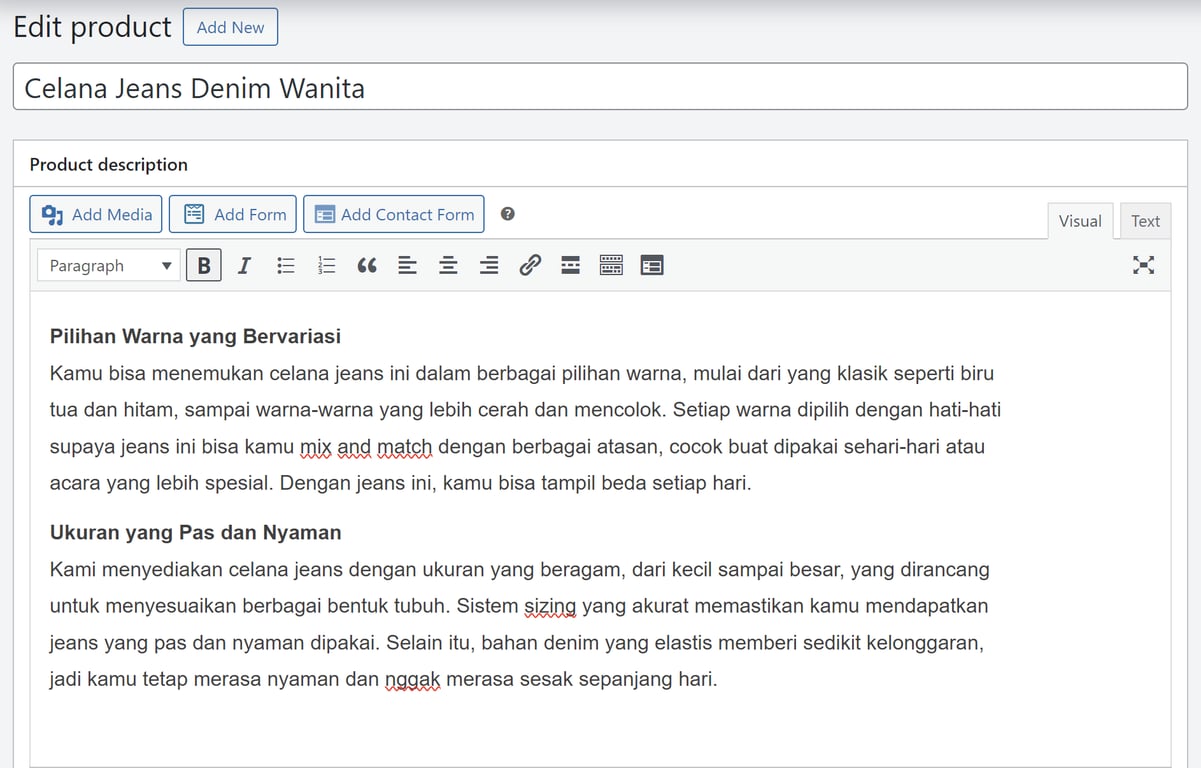
- Masukkan nama dan deskripsi produk yang mendetail.
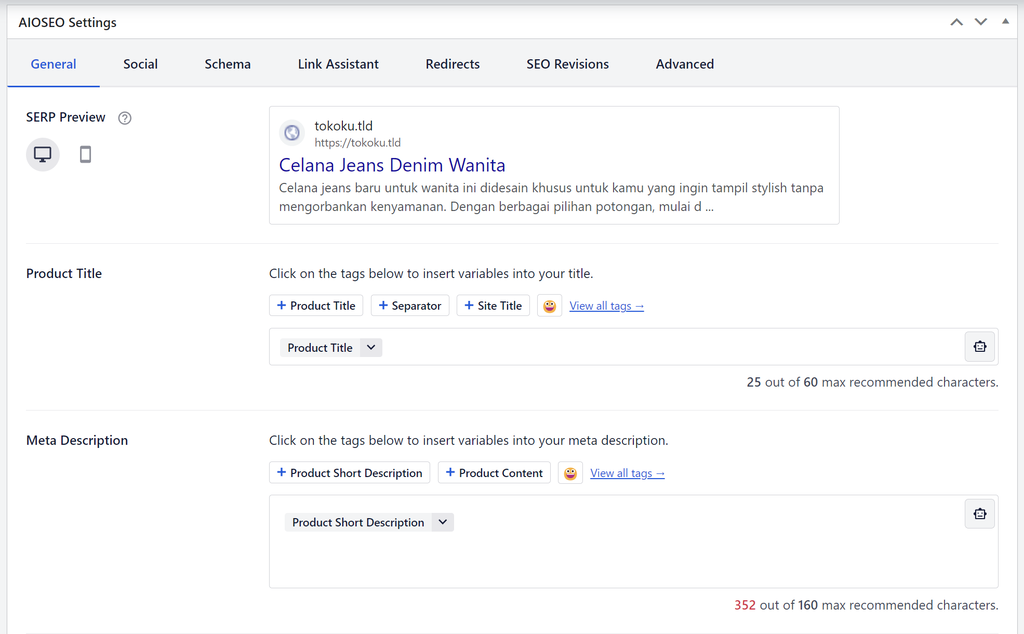
- Apabila Anda menginstal rekomendasi plugin pada alur onboarding WooCommerce Hostinger tadi, Anda akan melihat AIOSEO Settings di bawah bagian pengaturan produk. Di sini, Anda bisa melihat pratinjau iklan produk Anda pada hasil pencarian Google, menyesuaikan meta description, dan menambahkan kata kunci utama untuk strategi SEO toko online Anda.
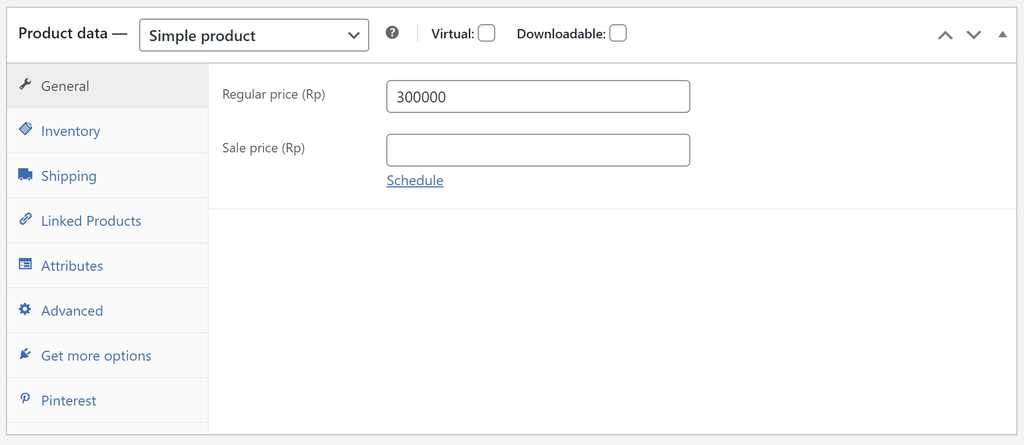
- Scroll ke bawah ke bagian Product data (Data produk) lalu pilih jenis produk Anda:
- Simple product (Produk sederhana). Mencakup item yang dikirim secara individu tanpa opsi tambahan, seperti buku fisik. Centang kotak Virtual kalau Anda berencana menjual produk digital, dan kotak Downloadable (Dapat diunduh) untuk mengaktifkan download file setelah pembelian.
- Grouped product (Produk yang dikelompokkan). Kumpulan dari beberapa produk fisik yang terkait, seperti satu set alat makan.
- External or affiliate product (Produk eksternal/afiliasi). Mencakup item yang dipromosikan di toko online Anda tapi dijual di tempat lain.
- Variable product (Produk variabel). Berlaku untuk item dengan kualitas yang bervariasi, seperti ukuran dan warna.
Jangan lupa untuk menyertakan informasi penting seperti harga, status stok barang, serta atribut berdasarkan jenis produk.
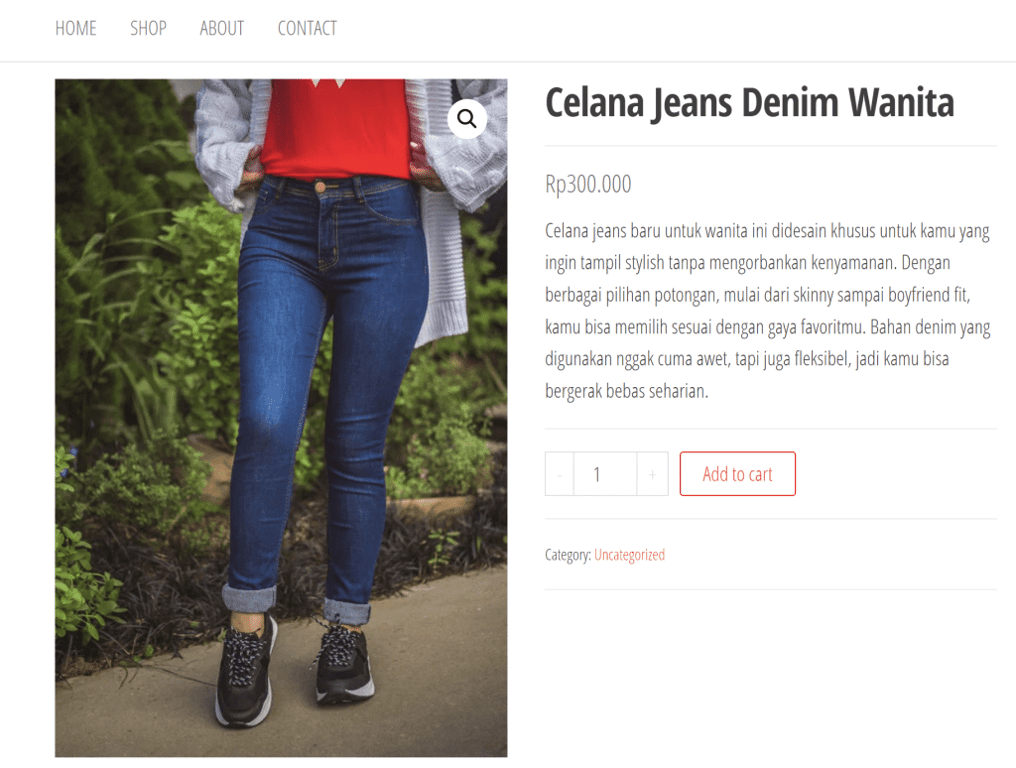
- Di bagian Product short description (Deskripsi Singkat Produk), jelaskan produk secara singkat. WooCommerce menampilkan teks ini di bagian atas halaman produk.
- Upload gambar produk dan tetapkan kategori serta tag yang sesuai di sidebar kanan.
- Lihat pratinjau produk dan klik Publish (Terbitkan) setelah Anda puas dengan hasilnya. Berikut adalah contoh produk yang kami buat:
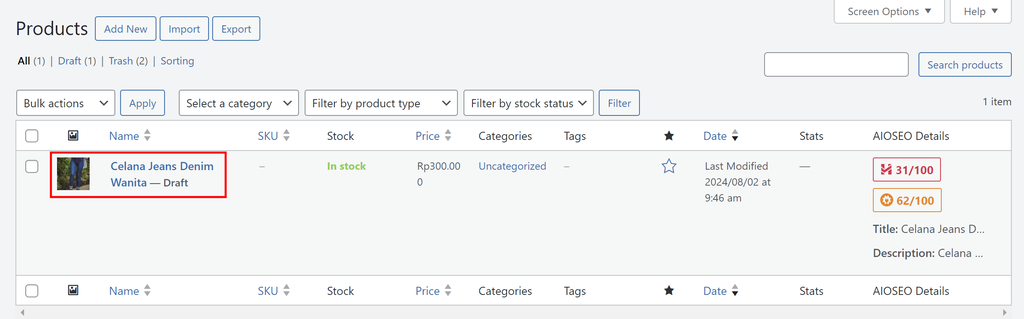
Anda bisa mengelola semua daftar produk di halaman Products (Produk) → All products (Semua produk). Arahkan kursor ke setiap produk untuk mengedit, menghapus, atau menduplikasinya.
3. Atur Metode Pembayaran
Integrasikan metode pembayaran yang tepat di toko online Anda karena akan memengaruhi angka transaksi, kredibilitas brand, dan pengalaman pengguna website Anda. Pilih metode pembayaran yang paling sesuai dengan target audiens Anda untuk mengurangi tingkat batal checkout.
Berikut cara mengatur metode pembayaran di toko WooCommerce Anda:
- Buka WooCommerce → Settings (Pengaturan) dari dashboard WordPress.
- Buka tab Payments untuk melihat semua pemroses pembayaran yang tersedia.
- Klik Finish set up (Selesaikan penyiapan) di samping metode pembayaran pilihan Anda untuk mengaturnya.
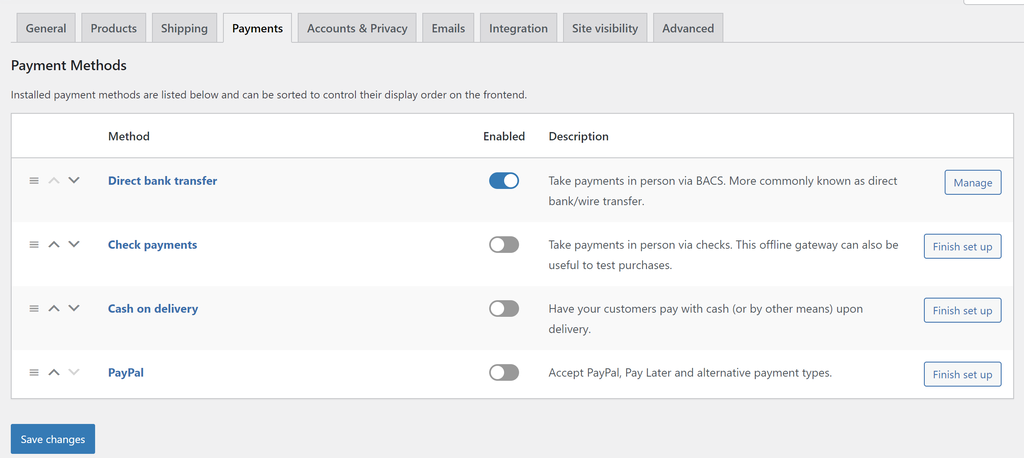
Untuk area toko di Indonesia, metode pembayaran yang tersedia mencakup transfer bank, pembayaran cek, dan COD (bayar di tempat). Apabila melayani pelanggan internasional, Anda juga bisa mengaktifkan PayPal.
4. Sesuaikan Tarif Pajak
Perhitungan pajak terkadang bisa cukup rumit, terutama bagi pemilik usaha yang belum menguasai hal-hal seputar akuntansi. Untungnya, WooCommerce bisa secara otomatis menampilkan harga yang sudah termasuk pajak di halaman produk dan checkout.
Ikuti langkah-langkah berikut untuk menyesuaikan pengaturan pajak WooCommerce:
- Buka WooCommerce → Settings (Pengaturan) → General (Umum) dari dashboard WordPress.
- Centang kotak Enable tax rates and calculations (Aktifkan tarif pajak dan penghitungan) dan klik Save changes (Simpan perubahan).

- Tab Tax (Pajak) akan muncul di Settings setelah fitur ini diaktifkan. Klik tab tersebut dan konfigurasikan opsi pajak sebagai berikut:
- Prices entered with tax (Harga dimasukkan dengan pajak). Tentukan apakah harga produk sudah termasuk atau belum termasuk pajak.
- Calculate tax based on (Hitung pajak berdasarkan). Gunakan alamat pengiriman pelanggan, alamat tagihan, atau lokasi toko Anda untuk penghitungan pajak.
- Shipping tax class (Kelas pajak pengiriman). Tetapkan pajak berdasarkan item yang ada di keranjang belanja atau gunakan tarif pajak standar.
- Display prices in the shop (Tampilkan harga di toko) dan during cart and checkout (Tampilkan harga di halaman keranjang dan checkout). Pastikan kedua pengaturan ini sesuai dengan opsi pertama untuk mencegah error.
- Price display suffix (Sufiks tampilan harga). Tetapkan teks di samping harga produk. Gunakan placeholder {price_including_tax} atau {price_excluding_tax} untuk mengatur harga yang sesuai.
- Display tax totals (Tampilkan pajak total). Menyatukan beberapa penghitungan pajak menjadi satu total jumlah atau mencantumkannya sendiri-sendiri dalam daftar.
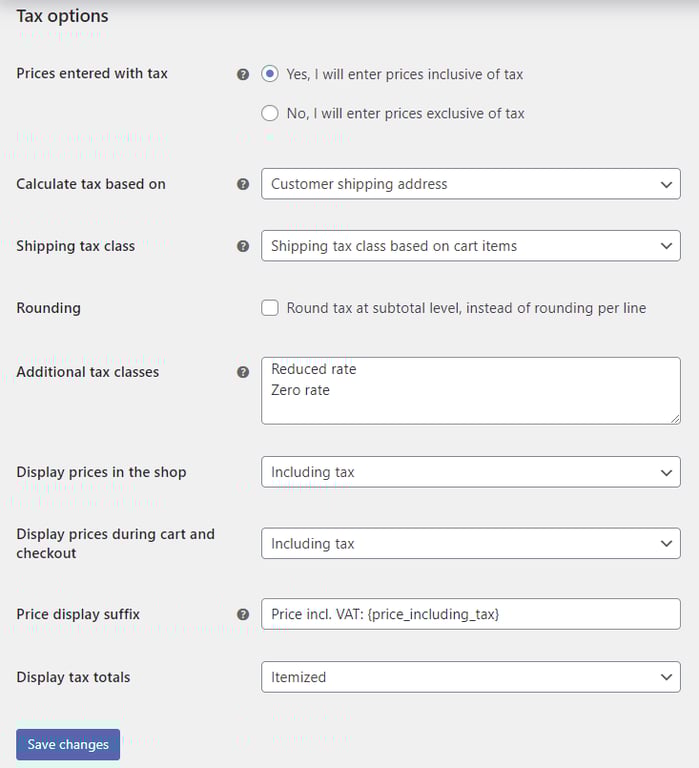
- Klik Save changes (Simpan perubahan) setelah Anda selesai.
- Masukkan secara manual kelas pajak yang berlaku pada subtab Standard rates, Reduced rate rates, dan Zero rate rates. Klik Insert row untuk memasukkan entri baru atau mengimpor beberapa kelas pajak secara massal menggunakan fitur Import CSV.
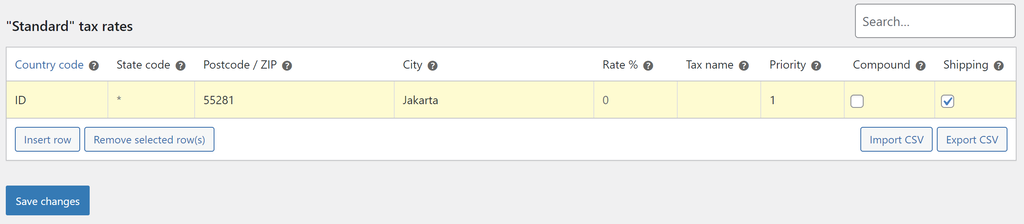
5. Atur Opsi Pengiriman Produk
Apabila menjual produk fisik, selanjutnya Anda perlu mengatur opsi pengiriman produk di WooCommerce.
Shipping Zones (Zona Pengiriman)
Di bagian Shipping Zones, Anda bisa menentukan ongkos dan metode pengiriman untuk berbagai area. WooCommerce menetapkan zona pengiriman berdasarkan kriteria pertama yang cocok dengan pelanggan sehingga Anda bisa membuat beberapa zona tanpa masalah.
Berikut cara membuat zona pengiriman di WooCommerce:
- Buka bagian WooCommerce → Settings (Pengaturan) dari dashboard WordPress Anda.
- Klik tab Shipping (Pengiriman) dan pilih Add zone (Tambahkan zona).
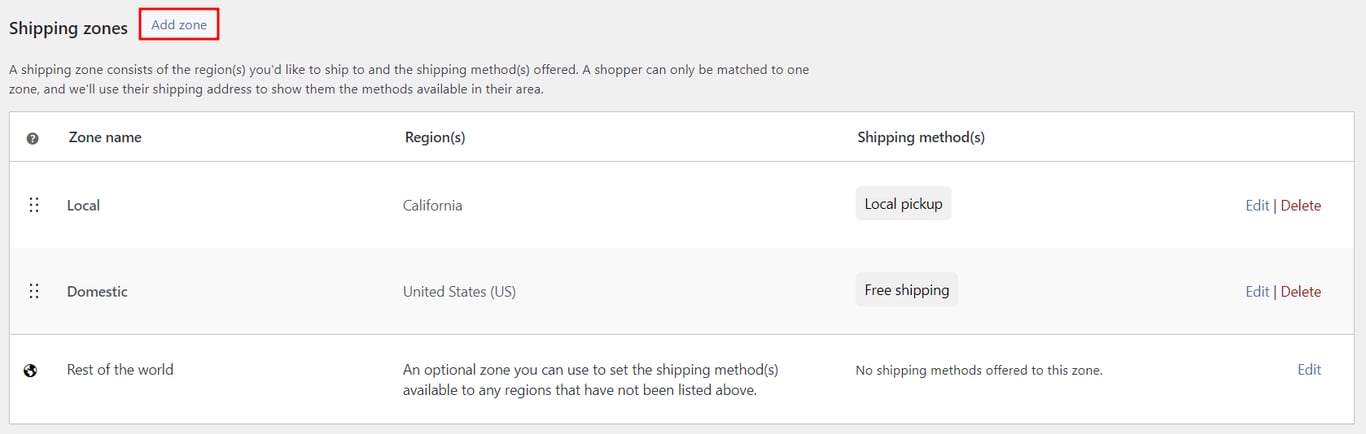
- Isi nama zona dan centang wilayah yang ingin Anda sertakan dalam zona pengiriman.
- Klik Add shipping method (Tambahkan metode pengiriman) dan pilih metode pengiriman yang sesuai untuk zona tertentu.
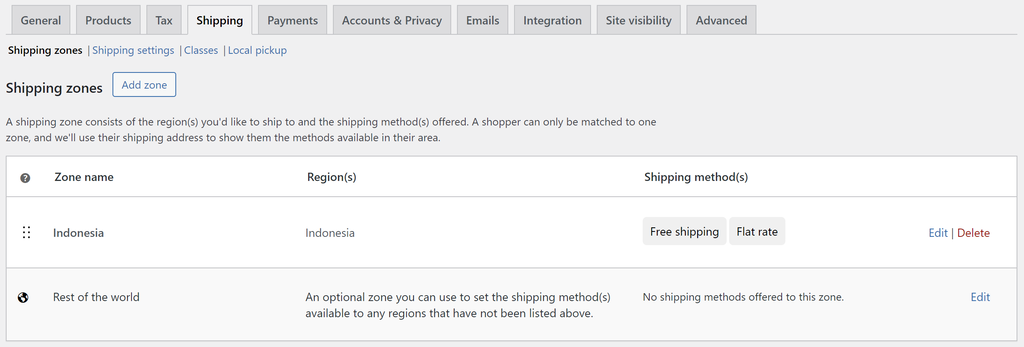
- Setelah selesai, klik Save changes (Simpan Perubahan).
Shipping Class (Kelas Pengiriman)
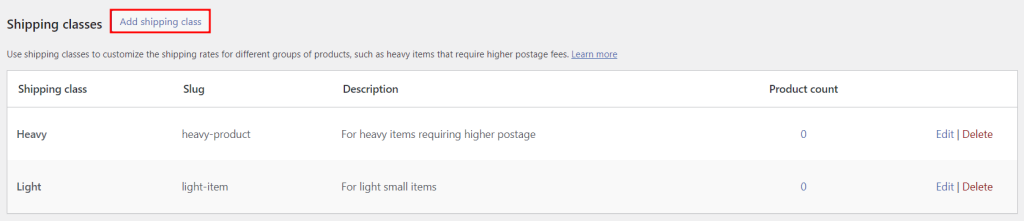
Toko yang memiliki beberapa kelompok produk bisa menyesuaikan ongkos kirim untuk setiap kategori dengan mengatur kelas pengiriman. Berikut cara mengonfigurasikannya:
- Buka subtab Classes (Kelas) dan klik Add shipping class (Tambah Kelas Pengiriman).
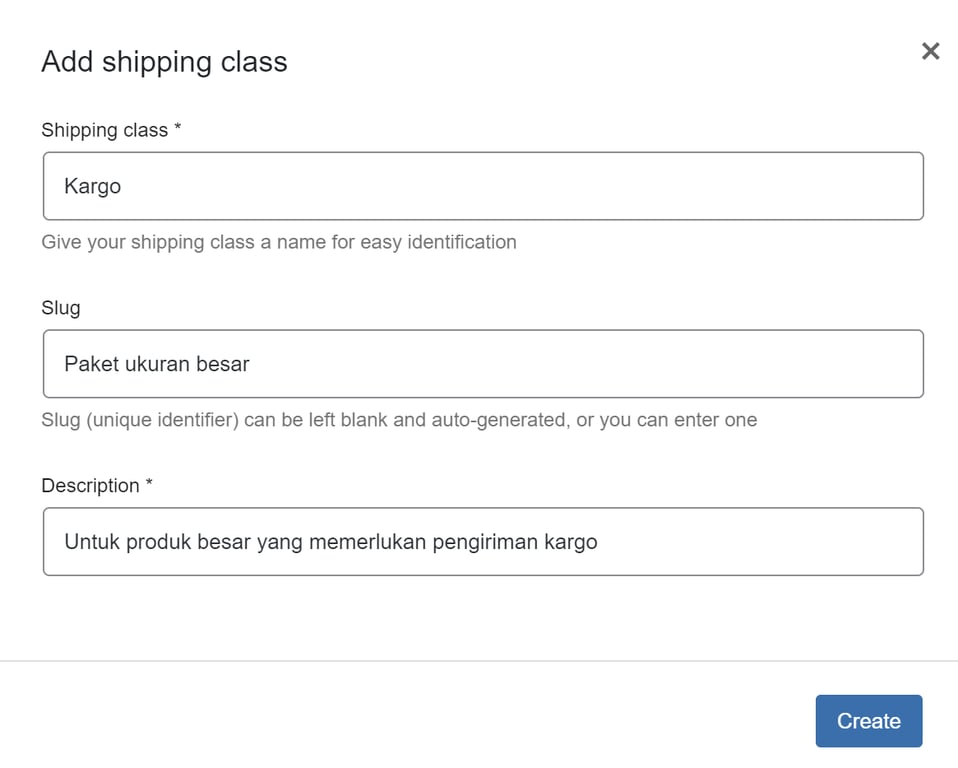
- Tentukan nama kelas pengiriman, slug atau pengenal unik, dan deskripsinya. Klik Create (Buat).
- Untuk menetapkan kelas pengiriman pada produk, buka Products (Produk) → All Products (Semua Produk) lalu edit daftar produk yang ingin Anda sesuaikan.
- Scroll ke bawah ke bagian Product data (Data Produk) dan buka tab Shipping (Pengiriman). Tetapkan kelas pengiriman yang sesuai dari drop-down.
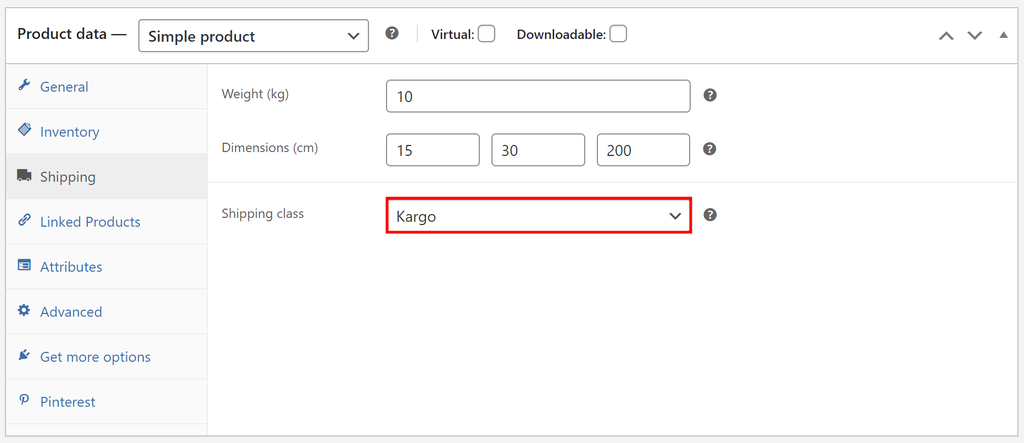
- Klik Update (Perbarui) untuk menyimpan perubahan.
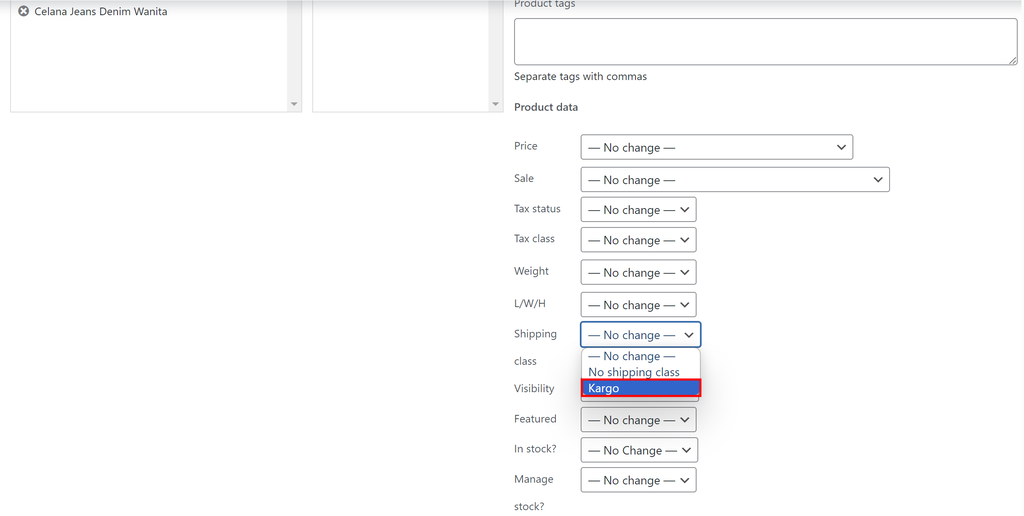
- Untuk menetapkan kelas pengiriman secara massal, kembali ke All Products (Semua Produk) dan centang semua produk yang ingin Anda tetapkan. Pilih Edit dari drop-down Bulk actions (Tindakan Massal) dan klik Apply (Terapkan).
- Pada halaman Bulk Edit (Edit Massal), tetapkan kelas pengiriman dari drop-down. Klik Update untuk menyimpan perubahan.
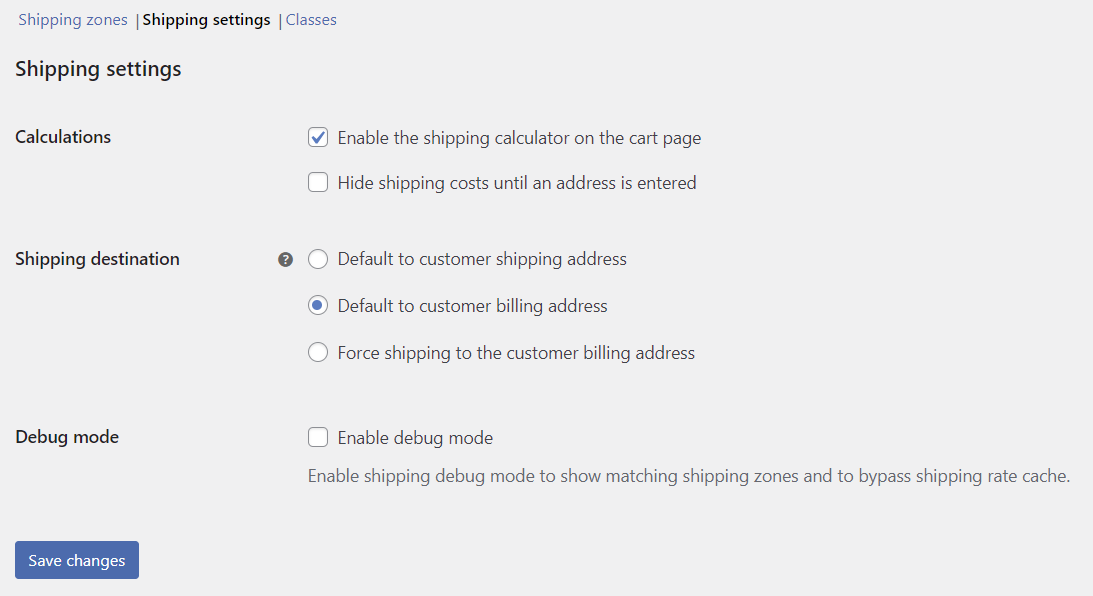
Sesuaikan Shipping settings untuk menampilkan kalkulator ongkir di halaman keranjang, menyembunyikan tarif sampai pelanggan memasukkan alamatnya, serta menetapkan tujuan pengiriman default yang baru.
6. Sesuaikan Tampilan Toko
Setelah pengaturan dasar toko online Anda selesai, mari lanjutkan dengan menyempurnakan desainnya dan menambahkan fitur-fitur lain untuk meningkatkan performanya.
Tema
Seperti website WordPress pada umumnya, Anda bisa menggunakan tema untuk mendesain toko WooCommerce. Ada banyak sekali pilihan yang tersedia di WooCommerce Marketplace, direktori tema WordPress, dan marketplace pihak ketiga seperti ThemeForest dan Envanto.
Ikuti langkah-langkah berikut untuk mengganti tema WordPress Anda:
- Buka Appearance (Tampilan) → Themes (Tema) dan pilih Add New Theme (Tambah Tema Baru).
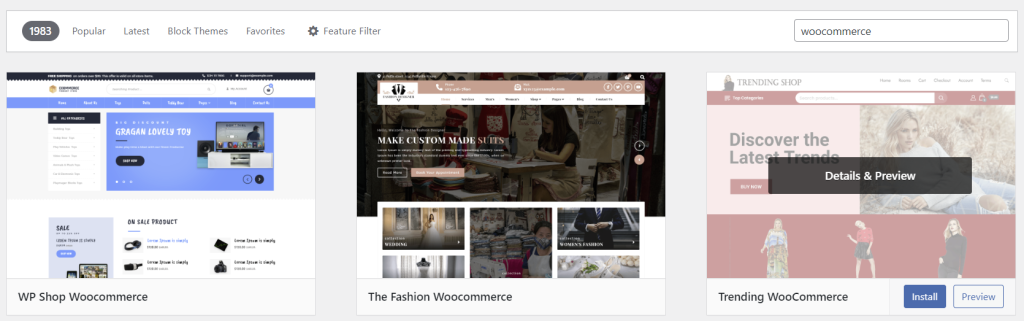
- Cari “woocommerce” untuk memfilter opsi yang tersedia, lalu pilih pratinjau tema untuk melihat apakah tema tersebut cocok dengan brand Anda. Setelah itu, instal tema pilihan Anda.
- Klik Activate (Aktifkan) untuk mulai menggunakan tema yang baru.
Apabila memerlukan referensi untuk memilih tema, lihat artikel kami lainnya tentang berbagai rekomendasi tema WooCommerce dan toko online terbaik, yang mencakup:
- Astra – tema yang ringan dengan berbagai opsi penyesuaian untuk semua jenis website, termasuk toko online.
- Zigcy – tema freemium dengan integrasi WooCommerce bawaan untuk toko pakaian, elektronik, perhiasan, dan perabotan rumah.
- Woostify – menyediakan tata letak halaman siap pakai dan galeri video untuk melihat pratinjau video promosi.
- WooCommerce Storefront – dirancang oleh WooCommerce, yang bisa digunakan dengan ekstensi-ekstraknya.
Sesuaikan tema dengan mudah menggunakan editor tema WordPress atau plugin page builder. Beberapa page builder WordPress menyediakan tampilan drag-and-drop serta template siap pakai sehingga Anda tidak perlu menulis kode yang rumit.
Plugin dan Ekstensi
WooCommerce Marketplace menyediakan ekstensi internal dengan berbagai rentang harga untuk menambahkan lebih banyak fungsi pada toko online Anda. Selain itu, Anda bisa menemukan plugin gratis dan premium di direktori plugin WordPress dan marketplace seperti CodeCanyon.
Berikut langkah-langkah untuk menginstal plugin WordPress dari direktori plugin resmi:
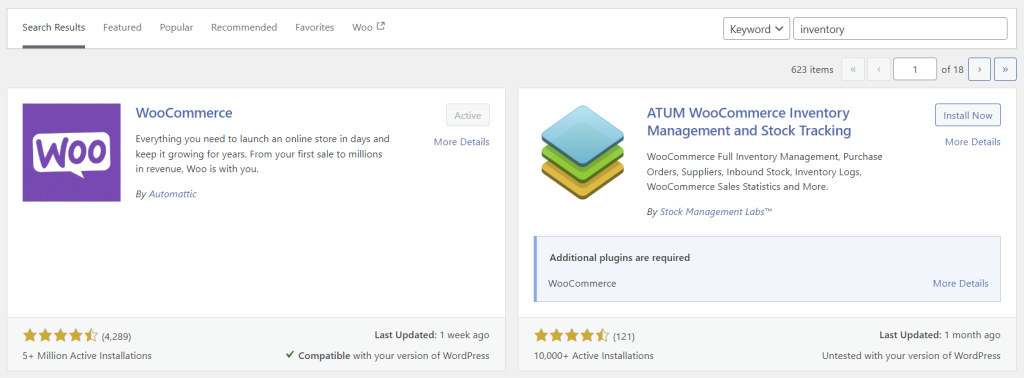
- Buka Plugins (Plugin) → (Add New Plugins) Tambah Plugin Baru.
- Gunakan kolom pencarian atau filter untuk menemukan plugin yang Anda inginkan. Klik Install Now (Instal Sekarang).
Pastikan hanya menginstal plugin yang benar-benar Anda butuhkan saja, karena menginstal terlalu banyak plugin WordPress bisa meningkatkan risiko keamanan dan memperlambat website.
Berikut adalah beberapa plugin WooCommerce terbaik untuk toko online:
- OptinMonster – menyediakan pop-up builder drag-and-drop untuk membuat pop-up kustom yang bisa membantu meningkatkan konversi.
- All In One SEO (AIOSEO) – membantu menganalisis website dan memberikan data yang bisa ditindaklanjuti untuk meningkatkan strategi SEO WooCommerce.
- WPForms – mempermudah pembuatan formulir dengan template siap pakai dan drag-and-drop builder.
- HUSKY Products Filter – menambahkan fungsi filter produk berdasarkan berbagai atribut, termasuk harga dan kategori.
7. Mulai Kelola Toko Anda
Pada langkah terakhir ini, Anda akan mempelajari cara mengelola pesanan, pelanggan, analisis, kupon, dan status sistem toko online.
Pelanggan
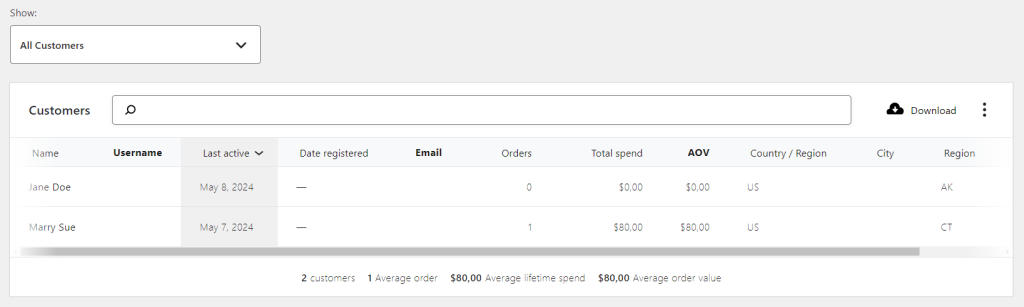
Buka WooCommerce → Customers (Pelanggan) untuk melihat data analisis pembeli, termasuk total belanja dan nilai pesanan rata-rata (AOV) mereka. Aktifkan Single Customer View (Satu Pelanggan) melalui menu drop-down untuk mengakses catatan pelanggan individu, lalu klik Download untuk mengekspor laporan.
Pesanan
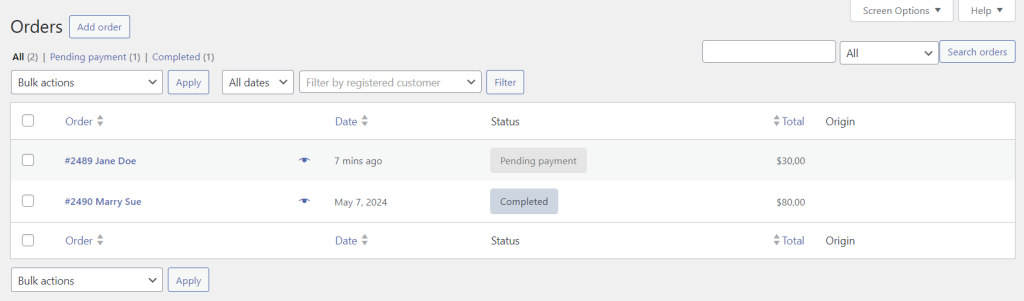
Kelola semua pesanan yang dibuat di toko online Anda melalui WooCommerce → Orders (Pesanan). Anda bisa memperbarui status pesanan dan menghapus beberapa entri sekaligus dengan fitur tindakan massal. Klik daftar pesanan untuk menerapkan kupon, memberikan pengembalian dana, atau mengedit detailnya.
Analisis Toko
Bagian Analytics menunjukkan metrik utama toko, seperti penjualan menurut tanggal dan produk terlaris, untuk membantu Anda mengevaluasi strategi toko online Anda. Atur rentang tanggal untuk melihat data performa toko dalam jangka waktu tertentu.
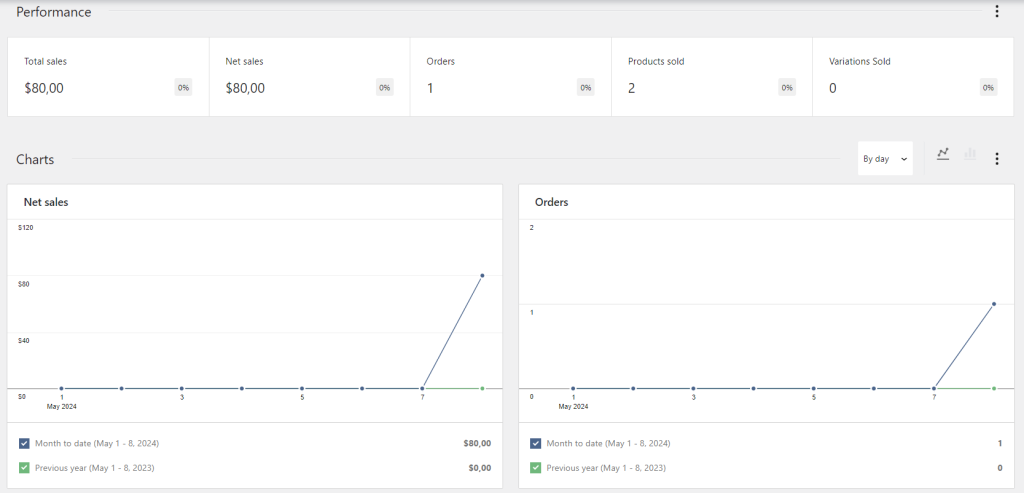
Akses submenu Analytics, seperti Products dan Revenue, untuk mendapatkan data penting mengenai berbagai aspek toko online Anda.
Kupon
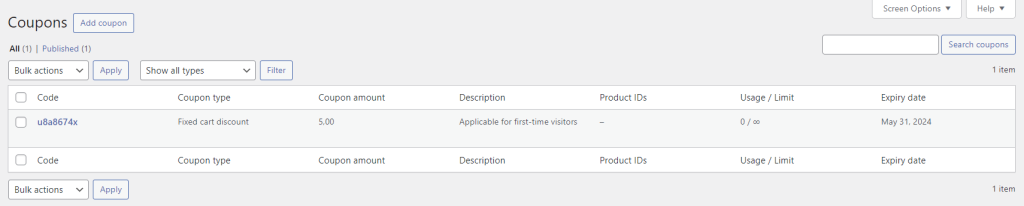
Berikan hadiah kepada pelanggan setia dan tingkatkan angka pembelian berulang menggunakan kupon. Buat dan kelola kupon Anda melalui Marketing → Coupons.
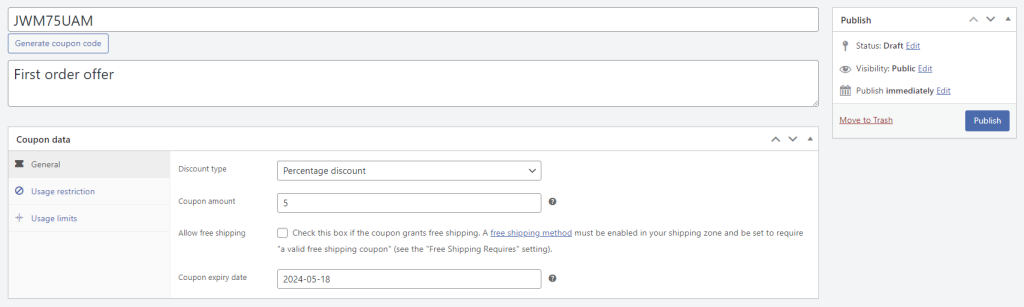
Manfaatkan generator kupon bawaan WooCommerce untuk mengatur jumlah, tanggal berakhir, dan jenis diskon untuk setiap kode kupon.
Tetapkan jumlah pembelian minimum dan maksimum serta kategori produk yang memenuhi syarat di tab Usage restrictions. Jangan lupa juga untuk mengelola jumlah kupon di tab Usage limits.
Status Sistem
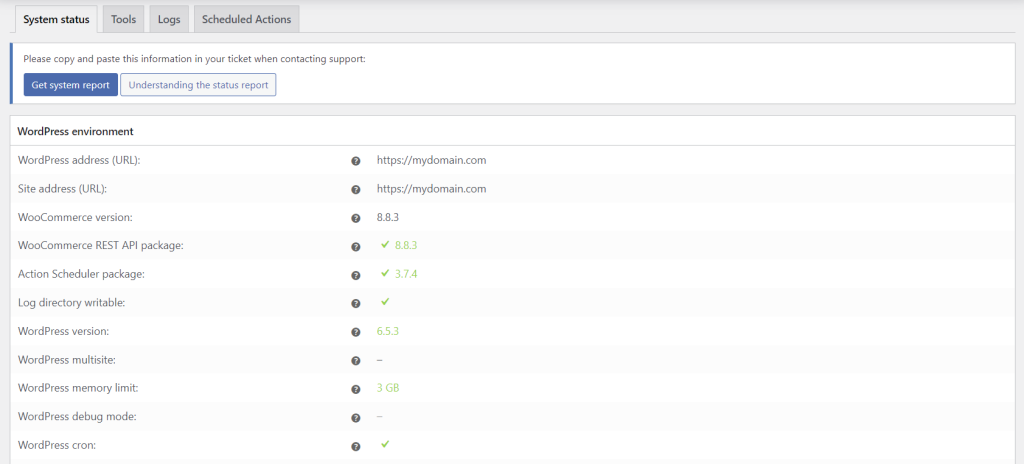
Akses WooCommerce → Status → System status untuk melihat pengaturan sistem dan status saat ini guna mengidentifikasi dan menyelesaikan masalah apa pun di website WordPress Anda.
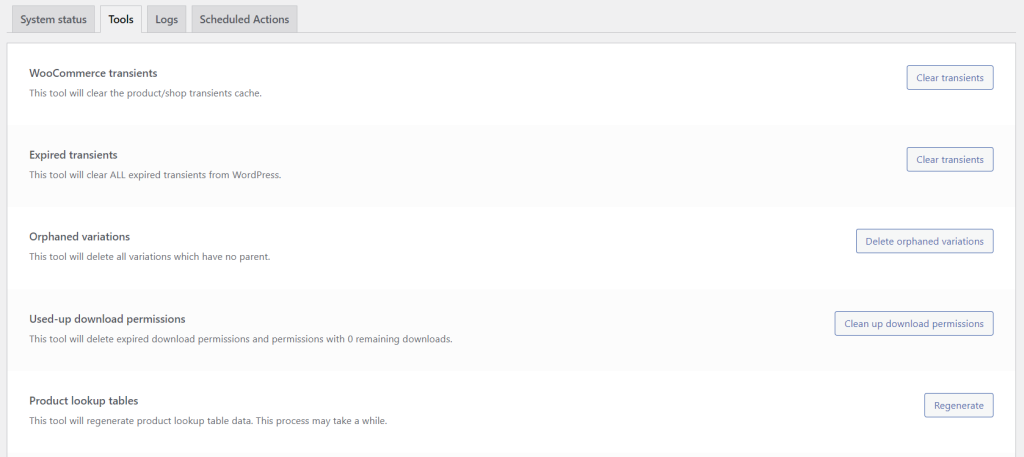
Subtab Tools berisi tombol-tombol untuk mengubah hak akses pengguna dan berbagai aspek toko, seperti menghapus sesi pelanggan dan membuat halaman WooCommerce default.
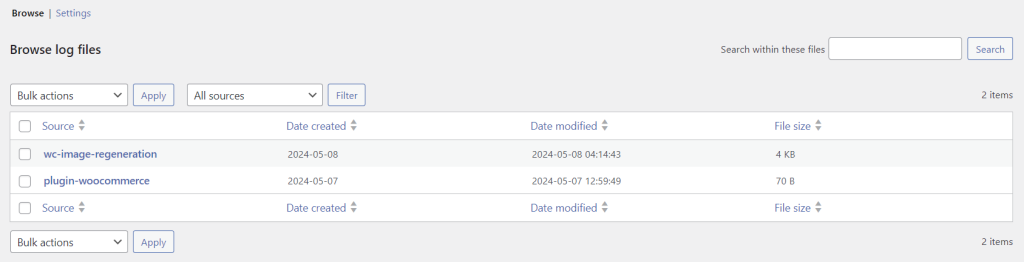
Tab Logs mencatat semua aktivitas yang terjadi di toko WooCommerce Anda. Sesuaikan pengaturannya untuk menentukan periode penyimpanan log dan tingkat keparahannya.
Masalah Umum WooCommerce dan Solusinya
Toko online yang berperforma baik akan turut memberikan pengalaman pengguna yang optimal dan memaksimalkan penjualan. Untuk memastikan hal tersebut di toko Anda, simak beberapa masalah umum WordPress berikut ini beserta cara memperbaikinya.
Performa Website Lambat
Kecepatan loading bisa secara langsung memengaruhi pengalaman pengguna dan angka penjualan dari website. Oleh karena itu, uji kecepatan website toko online Anda secara rutin dan pastikan semua halamannya bisa dimuat dalam waktu kurang dari tiga detik.
Terapkan strategi pengoptimalan WooCommerce untuk mempercepat loading halamannya, seperti:
- Gunakan layanan hosting yang dioptimalkan khusus untuk WooCommerce.
- Instal tema WooCommerce yang cepat.
- Hapus plugin dan ekstensi yang tidak digunakan untuk menghemat resource server.
- Aktifkan cache WordPress untuk menghindari pemuatan ulang data website yang sama bagi pengunjung sudah pernah mengakses website Anda.
Masalah Pembayaran
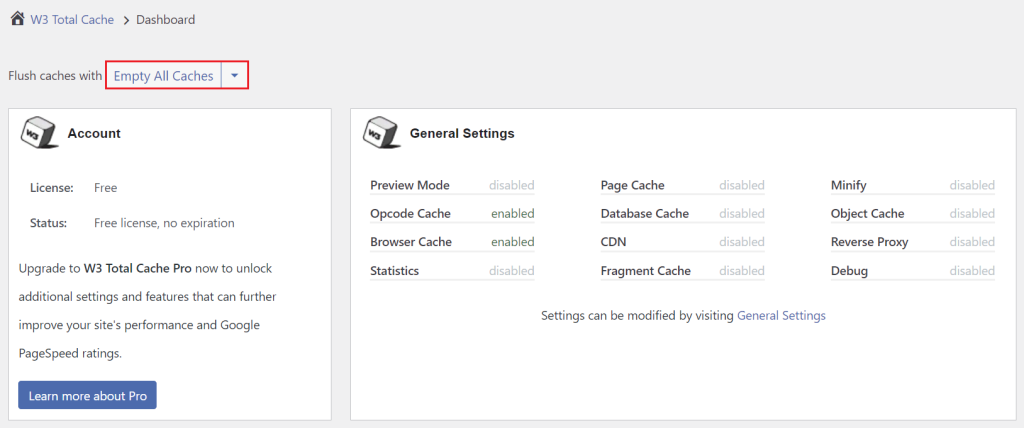
Error cache bisa menghapus item dalam keranjang belanja sebelum proses checkout. Saat masalah ini terjadi, coba bersihkan cache WordPress Anda dengan plugin cache seperti W3 Total Cache.
Setelah menginstal plugin cache, buka Performance → Dashboard dan pilih Kosongkan Empty All Caches.
Apabila akun pelanggan logout sendiri saat checkout, penyebabnya mungkin adalah pengaturan batas waktu sesi yang diterapkan. Atur waktu berakhir sesi toko online Anda menggunakan plugin halaman login seperti LoginPress.
Akses LoginPress → Settings, lalu tetapkan waktu berakhir sesi yang baru.
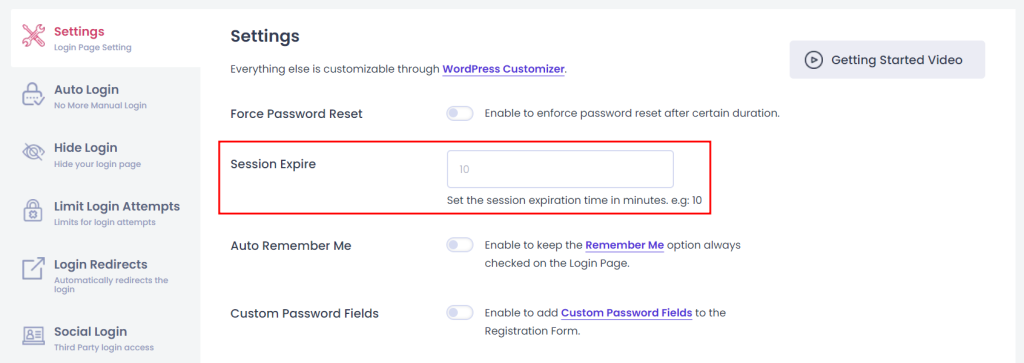
Apabila ingin menyesuaikan pengaturan sesi pengguna lebih lanjut, pertimbangkan untuk membeli ekstensi Clear Cart and Sessions dari WooCommerce seharga $4,09/bulan.
Notifikasi Email Tidak Terkirim
WooCommerce akan secara otomatis mengirimkan notifikasi email kepada pelanggan ketika status pesanan mereka berubah, atau ketika mereka memperbarui informasi akunnya. Notifikasi ini juga akan dikirimkan ketika Anda menerima pesanan atau ada pesanan yang dibatalkan. Pengaturan ini bisa dikonfigurasikan melalui WooCommerce → Settings → Emails.
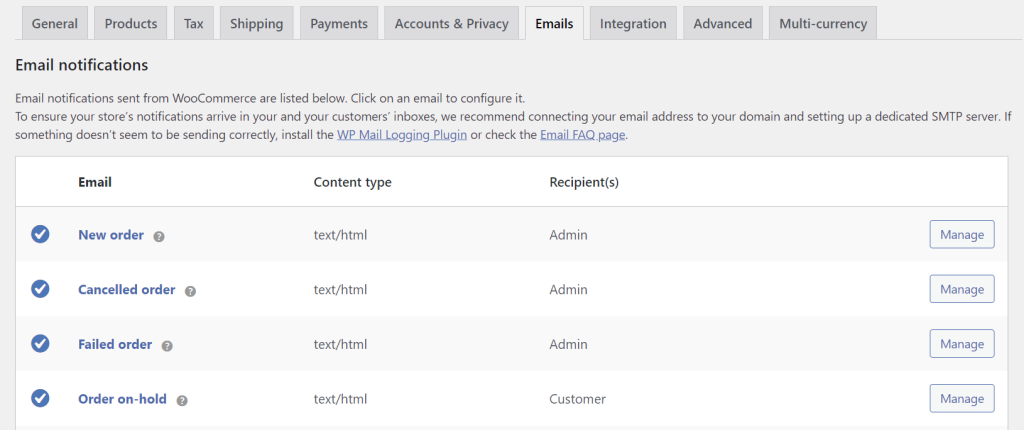
Namun, fungsi PHP mail() yang digunakan WordPress untuk mengirimkan email tidak memiliki autentikasi SMTP (Simple Mail Transfer Protocol). Akibatnya, email client penerima mungkin akan menandai pesan Anda sebagai spam.
Agar proses pengiriman email lebih optimal, pertimbangkan untuk mengatur SMTP WordPress. Anda bisa membaca panduannya di artikel kami lainnya tentang SMTP WordPress, yang akan menunjukkan langkah-langkahnya menggunakan plugin WP Mail SMTP.
Masalah Tampilan Produk
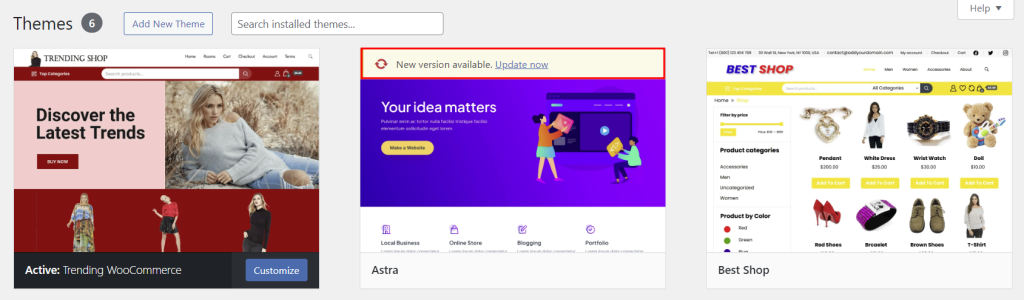
Apabila halaman toko Anda tampak berantakan setelah menerapkan tema WooCommerce baru, kemungkinan tema tersebut memiliki masalah kompatibilitas.
Coba kembalikan ke tema lama untuk melihat apakah masalahnya sudah teratasi. Kalau demikian, lihat bagian Appearance (Tampilan) → Themes (Tema) untuk melihat apakah ada informasi yang mungkin terlewat terkait tema baru Anda.
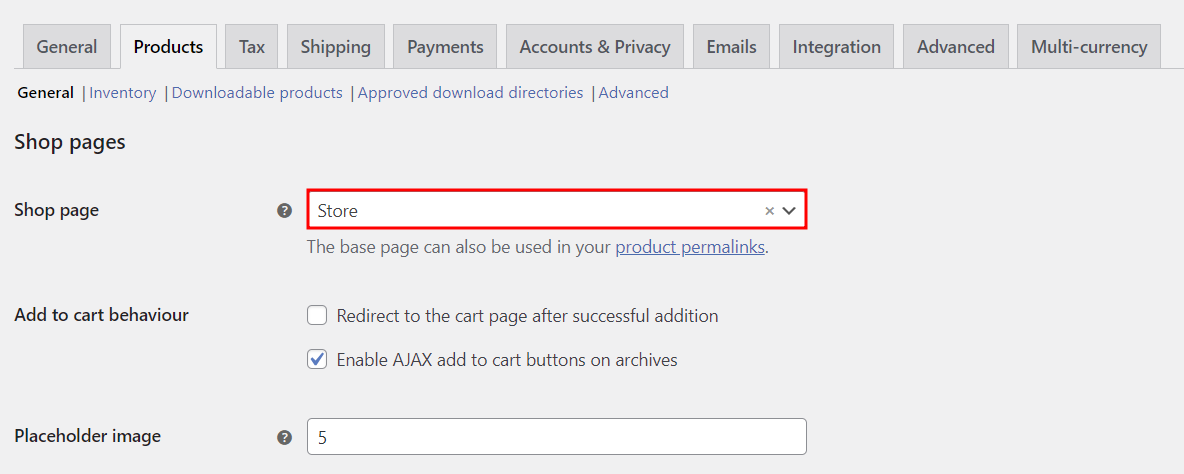
Kemudian, cek apakah WooCommerce menampilkan halaman yang benar. Buka WooCommerce → Settings → Products untuk mengonfirmasi bahwa link Shop page sudah benar.
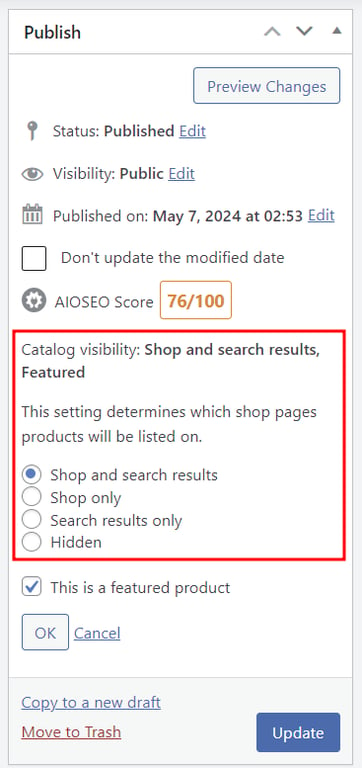
Pengaturan katalog yang salah juga bisa menyebabkan masalah tampilan produk. Buka Products → All Products lalu klik edit pada iklan produk yang ingin Anda periksa. Di bagian Publish, atur visibilitas katalog ke Shop and search results atau Shop only.
Untuk masalah gambar, simak artikel kami lainnya tentang cara optimasi gambar WordPress guna membantu Anda mengatasi masalah terkait gambar, seperti loading yang lambat atau ukuran gambar mini yang salah.
Masalah Terkait Pembaruan
Apabila terjadi masalah setelah Anda mengupdate WordPress, kembalikan website ke versi backup, lalu uji update di lingkungan staging agar website asli Anda tidak ikut terpengaruh. Solusi ini juga berguna untuk memperbaiki masalah kompatibilitas plugin atau tema.
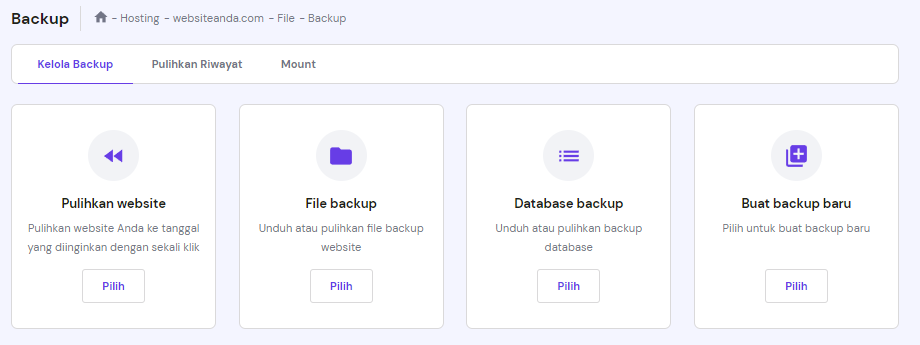
Kalau menggunakan Hostinger, Anda bisa mengembalikan website ke versi sebelumnya melalui File → Backup di hPanel. Semua paket WooCommerce di Hostinger sudah menyertakan backup harian otomatis dan sesuai permintaan sehingga Anda tidak perlu melakukan backup manual.
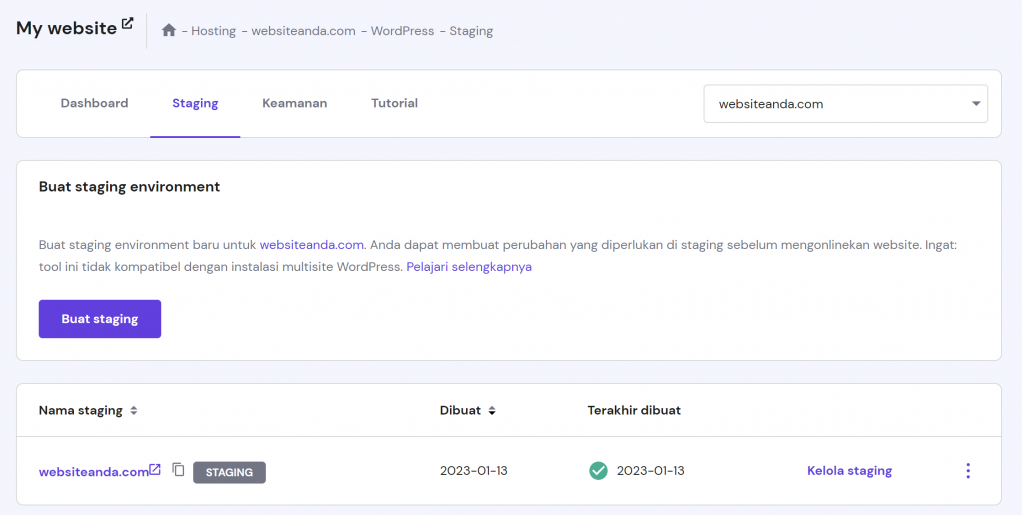
Selain itu, Hostinger menyediakan tool staging yang mudah digunakan di WordPress → Staging. Uji plugin, tema, dan kode kustom baru pada website staging sebelum Anda memublikasikannya untuk memastikan semuanya sudah berfungsi dengan baik dan meminimalkan risiko downtime.
Untuk mengetahui langkah-langkahnya, simak artikel kami lainnya tentang cara membuat website staging WordPress.
Masalah Keamanan
Mengupdate versi WordPress, tema, dan pluginnya secara rutin akan membantu mengoptimalkan performa toko Anda. Bahkan, proses ini juga meningkatkan keamanan WordPress karena software yang sudah tidak update akan menimbulkan celah keamanan yang bisa dieksploitasi oleh para hacker.
Terapkan metode keamanan tambahan pada website Anda dengan plugin keamanan seperti Wordfence. Beberapa plugin keamanan WordPress populer biasanya menyediakan fitur-fitur penting seperti pendeteksi malware, firewall, dan perlindungan terhadap serangan brute-force.
Kesimpulan
WooCommerce adalah salah satu plugin terbaik untuk membuat toko online di WordPress. Dengan fitur-fitur dan opsi desainnya yang beragam, plugin ini bisa digunakan untuk semua jenis usaha dan pengguna dari berbagai tingkat keahlian.
Cara menggunakannya juga tidak sulit, bahkan untuk pemula. Berikut langkah-langkahnya:
- Instal dan aktifkan WooCommerce.
- Tambahkan produk baru.
- Atur metode pembayaran.
- Sesuaikan tarif pajak.
- Atur opsi pengiriman.
- Sesuaikan fungsi dan desain toko.
- Kelola dan optimalkan toko.
Semoga artikel ini bisa membantu Anda menggunakan WooCommerce tanpa masalah, ya. Apabila masih memiliki pertanyaan, lihat bagian FAQ di bawah ini atau sampaikan lewat kolom komentar yuk!
Atau, Anda juga bisa membaca tutorial WordPress kami untuk mendapatkan lebih banyak referensi.
Tanya Jawab (FAQ) Cara Menggunakan WooCommerce
Apa Kegunaan WooCommerce?
WooCommerce adalah sebuah plugin toko online gratis yang bisa mengubah website WordPress menjadi toko online. Plugin ini memiliki fungsi toko online untuk menjual produk fisik dan digital, mengelola stok dan pengiriman barang, serta memproses pembayaran.
Apakah WooCommerce Bisa untuk 5.000 Produk?
Ya, WooCommerce bisa menangani 5.000 produk dan lebih banyak lagi, karena dibangun untuk skala besar. Namun, mengelola katalog produk yang besar membutuhkan server yang andal dan pengoptimalan untuk performa website yang lancar, jadi memilih penyedia hosting yang tepat sejak awal sangatlah penting. Apabila Anda mencari opsi hosting, Hostinger menyesuaikan paket hosting WooCommerce-nya untuk toko online berperforma tinggi dengan 100.000-400.000 kunjungan bulanan.
Bagaimana Cara Menggunakan WooCommerce secara Gratis?
Plugin inti WooCommerce gratis, jadi Anda bisa menginstalnya di website WordPress Anda dan mengakses fitur-fitur dasar tanpa biaya apa pun. Apabila ingin menyempurnakan fungsi dan desain toko lebih lanjut, Anda bisa membeli ekstensi dan tema premium.
Bagaimana Cara Mempercepat WooCommerce?
Anda bisa membuat WooCommerce berkinerja lebih cepat dengan menggunakan layanan hosting yang dioptimalkan untuk WordPress, menerapkan solusi caching, dan menghapus plugin yang dinonaktifkan. Cara lain untuk mempercepat website WooCommerce Anda termasuk mengoptimalkan gambar, menggunakan jaringan pengiriman konten (CDN), dan memperbarui inti, tema, dan plugin WordPress secara teratur.
Semua konten tutorial di website ini telah melalui peninjauan menyeluruh sesuai standar dan komitmen editorial Hostinger.

Faradilla, yang lebih akrab disapa Ninda, sudah berpengalaman selama 10 tahun sebagai linguist dan 5 tahun sebagai Content Marketing Specialist di Hostinger. Ia suka mengikuti tren teknologi, digital marketing, dan belajar bahasa. Melalui tutorial Hostinger ini, Ninda ingin berbagi informasi dan membantu pembaca mengatasi masalah yang dialami. Kenali Ninda lebih dekat di LinkedIn.



Komentar
July 21 2017
bagaimana menampilkan product di page bukan di frontpage
August 24 2017
Mungkin bapak bisa merujuk pada https://wordpress.org/plugins/ultimate-product-catalogue/ dan ini https://wordpress.org/plugins/woocommerce-products-per-page/. Semoga membantu :)
December 26 2017
Saya beli Tema Charity Crowdfunding di themeforest.. Pembayaran yg aktif PayPal.. Gimana Caranya mengganti dari PayPal ke WooCommerce?? Makasih
July 04 2018
Mohon maaf, maksudnya bagaimana ya Pak?
March 12 2018
Mantap, tutorialnya lengkap sekali. Terima kasih. :D
March 26 2018
Bagaimana cara kirim invoice ke email pembeli..? Bagaimana penggunaan contacts form7 sbg konfirmasi pembayaran?
June 02 2018
kalau pake woo commerce itu bayar apa gratis ya pak. dan wordpress nya juga apa harus bayar juga bisa ga pake yg gratis. thanks pak
July 04 2018
Selamat siang, Seperti yang sudah kami tuliskan di artikel bahwa WooCommerce adalah plugin gratis WordPress yang digunakan untuk membuat toko online. Di dalamnya ada ekstensi gratis maupun berbayar (premium). Selengkapnya Bapak bisa langsung mengakses halaman resminya https://id.wordpress.org/plugins/woocommerce/. Sementara untuk WordPress, biasanya untuk membuat toko online, user memanfaatkan WordPress.org yang adalah self-hosted WordPress. Pastikan sebelum membuat bisnis online, Bapak sudah punya hosting dan domain.
July 24 2018
sangat bermanfaat