Cara setting Yoast SEO dari instalasi sampai optimasi
Jan 14, 2026
/
Yuliyana W.
/
13 menit Dibaca
Halaman pertama hasil pencarian search engine seperti Google hampir selalu menjadi incaran pemilik website maupun bisnis online. Sebab, berhasil meraih posisi teratas di SERP bisa turut meningkatkan brand awareness dan angka konversi secara signifikan.
Untuk mencapai hasil tersebut, Anda wajib mengoptimasi website dan konten Anda agar bisa mendapatkan ranking tinggi. Nah, salah satunya adalah menggunakan plugin Yoast SEO. Cara setting Yoast SEO juga tidak sulit, lho.
Tutorial ini akan membahas selengkapnya tentang Yoast SEO, mulai dari cara install Yoast SEO sampai proses optimasi konten dengannya. Kami juga akan menjelaskan cara menggunakan fitur SEO tingkat lanjut di plugin ini.
Tanpa basa-basi lagi, yuk lanjutkan membaca! Kami akan mulai dengan memperkenalkan apa itu Yoast SEO dan fungsinya untuk website Anda.
Apa Itu Yoast SEO dan Fungsinya untuk Website?
Yoast SEO adalah salah satu plugin SEO WordPress yang paling populer dan kini digunakan oleh 12 juta website di seluruh dunia. Plugin ini menyediakan berbagai fitur penting yang berfungsi untuk mengoptimalkan ranking WordPress Anda di mesin pencari.
Optimasi konten untuk mesin pencari merupakan langkah penting karena struktur dan kualitas halaman web akan dinilai sebelum diberi peringkat di SERP. Website yang strukturnya bagus dan optimal cenderung mendapatkan ranking yang lebih tinggi.
Meskipun memiliki fungsionalitas bawaan yang SEO-friendly, WordPress tidak dilengkapi dengan fitur-fitur penting untuk memaksimalkan peringkat di halaman hasil pencarian. Jadi, plugin SEO tetap diperlukan untuk membantu meningkatkan performa website WordPress Anda.
Yoast SEO adalah salah satu solusi SEO terbaik untuk WordPress berkat fitur-fitur optimasi on-page SEO yang disediakannya. Plugin ini merekomendasikan banyak saran untuk konten Anda agar lebih mudah diakses oleh mesin pencari.
Dengan akses pencarian yang lebih baik, traffic organik ke website Anda akan meningkat, dan bisnis Anda pun bisa mendapatkan keuntungan yang lebih tinggi.
Selain fungsi di atas, plugin ini juga membantu memaksimalkan berbagai aspek teknis, termasuk rel=canonical dan schema.org agar website Anda bisa memenuhi persyaratan utama dalam hal SEO.
Beberapa fitur terbaik plugin Yoast SEO yang bisa Anda manfaatkan adalah:
- SEO analysis – menyajikan berbagai parameter agar konten Anda mengikuti langkah terbaik on-page SEO. Fungsi ini memastikan keyword utama didistribusikan secara merata di seluruh bagian konten. Tingkat optimasinya ditunjukkan menggunakan sebuah indikator, menampilkan warna hijau kalau konten sudah optimal dan oranye atau merah kalau kurang optimal.
- Search engine snippet preview – berfungsi untuk meninjau ulang dan menyesuaikan tampilan postingan Anda di halaman hasil Google. Fitur ini menyertakan SEO title (meta title), slug, dan meta description. Tersedia juga fitur tampilan desktop dan mobile yang bisa Anda sesuaikan.
- Content readibility – membantu user membuat konten dengan struktur yang baik dan mudah dipahami, yaitu dengan cara menganalisis berbagai faktor seperti panjang paragraf dan distribusi subheading. Fitur ini menggunakan Flesch reading ease score untuk menentukan seberapa mudah konten bisa dibaca dan dipahami audiens.
- Webmaster tools integration – menghubungkan website WordPress Anda dengan berbagai tool, seperti Google Search Console, Bing, dan Yandex. Dengan begitu, Anda bisa menganalisis performanya pada halaman hasil mesin pencari, lalu melakukan penyesuaian sesuai kebutuhan.
Setelah memahami berbagai fungsi dan manfaat plugin ini sebagai aset untuk website, sekarang kami akan melanjutkan ke cara setting Yoast SEO di website Anda.

Cara Setting Yoast SEO di Website WordPress
Pertama, Anda perlu install plugin WordPress untuk Yoast SEO. Cari plugin ini di direktori WordPress dengan membuka Plugins -> Add New di dashboard WordPress Anda.
Kemudian, ketikkan Yoast SEO pada kolom pencarian.
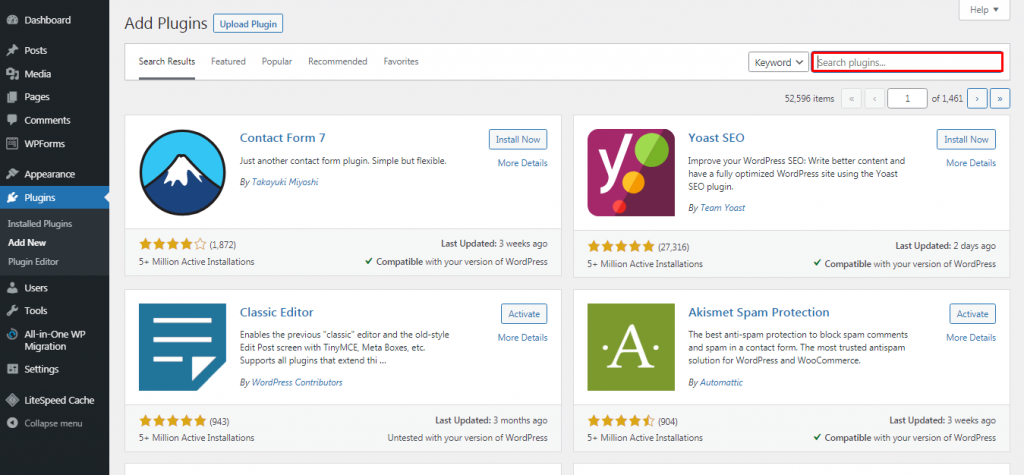
Klik Install Now untuk menginstal plugin. Tunggu sampai selesai, lalu klik Activate. Tab SEO akan muncul di sidebar kiri dashboard admin Anda. Setelah menyelesaikan cara install Yoast SEO ini, Anda pun bisa mengonfigurasi dan menggunakan fitur-fiturnya.
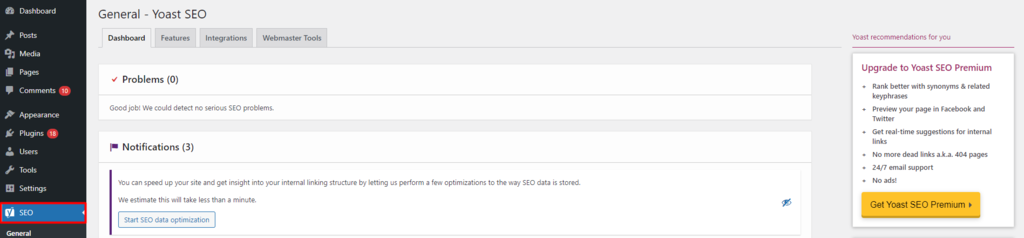
Selanjutnya kami akan menunjukkan cara setting Yoast SEO di WordPress, mulai dari konfigurasi hingga optimasi postingan dan halaman website Anda.
Mengimpor Data dari Plugin SEO Lain
Kalau sebelumnya sudah mendownload & menggunakan plugin SEO lain, Anda perlu mengimpor data, pengaturan, dan konfigurasinya sebelum menggunakan plugin Yoast SEO.
Untuk mengimpor data, pengaturan, dan konfigurasi, buka dashboard admin WordPress Anda, lalu buka SEO -> Tools.
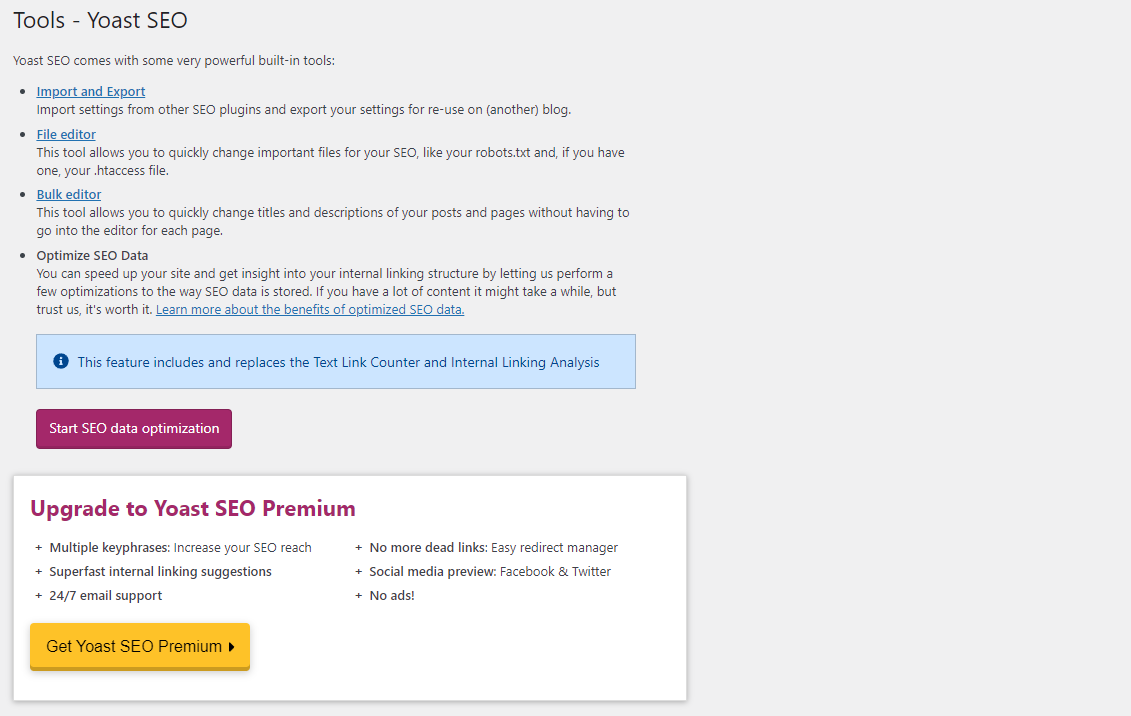
Dari sini, pilih opsi Import and Export, kemudian klik Import from other SEO plugins.
Selain itu, Anda juga bisa mengimpor pengaturan dari instalasi aktif Yoast SEO lainnya. Ingat, Anda harus sudah punya file teks yang sebelumnya diekspor dari instalasi lain tersebut.
Untuk mengimpor pengaturan dari instalasi aktif lainnya, pilih opsi Import settings. Kemudian copy-paste file teks tadi pada kolom yang tersedia. Setelah itu, klik tombol Import settings.
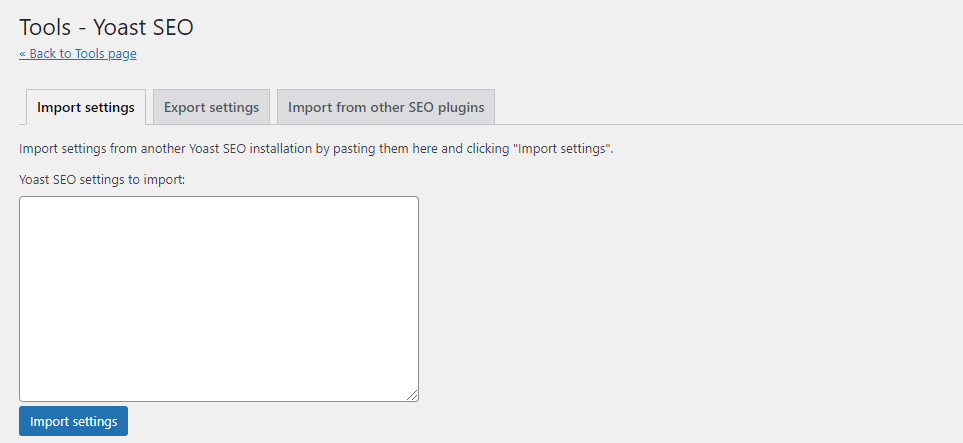
Selesai! Semua pengaturan default Anda pun diterapkan pada plugin Yoast SEO yang baru.
Menggunakan Wizard Konfigurasi
Kalau ini pertama kalinya Anda mengimplementasikan cara setting Yoast SEO ini, berarti Anda belum punya pengaturan yang bisa diimpor dan harus memulainya dari awal. Untungnya, Yoast SEO menyediakan wizard konfigurasi yang mudah diikuti.
Wizard konfigurasi ini bisa membantu dalam berbagai hal, antara lain:
- Mengelola tampilan website di halaman hasil pencarian.
- Menyajikan metadata yang akurat untuk website Anda.
- Meningkatkan exposure brand Anda.
Untuk memulai, buka dashboard admin Anda, lalu pilih tab SEO. Bagian First-time SEO Configuration akan muncul.
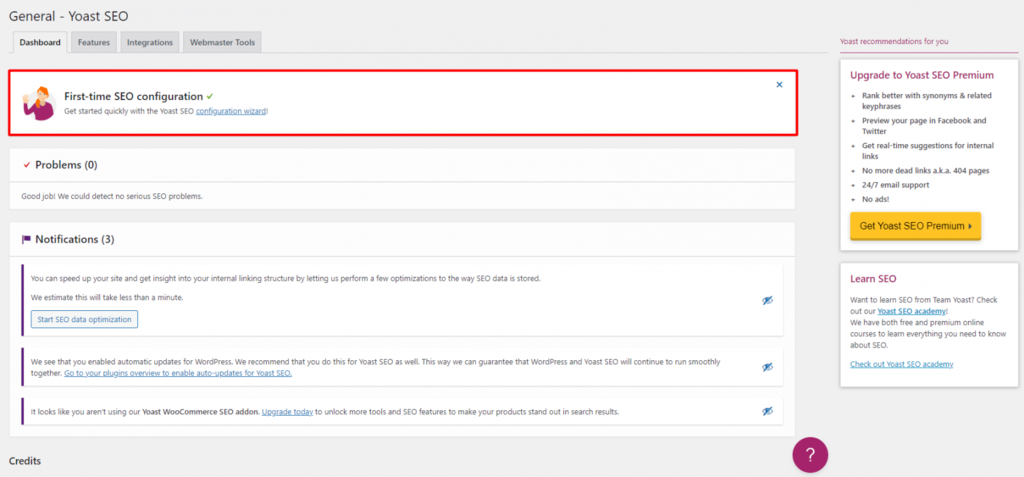
Klik link configuration wizard. Anda akan diarahkan ke halaman yang berisi pengaturan dasar untuk website WordPress Anda.
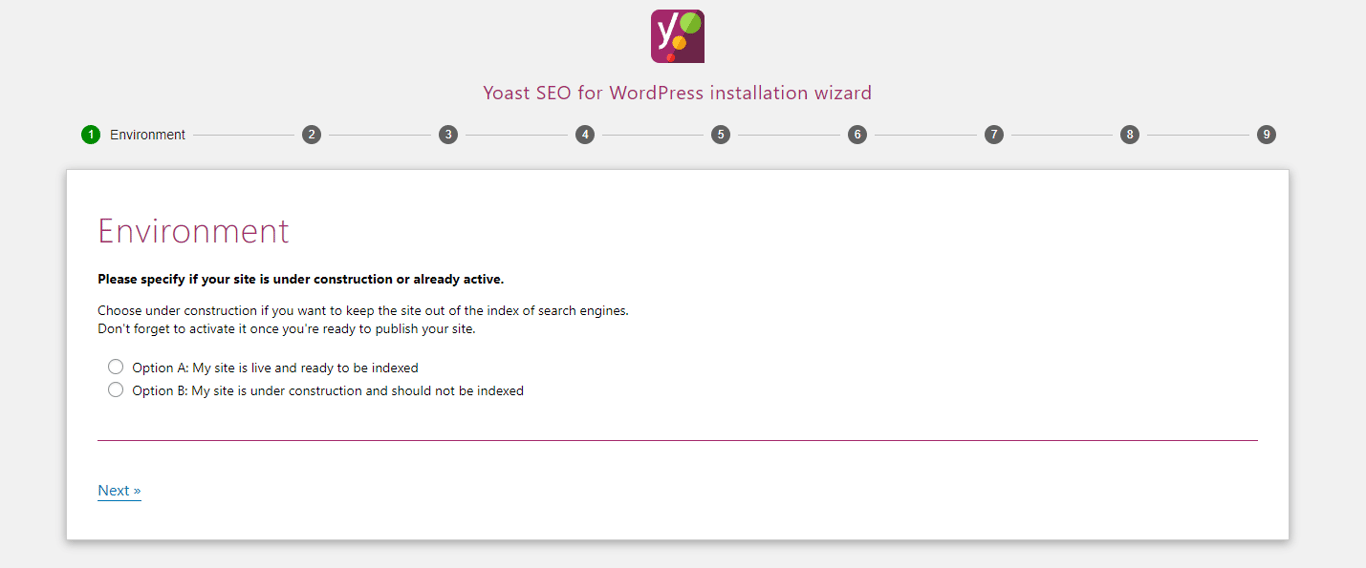
Kami akan membahas semua bagian yang ada pada panduan cara setting Yoast SEO ini:
Environment
Bagian ini menentukan apakah website perlu diindeks di halaman hasil pencarian. Selalu pilih Option A kalau website Anda sudah siap untuk diindeks (bukan website yang masih dikembangkan atau merupakan staging server).
Dengan begini, Google dan mesin pencari lainnya bisa menemukan situs Anda.
Site Type

Pilih jenis website yang Anda gunakan saat ini: blog, online shop, website bisnis, atau portofolio.
Organization or person
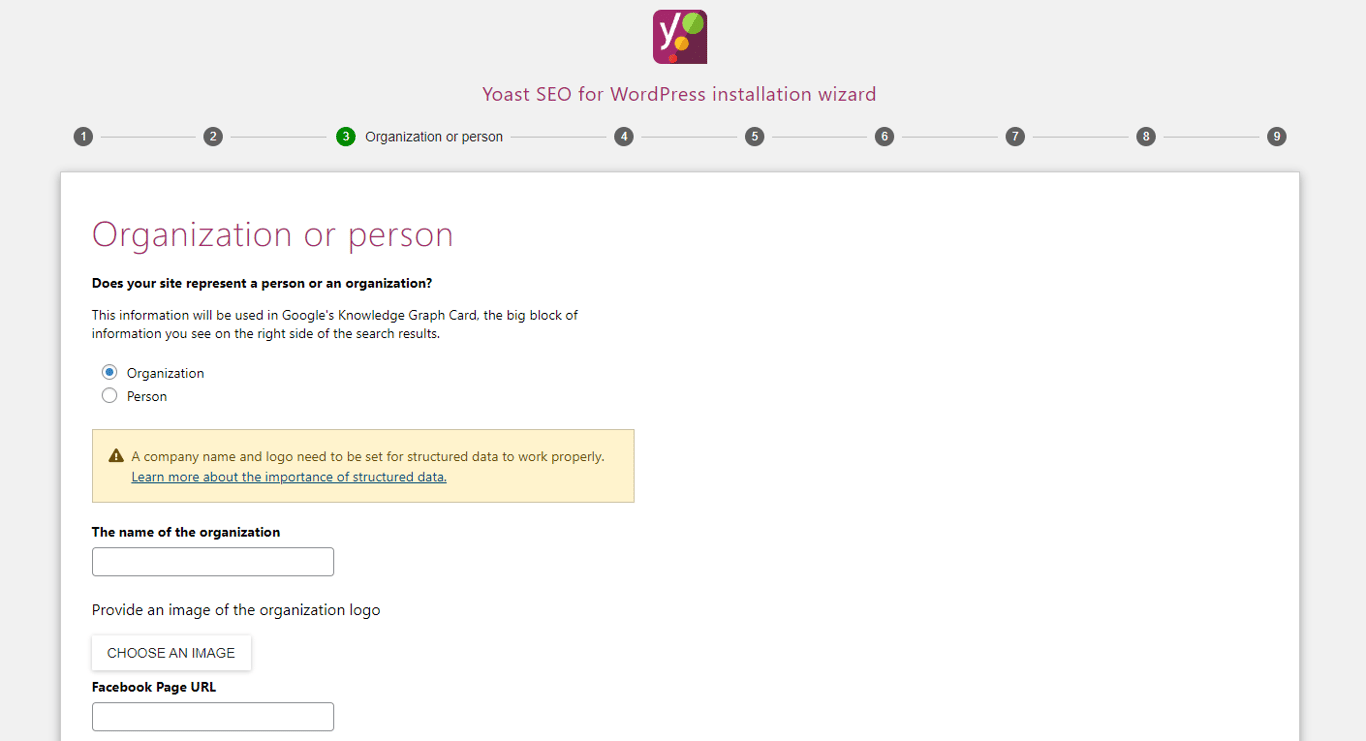
Untuk memastikan metadata Anda sudah benar, pilih opsi yang sesuai: apakah website Anda mewakili perorangan atau organisasi tertentu.
Kalau mewakili suatu organisasi, Anda akan diminta untuk memasukkan logo dan gambar brand organisasi. Untuk website pribadi, cukup masukkan nama Anda pada kolom yang disediakan.
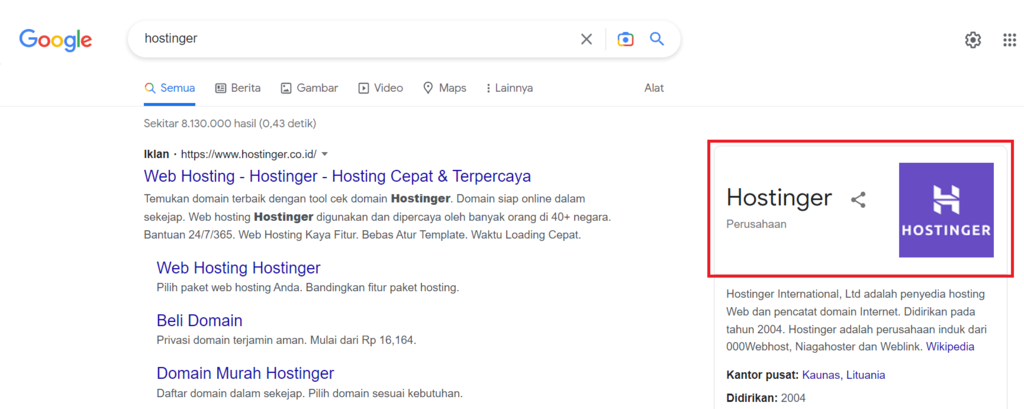
Semua informasi ini akan disimpan dalam metadata website. Metadata membantu Google Knowledge Graph untuk menyediakan informasi yang tepat tentang website Anda.
Search Engine Visibility
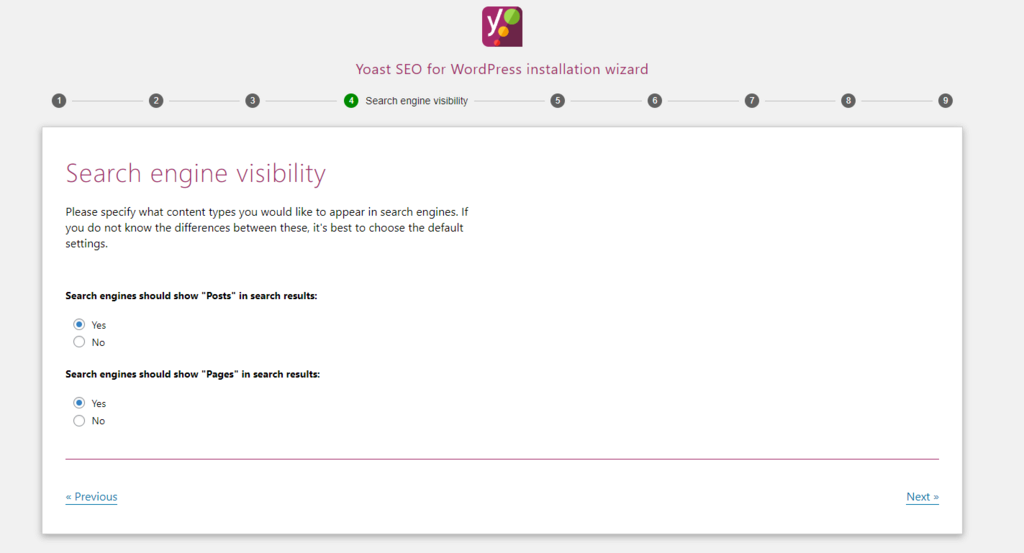
Bagian ini membantu Anda menentukan apakah postingan dan halaman web Anda nantinya perlu ditampilkan di halaman hasil mesin pencari. Pilih jenis konten yang akan ditampilkan di SERP, lalu klik Next.
Multiple Authors
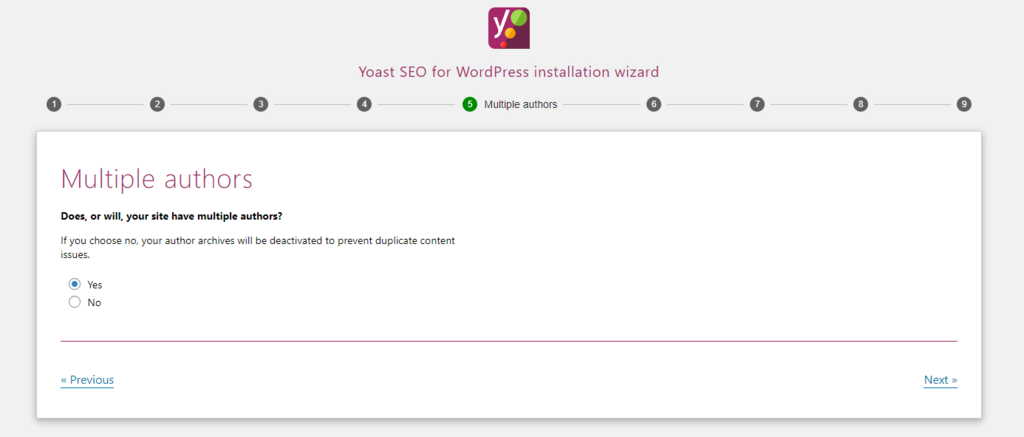
Tentukan jumlah orang yang bisa memublikasikan konten di website WordPress Anda. Informasi ini akan membantu Yoast SEO mencegah adanya konten duplikat. Selain itu, informasi ini juga membantu Google mengenali dan mengindeks halaman web Anda dengan lebih baik.
Title Settings
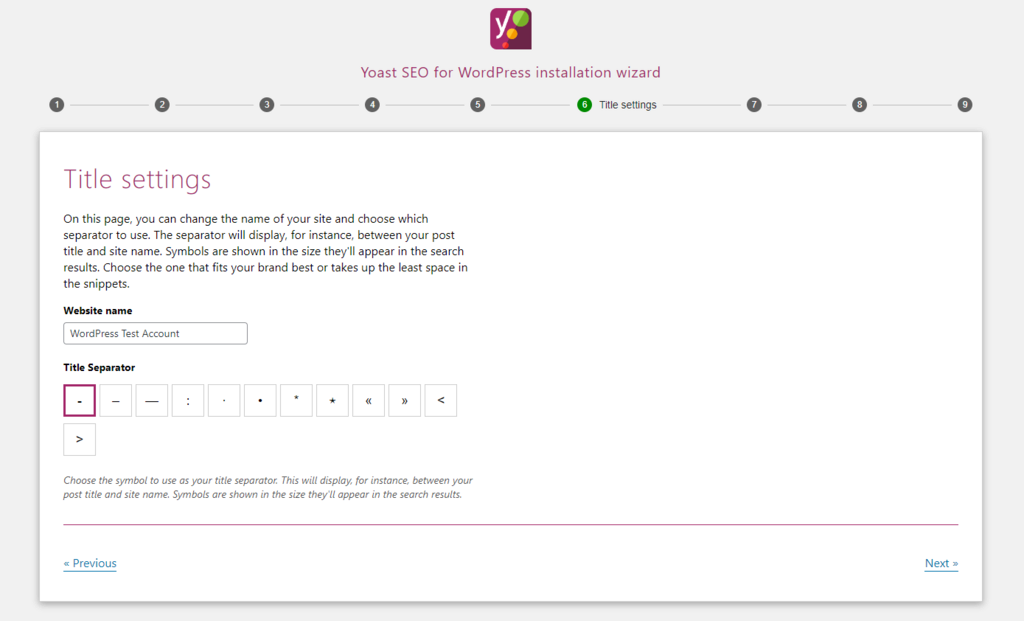
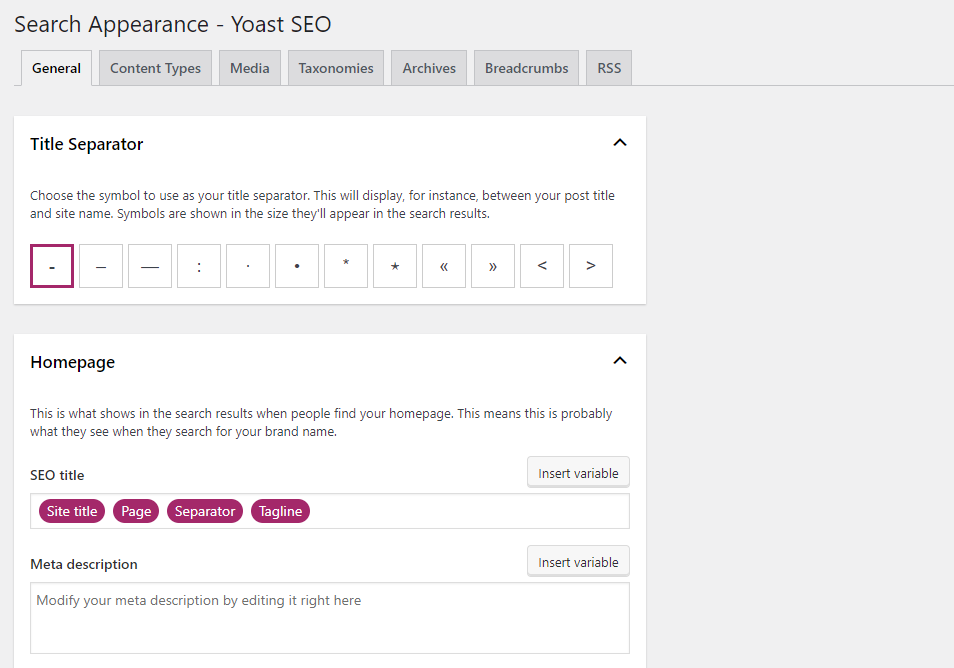
Pada bagian ini, Anda bisa menentukan bagaimana judul konten Anda ditampilkan pada halaman hasil pencarian, misalnya menyertakan nama website dan separator judul.
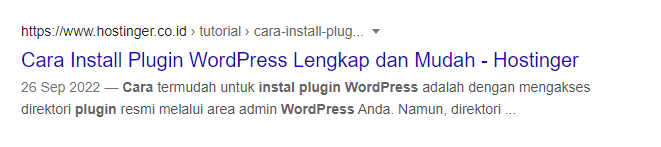
Pilih simbol yang akan digunakan sebagai separator dan pastikan kesesuaiannya dengan brand Anda. Sebab, simbol tersebut akan muncul di antara judul postingan dan nama website Anda pada preview snippet.
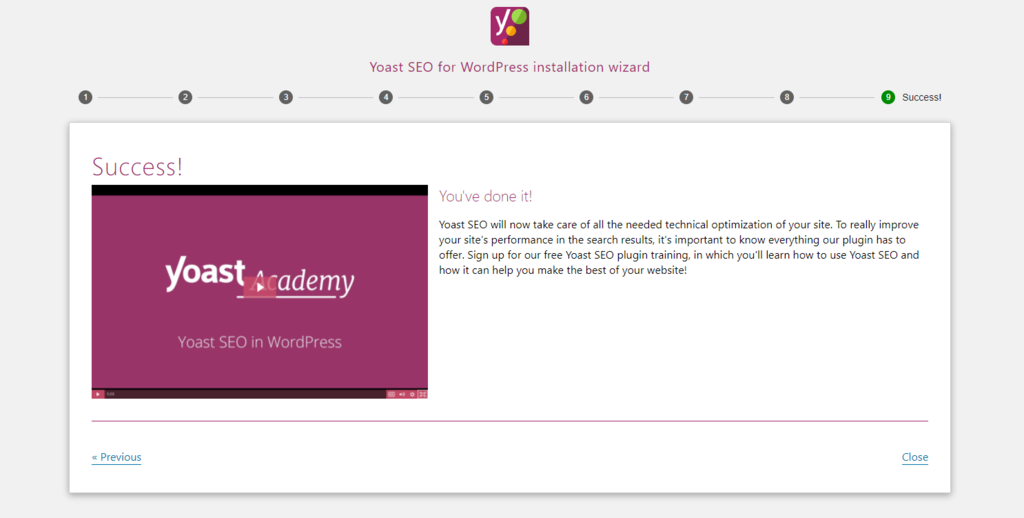
Sampai di sini, Anda sudah berhasil menyelesaikan cara setting Yoast SEO dan semua konfigurasi dasarnya.
Bagian setelahnya hanya akan menawarkan langganan newsletter, kursus, dan paket premium Yoast SEO. Kalau ingin belajar SEO lebih jauh lagi, Anda bisa memilih layanan yang ditawarkan sesuai kebutuhan.
Kalau tidak, lewati bagian ini dan selesaikan prosesnya dengan mengklik Close.
Mengonfigurasi Pengaturan Umum (General)
Di tab General, Anda bisa mengubah atau mengganti pengaturan yang sudah dipilih pada wizard konfigurasi. Beberapa pengaturan di sini bersifat opsional, Anda boleh mengaktifkan atau menonaktifkannya sesuai keinginan.
Opsi-opsi yang tersedia di tab General antara lain:
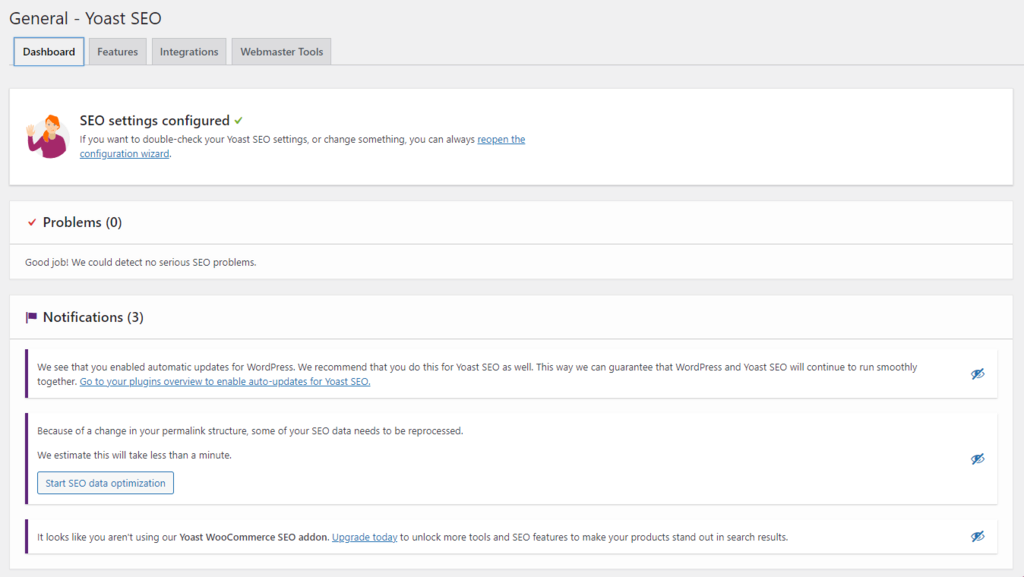
- Dashboard – Di sini, Anda bisa mengecek lagi dan membuka wizard konfigurasi untuk mengubah pengaturan. Ada juga bagian Problems yang akan memberi tahu apakah ada masalah pada website Anda. Selain itu, tersedia bagian Notifications yang menampilkan update dan informasi terbaru.
- Features – Bagian ini mencantumkan semua fitur yang dimiliki plugin Yoast SEO. Beberapa di antaranya adalah Readibility analysis, Cornerstone content, dan XML sitemap. Anda bebas mengaktifkan atau menonaktifkan fitur-fitur tersebut sesuai kebutuhan. Untuk informasi selengkapnya, klik ikon tanda tanya di samping setiap fitur.
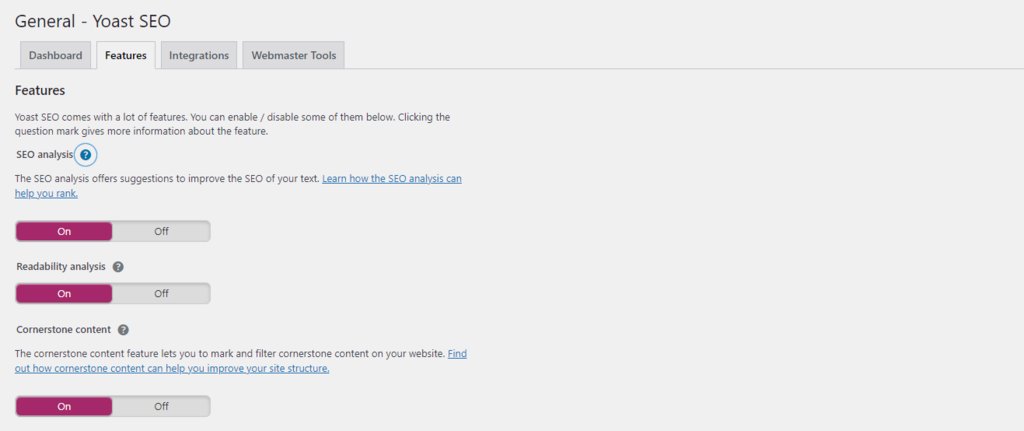
Beberapa opsi mungkin tidak tersedia tanpa lisensi atau paket premium. Apabila memerlukan lebih banyak fitur daripada yang disediakan versi gratis Yoast SEO, pertimbangkan untuk menggunakan versi premiumnya.
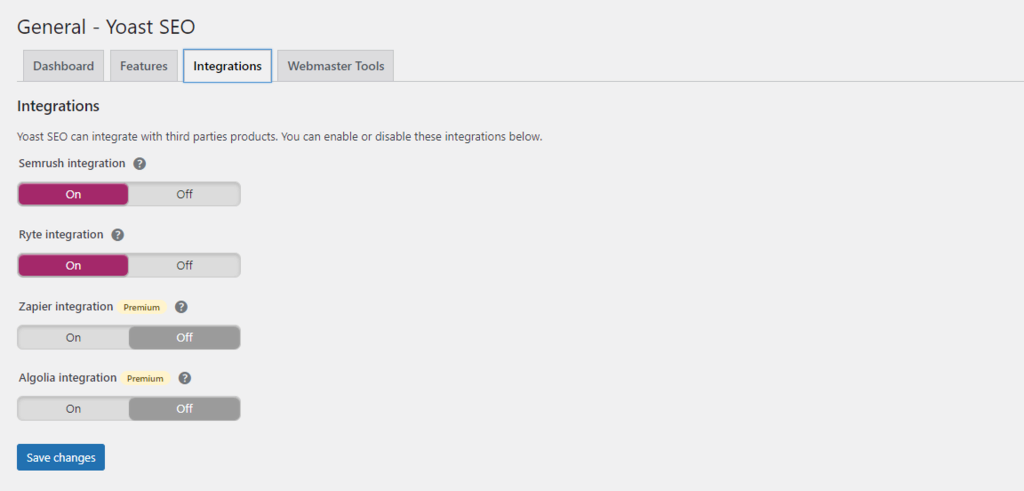
- Integrations – Plugin Yoast SEO menyediakan integrasi tanpa masalah dengan beberapa aplikasi pihak ketiga. Dengan versi gratis, tersedia dukungan untuk Semrush dan Ryte. Sedangkan untuk paket premium, terdapat pilihan integrasi dengan Zapier dan Algolia.
- Webmaster Tools – Bagian ini membantu Anda memantau berbagai aspek pada website Anda, misalnya traffic, performa, dan memori. Informasi tersebut penting untuk mengukur seberapa baik performa situs Anda di SERP.
Bagian Webmaster Tools juga bisa memverifikasi website Anda ke berbagai tool, seperti Baidu, Bing, Yandex, dan Google Search Console. Kalau sudah terverifikasi, Anda boleh mengosongkan bagian ini.
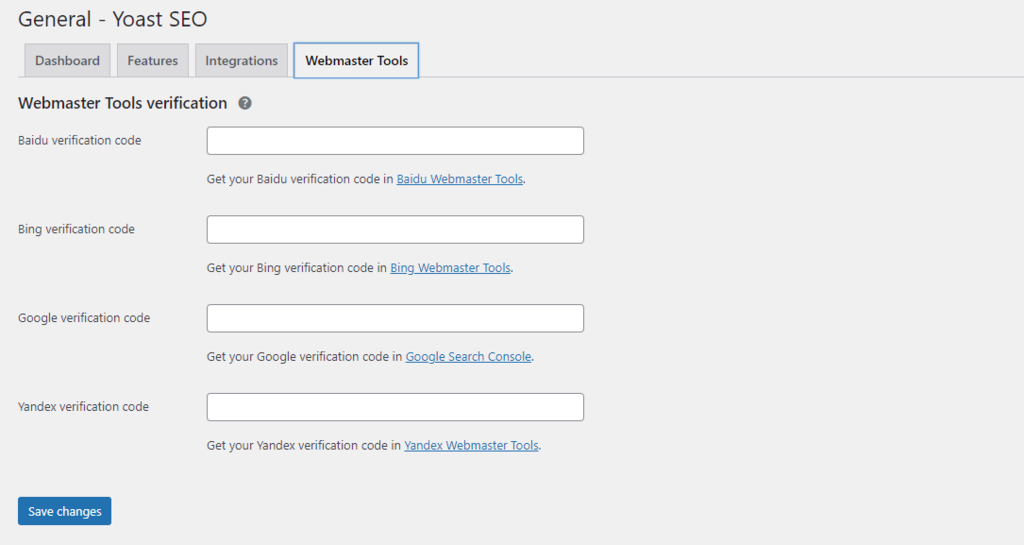
Pada bagian berikutnya di bawah ini, kami akan menjelaskan lebih lanjut tentang verifikasi webmaster tool.
Memulai Setup Verifikasi Webmaster Tools
Apa pun webmaster tool yang Anda pilih, langkah verifikasinya akan cenderung sama. Di sini kami akan menunjukkan cara memverifikasi Google Search Console lewat plugin Yoast SEO.
Pertama, buat akun Google Search Console dulu kalau Anda belum memilikinya. Setelah itu, tambahkan website WordPress Anda ke akun tersebut.
Berikut caranya:
- Buka dashboard Google Search Console, lalu buka menu dropdown pada sidebar kiri. Klik tombol Add Property.
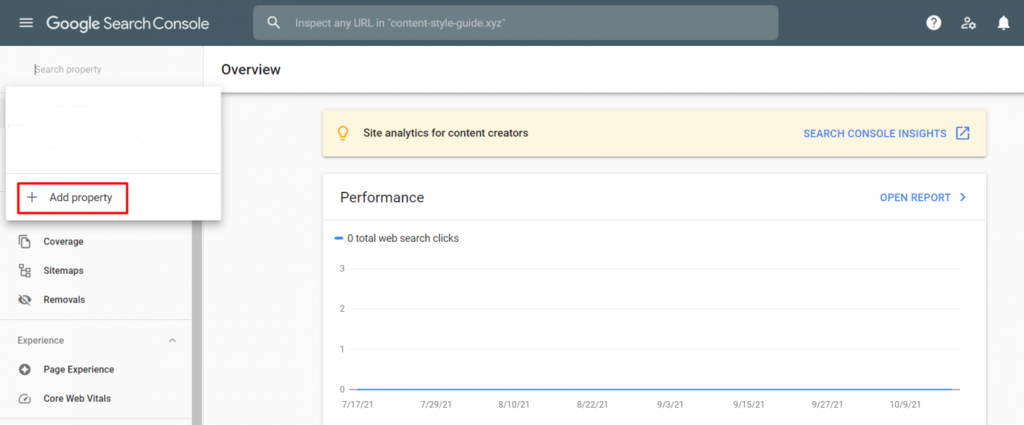
- Pilih tipe properti Anda. Di antara dua opsi yang tersedia, kami menyarankan Anda memilih Domain agar bisa mengakses ringkasan penuh website Anda, mulai dari protokol hingga subdomain. Tapi, kalau Anda hanya ingin menyertakan satu URL tertentu, pilih URL prefix.

- Pada contoh ini, kami memilih opsi Domain. Klik tombol Continue untuk membuka halaman verifikasi. Selanjutnya, klik Verify.
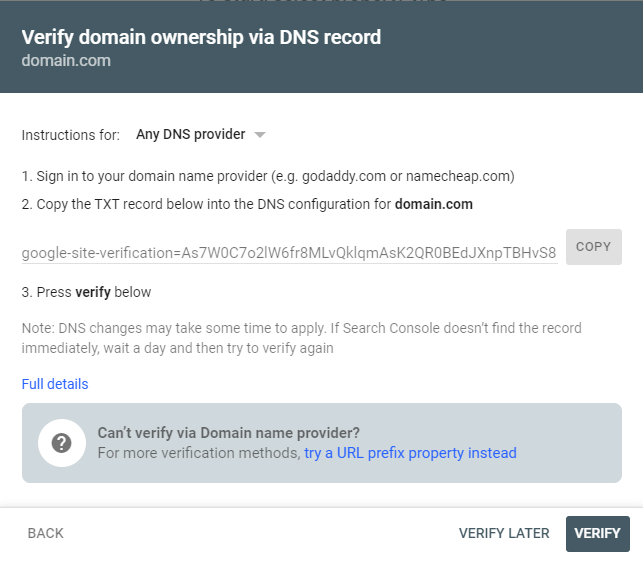
- Salin TXT record yang dihasilkan, lalu paste pada DNS Zone Editor provider hosting Anda. Kembali ke halaman verifikasi tadi, lalu klik Verify.
Setelah berhasil menambahkan properti baru ke akun Anda, lakukan verifikasi pada setting Yoast SEO.
- Buka dashboard WordPress, lalu SEO -> General -> Webmaster Tools. Klik link di bawah kolom Google verification code.
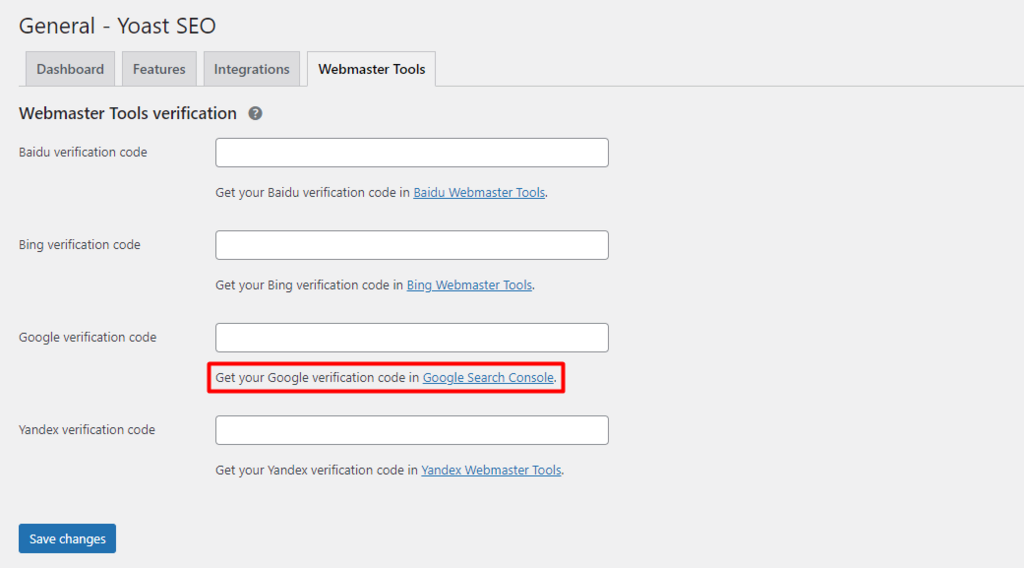
- Link tersebut akan mengarahkan Anda ke halaman Webmaster Central. Di sini, Anda bisa memilih salah satu metode untuk memverifikasi domain.
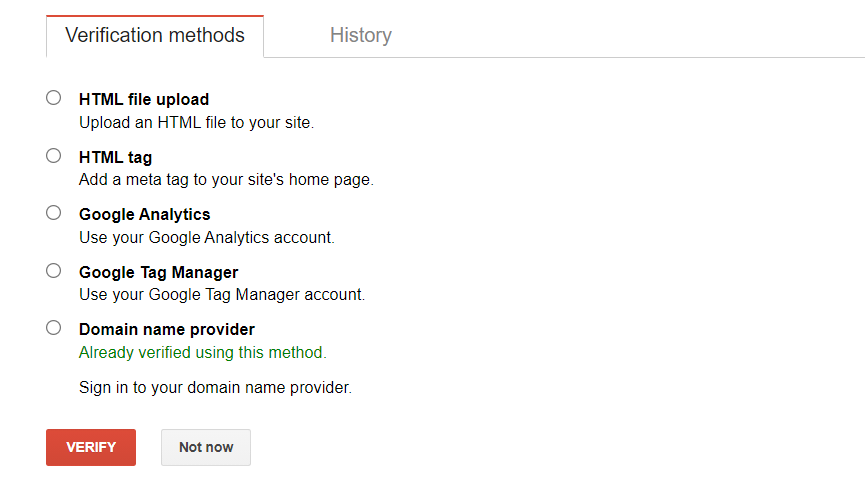
- Klik opsi HTML tag untuk mendapatkan kode otorisasi. Salin & tempel kode tersebut pada dashboard Yoast SEO.

- Salin metadata dan tempel pada kolom yang tersedia di tab Webmaster Tools.
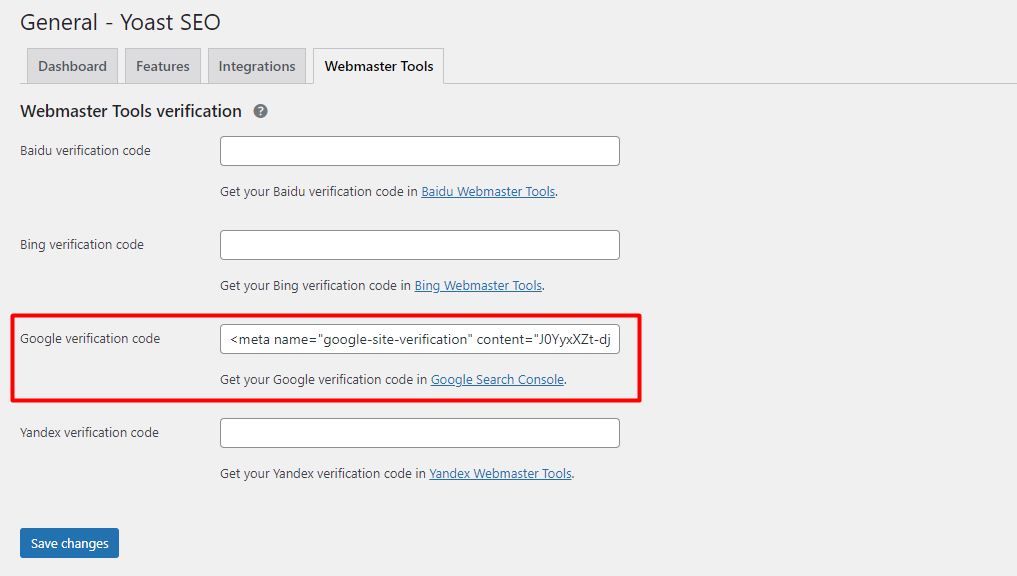
- Terakhir, klik tombol Save changes untuk menyelesaikan proses verifikasi.

Menyesuaikan Pengaturan Search Appearance
Search Appearance merujuk pada tampilan website Anda di halaman hasil mesin pencari. Pengaturan ini memang termasuk dalam wizard konfigurasi, tapi ada tab khusus yang tersedia untuk mengubah pengaturannya.
Selain itu, ada beberapa tab lain yang bisa Anda sesuaikan. Sebagai contoh, ada tab yang memungkinkan Anda mengubah SEO title dan meta description dengan berbagai snippet variable.
Berikut penjelasan lengkap tentang berbagai tab yang tersedia di bagian Search Appearance:
- General – Tab ini berisi pengaturan dasar yang ada di wizard konfigurasi, mulai dari simbol separator judul hingga meta description. Anda juga bisa menambahkan informasi lain untuk Google Knowledge Graph.
- Content Types – Setting Yoast pada bagian ini menentukan tipe konten seperti apa yang akan ditampilkan pada halaman hasil pencarian beserta deskripsi defaultnya. Secara default, Yoast SEO menampilkan halaman dengan webpage schema, dan postingan dengan article schema. Namun, Anda bisa mengubah pengaturan default ini sesuai keinginan.

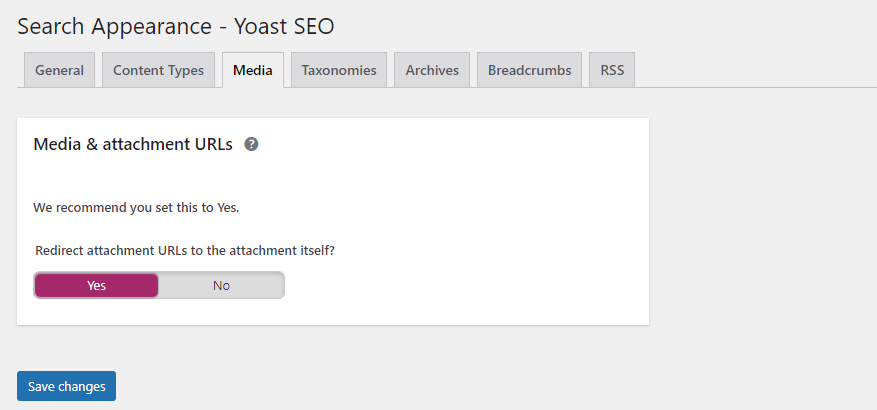
- Media – Kami menyarankan agar Anda membiarkan pengaturan di tab ini ke opsi defaultnya. Dengan begitu, pengunjung akan diarahkan ke postingan website Anda ketika mereka mengklik attachment media yang Anda upload.
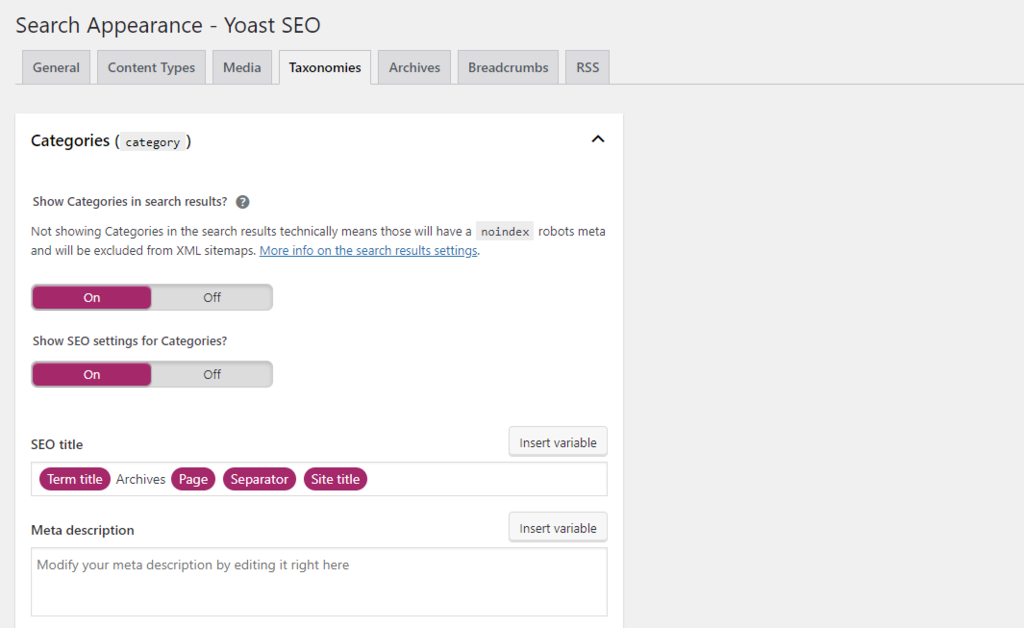
- WordPress Taxonomies – Bagian ini memungkinkan Anda menyesuaikan template meta description dan title untuk kategori dan tag postingan. Postingan Anda pun akan lebih mudah ditampilkan oleh Google ketika user melakukan pencarian spesifik.
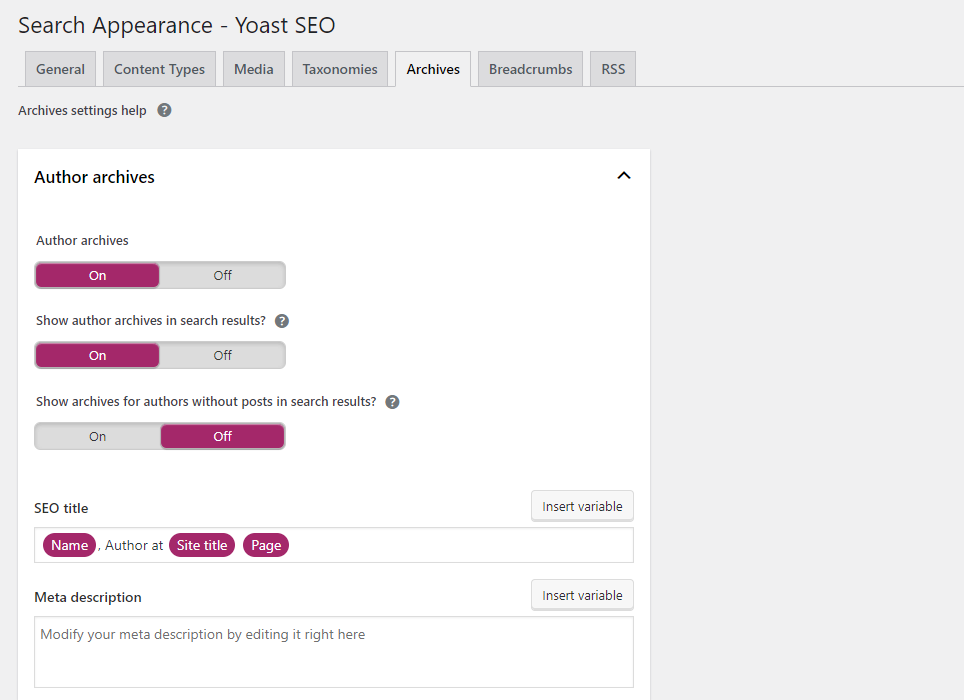
- Archives – Tentukan cara pengelolaan archive di sini. Rekomendasi kami, nonaktifkan author archives pada website pribadi yang dikelola satu orang karena berpotensi menimbulkan konten duplikat. Sebaliknya, kalau ada beberapa author di website Anda, pengaturan ini bisa diaktifkan dan disesuaikan dengan kebutuhan.
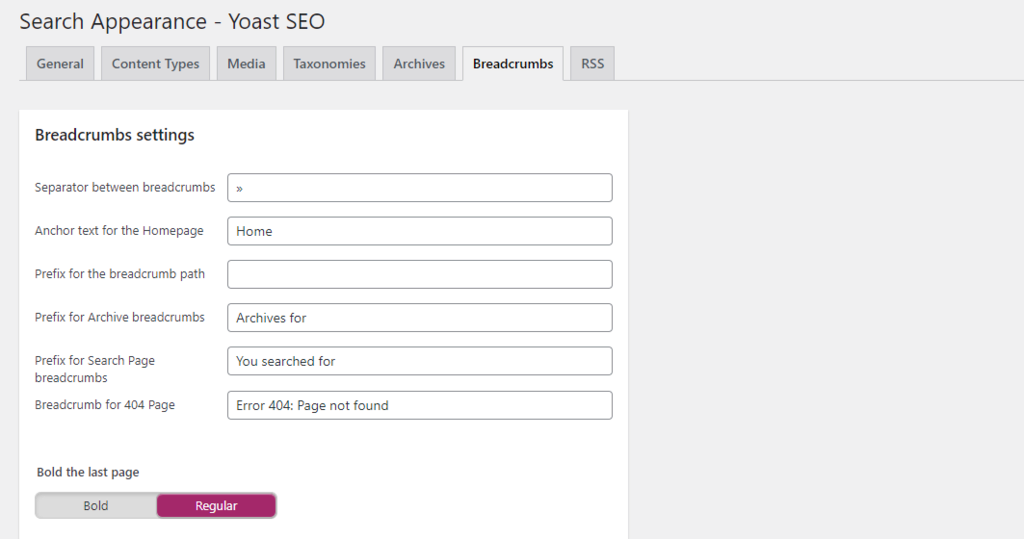
- Breadcrumbs – Kalau pengaturan ini diaktifkan, pengunjung bisa lebih mudah memahami struktur website Anda. Terlebih lagi, breadcrumb juga berguna bagi crawler mesin pencari saat mengindeks website Anda. Untuk mengaktifkan breadcrumb lewat setting Yoast SEO, cukup alihkan tombol ke Enabled.
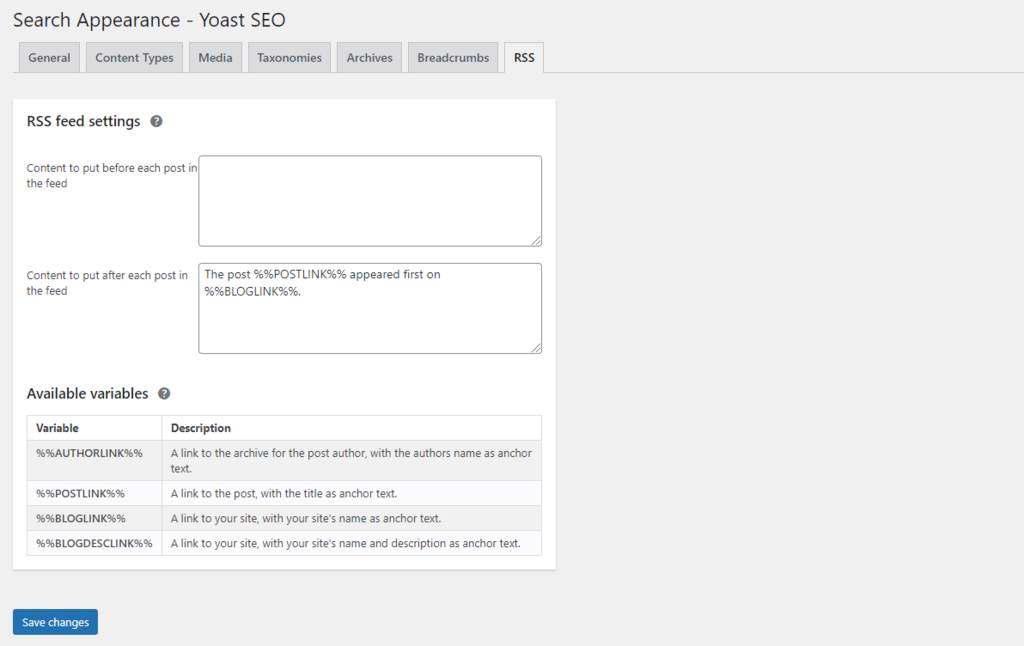
- RSS – Pengaturan ini mencegah konten Anda dipublikasikan ulang tanpa izin dan kredit yang sesuai. RSS feed akan menambahkan konten di bagian bawah yang terhubung kembali ke website Anda ketika postingan blog Anda dipublikasikan ulang. Tersedia beberapa variabel yang bisa Anda pilih dan gunakan.
Penting! Setelah mengutak-atik semua pengaturan di atas, selalu cek kembali tampilan website Anda di halaman hasil mesin pencari.
Mengintegrasikan XML Sitemap
XML sitemap berperan penting untuk SEO website Anda. File ini mencantumkan semua halaman penting website dan menjadi ‘peta’ yang akan membantu mesin pencari memahami struktur website.
Selain itu, XML sitemap membantu mesin pencari memahami informasi yang ada pada halaman web Anda dan menentukan halaman mana saja yang dirasa paling penting. Jadi, web crawler akan lebih mudah menemukan konten yang relevan pada website Anda.
Untuk membuat sitemap WordPress dengan Yoast SEO, buka dashboard WordPress Anda lalu buka SEO -> General. Klik tab Features, lalu scroll hingga bagian XML Sitemaps.
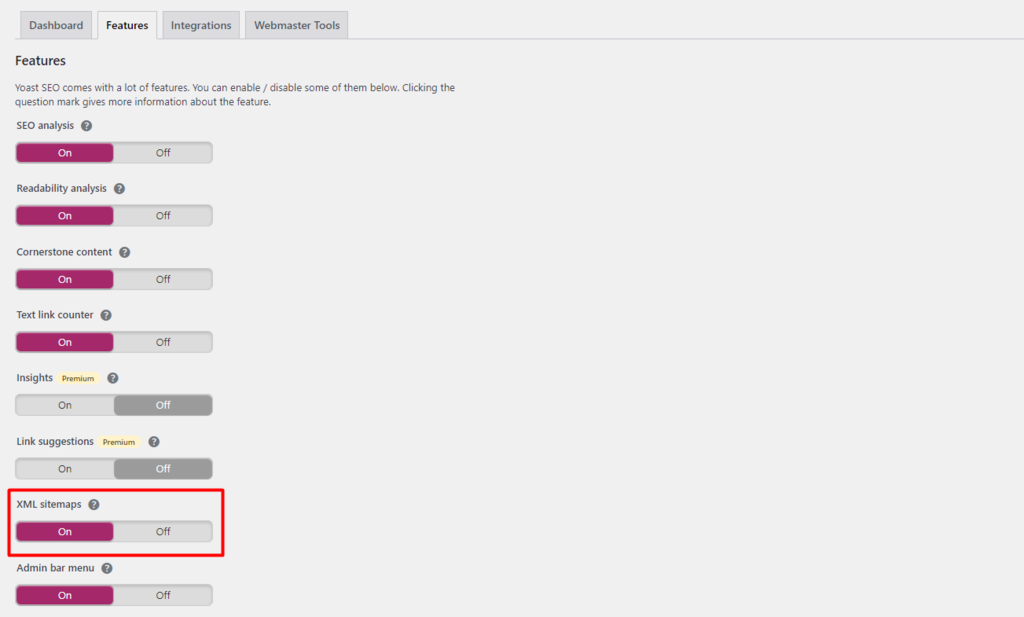
Klik tombol On. Yoast SEO akan secara otomatis membuat XML sitemap dari website WordPress Anda.
Setelah itu, klik link yang muncul untuk menampilkan sitemap.
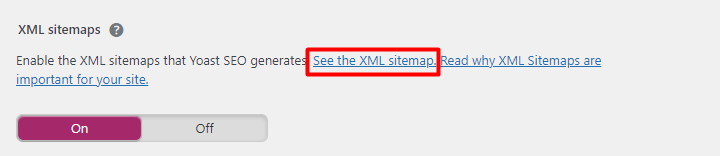
Dengan plugin Yoast, Anda tak hanya bisa membuat XML sitemap, tapi juga bisa menentukan apa saja yang akan disertakan ke sitemap tersebut.
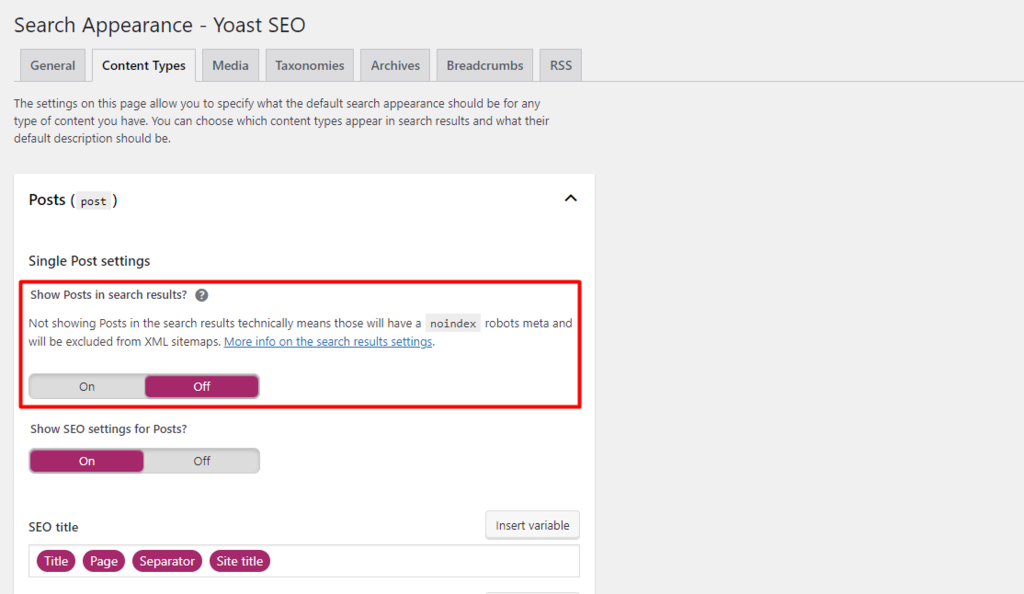
Misalnya Anda ingin mengecualikan tipe konten tertentu pada sitemap, maka Anda hanya perlu memilih tombol yang sesuai di dashboard Yoast. Buka lagi menu Search Appearance, lalu pilih Content Types. Di sini, pilih konten yang ingin Anda kecualikan dari sitemap dengan mengalihkan tombolnya ke Off.
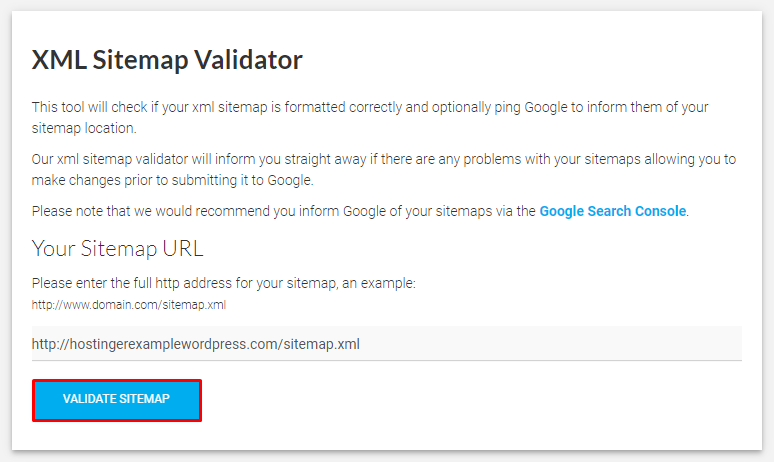
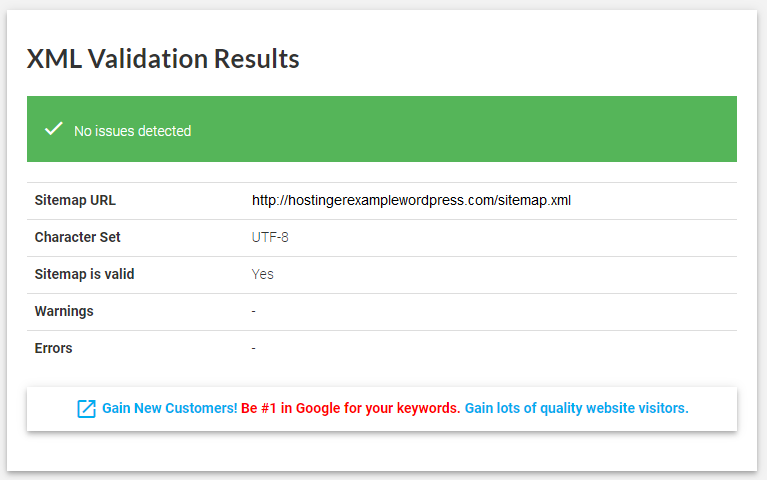
Setelah sitemap siap, Anda perlu melakukan langkah validasi menggunakan sitemap validator. Langkah ini akan memastikan sitemap Anda disusun dalam struktur yang benar.
Untuk memulai, masukkan nama domain Anda pada kolom yang disediakan, lalu klik Validate Sitemap.
Kalau sitemap Anda valid, akan muncul notifikasi seperti di bawah ini.
Selanjutnya Anda perlu mengirimkan (submit) sitemap tersebut ke mesin pencari seperti Google. Untuk melakukannya, ikuti cara berikut:
- Login ke dashboard Google Search Console.
- Pilih website Anda pada sidebar.
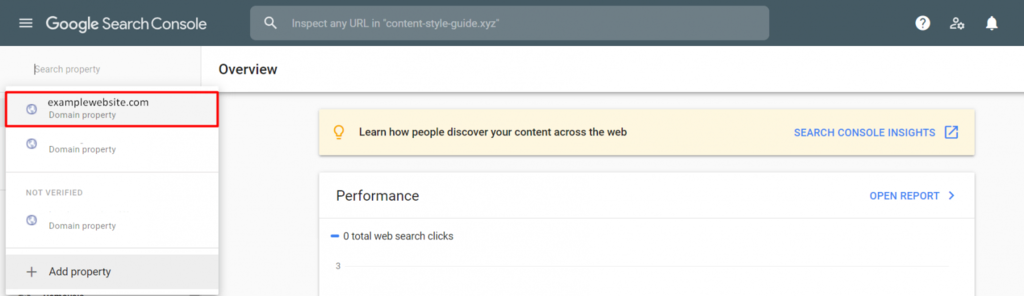
- Scroll menurun ke menu Sitemaps.
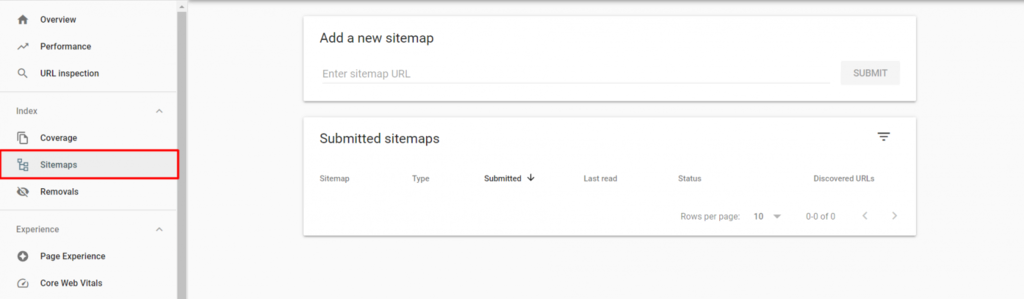
- Masukkan URL sitemap Anda pada kolom yang tersedia, lalu klik Submit.
Untuk mengecek statusnya, buka Sitemaps -> Submitted sitemaps. Google Search Console akan menampilkan status, dan memberikan feedback tentang optimasi situs Anda berdasarkan dokumentasi mereka.
Memaksimalkan Strategi On-Page SEO
Pada tahap ini, semua setup utama dan cara menggunakan SEO Yoast dasar sudah berhasil diterapkan. Sekarang Anda pun siap menggunakan Yoast SEO untuk mengoptimasi konten website.
Sebagian besar proses optimasi akan dilakukan di Meta Box for Yoast SEO, yang juga disebut tab optimasi konten. Tab ini berada di bawah setiap postingan blog Anda.
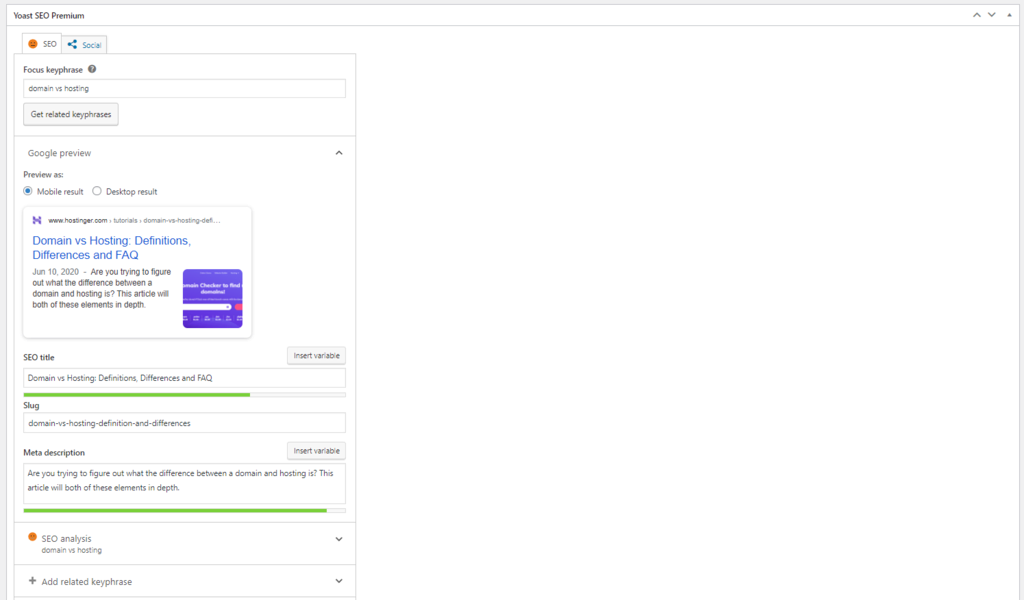
Dari sini, Anda bisa mengoptimalkan berbagai aspek on-page SEO, mulai dari title tag dan meta description hingga cornerstone content dan readibility analysis.
Bagian selanjutnya akan membahas langkah-langkah penting dalam on-page SEO.
Optimalkan Focus Keyphrase
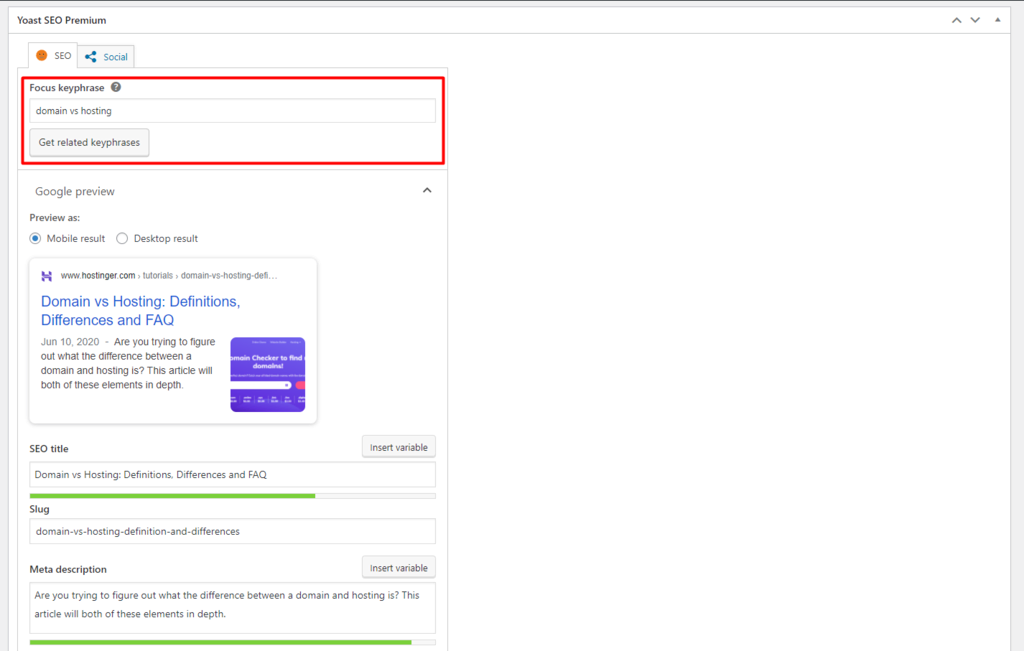
Focus keyphrase atau kata kunci utama adalah istilah pencarian yang Anda gunakan untuk menaikkan ranking postingan blog di halaman hasil mesin pencari. Focus keyphrase bisa memuat satu kata saja atau kombinasi dari beberapa kata. Prinsip dasarnya, jangan menggunakan lebih dari lima kata.
Saat Anda memasukkan focus keyphrase ke dalam Meta Box for Yoast SEO, plugin ini akan mulai menganalisis konten dan memberikan saran peningkatan agar ranking postingan Anda lebih baik.
Hasil analisis dan feedback akan muncul di bagian SEO analysis. Klik tombol drop-down untuk melihat saran-saran yang bisa Anda terapkan untuk mengoptimasi konten.
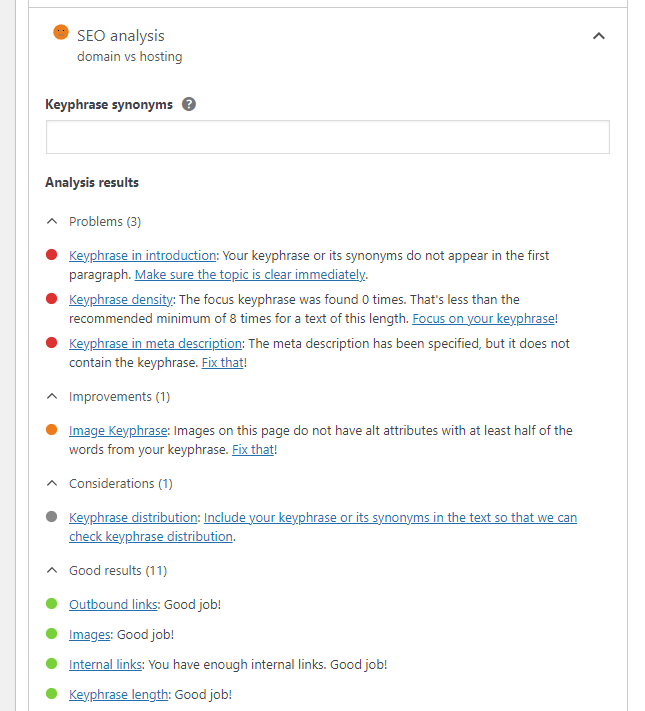
Kalau menggunakan paket premium Yoast SEO, Anda juga bisa memasukkan keyphrase synonym untuk meningkatkan peluang peringkat bagi kata kunci yang relevan.
Penting! Meskipun Yoast SEO memberikan saran seputar densitas atau kepadatan keyword, pastikan untuk tidak terlalu berlebihan menggunakan sebuah keyword dalam konten Anda. Pemakaian keyword secara berlebihan bisa dianggap sebagai keyword stuffing (penjejalan kata kunci), yang bisa berujung pada penalti dari Google.
Salah satu strategi SEO WordPress terbaik adalah melakukan riset keyword menggunakan tool seperti Ahrefs dan SEMrush. Tool ini akan membantu Anda melakukan hal-hal seperti mencari keyword organik, menganalisis volume pencarian, dan menentukan tingkat kesulitan keyword.
Sesuaikan Snippet Preview Website
Postingan yang interaktif akan mengundang makin banyak pengunjung ke website Anda. Salah satu cara agar postingan Anda terlihat menarik adalah dengan mengoptimalkan snippet preview.
Preview postingan yang menarik cenderung mendapatkan lebih banyak klik. Ketika halaman Anda lebih banyak diklik daripada milik kompetitor, mesin pencari akan menganggap website Anda memiliki konten yang lebih berkualitas. Dengan begitu, ranking website Anda makin berpeluang untuk naik.
Di Yoast SEO, Anda akan menemukan preview Google di bawah bagian Focus Keyphrase Meta Box.
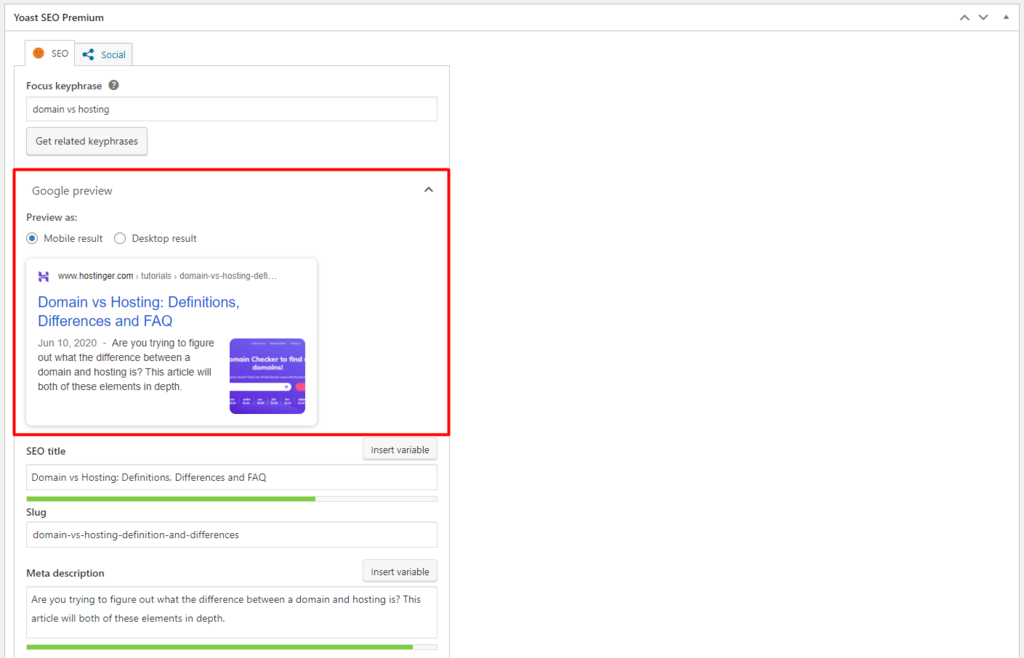
Anda bisa melihat preview tentang bagaimana postingan atau halaman web Anda akan ditampilkan di hasil pencarian Google. Pilih jenis tampilan desktop atau mobile menggunakan tombol yang tersedia.
Di bawah preview, akan ada tiga elemen:
- SEO title – juga disebut page title atau meta title, merupakan teks berukuran besar yang biasanya berwarna biru. Ada beberapa variabel yang bisa disertakan dalam SEO title sesuai pengaturan postingan. Rekomendasi kami, masukkan focus keyword dan panjang title jangan melebihi 70 karakter.
- Slug – bagian dari URL yang menjelaskan isi konten Anda. Buat slug yang user-friendly dengan kata-kata yang deskriptif, dan sertakan focus keyphrase agar mesin pencari dan pengunjung bisa memahami topik konten Anda dengan lebih mudah.
- Meta description – teks deskriptif singkat di bawah judul halaman yang menjelaskan konten Anda. Kalau tidak dioptimasi, Google akan memilih bagian konten Anda secara acak dan menggunakannya sebagai meta description. Google akan menebalkan bagian meta description yang memuat focus keyphrase. Dengan begitu, Anda bisa lebih mudah menarik perhatian pengunjung dan meraih lebih banyak klik.
Yoast SEO menggunakan indikator berwarna merah, kuning, dan hijau untuk setiap elemen di atas. Warna hijau berarti sudah optimal, sedangkan warna merah dan kuning menandakan bahwa Anda perlu mengoptimasi elemen lebih lanjut.
Tandai Konten Cornerstone
Konten Cornerstone adalah postingan atau halaman yang berfungsi sebagai tiang utama website. Artikel konten ini ini biasanya cukup panjang, memiliki isi yang sangat lengkap, dan mencerminkan misi brand Anda.
Tujuannya adalah untuk menyediakan informasi yang mendetail kepada para pengunjung dan meraih ranking tinggi untuk keyword bervolume besar. Idealnya, konten cornerstone akan mendorong pengunjung untuk berinteraksi dengan website dan membeli produk Anda.
Agar konten cornerstone lebih maksimal, Anda perlu mengarahkan traffic padanya. Gunakan internal link agar pengunjung beralih dari satu halaman ke halaman lain yang relevan di website Anda. Internal link ini akan membantu web crawler menemukan konten cornerstone.
Plugin Yoast SEO memiliki opsi untuk menandai postingan atau halaman sebagai konten cornerstone. Perlu diingat bahwa plugin ini akan menyediakan analisis mendetail ketika Anda menandai sebuah konten sebagai cornerstone.
Sebagai contoh, kalau artikel biasa terdiri dari 500 kata, maka cornerstone content harus memuat setidaknya 1000 kata.
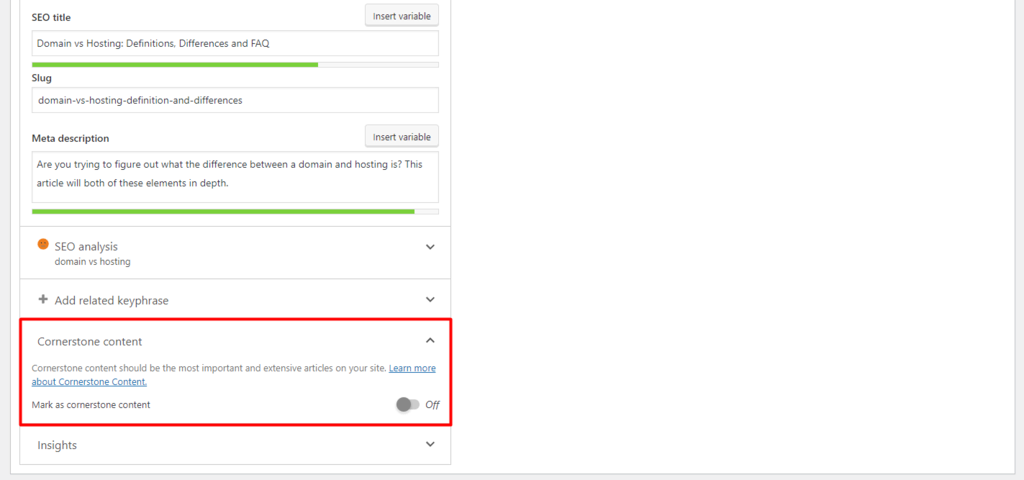
Selain itu, Yoast SEO juga menyediakan tool tambahan untuk mengoptimasi artikel cornerstone seperti penghitung link dan analisis cornerstone khusus.
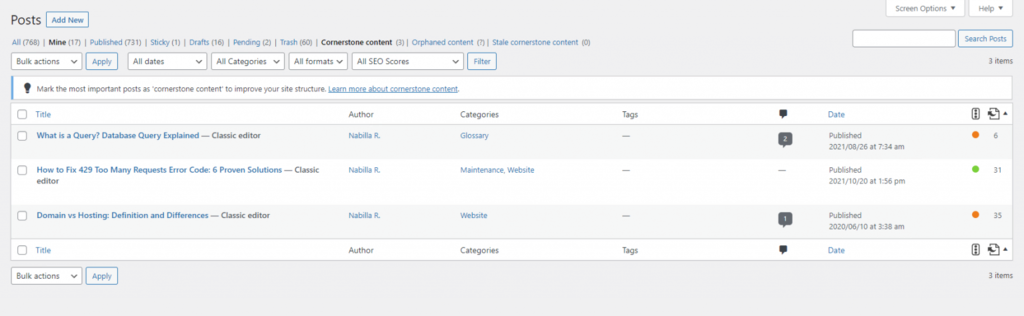
Untuk menemukan daftar artikel cornerstone, buka Posts -> All Posts -> Cornerstone content. Tool penghitung link akan menampilkan jumlah internal link yang ada dalam sebuah postingan.
Dengan begini, Anda bisa menentukan apakah artikel cornerstone Anda memiliki cukup link atau perlu ditambah.
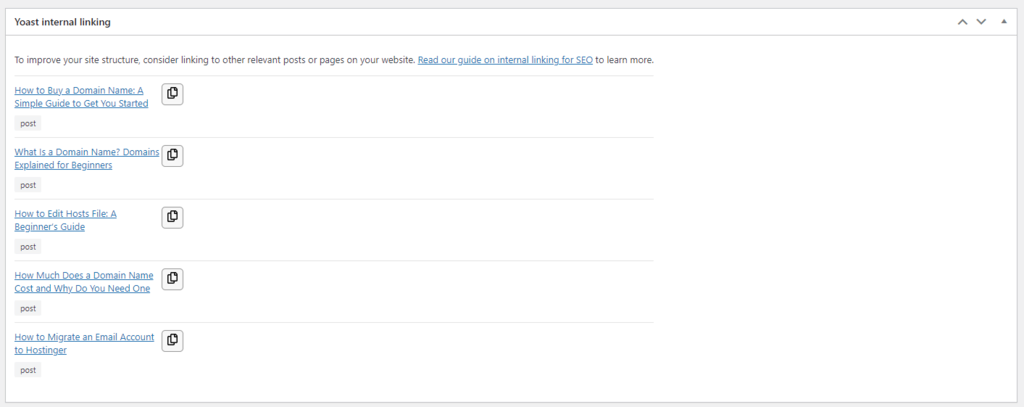
Bagi user premium, tersedia saran internal linking yang bisa Anda manfaatkan untuk memperbaiki struktur website.
Mengoptimasi Konten untuk Media Sosial
Promosi konten website via media sosial adalah cara yang bagus untuk mendatangkan lebih banyak traffic dan calon pelanggan. Oleh karena itu, penting untuk menyesuaikan tampilan konten Anda di berbagai platform sosial.
Konten harus kelihatan menarik, menyertakan gambar yang mencuri perhatian, dan menggunakan judul yang ringkas.
Untungnya, Yoast SEO memiliki fitur yang bisa membantu Anda mengoptimalkan snippet untuk media sosial. Pada Meta Box Yoast SEO, tab Social bisa Anda gunakan untuk mengutak-atik berbagai elemen, sama seperti pada tab optimasi konten.
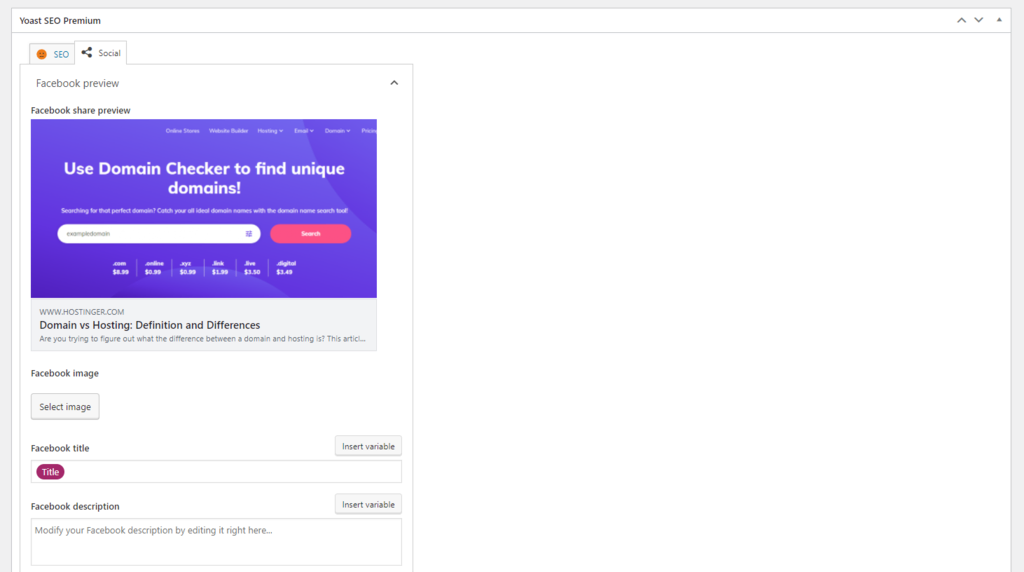
Biasanya, Anda tidak perlu mengubah apa pun pada snippet media sosial karena plugin ini akan otomatis membuatnya berdasarkan judul dan meta tag. Tentu saja, Anda bisa melakukan perubahan sesuai kebutuhan dengan mengisi kolom-kolom yang tersedia.
Cara Menggunakan Yoast SEO untuk Hasil Terbaik
Selain optimasi on-page, ada sejumlah strategi bagus lainnya yang bisa Anda terapkan dengan Yoast SEO. Bagian di bawah ini akan membahas cara menggunakan SEO Yoast untuk fitur tingkat lanjut, mulai dari module redirect hingga mengaktifkan canonical URL.
Gunakan Redirect untuk Mencegah Error 404
Sebagai pemilik website, terkadang Anda mungkin harus menghapus beberapa halaman, memindahkannya ke lokasi baru, atau mengubah URL-nya. Sayangnya, halaman-halaman ini tidak secara otomatis menghilang dari hasil pencarian.
Ketika pengunjung atau web crawler menjumpai ‘dead link’ ini, error 404 not found bisa saja muncul. Pengunjung jadi tidak bisa melihat konten Anda, yang tentu saja akan berakibat pada turunnya traffic website.
Salah satu cara menghindari error ini adalah dengan redirect URL lama ke URL yang baru. Untungnya, Yoast SEO menyertakan fitur redirect manager yang akan memudahkan Anda melakukan proses ini cukup dengan beberapa klik saja.
Selain itu, fungsi ini bisa membuat redirect secara otomatis setiap kali Anda memindahkan atau menghapus konten. Plugin ini akan menampilkan notifikasi yang menyarankan Anda untuk melakukan redirect saat menghapus atau memindahkan postingan atau halaman.
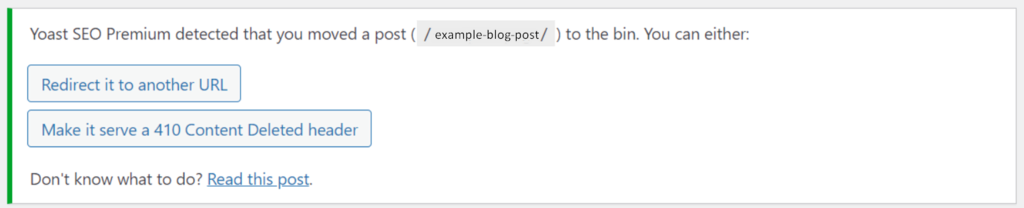
Klik tombol Redirect it to another URL, lalu akan muncul kotak pop-up berisi kolom untuk memasukkan URL baru.
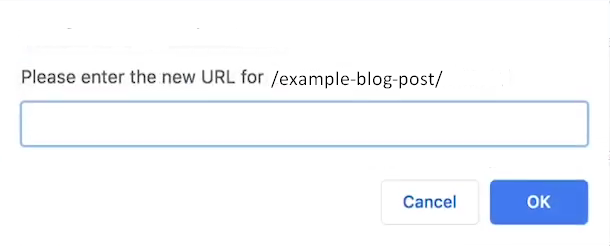
Anda bisa memasukkan seluruh sktuktur URL atau hanya bagian slug konten. Setelah itu, klik OK. Postingan kini akan diarahkan ke lokasi baru.
Hindari Konten Duplikat yang Tak Disengaja
Kalau Anda memiliki beberapa halaman dengan konten yang sama, Google mungkin akan kebingungan untuk memprioritaskan halaman mana yang perlu diberi peringkat. Biasanya Google justru tidak mau memberikan ranking sama sekali, atau malah memberikan penalti.
Untuk upaya SEO yang maksimal, Anda harus menghindari adanya postingan atau halaman duplikat. Tapi kalau memang harus membuat konten yang sama karena alasan marketing atau branding, Anda bisa menggunakan canonical URL.
Canonical URL adalah URL dari sebuah halaman yang dipilih untuk menjadi perwakilan dari dua halaman duplikat. Dengannya, mesin pencari bisa mengenali konten asli Anda sehingga pengindeksan halaman versi asli tetap bisa berjalan.
Di Yoast SEO, Anda bisa menambahkan canonical URL dengan cepat dan mudah. Cukup buka tab Advanced pada Meta Box Yoast SEO. Di sana, Anda akan melihat bagian Canonical URL.
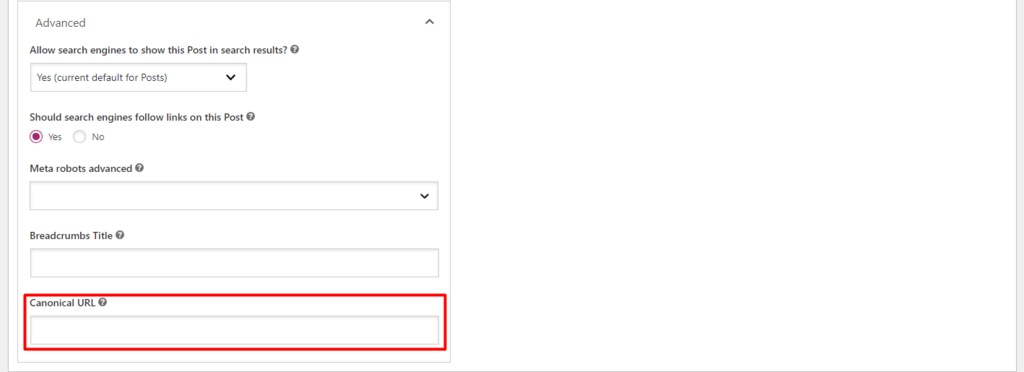
Isikan link artikel asli yang ingin diindeks. Update postingan atau halaman terkait, lalu selesai!
Kelola Halaman Archive
Seiring dengan pertumbuhan website Anda, konten dan tag yang ada mungkin perlu dikategorikan agar struktur website tetap konsisten. WordPress secara otomatis menghasilkan halaman archive saat Anda menambahkan kategori, tag, atau taksonomi lainnya ke website.
Secara umum, blog menggunakan archive berbasis tanggal sehingga akan ada daftar panjang berisi artikel yang disortir menurut bulan atau tahun. Meskipun archive ini memudahkan pengunjung menjelajahi website, upaya SEO bisa terganggu kalau dibiarkan tanpa pengelolaan yang baik.
Alokasi crawling bisa terbuang sia-sia apabila web crawler mengindeks ruang yang tidak memiliki batas seperti halaman archive ini. Akibatnya, konten penting Anda justru jadi tidak terindeks.
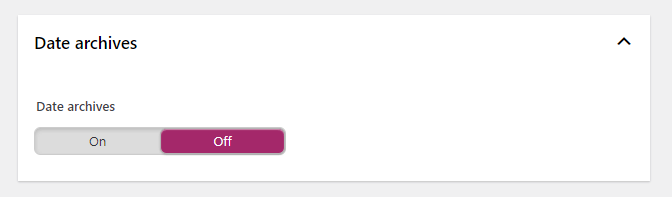
Untuk menonaktifkan archive berbasis tanggal, buka SEO -> Search Appearance -> Archives. Scroll sampai bagian Date archives, lalu alihkan tombol ke Off.
Kesimpulan
Yoast adalah plugin wajib bagi semua pemilik website yang ingin memaksimalkan strategi optimasinya. Plugin ini dilengkapi dengan berbagai fitur untuk optimasi tingkat lanjut, dan sebagiannya bisa langsung digunakan. Penggunaannya juga cukup mudah bagi user pemula.
Di artikel ini, kami telah membahas cara setting Yoast SEO dari yang paling mendasar sampai fitur tingkat lanjut. Setelah semua pengaturannya dikonfigurasi, Anda bisa mulai mengoptimasi konten melalui Meta Box for Yoast SEO.
Hal-hal utama yang perlu Anda optimasi dengan Yoast SEO adalah:
- Focus keyphrase – lakukan riset keyword dan tentukan keyphrase apa yang ingin Anda gunakan.
- SEO title – gunakan kata ajakan dalam judul agar pembaca mengklik halaman, dengan panjang antara 50-60 karakter. Sebaiknya sertakan juga focus keyphrase Anda di sini.
- Meta description – tulis deskripsi maksimal sepanjang 150 karakter yang menggambarkan konten Anda dengan jelas.
Meskipun plugin ini bisa membantu mengoptimasi konten, Anda juga tidak boleh melupakan strategi lainnya agar website Anda meraih posisi terbaik di SERP. Semoga artikel ini bisa membantu memaksimalkan upaya SEO website Anda, ya.
Kalau masih memiliki pertanyaan atau komentar, jangan ragu untuk menyampaikannya melalui kolom komentar di bawah artikel ini.
Semua konten tutorial di website ini telah melalui peninjauan menyeluruh sesuai standar dan komitmen editorial Hostinger.

Yuliyana adalah seorang penerjemah lepas dengan berbagai minat. Saat ini dia tertarik mengikuti topik teknologi, dan ingin berbagi sedikit temuannya kepada para pembaca.


