Cara menghilangkan kolom komentar di WordPress
Feb 14, 2025
/
Faradilla A.
/
7 menit Dibaca
Menyediakan kolom komentar bisa menjadi cara yang efektif untuk berinteraksi dengan pengunjung, tapi beberapa user sering kali mencari cara menghapus kolom komentar di blog atau website WordPress mereka demi alasan tertentu. Salah satunya adalah risiko keamanan yang berasal oleh kolom komentar.
Nah, jika sedang mencari cara menonaktifkan komentar di situs WordPress, Anda sudah membuka artikel yang tepat. Dalam artikel ini, kami akan menjelaskan cara mematikan komentar di WordPress secara langkah demi langkah.
Haruskah Anda Menghilangkan Comment di WordPress?
Sebelum menjelaskan cara menonaktifkan komentar di WordPress, kami akan menguraikan alasan mengapa Anda perlu melakukannya.
Berikut alasan mengapa Anda perlu mematikan komentar di WordPress:
1. Spam
Secara umum, spam adalah konten apa pun yang dibuat oleh pengguna. Orang-orang sering mengirimkan spam dengan tujuan berbahaya, yang juga bisa membahayakan pihak penerima. Spam juga bisa berdampak buruk pada reputasi situs di mesin pencari.
Di WordPress sendiri, komentar spam adalah salah satu masalah yang paling sering dialami pemilik situs. Blog pribadi, website eCommerce besar, dan lain sebagainya bisa terpengaruh oleh spam. Untuk membasminya, sebagian besar pemilik website menerapkan berbagai strategi, salah satunya adalah dengan cara menghapus kolom komentar di blog.
2. Komentar Bisa Memicu Risiko Keamanan
Komentar spam terkenal akan risiko keamanan yang ditimbulkannya. Beberapa komentar bahkan menyertakan link berbahaya yang bisa menginstal virus, mengumpulkan informasi pribadi, dan mencuri uang dari siapa pun yang mengkliknya.
Meskipun pengunjung situs biasanya sudah paham untuk tidak berinteraksi dengan link spam, keberadaannya di situs Anda bisa berdampak buruk pada kredibilitas Anda.
Anggaplah begini: jika Anda tidak melindungi website Anda dari risiko keamanan di kolom komentar, bagaimana pengunjung akan memercayai brand Anda secara keseluruhan? Nah, jadi, salah satu upaya untuk melindungi website dari potensi serangan adalah dengan cara menghapus kolom komentar di blog atau website Anda.
3. Anda Memiliki Toko Online dan Tidak Memerlukan Kolom Komentar
Menyediakan kolom komentar di website jika Anda menjalankan toko online sebenarnya tidak begitu perlu. Beberapa toko memilih untuk menonaktifkan komentar secara keseluruhan, khususnya jika tujuan utama situs adalah menyajikan item yang mereka jual.
Adanya kolom komentar di halaman produk bisa membuat pengunjung terdistraksi dan akhirnya tidak jadi di membeli produk. Bisnis Anda mungkin juga akan terlihat kurang profesional karena adanya kolom komentar yang tidak terpantau dengan baik sehingga penuh akan link spam.
4. Ada Forum Khusus bagi Pengunjung untuk Berdiskusi
Menghilangkan komentar di WordPress bukan berarti Anda memutus hubungan dengan para pengunjung untuk berkomunikasi.
Mungkin, Anda sudah punya ruang sendiri bagi para pengunjung untuk menghubungi Anda atau saling berkomunikasi. Atau, Anda lebih memilih untuk menggunakan situs membership atau saluran media sosial untuk aktivitas seperti ini.
Jika demikian, Anda tidak memerlukan kolom komentar di situs WordPress Anda. Dengan menonaktifkan komentar, Anda bisa lebih fokus pada tujuan lain seperti menyajikan informasi dan dan menjual produk.
Cara Menghapus Kolom Komentar di Blog atau Website
Ada banyak cara untuk menghilangkan Comment di WordPress. Dalam artikel ini, kami akan membahas tujuh cara untuk melakukannya.
1. Cara Mematikan Komentar di WordPress pada Postingan dan Halaman yang Sudah Dipublikasikan
Jika ingin menonaktifkan komentar di website, lakukan cara ini. Setelahnya, semua komentar di halaman dan postingan blog yang ada akan menjadi tidak aktif.
Pertama, hapus semua komentar pada setiap postingan dan halaman.
- Buka area admin WordPress.
- Masuk ke Comments. Akan ada tabel berisi setiap komentar yang pernah Anda terima.
- Pilih semua komentar dengan mencentang kotak di pojok kiri atas tabel.
- Pilih Move to Trash dari kotak drop-down Bulk Actions.
- Klik Apply.
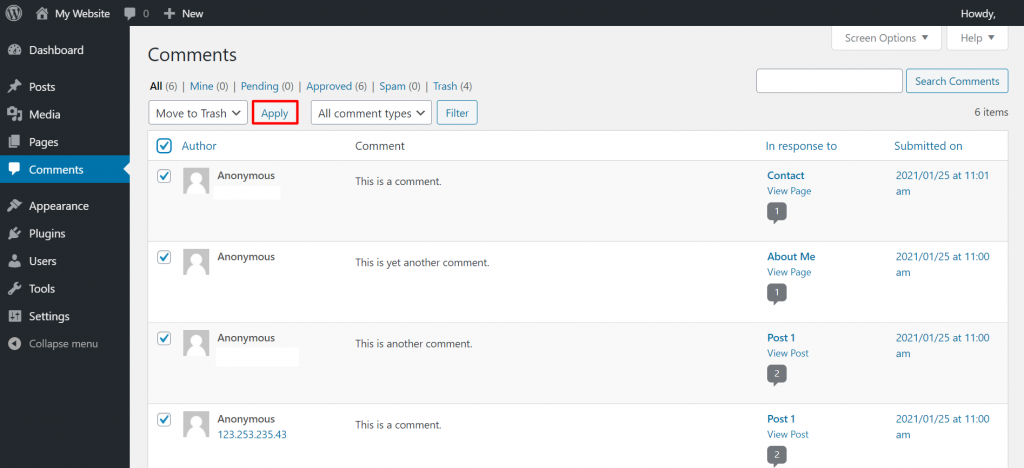
Perhatikan bahwa setelah ini, formulir komentar masih ada dan pengunjung masih bisa berkomentar pada postingan dan halaman Anda.
Untuk menonaktifkannya, matikan formulir komentar di bawah setiap postingan dan halaman. Ada dua cara untuk melakukannya.
Opsi pertama adalah menggunakan Bulk Actions.
- Pilih Posts > All Posts. Akan ada tabel berisi semua postingan yang sudah dipublikasikan.
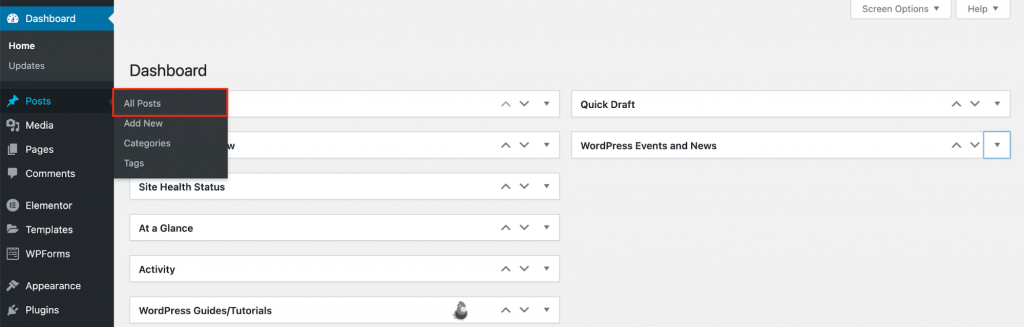
- Centang kotak di pojok kiri atas tabel untuk memilih semua postingan. Pilih Edit dari kotak drop-down Bulk Actions.
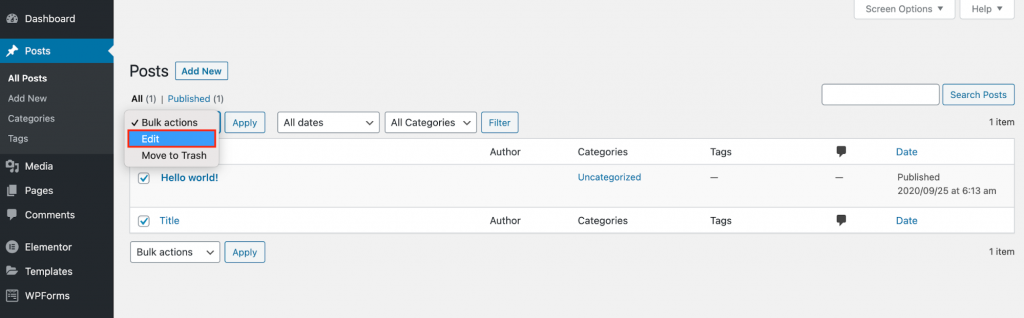
- Cari Comments, lalu klik Do not allow.
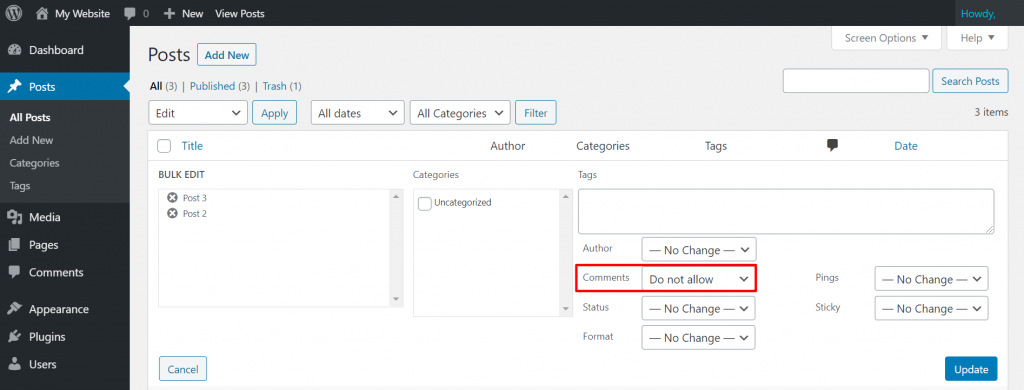
- Pilih Update untuk menerapkan perubahan.
Kemudian, untuk menonaktifkan komentar dari setiap halaman, pilih Pages > All Pages dan lakukan langkah yang sama.
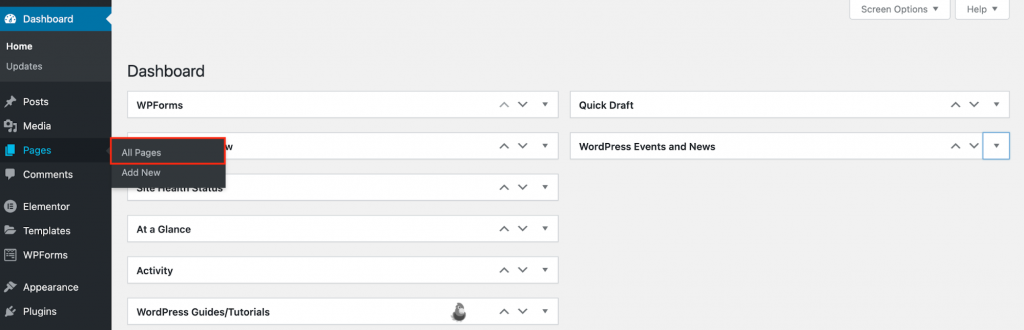
Ingat, halaman baru di WordPress memiliki kolom komentar yang nonaktif secara default. Jika masih ada komentar, pengaturannya mungkin sudah berganti. Untuk memperbaikinya, ikuti langkah-langkah yang sama untuk halaman Anda.
Opsi kedua adalah menggunakan pengaturan Automatically close comments on posts older than … days.
- Pilih Settings > Discussion.
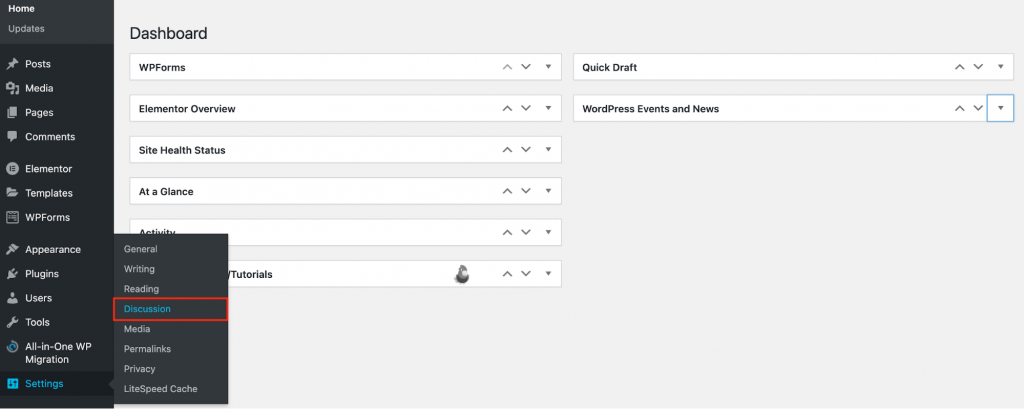
- Pada Discussion Settings > Other comment settings, temukan Automatically close comments on posts older than … days. Isi dengan angka 0 untuk menonaktifkan komentar di semua postingan.
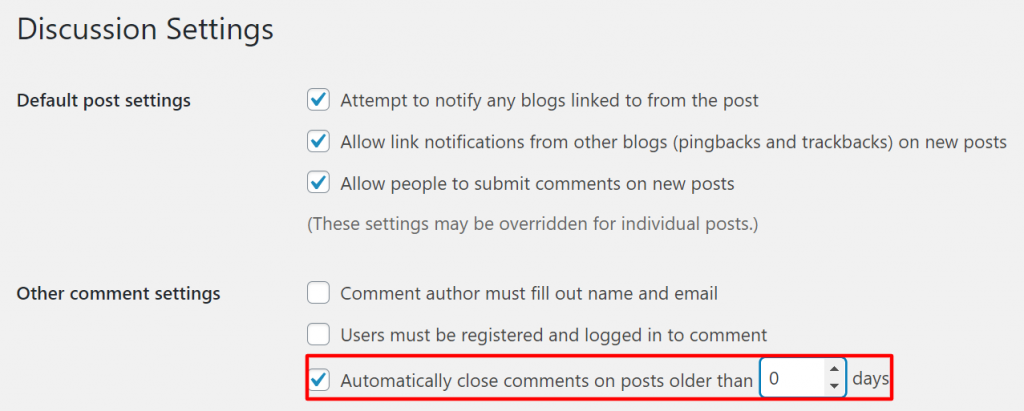
Pengaturan ini lebih ringkas daripada opsi pertama. Sayangnya, cara ini tidak berlaku untuk halaman. Jika terdapat komentar di halaman dan Anda ingin menonaktifkannya secara massal, ikuti opsi pertama.
2. Cara Menghilangkan Kolom Komentar di WordPress untuk Postingan Baru
Langkah pertama menjelaskan cara menghilangkan kolom komentar di blog atau website untuk postingan dan halaman lama, tapi pengunjung masih bisa memposting komentar pada artikel baru yang Anda publikasikan. Untungnya, Anda bisa mengatasi masalah ini dengan menerapkan pengaturan tertentu.
- Dari area admin WordPress Anda, buka Settings > Discussion.
- Pada Default post settings, hapus centang di Allow people to submit comments on new posts.
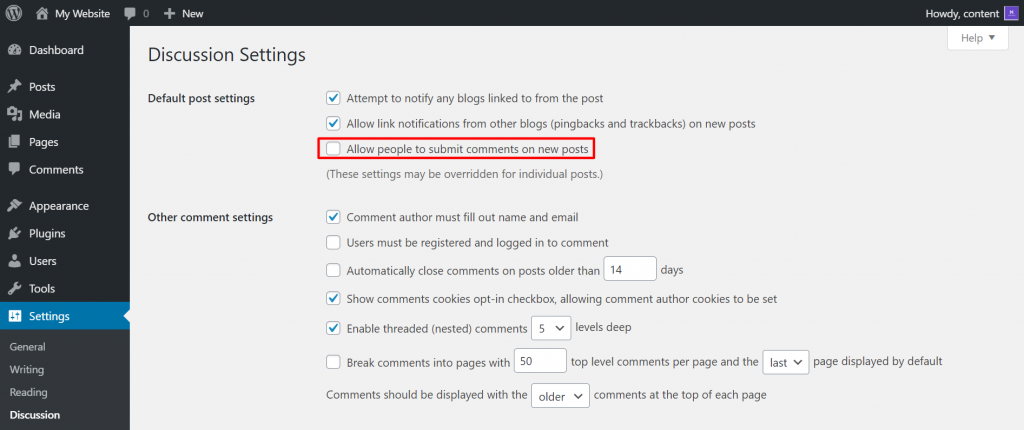
Setelah mengaplikasikan pengaturan ini, situs WordPress Anda tidak akan lagi mengizinkan pengunjung mengirimkan komentar pada postingan baru.
3. Cara Menghapus Kolom Komentar WordPress di Beberapa Postingan dan Halaman
Jika masih ingin menyediakan kolom komentar, Anda bisa menonaktifkan komentar di postingan dan halaman tertentu saja.
Langkah-langkahnya sangat mirip dengan bagian edit massal pada cara pertama. Bedanya, Anda hanya perlu memilih beberapa postingan dan halaman, bukan semuanya.
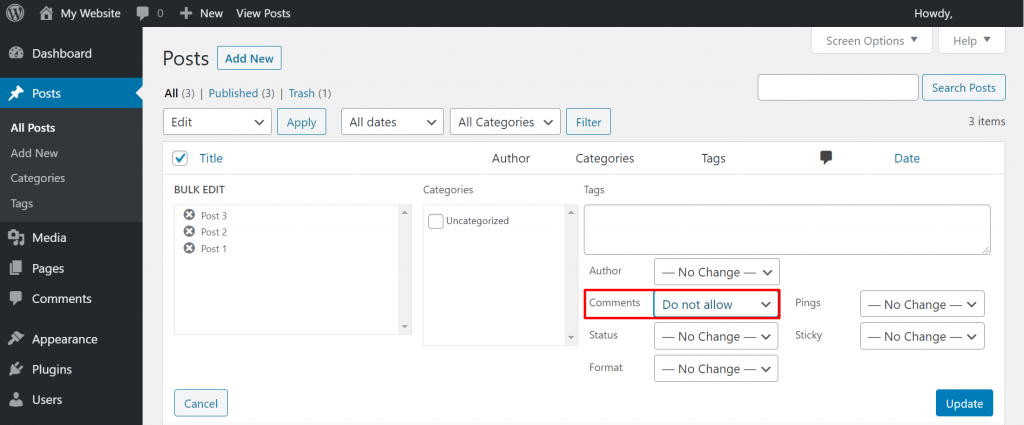
- Buka area admin WordPress Anda, lalu Posts > All Posts.
- Tentukan postingan yang komentarnya ingin Anda nonaktifkan, lalu centang kotaknya masing-masing.
- Pilih Edit dari kotak drop-down, lalu klik Apply.
- Pastikan Anda sudah memilih postingan yang benar pada Bulk Edit.
- Pilih Do not allow di kotak drop-down, lalu klik Update.
4. Menghilangkan Komentar di WordPress pada Satu Postingan atau Halaman
Ketiga cara yang sudah kami bahas di atas menjelaskan cara menghilangkan komentar di blog atau website secara massal. Namun, Anda juga bisa melakukannya pada satu postingan atau halaman secara sendiri-sendiri.
Harap perhatikan bahwa cara ini bisa menimpa pengaturan global apa pun yang sudah Anda terapkan. Cara ini memungkinkan Anda mengontrol kolom komentar dan mengubah pengaturan untuk setiap postingan dan halaman secara lebih fleksibel.
Ada dua cara untuk melakukannya, dan yang pertama adalah melalui editor postingan atau halaman WordPress. Langkah-langkahnya akan tetap serupa, baik menggunakan editor Gutenberg maupun klasik.
- Pada panel di sebelah kanan, scroll ke bawah hingga Anda menemukan Discussion.
- Hapus centang Allow comments.
- Simpan perubahan dengan mengeklik Publish atau Update.
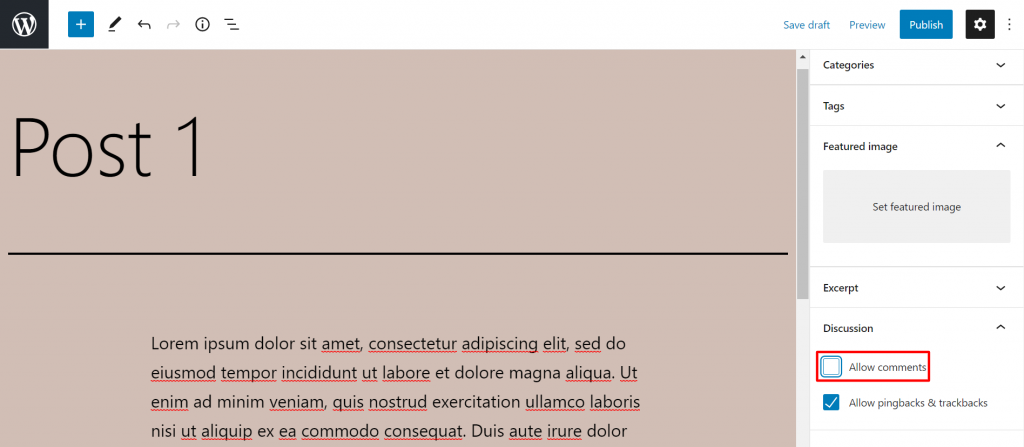
Jika menggunakan editor Gutenberg dan Discussion tidak ada, klik tombol tiga titik yang berada di pojok kanan atas. Buka Preferences > Document settings. Centang Discussion, dan opsi tersebut kini akan muncul.
Jika Anda menggunakan editor klasik, munculkan kotak Discussion dengan memilih Screen Options dan mencentang kotak Discussion.
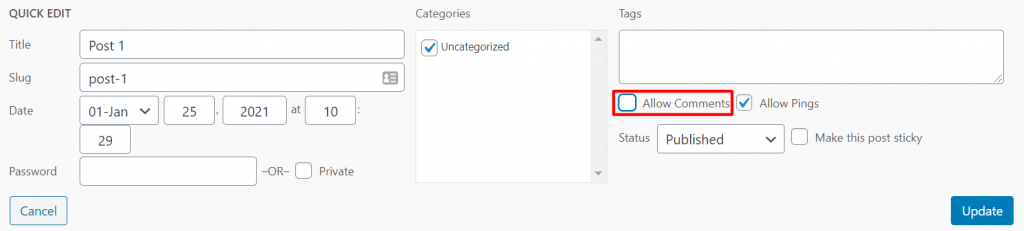
Opsi kedua adalah menggunakan fitur Quick Edit yang terdapat pada menu admin Posts atau Pages.
- Buka Posts > All Posts atau Pages > All Pages jika Anda ingin membuat perubahan pada halaman.
- Arahkan mouse pada judul item yang komentarnya ingin Anda nonaktifkan, lalu klik Quick Edit.
- Hapus centang Allow Comments.
- Klik Update.
5. Cara Menonaktifkan Komentar pada Media
Ketika Anda mengunggah file media ke website, WordPress akan secara otomatis membuat halaman sendiri untuknya. Halaman ini bisa menerima komentar seperti postingan atau halaman biasa. Namun, website hampir sama sekali tidak pernah memerlukan kolom komentar pada file media.
Ada dua cara untuk menonaktifkan komentar pada file media.
Anda bisa menonaktifkannya secara individu, seperti saat melakukannya untuk postingan dan halaman pada cara ke-4.
- Dari area admin WordPress Anda, buka Media > Library.
- Temukan salah satu file media lalu pilih Edit.
- Pada Discussion, hapus centang Allow comments.
- Klik Update.
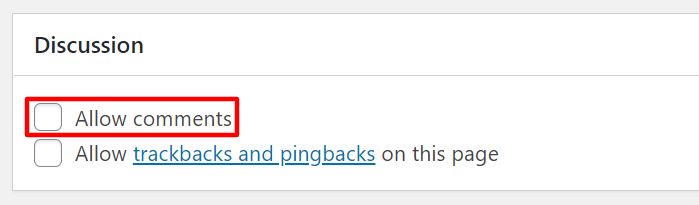
Sayangnya, tidak seperti postingan, halaman, dan jenis postingan kustom, tidak ada cara untuk menerapkan pengaturan ini pada file media menggunakan Bulk Actions. Jadi, opsi ini ini kurang efektif untuk situs yang memiliki library media besar.
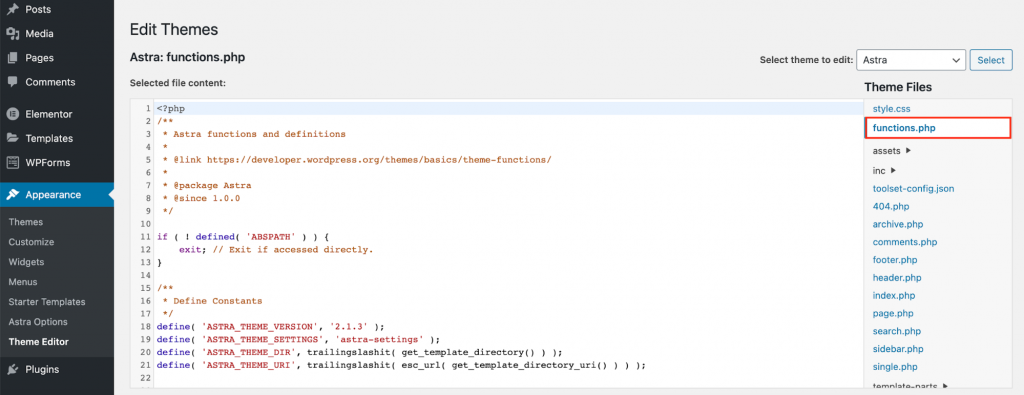
Opsi kedua memungkinkan Anda menonaktifkan komentar pada semua file media di situs Anda dengan cepat. Untuk melakukannya, Anda harus copy-paste custom code ke file functions.php tema Anda.
Sebelum melanjutkan, ingat bahwa menambahkan snippet kode ke tema dalam cara yang tidak benar bisa merusak situs. Agar aman, pastikan Anda membuat backup situs lebih dulu sehingga jika terjadi masalah, Anda bisa memulihkannya. Selain itu, pertimbangkan untuk membuat child theme yang tidak akan mempengaruhi pengaturan tema utama.
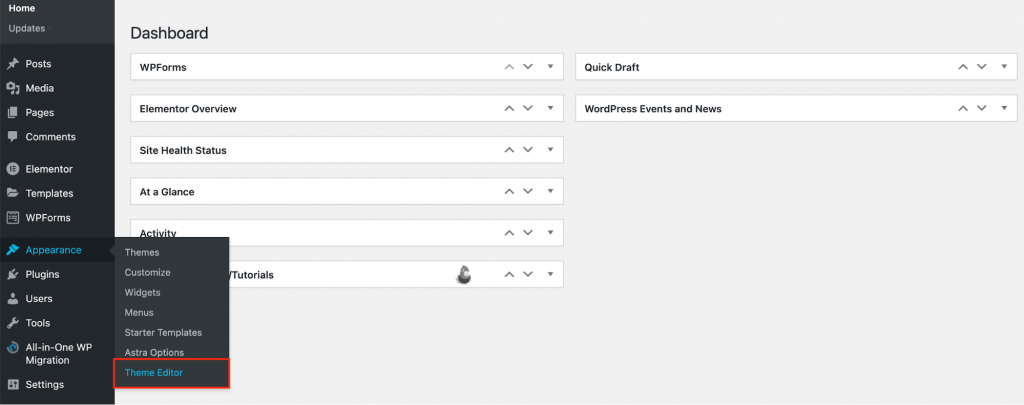
- Untuk menemukan file functions.php, buka Appearance > Theme Editor.
- Pilih functions.php di sebelah kanan.
- Kemudian, copy dan paste snippet kode berikut ke file tersebut:
function disable_media_comment( $open, $post_id ) { $post = get_post( $post_id ); if( $post->post_type == 'attachment' ) { return false; } return $open; } add_filter( 'comments_open', 'disable_media_comment', 10 , 2 );4. Klik Update File untuk menyelesaikan perubahan.
6. Cara Menonaktifkan Komentar di WordPress Menggunakan Plugin
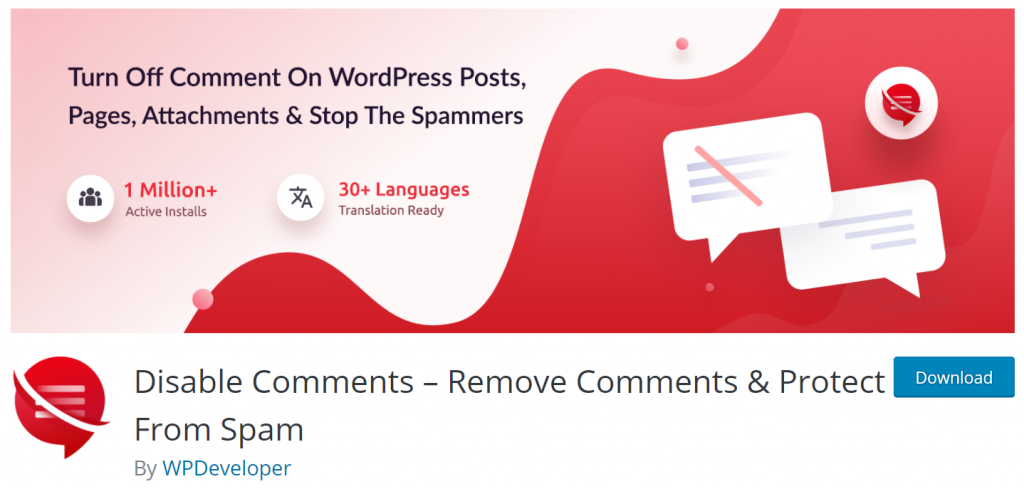
Jika ingin cara yang lebih cepat dan mudah untuk menonaktifkan komentar di WordPress, plugin Disable Comments bisa menjadi opsi yang tepat.
Meskipun metode manual lebih fleksibel, waktu yang Anda perlukan untuk melakukannya juga lebih lama, khususnya jika website memiliki banyak konten dan ada banyak komentar aneh yang perlu Anda tangani.
Plugin ini memungkinkan user menonaktifkan semua komentar dengan sekali klik. Atau, Anda juga bisa memilih untuk menonaktifkan komentar pada postingan, halaman, atau media saja.
Jika memiliki jaringan multi-site, Anda juga bisa menonaktifkan komentar di beberapa website. Kemudian, plugin Disable Comments memungkinkan Anda menghilangkan link “Comments” dari menu admin dan kolom admin backend WordPress Anda sekaligus.
Setelah Anda menginstal dan mengaktifkan plugin Disable Comments, buka Settings > Disable Comments di area admin WordPress Anda.
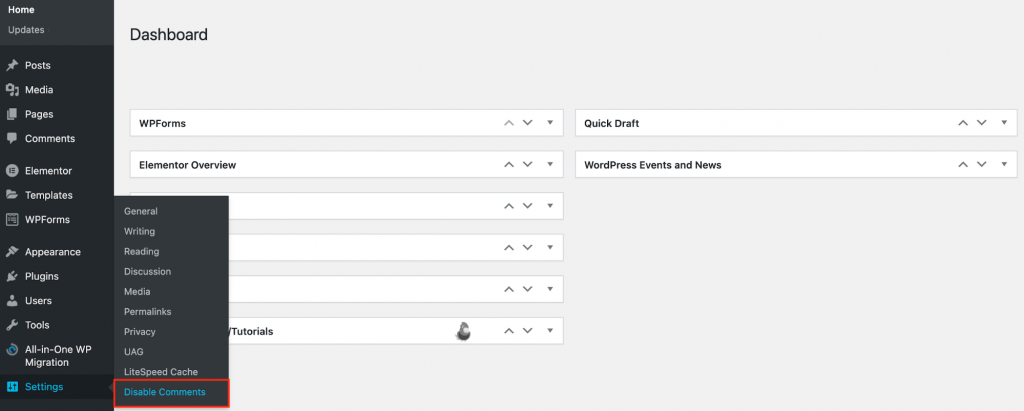
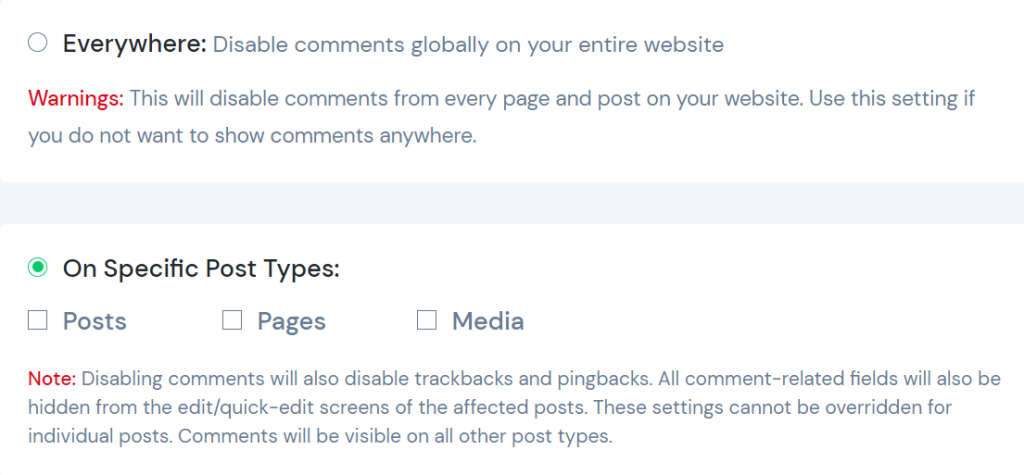
Pengaturan ini dikategorikan ke dalam dua tab, yaitu Disable Comments dan Delete Comments. Pengaturan pertama menghilangkan formulir komentar, dan yang kedua menghilangkan komentar yang yang Anda terima di situs WordPress.
Pada pengaturan Disable Comments, Anda bisa memilih untuk menonaktifkan komentar WordPress Everywhere (di mana pun) atau On Specific Post Types (pada tipe postingan tertentu).
Tidak seperti metode manual, pengaturan dari plugin ini tidak bisa ditimpa oleh pengaturan postingan individu. Jadi, cara ke-4 tidak akan berfungsi.
Apabila masih ingin menerima komentar di situs Anda, pastikan untuk memilih tipe postingan yang tepat atau cukup gunakan metode manual.
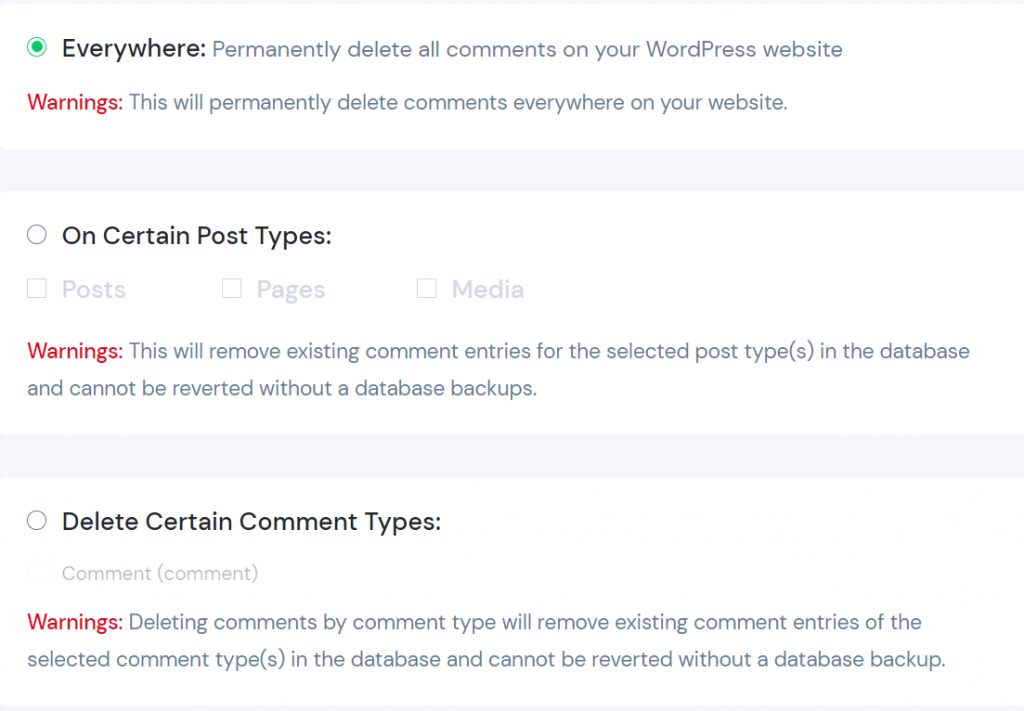
Pada pengaturan Delete Comments, Anda punya tiga opsi. Pilih Everywhere jika ingin menghapus semua komentar di situs anda.
Jika ingin mempertahankan beberapa komentar tertentu, pilih On Certain Post Types untuk memilih komentar pada tipe postingan mana yang ingin Anda hapus.
Atau, Anda bisa memilih Delete Certain Comment Types jika ingin menghapus komentar tertentu, misalnya yang ada pada ulasan produk WooCommerce.
7. Menonaktifkan Komentar melalui Custom Code
Anda bisa menonaktifkan semua komentar di situs WordPress dengan menyalin dan menempelkan beberapa snippet kode ke file page.php dan single.php tema.
Sebaiknya hanya lakukan cara ini jika Anda sudah melakukan praktik terbaik terkait mengedit source code tema WordPress, termasuk membuat backup situs dan membuat child theme.
Pertama, coba ganti baris kode pada file page.php Anda untuk menonaktifkan komentar di semua halaman.
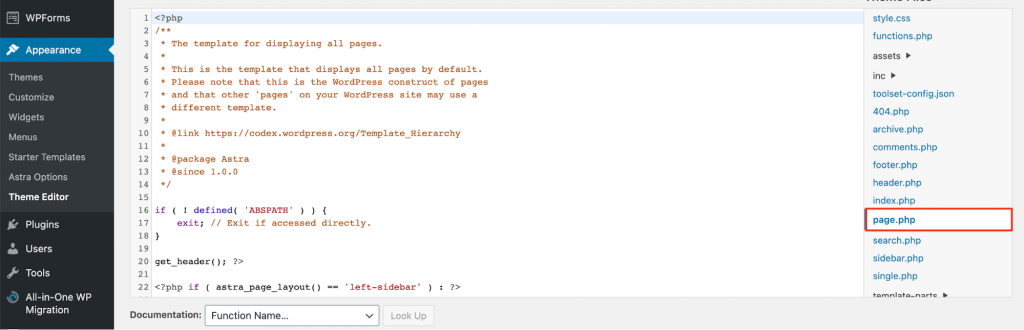
- Pada dashboard utama, buka Appearance > Theme Editor.
- Pilih page.php di sisi kanan.
- Kemudian, temukan kode berikut dalam file:
<?php comments_template( '', true ); ?>Ganti kode dengan yang di bawah ini:
<!-- Begin Comment <?php comments_template( '', true ); ?> End Comment →Klik Update File untuk menyimpan perubahan.
- Setelah itu, ganti satu baris kode dalam file single.php untuk menonaktifkan komentar di semua postingan.
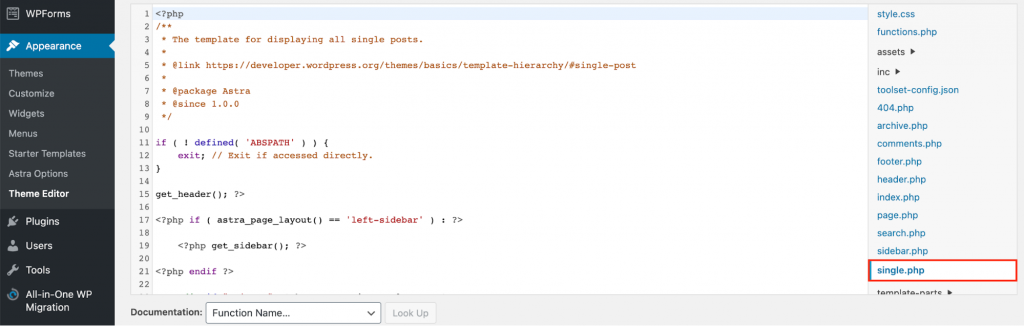
Cari kode berikut:
<?php comments_template(); ?>Lalu ganti dengan yang berikut ini:
<!-- Begin Comment
<?php comments_template(); ?>
End Comment →
Terakhir, pilih Update File. Sekarang, komentar di semua halaman dan postingan Anda sudah tidak aktif.

Kesimpulan
Melalui tutorial ini, Anda telah mengetahui cara menghapus kolom komentar di blog WordPress dengan tool dashboard dan plugin. Anda kini dapat mengontrol konten website dan menghindari spam.
Jika Anda memiliki solusi, tips, dan trik, jangan ragu untuk menuliskannya di kolom komentar di bawah ini!
Semua konten tutorial di website ini telah melalui peninjauan menyeluruh sesuai standar dan komitmen editorial Hostinger.

Faradilla, yang lebih akrab disapa Ninda, sudah berpengalaman selama 10 tahun sebagai linguist dan 5 tahun sebagai Content Marketing Specialist di Hostinger. Ia suka mengikuti tren teknologi, digital marketing, dan belajar bahasa. Melalui tutorial Hostinger ini, Ninda ingin berbagi informasi dan membantu pembaca mengatasi masalah yang dialami. Kenali Ninda lebih dekat di LinkedIn.



Komentar
July 09 2018
Terimakasih atas infomasi tentang tutorial yang anda berikan, saya jadi tau cara menghapus kolom komentar.
October 14 2018
Lebih efektif menggunakan plugin,dari pada setingan di wordpress malah gak berhasil,dan masih tetap muncul walau disble
March 11 2024
thanks artikelnya sangat bermanfaat. semangat min! semangat