Cara menggunakan SSH dengan berbagai metode untuk mengakses server secara remote
Jan 08, 2025
/
Faradilla A.
/
5 menit Dibaca
SSH atau Secure Shell adalah protokol yang berfungsi untuk mengelola server jarak jauh. Anda bisa menggunakan SSH untuk mengelola file, memantau server, hingga menginstal aplikasi secara remote.
Selain itu, data Anda akan lebih terjamin keamanannya saat diakses menggunakan SSH berkat teknologi enkripsi yang diterapkannya.
Kalau Anda sedang mencari tutorial cara menggunakan SSH, kami akan memandu Anda melalui artikel ini. Kami juga akan membagikan tips yang bisa Anda coba untuk mengoptimalkan penggunaannya. Yuk, lanjutkan membaca!
Persiapan sebelum menggunakan SSH
Sebelum mulai, persiapkan hal-hal berikut terlebih dahulu:
- Layanan hosting atau server yang mendukung SSH. Pastikan layanan hosting Anda mendukung akses SSH. Layanan VPS atau hosting dengan akses root biasanya menyertakan fitur ini.
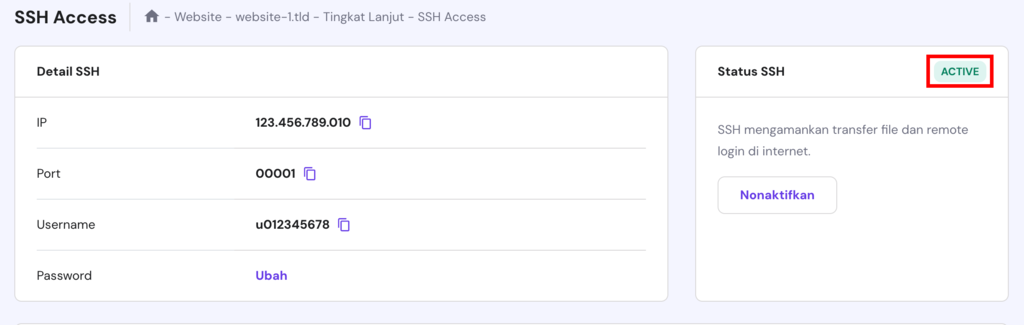
- Akses SSH yang sudah aktif. Aktifkan SSH di control panel hosting Anda untuk mengizinkan akses remote:
- hPanel – Buka hPanel → Tingkat Lanjut → Akses SSH, lalu aktifkan akses SSH. Catat username, IP address server, port, dan password karena akan dibutuhkan nanti.
- cPanel – Anda bisa menemukan username dan IP address server di bagian General Information. Untuk port, defaultnya adalah 22. Di Hostinger, kami menggunakan port custom agar lebih aman. Lihat informasi ini di hPanel Anda melalui menu SSH dan Otomatisasi.
- hPanel – Buka hPanel → Tingkat Lanjut → Akses SSH, lalu aktifkan akses SSH. Catat username, IP address server, port, dan password karena akan dibutuhkan nanti.
- Software SSH client. Di Windows, Anda bisa menginstal PuTTY atau menggunakan terminal bawaan kalau sudah mendukung OpenSSH. Di Linux atau macOS, Anda bisa menggunakan terminal bawaan yang sudah dilengkapi dengan OpenSSH.
Setelah semua siap, yuk, langsung mulai tutorial cara menggunakan SSH di bawah ini!
Cara menggunakan SSH untuk akses remote ke server
Umumnya, ada 3 metode yang bisa Anda lakukan untuk menggunakan SSH, yaitu melalui Terminal Linux atau macOS, menggunakan SSH key, serta melalui SSH client seperti PuTTY.
Di bagian ini, kami akan menjelaskan langkah-langkah menggunakan SSH dengan ketiga metode tersebut.
1. Melalui Terminal Linux
Anda bisa menggunakan SSH di Linux atau macOS tanpa harus menginstal tool tambahan, karena keduanya sudah memiliki terminal bawaan yang mendukung OpenSSH.
Berikut caranya:
- Buka terminal di perangkat Anda melalui menu aplikasi di Linux atau Launchpad di macOS.
- Masukkan perintah berikut untuk login ke server Anda. Ganti username, IP address, dan port dengan informasi yang tadi sudah dicatat, lalu tekan Enter.
ssh username@ip_address -p port
Contohnya seperti berikut ini:
ssh root@192.0.2.1 -p 22
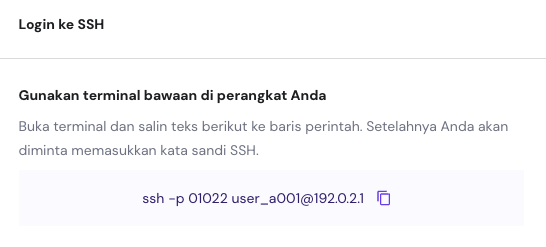
Di hPanel, Anda bisa langsung menyalin perintah SSH untuk mengakses server Anda sehingga tidak perlu repot-repot mengetiknya secara manual.
- Masukkan password SSH server, lalu tekan Enter. Ketikkan password dengan hati-hati karena karakter yang Anda ketik tidak akan terlihat.
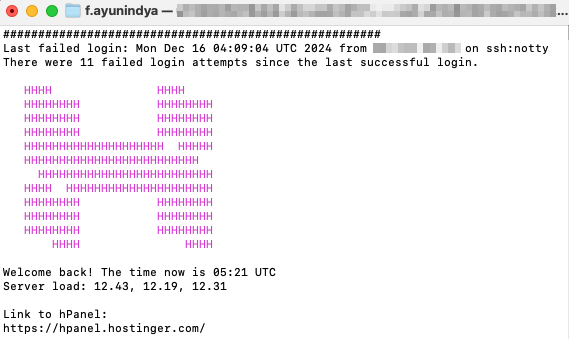
- Kalau berhasil login, Anda akan melihat pesan yang menunjukkan status login atau informasi username SSH Anda di Terminal.
- Selesai! Anda bisa menjalankan berbagai perintah dari SSH untuk mengelola server.
Menggunakan SSH melalui terminal membantu Anda mengelola server dengan mudah dan efisien. Setelah ini, Anda pun bisa menjalankan perintah-perintah SSH untuk melakukan berbagai tugas.
2. Menggunakan SSH key tanpa password
Mengakses server menggunakan SSH biasanya memerlukan autentikasi dengan password. Namun, Anda bisa menggunakan SSH key agar tidak perlu memasukkan password untuk menggunakan SSH.
Langkah-langkahnya adalah sebagai berikut:
- Buat SSH key di komputer Anda dengan menjalankan perintah berikut di terminal:
ssh-keygen -t rsa -b 2048 -C "email@example.com"
Berikut penjelasan perintah di atas:
- -t rsa – Menentukan tipe kunci RSA.
- -b 2048 – Menentukan panjang kunci sebagai tingkat keamanannya.
- -C – Komentar tambahan, biasanya berupa alamat email. Anda boleh tidak menyertakan bagian ini.
- Tentukan lokasi penyimpanan, atau langsung tekan Enter untuk menggunakan lokasi default, biasanya di ~/.ssh/id_rsa.
- Kosongkan passphrase untuk mempermudah akses server menggunakan SSH tanpa password.
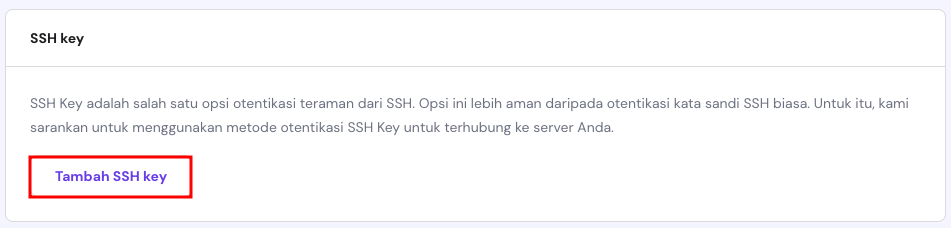
- Upload kunci publik ke server melalui control panel hosting Anda. Di hPanel, Anda bisa langsung menambahkan SSH key ke server melalui menu SSH Access.
Apabila menggunakan cPanel, Anda bisa menambahkan kunci publik menggunakan file manager. Temukan folder .ssh, klik dua kali file authorized_keys, lalu tempel isi file id_rsa.pub yang disimpan di perangkat Anda ke dalamnya.

Untuk metode manual, Anda bisa menggunakan perintah ssh-copy-id seperti berikut ini:
ssh-copy-id -p port -i path/ke/file/id_rsa.pub username@ip_address
- Setelah kunci publik diupload, Anda bisa mencoba login ke server menggunakan perintah SSH. Kalau berhasil, Anda akan tersambung ke server tanpa diminta password.
- Amankan kunci privat SSH menggunakan perintah berikut untuk memastikan hanya Anda yang bisa mengaksesnya:
chmod 600 ~/.ssh/id_rsa
Metode ini direkomendasikan bagi Anda yang sering mengakses server secara remote agar tidak perlu bolak-balik memasukkan kata sandi. Apabila membutuhkan panduan yang lebih mendetail terutama untuk mengakses VPS, baca artikel kami tentang SSH tanpa password.
3. Mengakses SSH menggunakan PuTTY
PuTTY adalah salah satu SSH client paling populer untuk Windows. Dengan PuTTY, Anda bisa mengakses server melalui koneksi SSH tanpa harus menggunakan terminal bawaan.
Berikut langkah-langkah detail untuk menggunakan PuTTY:
- Download installer PuTTY sesuai sistem operasi Anda melalui website resminya, lalu selesaikan proses penginstalan.
- Buka aplikasi PuTTY yang sudah terinstal, lalu masukkan alamat IP server di kolom Host Name, port SSH, dan pilih SSH sebagai tipe koneksi.
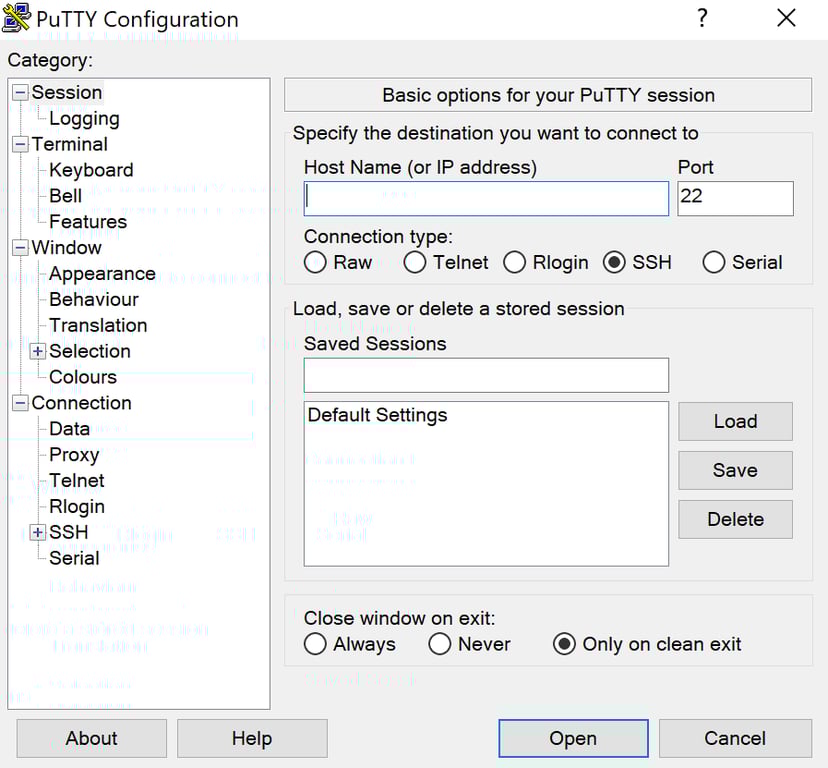
- Isi nama sesi di bagian Saved Sessions lalu klik Save agar selanjutnya Anda tidak perlu mengisi ulang informasi server.
- Klik Open untuk memulai koneksi, konfirmasi pesan fingerprint, lalu masukkan username dan password server atau gunakan SSH key.
- Selesai! Anda bisa menjalankan perintah SSH mengelola server Anda menggunakan SSH melalui PuTTY.
Dengan PuTTY, Anda bisa mengakses server melalui SSH di perangkat Windows dan mengelola server Anda menggunakan perintah-perintah yang diperlukan. Apabila memerlukan panduan lebih lanjut, baca panduan kami tentang cara menggunakan PuTTY untuk SSH.
Tips mengoptimalkan penggunaan SSH
Agar Anda bisa menggunakan SSH dengan lebih efisien, aman, dan nyaman, kami punya beberapa tips berikut ini yang bisa Anda ikuti:
Gunakan perintah SSH secara efisien
Memanfaatkan perintah SSH dengan tepat dapat membuat pengelolaan server menjadi lebih cepat dan efektif.
Misalnya, Anda bisa menggunakan perintah cd untuk berpindah direktori, ls untuk melihat isi direktori, dan rm untuk menghapus file atau folder.
Selain itu, perintah seperti scp dan rsync bisa Anda gunakan untuk mentransfer file dengan aman. Untuk mempelajari daftar perintah SSH lainnya, Anda bisa membaca panduan kami tentang cara menggunakan command SSH.
Amankan koneksi SSH dengan mengganti port default
Port default SSH adalah 22, yang sering menjadi target serangan brute force. Untuk meningkatkan keamanan koneksi, sebaiknya ganti port default dengan port lain yang lebih aman.
Di Hostinger, kami mengganti port default tersebut dengan port custom untuk akses yang lebih aman.
Apabila Anda ingin mengganti port SSH di server Anda sendiri, simak langkah-langkah selengkapnya dalam panduan kami tentang cara mengganti port SSH di VPS.
Atasi masalah umum SSH dengan langkah sederhana
Meskipun SSH bisa menjadi tool praktis untuk mengelola server secara remote, terkadang ada saja error yang muncul saat Anda menggunakannya.
Untungnya, sebagian besar error ini bisa diatasi dengan mudah tanpa mengharuskan Anda mencari bantuan teknis tambahan.
1. Connection refused
Error ini biasanya terjadi karena layanan SSH di server tidak aktif atau port SSH yang digunakan berbeda dari port default.
Pastikan layanan SSH sudah berjalan di server dengan memeriksa statusnya menggunakan perintah berikut:
sudo service ssh status
Kalau statusnya tidak aktif, Anda bisa mengaktifkannya dengan perintah:
sudo service ssh start
Selain itu, cek apakah port yang Anda gunakan sesuai dengan pengaturan server. Apabila menggunakan port selain default, tambahkan parameter port saat melakukan koneksi, misalnya:
ssh username@ip_address -p custom_port
2. Permission denied
Error ini sering muncul akibat username atau password yang salah, atau karena SSH key yang tidak sesuai.
Periksa kembali username dan password Anda, pastikan sudah sesuai dengan informasi yang diberikan provider hosting.
Apabila menggunakan SSH key, pastikan file key memiliki izin akses yang benar. Anda bisa mengatur izinnya dengan menggunakan perintah berikut:
chmod 600 ~/.ssh/id_rsa
3. Timeout saat mencoba koneksi
Masalah ini biasanya disebabkan oleh koneksi internet yang tidak stabil atau firewall server yang memblokir koneksi.
Untuk mengatasinya, periksa koneksi internet Anda dulu. Kalau tidak ada masalah, pastikan firewall di server mengizinkan koneksi SSH.
Anda bisa memeriksa aturan firewall dengan perintah:
sudo ufw status
Apabila port SSH diblokir, tambahkan aturan untuk membuka port dengan perintah berikut:
sudo ufw allow ssh
Jadi, sudah paham cara menggunakan SSH, kan?
Melalui artikel ini, Anda sudah mempelajari berbagai cara menggunakan SSH, mulai dari login melalui terminal hingga memanfaatkan aplikasi seperti PuTTY dan SSH key untuk meningkatkan efisiensi penggunaan SSH.
Setelah berhasil mengakses server, Anda pun bisa menjalankan perintah SSH untuk mengelola server secara remote melalui koneksi yang terenkripsi. Anda juga bisa meningkatkan keamanan akses server dengan mengganti port default SSH.
Mudah-mudahan artikel ini berhasil memandu Anda menggunakan SSH dengan berbagai metode, ya. Selamat mencoba! Apabila masih memiliki pertanyaan atau menjumpai error, jangan ragu untuk bertanya kepada kami melalui kolom komentar, ya.
Semua konten tutorial di website ini telah melalui peninjauan menyeluruh sesuai standar dan komitmen editorial Hostinger.

Faradilla, yang lebih akrab disapa Ninda, sudah berpengalaman selama 10 tahun sebagai linguist dan 5 tahun sebagai Content Marketing Specialist di Hostinger. Ia suka mengikuti tren teknologi, digital marketing, dan belajar bahasa. Melalui tutorial Hostinger ini, Ninda ingin berbagi informasi dan membantu pembaca mengatasi masalah yang dialami. Kenali Ninda lebih dekat di LinkedIn.