Cara mengatasi Fatal error: max_execution_time exceeded error di WordPress
Jul 03, 2025
/
Faradilla A.
/
2 menit Dibaca
Pernahkah Anda tiba-tiba mendapatkan pesan error Fatal Error: max_execution_time exceeded ketika sedang mengelola website WordPress? Tenang, Anda tidak perlu khawatir.
Error ini menandakan bahwa skrip PHP yang Anda jalankan membutuhkan waktu lebih lama untuk diselesaikan daripada batas waktu yang diizinkan. Ada beberapa cara mengatasi error WordPress ini, ang akan kami bahas di artikel ini. Scroll ke bawah untuk membaca langkah-langkahnya yuk!
Cara mengatasi error Max Execution Time di WordPress
Ada tiga metode yang bisa Anda coba untuk mengatasi error “max execution time” di WordPress: mengedit file .htaccess, mengubah batas waktu melalui control panel, dan menginstal plugin.
Mengedit File .htaccess Secara Manual
Secara default, max_execution_time biasanya diatur ke 30 detik. Apabila skrip PHP Anda membutuhkan waktu lebih lama, Anda perlu mengedit nilai tersebut dalam file .htaccess.
Berikut cara melakukannya:
- Buka File Manager di hPanel Hostinger lalu akses folder public_html.
- Klik dua kali file .htaccess.
- Masukkan kode berikut ke bagian bawah file .htaccess:
php_value max_execution_time 60
- Simpan file dengan mengklik ikon disk.
Tips berguna
Kalau error ini masih muncul, coba tingkatkan lagi nilainya menjadi 120-180 detik.
Mengubah nilai max_execution_time melalui hPanel
Anda juga bisa meningkatkan nilai max_execution_time WordPress secara langsung dari menu Konfigurasi PHP di hPanel.
- Masuk ke hPanel Hostinger dan buka Konfigurasi PHP dari bagian Tingkat lanjut.
- Pilih tab Opsi PHP, lalu scroll ke bawah sampai Anda menemukan opsi max_execution_time.
- Tingkatkan nilai default sesuai kebutuhan, kemudian klik Simpan.
Selesai! Anda berhasil meningkatkan batas max_execution_time WordPress dari skrip PHP Anda.
Menginstal plugin untuk meningkatkan batas waktu eksekusi
Cara mudah berikutnya untuk memperbaiki error max_execution_time di WordPress adalah dengan menggunakan plugin. Kami merekomendasikan plugin Google Pagespeed Insights karena mudah digunakan dan diupdate secara rutin oleh tim developernya.
- Instal plugin Google Pagespeed Insights dari dashboard WordPress Anda, lalu aktifkan plugin.
- Buka Tools (Alat) → Pagespeed Insights. Scroll ke bawah sampai bagian Advanced Configuration, lalu ubah waktu eksekusi maksimum sesuai kebutuhan. Namun, kami merekomendasikan agar nilainya dibiarkan pada pengaturan default karena tetap akan berfungsi dengan baik di sebagian besar website.
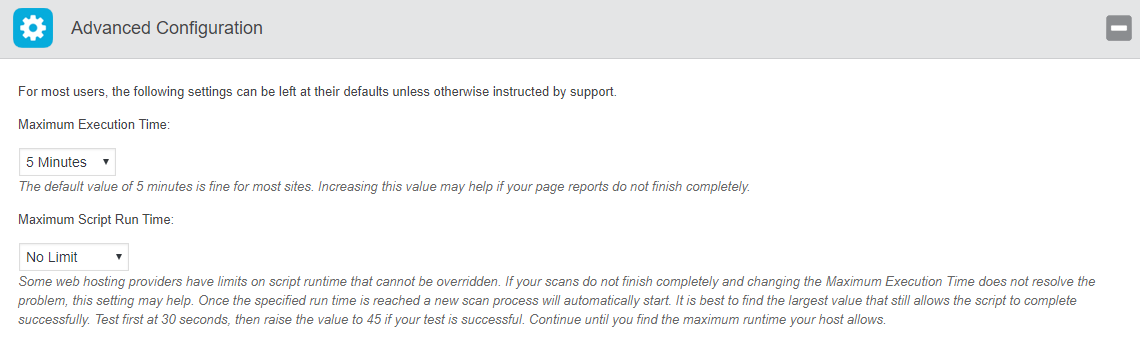
- Klik Save Options, kemudian plugin ini akan memodifikasi file .htaccess Anda secara otomatis.
Apabila ingin membatalkan perubahan, cukup nonaktifkan plugin untuk menghapus semua perubahan yang dilakukan pada file .htaccess Anda.
Kesimpulan
Sekarang, Anda sudah tahu cara mudah untuk mengatasi error max_execution_time di WordPress. Berikut ringkasannya:
- Masukkan kode php_value max_execution_time 60 ke dalam file .htaccess.
- Tambah batas waktu secara langsung melalui Konfigurasi PHP di hPanel.
- Tingkatkan batas waktu menggunakan plugin Google Pagespeed Insights.
Bagaimana, mudah kan? Kalau Anda menggunakan layanan shared hosting dan tidak ada cara yang berhasil, hubungi provider hosting Anda dan tanyakan kepada mereka apakah bisa meningkatkan waktu eksekusi maksimum untuk website Anda. Semoga berhasil!

Pelajari cara mengatasi error WordPress lainnya
Cara mengatasi error "Cannot Modify Header Information"
Cara mengatasi "The Site Ahead Contains Harmful Programs"
Cara memperbaiki error tidak bisa mengakses halaman WordPress
Semua konten tutorial di website ini telah melalui peninjauan menyeluruh sesuai standar dan komitmen editorial Hostinger.

Faradilla, yang lebih akrab disapa Ninda, sudah berpengalaman selama 10 tahun sebagai linguist dan 5 tahun sebagai Content Marketing Specialist di Hostinger. Ia suka mengikuti tren teknologi, digital marketing, dan belajar bahasa. Melalui tutorial Hostinger ini, Ninda ingin berbagi informasi dan membantu pembaca mengatasi masalah yang dialami. Kenali Ninda lebih dekat di LinkedIn.


