Cara Menambahkan Postingan ke Halaman WordPress (Classic Theme dan Gutenberg)
Dec 18, 2025
/
Faradilla A.
/
6 menit Dibaca
Ketika Anda menerbitkan postingan blog baru di website WordPress, postingan tersebut akan secara otomatis muncul di homepage. Apabila Anda tidak ingin mengubah tampilan homepage dan berencana membuat bagian khusus untuk blog, Anda sudah membaca artikel yang tepat!
Di tutorial WordPress kali ini, kami akan menjelaskan cara menambahkan postingan blog ke halaman WordPress menggunakan classic theme dan editor Gutenberg.
Selain itu, kami akan membagikan cara menambahkan postingan ke area footer atau sidebar menggunakan widget. Langsung saja, simak tutorialnya di bawah ini yuk!
Cara Menambahkan Postingan Blog ke Halaman dengan Classic Theme
Apabila Anda menggunakan classic theme WordPress, ikuti langkah-langkah berikut ini untuk menambahkan postingan ke halaman tertentu:
1. Buat Halaman Baru
Untuk menambahkan postingan ke halaman di WordPress, website Anda membutuhkan setidaknya dua halaman: satu halaman untuk homepage statis, dan satunya lagi sebagai halaman blog.
Ikuti langkah-langkah berikut untuk menambahkan halaman di WordPress:
- Login ke dashboard WordPress Anda.
- Buka Pages (Laman) di menu sebelah kiri, lalu klik Add New (Tambah Laman Baru).
- Masukkan Homepage sebagai judul dan sesuaikan URL halaman.
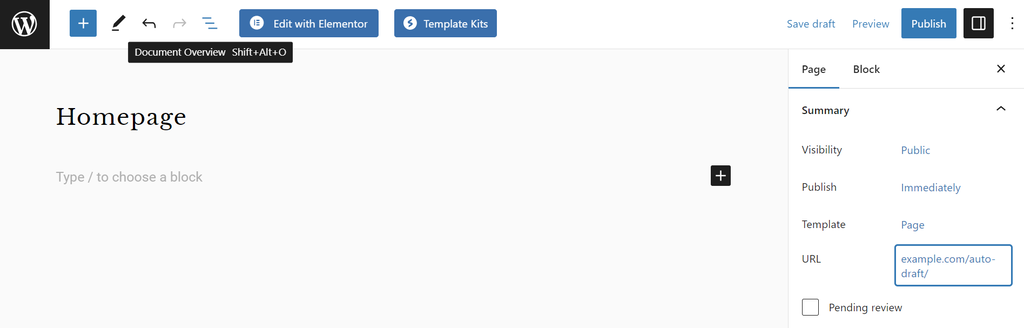
- Mulailah mengatur homepage sesuai keinginan Anda.
- Setelah selesai, klik tombol Publish (Terbitkan).
Ulangi proses di atas untuk membuat blog dan halaman lain yang diperlukan.
Biarkan halaman blog kosong, karena halaman ini akan mengambil dan menampilkan postingan blog secara otomatis setelah Anda mengonfigurasinya.
2. Sesuaikan Pengaturan WordPress
Secara default, postingan terbaru Anda akan ditampilkan di halaman homepage, bukan di halaman lainnya. Untuk memindahkannya ke halaman blog, ikuti langkah-langkah berikut ini:
- Buka Settings (Pengaturan) → Reading (Membaca) dan atur homepage Anda ke halaman statis.
- Di samping Homepage (Beranda) dan Halaman Postingan (Laman Pos-pos), pilih halaman yang diinginkan dari menu drop-down.
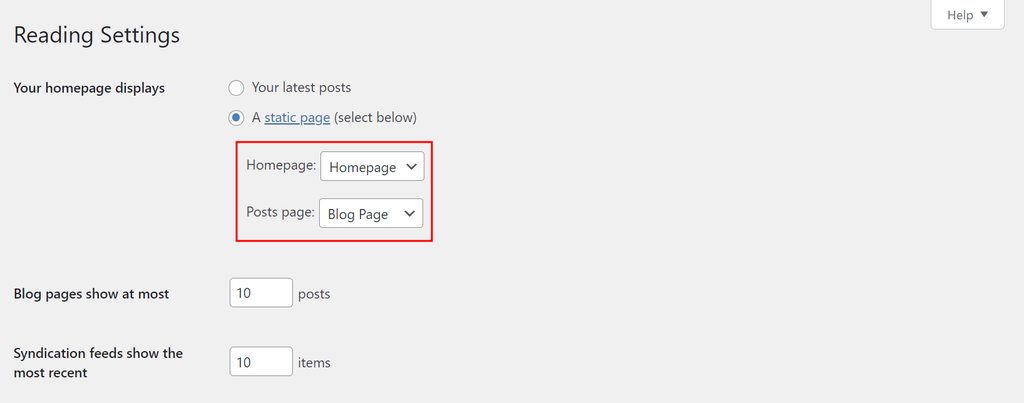
- Di samping Blog pages show at most (Laman blog menampilkan paling banyak), pilih berapa banyak postingan yang ingin Anda tampilkan di setiap halaman.
- Klik Save Changes (Simpan Perubahan).
Tips Berguna
Agar tidak terjadi error, jangan memilih halaman yang sama untuk opsi Homepage dan Posts page.
3. Tambahkan Halaman ke Menu
Selanjutnya, tambahkan homepage dan halaman blog kustom Anda ke menu navigasi:
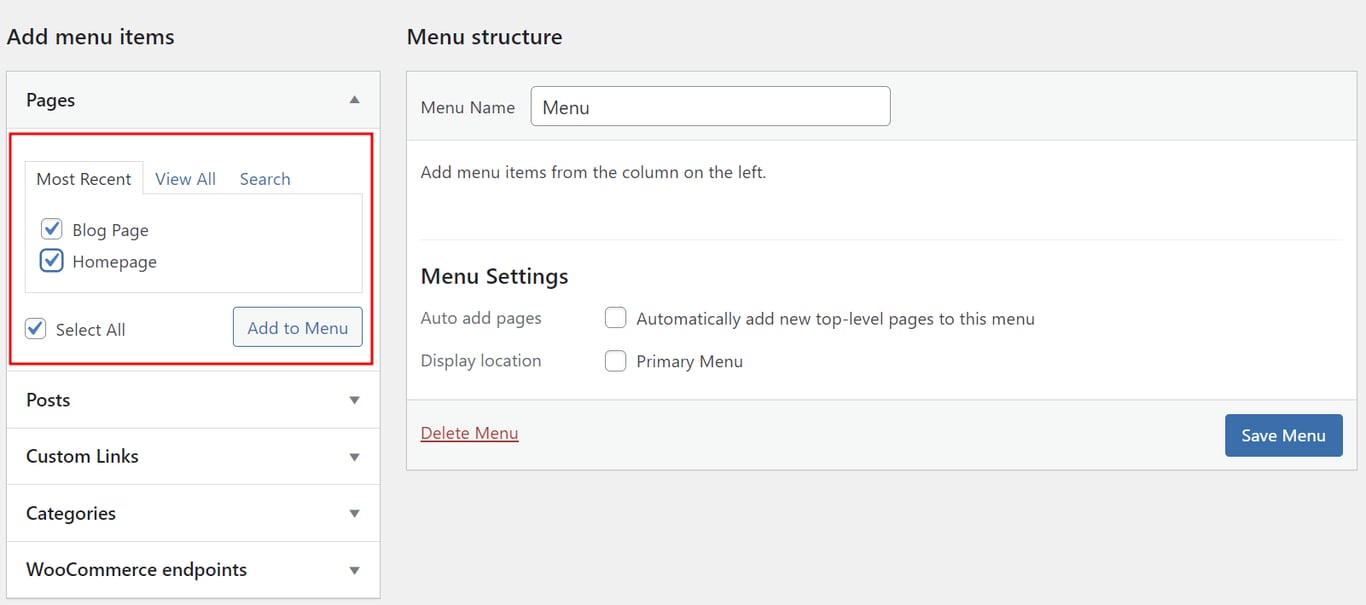
- Akses Appearance (Tampilan) → Menu.
- Di bawah Add menu items (Tambahkan item menu), centang kotak Select All (Pilih Semua).
- Klik Add to Menu (Tambahkan ke Menu).
- Jangan lupa untuk menyimpan perubahan Anda.
Setelah selesai, semua postingan Anda akan secara otomatis muncul di halaman blog. Apabila Anda belum menerbitkan artikel apa pun, ikuti langkah-langkah berikut ini untuk menambahkan postingan baru di WordPress:
- Buka Posts (Pos) → Add New (Tambahkan Pos Baru).
- Setelah layar editor terbuka, Anda bisa mulai menulis judul dan isi postingan.
- Klik Publish (Terbitkan).
Anda bisa melihat dan mengedit semua postingan blog yang telah diterbitkan di bagian Posts (Pos).
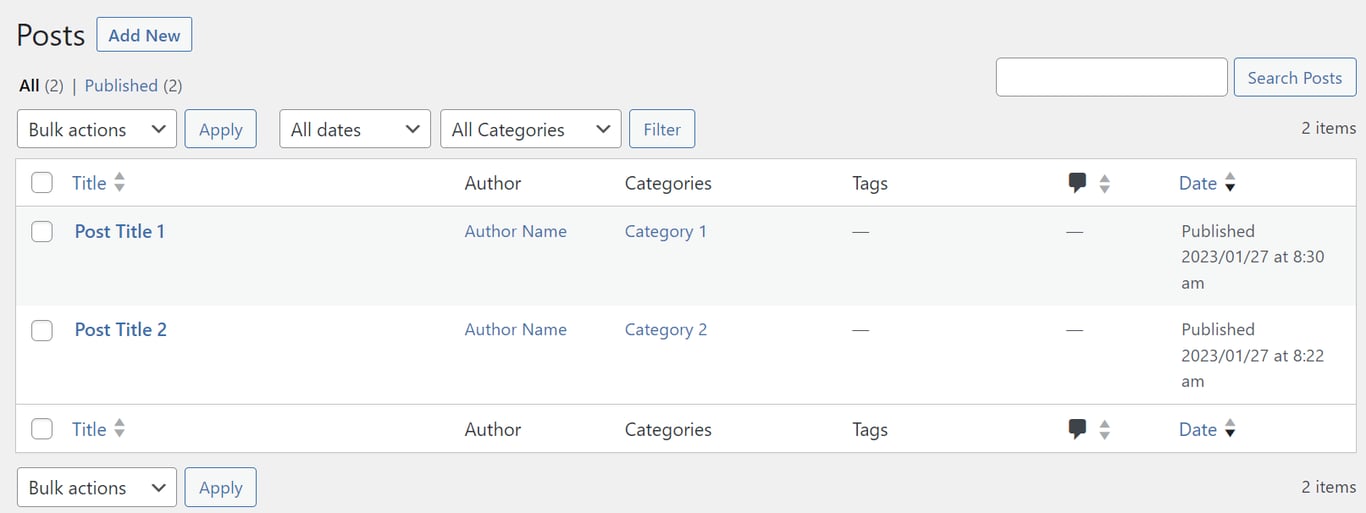
Apabila ingin menulis konten dan mencari gambar yang relevan dengan cepat dan mudah, Anda bisa memanfaatkan tool AI WordPress yang disertakan dengan paket WordPress Business kami.

Cukup masukkan prompt lalu pilih jenis dan panjang postingan yang ingin Anda buat, lalu tool ini akan menuliskannya secara otomatis untuk Anda, lengkap dengan gambar unggulan postingan.
Cara Menambahkan Postingan Blog ke Halaman dengan Gutenberg
Untuk block theme, gunakan editor website Gutenberg untuk menyesuaikan homepage Anda dan membuat bagian khusus untuk postingan.
1. Sesuaikan Homepage
Beberapa block theme memiliki blok Query Loop yang ditambahkan ke template homepage secara default. WordPress Query Loop merupakan blok untuk menampilkan postingan dalam urutan tertentu.
Blok ini akan menampilkan postingan terbaru Anda di halaman depan ketika menggunakan pola blok Query Loop yang sudah ada. Namun, Anda juga bisa memilih Start Blank untuk menyesuaikan tata letak dan struktur blok sendiri.
Nah, agar tampilan homepage website WordPress Anda tidak berubah, Anda perlu menghapus blok Query Loop. Berikut caranya:
- Buka WordPress Site Editor melalui Appearance (Tampilan) → Editor.
- Pilih semua elemen blok Query Loop (Pengulangan Kueri).
- Buka menu Options pada toolbar blok dengan mengklik ikon titik tiga.
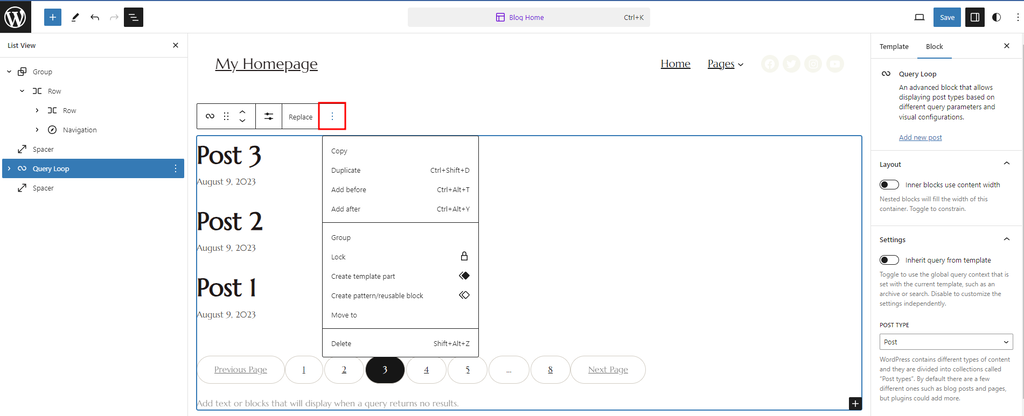
- Tekan Delete (Hapus) untuk menghapus blok Query Loop.
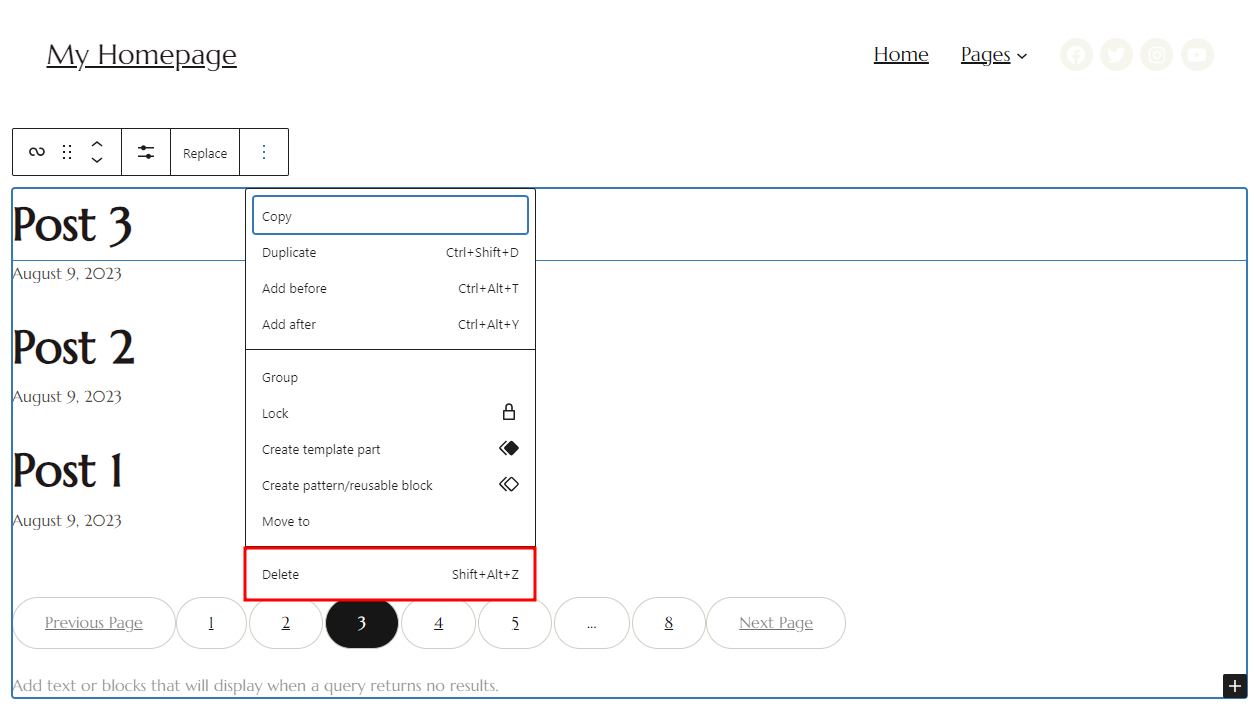
- Tekan tombol Save (Simpan) di kanan atas.
Tips Berguna
Pastikan Anda sudah memilih blok yang tepat. Lihat bagian Settings di sidebar kanan untuk mengeceknya. Di bawah tab Block, seharusnya ada tulisan "Query Loop" di bagian atas.
2. Buat Halaman Baru dan Tambahkan Blok Query Loop
Setelah selesai, buat halaman blog baru dan tambahkan postingan menggunakan blok Query Loop:
- Buka Pages (Laman) → Add New (Tambah Laman Baru).
- Klik ikon Add block (+) untuk menyisipkan blok baru.
- Masukkan Query Loop di kolom pencarian dan klik hasilnya.
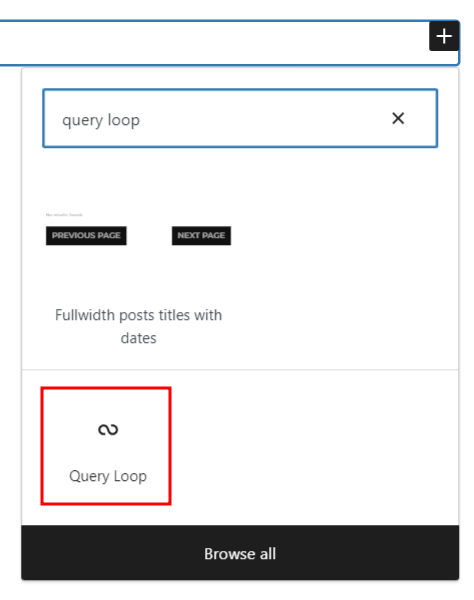
Untuk menambahkan postingan blog dengan cepat, klik Choose (Pilih) dan pilih salah satu pola yang tersedia.
Atau, Anda bisa memilih Start Blank (Mulai dari nol) untuk menyesuaikan blok sesuai keinginan. Dengan opsi ini, Anda akan melihat beberapa variasi konten yang bisa dipilih:
- Judul dan tanggal postingan
- Judul dan kutipan
- Judul, tanggal, dan kutipan
- Gambar unggulan, tanggal, dan judul
Setelah memilih tata letak, kembali ke menu di sidebar kanan. Di bawah Block, Anda bisa melakukan beberapa tugas, seperti:
- Memilih jenis postingan blog WordPress: Postingan, Halaman, atau Produk.
- Mengatur urutan postingan.
- Menyertakan, mengecualikan, atau hanya menampilkan sticky post.
3. Tambahkan Halaman ke Menu Navigasi
Setelah membuat menu kustom, akses Site Editor dengan mengklik Appearance (Tampilan) → Editor. Dari menu sebelah kiri, akses Patterns (Pola) → Template Parts (Semua Komponen Template) → Header.
Tata letak header akan berbeda antara satu tema dan tema lainnya. Beberapa tema juga dilengkapi dengan daftar halaman siap pakai, yang mungkin mencakup halaman blog.
Apabila theme builder Anda tidak memilikinya, berikut cara menambahkan halaman ke menu navigasi:
- Pilih blok menu navigasi.
- Klik ikon Add block (+).
- Pilih halaman blog Anda dan pastikan URL-nya sudah benar.
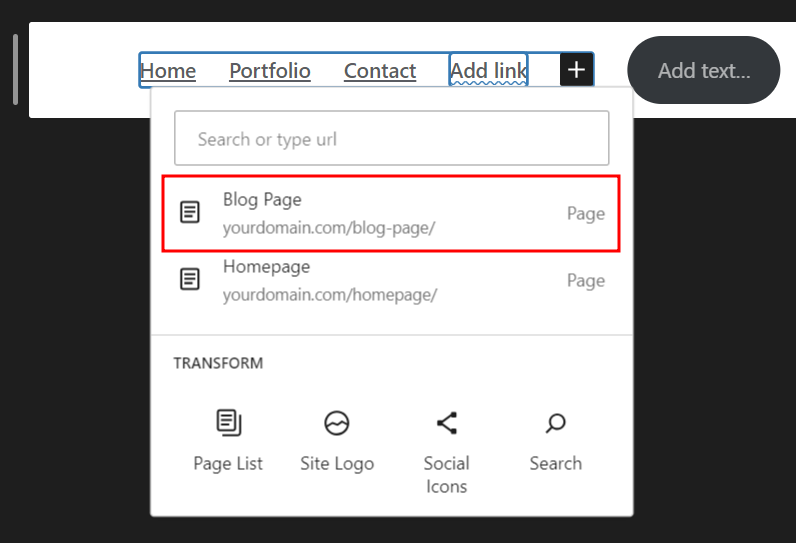
- Simpan perubahan.
Menggunakan metode ini, Anda juga bisa menambahkan halaman lain ke menu navigasi, termasuk About (Tentang) dan Contact Us (Hubungi Kami).
Cara Menambahkan Postingan Blog ke Halaman dengan Widget
Metode lain untuk menambahkan daftar postingan ke halaman WordPress adalah dengan menggunakan widget. Dengan cara ini, postingan blog akan ditampilkan di area widget footer atau sidebar sebagai bagian dari konten halaman.
Kami akan menjelaskan langkah-langkahnya di bagian ini menggunakan classic theme dan block theme.
Classic Theme
Apabila tema Anda menggunakan classic editor, tambahkan widget ke footer atau sidebar langsung dari dashboard WordPress:
- Buka Appearance (Tampilan) → Widget.
- Cari widget Latest Posts (Pos Terbaru) di kolom pencarian.
- Seret dan letakkan ke area yang Anda inginkan.
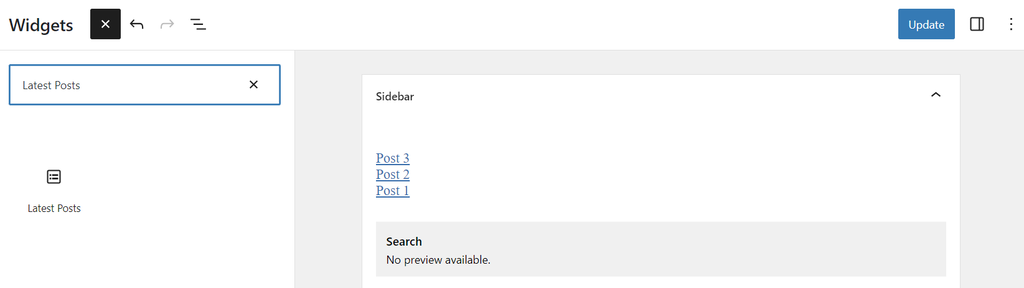
- Sesuaikan pengaturan widget, termasuk jumlah postingan yang akan ditampilkan dan urutan postingan.
- Simpan perubahan.
Block Theme
Block theme biasanya dilengkapi dengan bagian template untuk berbagai area website Anda, seperti header, footer, atau sidebar.
Jadi, kalau Anda menggunakan block theme, langkah-langkahnya akan sedikit berbeda:
- Buka Appearance (Tampilan) → Editor untuk membuka block editor.
- Pada menu sebelah kiri, pilih Patterns (Pola) dan temukan bagian template tempat Anda ingin menampilkan postingan blog, misalnya footer.
- Klik ikon Add block (+) dan cari blok Latest Posts (Pos Terbaru).
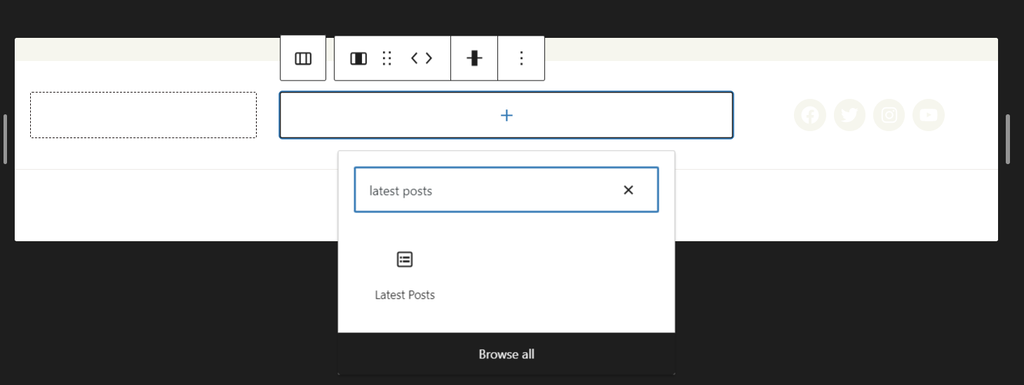
- Sesuaikan pengaturan blok dari sidebar kanan, seperti menyesuaikan jumlah postingan serta mengelola konten, penulis, tanggal, dan gambar unggulan setiap postingan.
- Simpan perubahan Anda.
Kenapa Harus Ada Halaman Sendiri untuk Postingan Blog?
Pada dasarnya, menambahkan postingan ke halaman sendiri dan bukan di homepage lebih dianjurkan karena beberapa alasan:
- Pengalaman pengguna yang lebih baik. Apabila semua postingan blog ditampilkan di homepage, tata letaknya bisa terlihat kacau dan pengunjung pun akan kebingungan. Akibatnya, mereka mungkin tidak melihat konten Anda. Halaman blog yang terpisah akan memudahkan pengunjung mengakses konten Anda.
- Homepage yang lebih efektif. Gunakan homepage untuk memamerkan produk atau layanan Anda, menunjukkan nilai jual utama brand Anda, dan mengajak pengunjung untuk melakukan tindakan tertentu. Hal ini termasuk melakukan pembelian atau memilih untuk berlangganan buletin.
- Penyesuaian yang lebih fleksibel. Dengan memisahkan homepage dan halaman blog di WordPress, Anda bisa menyesuaikan desain dan elemen setiap halaman agar lebih sesuai dengan preferensi Anda.
- Strategi SEO yang lebih baik. Website Anda akan mendapatkan peringkat yang lebih tinggi di mesin pencari karena Anda bisa mengatur meta title, meta description, dan struktur URL halaman blog secara khusus berdasarkan kata kunci yang ditargetkan.
Kesimpulan
Secara default, WordPress akan menampilkan postingan blog di homepage. Namun, untuk meningkatkan pengalaman pengguna website, sebaiknya Anda membuat halaman blog sendiri yang terpisah dari homepage.
Apabila website WordPress Anda menggunakan classic theme, Anda bisa membuat homepage statis dan halaman postingan yang terpisah. Sementara itu, untuk tema yang lebih modern dan berbasis blok, gunakan block editor Gutenberg untuk desain tata letak yang dinamis.
Anda juga bisa menggunakan widget untuk menambahkan postingan ke sidebar atau footer, yang akan turut mengoptimalkan sistem navigasi dan aksesibilitas website.
Semoga artikel ini bisa membantu Anda menambahkan postingan ke halaman WordPress tanpa masalah, ya. Apabila masih memiliki pertanyaan, sampaikan lewat kolom komentar di bawah artikel ini yuk!
Tanya Jawab (FAQ) Cara Menambahkan Postingan ke Halaman di WordPress
Bagian ini akan menjawab pertanyaan paling umum tentang cara menambahkan postingan ke halaman di WordPress.
Bagaimana Cara Menampilkan Postingan di Homepage WordPress?
Login ke dashboard WordPress lalu buka Settings (Pengaturan) → Reading (Membaca). Di samping Your homepage displays (Tampilan beranda Anda), pilih Your latest posts (Pos-pos terbaru Anda). Sesuaikan homepage menggunakan widget atau page builder agar lebih menarik.
Kenapa Postingan Tidak Muncul di Halaman Blog WordPress?
Apabila postingan tidak muncul di halaman blog, kemungkinan penyebabnya adalah pengaturan yang salah. Buka Reading (Membaca), dan pastikan Anda sudah mengatur halaman khusus yang benar sebagai Posts page (Laman Pos-pos). Selain itu, cek apakah postingan sudah diterbitkan dan tidak dalam mode draf atau pribadi. Verifikasikan file template tema Anda, dan pastikan template tersebut mendukung untuk menampilkan postingan.
Apa Perbedaan antara Postingan dan Halaman di WordPress?
Halaman adalah bagian di website Anda, seperti Tentang Kami, Kontak, dan Beranda. Sementara itu, postingan adalah konten yang Anda tambahkan ke bagian-bagian ini. Postingan sering diterbitkan dan diperbarui, sedangkan halaman biasanya cenderung statis.
Semua konten tutorial di website ini telah melalui peninjauan menyeluruh sesuai standar dan komitmen editorial Hostinger.

Faradilla, yang lebih akrab disapa Ninda, sudah berpengalaman selama 10 tahun sebagai linguist dan 5 tahun sebagai Content Marketing Specialist di Hostinger. Ia suka mengikuti tren teknologi, digital marketing, dan belajar bahasa. Melalui tutorial Hostinger ini, Ninda ingin berbagi informasi dan membantu pembaca mengatasi masalah yang dialami. Kenali Ninda lebih dekat di LinkedIn.


