Cara mengatasi white screen (blank) di website WordPress
Jan 08, 2025
/
Ariata C.
/
3 menit Dibaca
Apa yang akan Anda lakukan jika tiba-tiba tampilan website blank putih muncul saat WordPress dibuka? Apakah Anda hanya duduk, menatapnya, dan bingung harus melakukan apa? Tenang saja, Anda tidak sendiri. Hampir setiap pengguna WordPress pernah mengalami kejadian seperti ini, yang disebut “White screen of death”.
Untungnya, masalah WordPress blank putih bisa diperbaiki dengan mudah berkat keunggulan WordPress sebagai platform yang sangat mudah dikelola.
Di tutorial ini, kami akan membahas beberapa penyebab error white screen of death di WordPress dan bermacam-macam cara untuk memperbaikinya.
Apa Penyebab WordPress Blank Putih?
Website blank putih di WordPress bisa mengacaukan sebagian atau seluruh situs Anda. Hampir semua bagian di WordPress baik-baik saja dan tidak ada kesalahan sistem. Namun, error atau kesalahan ini terjadi di post atau halaman tertentu atau bahkan lebih dari satu halaman.
Kemungkinan error semacam ini terjadi karena:
- Memori melampaui batas.
- Tema yang tidak cocok dengan plugin tertentu dan sebaliknya.
- Kualitas plugin berkode yang tidak baik atau rusaknya tema ketika Anda memperbarui file WordPress.
- Adanya masalah dengan server web hosting.
Apa pun error atau kesalahan yang ditemui, Anda dapat memperbaikinya dengan mudah menggunakan beberapa langkah di bawah ini.
Yang Anda Butuhkan
Sebelum memulai tutorial ini, Anda membutuhkan:
- Akses ke WordPress administrator area
- Akses ke control panel Hosting atau FTP Anda

Cara Mengatasi WordPress Blank Putih
Di tutorial ini, kami menggunakan aplikasi FileZilla FTP client untuk membuat beberapa perubahan penting, seperti mengedit atau mengganti nama file. Dengan File Manager pun, Anda bisa melakukan hal yang sama. Asumsikan WordPress telah di-upload ke folder public_html.
Awalnya terlihat susah untuk memperbaiki website blank putih di WordPress. Akan tetapi, sebenarnya caranya sangat mudah.
Berikut cara mengatasi white screen pada WordPress:
1. Tambah Memori WordPress
Seperti yang telah diketahui, kapasitas memori yang tidak cukup bisa menjadi salah satu penyebab white screen. Untuk memperbaikinya, Anda cukup melakukan beberapa hal ini:
- Buka FTP Client dan sambungkan ke FTP server.
- Cari folder public_html dan wp-config.php.
- Klik kanan pada file dan pilih View/Edit.
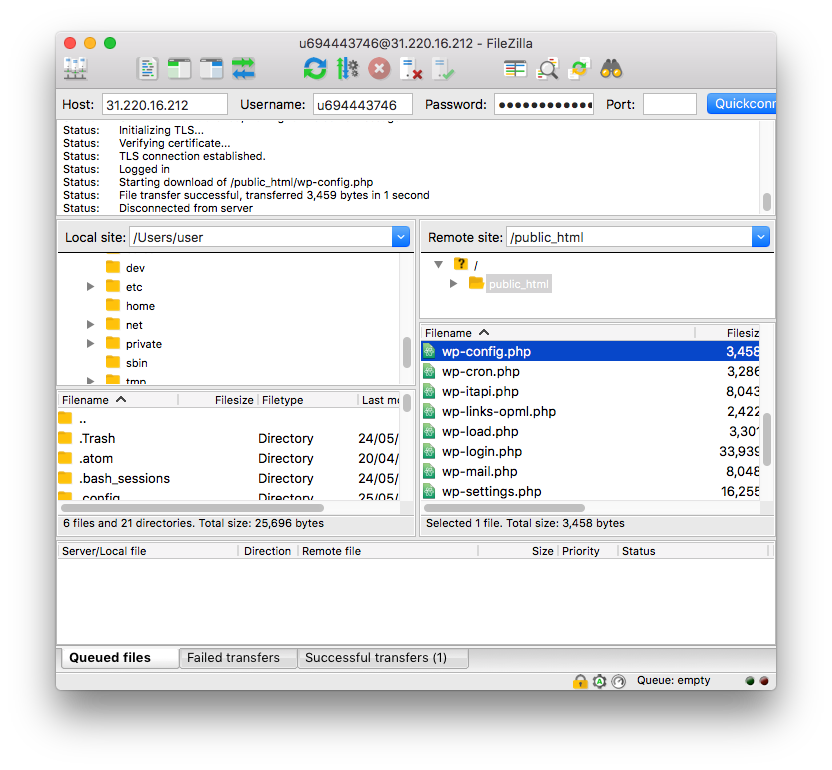
- File akan membuka default text editor. Tambahkan line kode di bawah ini di dalam tag PHP utama:
define ('WP_MEMORY_LIMIT','64m');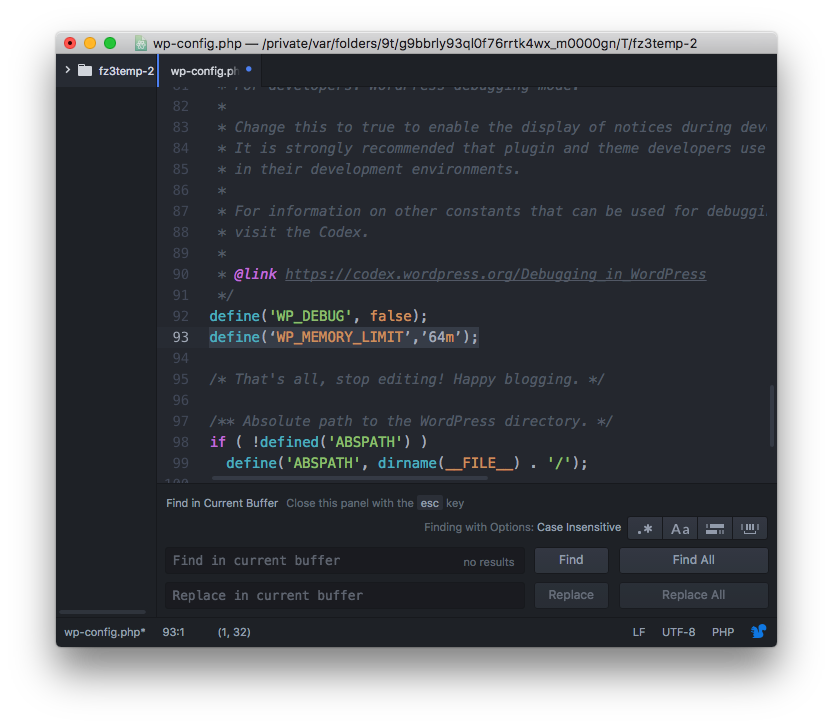
- Simpan dan tutup file. FileZilla FTP client akan mengupload file yang telah diubah ke server.
- Periksa website Anda dan cek apakah langkah ini sudah memperbaiki error yang terjadi.
Kemungkinan lain adalah penyedia hosting Anda menetapkan batasan untuk memori PHP. Anda dapat mengeceknya dengan bantuan phpinfo() function.
Baca Juga: Apa Itu PHP? Penjelasan Lengkap mengenai PHP
Jika halaman kosong WordPress masih ada setelah batasan memori ditambahkan, maka lanjut ke langkah berikutnya.
2. Cek Plugin yang Terinstal
Jika dengan menaikkan memori tidak juga menyelesaikan masalah ini, atau kapasitas memori yang dimiliki memang besar, maka sebaiknya periksa plugin. Anda bisa mendeteksi masalah apa pun terkait plugin dengan menonaktifkan semua plugin secara bersamaan, alih-alih menonaktifkan plugin satu demi satu. Jika dengan menonaktifkan semua plugin dapat menyelesaikan masalah, maka kini saatnya Anda mencari plugin yang menjadi penyebab error.
Yang perlu Anda lakukan adalah:
- Login ke FTP server dan cari folder public_html.
- Buka folder public_html/wp-content.
- Pilih folder plugins dan ganti namanya dengan nama yang berbeda, misalnya plugins-disabled. Cara ini hanya untuk mengalihkan perhatian WordPress bahwa folder plugin tidak ada. Dengan demikian, plugin tidak akan di-load di website Anda.
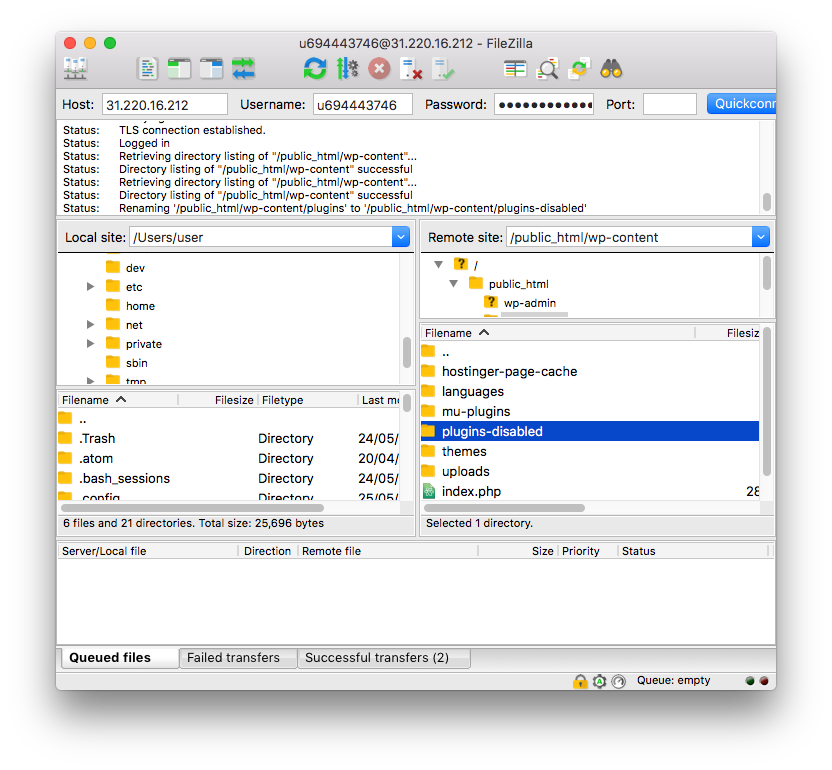
- Cek website Anda apakah sudah kembali normal.
Jika website Anda sudah bisa kembali berfungsi, maka penyebab white screen of death di WordPress telah diketahui, yaitu plugin.
Untuk mengidentifikasi plugin, ikuti beberapa langkah di bawah ini:
- Ganti nama folder plugin dengan nama plugins, dan akses.
- Nonaktifkan plugin satu demi satu dengan mengganti nama folder.
- Setelah mengganti semua nama, periksa apakah website Anda sudah aktif kembali.
- Setelah mengetahui plugin mana yang menjadi penyebabnya, hapus folder plugin tersebut atau cobalah untuk mengganti/menginstall ulang plugin.
Akan tetapi, jika langkah di atas tak juga dapat memperbaiki error, maka Anda bisa lanjut ke Opsi 3.
3. Periksa Tema yang Digunakan
Jika Anda sudah melakukan kedua opsi di atas tetapi error belum juga terselesaikan, maka kemungkinan penyebabnya adalah tema yang rusak atau tidak sesuai.
Cara terbaik untuk mengecek apakah tema adalah penyebab utama terjadinya website blank putih di WordPress adalah dengan mengganti tema website ke tema default Twenty Seventeen. Untuk melakukannya, ikutilah langkah-langkah di bawah ini:
- Akses cotrol panel Hosting dan buka phpMyAdmin. Di Hostinger, phpMyAdmin ada di bawah Databases.

- Klik tabel wp_options dan cari template dan stylesheet value (mungkin Anda perlu mengklik Show all untuk melihat field ini).
- Nama tema Anda muncul sebagai option value. Double click di nama tema tersebut dan ubah ke twentyseventeen.
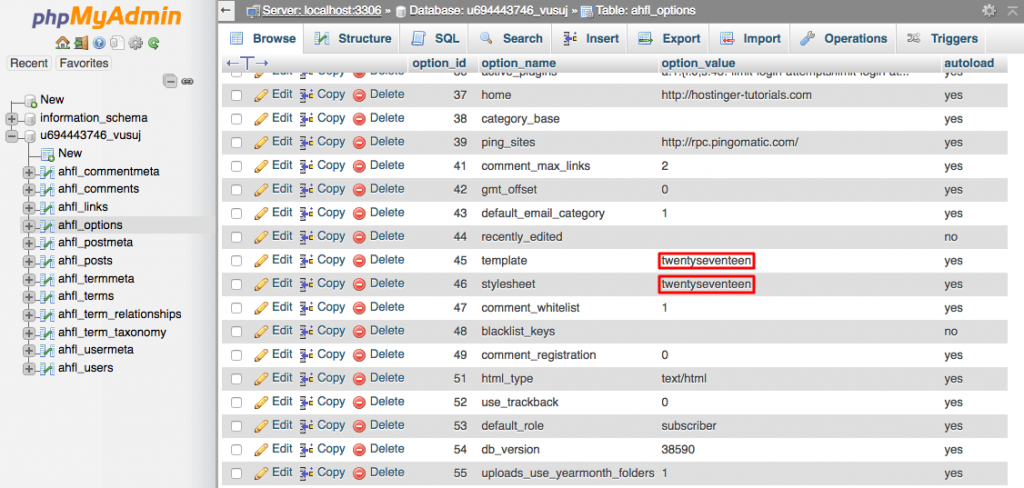
- Langkah ini akan menonaktifkan tema sekarang dan mengubahnya ke tema default terbaru.
Periksa website Anda sekali lagi. Jika langkah-langkah di atas dapat memecahkan masalah tampilan putih di WordPress, maka penyebab utamanya tak lain dan tak bukan adalah tema. Dalam kasus seperti ini, Anda bisa mencoba menginstall ulang tema yang rusak.
4. Periksa WordPress Error Log
Jika error masih juga muncul, maka periksalah WordPress error log. Dengan bantuan fungsi debug WordPress, Anda dapat mengecek error yang sedang di-output. Ikutilah langkah-langkah di bawah ini untuk mengaktifkan fungsi tersebut:
- Sambungkan ke FTP server dan buka file wp-config.php untuk diedit.
- Cari value WP_DEBUG dan ubah value dari false ke true:
define ('WP_DEBUG', true);
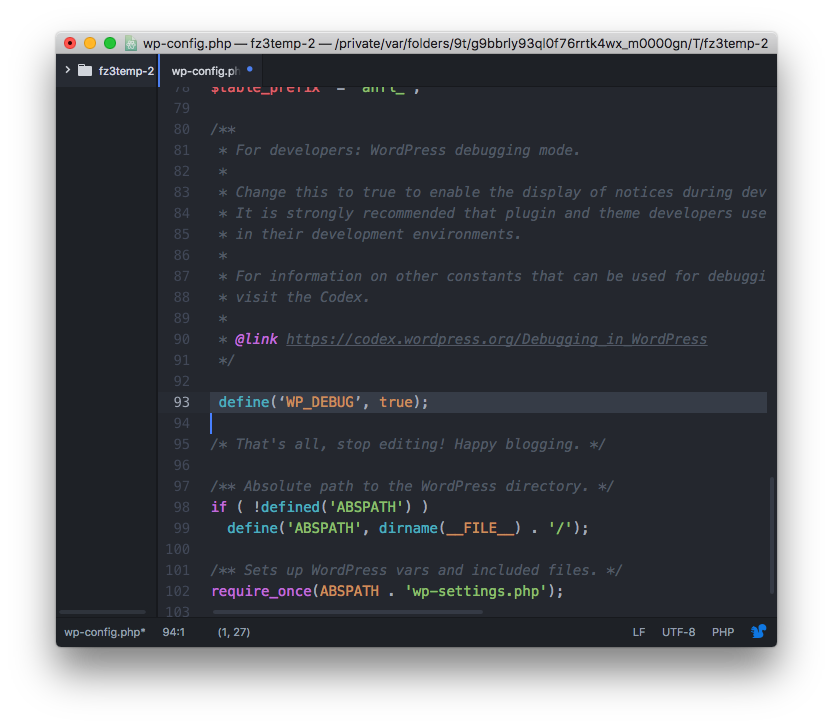
- Setelah ditambahkan, white screen of death di WordPress akan menampilkan peringatan, error, serta pengumuman yang dapat membantu Anda menentukan penyebab utama mengapa error seperti ini bisa terjadi.
Kesimpulan
Website blank putih di WordPress memang terasa menyebalkan. Untungnya, masalah ini pun bisa diatasi dengan mudah.
Dengan mempelajari tutorial ini, kami yakin Anda mampu memperbaiki website sehingga dapat berfungsi kembali. Langkah-langkah yang telah disebutkan di atas juga sangat mudah untuk diikuti.
Namun, jika WordPress Anda mengalami masalah selain white screen of death, silakan sampaikan di kolom komentar di bawah ini agar kami dapat membantu Anda.
Semua konten tutorial di website ini telah melalui peninjauan menyeluruh sesuai standar dan komitmen editorial Hostinger.

Ariata suka sekali menulis dan menerjemahkan, dan sekarang ini bekerja sebagai translator di Hostinger Indonesia. Lewat artikel dan tutorial yang diterbitkan di blog Hostinger, Ariata ingin membagikan pengetahuan tentang website, WordPress, dan hal terkait hosting lainnya kepada para pembaca.



Komentar
March 18 2018
makasih gan ane utak atik website ane yang erorrr liatr postingan ente alhamdulillah bisa lagi makasih gan makasih semaleman g tidurrrr
July 04 2018
Sama-sama Pak, senang bisa membantu :)
June 29 2018
wordpress saya ter (re install ) setelah saya mendapatkna pesan yang menunjukan re install
July 04 2018
Apa ada yang bisa kami bantu, Pak?
February 26 2019
wordpress saya kemarin blank putih.. tapi dengan adanya artikel ini sangat membantu sekali.. tetap update ya gan.. terimakasih atas artikel nya