Cara Membuat QR Code dari Link Website di HP dan PC/Laptop
Dec 18, 2025
/
Faradilla A.
/
8 menit Dibaca
Quick Response Code atau QR code adalah jenis barcode yang bisa dipindai oleh perangkat digital melalui fitur kamera atau scanner. Kode ini belakangan sangat populer karena fungsinya yang praktis, termasuk untuk mengakses link website agar tidak perlu menulisnya secara manual.
Bagi pemilik website, QR code bisa dibagikan di berbagai media untuk mempermudah akses ke websitenya. Selain itu, kode ini bisa menjadi tool pemasaran yang efektif dengan menambahkan gambar dan logo bisnis, yang tentunya akan terlihat lebih menarik dan mudah diingat.
Di artikel ini, kami akan membagikan cara membuat QR code untuk link website menggunakan HP maupun laptop. Kami juga akan menjelaskan perbedaan antara QR code statis dan dinamis untuk membantu Anda memahaminya lebih lanjut. Baca sampai selesai yuk!
Perbedaan QR Code Statis dan Dinamis
QR code statis berisi URL yang tidak bisa diubah setelah dibuat. Artinya, kalau link website berubah, QR code tersebut tidak akan berfungsi lagi dan Anda harus membuat kode baru.
Kode ini lebih cocok untuk digunakan di media fisik, seperti kartu nama, poster, dan pamflet. Jenis kode ini juga bisa dimanfaatkan untuk promosi atau acara yang diadakan satu kali.
Sementara itu, QR code dinamis memuat link yang bisa diedit atau diubah setelah dibuat. Jenis kode ini ideal untuk website yang kontennya sering diupdate atau memiliki URL yang berubah-ubah.
QR code dinamis juga bisa dilacak dan dianalisis untuk memberikan data penting terkait campaign pemasaran atau efektivitas iklan.
Nah, dengan memahami perbedaan kedua jenis QR code ini, Anda pun bisa menentukan opsi yang paling sesuai dengan tujuan Anda. Misalnya, kalau tidak perlu sering-sering mengganti link, Anda bisa memilih QR code statis. Di samping itu, kalau membutuhkan fitur pelacakan, QR code dinamis merupakan pilihan yang tepat.
Cara Membuat QR Code dari Link Website
Kami akan menunjukkan langkah-langkah membuat QR code statis dan dinamis di bagian ini. Kemudian, kami akan menjelaskan contoh penggunaan terbaiknya sehingga Anda bisa memilih jenis QR yang paling sesuai dengan kebutuhan Anda.
Menggunakan Google Chrome
Chrome menyediakan fitur bawaan untuk membuat QR code statis dari link website apa pun. Meskipun hasil QR code dari aplikasi ini akan terlihat sedikit berbeda, langkah-langkahnya bisa dibilang yang paling mudah.
Membuat QR Code di HP
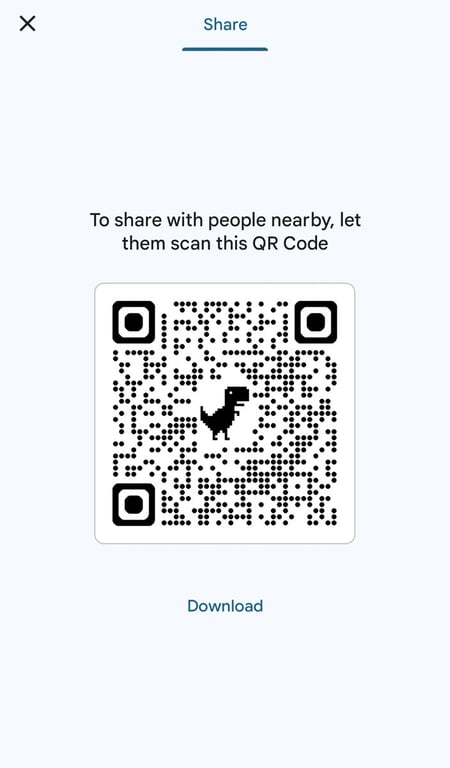
- Buka link website yang Anda inginkan di Chrome, lalu klik ikon tiga titik di kanan atas.
- Pilih Share (Bagikan) dan cari opsi QR Code.
- Setelah itu, Chrome akan membuat QR code yang bisa dibagikan atau didownload ke HP Anda.
Membuat QR Code di PC/Laptop
- Mirip seperti menggunakan HP, buka website yang Anda inginkan di Chrome.
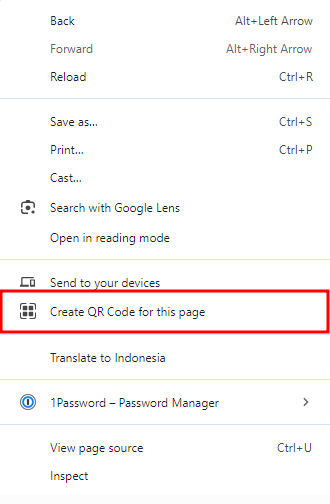
- Klik kanan di bagian mana pun pada halaman tersebut.
- Pilih Create QR Code for this Page (Buat Kode QR untuk halaman ini) dari menu klik kanan yang muncul.
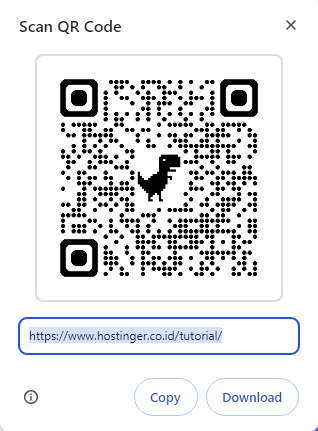
- Klik Download (Unduh) untuk menyimpan QR code ke perangkat, atau klik Copy (Salin) untuk membagikannya ke platform pilihan Anda.
Menggunakan Website Builder Hostinger
Website Builder Hostinger adalah platform pembuatan website tanpa coding yang menyediakan berbagai fitur canggih, termasuk untuk membuat QR code statis. Metode ini cocok bagi pemilik website baru yang ingin membuat QR code kustom untuk membagikan websitenya, menampilkan informasi produk, dan banyak lagi.

Untuk membuat QR code menggunakan Website Builder Hostinger, Anda perlu membuat dan mengonlinekan website Anda. Ikuti langkah-langkahnya di bawah ini:
- Pilih salah satu paket website builder: Paket Premium seharga Rp24900.00/bulan atau paket Business seharga Rp38900.00/bulan.
- Setelah menyelesaikan pembayaran, pilih untuk membuat website dengan AI atau template siap pakai.
- Mulai buat halaman website yang akan diubah menjadi QR code. Contohnya bisa halaman produk, halaman blog, atau halaman kontak.
- Setelah semuanya selesai, onlinekan website.
Kemudian, ikuti langkah-langkah berikut untuk membuat QR code:
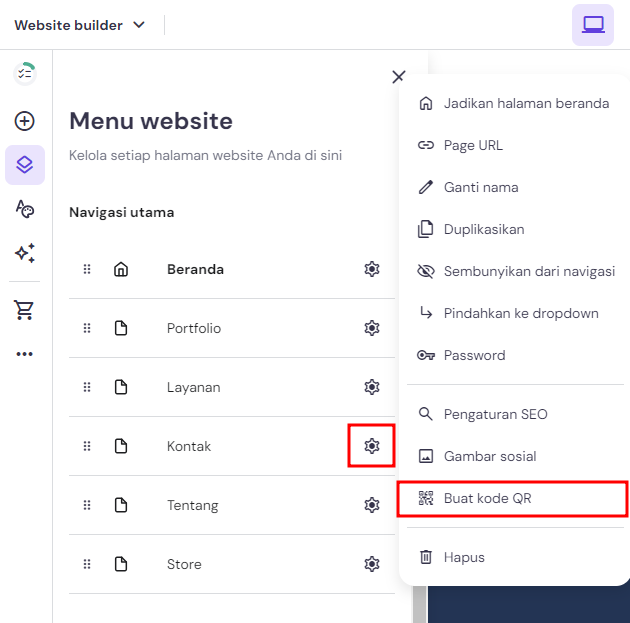
- Buka Menu website di sidebar kiri. Pilih halaman yang Anda inginkan, lalu klik ikon Pengaturan.
- Pilih opsi Buat kode QR.
- Sesuaikan latar belakang dan warna pola QR code. Anda bisa memilih latar belakang putih atau transparan.
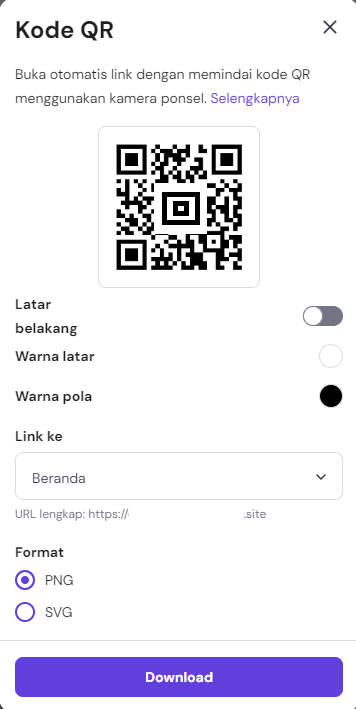
- Klik Download untuk menyimpan QR code dalam format PNG atau SVG. Menggunakan format SVG, tampilan QR code Anda tidak akan pecah atau menurun kualitasnya sehingga cocok untuk materi cetak.
Menggunakan Website Builder Hostinger, Anda juga bisa membuat website di HP lalu menghasilkan QR code untuk link website tersebut, loh.
Metode ini sangat berguna kalau Anda ingin membuat dan membagikan QR code link website Anda dengan cepat. Langkah-langkahnya sama seperti saat Anda membuatnya di laptop atau komputer.
Menggunakan hPanel
Apabila sudah menggunakan Hostinger tapi belum memiliki website yang dibuat dengan website builder kami, Anda bisa membuat kode QR melalui hPanel.
Dengan metode ini, Anda yang memiliki website di WordPress dan CMS lainnya atau website kustom tetap bisa membuat QR code dari link website.
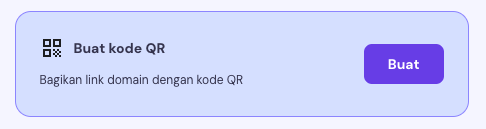
Cukup buka hPanel, lalu buka Domain → Portofolio domain. Kemudian, pilih domain yang ingin Anda buatkan kodenya, lalu temukan menu untuk membuat QR code. Klik Buat, lalu selesai! Anda bisa mulai membagikan QR code tersebut.
Menggunakan QR Code Generator Online
QR Code Generator adalah tool praktis untuk membuat QR code statis di berbagai platform. Aplikasi ini juga bisa digunakan untuk membagikan informasi kontak, menerima pembayaran Bitcoin, memutar file MP3, dan banyak lagi.
Untuk membuat QR code dinamis, Anda bisa menggunakan versi Pro. Versi ini juga menyediakan fitur untuk menambahkan logo ke QR code, menyesuaikan desainnya, memilih kualitas cetak, dan melihat jumlah scan.
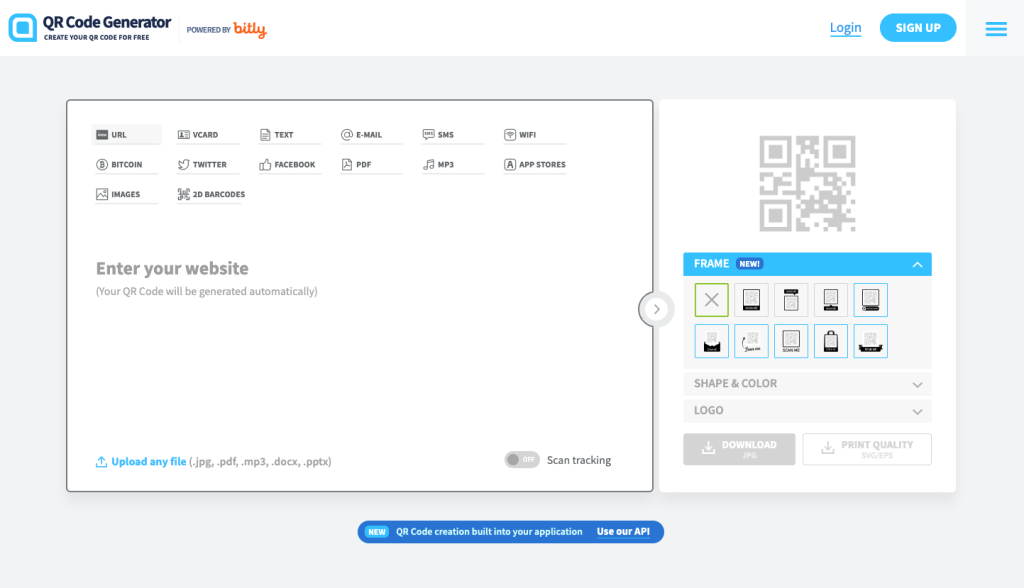
Untuk membuat QR code tanpa membuat akun di aplikasi ini, ikuti langkah-langkah berikut:
- Buka halaman QR Code Generator.
- Pilih jenis QR code yang akan dibuat. Dalam hal ini, Anda bisa membuat QR code dari link Twitter tanpa harus login.
- Masukkan informasi Anda.
- Klik Download untuk menyimpan QR code.
- Akan muncul pop-up yang menunjukkan bahwa QR code Anda sedang didownload.
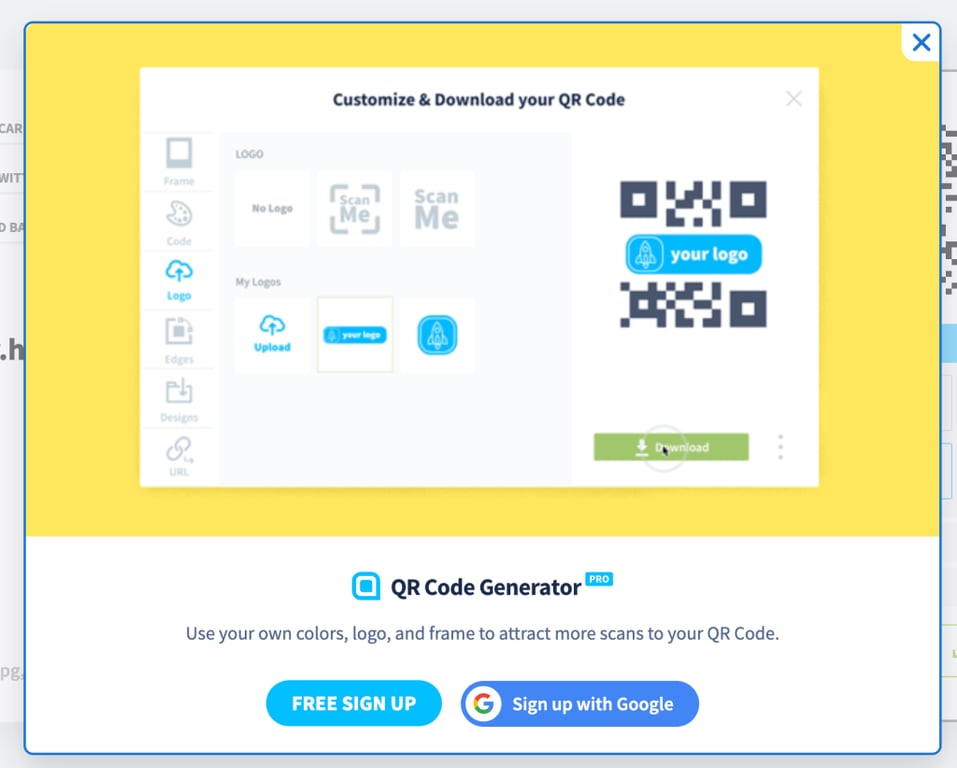
Apabila memilih untuk menggunakan paket Pro, Anda bisa membuat QR code dengan cara berikut:
- Daftar atau login ke akun QR Code Generator Anda.
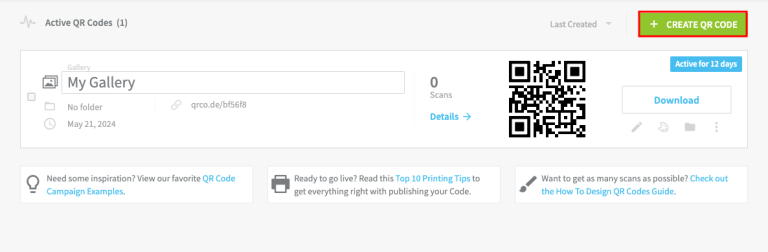
- Di Dashboard, klik tombol Create QR Code untuk memulai prosesnya.
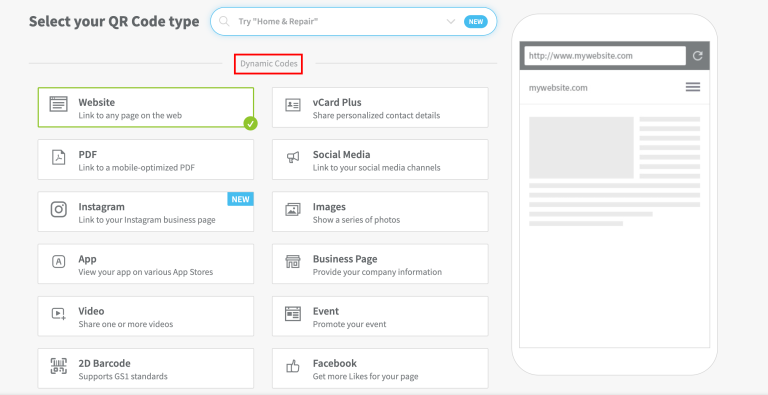
- Pilih apakah Anda akan membuat QR code untuk Facebook, PDF, MP3, toko aplikasi, gambar, atau barcode 2D. Harap diperhatikan bahwa paket Pro akan mencantumkan QR code dinamis dulu, lalu kode statis di urutan kedua.
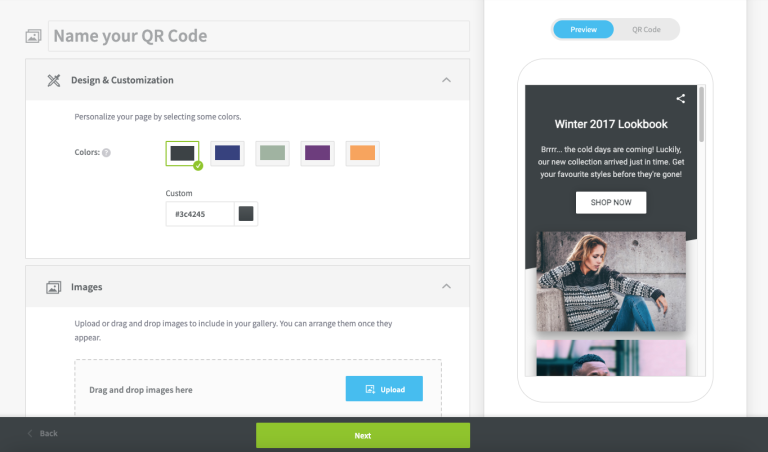
- Masukkan informasi Anda.
- Selanjutnya, sesuaikan desain QR Anda. Sebagai contoh, berikut adalah halaman penyesuaian untuk QR code Image. Anda bisa menambahkan beberapa gambar, link, dan tombol.
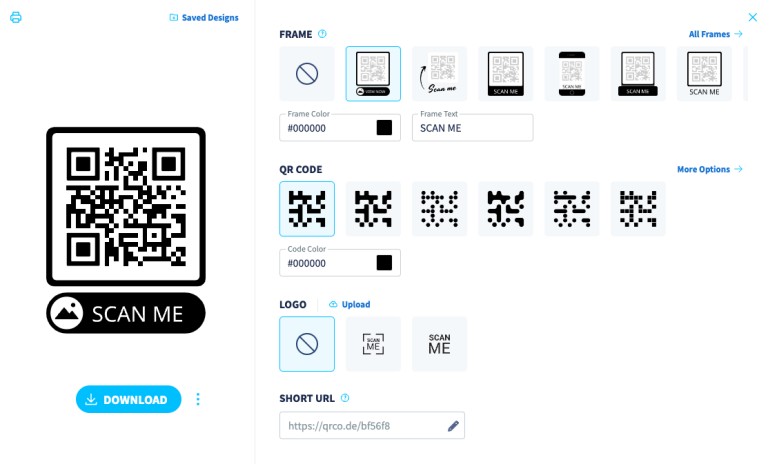
- Klik Next setelah Anda selesai melakukan perubahan.
- Sesuaikan desain QR code, seperti warna bingkai dan teksnya.
- Klik Download untuk menyimpan QR code.
Menggunakan Canva
Canva adalah tool desain praktis yang menyediakan generator QR code bawaan. Dengannya, Anda bisa membuat materi cetak atau promosi lalu membuat QR code untuknya tanpa harus beralih platform.
Selain itu, Canva juga menyediakan fitur untuk membuat QR code statis dan dinamis.
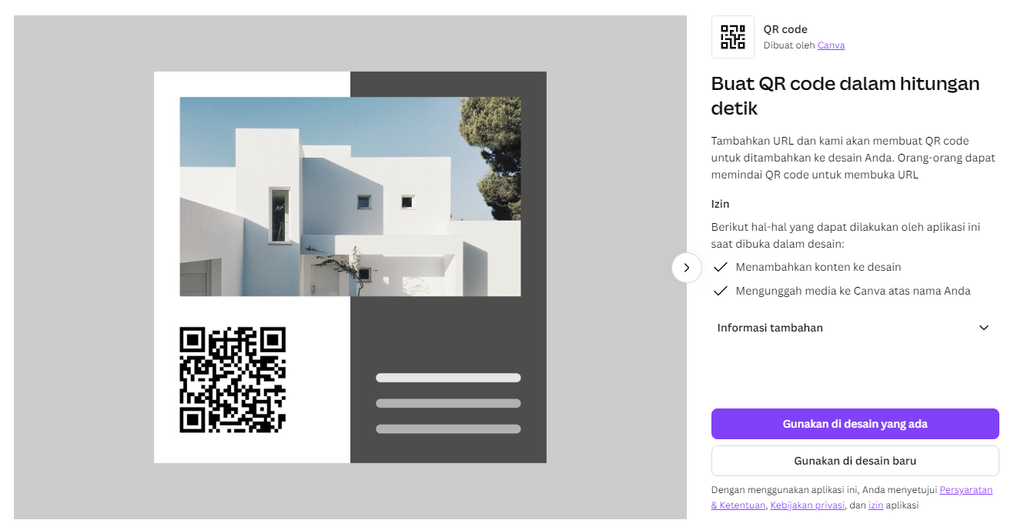
Ikuti langkah-langkah berikut ini untuk menggunakan generator QR code statis di Canva:
- Daftar atau login ke akun Canva Anda.
- Di dashboard Canva, klik menu hamburger di sidebar kiri, lalu pilih Aplikasi.
- Kemudian, temukan dan pilih opsi QR Code.
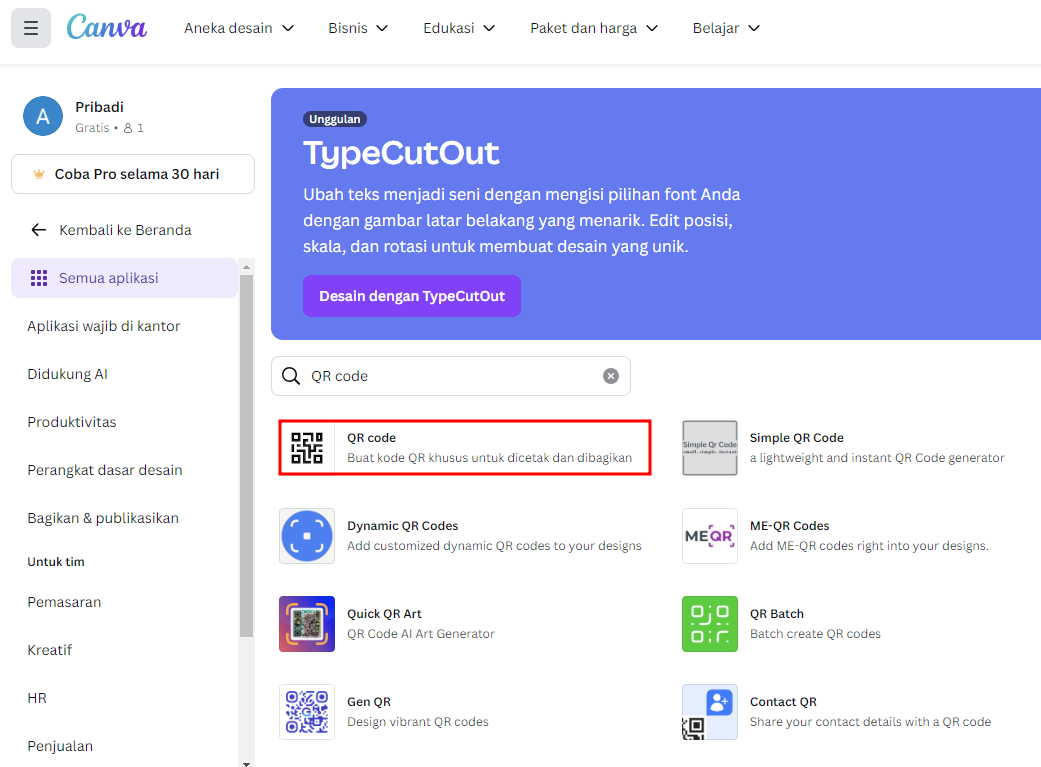
- Pilih Gunakan di desain baru pada pop-up yang muncul. Di tutorial ini, kami menggunakan opsi Ukuran khusus dengan dimensi 100×100 piksel.
- Masukkan link yang ingin Anda jadikan QR code, lalu Canva akan menghasilkan kodenya untuk Anda.
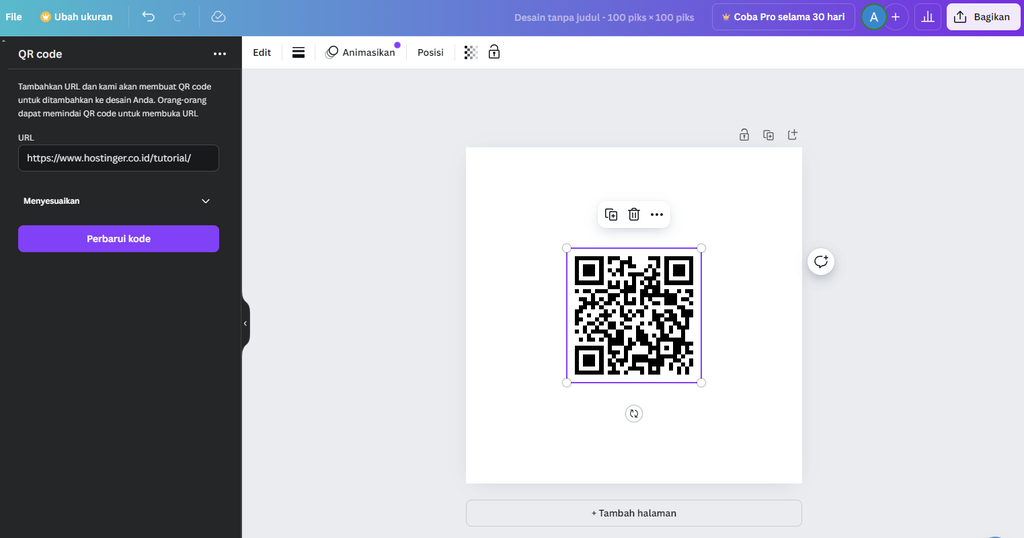
Anda kemudian bisa menempatkan kode tersebut di mana saja, misalnya di media sosial. Ulangi proses ini untuk membuat dan menambahkan beberapa QR code pada desain Anda.
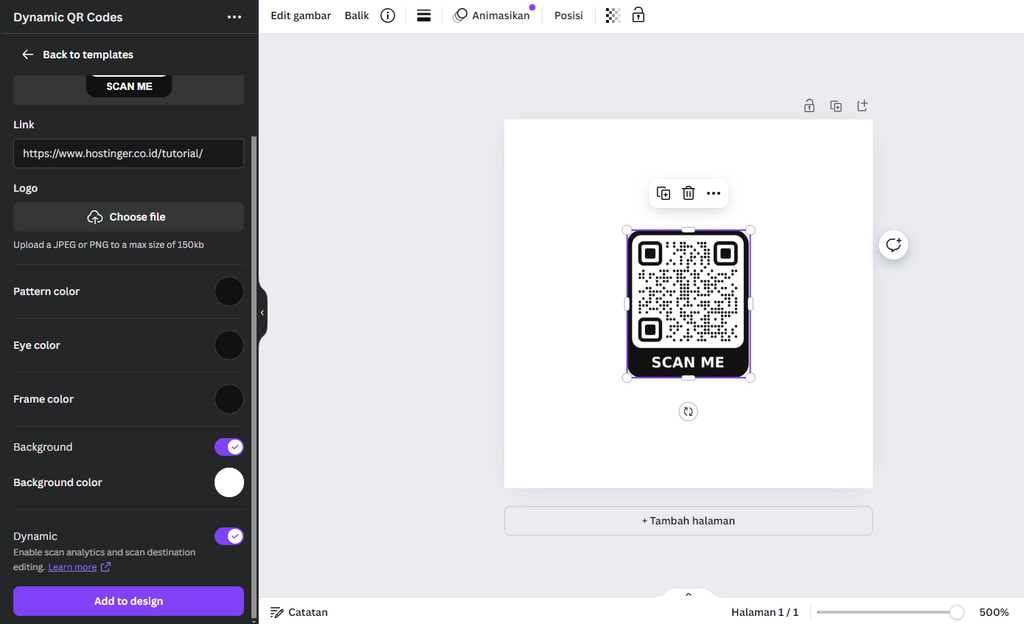
Untuk menghasilkan QR code dinamis, prosesnya juga tidak terlalu berbeda:
- Buka halaman QR code dinamis.
- Pilih apakah akan menggunakan desain yang sudah ada atau desain baru.
- Tambahkan informasi Anda, lalu sesuaikan QR code.
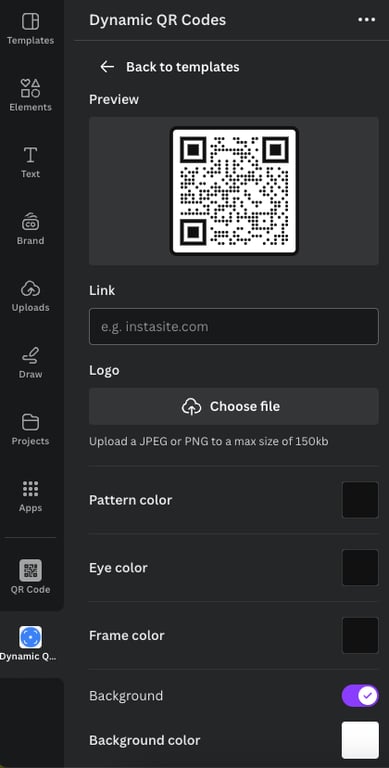
- Di bagian bawah pengaturan, aktifkan opsi Dynamic.
- Namun, Anda perlu membuat akun Hovercode dulu untuk membuat QR code dinamis di Canva. Tambahkan nama, email, dan kata sandi untuk membuat dan menghubungkan akun Anda ke Canva.
- Setelah selesai, kembali ke desain Canva Anda.
- Klik Add to design untuk menyisipkan QR code.
Menggunakan GPT-4 OpenAI (ChatGPT Plus)
GPT-4 dari OpenAI juga bisa digunakan untuk menghasilkan QR code statis dengan cepat. Berikut langkah-langkahnya:
- Buka website GPT-4 dan buat obrolan baru.
- Tuliskan perintah sederhana dan tambahkan link yang ingin Anda ubah menjadi QR code. Sebagai contoh, kami menggunakan halaman Tutorial Hostinger.
- GPT-4 akan menghasilkan QR code dan memberi Anda link download.
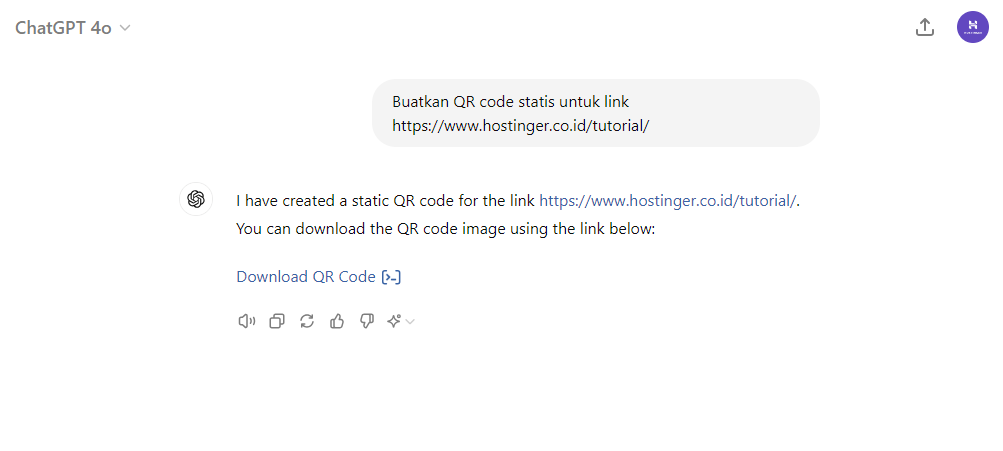
- Klik link tersebut, yang akan secara otomatis mendownload QR code dalam format PNG.
Tips Menggunakan QR Code secara Optimal
Sekarang, setelah Anda mempelajari cara membuat QR code menggunakan berbagai tool, kami akan memberikan beberapa tips untuk menggunakannya secara optimal.
Sesuaikan Desain QR Code
Menyesuaikan QR code dengan desain Anda sendiri tidak hanya membuatnya lebih menarik, tapi juga bisa meningkatkan brand awareness. Anda bisa mempertimbangkan beberapa tips berikut ini:
- Sesuaikan warna QR code dan latar belakangnya. Metode ini bisa membantu calon pelanggan atau klien mengenali brand Anda dengan lebih baik.
- Atur ukuran QR untuk berbagai platform. Misalnya, kalau Anda menggunakan QR code di materi cetak, pastikan ukurannya cukup besar untuk dipindai dengan mudah.
- Gunakan resolusi tinggi agar lebih mudah dipindai. Untuk memastikan kualitasnya, download QR code dalam resolusi tinggi dan pilih format SVG.
- Tambahkan logo ke QR code. Hal ini bisa meningkatkan brand awareness dan membuat kode Anda lebih menarik secara visual.
- Gunakan bentuk yang unik. Anda juga bisa menggunakan bentuk QR kode khusus selain persegi agar lebih sesuai dengan brand atau produk Anda.
Tambahkan Teks atau URL ke QR Code
Anda bisa menambahkan teks pada QR code untuk memberikan konteks yang lebih jelas dan mendorong pengguna agar memindainya. Teks ini bisa berupa CTA (ajakan bertindak), petunjuk penggunaan kode, atau deskripsi singkat tentang konten dalam QR code tersebut.
Selain itu, Anda bisa menambahkan URL atau link untuk membantu pengguna mengakses konten dengan lebih mudah. Pastikan link tersebut tidak terlalu panjang agar lebih mudah dipindai dan diketik. Apabila terlalu panjang, gunakan URL shortener untuk meringkasnya.
Uji dan Verifikasikan QR Code
Uji QR code Anda dengan berbagai perangkat dan aplikasi pemindai untuk memastikannya berfungsi dengan baik. Langkah ini penting untuk memastikan kode Anda mengarah ke link yang benar, menampilkan informasi yang tepat, dan bisa terbaca dengan baik.
Cara termudah untuk mengujinya adalah dengan memindai QR code menggunakan smartphone Anda atau aplikasi seperti Google Lens.
Apabila QR code mengarah ke suatu website, pastikan halaman webnya mobile-friendly agar mudah dibaca di layar kecil. Selain itu, pastikan semua konten multimedia, seperti gambar atau video, dimuat dengan benar di perangkat seluler.
Letakkan QR Code secara Efektif
Penempatan yang tepat akan sangat memengaruhi efektivitas QR code Anda. Tempatkan kode di lokasi yang mudah terlihat, seperti pada poster, kartu nama, selebaran, atau kemasan produk. Pastikan kode tidak terhalang objek lain dan mudah dipindai.
Pertimbangkan juga konteks penempatan QR code. Misalnya, kalau QR code ditambahkan pada menu restoran, pastikan kode tersebut mengarah ke informasi yang relevan, seperti deskripsi hidangan atau promosi.
Pantau dan Lihat Hasil Pindai QR Code
Pemindaian QR code akan menyimpan data keterlibatan pengguna. Dengan melacak dan menganalisisnya, Anda bisa memanfaatkan data yang diperoleh untuk meningkatkan strategi marketing Anda ke depannya.
Namun, perlu diingat bahwa kode yang bisa dilacak hanyalah QR code dinamis. Jadi, Anda perlu membuat QR code menggunakan tool yang menyediakan fitur ini.
Selain itu, pastikan untuk melacak dan menganalisis data QR code secara rutin. Hal ini akan memberikan data tentang platform atau campaign pemasaran Anda yang paling efektif dalam menghasilkan jumlah scan dan transaksi.
Kesimpulan
QR code merupakan cara yang efektif untuk berbagi informasi dan berinteraksi dengan audiens. Namun, pastikan Anda memilih jenis QR code yang tepat sesuai dengan kebutuhan Anda.
Nah, di artikel ini, kami sudah membahas beberapa cara untuk membuat QR code:
- Chrome – tool gratis terbaik untuk membuat QR code dari link halaman website dengan cepat.
- Website Builder Hostinger – menyediakan tool pembuatan QR code untuk penggunaan jangka panjang karena terintegrasi dengan website Anda. Apabila memiliki toko online, QR code berguna untuk membagikan produk Anda secara online di berbagai platform.
- QR Code Generator Online – tool online terbaik untuk membuat QR code. Dengan versi Pro, Anda bisa membuat QR code dinamis dan menyesuaikan desainnya lebih lanjut.
- Canva – platform untuk menambahkan QR code ke materi cetak seperti menu restoran, undangan acara, dan banyak lagi. Aplikasi ini juga menyediakan fitur untuk membuat QR code dinamis.
- GPT-4 OpenAI – cocok untuk menghasilkan QR code dengan cepat untuk penggunaan pribadi atau keperluan satu kali tanpa fitur pelacakan atau analisis.
Setelah membuat QR code, jangan lupa menerapkan tips penggunaan yang efektif untuk menyesuaikan, menguji, dan melacak QR code guna mendapatkan hasil yang maksimal.
Tanya Jawab (FAQ) Cara Membuat QR Code
Di bagian ini, kami akan menjawab beberapa pertanyaan umum tentang cara menghasilkan QR code.
Apa Itu QR Code dan Bagaimana Cara Kerjanya?
QR code adalah barcode dua dimensi yang terdiri dari kotak hitam dan putih. Ketika dipindai dengan HP atau QR code scanner lainnya, kode ini akan langsung membuka informasi yang tersimpan di dalamnya.
Apakah Bisa Membuat QR Code Gratis?
Ya, bisa. Ada banyak website dan aplikasi yang menyediakan fitur untuk membuat QR code gratis. Namun, untuk memanfaatkan fitur yang lebih canggih dan pelacakan, Anda mungkin perlu upgrade ke paket berbayar.
Informasi Apa yang Bisa Dijadikan QR Code?
QR code bisa memuat berbagai informasi, termasuk URL website, teks biasa, nomor telepon, alamat email, informasi login Wi-Fi, dan banyak lagi.
Semua konten tutorial di website ini telah melalui peninjauan menyeluruh sesuai standar dan komitmen editorial Hostinger.

Faradilla, yang lebih akrab disapa Ninda, sudah berpengalaman selama 10 tahun sebagai linguist dan 5 tahun sebagai Content Marketing Specialist di Hostinger. Ia suka mengikuti tren teknologi, digital marketing, dan belajar bahasa. Melalui tutorial Hostinger ini, Ninda ingin berbagi informasi dan membantu pembaca mengatasi masalah yang dialami. Kenali Ninda lebih dekat di LinkedIn.