Cara Melihat Alamat IP di Komputer, HP, dan Website dengan Mudah
Oct 08, 2024
/
Faradilla A.
/
5 menit Dibaca
Untuk mengatasi masalah koneksi atau meningkatkan keamanan jaringan internet, Anda mungkin perlu mengetahui IP address Anda. Baik IP address perangkat seperti PC dan HP maupun IP website, ada kalanya Anda membutuhkan angka-angka tersebut.
IP address atau alamat IP merupakan identitas bagi perangkat yang terhubung ke jaringan. Angka ini diperlukan dalam hal-hal seperti transfer data atau penyelesaian masalah, membantu memastikan bahwa perangkat yang dituju sudah benar.
Melalui tutorial ini, kami akan menunjukkan cara melihat IP address perangkat di komputer dan HP, serta cara mengetahui IP address website. Kami juga akan menjelaskan manfaat mengetahui alamat IP untuk berbagai keperluan. Mari simak panduan lengkapnya!
Cara Melihat IP Address Melalui Google
Untuk melihat IP address dengan cepat, Anda bisa menggunakan mesin pencari seperti Google. Cara ini akan langsung menunjukkan alamat IP publik Anda tanpa harus membuka menu pengaturan.
Berikut langkah-langkahnya:
- Buka browser di perangkat Anda, misalnya Google Chrome.
- Ketik “What’s my IP” di kolom pencarian, lalu tekan enter.
- Alamat IP Anda akan langsung ditampilkan oleh mesin pencari.
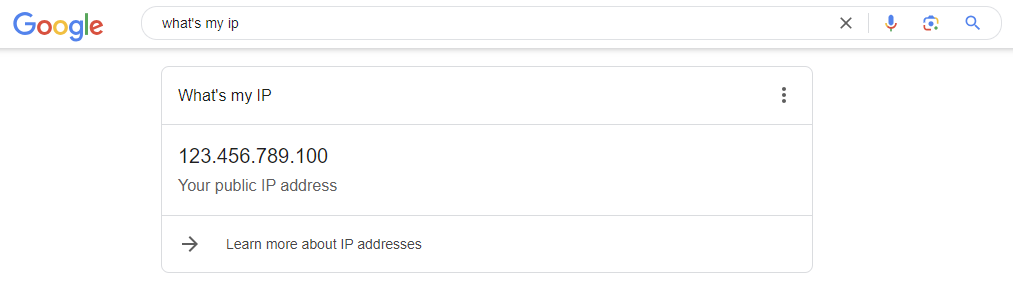
Anda bisa menggunakan metode praktis ini di komputer maupun HP cukup dengan menggunakan aplikasi browser.
Namun, angka yang ditampilkan adalah IP address publik. Alamat IP ini diberikan oleh ISP (penyedia layanan internet) untuk mengidentifikasi perangkat atau jaringan Anda di internet secara global.
Perangkat Anda mungkin memiliki IP address lokal yang berbeda untuk jaringan internal seperti Wi-Fi rumah atau kantor. Alamat lokal ini tidak bisa dilihat melalui Google karena hanya berlaku untuk jaringan internal, bukan untuk mengakses internet.
Apabila perlu mengecek alamat IP lokal perangkat, Anda mungkin perlu mengakses pengaturan perangkat atau menggunakan metode lain seperti CMD di Windows, yang akan kami jelaskan di bawah ini.
Cara Mengetahui IP Address Komputer/PC
Ada beberapa cara untuk melihat IP address lokal komputer Anda tergantung pada sistem operasi yang digunakan. Tingkat kesulitannya juga berbeda-beda, jadi pilihlah metode yang menurut Anda paling mudah.
Kami akan menjelaskan langkah-langkahnya di perangkat Windows dan macOS.
Menggunakan Command Prompt
Di Windows, Anda bisa mengikuti langkah-langkah mengecek alamat IP menggunakan CMD berikut ini:
- Klik menu Start dan ketik “cmd” di kolom pencarian, lalu buka Command Prompt.
- Di Command Prompt, ketikkan perintah berikut ini, lalu tekan enter:
ipconfig
- Temukan IP address lokal komputer Anda di baris IPv4 Address.
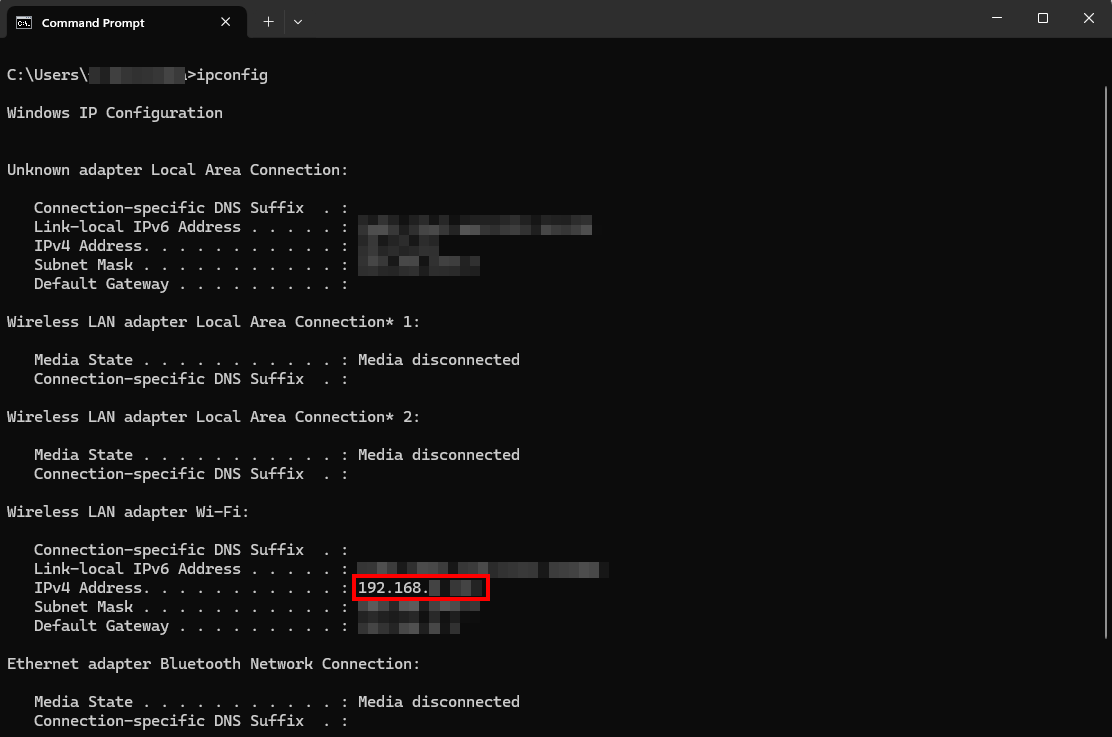
Kalau menggunakan macOS, Anda bisa melakukan cara serupa menggunakan Terminal. Berikut caranya:
- Buka Spotlight, ketik “Terminal” dan buka program tersebut.
- Ketik perintah di bawah ini, lalu tekan Enter:
ifconfig | grep inet
- Lihat alamat IP Anda pada baris yang dimulai dengan inet.
Melalui Control Panel
Apabila tidak yakin untuk menggunakan Command Prompt, Anda bisa melihat IP address melalui Control Panel. Berikut caranya di sistem operasi Windows:
- Buka menu Start, lalu temukan dan buka Control Panel.
- Di Control Panel, pilih Network and Internet → Network and Sharing Center.
- Klik jaringan yang saat ini terhubung ke perangkat Anda.
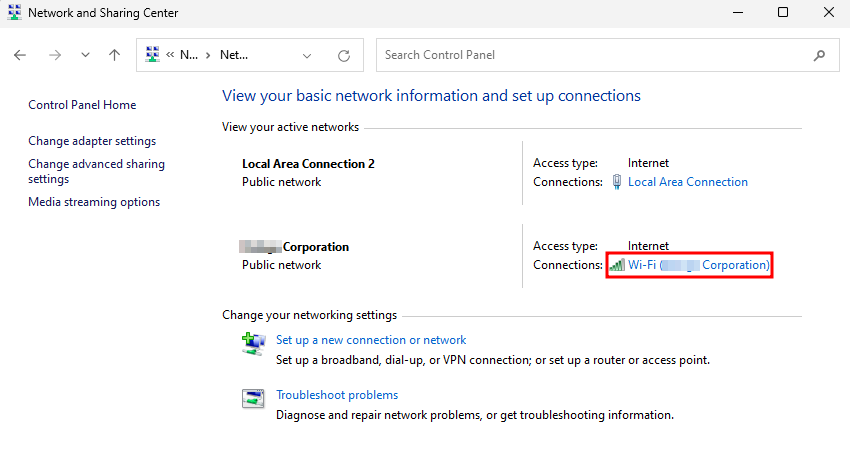
- Pada pop-up yang muncul, klik Details.
- Temukan alamat IP Anda pada baris IPv4 Address.
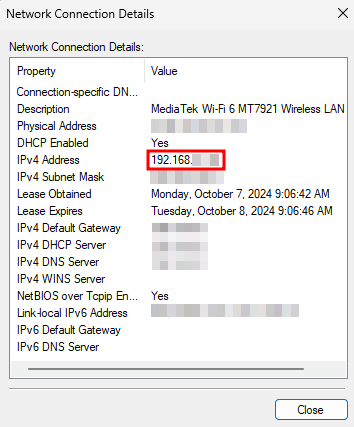
Hasil yang ditampilkan kurang lebih akan sama dengan metode Command Prompt, yang juga meliputi alamat IP server.
Mengecek Bagian Pengaturan Perangkat
Selain melalui Control Panel, informasi terkait alamat IP perangkat juga biasanya bisa diakses di bagian pengaturan.
Kalau menggunakan Windows, Anda bisa mengikuti langkah-langkahnya di bawah ini:
- Sama seperti cara sebelumnya, klik Start dan temukan Settings.
- Di bagian pengaturan, pilih Network & Internet lalu pilih jaringan Anda.
- Klik koneksi yang aktif, lalu lihat informasi IP address Anda di bagian bawah.
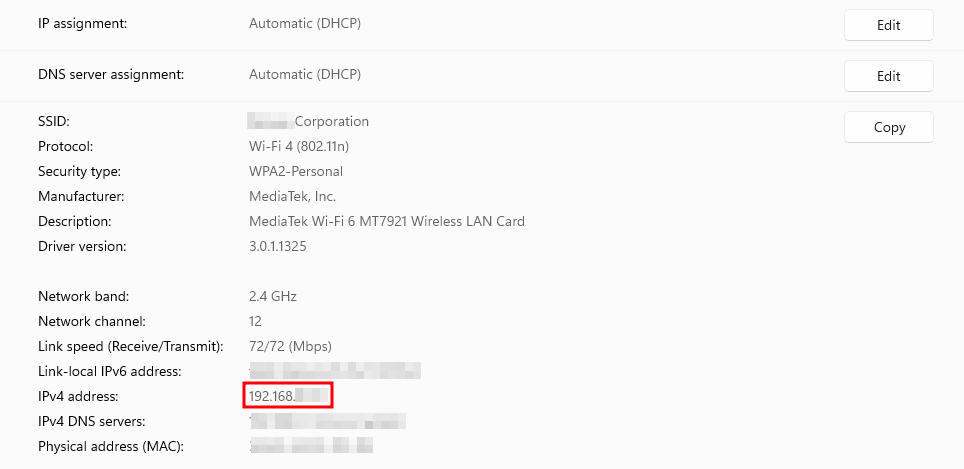
Di macOS, caranya juga tidak terlalu berbeda:
- Buka Menu Apple → System Settings.
- Pilih menu Network.
- Klik koneksi aktif Anda saat ini, antara Wi-Fi atau Ethernet.
- Berikutnya, klik Details di samping jaringan Anda saat ini.
- Anda bisa menemukan alamat IP lokal Anda di baris IP address.
Cara Cek IP Address di HP
Langkah-langkah mengecek IP address di HP atau perangkat seluler Anda juga tidak sulit, kok. Kami akan menjelaskan beberapa metodenya untuk sistem operasi Android dan iOS.
Perlu diperhatikan bahwa tampilan atau opsi tepatnya mungkin berbeda-beda tergantung pada perangkat yang Anda gunakan. Namun, secara garis besar prosesnya akan serupa.
Melalui Menu Wi-Fi
Cara pertama dan yang paling mudah adalah dengan melihat IP address HP Anda melalui menu pengaturan Wi-Fi.
Ikuti panduan berikut ini kalau Anda menggunakan perangkat Android:
- Buka menu Pengaturan.
- Berikutnya, pilih opsi Koneksi atau Wi-Fi.
- Ketuk nama koneksi Anda atau tanda panah di sampingnya untuk membuka opsi jaringan.
- Scroll ke bagian bawah untuk melihat IP address HP Anda.
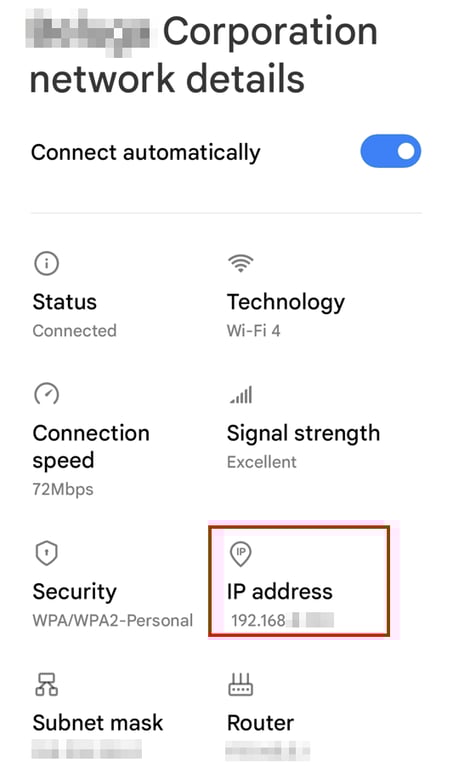
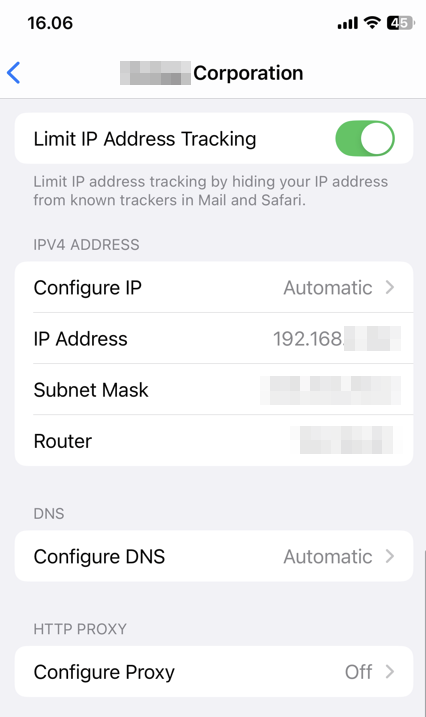
Bagi Anda yang menggunakan iPhone atau iOS, ikuti langkah-langkahnya berikut ini:
- Buka menu Pengaturan di iPhone Anda.
- Selanjutnya, pilih menu Wi-Fi.
- Ketuk nama jaringan yang sedang terhubung.
- IP address Anda akan tercantum di bagian bawah.
Mengecek Bagian Tentang/About
Bagi pengguna Android, Anda juga bisa mengecek alamat IP melalui menu About atau Tentang perangkat.
Menggunakan metode ini, Anda bisa melihat IP address perangkat saat tidak terhubung ke Wi-Fi. Jadi, alamat yang tercantum adalah IP address dari provider data seluler Anda.
Berikut langkah-langkahnya:
- Buka Pengaturan di HP Anda.
- Temukan menu About atau Tentang perangkat Anda.
- Cari opsi Info detail dan spesifikasi.
- Di bagian bawah, temukan Status.
- Scroll lagi ke bawah, lalu Anda akan melihat IP address HP Anda.
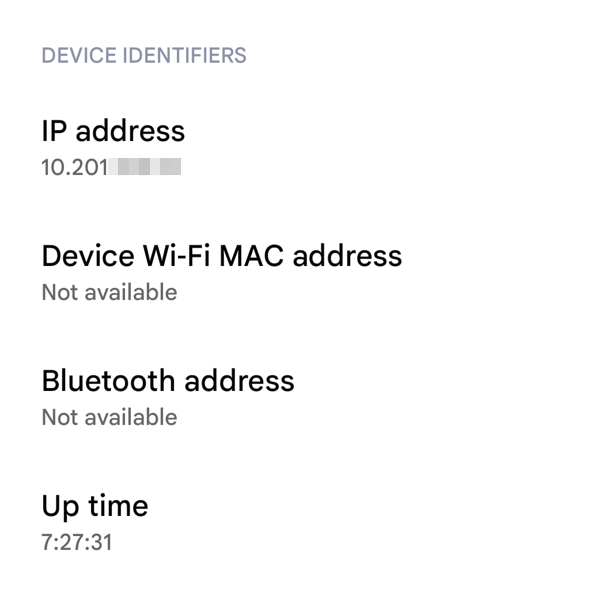
Dengan kedua cara di atas, Anda pun bisa mengetahui alamat IP perangkat Android atau iPhone Anda dengan mudah.
Perlu diperhatikan bahwa alamat IP Anda mungkin berbeda-beda tergantung pada jaringan yang sedang tersambung. Jadi, pastikan Anda mengeceknya lagi saat akan menggunakannya untuk berbagai keperluan, ya.
Cara Menemukan IP Address Website
Selain melihat IP address perangkat, ada kalanya Anda perlu mengetahui IP address website Anda. Misalnya, Anda memerlukan alamat IP tersebut untuk mengatasi masalah akses yang sedang dialami.
Ada beberapa cara untuk menemukan IP address sebuah website, tapi yang paling umum adalah melalui control panel hosting.
Apabila sudah menjadi klien Hostinger, Anda bisa menemukan IP address website Anda dengan mudah melalui hPanel. Berikut caranya:
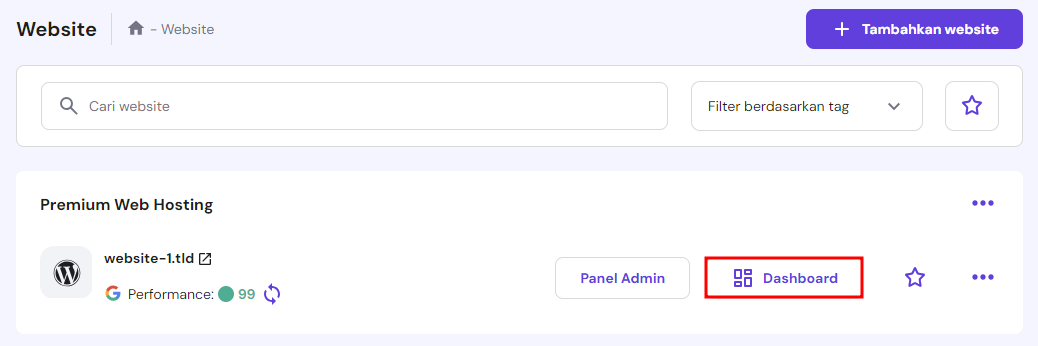
- Login ke hPanel, lalu buka menu Website.
- Pilih Dashboard di samping website yang ingin Anda lihat alamat IP-nya.
- Di sidebar kiri, temukan Paket Hosting → Informasi Paket.
- Pada halaman tersebut, Anda akan melihat berbagai informasi tentang website Anda, termasuk IP address.
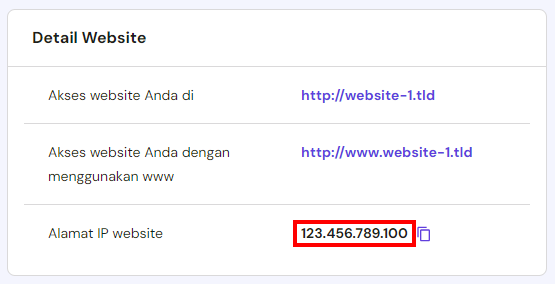
Dengan mengetahui alamat IP website sendiri, Anda pun bisa menemukan solusi yang lebih tepat ketika mengalami masalah koneksi yang membuat website tidak bisa diakses atau meningkatkan keamanan website.

Kenapa Harus Mengetahui Alamat IP Sendiri?
Penting untuk mengetahui alamat IP Anda sendiri terutama kalau sering tersambung ke jaringan yang berbeda. Berikut adalah beberapa alasan utama mengapa Anda perlu mengecek alamat IP sendiri:
- Mengatasi masalah koneksi. Ketika Anda mengalami masalah koneksi, IP address bisa membantu menentukan apakah penyebabnya ada di perangkat Anda sendiri atau dari jaringan yang tersambung.
- Mengonfigurasi perangkat jaringan. Untuk mengatur perangkat jaringan, seperti router, printer, atau kamera IP, Anda biasanya perlu mengakses halaman konfigurasi khusus. Nah, halaman ini mungkin membutuhkan alamat IP untuk diakses sehingga Anda perlu mengetahui alamat IP perangkat tersebut.
- Meningkatkan keamanan jaringan. Ada kalanya Anda perlu membatasi koneksi untuk alasan keamanan. Dalam hal ini, Anda bisa memblokir perangkat tertentu berdasarkan IP address miliknya
- Mengakses perangkat dari jarak jauh. Saat perlu mengakses perangkat dari lokasi lain, Anda perlu mengetahui IP address publik perangkat tersebut agar bisa mengonfigurasinya menggunakan software atau layanan khusus.
- Memantau penggunaan internet. Dengan mengetahui IP address perangkat, Anda juga bisa memantau penggunaan internet dalam jaringan Anda. Hal ini berguna ketika Anda perlu mengecek perangkat yang tersambung, memantau lalu lintas data, atau memastikan bahwa koneksi internet Anda tidak disalahgunakan oleh pihak lain.
Kesimpulan
Melalui artikel ini, Anda sudah mempelajari berbagai cara melihat IP address perangkat maupun website Anda. Langkah ini diperlukan untuk hal-hal seperti penyelesaian masalah, pengelolaan jaringan, hingga meningkatkan keamanan online.
Di komputer, Anda bisa cek IP address menggunakan CMD atau pengaturan sistem. Sedangkan di perangkat seluler, Anda bisa melihatnya dari opsi Wi-Fi atau bagian Tentang. Alamat IP perangkat Anda mungkin berbeda-beda tergantung pada jaringan yang tersambung.
Selain itu, kalau perlu melihat IP address website, Anda bisa melakukannya melalui control panel hosting seperti hPanel. Informasi ini berguna untuk memantau server, meningkatkan keamanan website, atau untuk melihat apakah ada masalah pada DNS.
Semoga tutorial ini membantu Anda memahami cara menemukan alamat IP tanpa masalah, ya. Semoga berhasil!
Semua konten tutorial di website ini telah melalui peninjauan menyeluruh sesuai standar dan komitmen editorial Hostinger.

Faradilla, yang lebih akrab disapa Ninda, sudah berpengalaman selama 10 tahun sebagai linguist dan 5 tahun sebagai Content Marketing Specialist di Hostinger. Ia suka mengikuti tren teknologi, digital marketing, dan belajar bahasa. Melalui tutorial Hostinger ini, Ninda ingin berbagi informasi dan membantu pembaca mengatasi masalah yang dialami. Kenali Ninda lebih dekat di LinkedIn.
