Cara install n8n dan menghostingnya di VPS Ubuntu
Feb 11, 2026
/
Faradilla A.
/
8 menit Dibaca
n8n adalah tool automasi alur kerja untuk menerapkan integrasi yang lancar antara berbagai aplikasi dan API.
Kemampuan self-hosting n8n di VPS Ubuntu membantu meningkatkan perlindungan privasi data, menyediakan lebih banyak opsi penyesuaian, dan menghemat biaya daripada solusi terkelola.
Di artikel ini, kami akan menjelaskan cara install n8n dengan dua metode: setup praktis dari Hostinger dan cara manual. Nantinya, Anda pun bisa mengotomatiskan alur kerja menggunakan n8n di server Anda sendiri.
Persiapan awal
Sebelum menginstal n8n, pastikan sistem hosting Anda memenuhi persyaratan berikut:
- VPS (Virtual Private Server) Ubuntu: spesifikasi minimumnya adalah 1 vCPU dan RAM 1GB (KVM1). Namun, server dengan 2 vCPU dan RAM 2GB (KVM2) lebih direkomendasikan. Apabila Anda belum menyiapkannya, cobalah VPS Hostinger yang menyediakan layanan n8n VPS hosting.
- Domain/subdomain: Opsional, tapi disarankan untuk mengaktifkan HTTPS dan akses yang lebih mudah.
- Akses ke VPS: Anda harus tersambung ke VPS Anda, baik melalui SSH (perlu root) atau menggunakan control panel hosting (seperti hPanel).
- Docker: Apabila memilih metode manual, pastikan Docker sudah terinstal di VPS Anda (tidak diperlukan untuk template n8n).

Cara install n8n menggunakan template VPS Hostinger
Mari kita mulai dengan metode yang paling mudah dulu, yaitu menggunakan template n8n praktis dari Hostinger. Metode ini mengotomatiskan konfigurasi server Ubuntu serta menginstal n8n dan dependensinya.
1. Akses dashboard VPS
Pertama, Anda perlu mengakses dashboard VPS Anda.
- Buka hPanel dan login menggunakan metode pilihan Anda.
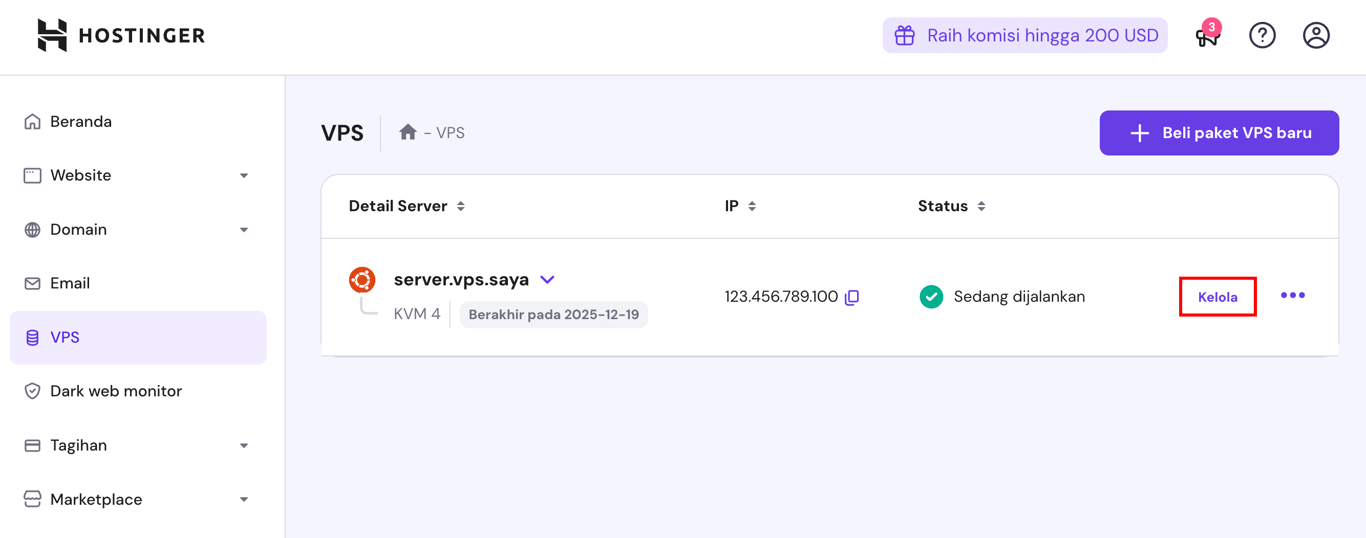
- Di hPanel, buka bagian VPS pada menu sebelah kiri.
- Pilih Kelola di samping VPS yang ingin Anda gunakan untuk menginstal template n8n.
2. Instal template n8n
- Dari dashboard VPS Anda, buka menu OS & Panel di sebelah kiri dan pilih Sistem Operasi.
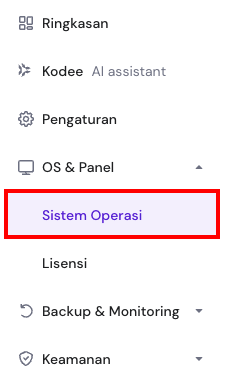
Di sini, Anda bisa menemukan sistem operasi dan template yang tersedia untuk server VPS Anda.
- Di bagian Ubah OS, ketik n8n pada kolom pencarian dan pilih template n8n.
- Pada pop-up yang muncul, klik atau ketuk Ganti OS.
- Anda akan melihat dialog yang memberi tahu bahwa OS VPS Anda akan ditimpa dan semua filenya akan dihapus. Centang kotak di samping pernyataan “Saya mengerti bahwa semua data akan terhapus dan tidak dapat dikembalikan” lalu klik Selanjutnya.
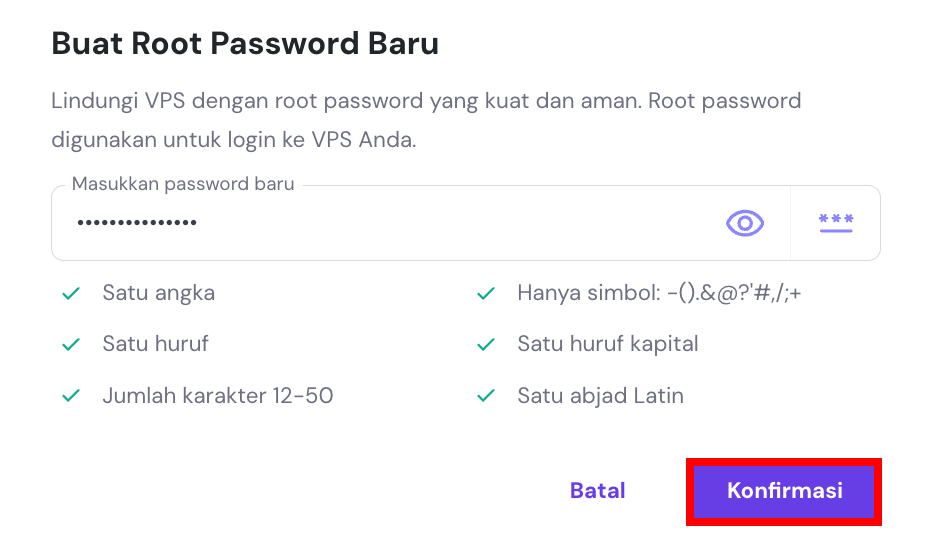
- Masukkan kata sandi untuk pengguna root, kemudian klik Konfirmasi.
Proses setup template akan dimulai. Anda akan melihat progress bar di bagian atas dashboard, seperti pada contoh di bawah ini:

Setelah selesai, instance n8n Anda pun siap digunakan.
3. Uji coba penginstalan
Sekarang, Anda sudah berhasil menginstal n8n di VPS Anda. Setelah ini, Anda bisa login untuk mengonfirmasi bahwa n8n sudah berjalan tanpa masalah.
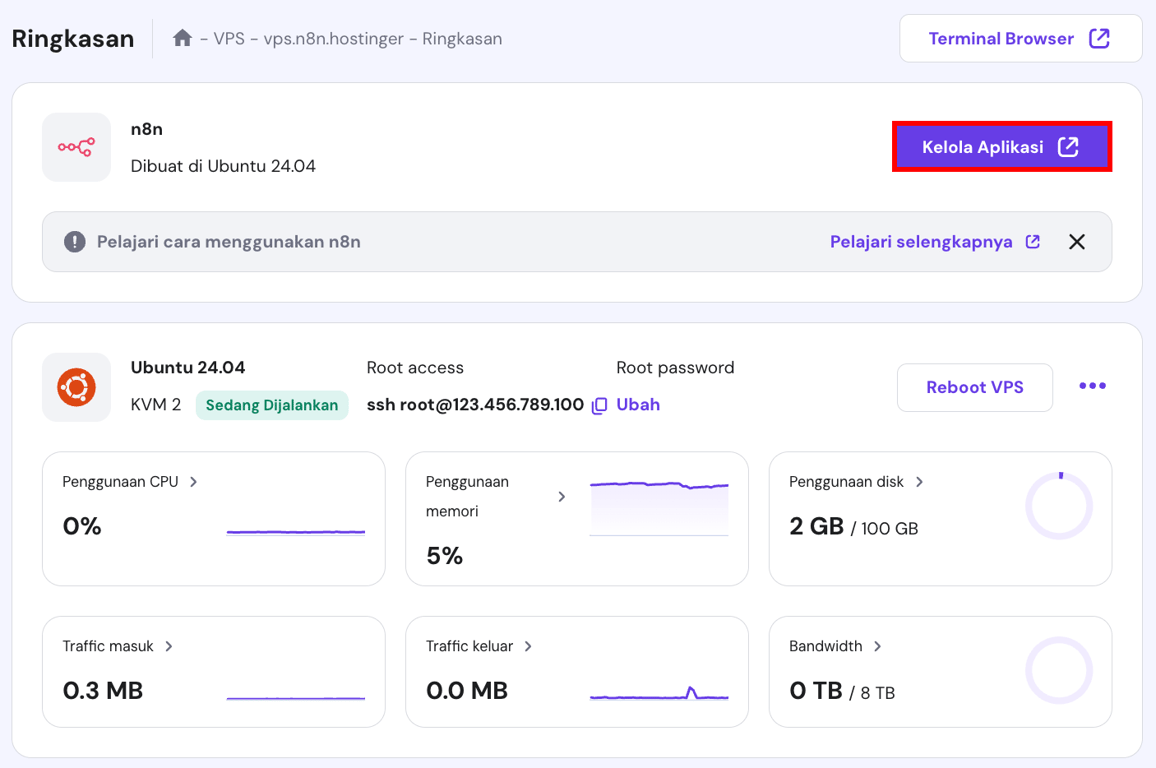
- Di halaman Ringkasan VPS, klik Kelola Aplikasi.
- Jendela pop-up registrasi n8n akan muncul, seperti pada contoh di bawah ini:
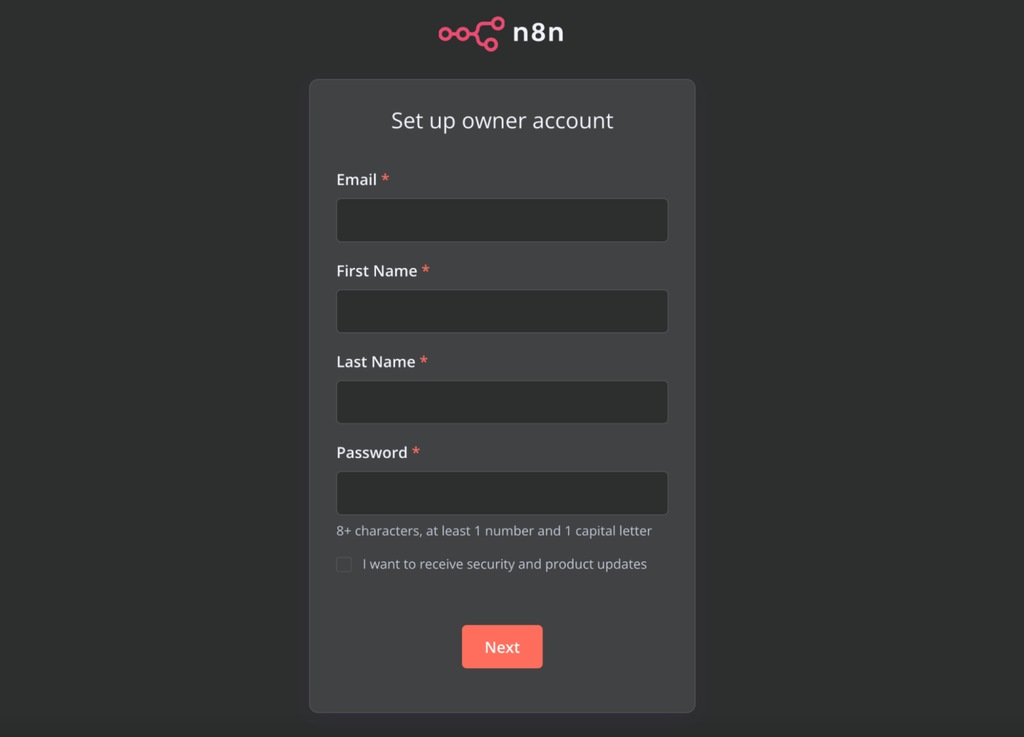
- Cukup masukkan informasi Anda dan buat kata sandi sesuai petunjuk. Tekan tombol Next, lalu lewati pop-up yang muncul (biarkan kosong untuk saat ini). Anda kemudian akan diarahkan ke halaman Overview n8n:
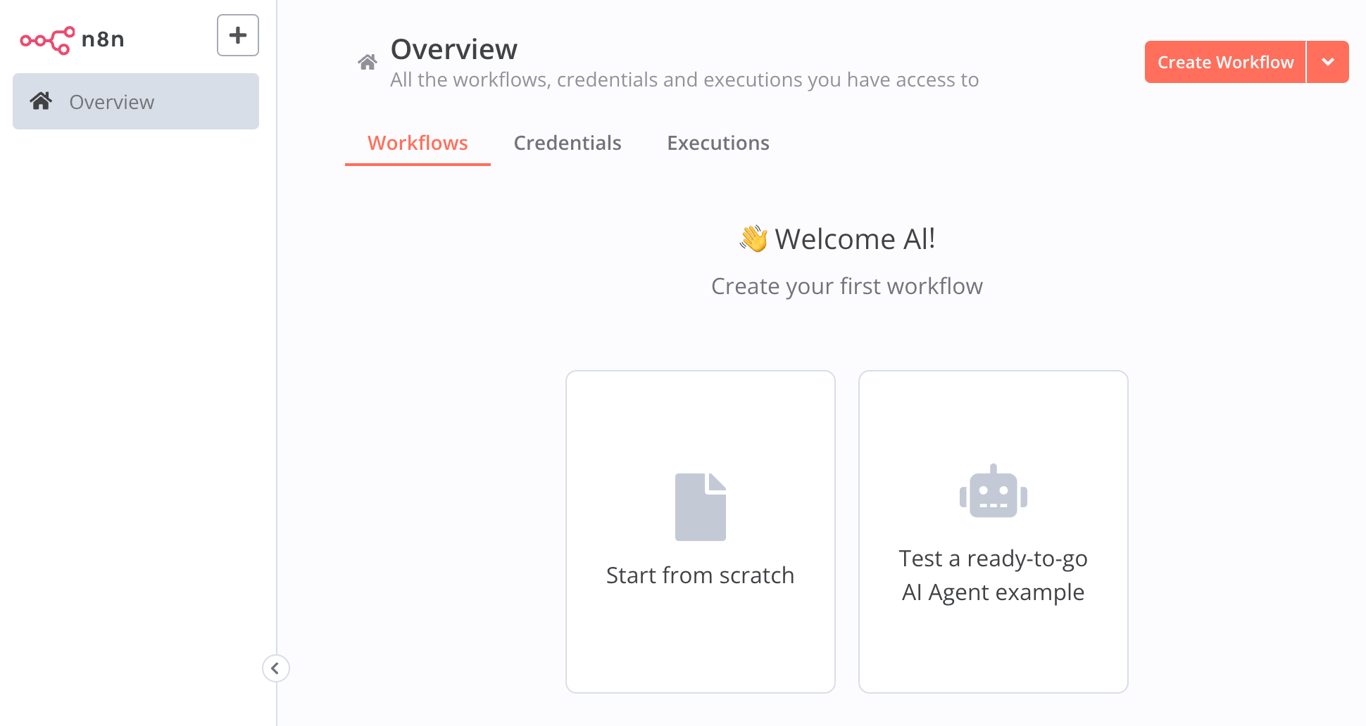
- Apabila Anda melihat tampilan panel n8n seperti di atas, artinya setup Anda berhasil.
4. Konfigurasikan instance n8n Anda
Sekarang, setelah instance n8n Anda aktif, mari kita konfigurasikan pengaturannya untuk mengamankan dan menyesuaikannya.
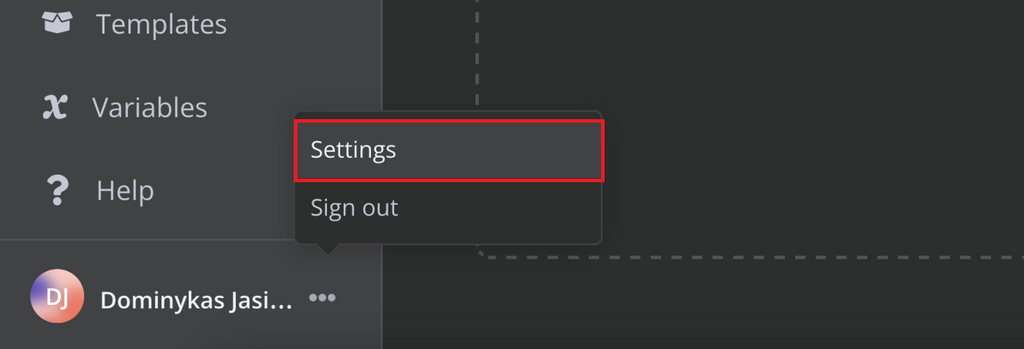
- Klik atau sentuh ikon tiga titik di samping nama Anda di sudut kiri bawah, kemudian pilih Pengaturan:
- Pilih Personal pada menu sebelah kiri:
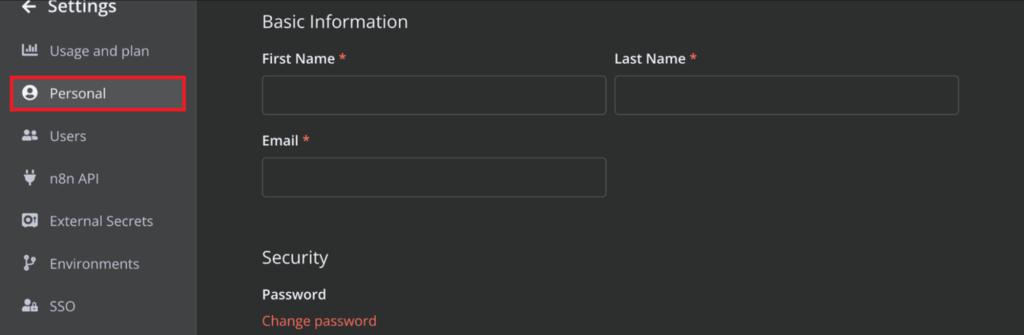
Di sini Anda bisa melihat dan menyesuaikan semua kredensial Anda, seperti First Name, Last Name, Email, dan Password.
Anda juga bisa memodifikasi n8n dengan variabel lingkungan:
- Buat koneksi ke VPS Anda melalui SSH atau melalui Terminal Browser.
- Buka file docker compose.yml menggunakan nano:
nano ../root/docker compose.yml
- Edit bagian Environment untuk menambahkan atau menyesuaikan variabel lingkungan. Misalnya, kalau Anda ingin mengaktifkan autentikasi dasar, tambahkan:
  - N8N_BASIC_AUTH_ACTIVE=true
  - N8N_BASIC_AUTH_USER=username
  - N8N_BASIC_AUTH_PASSWORD="password"
Ganti username dan password dalam kode di atas dengan nama pengguna dan kata sandi Anda yang sebenarnya.
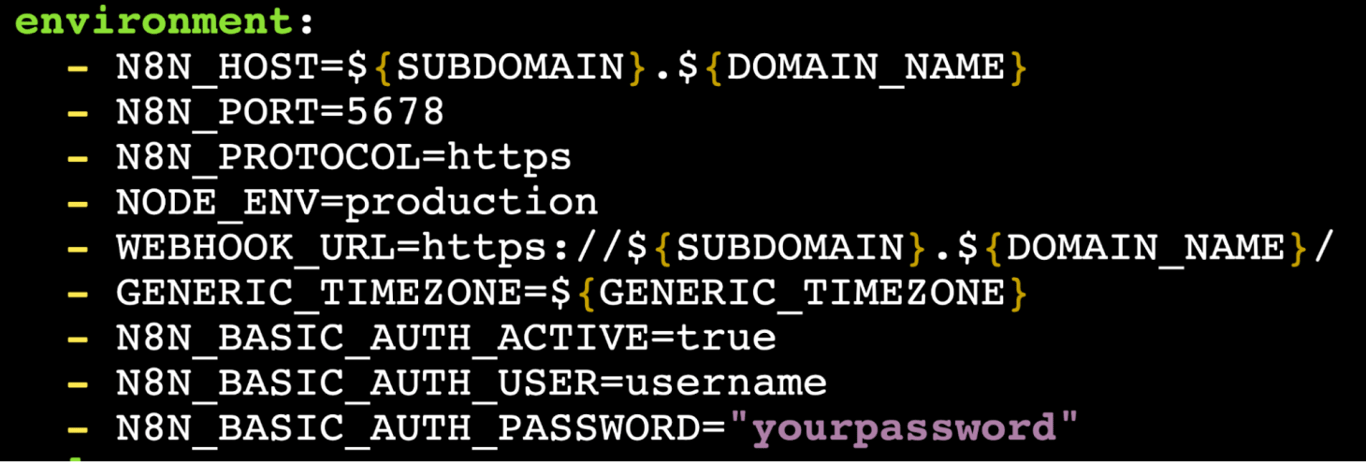
Beberapa variabel lingkungan lain yang umum digunakan dan mungkin ingin Anda sertakan atau sesuaikan meliputi:
- N8N_HOST – Tetapkan pada domain Anda kalau menggunakan domain.
- N8N_PORT – Standarnya adalah 5678, tapi Anda bisa mengubahnya kalau diperlukan.
- N8N_PROTOCOL – Menentukan protokol yang harus digunakan oleh n8n.
- WEBHOOK_URL – Diperlukan kalau menggunakan webhook dengan domain.
- GENERIC_TIMEZONE – Zona waktu opsional.
- Simpan dan tutup nano dengan mengetik CTRL + X, lalu Y, dan ENTER. Konfirmasikan bahwa perubahan telah disimpan dengan menjalankan perintah berikut:
cat docker compose.yml
Perintah di atas akan menampilkan seluruh file Docker Compose. Perubahan Anda seharusnya tercantum di dalamnya.
- Mulai ulang Docker Compose untuk menerapkan perubahan:
docker compose down
docker compose up -d
Setelah memulai ulang Docker Compose, perubahan Anda akan diterapkan. n8n kemudian akan menggunakan variabel lingkungan yang telah Anda tetapkan.
Apabila menggunakan domain kustom, Anda juga harus mengaktifkan SSL. Untuk koneksi HTTPS yang aman, Anda bisa menggunakan Let’s Encrypt dengan NGINX sebagai reverse proxy:
- Instal Certbot dan NGINX:
sudo apt install certbot nginx python3-certbot-nginx -y
- Buat/buka file website NGINX untuk n8n:
sudo nano /etc/nginx/sites-available/n8n
- Konfigurasikan NGINX sebagai proxy untuk traffic yang masuk ke n8n. Tambahkan kode berikut ini, dan ganti domainanda.com dengan nama domain Anda sendiri:
server {
server_name domainanda.com;
location / {
    proxy_pass http://localhost:5678;
    proxy_set_header Host $host;
    proxy_set_header X-Real-IP $remote_addr;
}
}
Simpan dan tutup File dengan CTRL + X, lalu Y dan ENTER.
- Aktifkan konfigurasi dan mulai ulang NGINX:
sudo ln -s /etc/nginx/sites-available/n8n /etc/nginx/sites-enabled/
sudo systemctl restart nginx
- Dapatkan sertifikat SSL untuk domain Anda (ganti domainanda.com di bawah ini dengan nama domain Anda):
sudo certbot --nginx -d domainanda.com
- Buka crontab:
sudo certbot renew
Pilih nano apabila Anda diminta memilih editor.
- Tambahkan cron job berikut ini:
0 2 * * * certbot renew --quiet --post-hook "systemctl restart nginx"
Secara default, sertifikat Let’s Encrypt akan berakhir setiap 90 hari. Dengan menjalankan cron job di atas, certbot akan memperbarui sertifikat Anda secara otomatis saat dibutuhkan.
- Buka file docker compose.yml dengan nano:
nano ../root/docker compose.yml
- Perbarui variabel lingkungan berikut ini:
  - WEBHOOK_URL=https://domainanda.com/
- N8N_HOST=domainanda.com
  - N8N_PORT=5678
  - N8N_PROTOCOL=https
Simpan dan tutup file dengan CTRL + X, lalu Y dan ENTER.
- Mulai ulang Docker Compose untuk menjalankan perubahan:
docker compose down
docker compose up -d
Setelah prosesnya selesai, instance n8n Anda bisa diakses dengan aman menggunakan nama domain Anda sendiri (misalnya, https://domainanda.com).
Cara install n8n di Ubuntu secara manual
Apabila Anda menggunakan provider VPS hosting yang tidak menyediakan template n8n praktis, Anda harus menginstal n8n secara manual. Berikut adalah langkah-langkah setup n8n dan menjalankannya di Ubuntu.
1. Instal dependensi
Sebelum menginstal n8n secara manual, kita perlu menginstal beberapa dependensi penting.
Mulailah dengan membuat koneksi ke VPS Anda melalui SSH atau konsol berbasis web. Selanjutnya, update daftar package Anda dan upgrade paket yang ada ke versi terbarunya dengan menjalankan perintah berikut:
sudo apt-get update && sudo apt-get upgrade -y
Langkah ini memastikan bahwa sistem Anda memiliki patch keamanan dan software terbaru sebelum melanjutkan prosesnya.
Ada dua metode utama untuk menjalankan n8n self-hosted:
- Penginstalan langsung
- Penginstalan dalam container
Penginstalan dalam container biasanya lebih disukai pengguna, tapi kami akan menjelaskan keduanya secara singkat.
Penginstalan langsung
n8n bisa berjalan secara langsung di sistem Node.js. Jadi, kalau Anda tidak menggunakan Docker, instal versi LTS (long-term support) terbaru Node.js:
- Instal curl dan skrip konfigurasi Node.js:
curl -fsSL https://deb.nodesource.com/setup_18.x | sudo -E bash -
- Instal Node.js dan npm:
sudo apt-get install -y nodejs
- Verifikasi proses penginstalan Anda:
node -v
npm -v
Perintah di atas akan menampilkan versi npm dan Node.js kalau sudah terinstal.
Penginstalan dalam container
Apabila Anda lebih suka menjalankan n8n di dalam container Docker, instal Docker terlebih dahulu.
- Instal dependensi yang diperlukan:
sudo apt-get install -y apt-transport-https ca-certificates curl software-properties-common
- Tambahkan GPG key resmi Docker:
curl -fsSL https://download.docker.com/linux/ubuntu/gpg | sudo gpg --dearmor -o /usr/share/keyrings/docker-archive-keyring.gpg
- Tambahkan repositori Docker dan instal Docker:
echo "deb [arch=amd64 signed-by=/usr/share/keyrings/docker-archive-keyring.gpg] https://download.docker.com/linux/ubuntu $(lsb_release -cs) stable" | sudo tee /etc/apt/sources.list.d/docker.list > /dev/null
sudo apt-get update
sudo apt-get install -y docker-ce docker-ce-cli containerd.io
- Verifikasikan bahwa Docker telah terinstal:
docker --version
Perintah di atas akan menampilkan versi Docker kalau sudah terinstal di sistem Anda.
2. Siapkan n8n
Setelah semua dependensi terinstal, Anda bisa mulai menyiapkan n8n.
Penginstalan langsung
Kalau sudah menginstal Node.js, Anda bisa menginstal n8n secara global menggunakan npm:
npm install -g n8n
Mulai sesi screen dengan nama n8n:
screen -S n8n
Jalankan n8n di dalam sesi screen tersebut:
n8n
Untuk menghentikan koneksi dari sesi screen, ketik CTRL + A lalu D. Apabila Anda ingin kembali berinteraksi dengan n8n, jalankan:
screen -R n8n
Secara default, n8n berjalan pada port 5678. Anda sekarang bisa mengaksesnya di:
http://ip-server-anda:5678
Anda mungkin menjumpai error cookie aman pada tahap ini. Kita akan membahas pembuatan sertifikat SSL pada langkah berikutnya.
Penginstalan dalam container
Ambil image Docker n8n terbaru:
docker pull n8nio/n8n
Jalankan container dengan pemetaan port:
docker run -d --name n8n -p 5678:5678 n8nio/n8n
- -d – Menjalankan container di latar belakang.
- –name n8n – Memberi nama container n8n.
- -p 5678:5678 – Memetakan port 5678 di server ke port 5678 di container.
Untuk mengakses n8n di web browser, buka:
http://ip-server-anda:5678
Seperti langkah-langkah penginstalan di atas, Anda mungkin mengalami error cookie aman. Lihat bagian pembuatan sertifikat SSL di bawah ini.
Secara default, data di dalam container Docker tidak bersifat persisten. Untuk memastikan alur kerja dan pengaturan Anda tersimpan, jalankan n8n dengan volume yang terpasang:
docker stop n8n && docker rm n8n #stop and remove previous n8n container
docker run -d --name n8n -p 5678:5678 -v ~/.n8n:/home/node/.n8n n8nio/n8n
Proses ini akan memetakan folder ~/.n8n lokal Anda ke direktori data n8n di dalam container.
Apabila container tidak segera dimulai, Anda mungkin tidak memiliki izin tulis pada volume tersebut. Aktifkan izin ini dengan menjalankan:
sudo chown -R 1000:1000 ~/.n8n
sudo chmod -R 755 ~/.n8n
Kemudian, mulai container:
docker start n8n
3. Konfigurasikan n8n
Secara default, n8n tidak menerapkan autentikasi sehingga siapa pun yang mengakses IP server Anda bisa menggunakannya. Untuk mengamankan instance Anda, tetapkan variabel lingkungan sebelum menjalankan container.
Dengan penginstalan langsung, Anda bisa menggunakan perintah export untuk menambahkan variabel. Pada contoh di bawah ini, pastikan untuk mengganti username, password, dan domainanda.com dengan kredensial Anda sendiri:
export N8N_BASIC_AUTH_ACTIVE=true
export N8N_BASIC_AUTH_USER=username
export N8N_BASIC_AUTH_PASSWORD=password
export N8N_HOST=domainanda.com
export N8N_PORT=5678
export WEBHOOK_URL=https://domainanda.com/
export GENERIC_TIMEZONE=UTC
Saat menjalankan n8n sebagai container Docker (penginstalan dalam container), Anda bisa mengoper variabel-variabel ini dengan menggunakan flag -e (sekali lagi, tambahkan kredensial Anda sendiri di bawah ini):
docker stop n8n && docker rm n8n #stop and remove previous n8n container
docker run -d --name n8n \
  -p 5678:5678 \
  -e N8N_BASIC_AUTH_ACTIVE=true \
  -e N8N_BASIC_AUTH_USER=username \
  -e N8N_BASIC_AUTH_PASSWORD=password \
  -e N8N_HOST=domainanda.com \
  -e N8N_PORT=5678 \
  -e WEBHOOK_URL=https://domainanda.com/ \
  -e GENERIC_TIMEZONE=UTC \
  -v ~/.n8n:/home/node/.n8n \
  n8nio/n8n
4. Amankan akses ke server
Untuk melindungi instance n8n Anda dan memastikan koneksi yang terenkripsi, kita akan mengaktifkan SSL (HTTPS) menggunakan Let’s Encrypt dan NGINX sebagai reverse proxy. Langkah ini sangat penting kalau Anda menggunakan domain kustom.
- Instal NGINX dan Certbot:
sudo apt update && sudo apt install nginx certbot python3-certbot-nginx -y
- Aktifkan dan mulai NGINX:
sudo systemctl enable nginx
sudo systemctl start nginx
- Buat dan buka File Konfigurasi NGINX baru untuk n8n:
sudo nano /etc/nginx/sites-available/n8n
- Tambahkan konfigurasi berikut ini, ganti domainanda.com dengan domain Anda yang sebenarnya:
server {
    server_name domainanda.com;

    location / {
        proxy_pass http://localhost:5678;  # Forward requests to n8n
        proxy_set_header Host $host;
        proxy_set_header X-Real-IP $remote_addr;
        proxy_set_header X-Forwarded-For $proxy_add_x_forwarded_for;
        proxy_set_header X-Forwarded-Proto $scheme;
    }

    listen 80;
}
Kemudian, simpan dan keluar dengan mengetik CTRL + X, lalu Y, dan ENTER.
- Aktifkan konfigurasinya:
sudo ln -s /etc/nginx/sites-available/n8n /etc/nginx/sites-enabled/
- Mulai ulang NGINX:
sudo systemctl restart nginx
- Buat sertifikat SSL Let’s Encrypt gratis:
sudo certbot --nginx -d domainanda.com
- Buka crontab:
sudo certbot renew
Pilih nano kalau Anda diminta memilih editor.
- Tambahkan cron job berikut ini:
0 2 * * * certbot renew --quiet --post-hook "systemctl restart nginx"
Sertifikat Let’s Encrypt akan berakhir setiap 90 hari secara default. Dengan menjalankan cron job ini, Certbot akan memperbarui sertifikat Anda secara otomatis.
Untuk mengonfirmasi bahwa n8n sudah menggunakan HTTPS, buka web browser dan masukkan nama domain Anda dalam format https://domainanda.com.
Apabila Anda melihat tampilan n8n tanpa peringatan SSL, artinya proses setup n8n Anda berhasil. Sekarang, Anda pun siap menggunakannya untuk automasi alur kerja.
Kesimpulan
Selamat! Anda sudah berhasil menginstal n8n dan menghostingnya di server Anda sendiri.
Apa pun metode yang Anda terapkan, baik menggunakan setup praktis dari Hostinger maupun menginstalnya secara manual, Anda sekarang memiliki tool automasi alur kerja canggih ini untuk memudahkan pekerjaan Anda.
Mulai dari integrasi n8n yang sederhana hingga proses bisnis yang kompleks, n8n membantu Anda menghubungkan aplikasi, API, dan database tanpa harus menulis kode yang rumit. Setelah ini, Anda bisa mulai mengeksplorasi berbagai ide automasi n8n untuk menyederhanakan tugas sehari-hari Anda
Jangan lupa, selalu terapkan poin-poin penting berikut ini:
- Jaga keamanan n8n: Gunakan autentikasi, aktifkan HTTPS, dan batasi akses kalau perlu.
- Update tool secara rutin: Selalu instal versi dan patch keamanan n8n terbaru dengan mengupdatenya secara teratur.
- Backup data Anda: Apabila menggunakan Docker, pastikan penyimpanan Anda bersifat persisten sehingga alur kerja dan kredensial Anda tetap aman.
Apabila mengalami masalah atau membutuhkan konfigurasi tingkat lanjut, lihat dokumentasi n8n atau bergabunglah dengan komunitas n8n untuk mendapatkan dukungan.
Tanya jawab (FAQ) cara install n8n
Apakah n8n bisa digunakan secara lokal?
Ya, Anda bisa menjalankan n8n secara lokal dengan menginstalnya secara global menggunakan npm dengan perintah npm install n8n -g. Setelah penginstalan, mulai n8n dengan menjalankan n8n atau n8n start.
Apa paket VPS terbaik untuk menjalankan n8n?
VPS dengan 2 vCore dan RAM 4 GB seharusnya sudah cukup. Dalam hal ini, KVM 2 dari Hostinger sudah lebih dari cukup.
Bagaimana cara mengakses n8n setelah menginstalnya?
Setelah menginstal n8n secara lokal, Anda bisa mengaksesnya dengan membuka http://localhost:5678 di browser kalau dijalankan secara lokal. Apabila menginstalnya secara self-hosting di VPS dengan domain khusus, gunakan http://domainanda.com:5678, atau https://domainanda.com kalau sudah menginstal SSL.
Semua konten tutorial di website ini telah melalui peninjauan menyeluruh sesuai standar dan komitmen editorial Hostinger.

Faradilla, yang lebih akrab disapa Ninda, sudah berpengalaman selama 10 tahun sebagai linguist dan 5 tahun sebagai Content Marketing Specialist di Hostinger. Ia suka mengikuti tren teknologi, digital marketing, dan belajar bahasa. Melalui tutorial Hostinger ini, Ninda ingin berbagi informasi dan membantu pembaca mengatasi masalah yang dialami. Kenali Ninda lebih dekat di LinkedIn.