Panduan Lengkap Cara Install XAMPP di Windows, macOS, dan Linux
Nov 29, 2024
/
Faradilla A.
/
4 menit Dibaca
XAMPP bisa menjadi tool yang sangat berguna bagi Anda yang ingin belajar membuat website. Dengannya, Anda bisa menjalankan server lokal di komputer untuk mengembangkan dan menguji website sebelum mengonlinekannya.
Software ini sangat populer karena mudah digunakan dan mendukung berbagai komponen penting, seperti Apache untuk web server, MySQL untuk database, dan PHP untuk pengembangan website.
Untuk membantu Anda menggunakan software ini, kami akan menjelaskan cara install XAMPP di Windows, macOS, dan Linux. Kami juga akan membagikan tips mengatasi masalah yang mungkin Anda temui saat menginstal XAMPP. Yuk, simak panduannya!
Apa Itu XAMPP dan Fungsinya
XAMPP adalah software yang berfungsi untuk menjalankan server lokal di komputer. Tool ini menyediakan berbagai fitur untuk mengembangkan website, seperti:
- Apache: Web server yang berfungsi untuk menjalankan file website di komputer.
- MySQL/MariaDB: Sistem manajemen database untuk menyimpan data website.
- PHP & Perl: Bahasa pemrograman yang mendukung pengembangan website dinamis.
Dengan lingkungan server lokal, Anda bisa mengedit website, debugging, serta melakukan pengujian secara ekstensif sebelum perubahan tersebut dionlinekan ke server hosting.
Selain itu, XAMPP juga sering dimanfaatkan untuk belajar membuat website menggunakan PHP dan MySQL. Tool ini merupakan solusi praktis bagi Anda yang ingin mempelajari cara kerja website sebagai pemula tanpa harus membeli hosting dulu.
Nantinya, setelah proyek website siap, Anda bisa mengupload website lokal ke hosting agar bisa diakses di internet.
Persiapan Sebelum Menginstal XAMPP
Ada beberapa hal yang perlu Anda siapkan dulu agar proses penginstalan XAMPP berjalan lancar:
- Pastikan komputer Anda memenuhi spesifikasi minimum untuk menjalankan XAMPP:
- Sistem operasi Windows, macOS, atau Linux.
- RAM minimal 4 GB atau lebih untuk performa optimal.
- Ruang kosong sedikitnya 1 GB untuk menyimpan file penginstalan dan konfigurasi XAMPP.
- Download file installer XAMPP versi terbaru dari website resminya untuk kompatibilitas yang lebih baik.
Setelah semua langkah persiapan selesai, Anda bisa lanjut ke bagian berikutnya. Kami akan membahas cara install XAMPP di Windows, macOS, dan Linux.
Cara Menginstal XAMPP di Windows
XAMPP sangat mudah diinstal di Windows, dan prosesnya hanya membutuhkan beberapa langkah sederhana. Berikut panduannya:
- Download file installer XAMPP dari website resmi Apache Friends. Pilih versi untuk Windows.
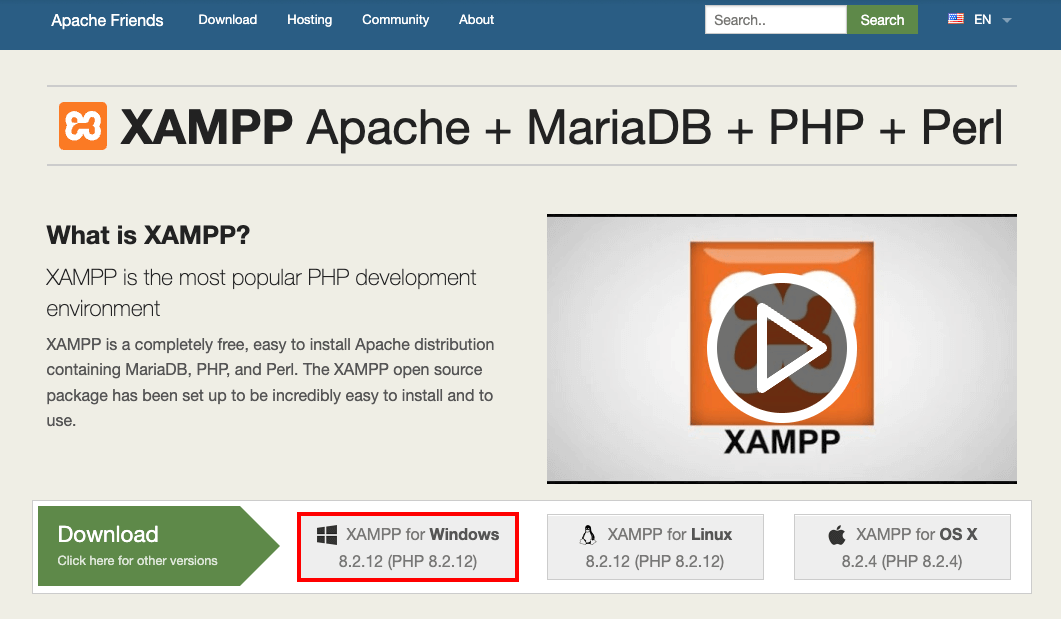
- Klik dua kali file installer yang sudah didownload untuk memulai proses penginstalan.
- Pilih komponen yang ingin diinstal, seperti Apache, MySQL, dan PHP.
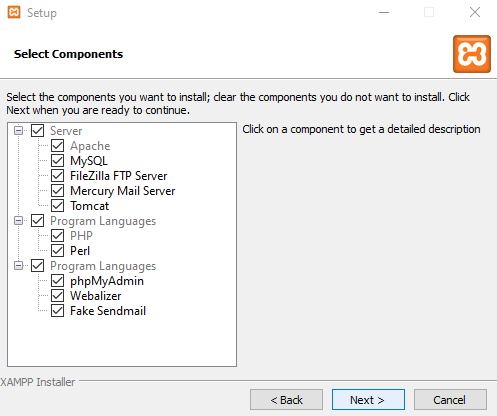
- Tentukan lokasi penginstalan (defaultnya adalah C:\xampp), lalu klik Next untuk melanjutkan.
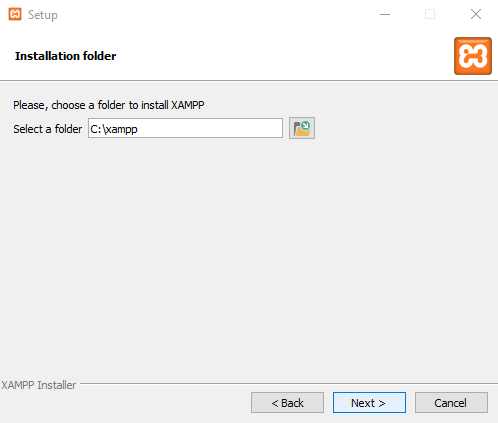
- Tunggu hingga prosesnya selesai, lalu klik Finish untuk membuka XAMPP Control Panel.
- Jalankan Apache dan MySQL melalui XAMPP Control Panel.
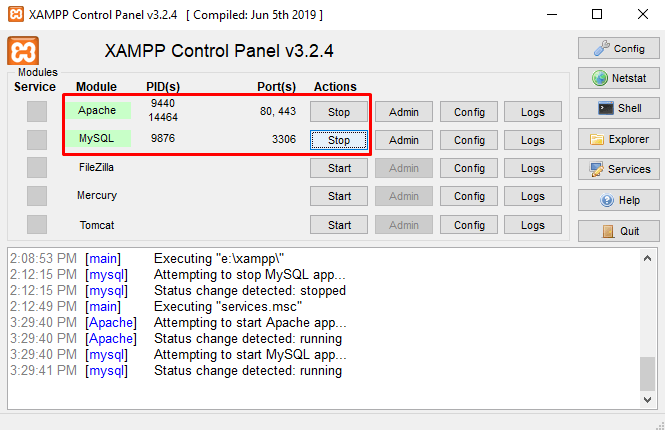
- Buka browser dan akses http://localhost untuk memastikan XAMPP berhasil diinstal.
Setelah semuanya selesai, Anda bisa mulai membuat dan menguji website langsung di server lokal.
Apabila Anda membutuhkan tutorialnya, silakan baca artikel kami lainnya tentang cara membuat website localhost menggunakan XAMPP.
Cara Menginstal XAMPP di macOS
Proses menginstal XAMPP di macOS juga tidak jauh berbeda dengan Windows. Ikuti langkah-langkah mudah berikut ini:
- Download installer XAMPP untuk macOS dari website resmi Apache Friends.
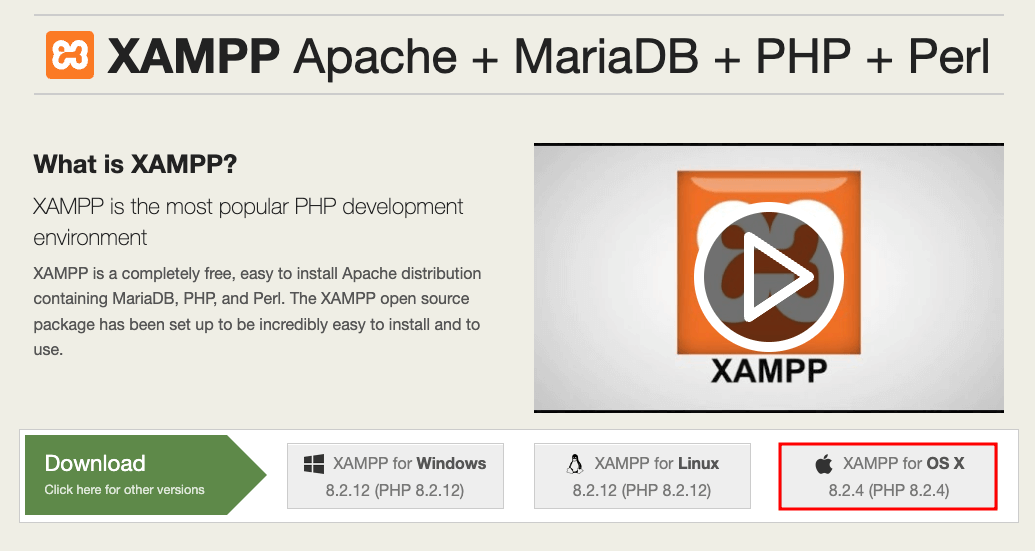
- Buka file installer .dmg yang sudah didownload. Anda akan melihat sebuah pop-up.
- Klik dua kali ikon XAMPP pada pop-up yang muncul untuk memulai penginstalan.
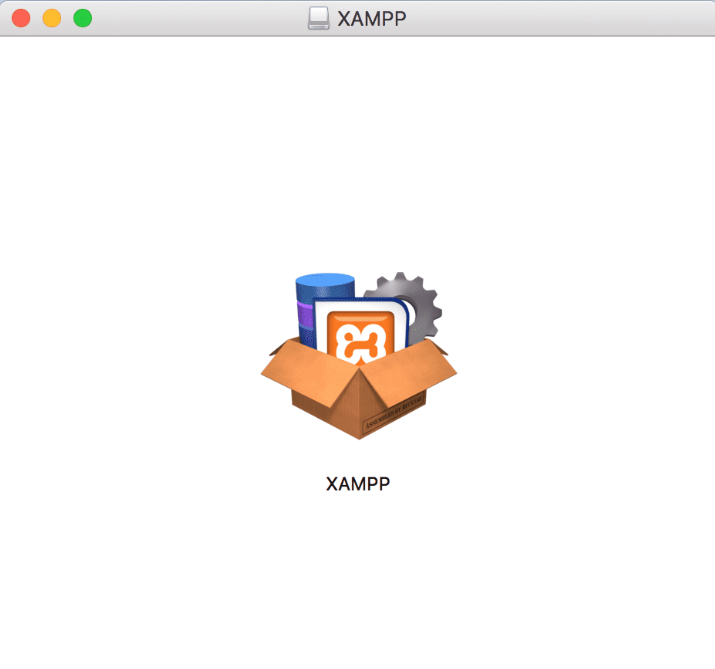
- Ikuti wizard penginstalan dan pilih semua komponen yang dibutuhkan.
- Tunggu sampai prosesnya selesai, lalu buka aplikasi XAMPP dari Launchpad atau folder Applications.
- Jalankan Apache dan MySQL melalui tab Manage Servers di aplikasi XAMPP.
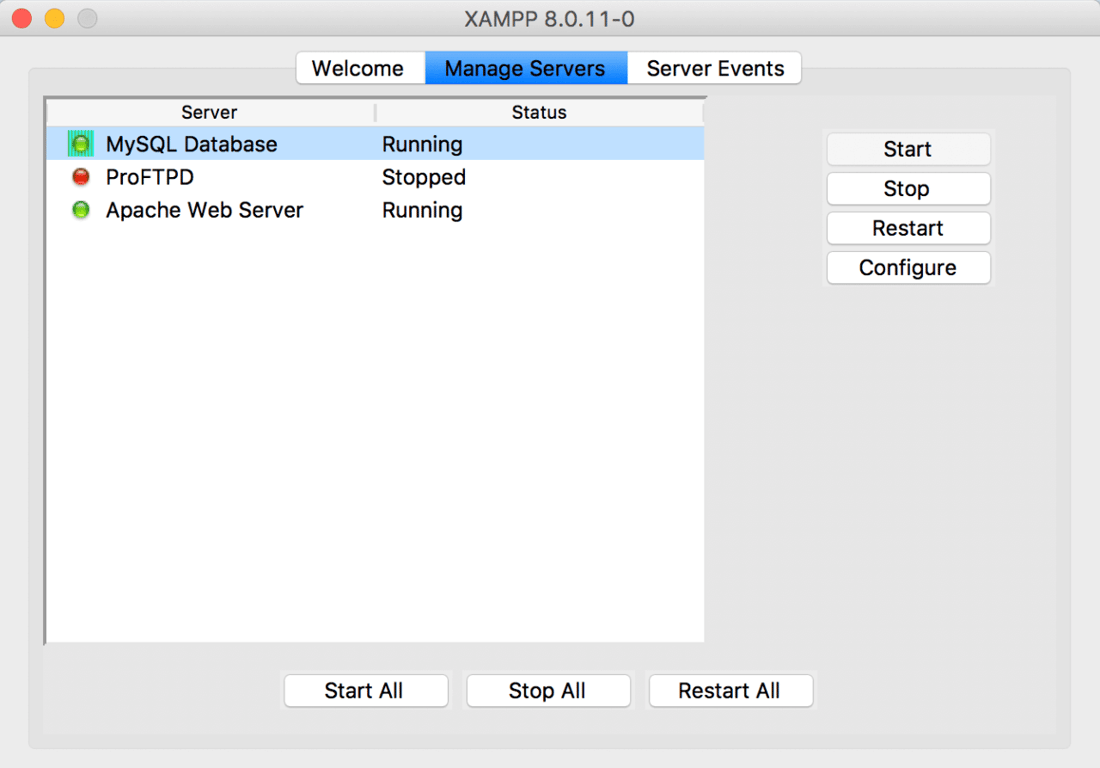
- Buka browser dan akses http://localhost untuk memastikan XAMPP berhasil diinstal.
Selamat! Anda pun bisa mulai menggunakan XAMPP di macOS. Apabila mengalami kendala, gunakan Terminal untuk mengecek log error atau memulai ulang server.
Cara Menginstal XAMPP di Linux
Instalasi XAMPP di Linux memerlukan beberapa perintah di Terminal. Berikut langkah-langkahnya:
- Download file installer XAMPP dengan ekstensi .run dari Apache Friends.
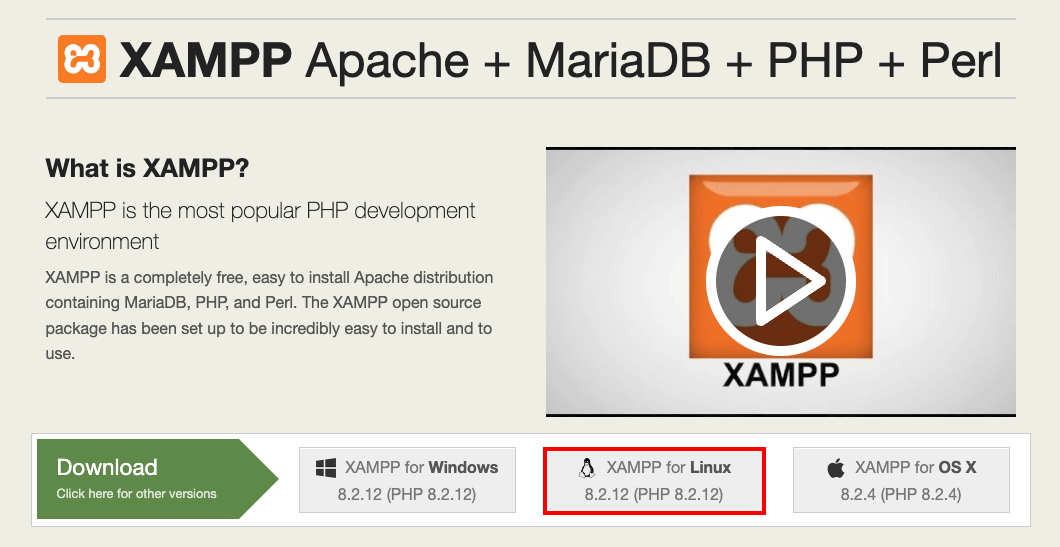
- Buka Terminal, lalu buka lokasi file yang sudah didownload menggunakan perintah cd /path/ke/file/installer.
- Ketik perintah berikut untuk memberikan izin eksekusi:
chmod +x xampp-linux-x64-<version>.run
- Jalankan installer dengan perintah:
sudo ./xampp-linux-x64-<version>.run
- Ikuti wizard penginstalan hingga selesai. Lokasi default penginstalan adalah /opt/lampp.
- Jalankan XAMPP menggunakan perintah:
sudo /opt/lampp/lampp start
- Buka browser, lalu akses http://localhost untuk memastikan XAMPP berhasil diinstal.
Dengan XAMPP di Linux, Anda memiliki server lokal yang stabil dan aman untuk proyek web Anda. Pastikan untuk menjalankan XAMPP dengan izin administrator (sudo) agar semua layanan bekerja dengan baik.
Masalah Umum Penginstalan XAMPP dan Solusinya
Saat menginstal XAMPP, Anda mungkin menemui beberapa kendala yang membuat instalasi tidak berjalan lancar. Berikut beberapa masalah umum dan cara mengatasinya:
1. Port 80 atau 443 Sudah Digunakan
Apabila Apache tidak bisa berjalan karena port 80 atau 443 digunakan oleh aplikasi lain seperti Skype atau IIS, Anda bisa menutup aplikasi yang menggunakan port tersebut.
Solusi lainnya, Anda bisa mengganti port Apache melalui XAMPP Control Panel. Untuk mengetahui langkah-langkahnya, silakan baca artikel kami tentang cara mengganti port XAMPP.
2. Kesalahan Deteksi dari Antivirus atau Firewall
Terkadang, aturan antivirus yang terlalu ketat bisa mendeteksi installer XAMPP sebagai ancaman. Firewall yang salah mengenali proses penginstalan XAMPP juga bisa memblokir koneksi.
Untuk mengatasi masalah ini, nonaktifkan sementara antivirus atau tambahkan XAMPP ke daftar pengecualian. Pastikan Anda mendownload XAMPP hanya dari website resminya untuk menghindari file installer yang tidak aman.
3. Apache atau MySQL Tidak Bisa Dimulai
Masalah Apache atau MySQL yang tidak bisa dijalankan melalui XAMPP Control Panel biasanya disebabkan oleh konflik dengan layanan lain atau konfigurasi yang salah.
Untuk mengatasinya, periksa file log dengan mengklik opsi Logs di XAMPP Control Panel untuk mengetahui penyebabnya. Apabila menggunakan Linux, pastikan Anda menjalankan perintah dengan sudo untuk memberikan izin administrator.
4. Tidak Bisa Mengakses localhost
Setelah menginstal XAMPP, Anda mungkin tidak bisa membuka http://localhost di browser. Hal ini biasanya terjadi kalau Apache tidak berjalan atau ada masalah pada konfigurasi jaringan.
Atasi masalah ini dengan memastikan Apache sudah dijalankan melalui XAMPP Control Panel. Atau, kalau Anda menggunakan Linux, jalankan perintah:
sudo /opt/lampp/lampp start
Setelah itu, coba akses http://localhost kembali.
5. MySQL Tidak Bisa Terhubung di phpMyAdmin
Penyebab MySQL tidak bisa diakses melalui phpMyAdmin biasanya berasal dari konfigurasi file config.inc.php.
Apabila Anda menjumpai error ini, pastikan MySQL sudah berjalan di XAMPP Control Panel, lalu periksa file konfigurasi di direktori phpmyadmin. Pastikan username, host, dan password sesuai dengan pengaturan default.
Untuk mengetahui panduan lengkapnya, Anda bisa membaca artikel kami lainnya tentang cara mengatasi phpMyAdmin access denied.
Kesimpulan
XAMPP adalah software yang bisa membantu Anda mengembangkan, menguji, dan memperbaiki website di server lokal. Tool ini menyertakan komponen penting untuk membuat website, seperti Apache, MySQL, dan PHP.
Setelah menginstal XAMPP, Anda bisa mulai merancang website secara lokal, lalu menyediakannya di internet. Dalam hal ini, Anda memerlukan nama domain dan hosting.
Apabila mencari layanan hosting yang tepercaya, cobalah Hostinger. Paket hosting kami sudah menyertakan domain gratis selama satu tahun, SSL gratis untuk mengamankan website Anda, serta tim dukungan 24/7 yang selalu siap membantu Anda.
Semoga panduan ini berhasil membantu Anda menginstal XAMPP tanpa masalah, ya. Kalau masih memiliki pertanyaan, sampaikan lewat kolom komentar yuk!

Artikel Lainnya seputar Web Development
Cara Membuat Website Tanpa Ribet
Cara Membuat Website Localhost Menjadi Online
Cara Membuat PHP Login Session di Website
Semua konten tutorial di website ini telah melalui peninjauan menyeluruh sesuai standar dan komitmen editorial Hostinger.

Faradilla, yang lebih akrab disapa Ninda, sudah berpengalaman selama 10 tahun sebagai linguist dan 5 tahun sebagai Content Marketing Specialist di Hostinger. Ia suka mengikuti tren teknologi, digital marketing, dan belajar bahasa. Melalui tutorial Hostinger ini, Ninda ingin berbagi informasi dan membantu pembaca mengatasi masalah yang dialami. Kenali Ninda lebih dekat di LinkedIn.
