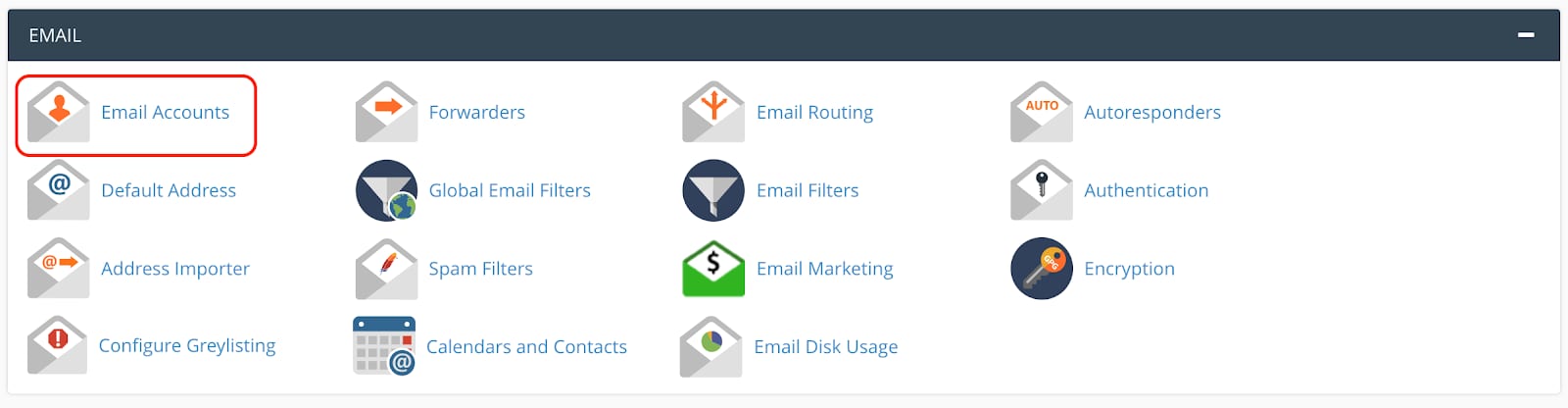
Akun email dapat dikelola di menu Email Accounts yang ada di control panel. Buka cPanel dan klik Email Accounts:
Untuk membuat akun email baru, klik Create:

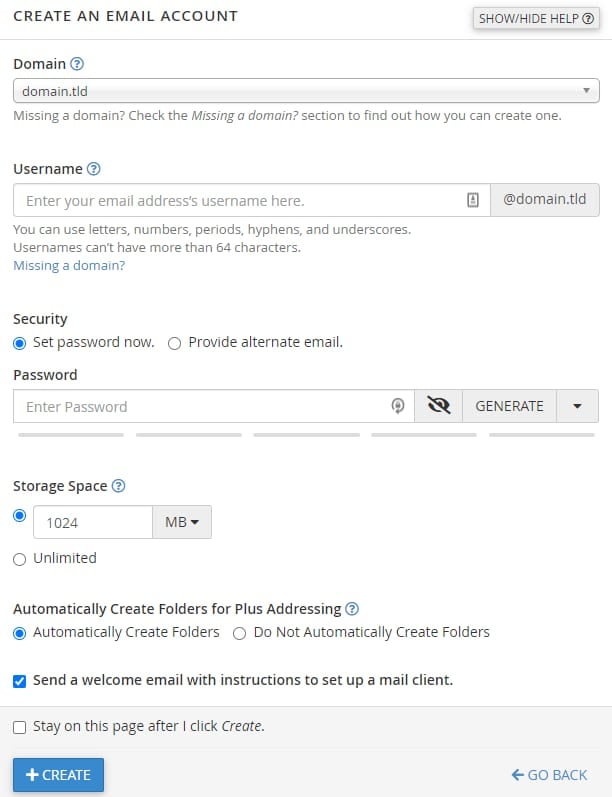
Pembuatan akun email meliputi pemilihan domain, penggunaan username beserta password, dan pengalokasian disk space ke mailbox. Setelah itu, klik Create:
CATATAN:
-
Username tidak boleh memuat kata cpanel.
-
Password harus memenuhi syarat kekuatan password yang direkomendasikan cPanel.

-
Ruang penyimpanan dapat diatur ke semua value selama paket hosting Anda mendukung value tersebut.
-
IDN domain sepenuhnya bisa digunakan untuk membuat akun email.
Jika Anda berencana membuat akun email menggunakan IDN domain, ubah domain ke Punycode, lalu tambahkan nama domain ke paket.
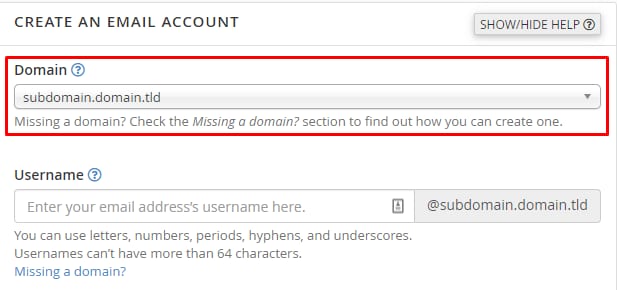
Apabila Anda ingin membuat akun email menggunakan subdomain, pilih subdomain-nya di menu drop-down (subdomain harus dibuat terlebih dulu):
Setelah akun email berhasil dibuat, tiga tombol ini akan muncul:

-
Tombol untuk membuka aplikasi webmail
-
Tombol untuk mengatur akun email (termasuk untuk menghapus akun email)
-
Tombol untuk menghubungkan akun email ke perangkat lain (Detail untuk menghubungkan akun email ke perangkat lain akan ditampilkan)
CATATAN: Akun email yang dihapus tidak dapat dipulihkan. Jika akun email dihapus, semua pesan yang tersimpan di dalamnya juga akan ikut terhapus secara permanen.
Selesai! Kini Anda sudah tahu cara membuat akun email profesional menggunakan domain sendiri.