Selain mempermudah Anda dalam mengelola bagian website, subdomain juga membuat tampilan link semakin menarik. Misalnya, alih-alih link mysite.com/a/intro untuk membuka halaman pengenalan, Anda bisa membuat link seperti ini: intro.mysite.com. Subdomain juga bisa berfungsi sebagai website terpisah.
Berikut langkahnya:
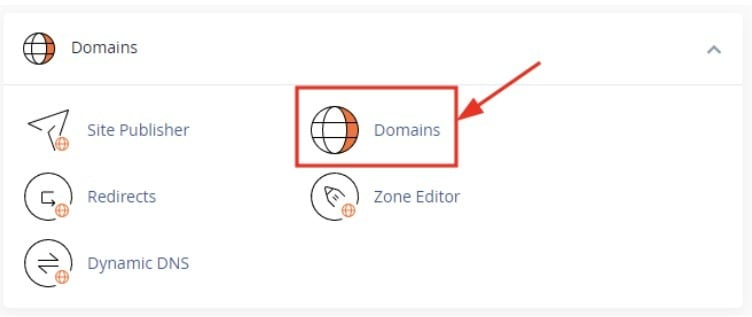
Masuk ke akun cPanel dan klik Domains:
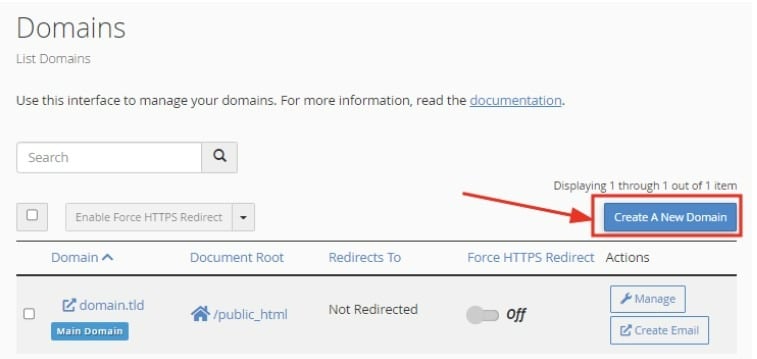
Klik Create a new domain:
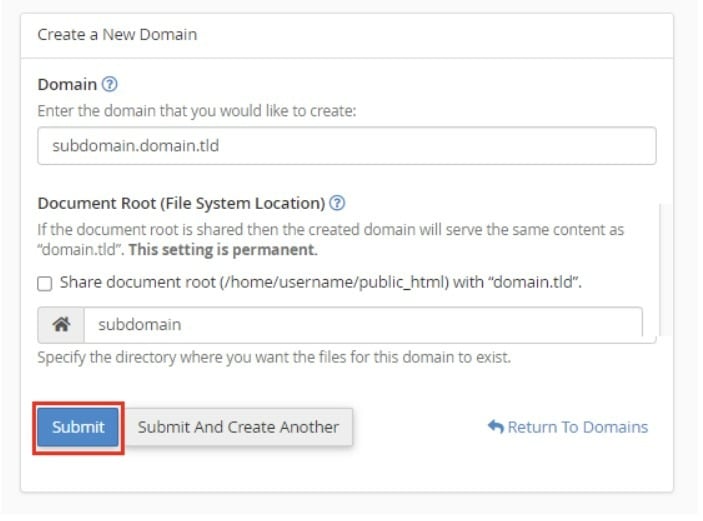
Masukkan informasi berikut ini:
-
Domain: Masukkan nama subdomain yang diinginkan
-
Share document root: tidak perlu dicentang
-
Home icon: tentukan direktori untuk file subdomain
Terakhir, klik Submit:
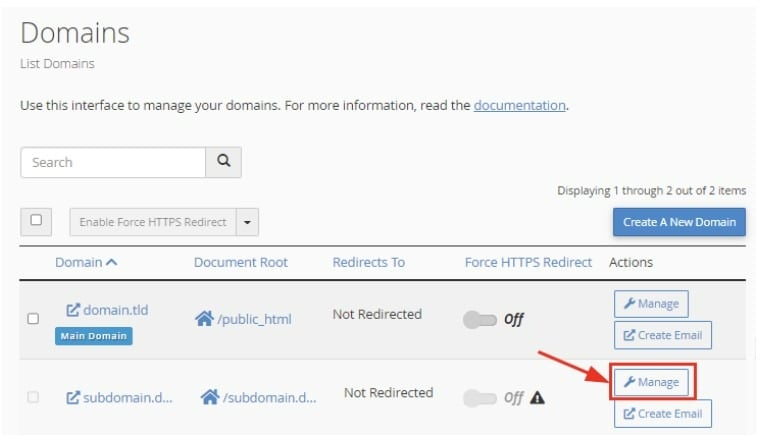
Setelah subdomain berhasil dibuat, Anda bisa melihat informasi subdomain, menghapusnya, atau membuat pengalihan di menu Domains:
Selesai! Kini Anda sudah tahu cara membuat dan mengelola subdomain di cPanel.