Comment résoudre l’erreur “Le serveur DNS ne répond pas” – 10 méthodes
Mar 05, 2026
/
Roua K.
/
9 minutes de lecture
Rencontrer une erreur du type “Le serveur DNS ne répond pas” peut être frustrant, mais c’est un problème qui peut être résolu. Les solutions vont des étapes simples au dépannage plus avancé. Voici ce que vous pouvez faire pour y remédier :
- Utiliser un autre navigateur web pour accéder au site web
- Dépanner les problèmes de réseau à l’aide de l’outil intégré à votre ordinateur
- Désactiver les connexions inutilisées
- Redémarrer votre routeur internet
- Vider le cache DNS de votre ordinateur
- Changer l’adresse de votre serveur DNS
- Désactiver le protocole Internet version 6 (IPv6)
- Redémarrer votre ordinateur et passer en mode sans échec
- Désactiver votre pare-feu et votre antivirus
- Mettre à jour le pilote de votre adaptateur réseau (Windows).
La cause de cette erreur peut se trouver du côté du serveur ou du client. Il est donc préférable d’essayer toutes les solutions possibles en commençant par la première et en passant à la suivante si le problème persiste.
Voyons maintenant plus en détail comment résoudre ce problème.
Comment résoudre l’erreur “Le serveur DNS ne répond pas” ?
Voici comment résoudre l’erreur “Le serveur DNS ne répond pas” sous Windows et macOS :
1. Utiliser un autre navigateur
La solution la plus simple consiste à utiliser un autre navigateur web pour visiter le site qui présente un problème de système de noms de domaine (DNS).
Par exemple, si vous utilisez principalement Google Chrome, essayez d’accéder à la page web en utilisant Safari, Microsoft Edge ou Mozilla Firefox.
Si cette méthode fonctionne, c’est que votre navigateur par défaut est à l’origine de l’erreur. Dans la plupart des cas, il suffit de vider le cache du navigateur et de le mettre à jour avec la dernière version pour résoudre les problèmes de connexion au réseau.
Voici comment mettre à jour Chrome :
- Cliquez sur l’icône à trois points située dans le coin supérieur droit de la fenêtre de votre navigateur.
- Accédez à Aide → À propos de Google Chrome.
- Si une nouvelle mise à jour est disponible, cliquez sur le bouton Mettre à jour Google Chrome.
Si l’erreur “DNS server not responding” apparaît dans différents navigateurs, essayez la deuxième méthode.
2. Résoudre les problèmes de réseau
Le dépannage des problèmes de réseau permet de résoudre les erreurs DNS si elles sont dues à des problèmes de connectivité. Essayez de passer d’un réseau à l’autre pour vérifier si votre connexion internet est à l’origine du problème.
Imaginons que vous rencontriez une erreur de serveur DNS alors que vous êtes connecté à un réseau Wi-Fi. Dans ce cas, essayez plutôt d’utiliser vos données mobiles. Si vous pouvez accéder à la page web sans problème, cela signifie que le problème se situe au niveau de votre connexion Wi-Fi.
Après avoir identifié le réseau problématique, vous pouvez lancer l’outil de diagnostic sur votre ordinateur pour détecter et résoudre les problèmes de connexion internet :
Windows
- Assurez-vous que vous êtes connecté au réseau en difficulté.
- Allez dans Panneau de configuration → Réseau et Internet → Centre de réseau et de partage.
- Sous Modifier vos paramètres réseau, cliquez sur Résolution des problèmes.
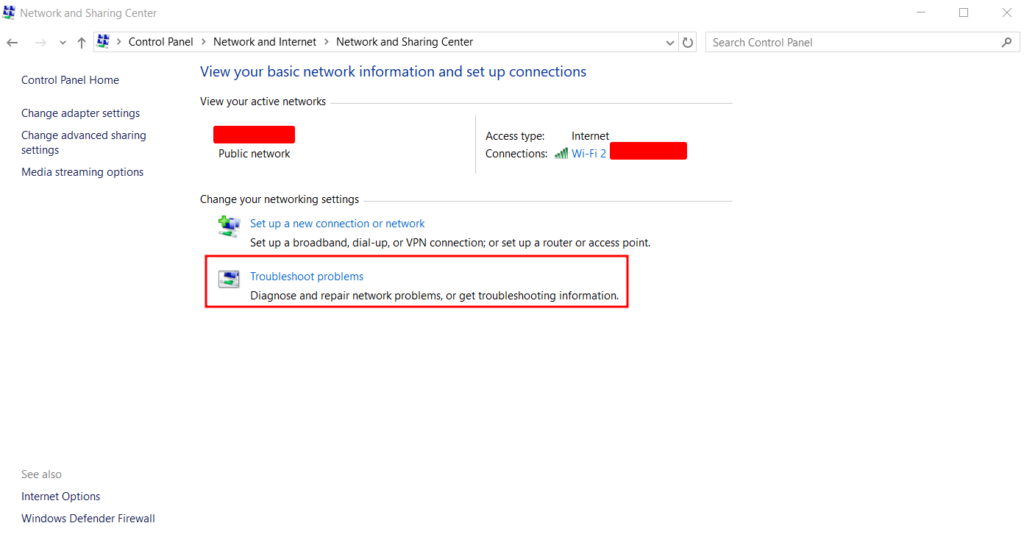
- Naviguez vers Outils de dépannage supplémentaires → Connexions Internet, puis cliquez sur Exécuter l’outil de dépannage.
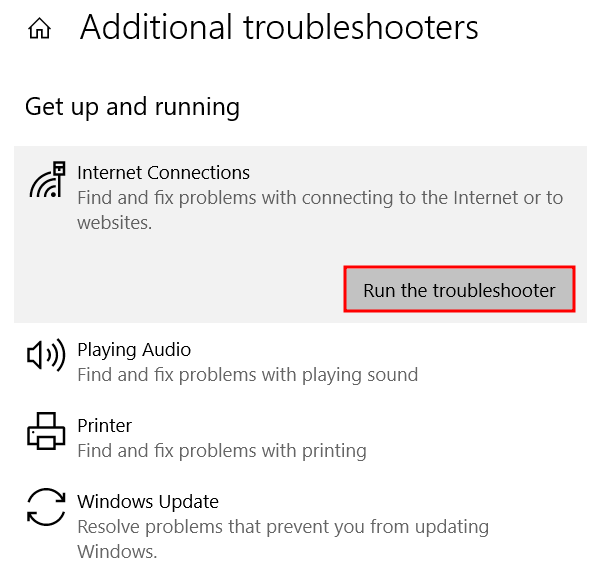
- Attendez la fin du processus de dépannage. Si le système détecte une erreur de connexion au réseau, suivez les instructions pour la corriger.
macOS
- Connectez-vous au réseau qui vous pose problème.
- Maintenez la touche Option enfoncée, puis cliquez simultanément sur l’icône d’état Wi-Fi dans la barre de menu supérieure.
- Sélectionnez Ouvrir le diagnostic sans fil.
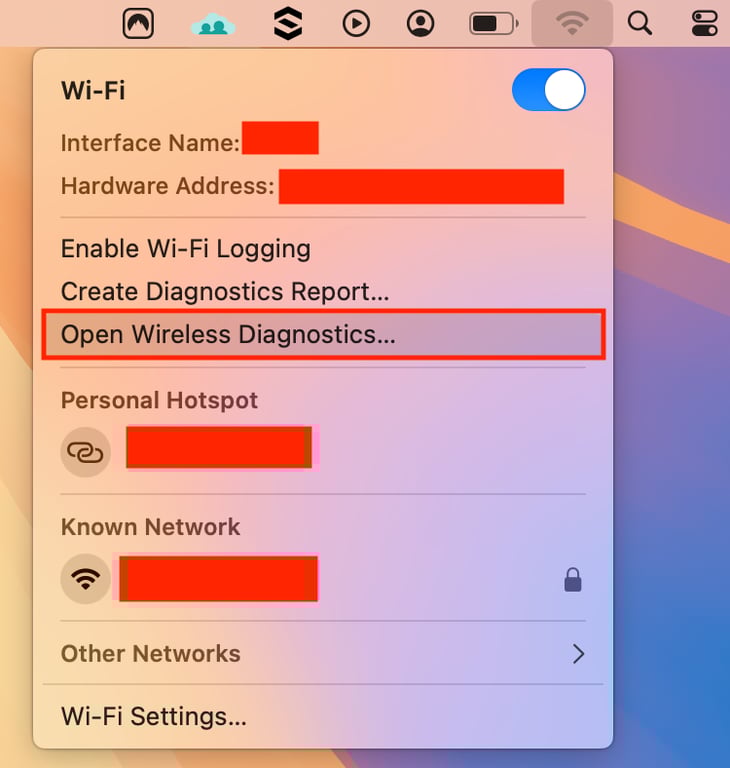
- Suivez les instructions à l’écran pour examiner votre connexion réseau.
- Une fois le processus d’analyse terminé, cliquez sur l’icône Info dans la fenêtre Résumé pour en savoir plus sur chaque problème détecté et sur la solution proposée.
3. Désactiver les connexions inutilisées
La désactivation des connexions inutilisées élimine les conflits possibles dans votre réseau, ce qui peut résoudre l’erreur DNS. Il s’agit notamment d’un réseau virtuel, comme un VPN, et d’un adaptateur câblé, comme une connexion Ethernet.
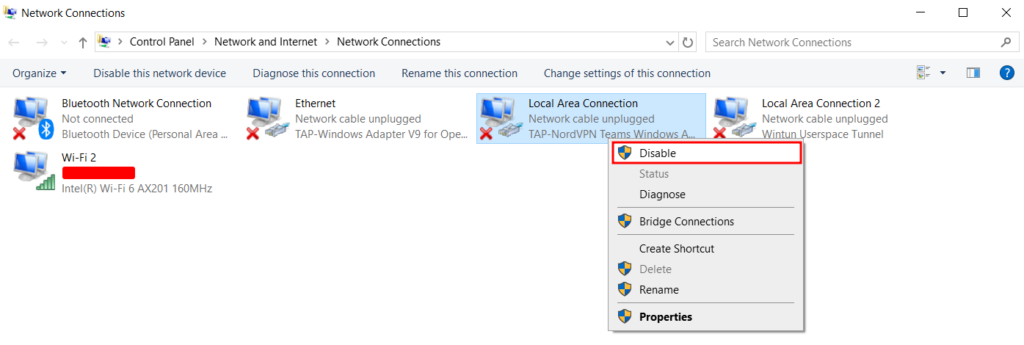
Procédez comme suit pour déconnecter les connexions réseau supplémentaires sous Windows :
- Naviguez vers Panneau de configuration → Réseau et Internet → Centre de réseau et de partage.
- Cliquez sur Modifier les paramètres de l’adaptateur dans la colonne de gauche.
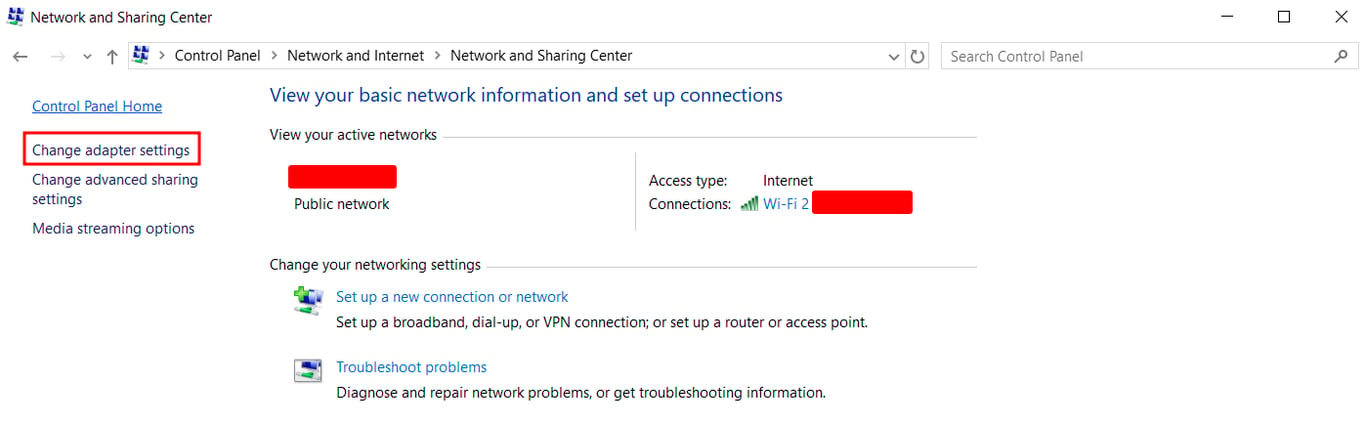
- Lorsque la page Connexions réseau s’affiche, cliquez avec le bouton droit de la souris sur chaque connexion secondaire, une à une, et sélectionnez Désactiver.
Voici comment désactiver les autres connexions réseau sur macOS :
- Ouvrez le menu Apple → Réglages du système → Réseau.
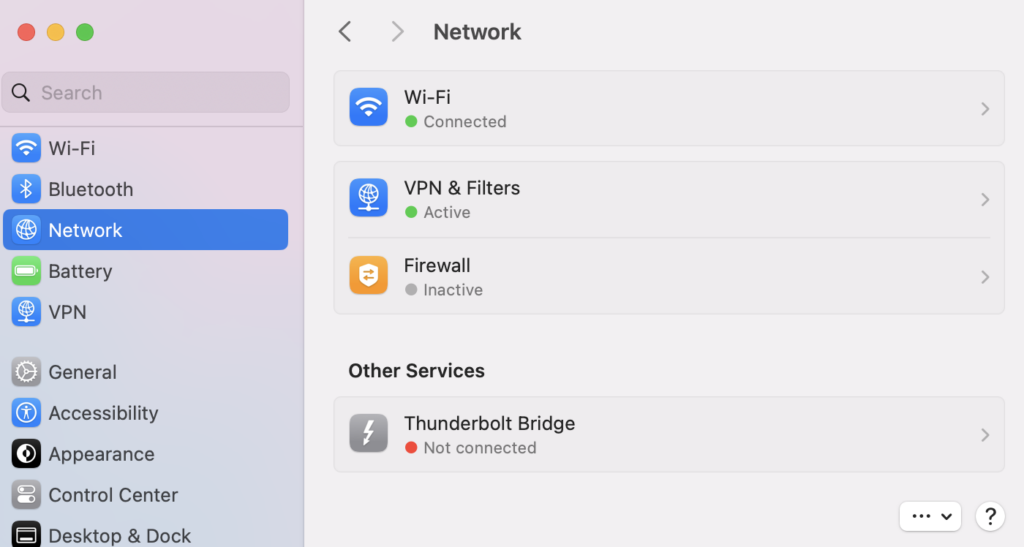
- Sélectionnez chaque réseau que vous souhaitez désactiver.
- Désactivez le bouton pour déconnecter le réseau.
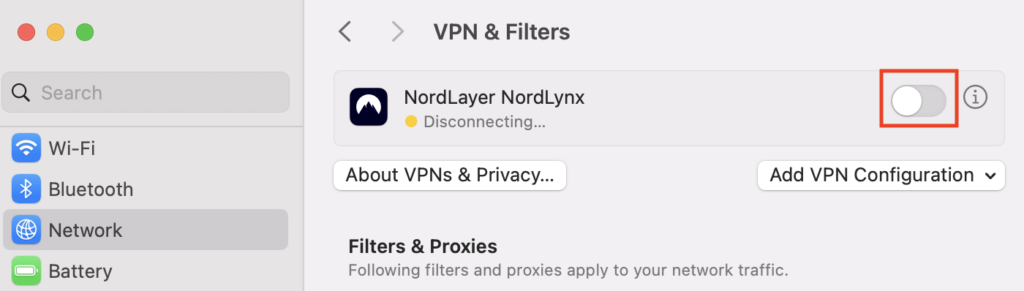
Après avoir désactivé toutes les connexions inutilisées, rechargez la page web et vérifiez si le message d’erreur DNS a été résolu.
4. Redémarrer votre routeur internet
Le redémarrage de votre routeur ou modem internet réinitialise plusieurs paramètres du réseau, comme le cache. Une configuration défectueuse du routeur ou du modem peut également être la cause principale de l’absence de réponse du serveur DNS et de l’échec de la connexion.
Heureusement, pour résoudre ce problème, il suffit de redémarrer votre routeur ou votre modem. Eteignez le bouton d’alimentation et débranchez le câble d’alimentation. Attendez au moins 30 secondes avant d’appuyer à nouveau sur le bouton d’alimentation pour le redémarrer.
Si le redémarrage ne fonctionne pas, essayez de réinitialiser les paramètres par défaut du routeur ou du modem. Consultez le mode d’emploi de l’appareil pour connaître la marche à suivre.
5. Vider le cache DNS
En vidant le cache DNS de votre système, vous obligez votre ordinateur à rechercher de nouveaux enregistrements DNS lorsqu’il visite un site web. Ces enregistrements contiennent des informations sur le site visité, comme son nom de domaine et l’adresse IP correspondante, ce qui permet à votre navigateur d’accéder plus rapidement à la page web.
Le problème survient lorsque le cache DNS devient obsolète. Le site a peut-être changé d’adresse IP ou le domaine a expiré. Quelle qu’en soit la raison, les enregistrements DNS incorrects entraînent des erreurs DNS.
Pour résoudre ce problème, essayez de vider le cache DNS de votre appareil :
Windows
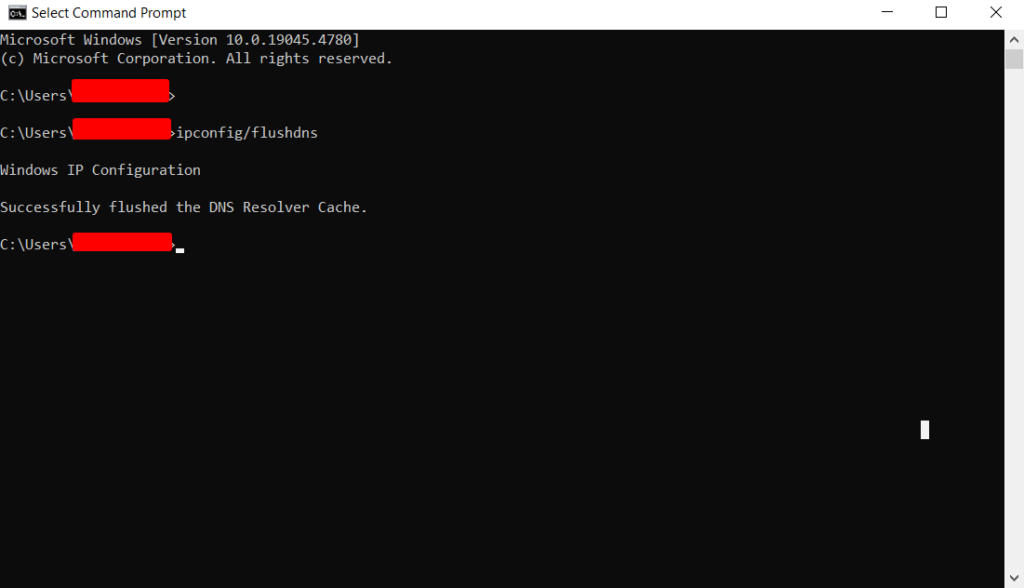
- Tapez cmd dans le moteur de recherche de Windows et appuyez sur Entrée pour accéder à la console de l’invite de commande de Windows.
- À l’invite de commande, tapez ipconfig/flushdns et appuyez sur Entrée.
- Si la procédure aboutit, un message de confirmation s’affiche à l’invite de commande.
macOS
- Utilisez la recherche Spotlight pour ouvrir l’application Terminal.
- Si vous utilisez macOS Big Sur ou une version ultérieure, tapez la commande suivante :
sudo dscacheutil -flushcache; sudo killall -HUP mDNSResponder
- Saisissez votre mot de passe administrateur. Notez qu’il ne sera pas visible pendant que vous tapez.
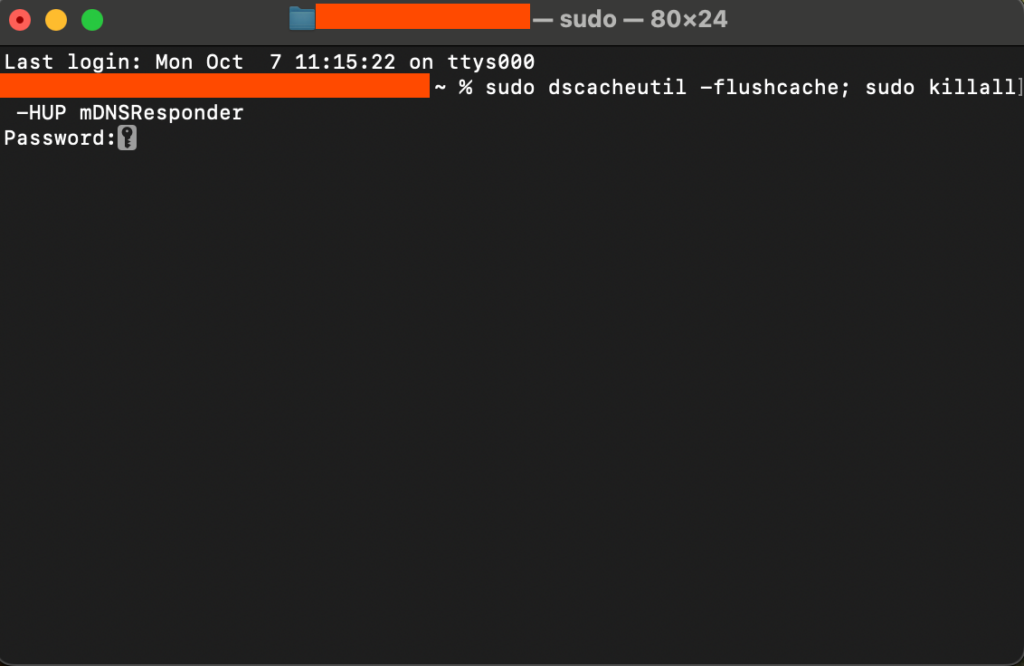
N’oubliez pas que les anciennes versions de macOS requièrent des invites de commande différentes.
Voici la liste complète :
macOS Catalina, Mojave, High Sierra, Sierra, El Capitan, Mavericks, Mountain Lion et Lion :
sudo killall -HUP mDNSResponder
macOS 10.10 Yosemite :
sudo discoveryutil udnsflushcaches
macOS X Snow Leopard :
sudo dscacheutil -flushcache
macOS X Leopard et versions inférieures :
sudo lookupd -flushcache
Après avoir exécuté les commandes ci-dessus, la carte réseau actualisera sa configuration DNS.
6. Modifier l’adresse de votre serveur DNS
La modification de l’adresse de votre serveur DNS vous permet d’utiliser un résolveur autre que celui par défaut. Par défaut, votre réseau domestique obtient une adresse de serveur DNS auprès de votre fournisseur d’accès à Internet (FAI), qui subit très probablement des temps d’arrêt lorsque votre service internet cesse de fonctionner.
Vous pouvez résoudre temporairement ce problème en passant à des adresses de serveurs DNS publics, comme par exemple :
- 8.8.8.8 ou 8.8.4.4 (Google)
- 1.1.1.1 (Cloudflare)
Voici comment modifier votre adresse DNS sous Windows :
- Tapez ncpa.cpl dans la boîte de recherche pour accéder rapidement à Connexions réseau.
- Cliquez avec le bouton droit de la souris sur votre réseau actuel et cliquez sur Propriétés.
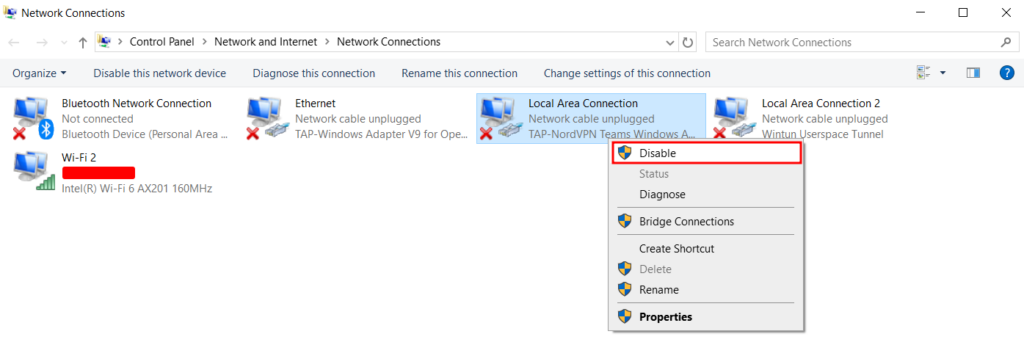
- Sélectionnez Internet Protocol Version 4 (TCP/IPv4) → Propriétés.
- Sous Général, cochez les cases Obtenir une adresse IP automatiquement et Utiliser les adresses des serveurs DNS suivants.
- Dans les champs Serveur DNS préféré et Serveur DNS alternatif, entrez les adresses DNS publiques de Google ou de Cloudflare.
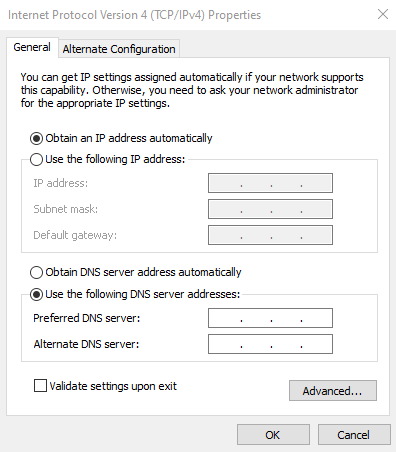
- Cochez la case Valider les paramètres à la sortie et cliquez sur OK.
Si vous êtes un utilisateur Mac, suivez ces étapes :
- Ouvrez le menu Apple en haut à gauche de votre écran.
- Allez dans Paramètres du système → Réseau.
- Cliquez sur Détails à côté de votre connexion réseau principale.
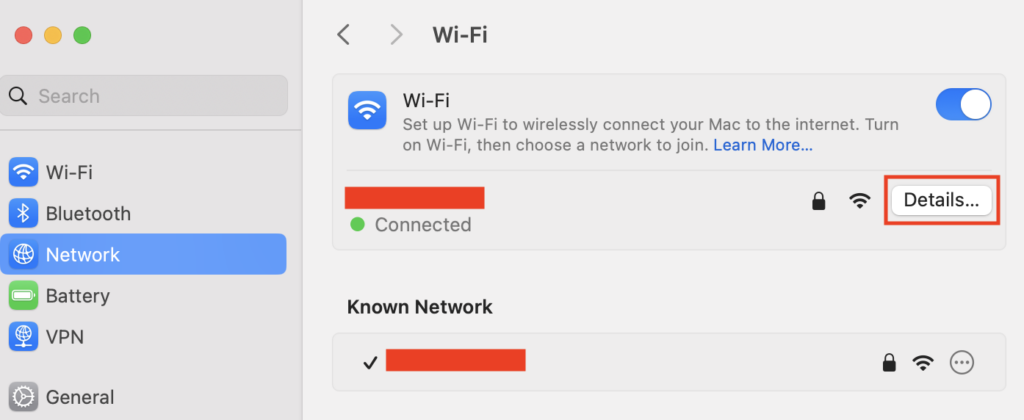
- Ouvrez l’onglet DNS dans la barre latérale gauche.
- Cliquez sur le bouton plus (+) pour ajouter un autre serveur DNS.
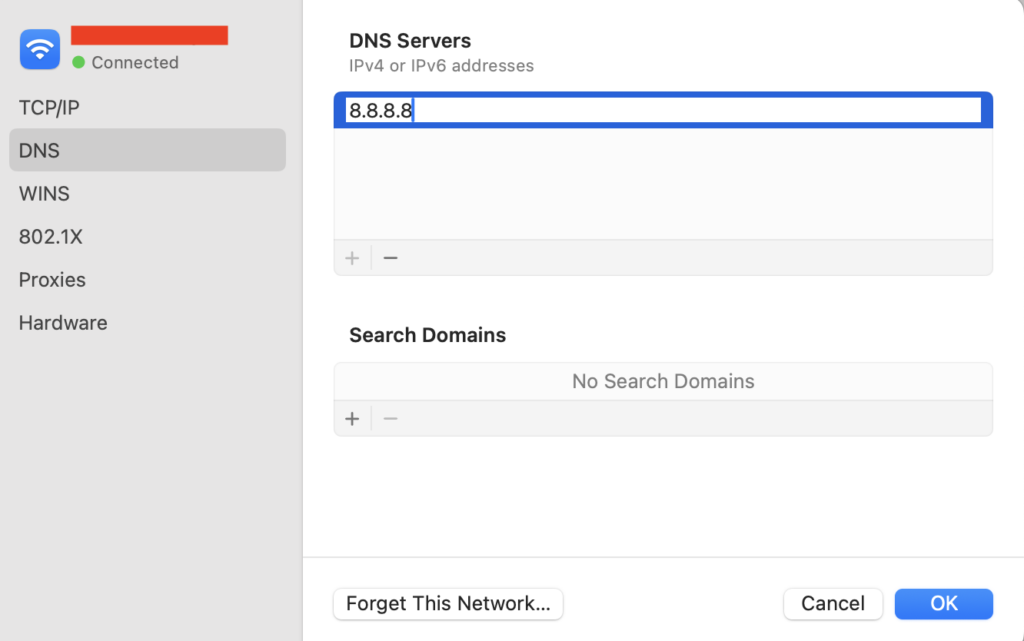
- Cliquez sur OK, puis sur Appliquer.
Après avoir modifié les paramètres DNS, redémarrez votre ordinateur Windows ou Mac et vérifiez si votre accès à l’internet a été rétabli.
7. Désactiver le protocole Internet version 6 (IPv6)
La désactivation du protocole Internet version 6 (IPv6) oblige votre système à accéder aux sites web utilisant l’ancienne adresse IPv4. Cela peut résoudre le problème de DNS, car certains sites peuvent ne pas prendre en charge le protocole le plus récent.
Voici comment désactiver IPv6 sur votre ordinateur Windows :
- Entrez ncpa.cpl dans la boîte de recherche pour ouvrir Connexions réseau.
- Cliquez avec le bouton droit de la souris sur votre connexion active et sélectionnez Propriétés.
- Sous l’onglet Réseau, repérez le protocole Internet version 6 (TCP/IPv6) et décochez la case.
- Cliquez sur OK.
Pour les utilisateurs de Mac, procédez comme suit :
- Accédez au menu Apple → Réglages du système → Réseau.
- Sélectionnez la connexion réseau actuelle et allez dans Détails → TCP/IP.
- À côté de Configure IPv6, choisissez Link-Local Only dans le menu.
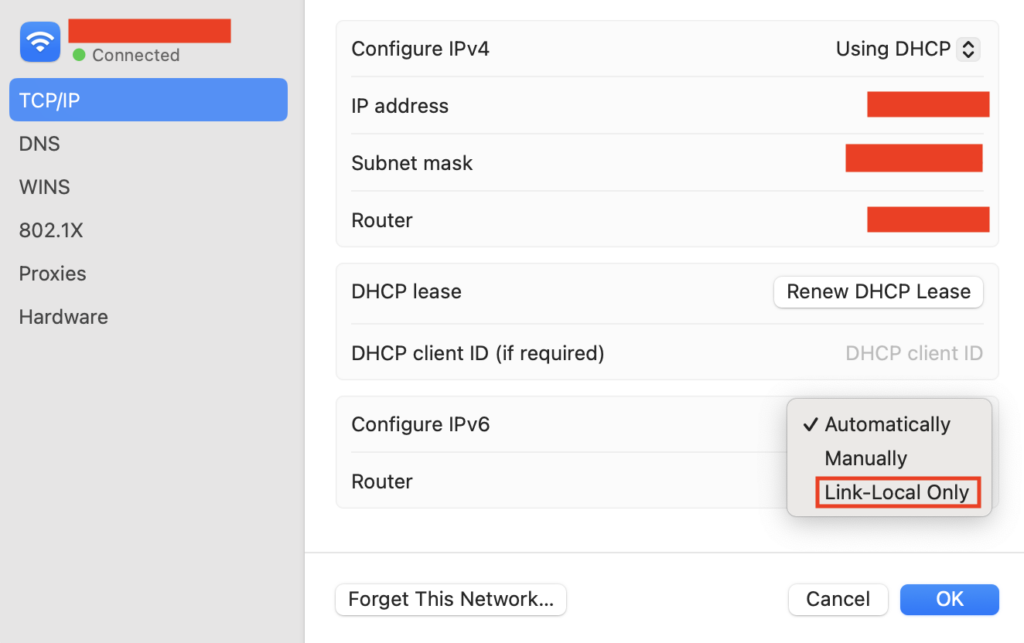
- Cliquez sur OK.
Toutefois, avec cette méthode, les connexions IPv6 fonctionnent toujours pour les réseaux locaux. Si vous souhaitez désactiver complètement IPv6, ouvrez l’application Terminal et exécutez la commande suivante :
networksetup -setv6off Ethernet && networksetup -setv6off Wi-Fi
Cela désactivera IPv6 sur les réseaux sans fil (Wi-Fi) et câblés (Ethernet).
8. Redémarrer votre PC en mode sans échec
Le redémarrage de votre PC en mode sans échec résout le problème de DNS si le problème se situe au niveau de votre système d’exploitation. Parfois, certains logiciels, fichiers ou pilotes de réseau peuvent bloquer les connexions DNS.
Pour savoir si c’est le cas, lancez votre PC en mode sans échec – une version allégée de votre système d’exploitation, dans laquelle les processus et les composants non essentiels sont désactivés.
Voici comment redémarrer votre ordinateur Windows en mode sans échec :
- Ouvrez le menu Démarrer.
- Maintenez la touche Majuscule enfoncée, puis cliquez sur le bouton d’alimentation → Redémarrer.
- Dans la fenêtre Choisir une option, sélectionnez Dépannage → Options avancées.
- Sous les options avancées, choisissez Paramètres de démarrage et cliquez sur Redémarrer.
- Appuyez sur la touche F5 de votre clavier pour sélectionner l’option Mode sans échec avec mise en réseau.
Sur un appareil Mac, les étapes sont beaucoup plus simples :
- Accédez au menu Apple et cliquez sur Arrêter.
- Attendez environ 10 secondes après l’arrêt de votre appareil.
- Lorsque vous rallumez votre Mac, appuyez rapidement sur la touche Shift et maintenez-la enfoncée jusqu’à ce que l’écran de connexion s’affiche.
Si votre connexion réseau fonctionne en mode sans échec, cela signifie que des applications tierces peuvent être à l’origine de l’erreur “Le serveur DNS ne répond pas”.
Bien qu’il soit impossible de savoir avec certitude quel logiciel est en cause, il s’agit très probablement de votre pare-feu ou de votre programme antivirus.
9. Désactiver l’antivirus et le pare-feu
La désactivation des applications antivirus et pare-feu permet de s’assurer que ces outils n’interfèrent pas avec votre connexion internet et ne causent pas de problèmes. Essayez de les désactiver pour voir s’ils sont à l’origine du problème.
Pour désactiver Microsoft Firewall Defender, ouvrez le menu Démarrer et cliquez sur l’icône Paramètres. Ensuite, allez dans Mise à jour et sécurité → Sécurité Windows → Pare-feu et protection réseau.
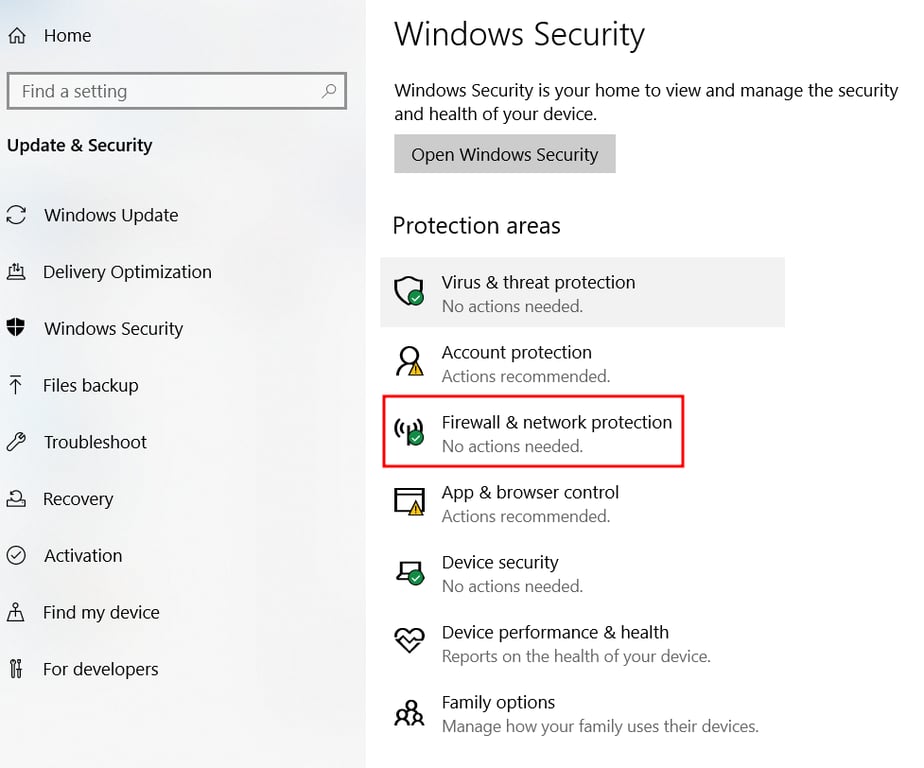
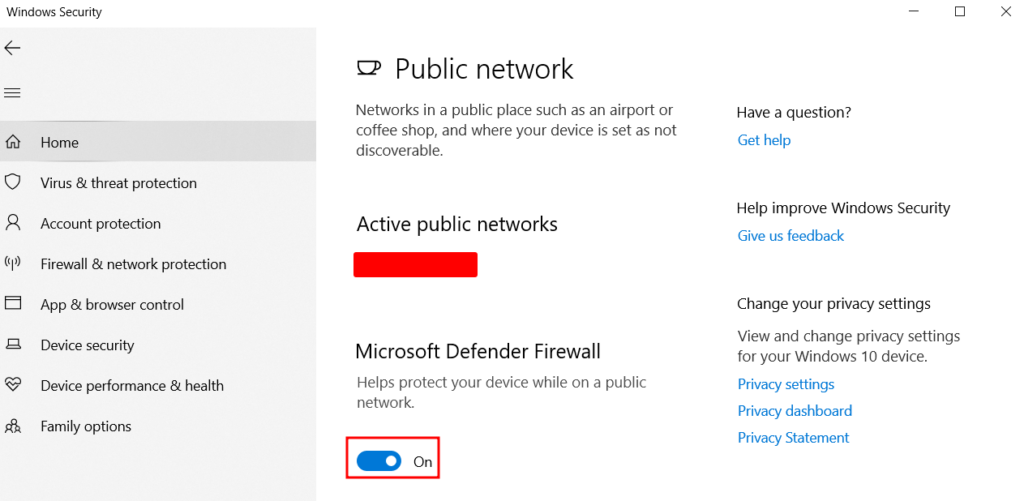
Vous verrez trois profils : domaine, réseau privé et réseau public. Il suffit d’ouvrir chaque option l’une après l’autre et de désactiver le bouton situé sous Microsoft Defender Firewall.
Si vous souhaitez désactiver les applications antivirus et pare-feu tierces que vous avez installées, cliquez sur Protection contre les virus et les menaces dans la barre latérale gauche.
Sur un ordinateur Mac, vous pouvez désactiver le pare-feu intégré en accédant au menu Apple → Réglages système → Réseau. Sélectionnez Pare-feu, puis désactivez le bouton.
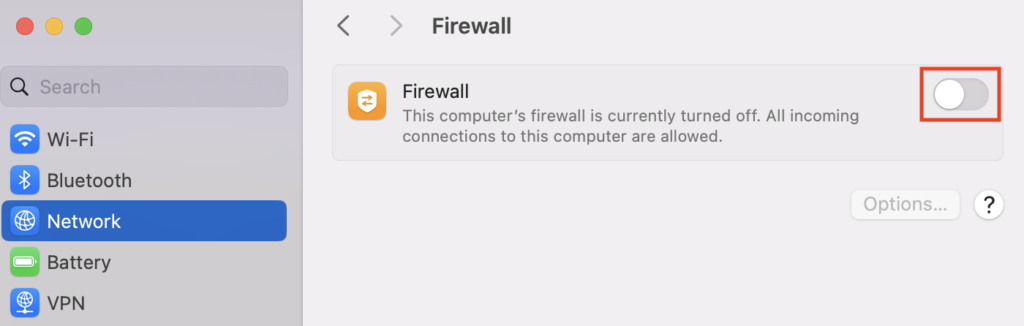
Pour les programmes antivirus et pare-feu tiers, vous devrez ouvrir chaque application et la désactiver manuellement.
10. Mettre à jour le pilote de la carte réseau (Windows)
La mise à jour des pilotes de cartes réseau garantit que les périphériques connectés à l’interface réseau de votre ordinateur, tels que les routeurs, les imprimantes et les câbles Ethernet, utilisent les paramètres les plus récents et les plus éprouvés.
Lorsque leurs pilotes sont obsolètes ou corrompus, ces périphériques ne peuvent pas communiquer avec la carte réseau, ce qui entraîne des problèmes de connectivité. Leur mise à jour permettra de résoudre le problème.
Voici comment mettre à jour le pilote de l’adaptateur réseau de votre connexion active (généralement Wi-Fi) :
- Utilisez la recherche Windows pour localiser et accéder au Gestionnaire de périphériques.
- Cliquez avec le bouton droit de la souris sur l’adaptateur que vous souhaitez mettre à jour, allez dans l’onglet Pilote et cliquez sur Mettre à jour le pilote.
- Faites défiler la page jusqu’à Adaptateurs réseau et ouvrez le menu déroulant.
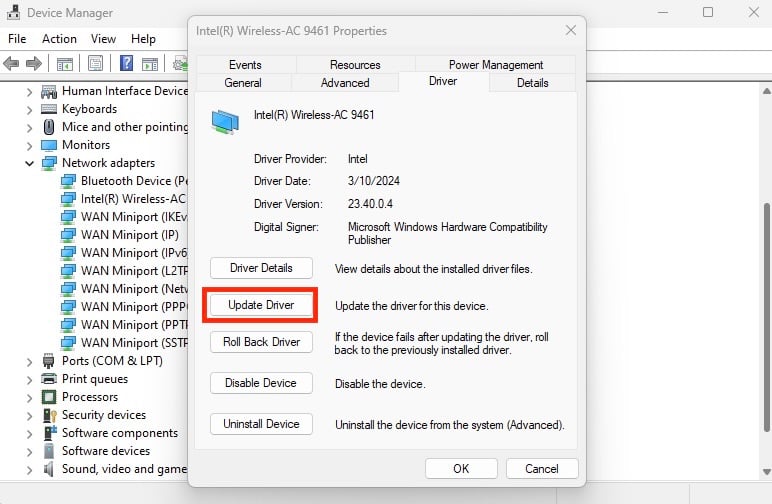
Vous n’êtes pas sûr de savoir quel est le bon conducteur ? Allez-y et mettez à jour chaque adaptateur réseau de la liste. Si votre pilote réseau est déjà à jour, mais que l’erreur du serveur DNS persiste, essayez de le désinstaller, puis de le réinstaller.
Quelle est la cause de l’erreur “Le serveur DNS ne répond pas” ?
La cause du message d’erreur “Le serveur DNS ne répond pas” est que le DNS du domaine que vous voulez atteindre n’est pas disponible, ou que votre navigateur ne peut pas se connecter à l’internet. Cela se produit souvent pour les raisons suivantes :
- Problèmes de matériel et de logiciel. Un routeur défectueux, des paramètres réseau incorrects, des pilotes d’adaptateur obsolètes et des logiciels de pare-feu peuvent être à l’origine de problèmes de connectivité réseau.
- Enregistrements DNS incorrects ou manquants. Votre navigateur ne parvient pas à trouver l’adresse IP correcte en raison d’un cache DNS obsolète.
- Le serveur DNS peut être indisponible. Le service DNS cesse de fonctionner en raison d’une surcharge de trafic ou d’une panne de serveur.
Prochaines étapes si le problème de DNS persiste
Si l’erreur “Le serveur DNS ne répond pas” réapparaît après avoir essayé toutes les solutions, envisagez d’autres solutions. Gardez à l’esprit que ces solutions peuvent ne pas être applicables à tous les systèmes d’exploitation et qu’elles peuvent ne fonctionner que temporairement. Voici ce que vous pouvez essayer :
Vous pouvez utiliser un autre appareil pour accéder au site web problématique afin de vérifier si le problème est lié à votre système. Une autre solution consiste à désactiver la fonction peer-to-peer de votre ordinateur Windows qui pourrait entrer en conflit avec le DNS.
Si vous êtes connecté au réseau de votre organisation, vérifiez auprès de l’administrateur s’il y a un problème. En effet, sa configuration risque de remplacer les paramètres de votre système, ce qui pourrait provoquer l’erreur.
Si aucune de ces solutions ne fonctionne, le problème peut se situer au niveau du site web, généralement en rapport avec la configuration du domaine. Informez le propriétaire du site web et attendez que le problème soit résolu.
Tout le contenu des tutoriels de ce site est soumis aux normes éditoriales et aux valeurs rigoureuses de Hostinger.

Passionnée par la technologie et le marketing, Roua est passée d'une carrière de localisatrice à celle d'une professionnelle du référencement. Pendant son temps libre, elle aime apprendre de nouvelles langues. Roua parle l'anglais, l'arabe, le français, le turc et l'allemand et apprend le chinois.



Commentaires
July 28 2023
Bonjour Joseph, avez-vous essayé les solutions que nous avons partagées dans le tutoriel ?
November 19 2024
Super
November 19 2024
Super formation m a bien aidé à resoudre