Qu’est-ce qu’une URL ? définition, structure, types et bonnes pratiques
Jan 21, 2026
/
Chaimaa C.
/
9 minutes de lecture
Un URL (Uniform Resource Locator) est une adresse unique qui pointe vers une ressource spécifique sur l’internet, comme une page web ou un fichier.
Un URL se compose de plusieurs éléments clés, chacun ayant une fonction spécifique. Voici un aperçu des éléments que vous trouverez dans la plupart des adresses web:
- HTTP ou HTTPS. Il s’agit du protocole qui indique à votre navigateur comment se connecter au serveur du site web. HTTPS est la version sécurisée, ce qui signifie que toutes les données que vous partagez sont cryptées.
- Sous-domaine. Une partie du domaine principal, comme www ou blog, utilisée pour organiser le contenu d’un site web.
- Nom de domaine. Le nom unique qui identifie un site web, comme la partie hostinger de hostinger.com.
- Extension du domaine. La terminaison du nom de domaine, comme .com ou .org, également connue sous le nom de domaine de premier niveau (TLD).
- Chemin d’accès à la ressource. Il s’agit du dossier et du fichier spécifique sur le serveur, qui dirige le navigateur vers la bonne page, comme /tutorials/what-is-a-url.
- Paramètres. Ils sont utilisés pour transmettre des informations supplémentaires au serveur et viennent après un point d’interrogation.
Si la plupart des URL que vous voyez sont des URL absolus qui contiennent une adresse complète, il existe également des URL relatifs, qui pointent vers un fichier ou une page du même site web.
La création d’une URL est simple. Tout commence par l’enregistrement d’un nom de domaine auprès d’un fournisseur comme Hostinger et sa connexion à un plan d’hébergement, qui génère automatiquement l’URL principale de votre nouveau site web.
Quel est l’exemple d’une adresse URL ?
L’URL complète d’Hostinger est https://node-summit.live et sa saisie dans la barre d’adresse d’un navigateur dirige les utilisateurs vers notre site web. Il en va de même pour des exemples tels que https://www.microsoft.com et https://www.linux.org.
Cela dit, les URL peuvent être plus spécifiques.
Par exemple, l’URL relative /tutoriels/ conduit les utilisateurs à notre page de Tutoriels, et l’URL /tutoriels/comment-creer-un-site-internet est l’URL de notre article Comment créer un site internet sur les Tutoriels Hostinger.
Les URL peuvent également renvoyer les utilisateurs à une section particulière d’une page web. Ces liens sont appelés liens d’ancrage et ressemblent à ceci: /tutoriels/comment-creer-un-site-internet#6_Optimiser_votre_site_web_pour_le_referencement_et_les_conversions
L’URL ci-dessus, par exemple, renvoie les utilisateurs au conseil numéro 6 de l’article Comment créer un site internet.
Enfin, chaque image téléchargée possède sa propre URL, ce qui permet aux utilisateurs d’y accéder directement. L’URL relative suivante mène à l’image vedette de notre article Comment créer un site internet: /tutoriels/wp-content/uploads/sites/2/2021/08/comment-creer-un-site-internet-1.png.
Quelle est la structure d’une URL ?
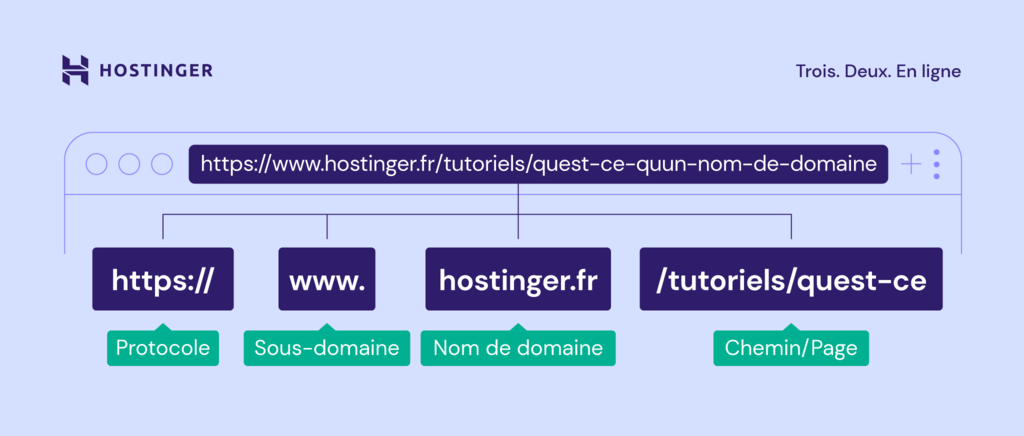
Comme vous pouvez le voir sur l’image, un localisateur de ressources uniformes (URL) est constitué de plusieurs parties. Pour vous aider à mieux comprendre, nous allons nous pencher sur la structure d’une URL.
HTTP ou HTTPS
HTTP (Hypertext Transfer Protocol) et HTTPS (Hypertext Transfer Protocol Secure) sont des protocoles de communication réseau entre les serveurs web et les navigateurs. Ils transmettent des messages, récupèrent des informations par le biais du système de noms de domaine (DNS) et les renvoient au navigateur.
Le protocole dans le diagramme ci-dessus est https://.
La différence entre HTTP et HTTPS est que ce dernier chiffre le processus de transmission des données. Ce protocole de sécurité protège mieux un site web et constitue un facteur essentiel pour améliorer le classement dans les résultats de recherche.
Une autre différence est que HTTPS utilise le port 443 du protocole de contrôle de transmission/protocole Internet (TCP/IP) chiffré par Transport Layer Security (TLS). En revanche, une URL HTTP utilise le port TCP/IP numéro 80.
Important ! Les navigateurs web peuvent également traiter d’autres protocoles, notamment FTP et mailto. Le premier permet le partage de fichiers entre différents hôtes web, qu’ils soient locaux ou distants. Cette dernière dirige les utilisateurs vers une adresse électronique spécifique.
WWW (sous-domaine)
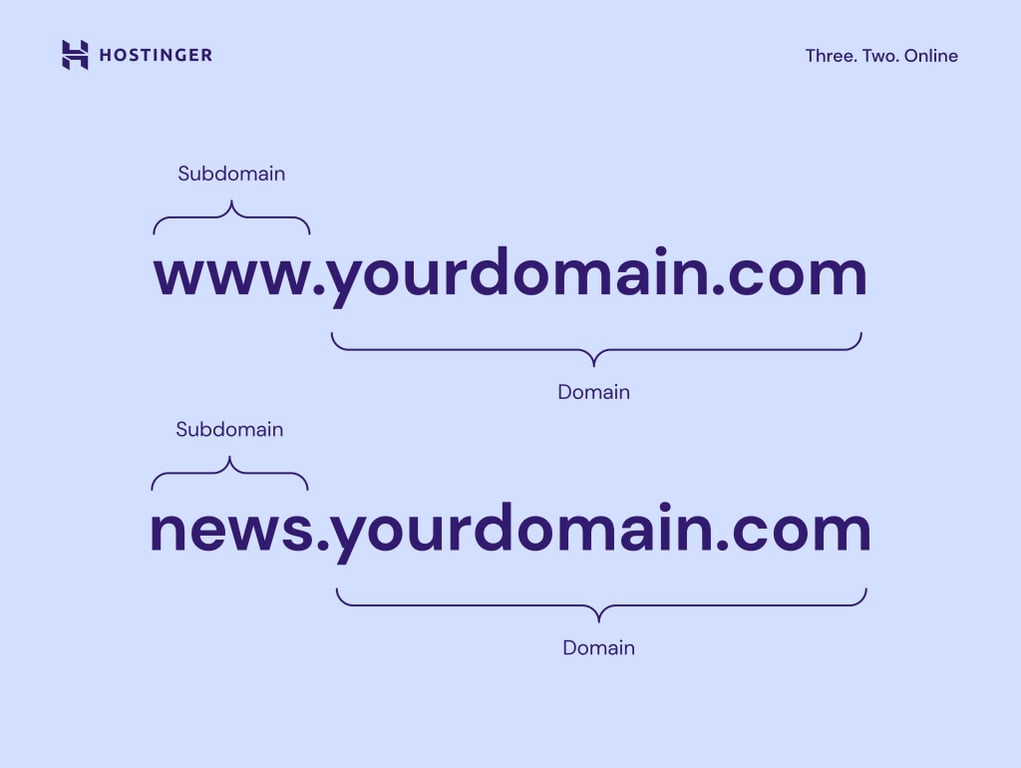
Un sous-domaine est constitué de tous les mots ou phrases qui précèdent le premier point d’une URL. Le type le plus courant est www. Il s’agit du sous-domaine le plus courant, traditionnellement utilisé pour le contenu web, mais il n’est pas obligatoire.
En outre, les propriétaires de sites peuvent utiliser n’importe quel mot comme sous-domaine à des fins d’organisation du site web, car il pointe vers un répertoire spécifique du domaine principal. Les options les plus populaires sont “blog” et “actualités”.
Par exemple, alors que hostinger.com utilise www, le sous-domaine de notre page de base de connaissances est “support”. D’où l’URL support.hostinger.com.
Nom de domaine
Un nom de domaine est ce que les utilisateurs tapent dans la barre d’adresse de leur navigateur pour accéder à un site web. Il se compose d’un nom de site et d’une extension, par exemple hostinger.com ou votredomaine.com.
Chaque nom est unique et représente l’adresse IP correspondante (un identifiant numérique comme 192.168.1.1). Cette adresse IP unique pointe vers le serveur du site web. En d’autres termes, il aide les utilisateurs à accéder facilement aux sites web.
Extension du domaine
Également connu sous le nom de domaine de premier niveau (TLD), il s’agit de la partie qui suit lenom d’un site web. Selon les dernières statistiques sur les noms de domaine, .com compte plus de 157,2 millions d’enregistrements, ce qui en fait l’extension la plus populaire.
Voici les types d’extensions de TLD que vous pouvez envisager d’utiliser:
- TLD générique (gTLD). Cette catégorie comprend la plupart des extensions populaires, notamment .com.org.net.
- Code pays TLD (ccTLD). Comme son nom l’indique, ce TLD désigne un pays, un territoire ou une zone géographique. Le ccTLD se compose de deux lettres basées sur les codes internationaux des pays, tels que .mx.in ou .at.
- TLD sponsorisé (sTLD). Ce type d’extension est parrainé et utilisé par des organisations spécifiques. Par exemple, Tralliance Registry Management Company, LLC sponsorise l’extension de domaine .travel, et DotAsia Organization Ltd. sponsorise l’extension de domaine .asia.
- Nouveau gTLD (nTLD). Il s’agit d’une nouvelle génération d’extensions de domaines. En principe, tout TLD lancé après le 12 janvier 2012 est un nouveau gTLD, y compris .online .store et .tech.
Chemin d’accès à la ressource
Le chemin d’accès à la ressource, ou simplement le chemin d’accès à l’URL, est la partie située à droite du TLD. Il s’agit souvent de la structure des dossiers du site web.
Dans l’URL https://node-summit.live/tutorials/how-to-make-a-website, le chemin d’accès à la ressource est /tutorials/how-to-make-a-website.
Un chemin d’accès à la ressource fournit des informations supplémentaires à un serveur web, lui permettant de diriger les utilisateurs vers un emplacement spécifique. Une série de chemins d’accès à des ressources peut pointer vers une page, un message ou un fichier spécifique.
Un URL peut avoir plus d’un chemin d’accès aux ressources. Dans ce cas, le signe de la barre oblique (/) sépare chacun d’eux. Plus un URL contient de chemins d’accès à des ressources, plus l’emplacement est spécifique.
Paramètres
Les paramètres sont des chaînes de requête ou des variables URL. Il s’agit de la partie de l’URL qui suit un point d’interrogation.
Les paramètres sont constitués de clés et de valeurs séparées par un signe égal (=). En outre, un URL peut comporter plusieurs variables. Dans ce cas, le symbole de l’esperluette (&) les séparera.
Un exemple d’URL avec un paramètre est: https://www.exemple.com/search?q=blue-widgets
Voici quelques-uns des cas d’utilisation des paramètres les plus courants:
- Traduire. La présence d’un code de pays dans la chaîne de requête permet de traduire une page web dans la langue du pays associé.
- Recherche. Le paramètre de recherche fournit des résultats de recherche provenant du moteur de recherche interne d’un site web.
- Filtrage. Pour séparer des champs distincts, tels que le thème, la couleur, la fourchette de prix et la région, les propriétaires de sites peuvent utiliser le paramètre de filtrage.
- Pagination. Ce paramètre est particulièrement utile pour les sites de commerce électronique, car il permet aux propriétaires de sites de trier le contenu.
- Suivi. Contient généralement un code permettant de suivre le trafic des publicités et des campagnes de marketing.
Pour continuer à apprendre, téléchargez notre glossaire gratuit du développement Web pour les débutants (PDF) afin de disposer de tous les termes clés en un seul endroit.
Obtenez le glossaire complet du développement web
Qu’est-ce qu’une syntaxe d’URL ?
La syntaxe fait référence à un ensemble de règles. Dans le cas d’une syntaxe d’URL, elle définit les composants et les symboles autorisés dans une URL. Voici à quoi ressemble la syntaxe générale d’une URL:
http://sous-domaine.nom-de-domaine.extension-de-domaine/chemin-d-accès-à-la-ressource?paramètres
Chaque composant a une position fixe: vous ne pouvez pas les réorganiser. Le protocole et le domaine sont obligatoires, tandis que le sous-domaine, le chemin, les paramètres et les ancres sont facultatifs.
Les URL ne peuvent utiliser directement que certains caractères: les lettres (A-Z, a-z), les chiffres (0-9) et quelques caractères spéciaux comme les traits d’union (-), les traits de soulignement (_) et les points (.).
Tout autre caractère, y compris les espaces, nécessite un encodage en pourcentage (également appelé encodage URL). Il convertit les caractères dans un format que les navigateurs peuvent traiter. Par exemple, un signe de pourcentage devient %25, un espace devient %20 et un point d’exclamation devient %21.
Les URL peuvent contenir un lien d’ancrage, également appelé saut de page ou identifiant de fragment. L’élément est représenté par le signe numérique (#), qui marque une partie spécifique d’une ressource.
Par exemple: /tutoriels/comment-creer-un-site-internet#6_Optimiser_votre_site_web_pour_le_referencement_et_les_conversions.
Avec un fichier HTML contenant un saut de page, un navigateur web ira directement à la section sélectionnée. Dans le cas d’un document vidéo ou audio, un navigateur web moderne trouvera l’horodatage que l’ancre représente et jouera en conséquence.
Quels sont les différents types d’URL ?
Les deux principaux types d’URL que vous rencontrerez sont l’URL absolue et l’URL relative, mais il existe plusieurs autres types d’URL utilisés pour des fonctions spécifiques telles que le marketing et l’optimisation des moteurs de recherche.
Voici un aperçu des types d’URL les plus courants et de leur fonctionnement.
1. URL absolus
- Qu’est-ce que c’est: Une adresse web complète contenant toutes les informations nécessaires pour localiser une ressource, y compris le protocole (https://), le nom de domaine (hostinger.com) et le chemin d’accès (/tutorials).
- Exemple: https://node-summit.live/tutorials/what-is-a-url%3C/li%3E
- Objectif: Créer un lien vers n’importe quelle ressource sur Internet, qu’il s’agisse de votre propre site web ou d’un site externe.
2. URL relatifs
- Qu’est-ce que c’est: Une adresse partielle qui ne comprend que le chemin d’accès à une ressource par rapport à la page actuelle. Le navigateur remplit le reste des informations (le protocole et le domaine) à partir de la page sur laquelle vous vous trouvez.
- Exemple: /tutorials/what-is-a-url
- Objectif: Utilisé pour établir des liens entre les pages d’un même site web. Cela facilite la maintenance du site, car les liens ne seront pas interrompus si vous changez de nom de domaine.
3. URL dynamiques
- Qu’est-ce que c’est: URL générées en fonction de l’action d’un utilisateur et contenant souvent des paramètres tels que? ou & pour extraire des informations spécifiques d’une base de données.
- Exemple: https://www.exemple-shop.com/produits?category=shoes&color=black
- Objectif: Afficher un contenu qui change en fonction de la saisie de l’utilisateur, standard sur les sites de commerce électronique, les pages de résultats de recherche et les applications web.
4. URL canoniques
- Qu’est-ce que c’est: L’URL préférée pour un élément de contenu qui peut être accessible via plusieurs adresses. Les propriétaires de sites spécifient l’URL canonique dans le code de la page.
- Exemple: Vous pouvez avoir deux URL pour la même page: https://exemple.com/produit et https://exemple.com/produit?source=facebook. L’URL canonique serait la première.
- Objectif: éviter les problèmes de contenu dupliqué dans les résultats des moteurs de recherche et consolider votre valeur de référencement sur une seule page privilégiée.
5. URL personnalisées
- Qu’est-ce que c’est: Des URL courtes, mémorables et personnalisées. Elles sont créées pour être facilement partagées et redirigent généralement vers une adresse web plus longue et plus complexe.
- Exemple: VotreMarque.com/Vente (qui peut rediriger vers une URL plus longue avec des paramètres de suivi).
- Objectif: Principalement utilisé dans les campagnes de marketing et de médias sociaux pour créer des liens conviviaux faciles à mémoriser et à taper.
Où se trouve une URL ?
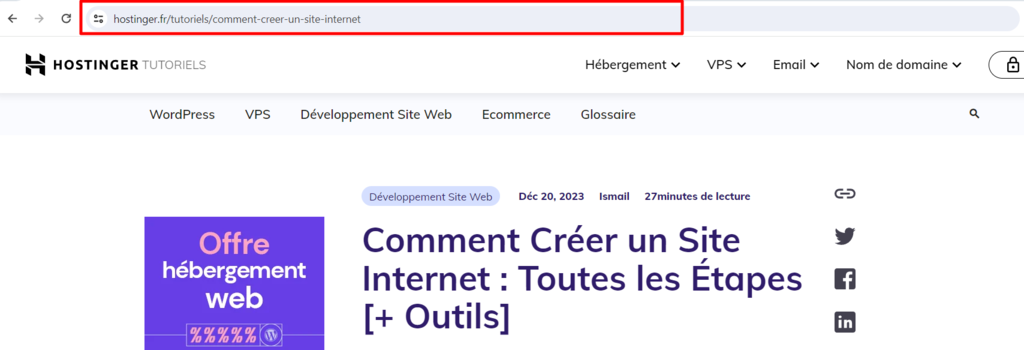
L’URL se trouve généralement dans la barre d’adresse en haut de la fenêtre du navigateur web. Sur les ordinateurs portables et de bureau, l’URL d’un site web est toujours visible dans la barre d’adresse lorsque l’utilisateur fait défiler la page web.
Dans le cas des appareils mobiles, le comportement par défaut du navigateur fait disparaître l’URL dès que l’utilisateur commence à faire défiler la page vers le bas. Toutefois, il réapparaîtra lorsque les utilisateurs feront défiler la page vers le haut.
Comment ouvrir une URL
Si vous connaissez l’URL complète du site web, la taper dans la barre d’adresse est l’une des façons les plus simples d’ouvrir une URL. Si ce n’est pas le cas, voici plusieurs autres façons de procéder:
- Cliquer sur un lien hypertexte. Il peut s’agir d’un texte, d’une icône ou d’une image qui renvoie à un autre fichier HTML sur l’internet. Les utilisateurs peuvent identifier un hyperlien en passant la souris sur le texte ou le graphique lié. Ensuite, un lien URL apparaîtra au bas de la fenêtre, indiquant aux utilisateurs où le lien les mènera.
- Scanner un code QR. Abréviation de code de réponse rapide, il s’agit d’un code-barres noir et blanc lisible par les appareils numériques. Il stocke de nombreux types de données, y compris des liens web, des informations de compte et des détails de cryptage.
- Copier et coller. Si vous tombez sur l’URL d’un site web sans lien ni code QR, copiez et collez-la dans la barre d’adresse pour l’ouvrir.
Comment créer une URL
La création d’une URL fonctionnelle, comme hostinger.com, microsoft.com ou linux.org, commence par l’enregistrement d’un nom de domaine et sa connexion à un service d’hébergement web. Le domaine constitue le cœur de votre URL, tandis que l’hébergement permet de créer le site web qui répond lorsque quelqu’un visite cette adresse.
Un bureau d’enregistrement est une société qui gère les réservations et les renouvellements de domaines. Hostinger est l’un des fournisseurs d’hébergement et des bureaux d’enregistrement de domaines les plus populaires.
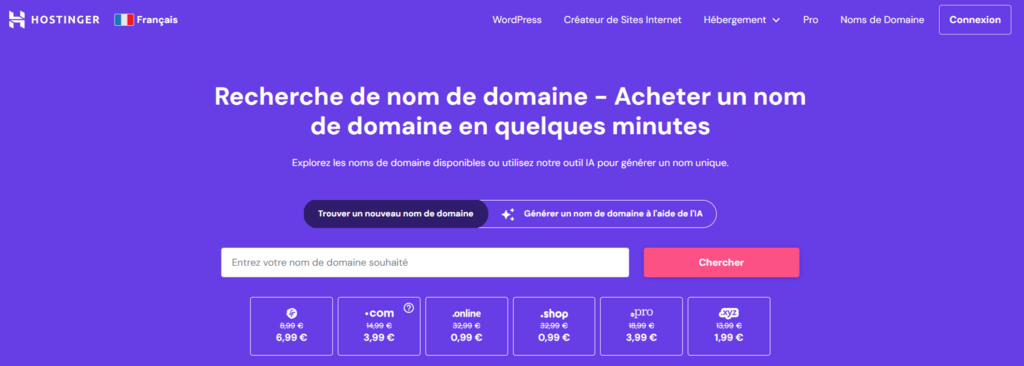
Voici un guide général, étape par étape, sur comment acheter un nom de domaine:
- S’assurer de la disponibilité du nom. Pour cela, vous pouvez effectuer une recherche à l’aide d’un vérificateur. Saisissez le nom et l’extension souhaités -> cliquez sur Chercher. Il vous fournira alors une liste des noms disponibles.
- Passer au paiement. Dans cette étape, vous choisirez la période d’enregistrement. En général, un bureau d’enregistrement exige une période minimale d’un an. Cela dit, certains bureaux d’enregistrement proposent une période d’enregistrement pouvant aller jusqu’à dix ans.
- Compléter le processus d’enregistrement. Une fois le paiement autorisé, le bureau d’enregistrement vous demandera de remplir un formulaire d’installation, qui peut inclure votre nom, votre adresse électronique, votre adresse et vos coordonnées. Veillez à ce que tous les détails soient correctement saisis.
- Vérifier la propriété du nom. Un lien de vérification devrait apparaître sur l’e-mail que vous avez utilisé pour l’inscription quelques minutes après avoir terminé le processus d’inscription. S’il n’arrive pas, vous pouvez envoyer une demande à partir du panneau de contrôle.
L’enregistrement n’étant pas un achat unique, chaque propriétaire doit suivre les dates d’expiration de son domaine.
Vérificateur de nom de domaine
Vérifiez instantanément la disponibilité du nom de domaine.
Comment choisir le meilleur nom de domaine pour l’URL de mon site web?
Maintenant que vous connaissez tous les éléments qui composent une URL, l’étape suivante consiste à en créer une pour votre propre site web. La partie la plus importante est le nom de domaine, car il sert de base à votre présence en ligne et à l’identité de votre marque.
Pour vous guider tout au long du processus, notre article sur comment choisir un nom de domaine vous indique la marche à suivre, étape par étape, depuis la recherche d’idées jusqu’à l’évitement des erreurs les plus courantes. En prenant le temps de choisir un excellent domaine, vous vous assurez que votre URL est crédible, mémorable et facile à trouver.
Tout le contenu des tutoriels de ce site est soumis aux normes éditoriales et aux valeurs rigoureuses de Hostinger.

Chaimaa est spécialiste du référencement (SEO) et du marketing de contenu chez Hostinger. Passionnée par le marketing digital et la technologie, elle s’attache à créer des contenus utiles et accessibles pour aider chacun à résoudre ses problématiques et à réussir en ligne. En dehors du travail, Chaimaa est cinéphile, passionnée par l’analyse de films et la randonnée. Suivez-la sur LinkedIn.