Comment corriger l’erreur PR_END_OF_FILE_ERROR sur Firefox ?
Dec 30, 2024
/
Zakariae M.
/
9 minutes de lecture
Rencontrer PR_END_OF_FILE_ERROR dans votre navigateur Mozilla Firefox est frustrant, surtout lorsque vous essayez d’accéder à un site web sécurisé. Heureusement, vous pouvez corriger cette erreur courante de Firefox grâce à sept solutions simples.
Dans cet article, nous expliquerons ce que signifie PR_END_OF_FILE_ERROR, ce qui le provoque et comment le résoudre. À la fin de ce guide, vous serez en mesure de résoudre le problème et de recommencer à naviguer normalement sur Firefox.
Qu’est-ce que PR_END_OF_FILE_ERROR ?
PR_END_OF_FILE_ERROR est un problème spécifique à Firefox qui se produit lorsque le navigateur ne parvient pas à établir une connexion sécurisée avec un site web. Cette erreur se produit souvent lors de l’établissement de la connexion SSL/TLS, où Firefox et le serveur négocient des protocoles de chiffrement compatibles pour permettre un accès sécurisé.
Firefox met fin au processus s’il n’y a pas de protocoles ou de suites de chiffrement compatibles, ce qui déclenche cette erreur. Par conséquent, vous ne pourrez pas ouvrir la page web à laquelle vous souhaitez accéder, et le navigateur affichera un message d’erreur “Secure Connection Failed” (échec de la connexion sécurisée).
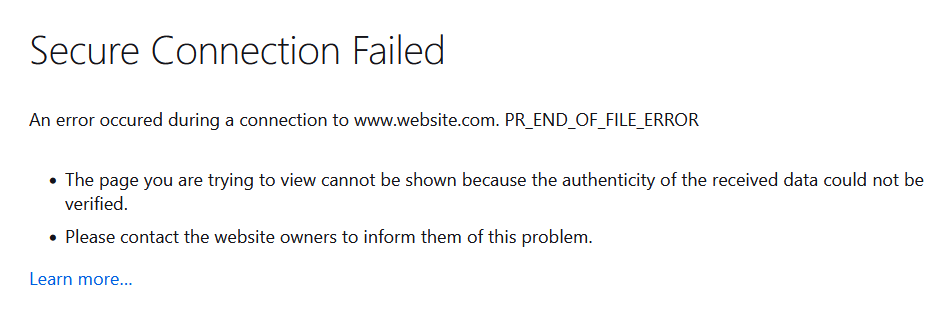
Contrairement à d’autres navigateurs, tels que Google Chrome ou Safari, Firefox possède des configurations de sécurité uniques, de sorte que le PR_END_OF_FILE_ERROR ne se produit qu’avec lui.
Bien que ces configurations soient destinées à vous protéger, elles peuvent parfois bloquer des connexions sécurisées en cas d’incompatibilité des normes de cryptage ou de mauvaise configuration du côté du serveur ou du client.
Lecture suggérée
Lisez notre article pour en savoir plus sur le SSL (Secure Sockets Layer) et le TLS (Transport Layer Security). En résumé, le SSL est un ancien protocole de cryptage destiné à sécuriser les communications en ligne, tandis que le TLS, le successeur de SSL, offre un cryptage plus puissant et de meilleures performances.
Quelles sont les causes de PR_END_OF_FILE_ERROR ?
Plusieurs facteurs peuvent déclencher l’erreur PR_END_OF_FILE_ERROR. Voici les plus courants :
- Profil Firefox incorrect ou corrompu. Un profil Firefox endommagé ou mal configuré peut perturber le fonctionnement du navigateur, y compris les connexions sécurisées. La corruption peut être due à des conflits logiciels, à des pannes ou à des mises à jour incomplètes.
- Mauvaise configuration du VPN ou du proxy. Les réseaux privés virtuels (VPN) et les serveurs proxy redirigent votre trafic Internet, mais s’ils sont mal configurés, ils peuvent bloquer les connexions légitimes. Si ces services interfèrent avec le handshake SSL/TLS, ils peuvent provoquer un PR_END_OF_FILE_ERROR dans Firefox.
- Interférence de logiciels de sécurité tiers. Les pare-feu et les logiciels antivirus analysent souvent le trafic SSL/TLS pour détecter les menaces. Malheureusement, des paramètres trop stricts ou une mauvaise configuration peuvent bloquer involontairement l’accès sécurisé, ce qui déclenche cette erreur.
- Configurations de chiffrement défectueuses. PR_END_OF_FILE_ERROR peut se produire si Firefox et le site web ne sont pas d’accord sur les suites de chiffrement compatibles pendant la poignée de main. Des paramètres obsolètes ou non pris en charge peuvent empêcher les deux parties de s’aligner correctement.
- Extensions de navigateur problématiques. Certaines extensions de Firefox peuvent perturber les connexions sécurisées en modifiant les paramètres du navigateur ou en interceptant le trafic. Les extensions liées à la protection de la vie privée ou les bloqueurs de publicité sont souvent les principaux coupables.
Comment corriger l’erreur PR_END_OF_FILE_ERROR ?
Cette section vous guidera dans la résolution du problème PR_END_OF_FILE_ERROR. Nous avons trié les méthodes en commençant par les plus simples. Essayez donc la première méthode et passez à la suivante si le problème persiste.
Important ! Bien que l’erreur PR_END_OF_FILE_ERROR soit un problème côté client, c’est une bonne idée de vérifier si le site web est indisponible pour tout le monde ou si vous êtes le seul à ne pas pouvoir y accéder.
1. Mettre à jour Firefox
L’utilisation d’une version obsolète de Firefox peut entraîner des problèmes de compatibilité, notamment l’erreur PR_END_OF_FILE_ERROR. Les mises à jour incluent souvent des corrections de bogues, des normes de cryptage améliorées et une sécurité renforcée, ce qui peut résoudre l’erreur.
Pour mettre à jour votre navigateur Firefox :
- Lancez Firefox et sélectionnez Firefox → Aide → À propos de Firefox dans la barre de menu.
- Cela ouvrira une fenêtre contextuelle dans laquelle Firefox vérifiera automatiquement la présence de mises à jour et les installera si elles sont disponibles.
- Cliquez sur Redémarrer pour mettre à jour Firefox et appliquer les mises à jour.
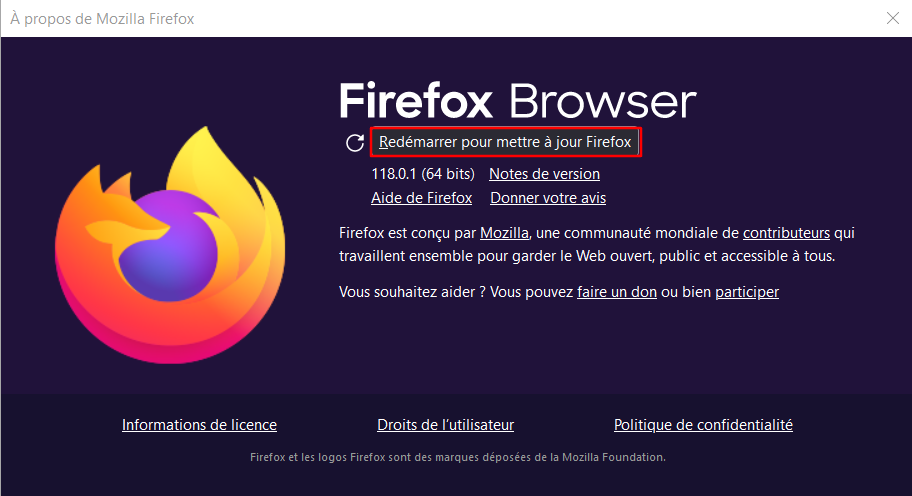
Une fois la mise à jour terminée, visitez le même site web pour vérifier si le problème est résolu.
2. Effacer le cache du navigateur, les cookies et l’état de SSL
Le cache et les cookies permettent d’accélérer la navigation en stockant localement les données du site web. Au fil du temps, ces données peuvent être corrompues et déclencher le PR_END_OF_FILE_ERROR. Les effacer est une méthode de dépannage classique qui permet souvent de résoudre les problèmes.
Suivez ces étapes pour vider le cache et les cookies dans Firefox :
- Dans la barre de menu, sélectionnez Firefox → Paramètres.
- Allez dans le panneau Vie privée et sécurité.
- Trouvez la section Cookies et données de sites et cliquez sur Effacer les données.
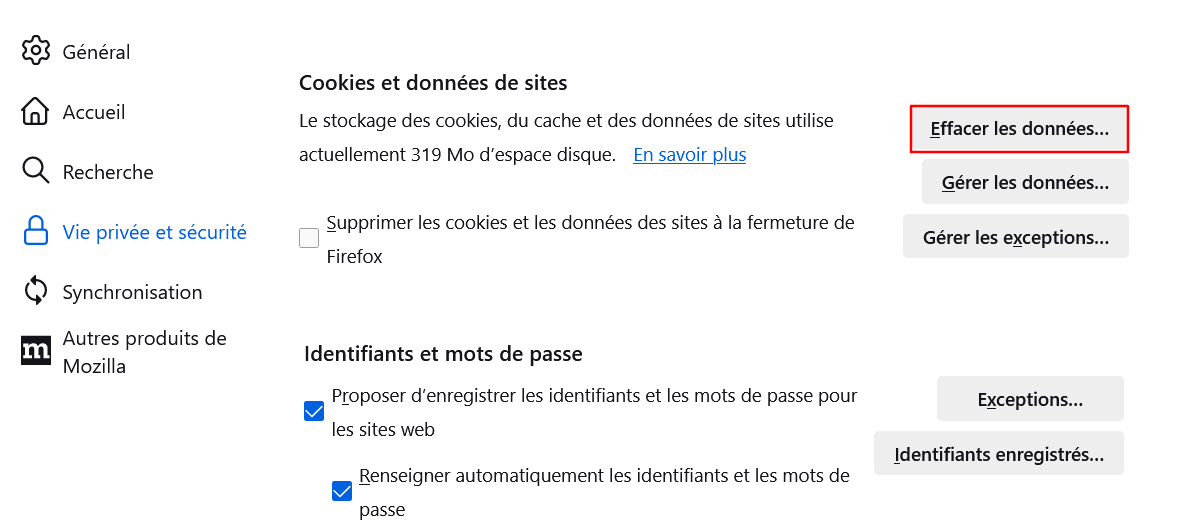
- Vérifiez les options Cookies et données de sites et Contenu web en cache.
- Appuyez sur Effacer.
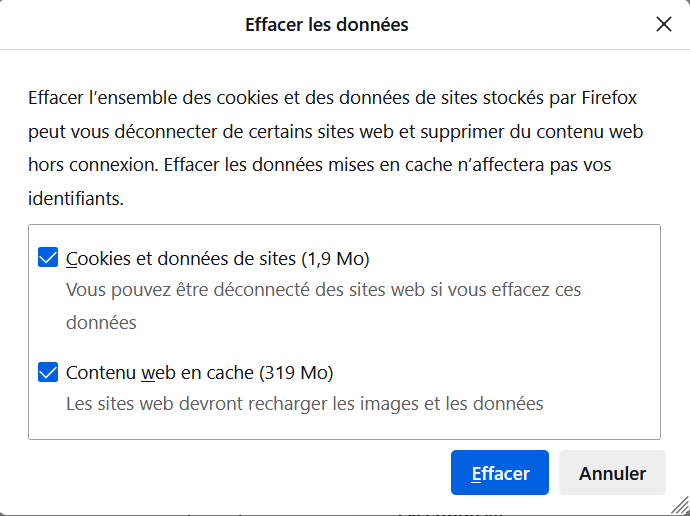
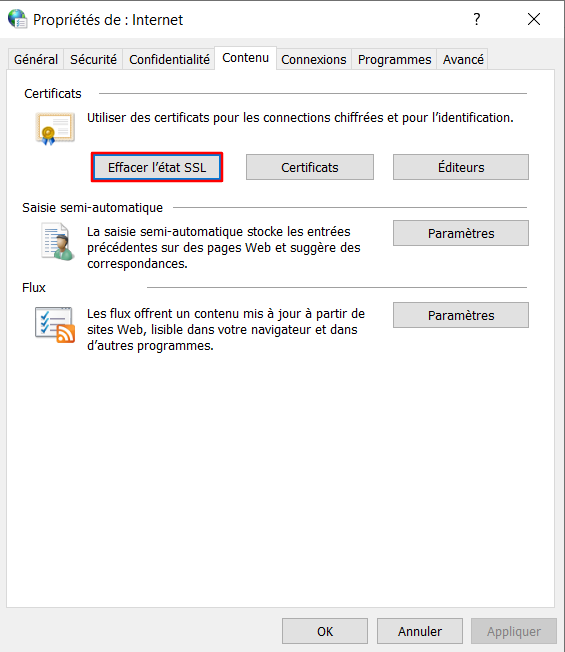
Pour les utilisateurs de Windows, vous pouvez également effacer l’état SSL, qui stocke temporairement les données de connexion sécurisée afin d’accélérer les accès ultérieurs. Voici comment procéder :
- Ouvrez le panneau de configuration et naviguez jusqu’à Centre réseau et partage → Options Internet.
- Sélectionnez l’onglet Contenu et cliquez sur Effacer l’état de SSL.
- Cliquez sur OK pour confirmer.
3. Désactiver les extensions et les logiciels de sécurité problématiques
Comme d’autres navigateurs, Firefox vous permet d’installer des extensions tierces pour améliorer les fonctionnalités, comme le blocage des publicités. Cependant, certaines extensions – en particulier celles qui interfèrent avec les connexions sécurisées – peuvent provoquer un PR_END_OF_FILE_ERROR.
La désactivation temporaire des extensions de Firefox peut aider à identifier le problème :
- Cliquez sur Ouvrir le menu de l’application (trois barres horizontales) dans le coin supérieur droit et sélectionnez Extensions et thèmes → Extensions.
- Désactivez toutes les extensions installées en basculant les interrupteurs.
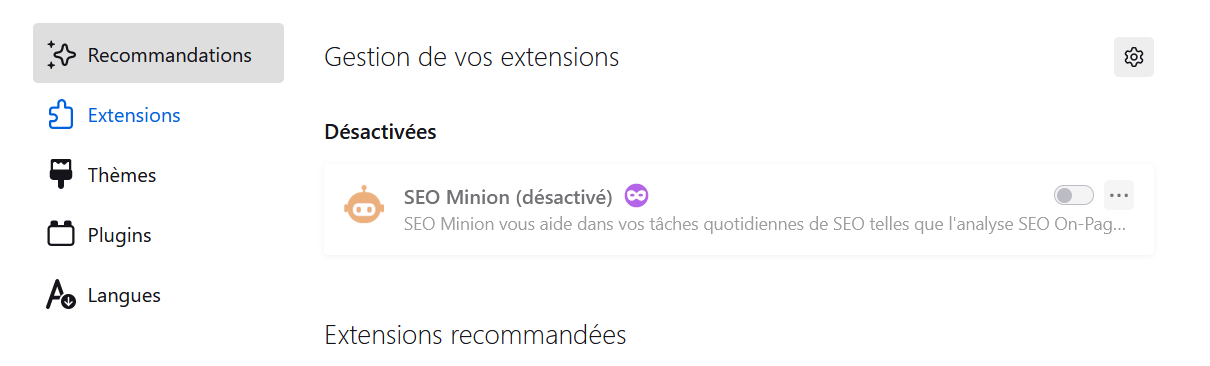
- Ouvrez le site web pour vérifier si le PR_END_OF_FILE_ERROR disparaît.
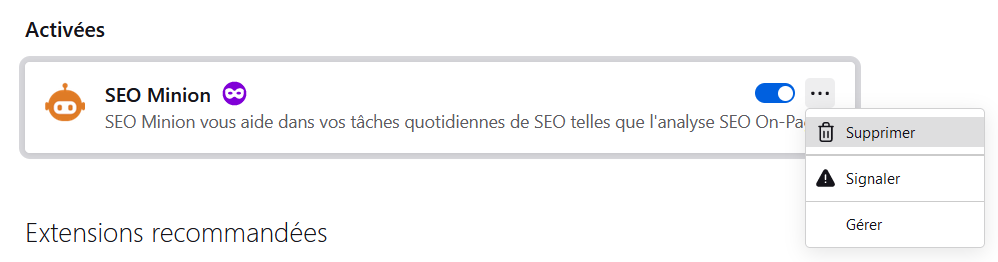
- Si le problème est résolu, réactivez les extensions une à une et rechargez la page à chaque fois. Répétez ce processus jusqu’à ce que vous trouviez l’extension qui pose problème.
- Supprimez l’extension en cliquant sur l’icône en forme d’ellipse (trois points horizontaux) située à côté et en sélectionnant Supprimer.
- Si l’extension est importante pour vous, cherchez une alternative sur le marketplace des extensions de Firefox.
Parfois, des logiciels de sécurité tels qu’un antivirus ou un pare-feu peuvent également bloquer par erreur des connexions réseau légitimes, ce qui déclenche cette erreur. Désactivez-les temporairement pour déterminer s’ils sont à l’origine du problème.
Avertissement ! Nous ne recommandons pas de laisser l'antivirus ou le pare-feu désactivés pendant une période prolongée, car cela peut exposer votre système à des risques de sécurité. Réactivez-les dès que vous avez identifié et corrigé le problème.
Pour Windows Security (anciennement Windows Defender) :
- Allez dans Paramètres → Mise à jour et sécurité → Sécurité Windows.
- Sélectionnez Protection contre les virus et menaces → Gérer les paramètres.
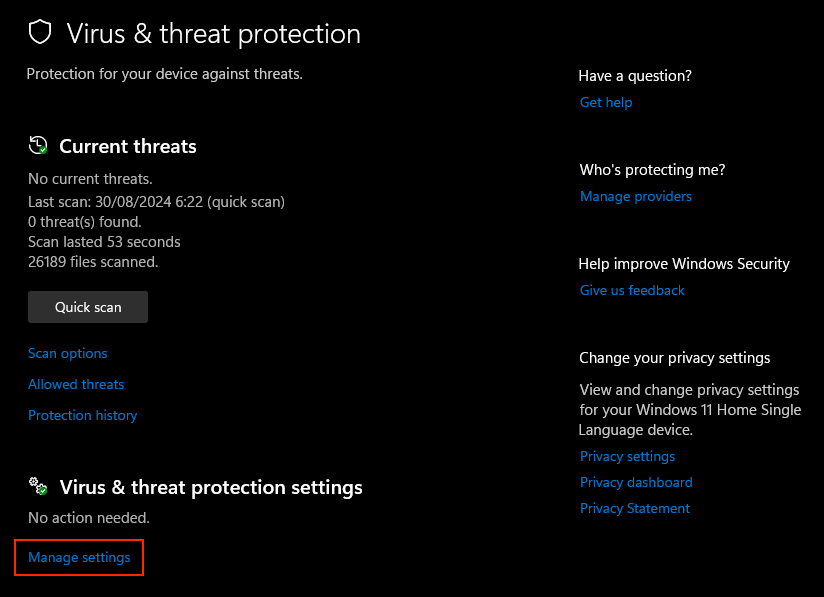
- Désactivez la protection en temps réel et confirmez en cliquant sur Oui.
Pour le pare-feu de macOS :
- Allez dans Paramètres du système → Réseau → Pare-feu.
- Désactivez l’option Pare-feu.
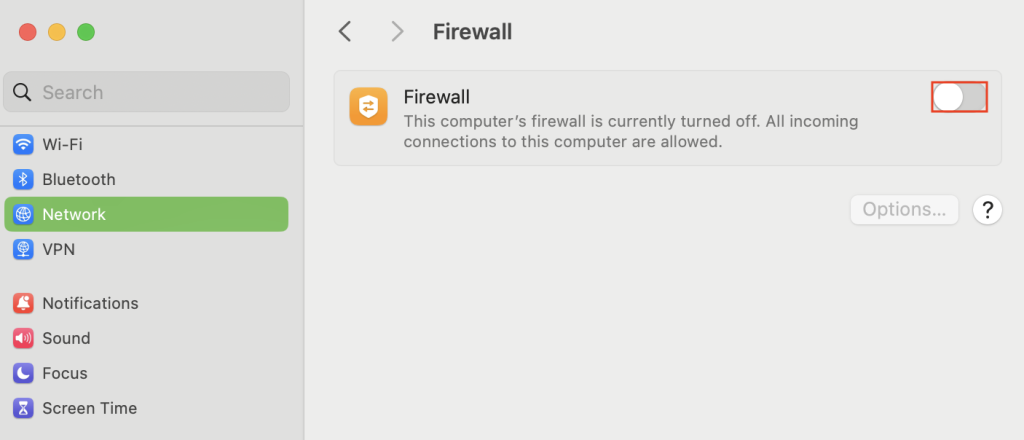
Si un antivirus ou un pare-feu est à l’origine du problème, ajustez les paramètres du logiciel pour éviter qu’il ne bloque des activités légitimes. Recherchez des options telles que l’analyse SSL ou l’inspection HTTPS et désactivez-les.
Si vous avez besoin d’aide pour configurer correctement les paramètres, lisez la documentation officielle du logiciel ou contactez son équipe de support.
4. Désactiver les paramètres VPN, proxy et DNS via HTTPS
L’utilisation d’un service VPN permet de contourner les restrictions géographiques et de protéger votre vie privée. Malheureusement, des problèmes occasionnels liés aux VPN, tels que des temps d’arrêt des serveurs ou des passerelles surchargées, peuvent entraîner des PR_END_OF_FILE_ERROR.
Essayez de désactiver votre service VPN pour voir si cela résout le problème. Les étapes peuvent varier en fonction du logiciel que vous utilisez. Par exemple, dans NordVPN, ouvrez l’application et cliquez sur la passerelle que vous utilisez pour la déconnecter. Lorsque vous voyez le message Non connecté, cela signifie que votre VPN est désactivé.
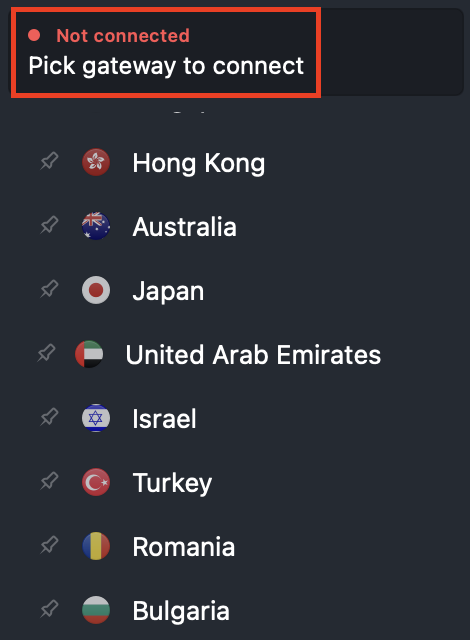
Si vous utilisez un serveur proxy à la place, il peut également causer des problèmes avec les connexions légitimes. Voici comment désactiver un serveur proxy :
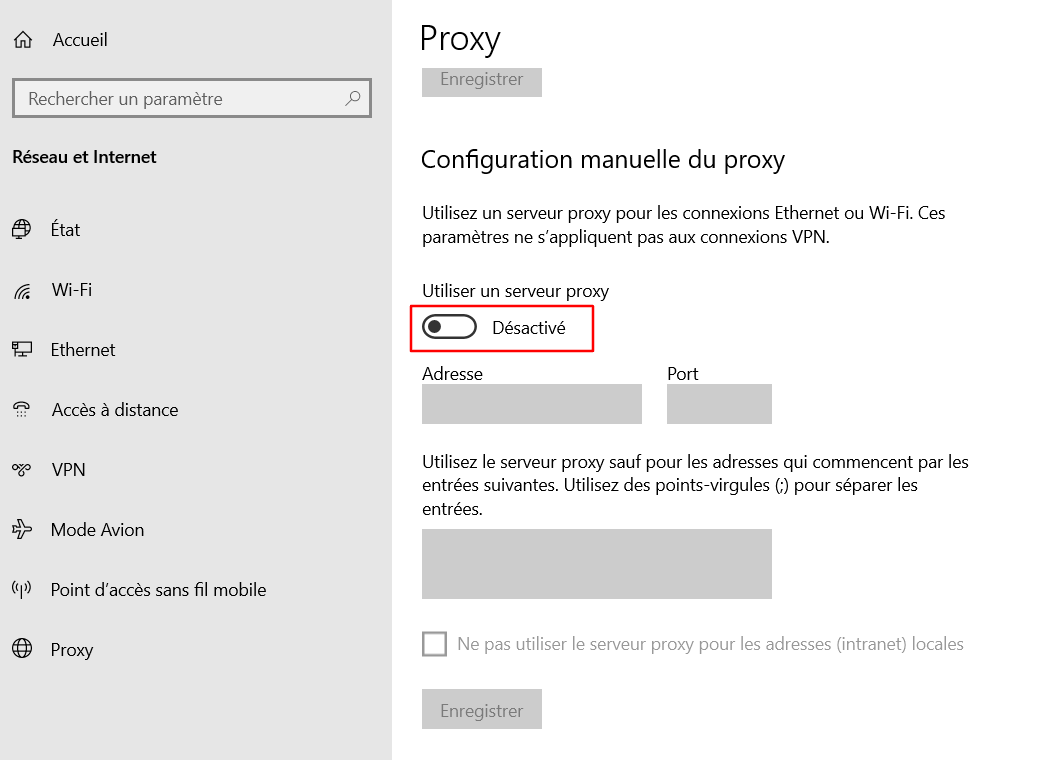
Pour les utilisateurs de Windows :
- Allez dans Paramètres → Réseau et Internet → Proxy.
- Faites défiler jusqu’à la section Configuration manuelle du proxy et désactivez l’option Utiliser un serveur proxy.
Pour les utilisateurs de macOS :
- Ouvrez les Paramètres du système et recherchez Proxies dans la boîte de recherche.
- Faites basculer toutes les options de proxy vers la gauche pour les désactiver.
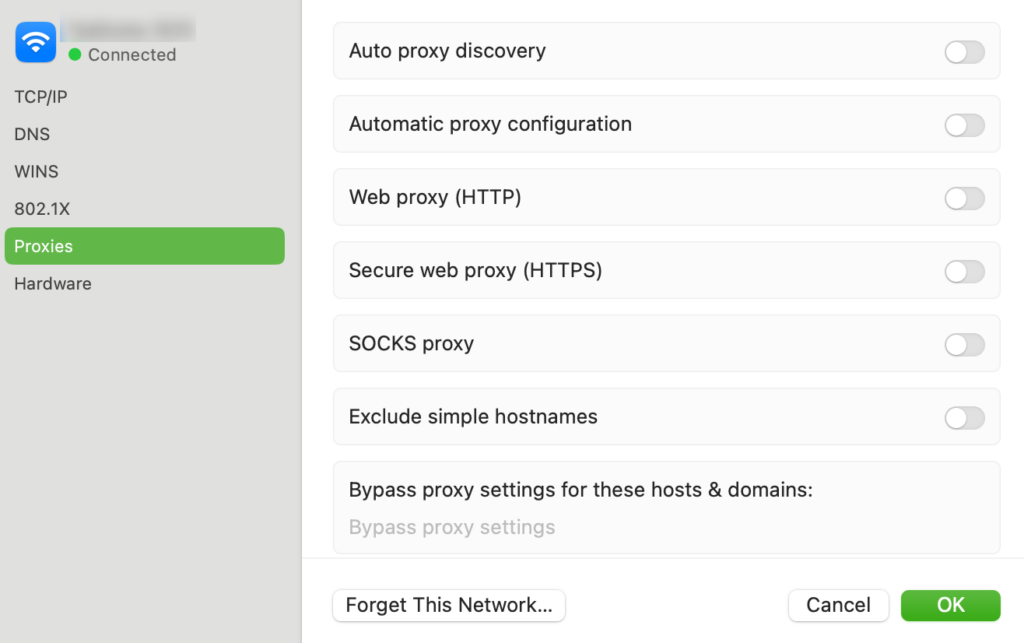
Firefox dispose également de paramètres intégrés pour les proxys. Si vous avez configuré un serveur proxy dans le navigateur, voici comment le désactiver :
- Ouvrez Firefox → Paramètres → Général.
- Faites défiler jusqu’à la section Paramètres réseau ou utilisez la boîte de recherche pour la trouver.
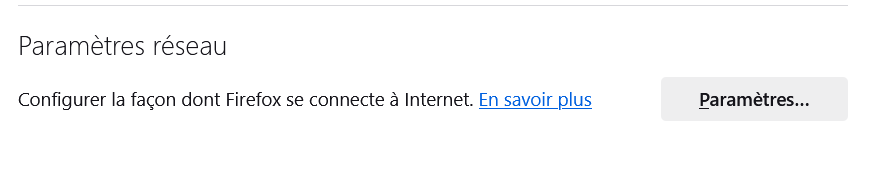
- Cliquez sur Paramètres et sélectionnez Pas de proxy.
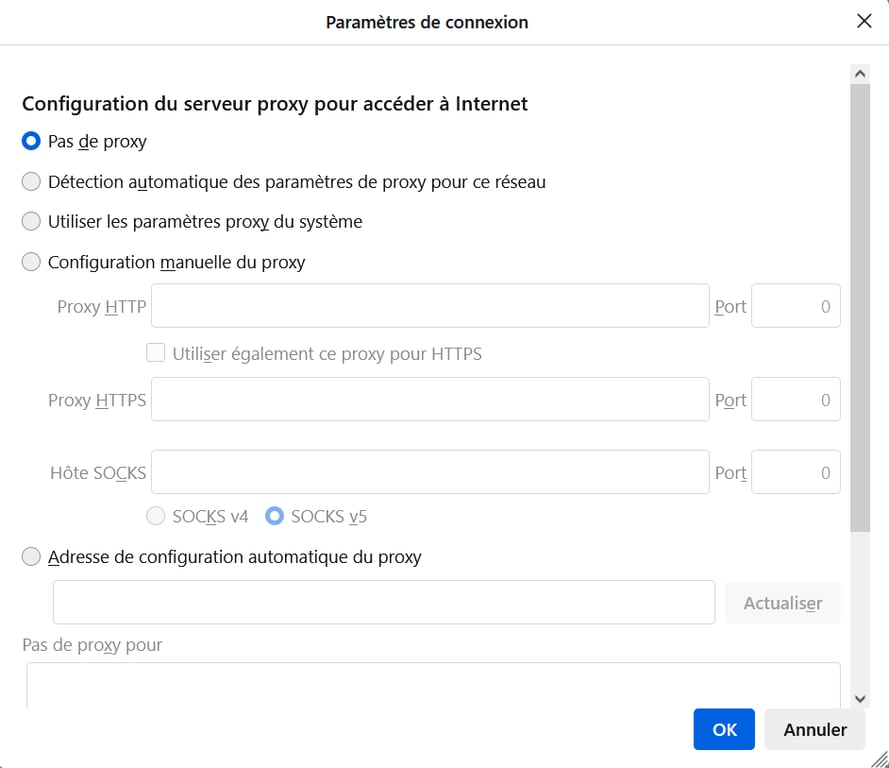
- Cliquez sur OK pour enregistrer les modifications.
Il est également utile de vérifier les paramètres de votre système de noms de domaine (DNS), en particulier parce que Firefox dispose d’une fonction DNS via HTTPS (DoH). DoH améliore la confidentialité en cryptant les requêtes DNS, mais il peut parfois provoquer des PR_END_OF_FILE_ERROR en raison de problèmes de compatibilité avec des configurations réseau ou des fournisseurs DNS spécifiques.
Voici comment désactiver DoH dans Firefox :
- Allez dans Paramètres → Vie privée et sécurité.
- Localisez la section Activer le DNS via HTTPS en utilisant :
- Choisissez Désactivé pour désactiver cette fonction.
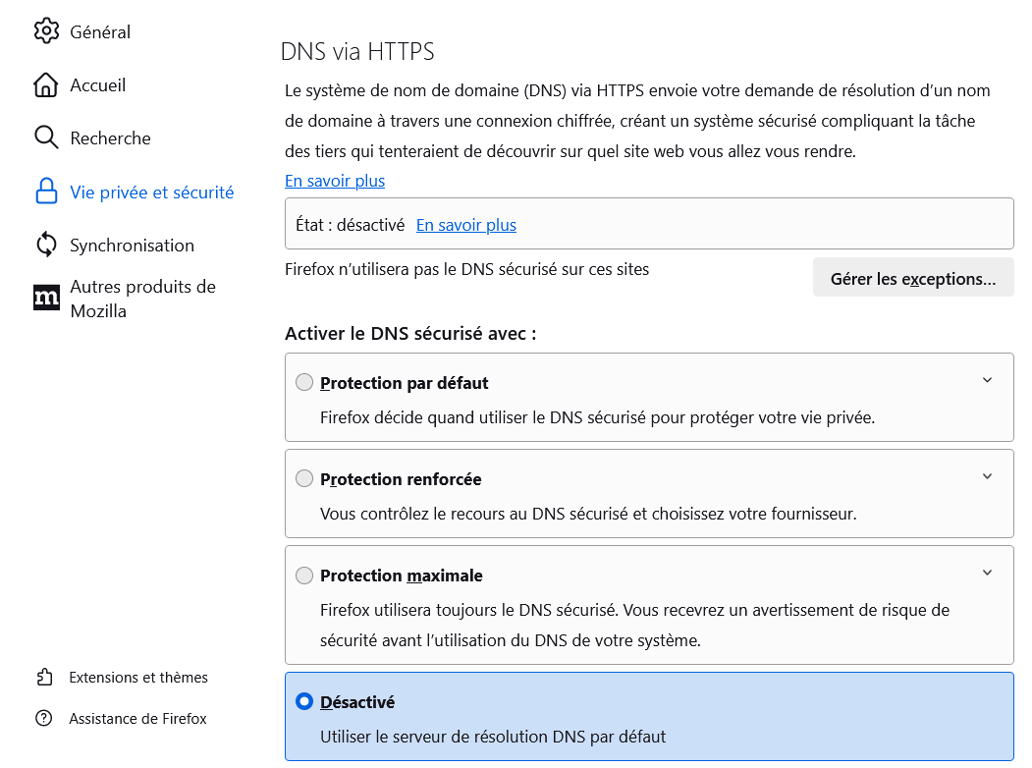
Après avoir désactivé ces fonctions, redémarrez Firefox et vérifiez si vous pouvez maintenant accéder au site web comme d’habitude. Si le PR_END_OF_FILE_ERROR persiste, passez à la méthode suivante.
5. Actualiser les paramètres de Firefox ou créer un nouveau profil
L’actualisation de Firefox peut résoudre des problèmes de configuration plus profonds ou des fichiers corrompus. Ce processus rétablit les paramètres du navigateur à leur état par défaut tout en conservant intactes les données personnelles telles que l’historique de navigation, les marque-pages et les mots de passe.
Important ! L’actualisation de Firefox n’efface pas les données personnelles, mais elle désinstalle toutes les extensions et les thèmes que vous avez ajoutés. Prenez note de vos extensions et thèmes afin de pouvoir les réinstaller plus tard.
Pour actualiser Firefox :
- Tapez about:support dans la barre d’adresse de Firefox.
- Appuyez sur Entrée pour ouvrir la page d’information sur le dépannage.
- Cliquez sur le bouton Réparer Firefox….
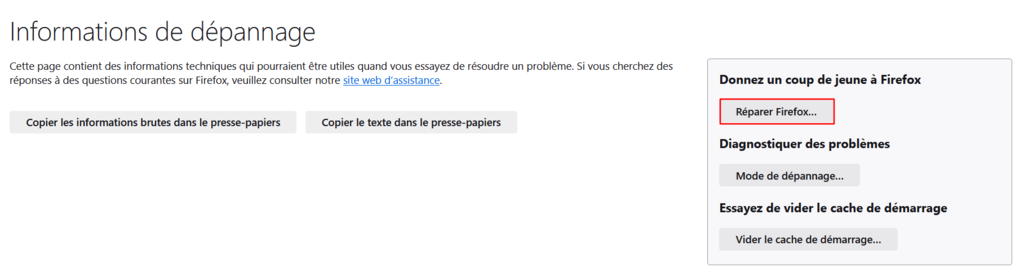
- Confirmez l’action dans la boîte de dialogue.
Firefox redémarre et revient à sa configuration par défaut. Vérifiez si l’erreur est maintenant résolue.
Si l’actualisation ne fonctionne pas, créez un nouveau profil de navigateur Firefox afin d’isoler le problème de l’ancien profil. Avant de poursuivre, exportez vos marque-pages afin de pouvoir les restaurer ultérieurement :
- Naviguez vers Marque-pages → Organiser les marque-pages.
- Sélectionnez Tous les marque-pages dans le volet de gauche.
- Cliquez sur Importation et sauvegarde → Exporter des marque-pages au format HTML.
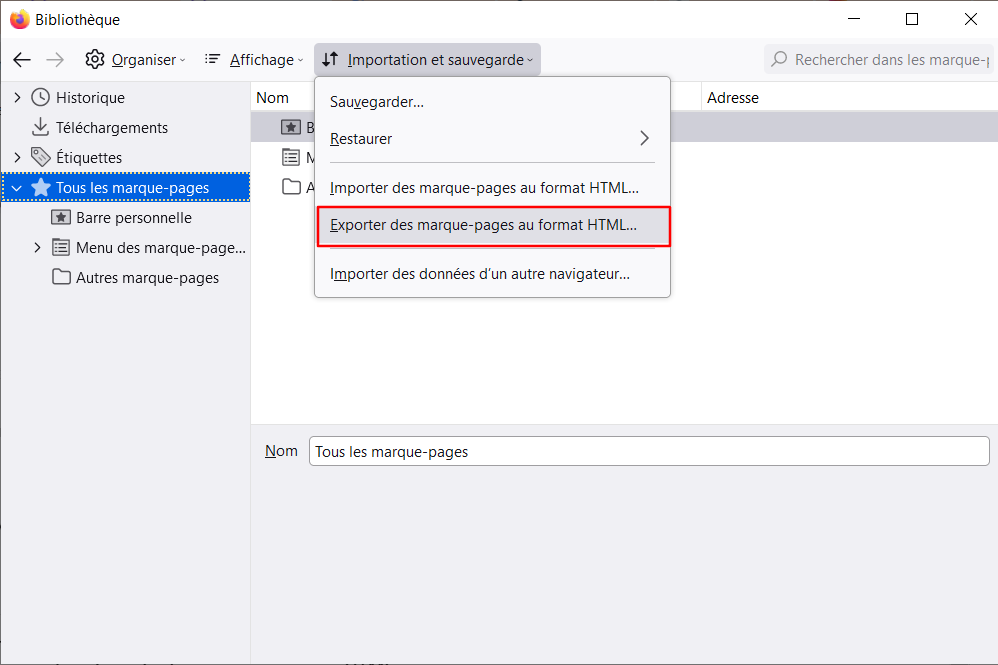
- Une nouvelle fenêtre apparaît. Sélectionnez un dossier dans votre espace de stockage local pour enregistrer les marque-pages.
- Appuyez sur Sauvegarder.
Maintenant, suivez les étapes suivantes pour créer un nouveau profil :
- Tapez about:profiles dans la barre d’adresse et cliquez sur Créer un nouveau profil.
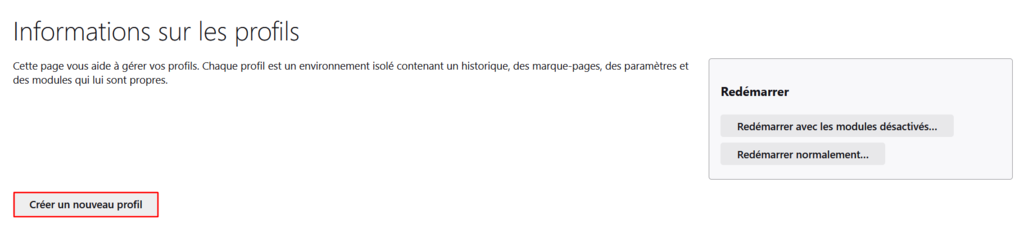
- L’assistant de création de profil apparaît. Suivez les instructions à l’écran.
- Une fois cette opération effectuée, le nouveau profil apparaîtra sur la même page.
- Cliquez sur Lancer le profil dans un nouveau navigateur.

Si le nouveau profil résout le problème, vous pouvez importer vos marque-pages en cliquant sur Importation et sauvegarde → Importer des marque-pages au format HTML et en sélectionnant le fichier de marque-pages précédemment exporté.
6. Réinitialiser les configurations SSL et avancées de Firefox
Si vous êtes un utilisateur occasionnel, vous n’avez peut-être pas touché aux paramètres SSL de Firefox, car ils sont configurés automatiquement pour une navigation sécurisée. Cependant, il vaut la peine de vérifier ces paramètres car des extensions tierces peuvent les modifier et potentiellement provoquer un PR_END_OF_FILE_ERROR.
Suivez ces étapes pour réinitialiser les paramètres SSL de Firefox :
- Tapez about:config dans la barre d’adresse, appuyez sur Entrée et confirmez les éventuels avertissements concernant les paramètres avancés.
- Dans la barre de recherche, tapez security.ssl.* pour filtrer les paramètres liés à SSL.
- Recherchez les paramètres en gras, qui indiquent qu’ils ont été modifiés.
- Appuyez sur Réinitialiser pour rétablir les valeurs par défaut.
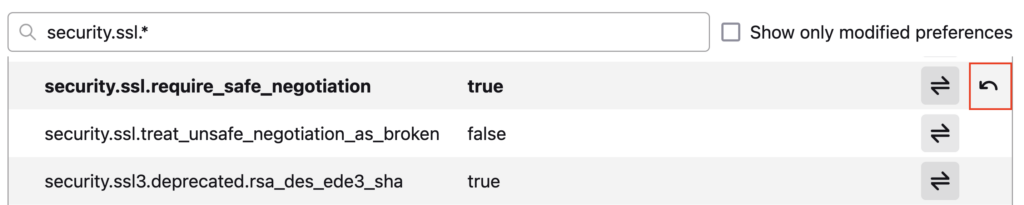
Dans la page Préférences avancées, pensez également à réinitialiser le paramètre d’agrafage OCSP (Online Certificate Status Protocol). L’agrafage OCSP aide Firefox à vérifier la validité des certificats SSL plus efficacement, mais peut bloquer l’accès légitime dans certains cas.
Voici comment procéder :
- Tapez security.ssl.enable_ocsp_stapling dans la même barre de recherche.
- Double-cliquez sur le paramètre pour lui donner la valeur “false”.

7. Réinstaller Firefox ou utiliser un autre navigateur
Si aucune des méthodes de dépannage précédentes ne fonctionne, essayez de réinstaller Firefox pour obtenir une configuration entièrement nouvelle. Veillez à sauvegarder toutes les données importantes, comme les marque-pages, au préalable.
Suivez les étapes de désinstallation suivantes en fonction de votre système d’exploitation :
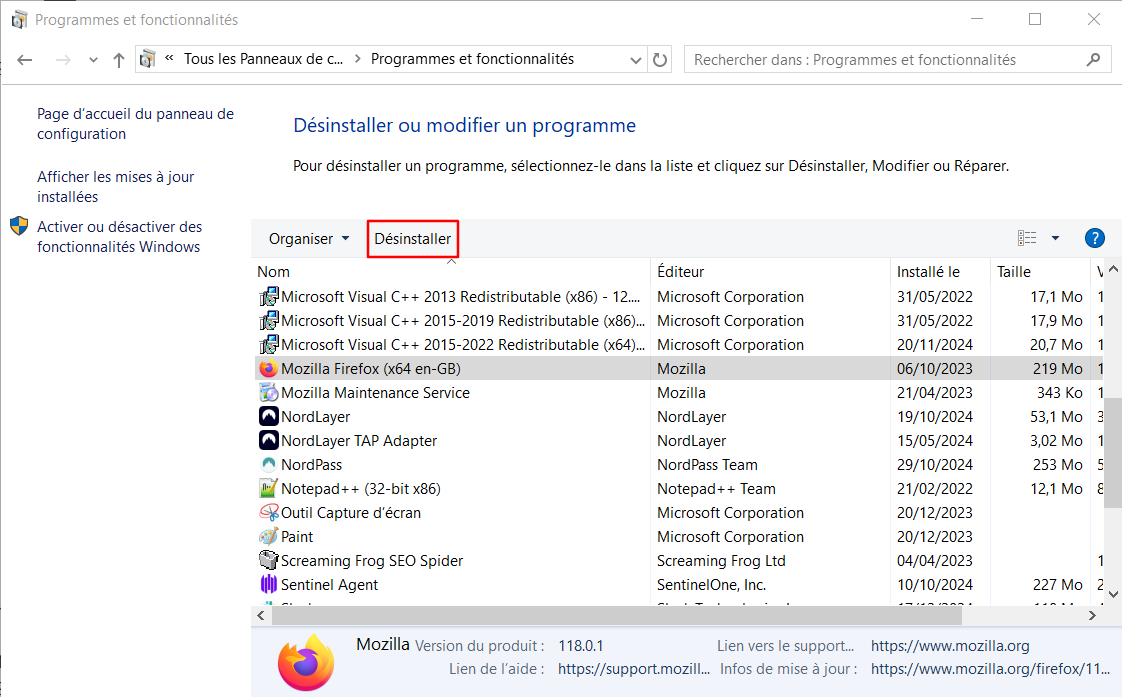
Pour Windows
- Allez dans Panneau de configuration → Programmes et fonctionnalités → Désinstaller un programme.
- Cliquez sur Mozilla Firefox dans la liste des applications et choisissez Désinstaller.
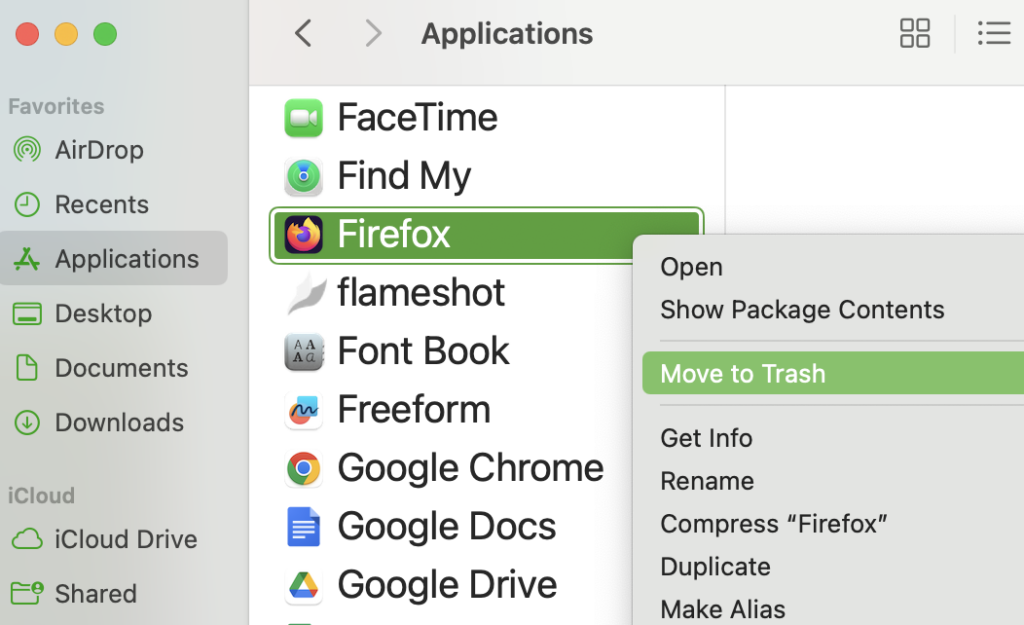
Pour macOS
- Ouvrez le Finder et sélectionnez Applications dans le volet de gauche.
- Cliquez avec le bouton droit de la souris sur l’application Firefox et choisissez Déplacer vers la corbeille.
Ensuite, visitez la page de téléchargement de Firefox officielle et téléchargez la dernière version pour votre système d’exploitation. Installez-la comme d’habitude et vérifiez si l’erreur persiste.
Si la réinstallation de Firefox ne résout toujours pas l’erreur, le problème est probablement spécifique à Firefox. Dans ce cas, la meilleure solution est de passer à un autre navigateur, comme Google Chrome, et de vérifier si le site web fonctionne dans ce navigateur.
Vous pouvez également contacter l’équipe d’assistance de Firefox pour signaler le problème. Il se peut qu’ils étudient le problème et le résolvent dans une prochaine mise à jour, ce qui vous donnera une raison de revenir à ce navigateur.
Conclusion
Mozilla Firefox met en œuvre des mesures de sécurité distinctes pour garantir une expérience de navigation sûre. Cependant, il peut parfois rencontrer des problèmes tels que PR_END_OF_FILE_ERROR, qui peuvent être causés par des paramètres mal configurés, un cache obsolète ou l’interférence de logiciels tiers.
Dans cet article, nous vous présentons sept méthodes éprouvées pour résoudre le problème PR_END_OF_FILE_ERROR :
- Mettez à jour Firefox avec la dernière version.
- Effacer le cache, les cookies et les données d’état SSL obsolètes.
- Désactiver temporairement les logiciels de sécurité et les extensions tierces.
- Désactivez les services VPN, les serveurs proxy et le DNS sur HTTPS.
- Rafraîchissez Firefox à son état par défaut et créez un nouveau profil.
- Réinitialiser les paramètres SSL et les configurations avancées du navigateur.
- Réinstallez Firefox ou passez à un autre navigateur.
Nous espérons que ce guide vous a aidé à résoudre le problème PR_END_OF_FILE_ERROR et à rétablir une navigation fluide. Si vous avez des questions ou souhaitez partager des astuces, n’hésitez pas à commenter ci-dessous.
PR_END_OF_FILE_ERROR – FAQ
L’erreur PR_END_OF_FILE_ERROR est-elle grave ?
Non, l’erreur PR_END_OF_FILE_ERROR n’est généralement pas grave. Il s’agit d’un problème côté client causé par les configurations du navigateur ou les paramètres du réseau et qui ne compromet pas la sécurité de votre appareil. Vous pouvez le résoudre à l’aide des méthodes décrites dans cet article.
Où se produit PR_END_OF_FILE_ERROR ?
L’erreur PR_END_OF_FILE_ERROR ne se produit que dans Mozilla Firefox. Il se produit lorsque le navigateur ne parvient pas à établir une connexion sécurisée avec un site web, en particulier lors de l’échange SSL/TLS, en raison de paramètres mal configurés ou de protocoles de cryptage inadaptés.
Puis-je éviter le PR_END_OF_FILE_ERROR ?
Oui, vous pouvez éviter le PR_END_OF_FILE_ERROR en gardant Firefox à jour, en évitant les extensions inutiles, en utilisant un logiciel de sécurité fiable et en vous assurant que vos paramètres réseau, y compris les proxys et les DNS, sont configurés correctement. L’effacement régulier du cache et des cookies peut également vous aider.
Tout le contenu des tutoriels de ce site est soumis aux normes éditoriales et aux valeurs rigoureuses de Hostinger.

Zack fait partie de l'équipe de localisation chez Hostinger. Passionné par WordPress, il est un contributeur actif de cette plateforme. Sa spécialité réside dans sa capacité à suivre les dernières actualités et mises à jour de WordPress, et il met en priorité le partage de ses connaissances pour aider les individus à créer des sites performants.