Qu’est-ce qu’un sitemap et comment en créer un ?
Mar 25, 2026
/
Chaimaa C.
/
12 minutes de lecture
Un sitemap est un fichier qui répertorie toutes les pages essentielles de votre site dans une structure organisée. Il aide les moteurs de recherche à explorer et à indexer votre site web, ce qui permet de découvrir le contenu et d’améliorer les performances globales en matière de référencement.
Il existe deux types principaux de sitemaps : les sitemaps XML, qui guident les robots des moteurs de recherche dans la structure de votre site, et les sitemaps HTML, qui facilitent la navigation de vos visiteurs.
Voici les étapes à suivre pour créer des sitemaps efficaces :
- Esquisser un plan de site visuel pour planifier la hiérarchie de votre site web et comprendre comment les pages sont reliées entre elles.
- Générer un sitemap XML à l’aide d’un plugin ou d’un générateur en ligne.
- Vérifier votre sitemap XML pour garantir une exploration et une indexation correctes par les moteurs de recherche.
- Créer un plan du site HTML pour améliorer la navigation et l’accessibilité des utilisateurs.
- Soumettre votre plan du site aux moteurs de recherche pour confirmer l’indexation réussie et soutenir l’exploration continue du web.
Ajoutez votre plan du site au fichier robots.txt afin que les moteurs de recherche puissent le localiser automatiquement. Ensuite, utilisez un rapport sur les sitemaps dans Google Search Console pour vérifier s’il y a des erreurs et confirmer que l’indexation est correcte.
La mise à jour de votre sitemap et l’absence d’erreurs permettent aux moteurs de recherche d’explorer plus efficacement votre site web, ce qui favorise la croissance de l’optimisation pour les moteurs de recherche.
Types de sitemaps
Il existe trois types de sitemap : le sitemap visuel, le langage de balisage extensible (XML) et le langage de balisage hypertexte (HTML).
Le plan visuel du site est principalement utilisé pendant le processus de conception du site web pour structurer les pages du site et n’a pas d’impact direct sur le référencement. Cependant, cet article se concentre sur les sitemaps XML et HTML pour aider au référencement de votre site.
Sitemap XML
Les sitemaps XML sont un plan technique de votre site web destiné aux moteurs de recherche, qui répertorie toutes les URL importantes. Il indique également la date de la dernière mise à jour du site, la fréquence des modifications et le niveau d’importance, ce qui aide les moteurs de recherche à hiérarchiser leurs efforts d’indexation.
Un sitemap XML comprend un index sitemap pour les sites web plus importants avec un contenu multimédia riche. Ce fichier d’index contient plusieurs sitemaps XML, ce qui permet de rationaliser le processus d’indexation pour une meilleure organisation et une plus grande efficacité.
Vous pouvez vérifier le sitemap XML de votre site web en tapant votresiteweb.com/sitemap.xml dans la barre de recherche de votre navigateur. Si vous disposez d’un plan du site, jetez un coup d’œil à l’exemple qui suit :
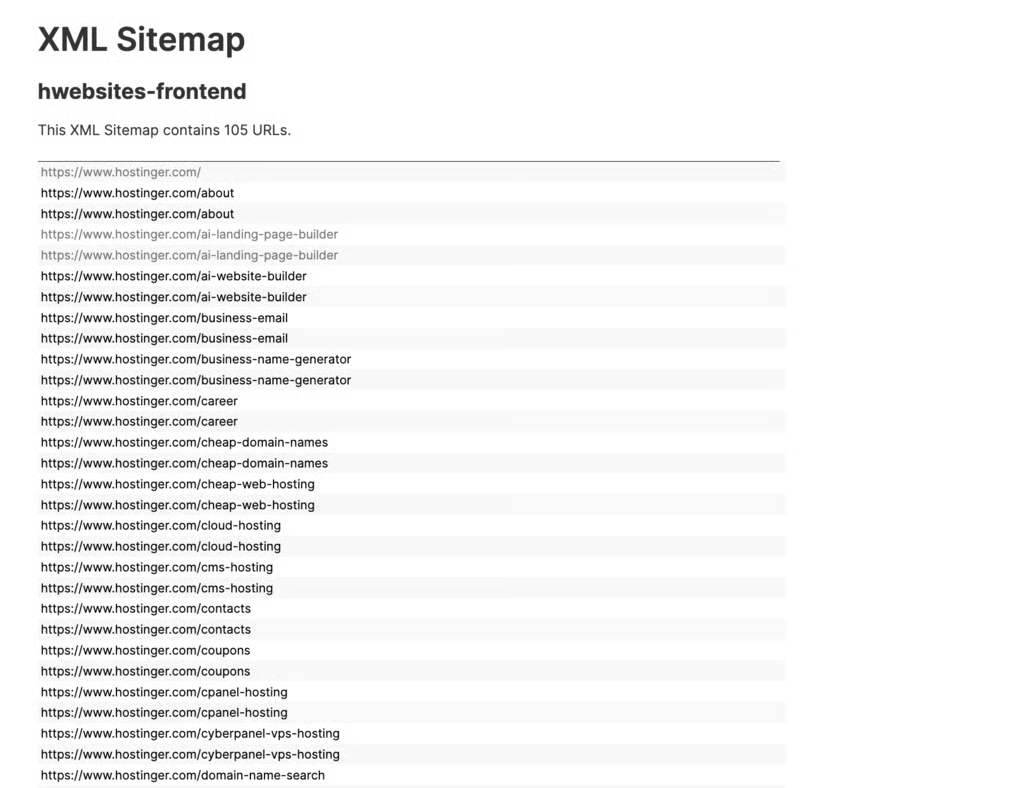
Ce type de sitemap aide les robots d’indexation à trouver et à indexer le contenu de votre site. En fin de compte, il s’agit d’un moyen simple d’accroître la visibilité de votre site dans les résultats de recherche.
Pour les sites web plus importants, un index sitemap est utile, car il divise le sitemap en sections plus petites pour faciliter la navigation des liens internes et externes.
Il existe également des sitemaps XML à des fins spécifiques, comme par exemple :
- Sitemap média. Aide les robots de recherche à comprendre les fichiers vidéo et image. Un plan de site vidéo comprend l’emplacement, le titre et la description de la vidéo, tandis qu’un plan de site image comprend le lien vers l’image, le sujet et les informations relatives à la licence.
- Sitemap actualités. Fonctionne mieux pour les pages d’actualités, car ce plan de site contient spécifiquement les articles de Google Actualités, avec leurs titres et leurs dates de publication, ce qui améliore la visibilité dans les résultats de recherche.
- Sitemap RSS. Permet aux moteurs de recherche de se tenir au courant des modifications apportées au site, ce qui est bénéfique pour les sites dont le contenu est dynamique, comme les articles de blog, en utilisant des liens internes pour signaler les mises à jour.
Pour savoir si votre site web dispose d’un sitemap XML, il vous suffit de taper ces URL dans la barre d’adresse de votre navigateur :
https://www.votresiteweb.com/sitemap.xml
https://www.votresiteweb.com/sitemap_index.xml
Gardez l’URL du plan du site à portée de main pour pouvoir télécharger votre plan du site vers les moteurs de recherche.
Sitemap HTML
Contrairement aux sitemaps XML, qui sont spécifiques aux moteurs de recherche, les sitemaps HTML sont créés pour les visiteurs du site.
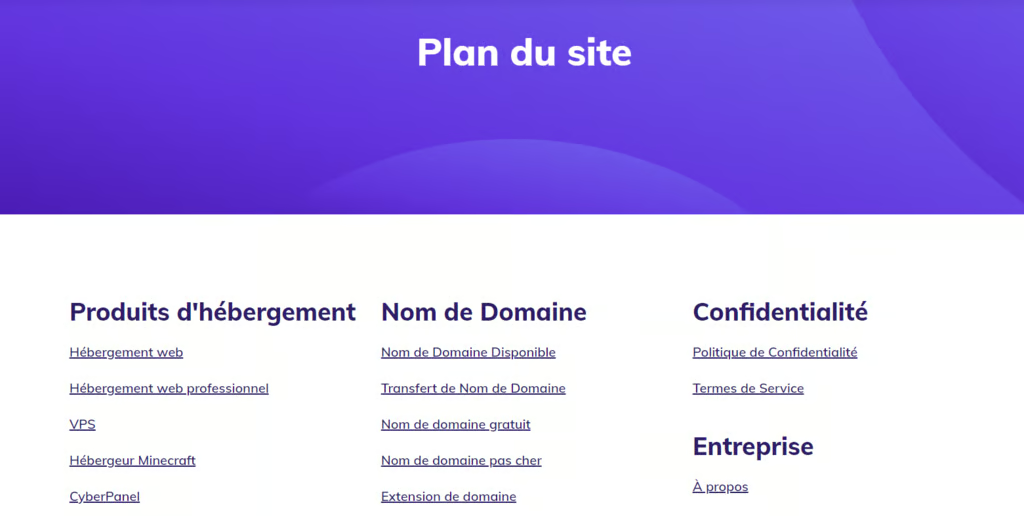
Les sitemaps HTML sont des pages web simples qui présentent tous les liens essentiels d’un site web en un seul endroit. Ils sont comme une table des matières, aidant les utilisateurs à naviguer sur un site et à trouver des pages spécifiques.
Ces sitemaps sont souvent liés au pied de page ou au menu d’un site web pour en faciliter l’accès. Par exemple, vous pouvez consulter notre plan du site HTML pour obtenir une liste de services d’hébergement web, d’outils de domaine et d’informations sur l’entreprise afin d’aider les utilisateurs à rechercher du contenu.
Outre ces deux types les plus courants, certains sites web adoptent llms.txt – un fichier curatif qui met en évidence le contenu utile pour que les systèmes d’IA tels que ChatGPT et Perplexity puissent s’y référer.
Contrairement aux sitemaps XML ou HTML qui répertorient toutes les pages, llms.txt est sélectif et oriente l’IA uniquement vers votre contenu le plus important. Toutefois, il s’agit d’une norme expérimentale dont l’adoption par les robots d’indexation est limitée à la fin de l’année 2025.
Comment créer un sitemap
Entrons dans le processus de création des sitemaps visuels, XML et HTML pour votre site web.
1. Créer un sitemap visuel
Avant de créer un plan de site XML ou HTML, esquissez un plan de site visuel pour la présentation de votre site et la hiérarchie des pages. Bien que cette étape soit facultative, elle permet d’identifier toutes les pages qui doivent être incluses dans vos sitemaps XML et HTML et de les organiser en conséquence.
Lors de la conception du sitemap visuel, veillez à ce que la profondeur des liens ne dépasse pas trois clics afin de faciliter l’exploration, ce qui pourrait améliorer votre classement dans les moteurs de recherche.
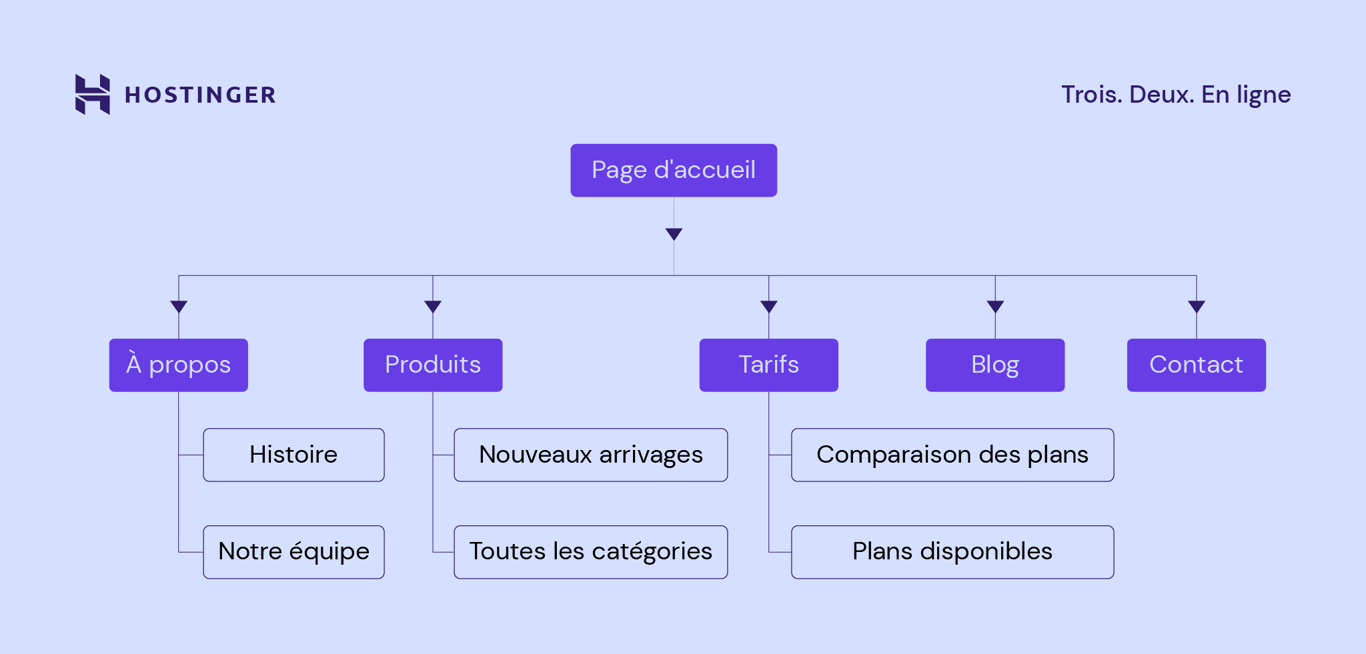
Dressez la liste des pages essentielles comme À propos, Produits, Tarifs et Blog. Dressez ensuite la liste des sous-catégories et construisez la hiérarchie. Après avoir créé la hiérarchie, utilisez des outils tels que DYNO Mapper pour créer un plan visuel du site. Cela permet de simplifier le processus.
Vous trouverez ci-dessous un exemple de sitemap visuel :
2. Générer un sitemap XML
Il existe deux façons de créer un sitemap XML : automatiquement et manuellement. La méthode automatique est excellente pour une création plus rapide du sitemap, ce qui la rend parfaite pour les débutants ou les sites web simplement structurés.
La méthode manuelle offre davantage d’options de personnalisation et est recommandée pour les sites web plus importants ou plus complexes, qui nécessitent un contrôle précis des pages à inclure.
Méthode 1 : Générer automatiquement un sitemap XML
Pour une création plus rapide du sitemap, voici comment générer automatiquement un sitemap XML :
1. Choisissez un générateur de plan du site. Des outils tels que Screaming Frog, XML Sitemaps Generator ou Dupli Checker créeront automatiquement un sitemap XML. Ces outils peuvent également aider à identifier les liens brisés afin d’améliorer la qualité du site.

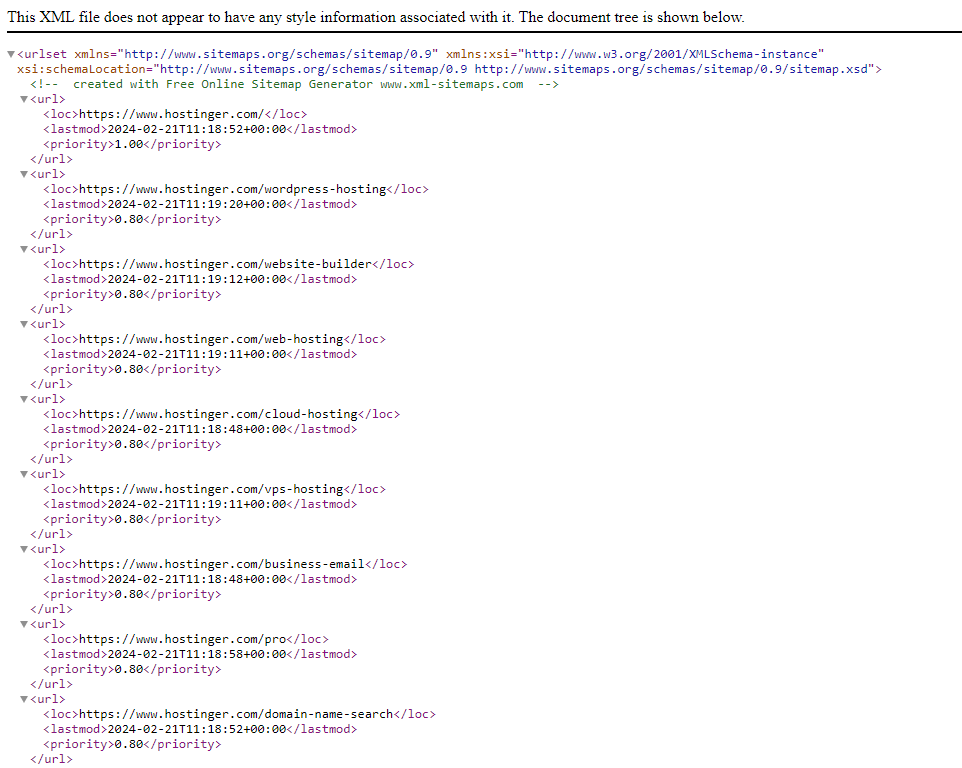
2. Ajoutez l’URL de votre site web. Copiez et collez l’URL de votre site web dans le générateur de votre choix. Ici, nous utilisons le générateur de cartes de site XML. Une fois cela fait, il ressemblera à quelque chose comme ceci :
3. Téléchargez le fichier XML. Télécharger ou enregistrer le fichier XML généré.
Notez que si vous construisez un site avec WordPress, la plateforme génère automatiquement un sitemap XML pour vous à partir de la version 5.5 (sortie en août 2020). Vous pouvez accéder au fichier en saisissant simplement l’URL (comme votresiteweb.com/wp-sitemap.xml) dans votre navigateur.
Pour obtenir un contrôle plus avancé, comme la personnalisation des pages qui apparaissent, l’ajout de sitemaps d’images ou de vidéos, ou la gestion de plusieurs index de sitemaps, vous pouvez utiliser des plugins WordPress SEO comme Rank Math, Yoast SEO, ou All in One SEO.
Méthode 2 : créer un sitemap XML manuellement
Si vous souhaitez avoir un contrôle total sur la structure de votre sitemap, voici comment créer un sitemap manuellement :
- Identifier le contenu. Déterminez toutes les pages, images et vidéos de votre site web qui doivent être incluses.
- Créer le fichier XML. En utilisant un éditeur de texte simple comme le Bloc-notes ou un éditeur XML spécialisé, créez un nouveau fichier avec une extension .xml. Ce fichier servira de fichier sitemap XML.
- Ajouter des balises XML. Commencez par ajouter les balises XML nécessaires pour définir la structure du plan du site. Il s’agit notamment de la balise d’ouverture <urlset> au début du fichier et de la balise de fermeture </urlset> à la fin.
- Inclure les entrées URL. Dans les balises <urlset> ajoutez des entrées <url> individuelles pour chaque page, image ou vidéo de votre site web. Pour chaque entrée d’URL, inclure la balise <loc> pour spécifier l’URL de la page.
- Ajouter des étiquettes supplémentaires (facultatif). Outre la balise <loc> obligatoire, vous pouvez inclure des balises XML supplémentaires pour fournir plus d’informations sur chaque URL, comme <lastmod> pour la date de la dernière modification, <changefreq> pour la fréquence de mise à jour ou <priority> pour l’importance relative. Comme Google ignore largement <changefreq> et <priority>, <lastmod> est le plus utile à inclure.
- Enregistrer le fichier. Veillez à utiliser l’extension .xml.
Une fois le processus terminé, votre plan du site ressemblera à ceci :
<?xml version="1.0" encoding="UTF-8"?>
<urlset xmlns="http://www.sitemaps.org/schemas/sitemap/0.9">
  <!-- Homepage -->
  <url>
    <loc>https://www.example.com/</loc>
    <lastmod>2025-11-10</lastmod>
  </url>

  <!-- About Page -->
  <url>
    <loc>https://www.example.com/about</loc>
    <lastmod>2025-11-05</lastmod>
  </url>

  <!-- Products Page -->
  <url>
    <loc>https://www.example.com/products</loc>
    <lastmod>2025-11-12</lastmod>
  </url>

  <!-- Contact Page -->
  <url>
    <loc>https://www.example.com/contact</loc>
    <lastmod>2025-10-28</lastmod>
  </url>
</urlset>
Vous pouvez modifier toutes les parties du fichier comme vous le souhaitez, ce qui est le point fort de la création manuelle d’un sitemap XML.
Une fois que vous avez le fichier sitemap XML (qu’il ait été créé manuellement ou automatiquement), veillez à le télécharger dans le dossier public_html de votre site. Vous pouvez trouver ce dossier dans le panneau de contrôle de votre hébergement web ou via un client FTP (File Transfer Protocol).
Si vous êtes un utilisateur de Hostinger, suivez les étapes suivantes pour télécharger le fichier XML :
1. Connectez-vous à hPanel → Sites web.
2. Cliquez sur le bouton Tableau de bord sur le nom du site web que vous souhaitez.
3. Ouvrez le gestionnaire de fichiers.
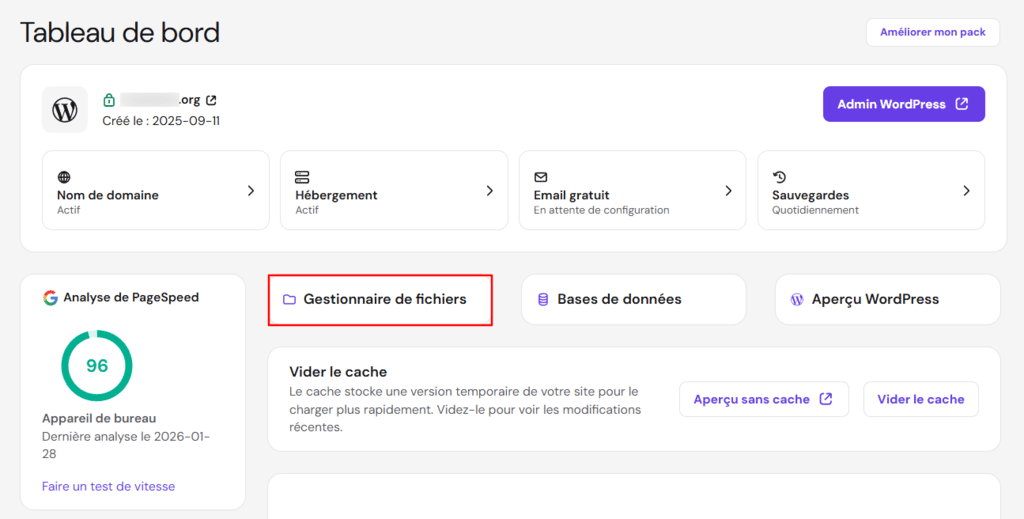
4. Ouvrez le dossier public_html.

5. Dans la barre de navigation supérieure, sélectionnez la flèche orientée vers le haut pour importer un fichier.
6. Choisissez Fichier pour commencer à transférer votre fichier sitemap XML.
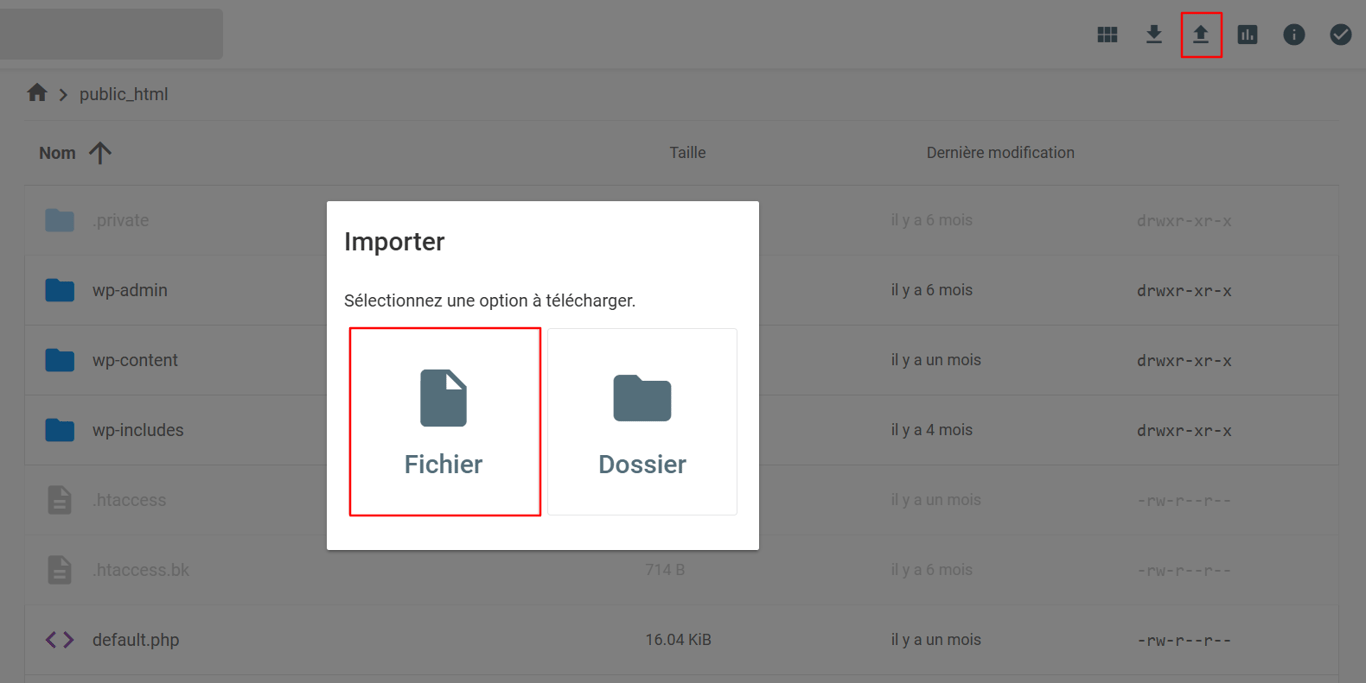
Une fois le processus de téléchargement terminé, vous devriez trouver le fichier sitemap dans votre dossier public_html.
🚨 Veillez à vérifier votre sitemap XML à l’aide d’un outil de validation de sitemap afin de vous assurer que le formatage est correct. Cela permet aux moteurs de recherche de traiter correctement votre sitemap et d’indexer vos pages de manière efficace.
3. Créer un sitemap HTML
Pour vous aider à créer un sitemap HTML, reportez-vous au sitemap visuel dont nous avons parlé dans la première étape. Le plan du site visuel permet d’organiser les liens de votre plan du site HTML de manière à refléter la présentation intuitive du plan du site visuel.
Il existe également deux façons de créer un sitemap HTML : automatiquement et manuellement.
Pour créer automatiquement un sitemap HTML, utilisez la fonction intégrée à votre plateforme de création de sites web. Par exemple, le créateur de sites internet de Hostinger génère des sitemaps par défaut, et vous pouvez utiliser des plugins si vous construisez un site avec un autre outil.
Le plan du site sera automatiquement généré et publié lorsque vous lancerez le site web.
Tout comme les sitemaps XML, la création manuelle d’un sitemap HTML requiert davantage de compétences techniques, mais offre plus d’options de personnalisation, telles que l’organisation pour les utilisateurs, la mise en forme pour correspondre à votre site et le choix des pages à inclure pour répondre aux besoins de votre public.
Voici les étapes à suivre pour créer manuellement un sitemap HTML :
- Lister les liens essentiels. Identifier les pages clés et les zones de contenu à inclure dans le plan du site.
- Créer une page HTML. Utilisez un éditeur de texte ou un éditeur HTML pour créer un nouveau fichier HTML.
- Écrire le code HTML. Rédigez un code HTML pour structurer votre plan du site. Commencez par les balises <html> et <body> pour définir la structure du document. Utilisez des titres (<h1>, <h2>, etc.) pour organiser les sections et des listes (<ul> et <li>) pour énumérer les liens.
- Sauvegarder et télécharger. Enregistrez le fichier HTML et téléchargez-le sur le serveur du site web pour que les visiteurs puissent y accéder.
Voici un exemple de ce à quoi devrait ressembler le code HTML :
<!DOCTYPE html>
<html lang="en">
<head>
  <meta charset="UTF-8">
  <meta name="viewport" content="width=device-width, initial-scale=1.0">
  <title>Sitemap - Example.com</title>
</head>
<body>
  <h1>Website Sitemap</h1>

  <h2>Main Sections</h2>
  <ul>
    <li><a href="/home">Home</a></li>
    <li><a href="/about">About Us</a></li>
    <li><a href="/services">Services</a>
      <ul>
        <li><a href="/services/design">Design Services</a></li>
        <li><a href="/services/consulting">Consulting Services</a></li>
      </ul>
    </li>
    <li><a href="/blog">Blog</a></li>
    <li><a href="/contact">Contact</a></li>
  </ul>

  <h2>Additional Resources</h2>
  <ul>
    <li><a href="/privacy-policy">Privacy Policy</a></li>
    <li><a href="/terms">Terms and Conditions</a></li>
  </ul>
</body>
</html>
Dans cet exemple :
- La balise <h1> est utilisée pour le titre principal de la page sitemap.
- Les balises <h2> sont utilisées pour définir les sections principales du plan du site, telles que “Sections principales” et “Ressources supplémentaires”.
- Les balises <ul> (liste non ordonnée) et <li> (élément de liste) sont utilisées pour répertorier les liens vers les différentes pages de votre site web. Les balises <ul> imbriquées sont utilisées pour indiquer les sous-sections ou les catégories d’une section principale, comme la section “Services” dans cet exemple.
- La structure <a href=”URL”>Link Text</a> est utilisée pour créer des liens cliquables vers les pages.
Comment soumettre votre sitemap
Pour soumettre votre site web à Google Search Console, il vous suffit de créer un compte, d’ouvrir le menu Sitemaps, de coller l’URL de votre sitemap XML dans le champ Ajouter un sitemap et de cliquer sur Envoyer.
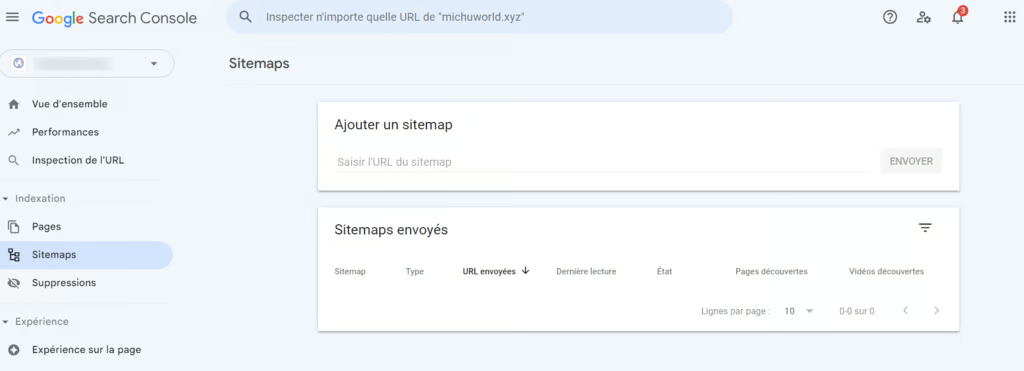
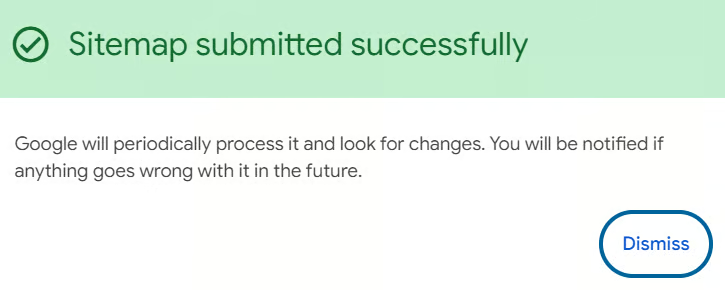
Une fois le formulaire soumis, vous recevrez un message de réussite.
Bien que Google Search Console (GSC) soit dédié à Google, il est conseillé de télécharger votre fichier sitemap XML vers les outils pour webmasters d’autres moteurs de recherche, tels que Bing Webmaster Tools pour Bing.
Pourquoi la soumission du sitemap est importante
Il est essentiel de soumettre votre sitemap aux moteurs de recherche, car les robots d’indexation parcourent continuellement le web, suivent les liens et stockent ce qu’ils trouvent dans des index massifs. Comme ils n’effectuent pas de recherche sur l’ensemble du web en temps réel, ces index déterminent les résultats que les utilisateurs voient.
Un plan du site agit comme une feuille de route, aidant les robots d’indexation à découvrir les pages importantes plus rapidement – en particulier sur les sites web de grande taille, complexes ou à faible nombre de liens. Cela permet également aux moteurs de recherche d’utiliser plus efficacement votre budget d’exploration.
Votre budget d’exploration est le nombre de pages qu’un moteur de recherche souhaite et peut explorer sur votre site au cours d’une période donnée. Les petits sites atteignent rarement cette limite, mais pour les sites web comportant des milliers de pages, le budget d’exploration détermine la rapidité avec laquelle les contenus nouveaux ou mis à jour sont vus.
Un sitemap bien structuré permet aux robots d’indexation de donner la priorité aux pages les plus importantes, plutôt que de perdre du temps avec des URL de faible valeur ou obsolètes.
Bonnes pratiques SEO pour les sitemaps
Nous recommandons deux bonnes pratiques en matière de référencement : l’ajout de votre sitemap au fichier robots.txt et la vérification des erreurs de sitemap. Cela aidera les moteurs de recherche à explorer et à indexer correctement votre site web.
Ajouter votre sitemap au fichier robots.txt
Le fichier robots.txt est le premier endroit que les robots d’indexation visitent lorsqu’ils accèdent à un site web. Il leur indique les pages à indexer. En y ajoutant un sitemap, ils peuvent rapidement découvrir toutes les URL du site.
La plupart des hébergeurs proposent un panneau de contrôle qui vous permet de modifier le fichier robots.txt. Si vous utilisez Hostinger, ajoutez un sitemap via hPanel :
- Accéder à Sites web → Tableau de bord → Gestionnaire de fichiers.
- Allez dans public_html et localisez le fichier robots.txt. S’il n’est pas disponible, cliquez sur le bouton Nouveau fichier pour en créer un.
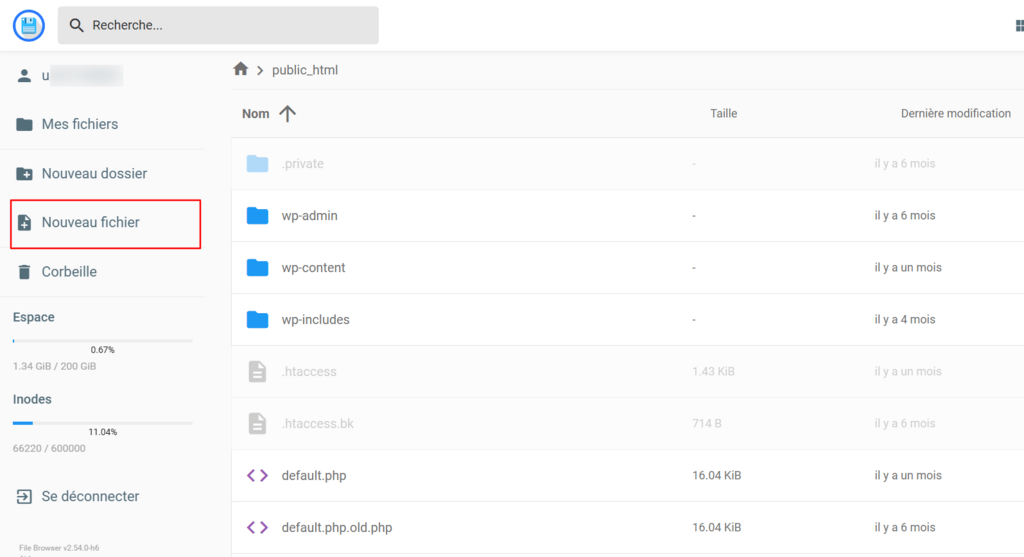
- Créez un nouveau fichier et nommez-le robots.txt. La page robots.txt s’ouvre alors.
- Ajoutez l’URL de votre sitemap et cliquez sur Enregistrer. Suivez l’exemple ci-dessous à titre de référence.
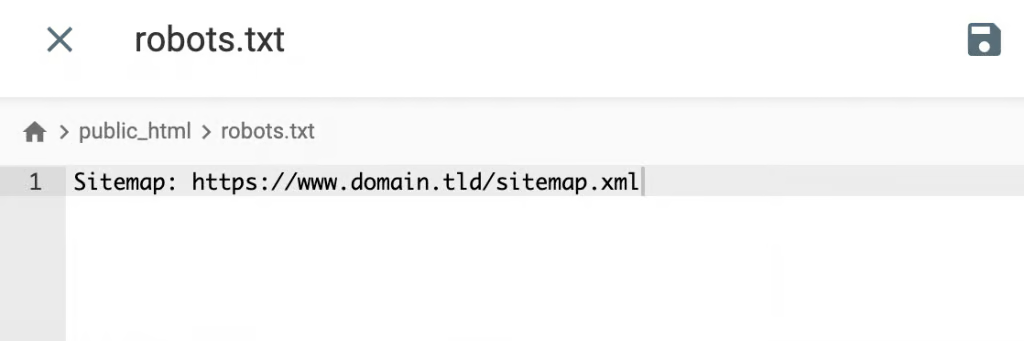
Si vous avez plusieurs sitemaps, ajoutez chaque URL séparément dans une ligne différente :
Sitemap: https://www.votredomaine.com/sitemap_1.xml

Sitemap: https://www.votredomaine.com/sitemap_2.xml
Vérifier les erreurs avec un rapport Sitemaps
Utilisez le rapport Sitemaps dans Google Search Console pour identifier les problèmes potentiels. Voici quelques erreurs de sitemap qui peuvent se produire :
- URL non accessibles. Google a trouvé l’emplacement du sitemap mais n’a pas réussi à explorer certaines de ses URL. Utilisez l’outil d’inspection d’URL pour vérifier la disponibilité des pages.
- URL non suivies. Les sitemaps soumis contiennent trop de redirections et de liens relatifs pour que Googlebot puisse les suivre. N’oubliez pas d’utiliser des URL directes et absolues lorsque vous soumettez des sitemaps.
- URL invalides de et dans le plan du site. Le lien n’est pas valide en raison de caractères non pris en charge ou d’un format incorrect. Par exemple, l’adresse URL peut contenir ,com au lieu de .com ou htps// au lieu de https://.
- Fichier Sitemap trop volumineux. Si votre fichier sitemap dépasse les limites de 50 Mo ou de 50 000 URL, divisez-le en plusieurs sitemaps. Par exemple, vous pouvez organiser vos sitemaps en fonction du type de contenu, comme : sitemap-blog.xml, sitemap-produits.xml, sitemap-pages.xml.
Ensuite, ouvrez le rapport sur la couverture de l’index pour connaître le nombre total de liens de votre plan du site que Google a réussi à explorer.
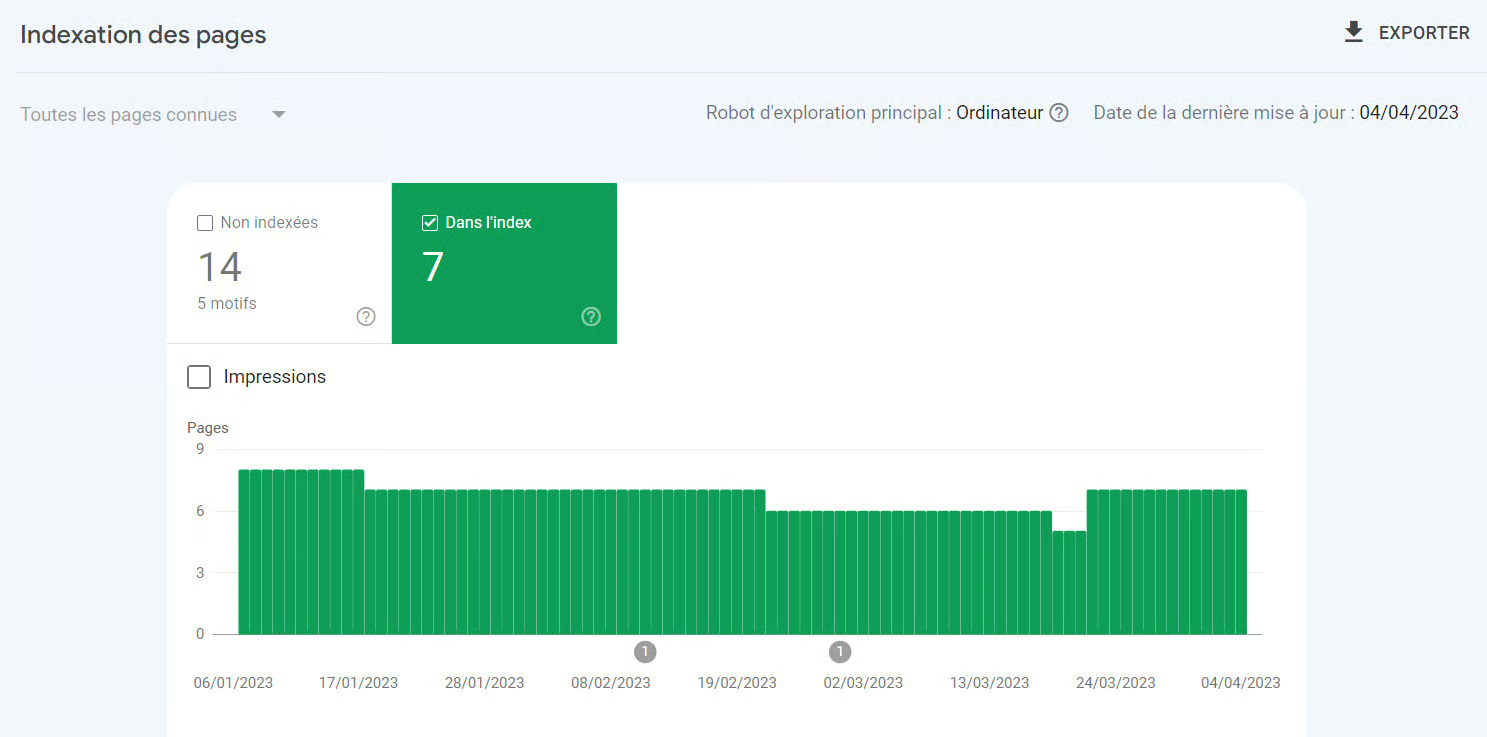
Supposons que le site comporte 20 pages, mais que lorsque vous vérifiez le rapport, seules six d’entre elles ont été indexées. Cela peut être dû à des pages en double, à des URL de redirection ou au fait que le site a dépassé la limite de son budget d’exploration.
Suivez les étapes ci-dessous pour corriger les erreurs dans votre plan du site :
- Connectez-vous à votre Google Search Console.
- Sélectionnez votre site web et allez dans la section Sitemaps.
- Vérifiez s’il y a des erreurs ou des avertissements.
- Corrigez les erreurs. Pour les erreurs d’URL, vérifiez chaque URL, assurez-vous que toutes les pages existent et renvoyez un état 200. Supprimez ou corrigez les URL cassés.
- Soumettez à nouveau le plan du site.
Pour les utilisateurs de Hostinger, vérifiez le plan du site et supprimez les URL inutiles via hPanel. Suivez les étapes suivantes pour résoudre le problème :
- Accédez au gestionnaire de fichiers via hPanel.
- Allez dans le dossier public_html et localisez le fichier sitemap.xml.
- Cliquez avec le bouton droit de la souris et sélectionnez Modifier.
- Supprimez l’URL souhaité.
- Cliquez sur Enregistrer.
Informez Google de la modification à l’aide de l’outil ping. Collez l’adresse suivante dans le navigateur en utilisant l’URL de votre sitemap :
http://www.google.com/sitemaps/ping?sitemap=http://votredomaine.com/sitemap.xml
Comment rendre l’ensemble de votre site SEO-friendly
Le plan du site n’est qu’une pièce du puzzle technique du référencement. Bien qu’elle aide les moteurs de recherche à comprendre et à explorer votre site plus efficacement, une bonne optimisation va au-delà de l’indexation. L’expérience utilisateur globale de votre site joue également un rôle important en signalant aux moteurs de recherche que votre site est crédible et mérite d’être cité.
Une fois que votre sitemap est en place, concentrez-vous sur l’amélioration des zones clés de votre site web, notamment :
- Architecture du site. Organisez votre contenu de manière logique afin que les moteurs de recherche et les utilisateurs puissent facilement naviguer sur vos pages.
- Vitesse de page. Optimisez les images, utilisez la mise en cache et réduisez les scripts inutiles pour améliorer les temps de chargement.
- Réactivité mobile. Veillez à ce que votre site s’affiche et fonctionne correctement sur tous les appareils afin de respecter les normes d’indexation mobile-first de Google.
- Liens internes. Utilisez des liens clairs et pertinents entre les pages pour aider les robots d’indexation à comprendre les relations et stimuler l’engagement des utilisateurs.
Pour aller plus loin, apprenez à mettre en place une conception de site web optimisée pour le SEO afin d’améliorer le classement et l’engagement.
Tout le contenu des tutoriels de ce site est soumis aux normes éditoriales et aux valeurs rigoureuses de Hostinger.

Chaimaa est spécialiste du référencement (SEO) et du marketing de contenu chez Hostinger. Passionnée par le marketing digital et la technologie, elle s’attache à créer des contenus utiles et accessibles pour aider chacun à résoudre ses problématiques et à réussir en ligne. En dehors du travail, Chaimaa est cinéphile, passionnée par l’analyse de films et la randonnée. Suivez-la sur LinkedIn.



Commentaires
January 17 2025
Merci, cela m'as pas été satisfaisant...