Comment installer Maven sur Ubuntu : utilisation d’Apt et du site officiel
Mar 03, 2025
/
Chaimaa C.
/
3 minutes de lecture
Le développement de logiciels est l’un des domaines les plus difficiles à travailler. Heureusement, les bons outils peuvent rendre le processus de développement plus rationnel et plus efficace.
Apache Maven est un outil d’automatisation de la construction principalement utilisé pour les projets Java. Il se concentre sur la simplification et la standardisation du processus de construction. L’un des principaux aspects de Maven est de fournir un modèle complet, facile à maintenir et simple pour les projets.
Ce tutoriel couvre les deux méthodes d’installation d’Apache Maven sur Ubuntu et la façon de configurer un environnement pour celui-ci.
Un bref aperçu de l’installation de Maven sur Ubuntu :
| Connaissances requises | Gestion de base d’un serveur Ubuntu, installation de Java |
| Privilèges requis | Privilèges d’utilisateur root ou sudo |
| Difficulté | Intermédiaire |
| Objectif principal | Installer Apache Maven en utilisant APT et directement depuis le site officiel |

Qu'est-ce qu'Apache Maven ?
Apache Maven est un outil de gestion de projet libre et gratuit basé sur le modèle d’objet de projet (POM). Maven contient des fichiers XML ou pom.xml, qui incluent les détails de configuration et les dépendances du projet. Maven automatise les étapes de construction, de publication et de déploiement. Il permet de travailler et de gérer plusieurs projets simultanément.
Voici les principaux avantages d’Apache Maven :
- Gestion étendue des dépendances.
- Fournit une structure de projet standardisée pour rationaliser la collaboration au sein de l’équipe.
- Mises à jour automatiques des dépendances.
- Permet de télécharger des bibliothèques tierces.
- Occupe moins d’espace dans le projet que d’autres outils similaires.
- Centralise toutes les configurations dans un seul fichier XML.
- Débogage plus efficace.
- Permet de supprimer les dépendances en double.
- Offre une analyse détaillée des dépendances du projet et signale les dépendances manquantes.
- Facile à tester et à déployer.
Comment installer Apache Maven sur Ubuntu
Avant d’installer Apache Maven, votre système doit remplir les conditions suivantes :
- Utilisateur avec des privilèges sudo
- OpenJDK 1.7 ou supérieur installé sur votre ordinateur ou serveur privé virtuel
- Client SSH si vous utilisez des services VPS
Les utilisateurs peuvent installer Apache Maven à l’aide de l’outil Advanced Package Tool (APT) ou via le site web officiel d’Apache Maven.
Commençons par la méthode APT.
Méthode 1. Installer Apache Maven sur Ubuntu en utilisant APT
Les dépôts officiels d’Ubuntu contiennent des paquets Maven par défaut. La façon la plus pratique d’installer Apache Maven est donc d’utiliser le gestionnaire de paquets APT.
Cependant, la version du paquet Maven dans les dépôts Ubuntu peut différer de la version officielle. Il se peut également qu’il ne s’agisse pas de la dernière version.
- Mettez à jour l’index des paquets avec la commande Linux suivante :
sudo apt-get update
- Installer OpenJDK :
sudo apt install default-jdk
- Vérifiez l’installation en exécutant la commande suivante :
java -version

- Installez Maven à l’aide de la commande suivante :
sudo apt-get -y install maven
Les répertoires d’installation de Maven par défaut sont /usr/share/maven et /etc/maven. Vérifiez la version d’Apache Maven à l’aide de la commande suivante :
mvn -version
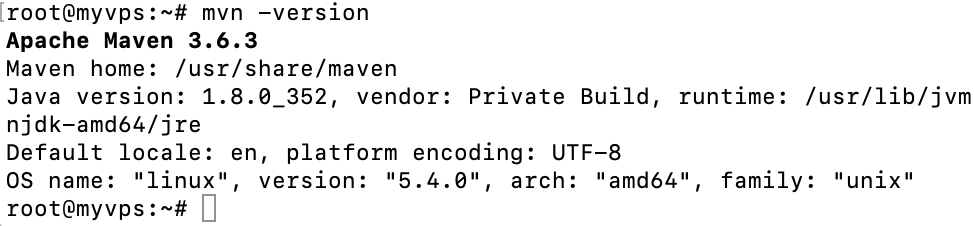
Si vous voyez une fenêtre similaire, vous avez réussi à installer Apache Maven sur votre machine.
Méthode 2. Installer Maven sur Ubuntu en utilisant le site officiel
La deuxième méthode consiste à installer Maven à partir du site officiel d’Apache.
Installation de Java
- Saisissez les commandes suivantes pour mettre à jour l’index des paquets et installer le paquetage OpenJDK par défaut.
sudo apt-get update

sudo apt install default-jdk
L’installation peut prendre quelques minutes.
- Vérifiez la version d’OpenJDK à l’aide de la commande suivante :
java -version
Le terminal affiche la version de Java installée.
Télécharger Apache Maven
- Ouvrez la page officielle de Maven pour vérifier la dernière version. Au moment où nous écrivons ces lignes, la dernière version est la 3.8.7. Téléchargez-la à l’aide de la commande wget dans le répertoire d’installation /tmp de Maven :
wget https://dlcdn.apache.org/maven/maven-3/3.8.7/binaries/apache-maven-3.8.7-bin.tar.gz -P /tmp
- Extrayez le fichier tar.gz récemment téléchargé dans le répertoire /opt à l’aide de la commande suivante :
sudo tar xf /tmp/apache-maven-*.tar.gz -C /opt
- Pour s’assurer que Maven fonctionne correctement, configurez quelques variables d’environnement, notamment JAVA_HOME, M3_HOME, MAVEN_HOME et PATH. Pour ce faire, créez un fichier nommé Maven.sh dans le répertoire /etc/profile.d/ avec votre éditeur de texte préféré.
sudo nano /etc/profile.d/maven.sh
- Remplissez le fichier avec les variables d’environnement suivantes : export JAVA_HOME=/usr/lib/jvm/default-java
export JAVA_HOME=/usr/lib/jvm/default-java
export M3_HOME=/opt/maven
export MAVEN_HOME=/opt/maven
export PATH=${M3_HOME}/bin:${PATH}- Enregistrez ce fichier et fournissez les privilèges d’exécution requis :
sudo chmod +x /etc/profile.d/maven.sh
- Rafraîchissez et exécutez le fichier à l’aide de la commande suivante :
source /etc/profile.d/maven.sh
- Confirmez l’installation de Maven en vérifiant sa version à l’aide de la commande suivante :
mvn -version

Conclusion
Apache Maven est un excellent outil pour améliorer la gestion de projet et faciliter le processus de développement.
Dans ce tutoriel, nous avons abordé deux méthodes pour installer Maven sur Ubuntu et nous vous avons montré comment configurer les variables d’environnement.
Nous espérons que ce tutoriel vous a été utile. Si vous avez des questions ou des remarques, laissez-les dans les commentaires ci-dessous.
Apprenez ce que votre système Ubuntu peut faire d'autre
Comment lister les paquets dans Ubuntu
Comment régler le fuseau horaire sur Ubuntu
Comment installer Python Pip sur un système Ubuntu
Comment changer de nom d'hôte sous Linux
Comment installer Node.js sur Ubuntu
Tout le contenu des tutoriels de ce site est soumis aux normes éditoriales et aux valeurs rigoureuses de Hostinger.

Chaimaa est spécialiste du référencement (SEO) et du marketing de contenu chez Hostinger. Passionnée par le marketing digital et la technologie, elle s’attache à créer des contenus utiles et accessibles pour aider chacun à résoudre ses problématiques et à réussir en ligne. En dehors du travail, Chaimaa est cinéphile, passionnée par l’analyse de films et la randonnée. Suivez-la sur LinkedIn.


