Comment héberger un bot Discord : créer et déployer votre propre bot sur un VPS en 2026
Jan 13, 2026
/
Chaimaa C.
/
13 minutes de lecture
L’ajout de bots à votre serveur Discord vous permet d’automatiser des tâches et d’ajouter de nouvelles fonctionnalités. Bien qu’il existe de nombreux robots Discord prêts à l’emploi, vous devrez peut-être en créer un pour vos besoins spécifiques.
Dans cet article, nous expliquerons comment héberger un bot discord avec le plan d’hébergement de serveur privé virtuel de Hostinger. Tout d’abord, nous allons explorer les étapes à suivre pour développer votre propre bot Discord à partir de zéro.
Ensuite, nous vous expliquerons comment acheter un plan d’hébergement VPS chez Hostinger et configurer l’environnement du serveur pour votre bot Discord. De plus, vous apprendrez à optimiser et à contrôler les performances du bot Discord.
Comment créer un bot Discord
Héberger votre propre bot Discord, adapté à vos préférences, nécessite un développement manuel. Les étapes peuvent varier en fonction de la fonctionnalité et du langage de programmation de votre bot, mais la procédure générale est similaire.
1. Créer un compte Discord Bot
Pour commencer à créer un bot Discord, créez un compte sur le portail des développeurs. Dans cette plateforme, vous créerez les bots, gérerez leurs paramètres et générerez le lien d’authentification pour les inviter sur votre serveur Discord.
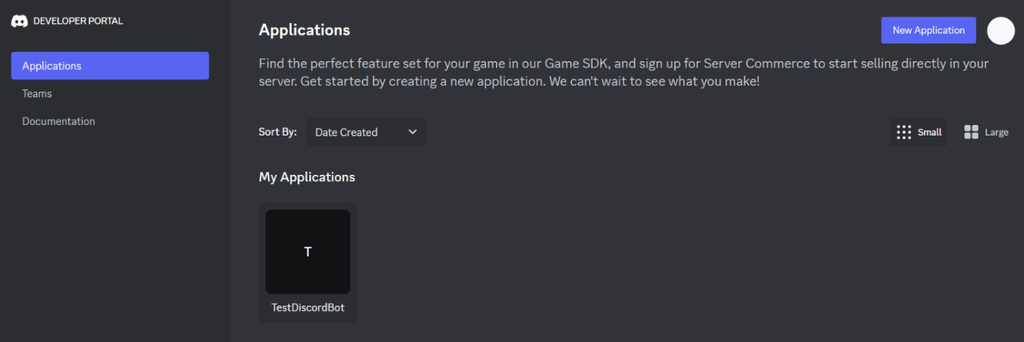
Pour créer un compte Discord, rendez-vous sur la page d’inscription. Vous vous connecterez automatiquement au nouveau compte Discord si vous ouvrez le portail des développeurs. Ensuite, suivez les étapes suivantes :
- Dans la barre latérale, cliquez sur Applications.
- Sélectionnez Nouvelle demande dans le coin droit.
- Saisissez le nom de votre bot et cochez la case politique de confidentialité. Cliquez sur Créer.
- Modifier l’icône de l’application. Saisissez la description et les étiquettes. Cliquez sur Enregistrer les modifications pour confirmer.
- Copiez l’identifiant de l’application et enregistrez-le sur votre ordinateur. Nous en aurons besoin plus tard pour activer le mode développeur.
Configurez ensuite votre jeton de bot – une clé d’authentification qui permet à votre application de communiquer avec l’API de bot Discord. Voici comment procéder :
- Naviguez vers la barre latérale → Bot.
- Changez le nom d’utilisateur de votre bot.
- Cliquez sur Réinitialiser le jeton. Cliquez sur Oui, c’est fait ! pour confirmer.
- Copiez le bot token et enregistrez-le sur votre ordinateur.
Nous insérerons ce jeton dans le code source du robot. Conservez également le code en lieu sûr, car sa divulgation pourrait exposer votre bot et votre serveur Discord à des risques de sécurité.
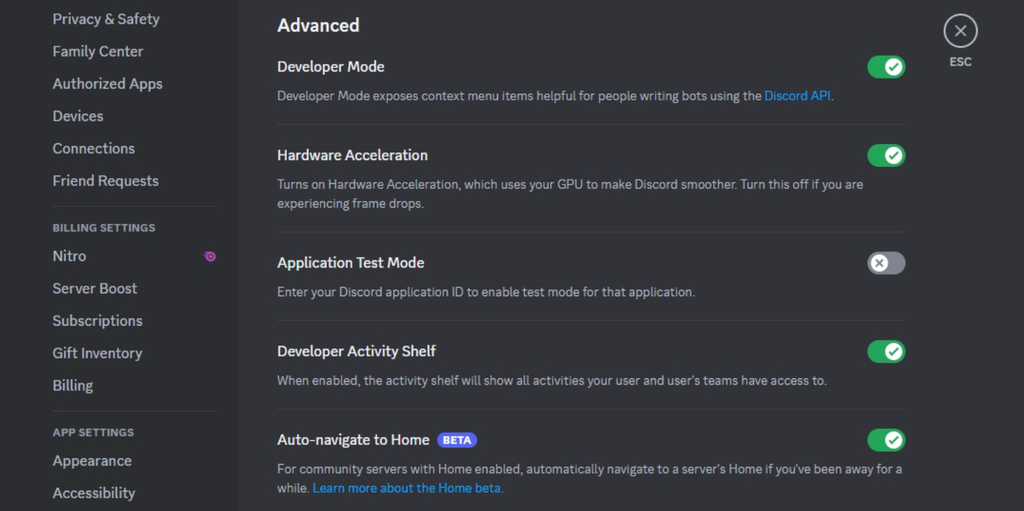
Maintenant, activez le mode développeur pour contourner le paiement lié aux SKUs de votre bot Discord. Voici comment procéder :
- Connectez-vous à votre application Discord → Paramètres de l’utilisateur → Avancé
- Activez le mode développeur.
- Activer le mode de test de l’application
- Saisissez votre numéro d’identification de l’application. Définissez le type d’origine de l’URL comme étant Localhost et le numéro de port comme étant 8080.
- Cliquez sur Activer.
2. Définir les autorisations du bot
Après avoir configuré l’application, configurez les autorisations et la méthode d’authentification de votre compte bot Discord. Voici comment procéder :
- Sur la page Applications, sélectionnez OAuth2 → Général dans la barre latérale.
- Sous le lien Autorisation par défaut, sélectionnez Autorisation In-app comme méthode.
- Cochez la case bot .
- Sélectionnez les autorisations du bot en fonction de vos besoins.
- Cliquez sur Enregistrer les modifications.
- Naviguez vers la barre latérale → OAuth2 → Générateur d’URL.
- Cochez bot comme champ d’application.
- Cochez à nouveau les mêmes cases pour les autorisations du bot.
- Copiez l’URL générée et enregistrez-la sur votre ordinateur. Il doit contenir l’identifiant client de votre bot.
Important !Évitez de donner à un bot des droits d’administrateur, car il peut modifier les paramètres de votre serveur
En outre, allez dans la section Bot de la barre latérale et accordez au bot des intentions de passerelle privilégiées. Activez toutes les intentions si vous n’êtes pas sûr de celle que votre robot utilisera. Cependant, gardez à l’esprit que cela permettra au bot d’accéder à diverses données Discord.
Maintenant, ouvrez le lien d’authentification à l’aide d’un navigateur web pour inviter le bot à votre serveur Discord et lui accorder les permissions nécessaires.
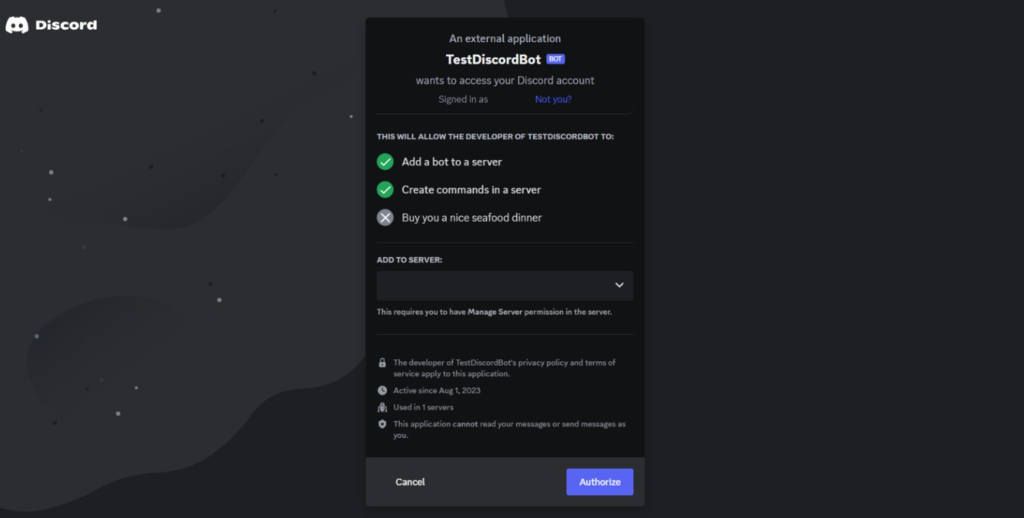
Dans le menu déroulant, sélectionnez le serveur auquel vous souhaitez ajouter le robot et cliquez sur Continuer. Examinez les autorisations que vous accorderez au robot. Si vous souhaitez révoquer l’une d’entre elles, décochez les cases correspondantes. Cliquez ensuite sur Autoriser pour confirmer.
3. Choisir un langage de programmation
JavaScript et Python sont des langages de programmation populaires pour créer un bot Discord. Bien que vous puissiez utiliser C++, les wrappers de l’API Discord disponibles ne prennent en charge que ces langages.
Les wrappers de l’API Discord simplifient l’interaction entre le logiciel et votre code, facilitant ainsi le développement. Étant donné que le langage et l’enveloppe n’affectent pas les fonctionnalités de votre robot, choisissez-en un en fonction de votre familiarité et de vos préférences.
Pour un débutant, nous recommandons d’utiliser Python, l’un des langages de programmation les plus simples et les meilleurs à apprendre. Il est plus facile à lire et à maintenir que JavaScript, ce qui simplifie le processus de débogage. Nous utiliserons également Python pour ce tutoriel.
Avant de commencer, téléchargez Python et un éditeur de code. Lorsque vous choisissez un éditeur de code, optez pour celui qui offre des fonctionnalités qui simplifient votre processus de codage, comme la coloration syntaxique, l’autocomplétion, la détection d’erreurs et l’intégration de modules.
Nous recommandons Microsoft Visual Studio Code, qui est gratuit et offre de nombreuses fonctionnalités.
4. Coder le robot
Une fois le logiciel et les outils prêts, créez un dossier pour les fichiers de votre bot Discord. Ensuite, ouvrez VSCode pour accéder au dossier et créer des fichiers de travail :
- Cliquez sur Fichier → Ouvrir un dossier
- Naviguez jusqu’au répertoire de votre nouveau dossier. Sélectionnez le dossier et cliquez sur Sélectionner le dossier.
- Allez dans la barre latérale Explorer et cliquez sur l’icône d’ajout d’un nouveau fichier.
- Créez un fichier main.py pour stocker tous les codes de votre robot. Pour un bot avancé, vous pouvez avoir besoin de plusieurs fichiers qui sont liés à main.py.
- Créez un fichier .env pour stocker votre token de bot. Votre code Python appellera ce fichier pour authentifier la connexion à l’API Discord.
Important ! Laissez le nom du fichier .env vide. Sinon, le code du bot ne le trouvera pas et lira la variable d’environnement
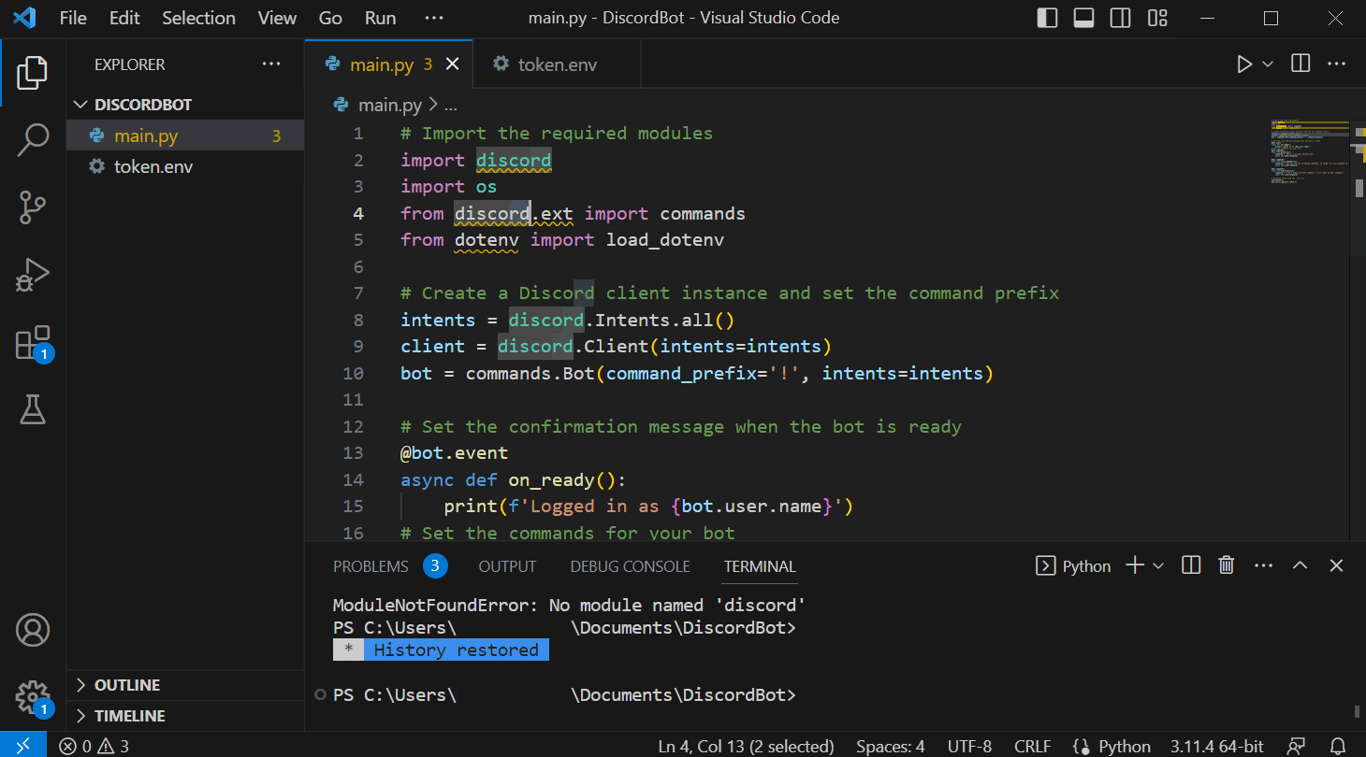
Le code diffère selon la fonctionnalité de votre bot Discord. Dans ce tutoriel, nous allons vous montrer comment créer un bot Discord qui répond à une simple commande :
# Import the required modules
import discord
import os
from discord.ext import commands
from dotenv import load_dotenv

# Create a Discord client instance and set the command prefix
intents = discord.Intents.all()
client = discord.Client(intents=intents)
bot = commands.Bot(command_prefix='!', intents=intents)

# Set the confirmation message when the bot is ready
@bot.event
async def on_ready():
    print(f'Logged in as {bot.user.name}')
# Set the commands for your bot
@bot.command()
async def greet(ctx):
    response = 'Hello, I am your discord bot'
    await ctx.send(response)

@bot.command()
async def list_command(ctx):
    response = 'You can use the following commands: \n !greet \n !list_command \n !functions'
    await ctx.send(response)

@bot.command()
async def functions(ctx):
    response = 'I am a simple Discord chatbot! I will reply to your command!'
    await ctx.send(response)

# Retrieve token from the .env file
load_dotenv()
bot.run(os.getenv('TOKEN'))
Voici l’explication du fonctionnement de l’extrait de code :
- Les mots-clés import récupèrent le code d’un module et l’ajoutent au fichier de votre bot, ce qui vous permet d’utiliser une fonction sans l’écrire manuellement. Par exemple, nous importons la bibliothèque Discord.py pour activer le décorateur bot.command.
- Nous définissons les variables que le code utilisera. Dans notre cas, il s’agit des intentions du bot Discord, du client et du bot.
- Le décorateur @bot.event définit les événements qui déclenchent la fonction coroutine. Dans l’extrait, nous demandons au robot d’imprimer un message de confirmation une fois qu’il s’est exécuté avec succès.
- Le décorateur @bot.command définit la commande qui déclenche le bot. Nous déterminons également comment et quand le robot répond.
- La fonction load_dotenv lit la variable d’environnement à partir du fichier .env . Dans ce cas, il récupère le jeton.
- À l’aide de la méthode os.getenv , le code extrait la valeur du jeton et l’utilise pour lancer le robot à l’aide du décorateur bot.run.
En plus de répondre aux commandes, vous pouvez ajouter des fonctions avancées telles que la commande vocale ou un champ de saisie. Pour en savoir plus sur les fonctions, lisez la documentation discord.py.
Dans le fichier .env , collez l’extrait suivant. Remplacez votretoken par la clé d’authentification :
TOKEN=votretoken
Pour vérifier si votre code s’exécute correctement, cliquez sur le bouton Exécuter le fichier Python en haut à droite de VSCode. Cependant, vous devez installer les dépendances pour faire fonctionner le bot.
Conseil de pro
Si vous êtes dans un environnement d'équipe et que vous mettez continuellement à jour le bot Discord, nous vous recommandons de créer un dépôt Git pour simplifier le processus de développement. Lisez nos tutoriels Git pour en savoir plus
Comment héberger un bot Discord
Hébergez votre bot Discord pour qu’il soit accessible 24 heures sur 24 et 7 jours sur 7. Pour ce tutoriel, nous utiliserons un plan d’hébergement VPS Hostinger fonctionnant sous Ubuntu 22.04. Pour d’autres fournisseurs de services d’hébergement et d’autres systèmes d’exploitation, les étapes peuvent être différentes.
1. Obtenir un hébergement VPS
Bien que vous puissiez créer un serveur d’hébergement de bots Discord sur votre ordinateur local, le système doit fonctionner 24 heures sur 24 et 7 jours sur 7. Elle peut causer des dommages matériels à long terme et nécessite beaucoup d’efforts pour être gérée.
Un service d’hébergement de robots Discord tel qu’un VPS est plus pratique et plus rapide. Le fournisseur gère le serveur, ce qui vous permet de vous concentrer sur le développement et l’optimisation de votre bot.
Cependant, il peut être difficile d’en choisir un, car plusieurs fournisseurs proposent des serveurs d’hébergement de robots Discord. Pour choisir le meilleur hébergement VPS pour les bots Discord, prenez en compte les fonctionnalités, la sécurité, le temps de fonctionnement et le prix.
Par exemple, Hostinger propose des plans d’hébergement VPS à partir de €5.99/mois avec diverses fonctionnalités :
- Snapshot. Les utilisateurs peuvent capturer l’état actuel de leur serveur pour le restaurer facilement.
- Matériel fiable. Hostinger VPS utilise un stockage SSD et un CPU haute performance pour garantir des performances et un temps de fonctionnement optimaux.
- Plusieurs centres de données. Les utilisateurs d’Hostinger peuvent choisir parmi différents datacenters afin de minimiser les temps de latence.
- Protection DDoS. Notre VPS utilise un pare-feu et un filtrage de trafic intégré pour la protection DDoS.
- Support SSH. Les utilisateurs peuvent se connecter à leur VPS en utilisant le protocole Secure Shell (SSH) pour gérer efficacement leur serveur distant.
- Accès FTP. Tous les plans VPS d’Hostinger prennent en charge le protocole FTP, ce qui permet aux utilisateurs de transférer facilement des fichiers d’un système à l’autre.
- IP dédiée. Les utilisateurs bénéficient d’une adresse IP dédiée afin d’éliminer les limitations de débit des serveurs Cloudflare et Discord.
Au fur et à mesure que des serveurs invitent votre bot, vous avez besoin de plus de ressources pour traiter les demandes. Chez Hostinger, nos plans VPS sont également facilement évolutifs afin de garantir l’extensibilité de votre bot Discord.
Après avoir acheté un plan d’hébergement chez Hostinger, sélectionnez votre nouveau serveur dans le menu VPS de la barre supérieure. Complétez ensuite le processus d’installation du VPS Hostinger via hPanel, notre panneau de contrôle intuitif personnalisé.

2. Configurer l’environnement VPS
Le déploiement d’un bot Discord sur un VPS nécessite la configuration de l’environnement d’hébergement afin de s’assurer que les logiciels nécessaires sont installés. Le logiciel diffère selon la langue et les fonctionnalités de votre robot.
Pour un bot Discord.js, installez Node.js et Node Package Manager. En attendant, voici ce qu’il faut pour un Python :
- Un interpréteur Python. Un environnement qui convertit votre code Python en un format lisible par la machine, permettant à votre bot Discord de fonctionner.
- Gestionnaire de paquets Pip. Un système de gestion de paquets utilisé pour installer des modules et des dépendances pour votre application Python.
- Virtualenv. Un outil pour créer un environnement privé virtuel isolé pour votre application Python. Cela vous permet d’éviter d’installer les paquets Python globalement, ce qui pourrait perturber d’autres projets.
Lectures suggérées
Avant de poursuivre, lisez notre tutoriel sur les commandes Linux pour en savoir plus sur leur fonction.
Pour installer les composants, connectez-vous à votre serveur à l’aide d’une application SHH telle que PuTTY ou Terminal. Les utilisateurs Hostinger trouveront leurs identifiants de connexion au bas du menu d’aperçu de leur VPS.
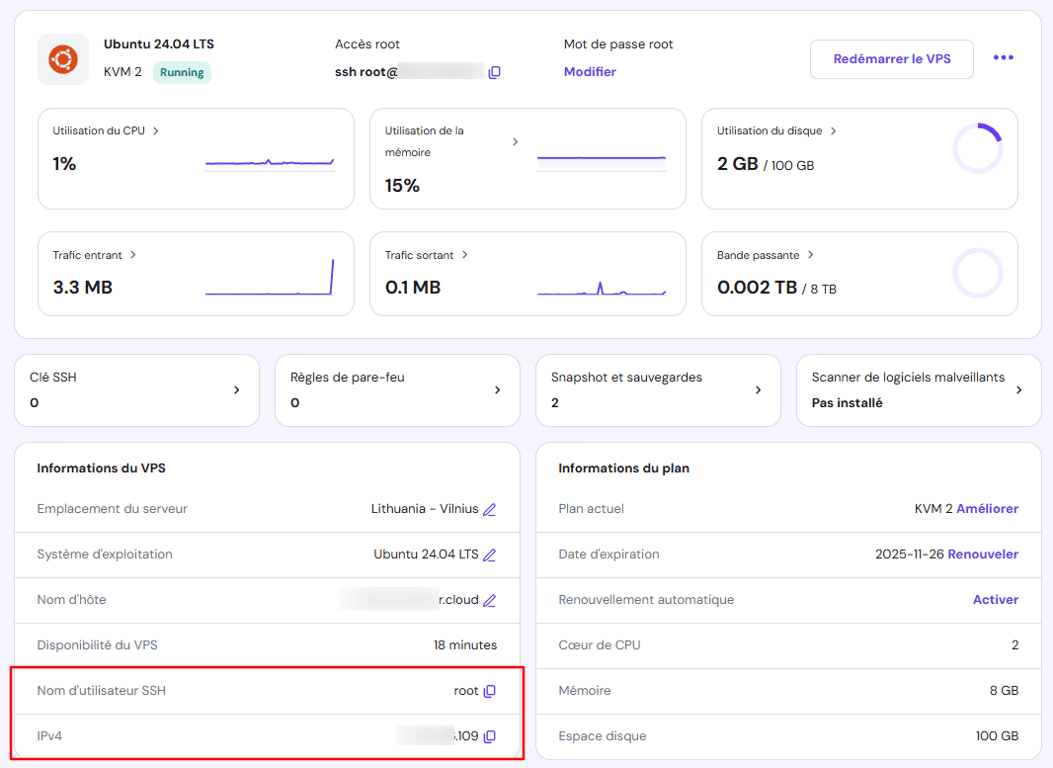
Une fois connecté, exécutez les commandes suivantes pour mettre à jour votre gestionnaire de paquets et installer les logiciels nécessaires à l’hébergement de votre bot Discord :
sudo apt update
sudo apt upgrade
sudo apt-get install software-properties-common -y
sudo add-apt-repository ppa:deadsnakes/ppa -y
sudo apt install python3 python3-dev python3-venv python3-pip -y
Ensuite, suivez les étapes suivantes pour créer un environnement virtuel pour votre projet Python :
- Exécutez cette commande pour créer un nouveau répertoire où stocker les fichiers :
sudo mkdir DiscordBot
- Changez le répertoire actuel vers le nouveau dossier à l’aide de cette commande :
cd DiscordBot
- Définissez le nouvel environnement virtuel avec l’argument venv:
sudo python3 -m venv ./venv
- Activez l’environnement virtuel à l’aide de la commande source :
source ./venv/bin/activate
Votre ligne de commande doit maintenant commencer par (venv). Si la commande source n’est pas trouvée, naviguez jusqu’au répertoire ~/DiscordBot/venv/bin à l’aide de la commande cd et exécutez ce qui suit :
source activate

3. Télécharger le bot Discord
Après avoir configuré l’environnement virtuel, déplacez les fichiers token et bot dans le nouveau répertoire. Vous pouvez le faire en utilisant la commande rsync , le protocole scp ou un client SFTP.
Nous recommandons d’utiliser le protocole de transfert de fichiers sécurisé (SFTP), qui offre une interface utilisateur graphique et est plus sûr que le protocole FTP standard. L’interface visuelle rend le processus plus simple et plus convivial pour les débutants.
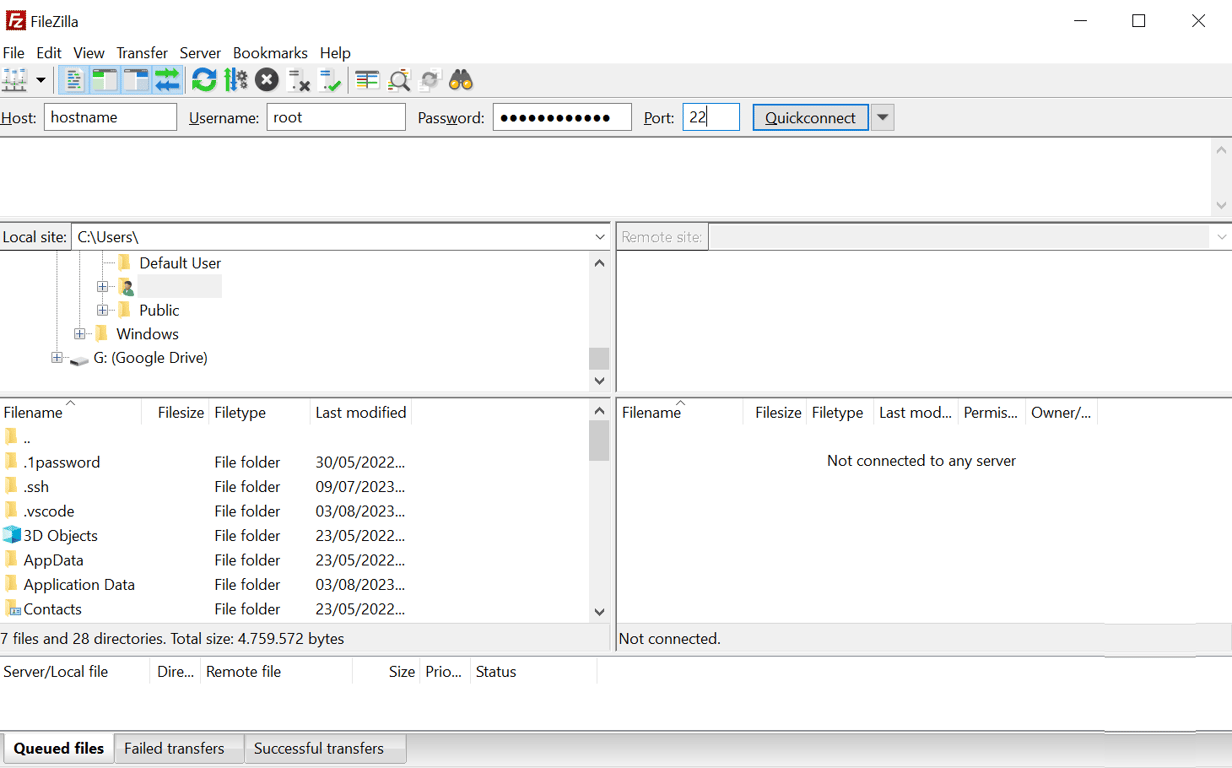
Pour ce tutoriel, nous utiliserons FileZilla pour transférer les fichiers via SFTP. Voici la marche à suivre :
- Téléchargez et installez FileZilla.
- Ouvrez FileZilla. Saisissez l’adresse IP de votre serveur, votre nom d’utilisateur, votre mot de passe et le numéro de port. Par défaut, le numéro de port est 22.
- Cliquez sur Connexion rapide.
- Une fois connecté, localisez le nouveau répertoire ./venv sous l’onglet Site distant .
- Glissez-déposez les fichiers bot de votre ordinateur local vers le répertoire distant.
Attendez la fin du processus. L’état du transfert de fichiers est indiqué dans la boîte située sous l’onglet connexion.
Retournez ensuite à votre client SSH ou à votre terminal. Déplacez-vous dans le répertoire bot et installez toutes les dépendances. Dans ce tutoriel, nous allons installer le wrapper discord.py et dotenv en utilisant cette commande :
sudo pip install discord.py python-dotenv
4. Démarrer le bot
Pour lancer le bot, placez le répertoire courant à l’emplacement du fichier main.py et exécutez la commande suivante. Si vous utilisez un autre nom de fichier, modifiez-le en conséquence :
python3 main.py
Le terminal doit renvoyer le message de confirmation écrit dans le fichier du bot, semblable à ce qui suit :

Si vous ouvrez le serveur Discord où se trouve le bot, il apparaîtra en ligne. Pour vérifier si votre robot fonctionne correctement, entrez une commande, et il devrait répondre en conséquence.
Toutefois, ce bot n’est actif que pour la session en cours. Si vous fermez le client SSH ou le terminal, la session se terminera et le bot s’éteindra. Vous pouvez utiliser différents outils pour assurer le fonctionnement de votre robot :
- Linux Screen. Un outil qui permet aux utilisateurs de créer plusieurs terminaux virtuels au sein d’une session. Les processus des terminaux virtuels s’exécutent en arrière-plan après la fermeture de la session et la déconnexion du serveur.
- tmux. Le multiplexeur de terminal fonctionne de la même manière que l’écran, permettant aux utilisateurs de créer des sessions virtuelles et d’exécuter des processus en arrière-plan. Il est plus convivial que Screen mais manque de certaines fonctionnalités et est moins stable.
- PM2. Un gestionnaire de processus d’application Node.js qui permet à votre application de fonctionner en permanence. Elle est native de JavaScript mais fonctionne avec d’autres langages de programmation, y compris Python.
- Docker. Un outil de conteneurisation qui transforme votre bot Discord en daemon. Il permet à votre robot de fonctionner en arrière-plan et de redémarrer automatiquement après une défaillance du système.
Dans ce tutoriel, nous utiliserons Screen Linux, qui est le plus simple et le plus compatible avec différents environnements. Voici les étapes pour installer et utiliser Screen pour faire fonctionner votre bot Discord sur un VPS Ubuntu :
- Dans un terminal ou une application SSH, exécutez cette commande pour installer Screen :
sudo apt-get install screen
- Exécutez cette commande pour créer une nouvelle session :
screen
- Utilisez cette commande dans le terminal virtuel pour changer de répertoire de travail :
cd /DiscordBot/venv
- Démarrez votre bot Discord en utilisant ce qui suit :
python3 main.py
- Une fois que le bot est en marche, appuyez sur Ctrl + A + D pour détacher la session Screen.
Important ! Pour les dérivés de Red Hat Enterprise Linux (RHEL) comme AlmaLinux et CentOS, utilisez yum au lieu de apt pour installer Screen.
Désormais, la session restera en cours d’exécution en arrière-plan après la déconnexion du serveur. Pour vous reconnecter à Screen, ouvrez votre terminal ou votre application SSH et entrez :
screen -r
Screen vous permet de créer plusieurs sessions pour exécuter d’autres bots Discord à l’aide de cette commande :
screen -S session1
Remplacez session1 par votre nom de session. Utilisez un nom descriptif pour vous aider à les identifier facilement, ainsi que leur processus. Pour dresser la liste des sessions de l’utilisateur actuel, procédez comme suit :
screen -ls
5. Contrôler et maintenir la performance des bots
Après avoir déployé le bot Discord, surveillez-le régulièrement pour garantir des performances optimales. En outre, il vous aide à détecter rapidement les problèmes potentiels avant qu’ils n’affectent la convivialité de votre bot.
La première tâche de surveillance consiste à activer le module Python de journalisation pour suivre les événements et les erreurs de votre bot Discord. Il fournit des informations sur les fonctionnalités de votre robot, ce qui facilite le débogage et le dépannage.
Par exemple, ajoutez l’extrait de code suivant à votre fichier bot pour enregistrer les erreurs d’exécution des commandes dans un fichier bot.log et sur le serveur Discord :
# Import the Python logging module
import logging
# Set the logging settings
logging.basicConfig(level=logging.INFO,
   format='[%(asctime)s] [%(levelname)s]: %(message)s',
   handlers=[
      logging.FileHandler('bot.log'),  # Save logs to a file
      logging.StreamHandler()         # Display logs in the console
])
Ensuite, ajoutez le décorateur bot.event suivant pour imprimer le message d’erreur sur votre serveur Discord :
# Set what the bot does when encountering an error
@bot.event
async def on_command_error(ctx, error):
   error_message = f’Error occurred while processing command: {error}’
   logging.error(error_message)
   await ctx.send(error_message)
En outre, utilisez des outils tels que UptimeRobot pour surveiller le temps de fonctionnement du bot Discord. Pour suivre son utilisation et son activité, utilisez un outil de surveillance de la performance des applications (APM) comme Grafana. Le processus d’installation de chaque outil étant différent, il convient de consulter le manuel de l’outil pour obtenir des instructions.
Surveillez également l’utilisation du matériel de votre VPS afin de vous assurer que le bot dispose de suffisamment de ressources pour fonctionner de manière optimale. Parmi les paramètres importants à suivre, citons l’utilisation du CPU, la consommation de RAM, la charge de stockage et l’état du réseau.
Si votre serveur n’a pas de panneau de contrôle, utilisez psutil de Python ou des commandes Linux comme vmstat. Ces méthodes n’offrent pas d’interface utilisateur graphique (GUI), ce qui rend le processus compliqué et peu convivial pour les débutants.
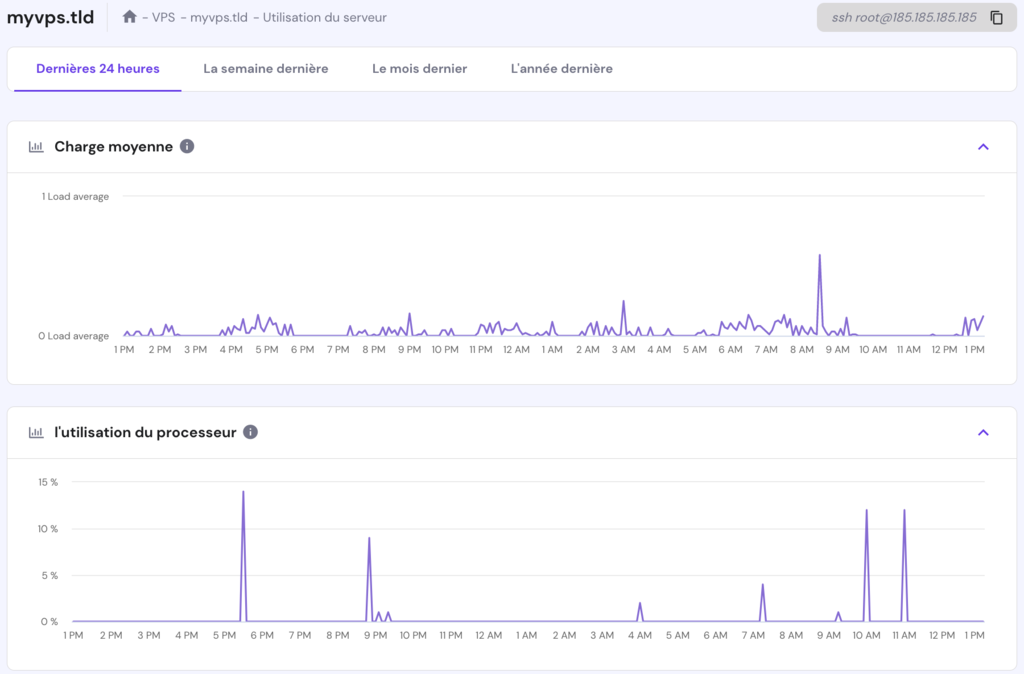
Les fournisseurs d’hébergement web proposent généralement un tableau de bord permettant de suivre l’utilisation de leur serveur. Par exemple, Hostinger propose une fonction de surveillance de l’utilisation des ressources du VPS dans hPanel.
Les utilisateurs d’Hostinger peuvent également demander à l’assistant IA Kodee de vérifier l’utilisation des ressources de leur VPS. Il suffit de demander « Résume les informations sur la mémoire du système d’exploitation, les processus, les interruptions, la pagination et le blocage de mon VPS », et Kodee renverra les informations sur la consommation des ressources.
Nous vous recommandons de soumettre votre demande à un site web de liste de bots tel que top.gg afin de la rendre accessible aux autres utilisateurs de Discord.
Conclusion
Inviter des bots sur votre serveur Discord vous permet d’ajouter de nouvelles fonctionnalités et de simplifier les tâches de modération. Bien qu’il existe de nombreux robots Discord préprogrammés, il se peut que vous deviez en créer un personnalisé pour votre cas d’utilisation particulier.
Dans cet article, nous avons expliqué les étapes pour créer et héberger un bot Discord sur un VPS Linux. Voici le récapitulatif :
- Créez un compte Discord et une application dans le portail des développeurs.
- Définissez les autorisations du bot et invitez-le sur votre serveur Discord.
- Choisir un langage de programmation et un IDE.
- Écrivez le code de votre bot Discord.
- Achetez un service d’hébergement de bot Discord, comme le VPS de Hostinger.
- Installer les dépendances pour configurer l’environnement du serveur d’hébergement.
- Téléchargez les fichiers du bot et du token via SFTP.
- Lancez votre bot Discord et utilisez Screen pour le faire fonctionner 24 heures sur 24 et 7 jours sur 7.
- Contrôler et maintenir les performances du bot.
Nous espérons que cet article vous a aidé à développer et à héberger votre bot Discord. Si vous avez des questions, laissez un commentaire ci-dessous. Bonne chance !
Comment héberger un bot Discord FAQ
Dans cette section, nous répondrons à plusieurs questions courantes sur le développement et l’hébergement de bots Discord personnalisés.
Qu’est-ce qu’un bot Discord ?
Les bots Discord sont des applications que vous pouvez inviter sur votre serveur pour effectuer des tâches spécifiques. Parmi les exemples les plus courants, citons les bots de planification, de modération et de musique. Les sites web de listes de bots tels que top.gg proposent des bots préconstruits prêts à l’emploi. Cependant, il se peut que vous souhaitiez créer et héberger votre propre bot Discord à partir de zéro.
Comment choisir le bon hébergement VPS pour mon bot Discord ?
Pour choisir le bon service d’hébergement de bots Discord, prenez en compte les ressources du serveur, la sécurité, le service client et les fonctionnalités intégrées.
Par exemple, le VPS Hostinger offre des fonctionnalités telles que l’assistance 24/7, l’assistance SSH et la protection DDoS. Il dispose d’une garantie de disponibilité de 99,9 % pour s’assurer que votre bot Discord fonctionne en permanence.
Quel langage de programmation dois-je utiliser pour créer mon bot Discord ?
Vous pouvez coder un bot Discord en utilisant JavaScript ou Python. Comme la langue n’affecte pas les fonctionnalités du bot, choisissez-en une en fonction de votre expertise et de vos préférences.
Pour les débutants, nous recommandons Python, qui est plus facile à apprendre, à lire et à entretenir que JavaScript, ce qui simplifie le processus de développement des robots.
Puis-je faire fonctionner plusieurs bots Discord sur le même serveur ?
Oui, vous pouvez héberger plusieurs bots sur le même serveur, à condition qu’il dispose d’une capacité de stockage et d’une puissance de traitement suffisantes. Dans le cas contraire, vos bots ralentiront ou se déconnecteront. En outre, il se peut que vous deviez utiliser un conteneur ou un environnement virtuel pour éviter les problèmes d’incompatibilité entre les bots.
Tout le contenu des tutoriels de ce site est soumis aux normes éditoriales et aux valeurs rigoureuses de Hostinger.

Chaimaa est spécialiste du référencement (SEO) et du marketing de contenu chez Hostinger. Passionnée par le marketing digital et la technologie, elle s’attache à créer des contenus utiles et accessibles pour aider chacun à résoudre ses problématiques et à réussir en ligne. En dehors du travail, Chaimaa est cinéphile, passionnée par l’analyse de films et la randonnée. Suivez-la sur LinkedIn.


