Comment installer Google Analytics sur WordPress
Jan 21, 2026
/
Fatima Z.
/
7 minutes de lecture

Google Analytics est un service d’analyse web qui permet de suivre et de rapporter le trafic sur un site web, fournissant ainsi des informations détaillées sur la façon dont les visiteurs interagissent avec votre contenu.
En connectant Google Analytics à votre site WordPress, vous pouvez identifier vos pages les plus populaires, comprendre d’où vient votre trafic et suivre les objectifs de conversion tels que les soumissions de formulaires ou les achats de produits.
Ces informations vous permettent d’optimiser l’expérience utilisateur de votre site, d’améliorer votre stratégie de référencement et, en fin de compte, d’accroître votre présence en ligne.
Il existe trois façons d’ajouter Google Analytics à WordPress, depuis les plugins pour débutants jusqu’aux modifications du code :
- Utilisation d’un plugin WordPress. L’utilisation de plugins tels que Site Kit by Google est la méthode la plus simple pour connecter Google Analytics à un site WordPress. Il vous permet également de visualiser vos données de trafic directement dans votre tableau de bord WordPress.
- Via Google Tag Manager. Cette méthode avancée utilise un “conteneur” unique pour gérer plusieurs scripts de suivi en même temps. Il est idéal pour les utilisateurs qui souhaitent suivre des interactions complexes, telles que les clics sur des boutons ou l’engagement dans des vidéos, sans avoir à modifier fréquemment le code.
- Ajout d’un extrait de code au fichier functions.php. Cette méthode consiste à ajouter une fonction PHP au fichier functions.php de votre thème enfant pour injecter le script de suivi. Il s’agit d’une option légère et performante qui évite le recours à des plugins supplémentaires.
N’hésitez pas à choisir une méthode qui correspond à votre niveau de confort technique et à la quantité de données que vous devez suivre.
Comment créer une propriété Google Analytics 4
Pour commencer à suivre les données, vous devez d’abord configurer une propriété Google Analytics 4 (GA4) et obtenir un ID de mesure. Cet identifiant indique à Google à quel site web spécifique appartiennent les données, et vous aurez besoin de ce code pour connecter Google Analytics à WordPress, quelle que soit la méthode choisie.
Suivez ces étapes pour créer une nouvelle propriété Google Analytics et trouver votre ID de mesure:
- Rendez-vous sur le site Web de Google Analytics et assurez-vous d’être connecté à votre compte Google.
- Cliquez sur Démarrer la mesure sur la page d’accueil initiale.
- Insérez le nom de votre compte dans le champ prévu à cet effet.
- Tapez le nom de votre propriété, qui représente le nom de votre site web.
- Sélectionnez votre secteur d’activité dans la liste déroulante et précisez la taille de votre entreprise.
- Sélectionnez vos objectifs commerciaux et terminez le processus en cliquant sur Créer.
- Lorsque la page Commencer à collecter des données s’affiche, sélectionnez Web.
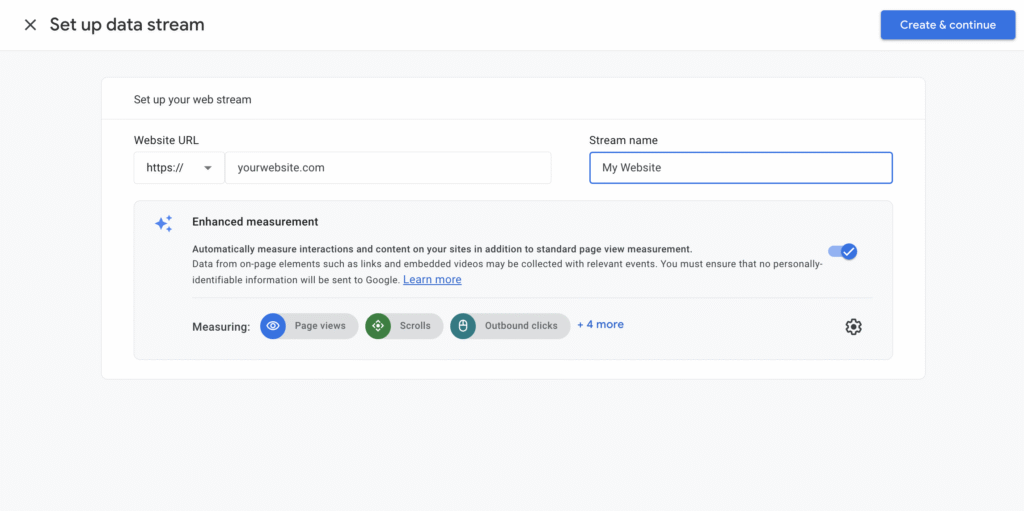
- Saisissez l’URL de votre site web et le nom du flux dans les champs respectifs. Cliquez sur Créer et continuer.
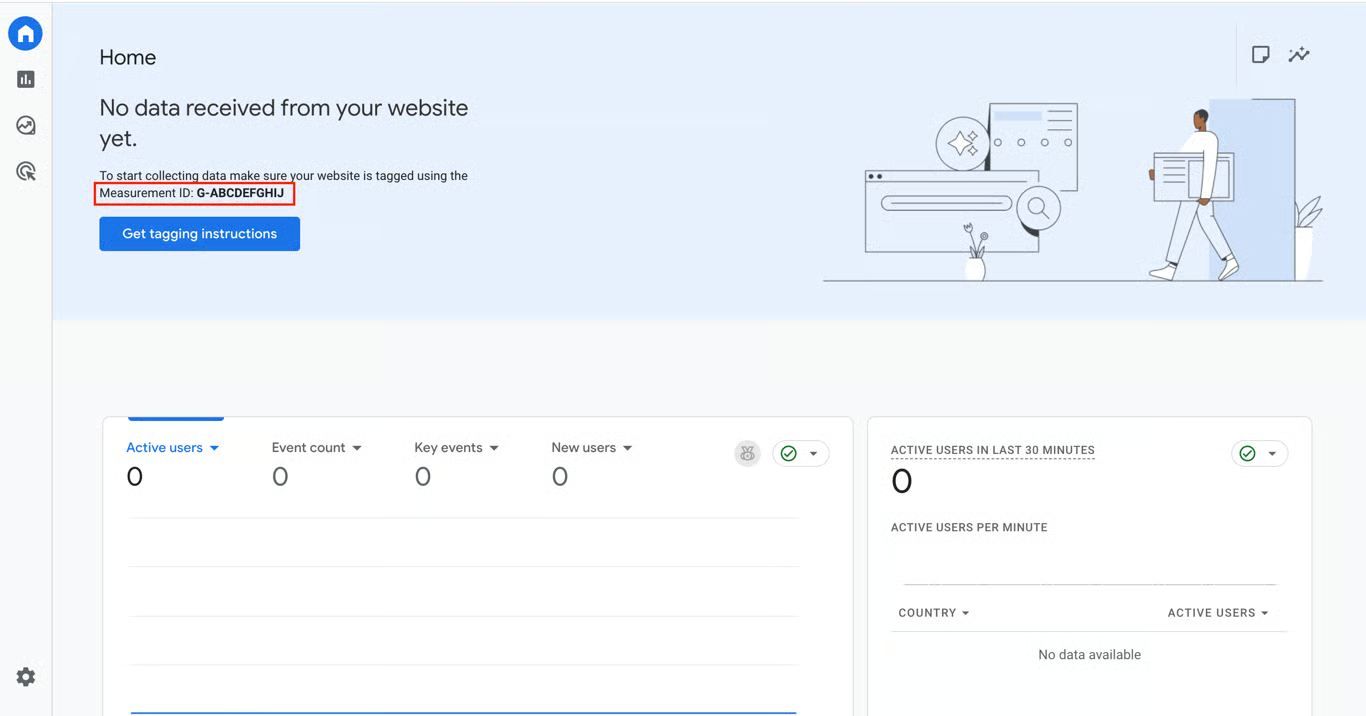
Lorsque vous accédez à Accueil, vous verrez l’ID de mesure, qui commence par « G- ».
Comment trouver l’ID de mesure de Google Analytics dans une propriété existante
Votre ID de mesure est l’identifiant unique (commençant par “G-“) qui relie votre site web à votre flux de données spécifique.
- Connectez-vous à votre compte Google Analytics.
- Cliquez sur Admin (l’icône en forme d’engrenage) dans le coin inférieur gauche de votre tableau de bord.
- Recherchez la colonne Paramètres des propriétés (colonne du milieu) et cliquez sur Collecte et modification des données → Flux de données.
- Sélectionnez le nom de votre site web existant.
- Localisez l’ID de la mesure dans le coin supérieur droit de la fenêtre des détails du flux Web.
- Cliquez sur l’icône Copier à côté de l’ID pour connecter Google Analytics à WordPress en utilisant la méthode de votre choix.
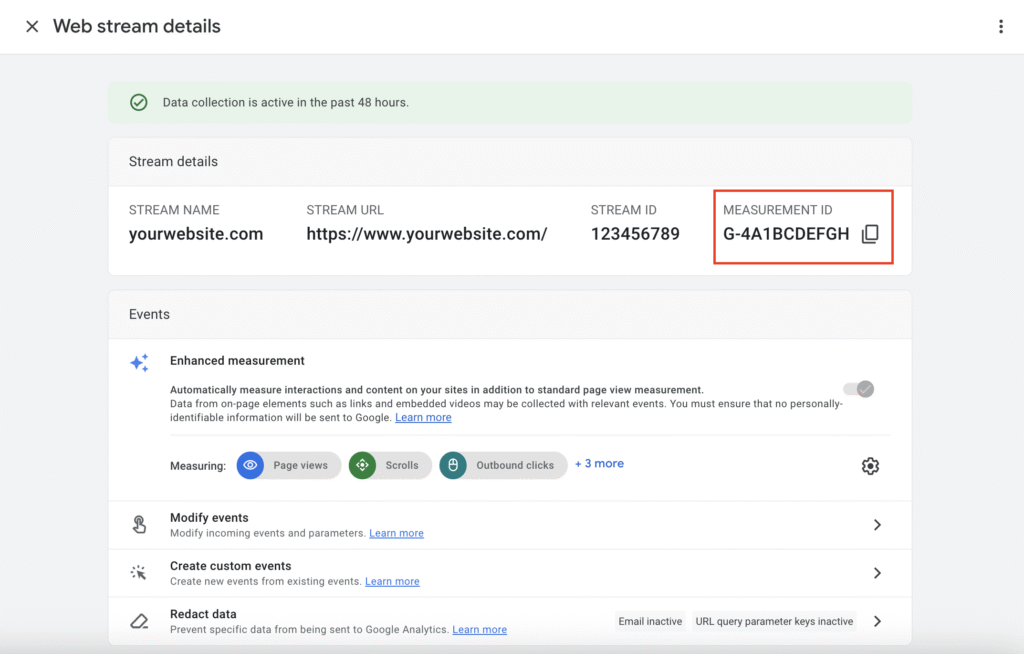
Important ! Si vous voyez un identifiant commençant par “UA-“, il s’agit d’une ancienne propriété Universal Analytics. Les ID de Google Analytics 4 commencent toujours par “G-“. Si vous n’avez pas d’identifiant “G-“, vous devez créer une nouvelle propriété GA4.
Après avoir créé une propriété et obtenu l’ID de mesure, connectez votre site WordPress aux serveurs de Google Analytics. Vous pouvez choisir l’une des trois méthodes ci-dessous.
Comment ajouter Google Analytics avec un plugin WordPress
L’utilisation d’un plugin Google Analytics WordPress est la meilleure méthode pour les utilisateurs qui souhaitent visualiser les données directement dans leur tableau de bord WordPress. Nous utilisons le plugin Site Kit by Google pour la démonstration, car il s’agit de l’outil officiel et qu’il s’intègre automatiquement aux autres services Google:

- Installez le plugin WordPress sur votre site.
- Cliquez sur le bouton Démarrer l’installation dans la notification du tableau de bord.
- Connectez-vous à votre compte Google.
- Accordez les autorisations nécessaires pour que le Site Kit puisse accéder à vos données.
- Suivez les étapes pour vérifier la propriété de votre site.
- Sélectionnez votre compte, votre propriété et votre flux de données dans les menus déroulants.
- Cliquez sur Terminer la configuration pour terminer.
Comment ajouter Google Analytics à WordPress en utilisant Google Tag Manager
Google Tag Manager (GTM) est le centre de tous vos scripts de suivi. Au lieu d’ajouter du code séparé pour Google Analytics, Facebook Pixel et Google Ads, vous pouvez installer un seul conteneur GTM.
Cette méthode est idéale si vous souhaitez suivre des actions spécifiques de l’utilisateur que l’analyse standard pourrait manquer, comme les clics sur les boutons, les soumissions de formulaires ou l’engagement vidéo.
La connexion de Google Analytics à WordPress via GTM nécessite plusieurs étapes:
Configurer votre conteneur Google Tag Manager
- Connectez-vous à Google Tag Manager et cliquez sur Créer un compte.
- Saisissez le nom de votre entreprise et sélectionnez votre pays.
- Dans la Configuration du conteneur, entrez votre nom de domaine (par exemple, domain.tld) et sélectionnez Web comme plateforme.
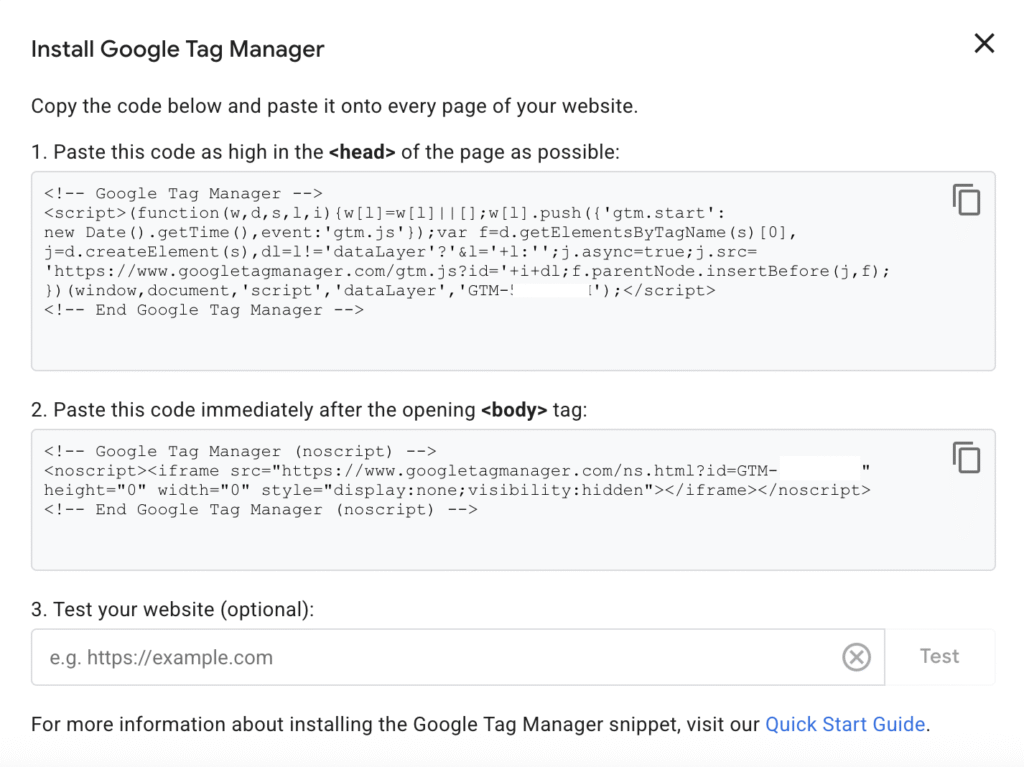
- Cliquez sur Créer et acceptez les conditions. Une fenêtre contextuelle apparaît avec deux extraits de code. Gardez-le ouvert.
Installer Google Tag Manager sur WordPress
Le moyen le plus simple d’installer ces snippets en toute sécurité est d’utiliser le plugin Code Snippets.
- Dans votre tableau de bord WordPress, installez et activez le plugin Code Snippets.
- Naviguez jusqu’à Snippets → Ajouter nouveau.
- Intitulez-le “GTM Header” et collez le code suivant dans la boîte de code:
add_action( 'wp_head', function () { ?>

<?php } );- Collez votre script GTM actuel au milieu.
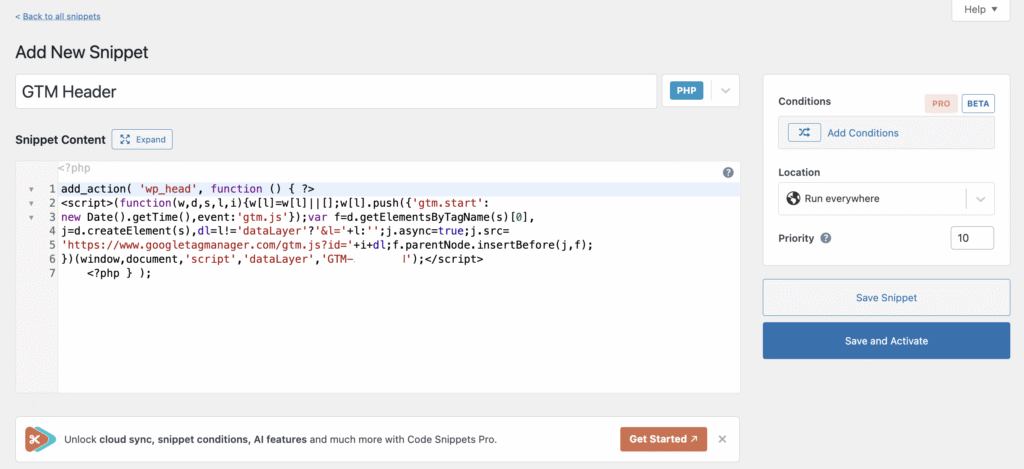
- Dans le menu Emplacement, sélectionnez Exécuter partout et cliquez sur Enregistrer et activer.
- Cliquez à nouveau sur le bouton Ajouter un nouveau.
- Intitulez-le “GTM Body” et collez le code suivant dans la boîte de code:
add_action( 'wp_body_open', function () { ?>

<?php } );- Collez votre code noscript GTM au milieu.
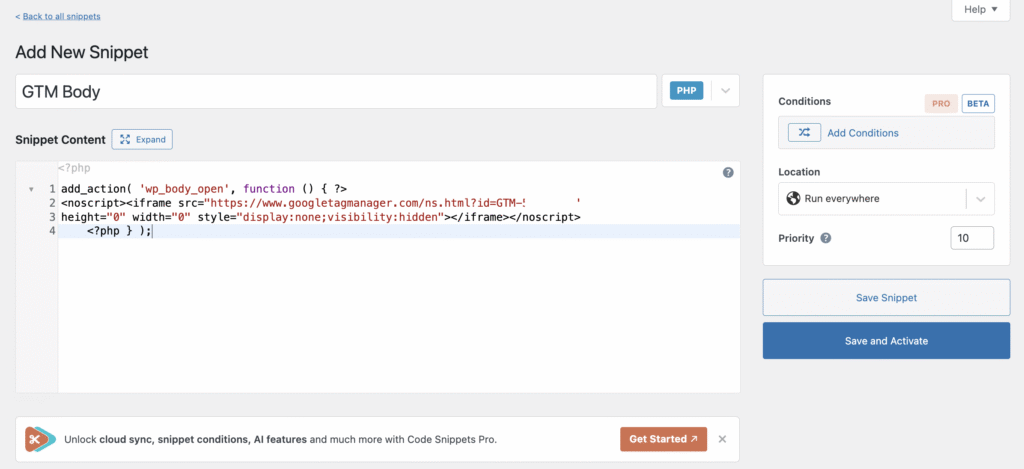
- Dans le menu Emplacement, sélectionnez Exécuter partout et cliquez sur Enregistrer et activer.
Connecter Google Analytics via Google Tag Manager
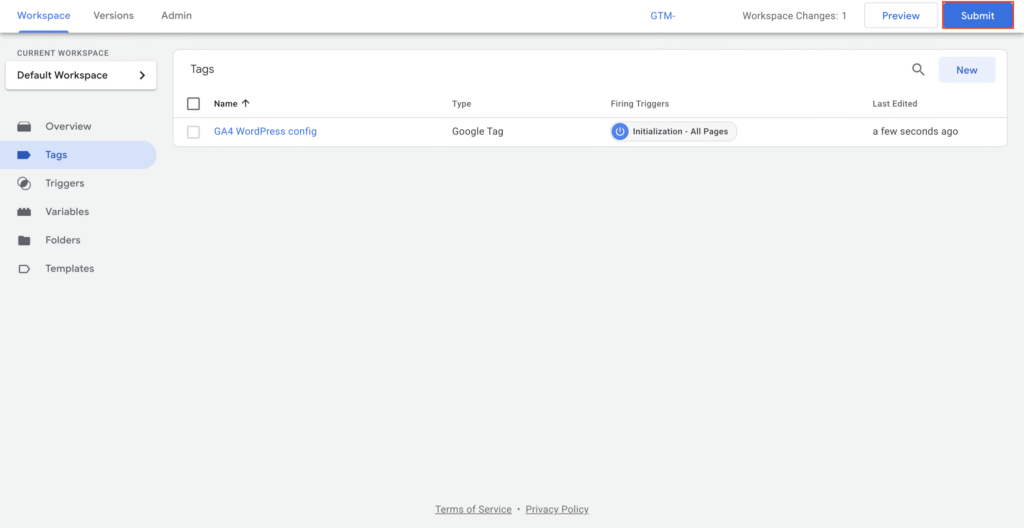
- Dans votre tableau de bord GTM, allez dans Tags → Nouveau.
- Nommez la balise “GA4 WordPress configuration”.
- Cliquez sur l’icône représentant un crayon dans le menu Configuration des balises, puis choisissez Google Analytics → Google Tag.
- Entrez votre ID de mesure Google Analytics dans le champ ID de balise.
- Cliquez sur Enregistrer, puis sur le bouton bleu Soumettre dans le coin supérieur droit pour publier vos modifications.
Comment ajouter Google Analytics à WordPress en utilisant le code functions.php
Cette méthode est préférée par les développeurs qui veulent éviter les plugins supplémentaires et maintenir le code du site à un faible niveau. Le processus consiste à ajouter une fonction PHP en conjonction avec un crochet WordPress.
Si vous souhaitez procéder à cette étape, veillez à créer un thème enfant et à ajouter le code à son fichier functions.php. De cette façon, vous gardez le code de suivi intact même si les fichiers du thème original subissent des mises à jour de version.
Suivez les étapes suivantes pour ajouter manuellement le script Google Analytics à votre fichier functions.php de WordPress:
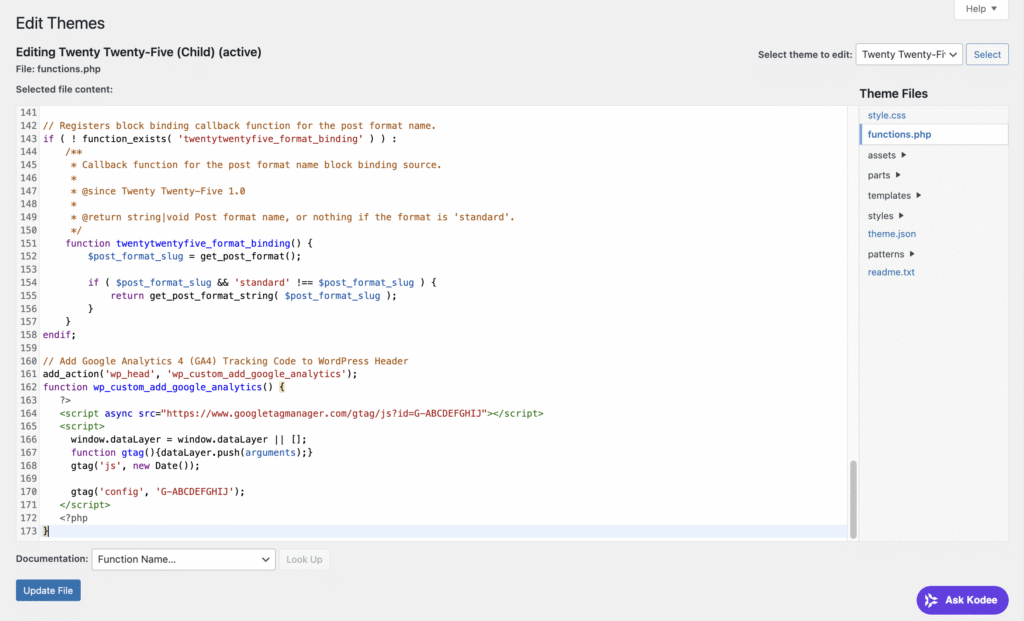
- Allez dans l’éditeur de fichiers de votre thème WordPress. Si vous utilisez un thème en bloc, sélectionnez Outils → Éditeur de fichiers des thèmes dans votre tableau de bord WordPress. Si l’éditeur de fichiers de thème n’est pas disponible, vous devrez accéder à votre site via FTP/SFTP et modifier le fichier directement.
- Sélectionnez votre thème enfant dans le menu déroulant Sélectionner le thème à modifier.
- Ouvrez le fichier functions.php dans la liste de droite.
- Collez l’extrait de code suivant tout en bas du fichier:
// Ajouter le code de suivi de Google Analytics 4 (GA4) à l'en-tête de WordPress
add_action('wp_head', 'wp_custom_add_google_analytics');
function wp_custom_add_google_analytics() {
   ?>
   <script async src="https://www.googletagmanager.com/gtag/js?id=G-MEASUREMENT-ID"></script>
   <script>
     window.dataLayer = window.dataLayer || [];
     function gtag(){dataLayer.push(arguments);}
     gtag('js', new Date());
     gtag('config', 'G-MEASUREMENT-ID');
   </script>
   <?php
}- Remplacez les deux instances de G-MEASUREMENT-ID par votre véritable ID de mesure.
- Cliquez sur Mettre à jour le fichier.
Notez qu’après avoir ajouté le code à votre fichier functions.php, votre tableau de bord WordPress ne reflétera aucun changement. Contrairement à l’utilisation d’un plugin comme Site Kit, l’injection manuelle de code ne crée pas de tableau de bord dans WordPress.
Suivez donc les étapes suivantes pour vérifier que le script se charge bien sur votre site:
- Ouvrez votre site web dans un navigateur.
- Cliquez avec le bouton droit de la souris n’importe où sur la page et sélectionnez Voir la source de la page.
- Appuyez sur Ctrl + F (ou Cmd + F sur Mac) et recherchez votre ID de mesure.
- Si vous voyez votre extrait de code dans le code source, le suivi est actif.
Pourquoi Google Analytics est-il important?
Voici les raisons pour lesquelles vous devriez envisager d’ajouter Google Analytics à votre site WordPress:
- Visibilité des sources de trafic. Suivez les sources de trafic telles que la recherche organique, les visites directes, les références et les médias sociaux pour comprendre ce qui pousse les visiteurs à se rendre sur votre site.
- Informations sur les performances du contenu. Identifiez les pages qui attirent le plus de trafic et d’engagement, afin de mettre à jour, développer ou reproduire le contenu le plus performant.
- Schémas de navigation et points de sortie. Voyez comment les visiteurs naviguent sur votre site et où ils le quittent, ce qui vous permet d’améliorer la structure des pages, le flux de contenu et l’expérience utilisateur.
- Validation de la stratégie de référencement. Surveillez le trafic organique et les performances des pages de renvoi pour évaluer si vos efforts de référencement augmentent la visibilité et l’engagement.
- Mesure de l’impact. Suivez l’évolution du trafic et du comportement des utilisateurs après les mises à jour de contenu, les corrections techniques ou les améliorations du référencement pour confirmer ce qui fonctionne.
- Informations fondées sur des données. Utilisez les données réelles des utilisateurs pour améliorer la pertinence du contenu, la convivialité du site et la croissance du trafic à long terme au lieu de vous fier à des hypothèses.
Prochaines étapes : Attirer du trafic sur votre site web
En connectant Google Analytics à WordPress, vous obtiendrez des données plus détaillées telles que la provenance des visiteurs, les pages qui attirent le trafic organique et la manière dont les utilisateurs interagissent avec votre contenu.
Ces informations vous aident à comprendre ce qui fonctionne bien dans les moteurs de recherche et ce qui doit être amélioré. Et au lieu de deviner, vous utilisez le comportement réel des utilisateurs pour guider vos efforts d’optimisation.
Par exemple, vous pouvez identifier les pages dont les impressions sont fortes mais l’engagement faible, repérer le contenu qui génère du trafic organique et l’optimiser davantage. Vous pouvez également repérer les pages ayant un taux de rebond élevé qui pourraient nécessiter une meilleure structure ou un alignement plus clair avec l’intention de recherche.
Pour augmenter régulièrement le trafic, combinez les données de Google Analytics avec les meilleures pratiques de SEO WordPress, notamment l’amélioration de la qualité du contenu, la mise en place de liens internes, l’optimisation de la vitesse du site et l’affinement de l’optimisation des pages.
Au fur et à mesure que vous appliquez ces améliorations SEO, utilisez Google Analytics pour suivre l’évolution du trafic organique, de l’engagement et des conversions. Cette mesure continue vous aide à valider ce qui fonctionne, à affiner votre stratégie et à intensifier les efforts de référencement qui donnent des résultats.

Tout le contenu des tutoriels de ce site est soumis aux normes éditoriales et aux valeurs rigoureuses de Hostinger.

Fatima Zahra est une passionnée du marketing digital et de l'IT, elle fait partie de l'équipe du contenu de notre site web pour apporter à nos chers internautes une meilleure expérience client. Ses passes- temps impliquent le blogging et l'apprentissage des langues pour se connecter véritablement au cœur avec les autres.



Commentaires
May 05 2017
Bonjour, j'ai suivi votre tutoriel, j'ai installé le code Google Analytics dans mon fichier functiuns.php et ca me met : Warning: Cannot modify header information - headers already sent by (output started at /home//public_html/wp-content/themes/goliath/functions.php:16) in /home//public_html/wp-includes/pluggable.php on line 1195. Mon site est donc bloqué par endroit, par exemple, je ne peux plus me servir de la fonction recherche de mon site! Que faire???
May 05 2017
Bon bah j'ai du restaurer Wordpress. Heureusement que j'ai fait une sauvegarde il y a quelques jours... Je vais integrer le code avec un plugin je pense, ca sera plus sur!
May 08 2017
Bonjour ! Je ne suis pas du support mais peut tout de même vous aider. En tout cas, si vous avez un quelconque problème avec votre site, n'hésitez pas à contacter le support Hostinger. Sinon, avez-vous bien remplacé l'User ID ? Etes vous certain que vous n'avez pas supprimé quelques lignes dans ce fichier sans le faire exprès ? Merci à vous et, effectivement, la méthode avec plugin est plus simple et efficace. Bonne journée !
January 26 2018
Excellent tutoriel bien fait
September 10 2020
Merci beaucoup. J'ai utilisé la deuxième méthode. Merci beaucoup
December 10 2020
Très bien expliqué pour un débutant comme moi. Je vais suivre pas à pas tes conseils.