GitHub WordPress : comment intégrer et utiliser GitHub pour un meilleur développement web
Mar 27, 2025
/
Chaimaa C.
/
15 minutes de lecture
GitHub est un outil essentiel pour les développeurs web. En stockant la base de données de votre projet sur son serveur distant basé sur le cloud, différents utilisateurs peuvent la suivre, la gérer et la modifier à tout moment.
L’intégration de WordPress avec GitHub peut améliorer le processus de développement de votre site web et rendre le flux de travail de votre équipe plus efficace.
Cet article traite de l’intégration de WordPress et de GitHub. Nous expliquerons pourquoi vous devriez utiliser GitHub et fournirons des instructions étape par étape pour l’intégrer à WordPress. Enfin, nous vous recommanderons des plugins WordPress GitHub pour vous aider dans vos tâches de développement.
Pourquoi choisir GitHub pour le développement de WordPress ?
Avant de parler de GitHub, nous allons expliquer ce que sont Git et le contrôle de version. Ils sont essentiels pour comprendre GitHub et la manière dont il peut améliorer le flux de travail du développement de votre site web.
Qu’est-ce que le contrôle de version et Git ?
Le contrôle des versions est un système permettant de suivre les modifications apportées à un ensemble de fichiers, tels que les codes de développement de logiciels. Il stocke toutes les versions des fichiers de votre projet dans un référentiel.
Il existe deux types principaux de systèmes de contrôle de version : les systèmes centralisés et les systèmes distribués.
Les systèmes centralisés de contrôle des versions exigent que les utilisateurs se connectent au référentiel principal pour effectuer des modifications. Lorsque le référentiel rencontre un problème, les utilisateurs ne peuvent pas y accéder ou le modifier.
En revanche, les systèmes de contrôle de version distribués permettent aux utilisateurs d’apporter des modifications sans accéder au référentiel principal. Les utilisateurs peuvent cloner le référentiel et modifier les fichiers sur leur machine locale.
Git (Global information tracker) est le système de contrôle de version distribué le plus populaire. Comme Git est hébergé sur un serveur distant, plusieurs personnes peuvent accéder au même projet et y travailler simultanément.
Il existe plusieurs plateformes d’hébergement Git, mais GitHub est la plus populaire. Elle offre également des fonctionnalités supplémentaires en plus des fonctionnalités essentielles de Git.
Lorsque vous développez un site WordPress, vous pouvez avoir besoin de modifier des plugins, des thèmes ou des fichiers principaux. Bien qu’il soit possible de modifier les fichiers WordPress avec un simple éditeur de texte, il s’agit d’un processus fastidieux et sujet aux erreurs.
GitHub crée un contrôle de version qui sauvegarde vos fichiers WordPress. Il raccourcit également le processus de développement, en vous permettant d’appliquer immédiatement les modifications au serveur.
Important ! WordPress ne recommande pas de modifier les fichiers principaux de WordPress, à l’exception de wp-config.php. Vous ne devriez modifier un fichier principal que lorsqu’il est défectueux et pas sans avoir créé une sauvegarde au préalable.
Quels sont les avantages de GitHub ?
GitHub présente de nombreux avantages pour les développeurs web :
- Contrôle de version. Cette plateforme stocke différentes versions de votre projet et suit chaque modification. Vous pouvez identifier chaque modification et revenir à une version antérieure si nécessaire.
- Hébergement web gratuit. GitHub propose des services d’hébergement pour les sites web WordPress. Vous pouvez ainsi apporter des modifications au site web directement sur GitHub, ce qui augmente l’efficacité
- Intégration avec WordPress. WordPress dispose de plusieurs plugins GitHub avec des fonctionnalités qui peuvent aider vos projets de développement.
- Dépôts de thèmes et de plugins WordPress. De nombreux développeurs utilisent les dépôts GitHub pour stocker leurs thèmes ou leurs plugins. Si un plugin ou un thème n’est pas disponible dans la bibliothèque officielle de WordPress, vous pouvez probablement l’installer à partir du dépôt GitHub.
- Convivialité. L’application de bureau GitHub possède une interface visuelle conviviale, ce qui la rend plus facile à utiliser que la ligne de commande typique de Git. Et comme elle dispose d’une documentation complète, c’est une excellente option pour les débutants en Git.
Comment GitHub profite aux équipes distribuées
Le principal avantage de l’utilisation de GitHub est la facilité de collaboration, grâce à des fonctionnalités telles que :
- Dépôt basé sur le cloud. GitHub permet aux utilisateurs de cloner le dépôt principal sur leur machine locale. Ainsi, les développeurs peuvent apporter des modifications au dépôt hors ligne et les fusionner avec la version sur le nuage lorsqu’ils ont terminé.
- Branchements. Les branches Git simplifient la répartition des tâches. Elles permettent aux membres de l’équipe de travailler simultanément sur des lignes de développement indépendantes sans se heurter les uns les autres.
- Demande d’extraction. Cette fonctionnalité vous permet d’assigner jusqu’à 10 personnes à une tâche spécifique. De cette façon, vous pouvez savoir sur quoi les autres travaillent et examiner les modifications avant de les appliquer au référentiel principal.
Comment créer un environnement WordPress local pour Git
Avant d’utiliser GitHub, créez une version locale de votre site WordPress. Ce site de développement local est destiné à tester les modifications, y compris les nouveaux thèmes, plugins ou designs.
Toute modification apportée à votre site WordPress local n’affectera pas le site en ligne tant que vous ne l’aurez pas déployée.
Outils WordPress locaux
Utilisez un outil de développement web local pour créer un environnement WordPress sur votre machine. Selon les fonctions, il existe deux types d’outils : les outils à usage général et les outils de développement WordPress.
Les outils polyvalents vous permettent de créer n’importe quel environnement de développement web. Ils prennent en charge tous les systèmes de gestion de contenu (CMS), mais vous devez installer le CMS manuellement.
Bien que vous puissiez utiliser des outils généraux pour le développement de WordPress, nous recommandons plutôt des outils de développement spécifiques à WordPress. Ils sont préinstallés avec WordPress, ce qui les rend plus pratiques.
Pour ce tutoriel, nous utiliserons Local WP. Cet outil de développement possède une interface utilisateur graphique (GUI), ce qui le rend convivial et idéal pour les développeurs web débutants. Suivez les étapes suivantes pour configurer Local :
- Visitez la page web des notes de version de Local.
- Téléchargez la dernière version de Local pour votre système d’exploitation.
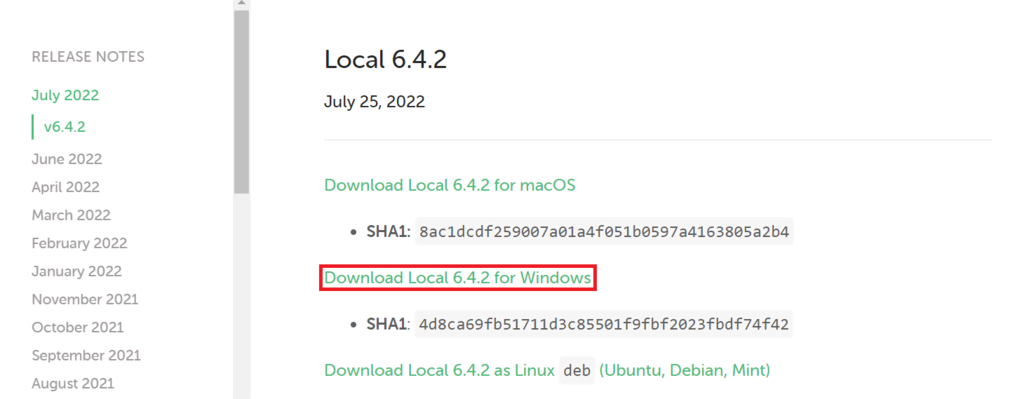
- Exécutez le programme d’installation local. Suivez le guide d’installation en fonction de votre système d’exploitation.
Une fois le processus d’installation locale de WordPress terminé, créez un site de développement local :
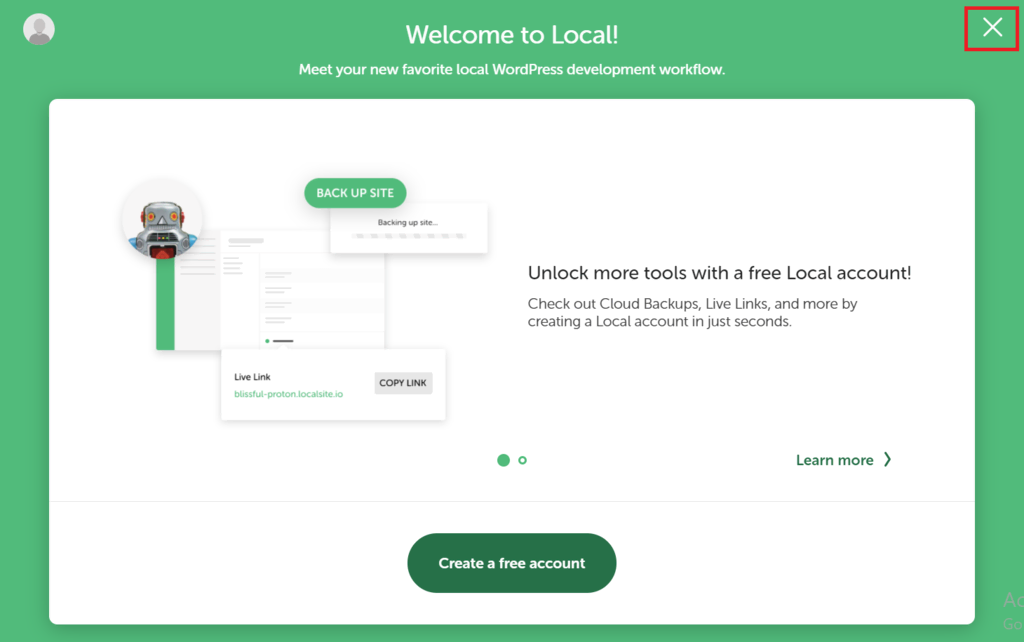
- Ouvrez Local. Pour l’instant, sautez l’étape de création du compte en cliquant sur le bouton X.
- Dans la fenêtre Conditions de service, cochez la case et cliquez sur J’accepte.
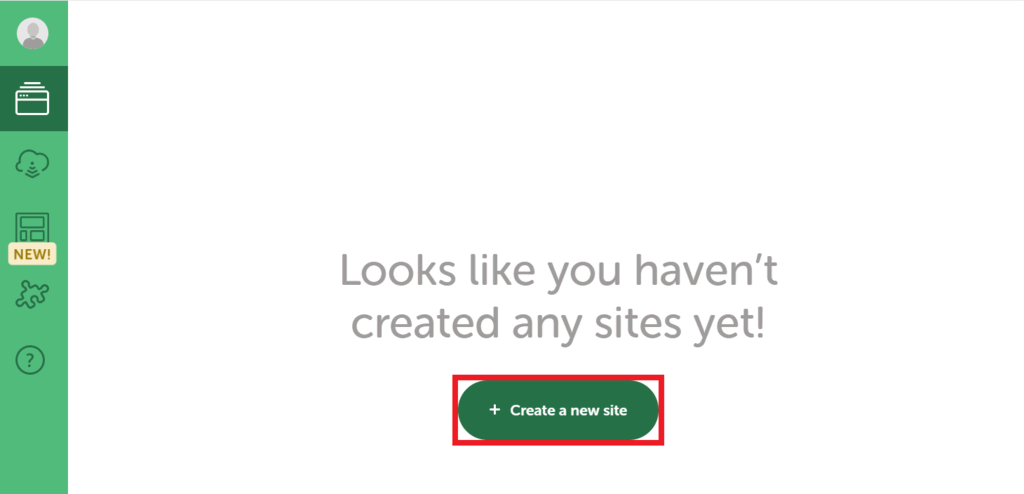
- Sur le tableau de bord de Local, cliquez sur Créer un nouveau site.
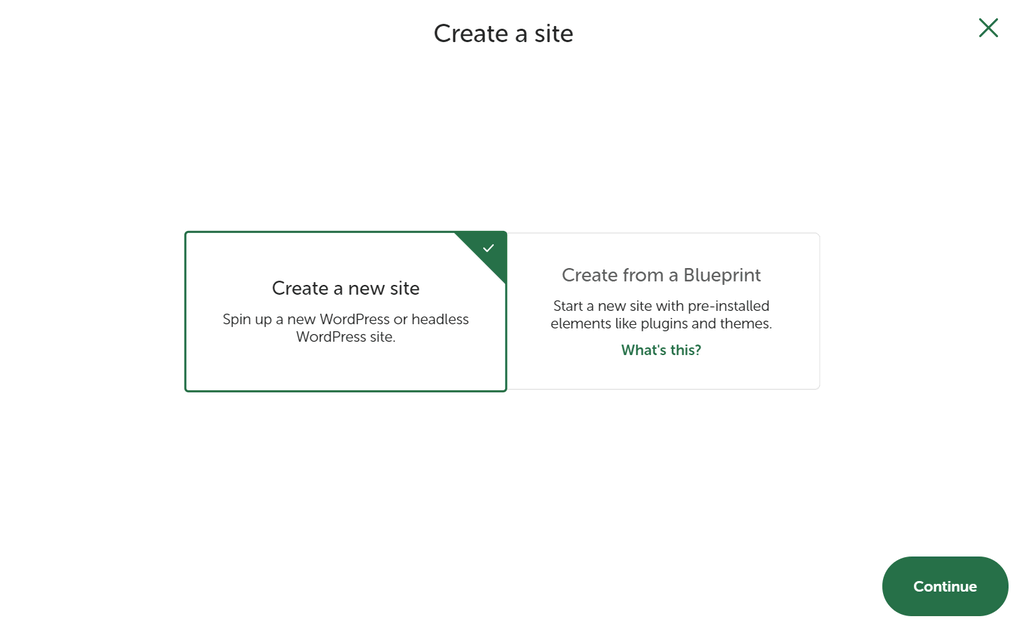
- Sélectionnez Créer un nouveau site et cliquez sur Continuer pour poursuivre.
- Saisissez le nom de votre site web et cliquez sur Continuer.
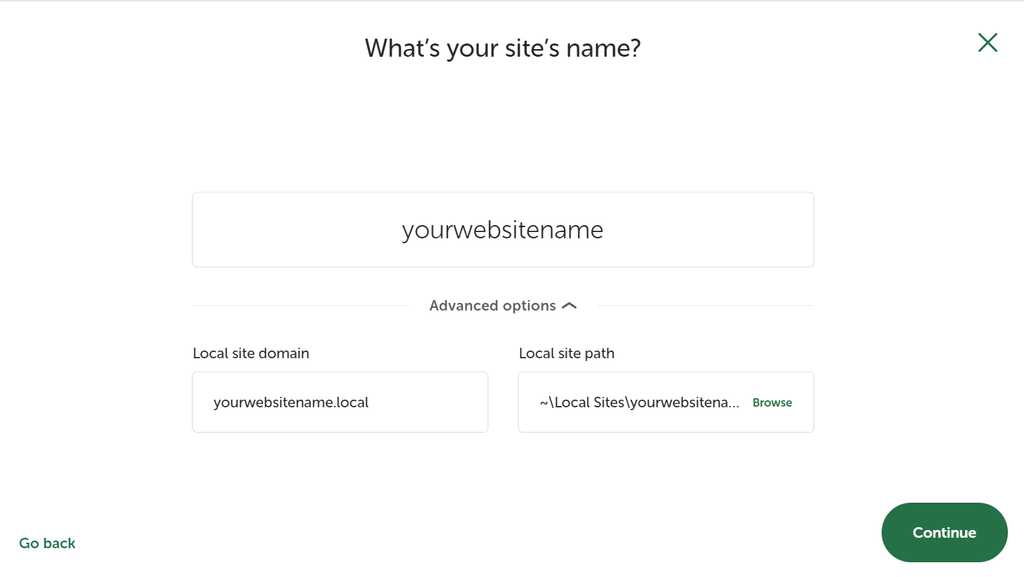
- Sélectionnez les paramètres de votre environnement local. Si vous n’êtes pas sûr, sélectionnez Préféré. Cliquez sur Continuer.
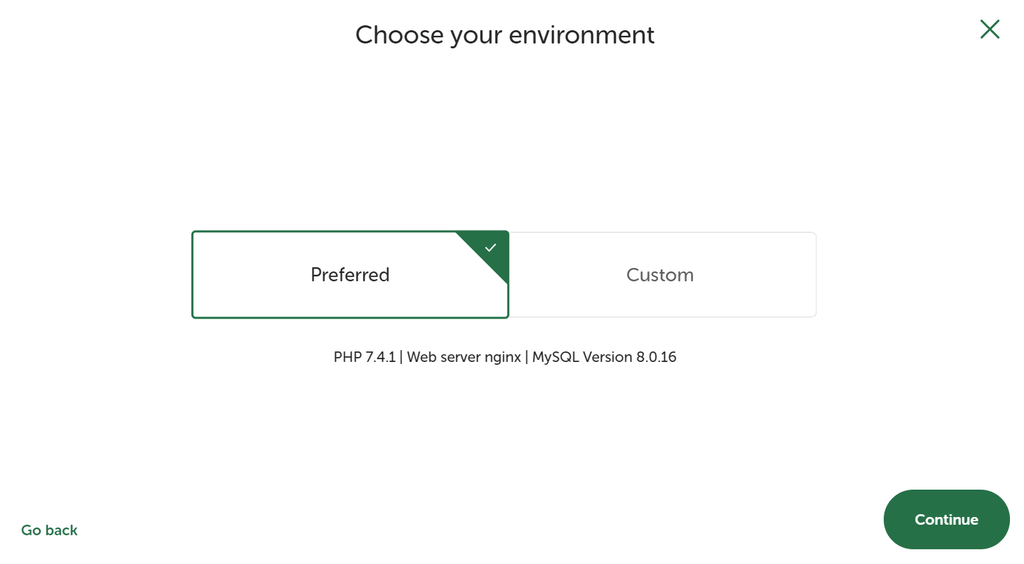
- Entrez les détails de votre compte WordPress. Pour WordPress multisite, sélectionnez Oui sous Options avancées. Cliquez sur Ajouter un site pour confirmer, et votre nouveau site apparaîtra sur le tableau de bord local.
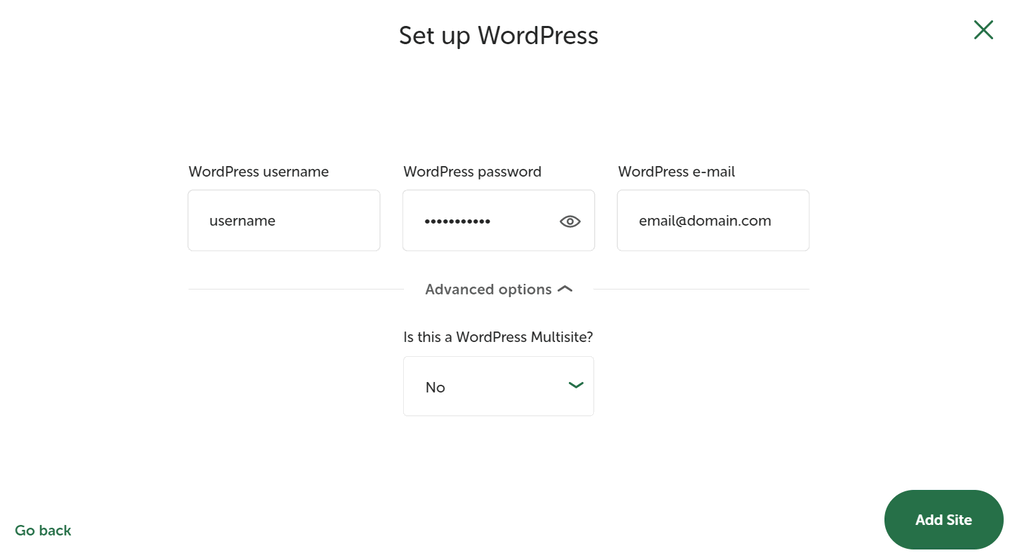
Une fois que votre environnement local est prêt, installez un éditeur de texte pour modifier les données de votre site. Avec Local, vous pouvez installer VSCode directement depuis son tableau de bord :
- Depuis le tableau de bord local, ouvrez le menu des modules complémentaires représenté par l’icône du puzzle dans la barre latérale gauche.
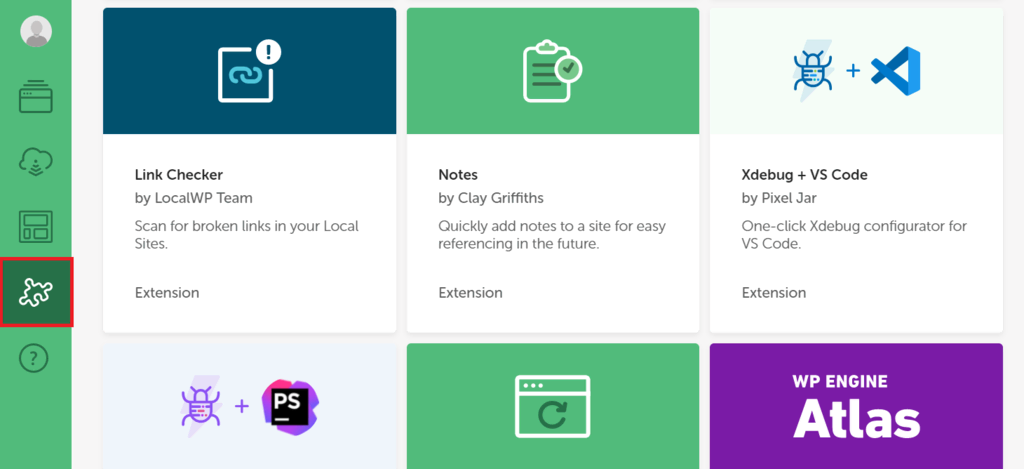
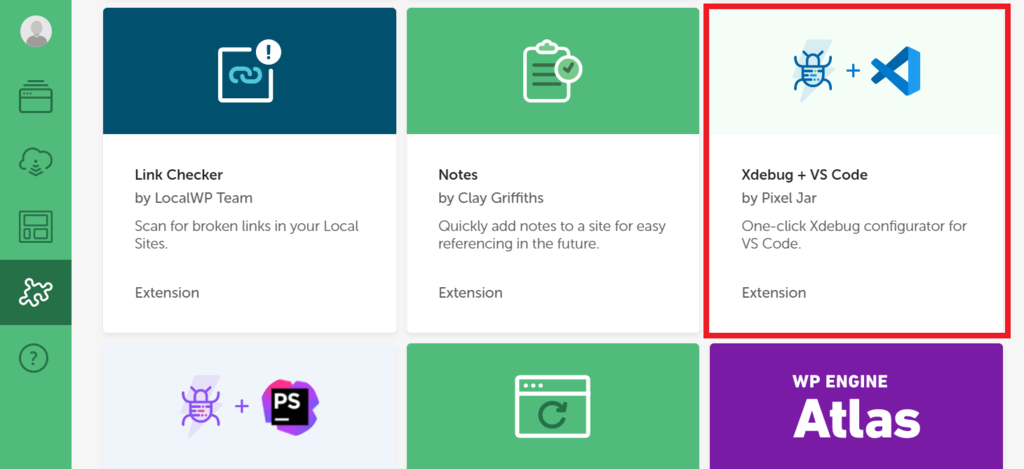
- Cliquez sur Xdebug + VS Code.
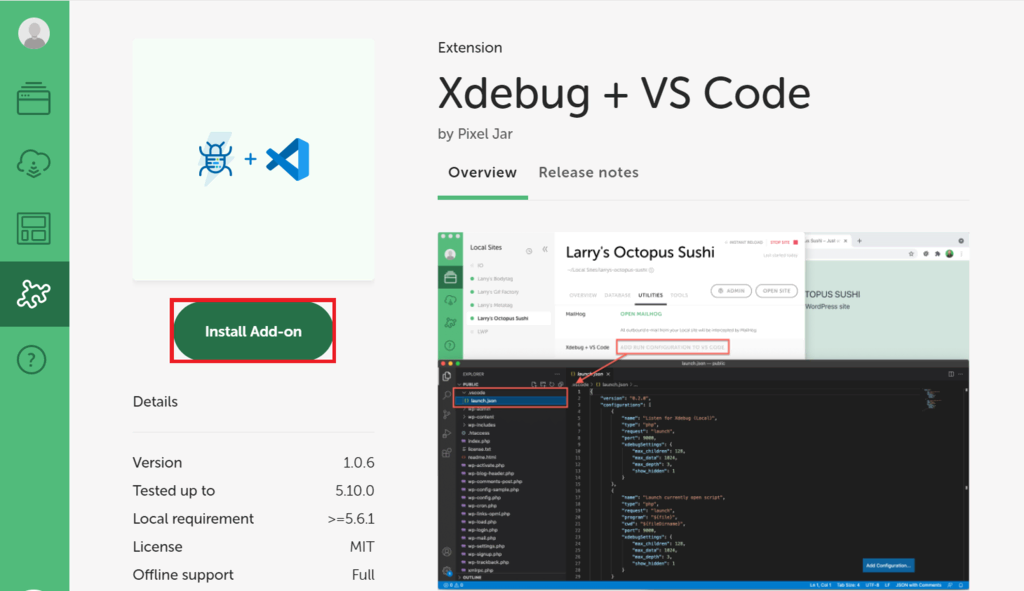
- La fenêtre d’installation s’affiche. Cliquez sur Installer le module complémentaire.
- Attendez la fin de l’installation du Local et son redémarrage.
Comment installer Git localement
Vous devez d’abord installer Git local pour utiliser le dépôt distant de GitHub. Votre dépôt local Git est l’endroit où vous livrez les modifications avant de les pousser sur GitHub.
Il est possible que Git soit préinstallé sur une machine fonctionnant sous la dernière version de Linux ou de macOS. Vérifiez en tapant git –version dans le Terminal.
Pour Windows, tapez git version dans l’invite de commande.
Si Git est déjà installé votre application de ligne de commande renverra le numéro de version de Git. Dans le cas contraire, elle vous indiquera que Git est une commande inconnue ou vous demandera si vous souhaitez l’installer.
Vous pouvez télécharger manuellement le programme d’installation de Git et l’exécuter sur macOS, Linux ou Windows. Vous pouvez également télécharger l’un des clients Git GUI si vous préférez travailler avec une interface conviviale plutôt qu’avec la ligne de commande.
Les étapes d’installation de Git diffèrent selon votre système d’exploitation. Ce tutoriel vous montrera comment installer Git sur l’interface de ligne de commande de Windows :
- Téléchargez le programme d’installation de Git pour Windows.
- Exécutez le programme d’installation. Cliquez sur Suivant et Terminer pour terminer l’installation en utilisant l’option par défaut.
- Ouvrez le menu Démarrer de Windows et recherchez Git Bash. Appuyez sur la touche Entrée
- Vérifiez si Git est déjà installé en exécutant la commande git version.

Maintenant, créez un dépôt local en utilisant Git Bash. Si vous n’êtes pas familier avec Git, lisez notre article sur les commandes de base de Git pour en apprendre les fondements.
Par exemple, voici comment créer un dépôt pour le thème par défaut Twenty Twenty de WordPress
- Explorez le répertoire wp-content et ouvrez le dossier du thème twentytwenty.
- Cliquez avec le bouton droit de la souris n’importe où dans le dossier et cliquez sur Git Bash Here.
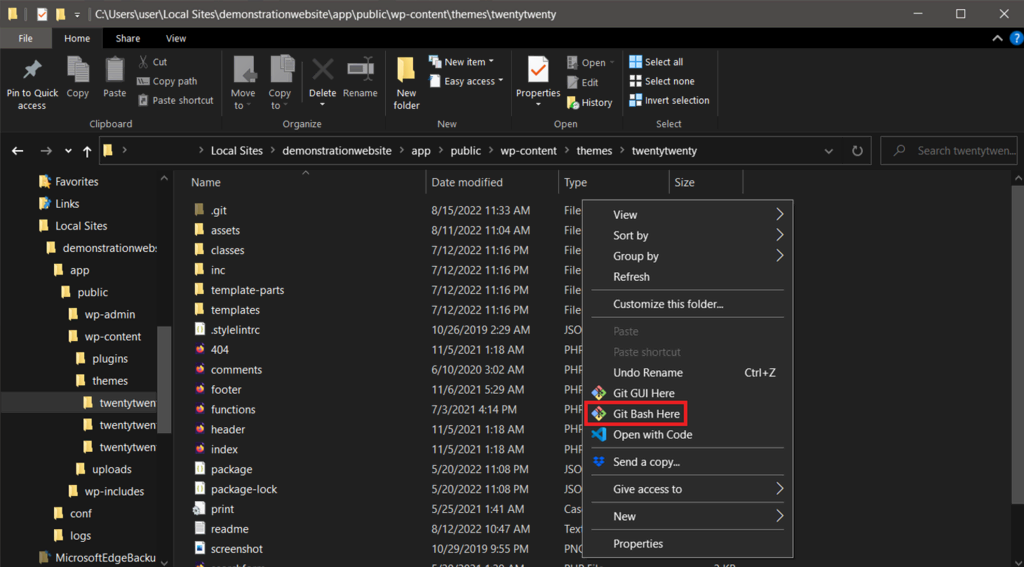
- Une fenêtre Git Bash s’ouvre. Tapez git init et appuyez sur Entrée.

- Tapez git add . et appuyez sur Entrée.
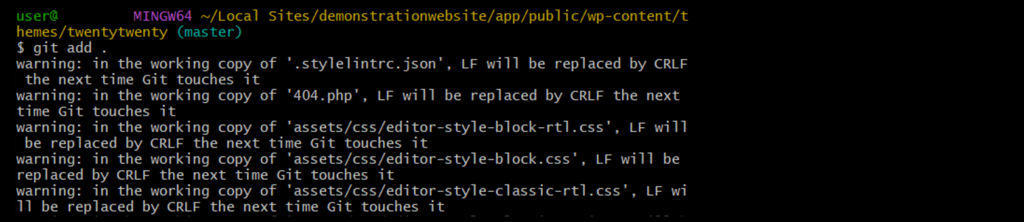
- Tapez git commit -m “message” et appuyez sur Entrée. Remplacez le message par n’importe quelle phrase, mais assurez-vous qu’elle est claire et descriptive.

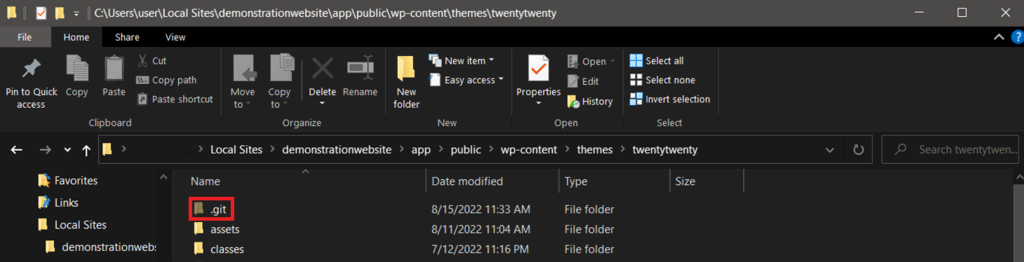
En cas de succès, un dossier .git caché devrait apparaître.
Comment créer son premier dépôt GitHub et s’y engager ?
Vous allez maintenant apprendre à créer un dépôt sur GitHub et à y pousser le dépôt local. Le dépôt GitHub est l’endroit où tous les membres de l’équipe travailleront pour appliquer leurs modifications.
Comment s’inscrire à un compte GitHub ?
Si vous avez déjà un compte GitHub, sautez cette section et connectez-vous à votre compte. Sinon, procédez comme suit :
- Dans votre navigateur web, allez sur GitHub et cliquez sur le bouton S’inscrire haut à droite de la page.

- Saisissez votre adresse électronique et cliquez sur Continuer pour poursuivre.
- Créez un nom d’utilisateur et un mot de passe. Choisissez ensuite si vous souhaitez recevoir des informations et des mises à jour. Cliquez sur Continuer.
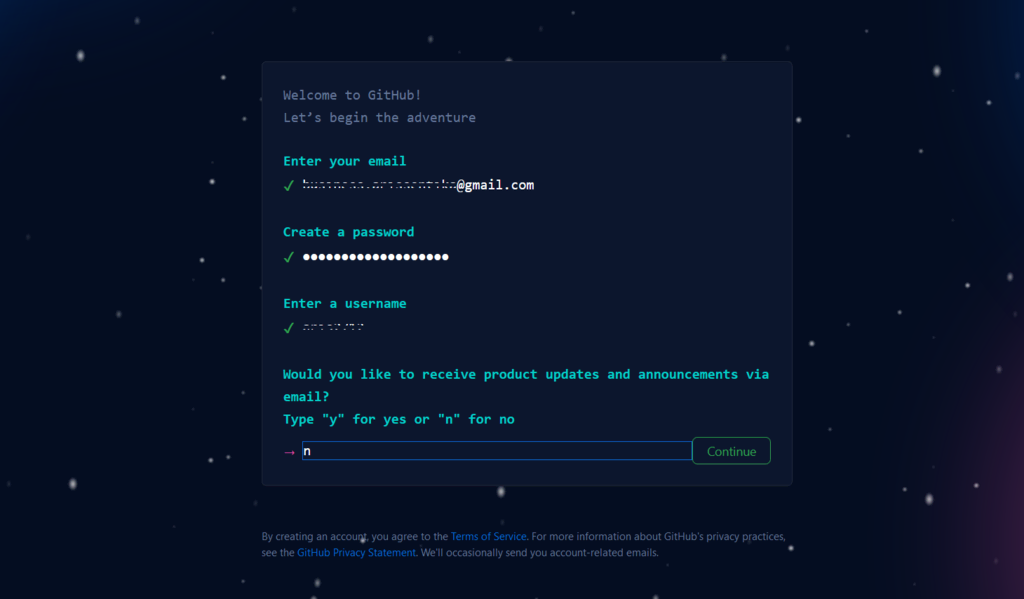
- Vérifiez votre compte en cliquant sur Commencer le puzzle et en le résolvant. Sélectionnez ensuite le bouton Créer un compte.
- Vérifiez votre boîte aux lettres électronique pour obtenir un code de lancement de GitHub. Tapez le code dans les cases “Enter code” et appuyez sur Entrée.
- Répondez à quelques questions pour configurer automatiquement le compte GitHub en fonction de vos préférences. Sinon, cliquez sur Ignorer la personnalisation.

- Choisissez le compte gratuit ou le compte d’équipe.
- Attendez que GitHub vous redirige vers la page de votre compte.
Comment créer son premier dépôt GitHub
Pour créer un nouveau dépôt, connectez-vous à votre compte GitHub. Ensuite, sur n’importe quelle page :
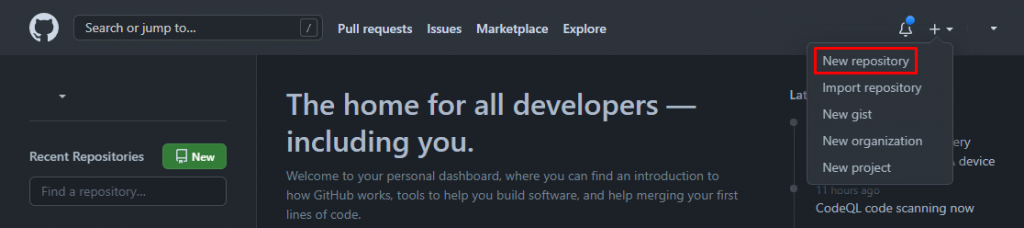
- Cliquez sur l’icône+ en haut à droite de la page. Dans le menu déroulant, sélectionnez Nouveau dépôt.
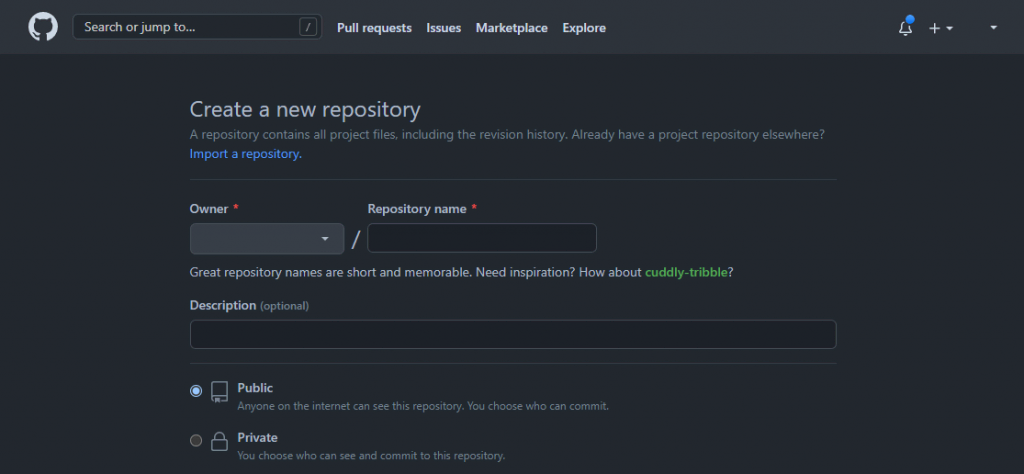
- Sur la page Créer un nouveau dépôt, sélectionnez un propriétaire et saisissez le nom de votre référentiel. Si vous le souhaitez, ajoutez une description pour votre référentiel.
- Sélectionnez la visibilité de votre dépôt. Pour plus d’informations, consultez le guide sur les dépôts de GitHub.
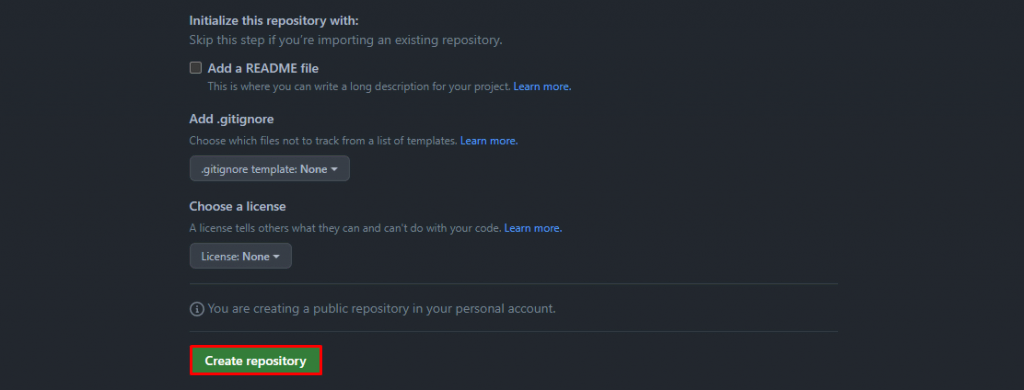
- Puisque nous poussons le dépôt local, ignorez Initialize this repository with : et cliquez sur Create repository. Une fois créé, GitHub affichera votre nouveau dépôt vide.
Comment faire son premier Commit sur GitHub
Après avoir créé un dépôt GitHub, effectuez votre premier commit en téléchargeant les données de votre dépôt local :
- Ouvrez votre dépôt GitHub.
- Dans la section Configuration rapide, recherchez et copiez l‘URL du référentiel.
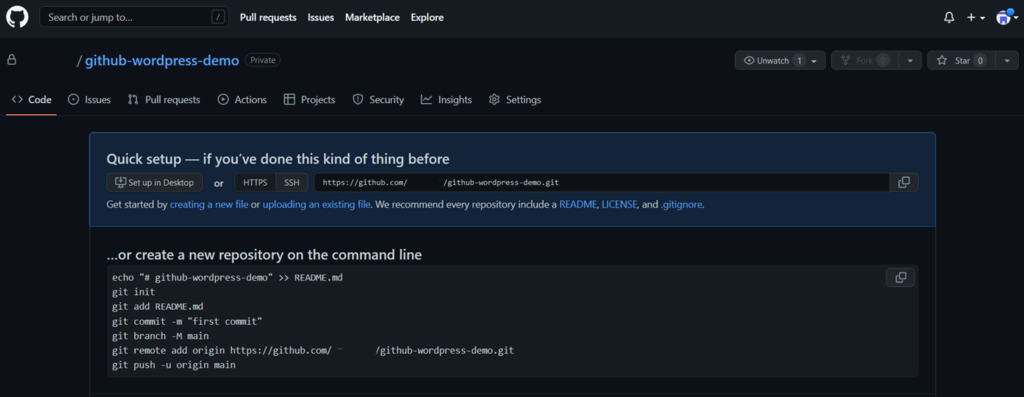
- Ouvrez Git Bash. Tapez git remote add origin URL et appuyez sur Entrée. N’oubliez pas de remplacer URL par le lien de votre dépôt.

- Tapez git push -u origin master et appuyez sur Entrée.
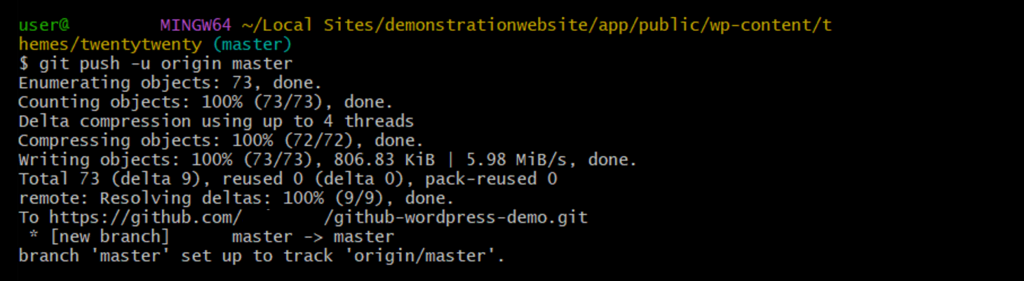
- La fenêtre de connexion à GitHub s’affiche. Sélectionnez Se connecter avec votre navigateur.
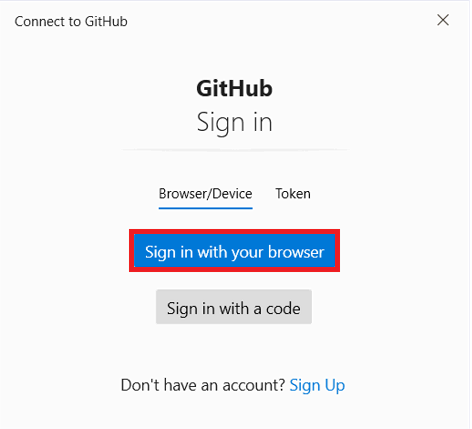
- Connectez-vous en entrant votre nom d’utilisateur et votre mot de passe GitHub.
- Dans l’écran d’authentification, sélectionnez Authorize GitCredentialManager.
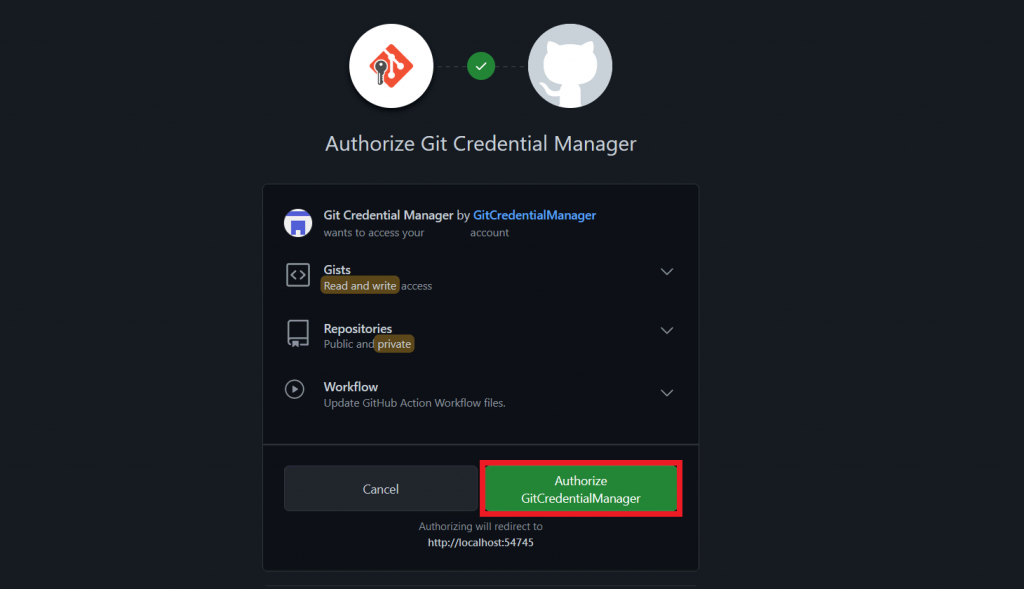
- Ouvrez votre dépôt GitHub, et le fichier de votre dépôt local devrait apparaître.
Après avoir apporté des modifications à votre dépôt local, poussez-le sur GitHub. Cela mettra à jour votre dépôt GitHub avec les nouvelles modifications de la version locale.
Comment récupérer les mises à jour de GitHub sur votre ordinateur local ?
Après avoir transféré les fichiers de votre dépôt local sur GitHub, d’autres utilisateurs peuvent y apporter des modifications. Pour appliquer ces modifications à votre dépôt local, vous devez récupérer les mises à jour sur GitHub.
Fetching signifie télécharger et fusionner les mises à jour dans votre dépôt local. Alors que pull télécharge également le dépôt mis à jour, il ne fusionne pas automatiquement les données avec vos fichiers de travail.
Les étapes pour récupérer les mises à jour de GitHub sont les suivantes :
- Ouvrez le dossier de votre projet. Dans cet exemple, nous ouvrirons le dossier du thème WordPress Twenty Twenty.
- Faites un clic droit n’importe où et sélectionnez Git Bash Here.
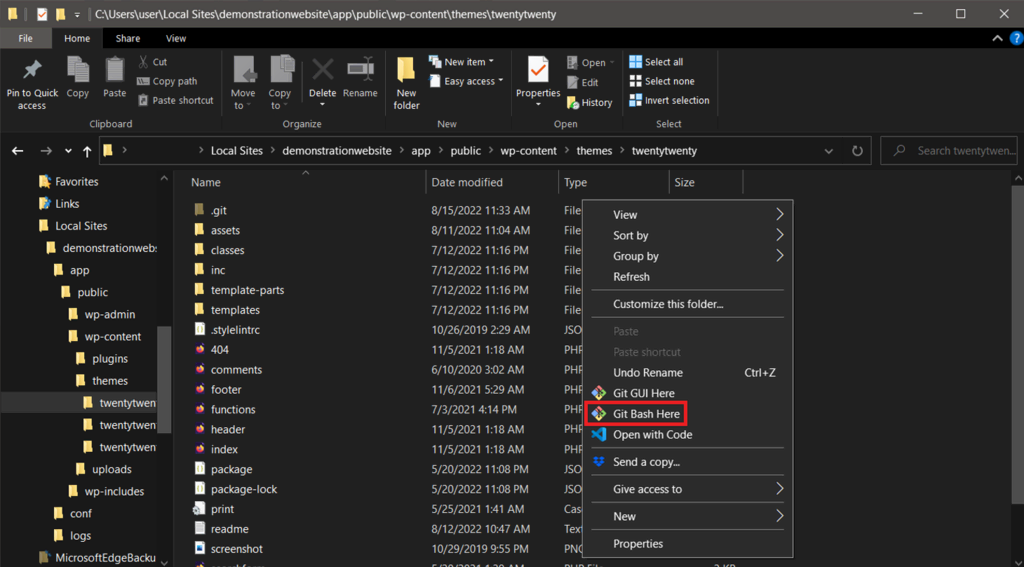
- Tapez git fetch URL et appuyez sur Entrée. Votre dépôt local devrait maintenant être mis à jour.

Comment utiliser GitHub pour le développement de WordPress
Après avoir préparé tous les outils, vous pouvez commencer à utiliser GitHub pour travailler au développement de votre site. Voici un exemple de flux de travail pour modifier le thème de votre site :
- Récupérez le dépôt GitHub de votre thème de site web.
- Apportez des modifications au thème et testez-le sur le serveur local.
- Ouvrez le dossier du thème → en faisant un clic droit n’importe où → sélectionnez Git Bash Here.
- Tapez git add et appuyez sur Entrée. Cela indique à Git que vous voulez inclure les modifications dans le prochain commit.
- Appliquez les modifications au répertoire local en exécutant la commande git commit.
- Poussez votre dépôt local mis à jour vers GitHub avec la commande git push -u origin master. Remplacez master par le nom de la branche lorsque vous transférez des modifications vers une autre branche.
- Une fois que vous êtes prêt, appliquez les changements sur le site en déployant votre version distante.
Il y a plusieurs façons de déployer des dépôts distants sur le serveur de production. La méthode la plus pratique est d’utiliser un plugin WordPress GitHub, comme WP Pusher.
Voici comment utiliser WP Pusher pour déployer votre dépôt GitHub sur le site web :
- Téléchargez et installez le plugin WP Pusher.
- Sur votre barre latérale WordPress, naviguez vers WP Pusher.
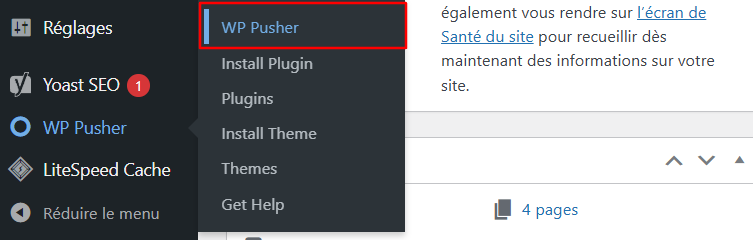
- Naviguez jusqu’à l’onglet GitHub et cliquez sur Obtenir un jeton GitHub.
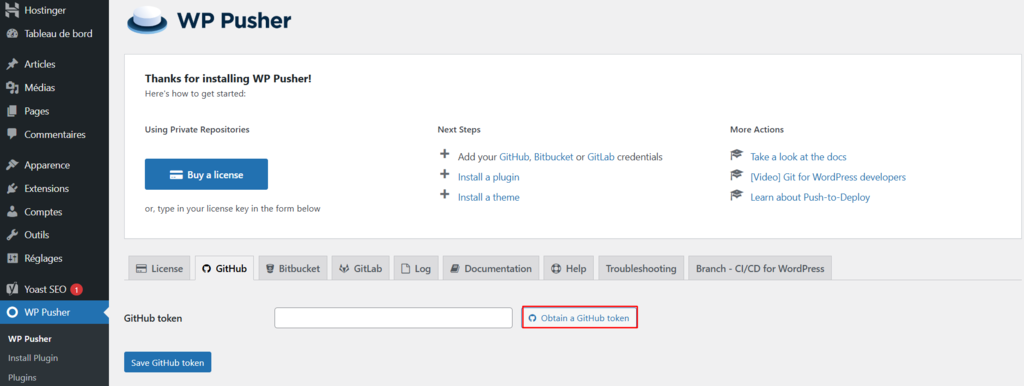
- Une fenêtre d’authentification apparaît. Autorisez WP Pusher à accéder à votre compte GitHub.
- Copiez le jeton de la fenêtre pop-up et collez-le dans WordPress.
- Cliquez sur le bouton Enregistrer le jeton GitHub pour confirmer.
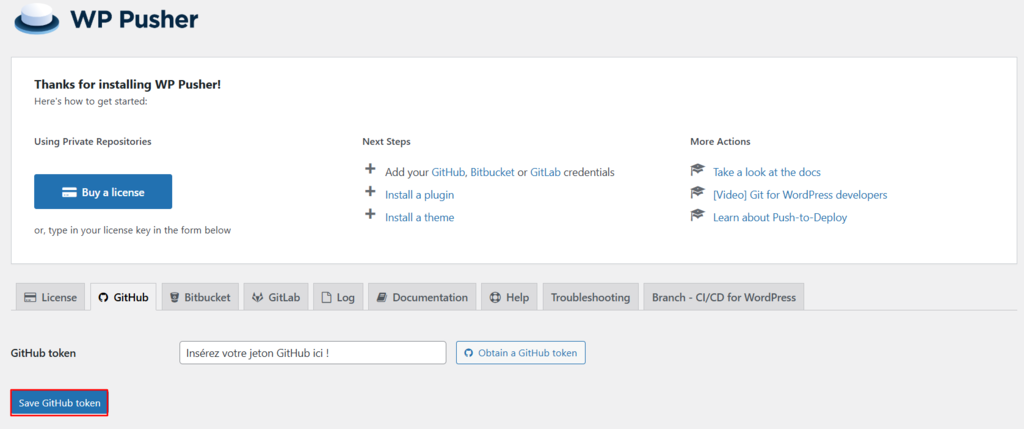
- Naviguez vers la barre latérale de WordPress → WP Pusher→ Installer un thème ou Installer un plugin. Dans cet exemple, nous allons installer un thème.
- Remplissez le champ Dépôt du thème avec le nom de votre dépôt GitHub.
- Dans le champ Branche du référentiel, entrez “main“.
- Cliquez sur le bouton Installer le thème.
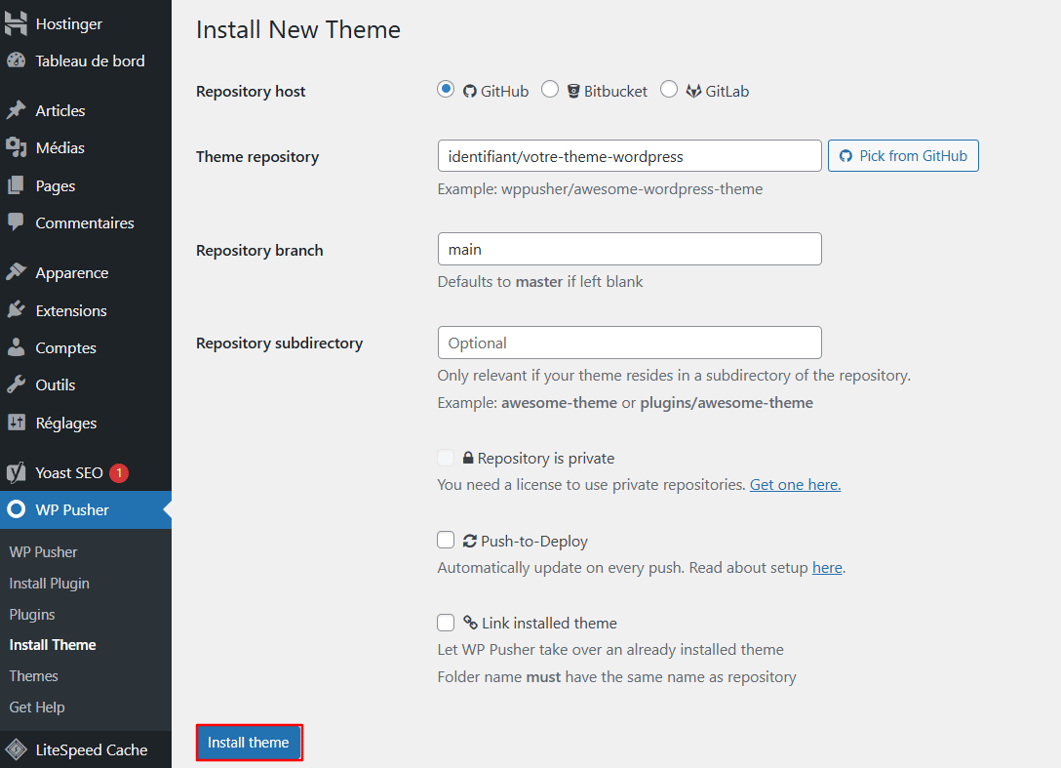
- Après l’installation, naviguez vers Apparence → Thèmes → et activez votre thème nouvellement déployé.
Chaque fois que vous apportez des modifications aux dépôts, allez sur WP Pusher → Plugins ou Themes → Update. Sinon, vos modifications n’apparaîtront pas sur le site réel.
Ressources supplémentaires pour les intégrations WordPress de GitHub
Outre l’amélioration des flux de développement, l’intégration de WordPress à GitHub a d’autres objectifs. Par exemple, vous pouvez installer des plugins ou des thèmes à partir de GitHub et héberger votre site web sur cette plateforme.
Comment installer des plugins et des thèmes WordPress à partir de GitHub
Les développeurs WordPress disposent généralement de dépôts GitHub pour leurs thèmes ou leurs plugins. Si ces thèmes ou plugins ne sont pas disponibles dans la bibliothèque officielle de WordPress, vous pouvez les installer depuis GitHub.
Les étapes d’installation d’un thème et d’un plugin sont similaires. Voici comment télécharger et installer un plugin WordPress depuis GitHub :
- Ouvrez GitHub et recherchez le plugin que vous souhaitez installer.
- Sur la page du dépôt GitHub du plugin, cliquez sur Code→ Download ZIP.
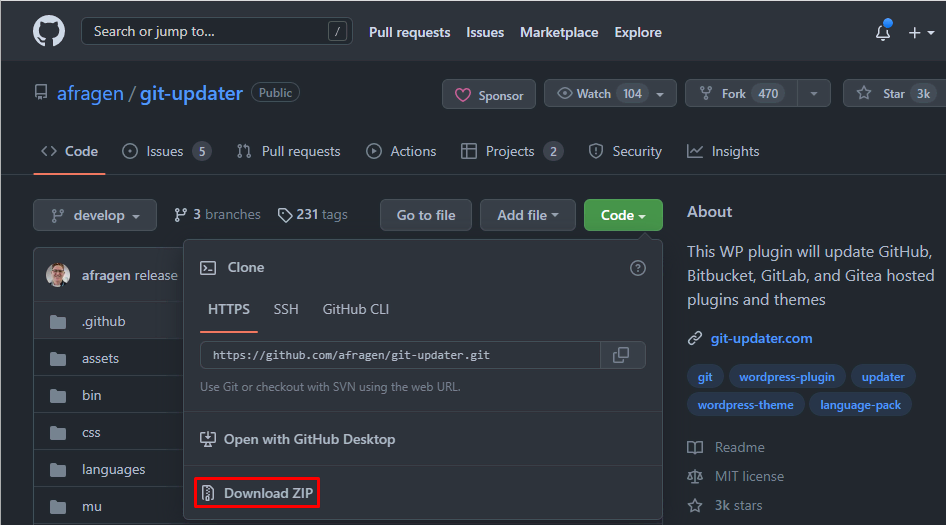
- Sélectionnez le répertoire de votre choix et cliquez sur Enregistrer.
- Une fois le téléchargement terminé, installez manuellement le plugin WordPress.
Pages GitHub pour l’hébergement statique de WordPress
GitHub propose un service d’hébergement gratuit appelé GitHub Pages. Il vous permet de créer un site statique directement à partir de votre dépôt distant GitHub.
Cependant, convertira votre site web WordPress en site statique, en omettant les fonctionnalités dynamiques. Un site statique est idéal pour un simple portfolio, un blog ou une page de démonstration de projet.
Par ailleurs, les sites web hébergés sur GitHub Pages utilisent par défaut un domaine github.io. Pour le changer, vous devez acheter un nom de domaine auprès d’un bureau d’enregistrement comme Hostinger.
Pour héberger votre site WordPress sur GitHub Pages, suivez les étapes suivantes.
1. Créer un nouveau dépôt GitHub Pages
Un dépôt GitHub Pages est l’endroit où vous stockez les données de votre site statique. La création d’un dépôt est identique à la création d’un nouveau dépôt GitHub. Cependant, dans ce cas, le nom du dépôt sera username.github.io.
Après avoir créé un dépôt GitHub Pages distant, clonez-le sur votre machine locale :
- Ouvrez GitHub et naviguez jusqu’à la page du dépôt.
- Cliquez sur Code et copiez l’URL du dépôt.
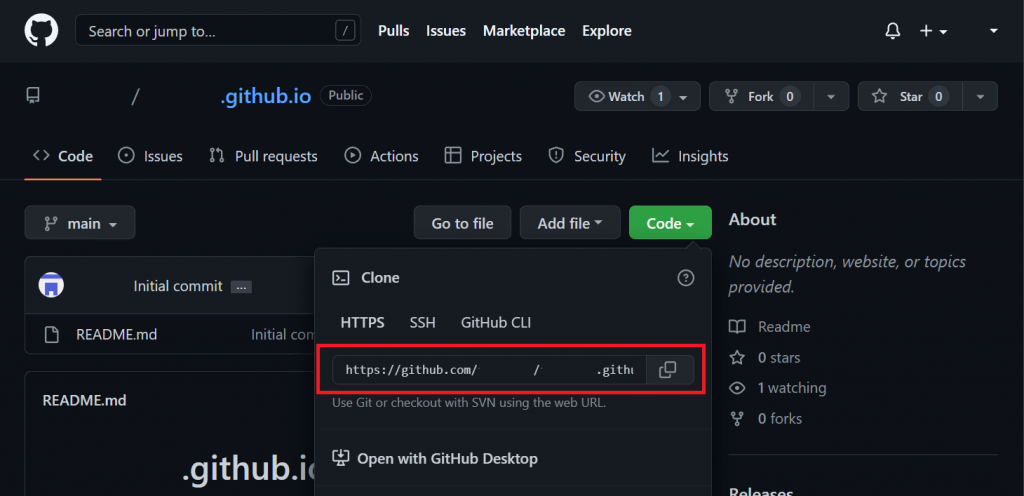
- Naviguez jusqu’au dossier dans lequel vous souhaitez enregistrer le référentiel.
- Faites un clic droit n’importe où et sélectionnez Git Bash Here.
- Tapez git clone URL et appuyez sur Entrée. Un nouveau dossier avec le nom de votre dépôt GitHub Page devrait apparaître.

2. Créer un site WordPress
Le site WordPress sera votre environnement de développement. C’est là que vous apporterez des modifications au contenu et au design du site web hébergé sur les pages GitHub.
En utilisant des outils comme Local, vous pouvez héberger vos sites WordPress GitHub Pages sur un serveur local. Sinon, utilisez des services d’hébergement web pour permettre à d’autres utilisateurs de WordPress d’y accéder à distance.
Lorsque vous hébergez votre site de développement à distance, définissez-le comme privé afin d’empêcher les utilisateurs de le visiter pendant qu’il est encore en cours d’élaboration.
Consultez notre tutoriel WordPress pour en savoir plus sur l’installation et l’utilisation du CMS. Une fois votre site créé, configurez son contenu et son design.
3. Convertir le site WordPress en HTML statique
GitHub Pages ne prend en charge que les pages statiques. Les sites WordPress étant dynamiques, il convient de les convertir en pages statiques avant de les déployer.
Il existe différentes méthodes pour convertir votre site WordPress, mais l’utilisation d’un plugin est la plus courante. Dans ce tutoriel, nous utiliserons le plugin freemium Simply Static.
Pour convertir un site WordPress à l’aide de Simply Static, il faut d’abord configurer le plugin :
- Téléchargez et installez le plugin Simply Static.
- Naviguez vers la barre latérale du tableau de bord de WordPress → Simply Static→ Settings→ Onglet General.
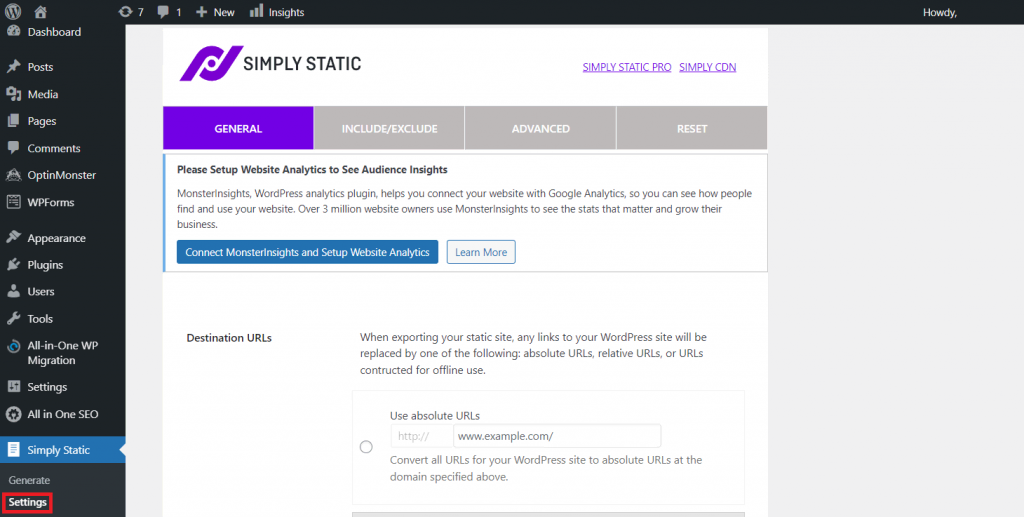
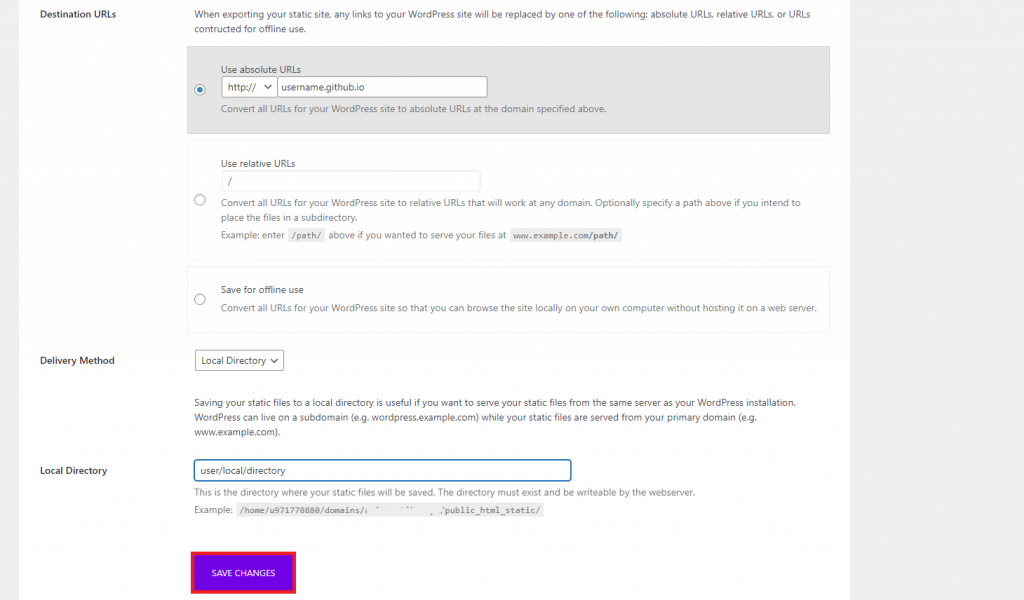
- Sous URL de destination, sélectionnez Utiliser des URL absolues.
- Saisissez l’URL de votre site GitHub Pages. Pour les sites avec le domaine gratuit github.io, l’URL est username.github.io.
- Pour la méthode de livraison, sélectionnez Répertoire local.
- Entrez le chemin local vers le clone de votre dépôt GitHub Pages. C’est là que Simply Static enregistrera les fichiers HTML de votre site.
- Cliquez sur Enregistrer les modifications.
Une fois la configuration terminée, il est temps de convertir votre site WordPress :
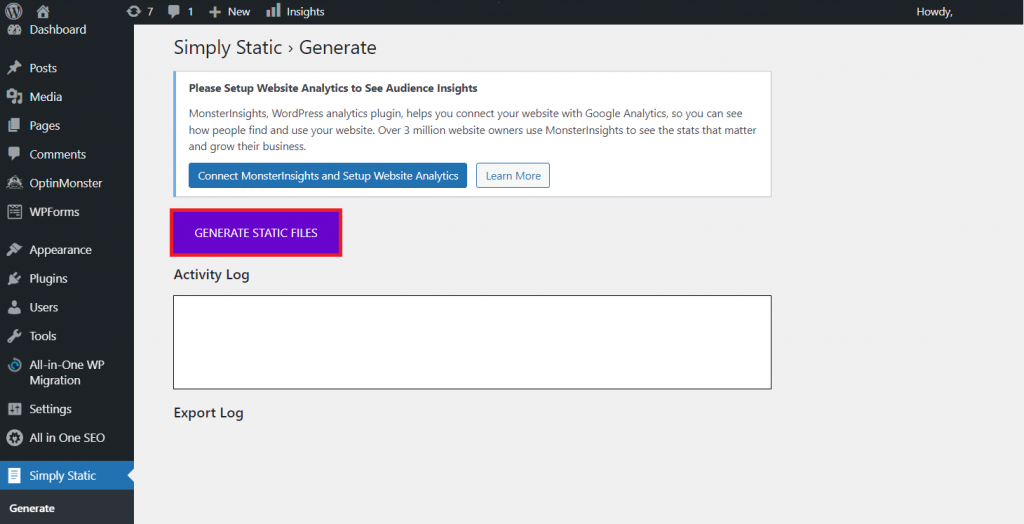
- Allez dans la barre latérale de votre tableau de bord WordPress → Simply Static→ Generate.
- Cliquez sur le bouton Générer les fichiers statiques. Attendez que le processus d’exportation soit terminé.
- Ouvrez votre dépôt local GitHub Pages. Si l’exportation a réussi, les fichiers HTML devraient apparaître.
4. Déployer le site sur les pages GitHub
Déployez votre site WordPress statique sur GitHub Pages pour le mettre en ligne. Contrairement à d’autres services d’hébergement, le fait de pousser vers le repo de GitHub Pages déploiera automatiquement les changements sur le site en ligne.
Pour déployer votre site, envoyez les fichiers HTML vers votre dépôt GitHub :
- Copiez l’URL de votre dépôt GitHub Pages.
- Ouvrez le dossier de votre dépôt local.
- Faites un clic droit n’importe où et sélectionnez Git Bash Here.
- Saisissez git remote add origin URL et appuyez sur Entrée. Si le message error : remote origin already exists apparaît, c’est que vous avez déjà ajouté le dépôt distant. Dans ce cas, passez à l’étape suivante.
- Poussez tous les fichiers vers le dépôt GitHub en tapant git push origin -u master et appuyez sur Entrée.
- Si GitHub vous demande de vous connecter, sélectionnez Se connecter avec votre navigateur et entrez votre nom d’utilisateur et votre mot de passe.
Après avoir transféré les fichiers HTML dans votre dépôt GitHub Pages, vous pouvez maintenant accéder au site en ligne.
Chaque fois que vous apportez des modifications à votre site, créez de nouveaux fichiers HTML et envoyez-les vers le dépôt GitHub Pages. Si vous utilisez le client GitHub, cliquez sur Push Origin.
Si vous préférez déployer automatiquement les fichiers HTML de votre site sur GitHub Pages, envisagez d’acheter la version pro de Simply Static. Elle est proposée à partir de 92 €.

Plugins WordPress GitHub populaires
L’utilisation de plugins peut optimiser votre flux de travail, rendant le développement de WordPress plus efficace. Voici nos choix pour les trois meilleurs plugins WordPress GitHub, chacun avec des objectifs différents :
1. WP Pusher
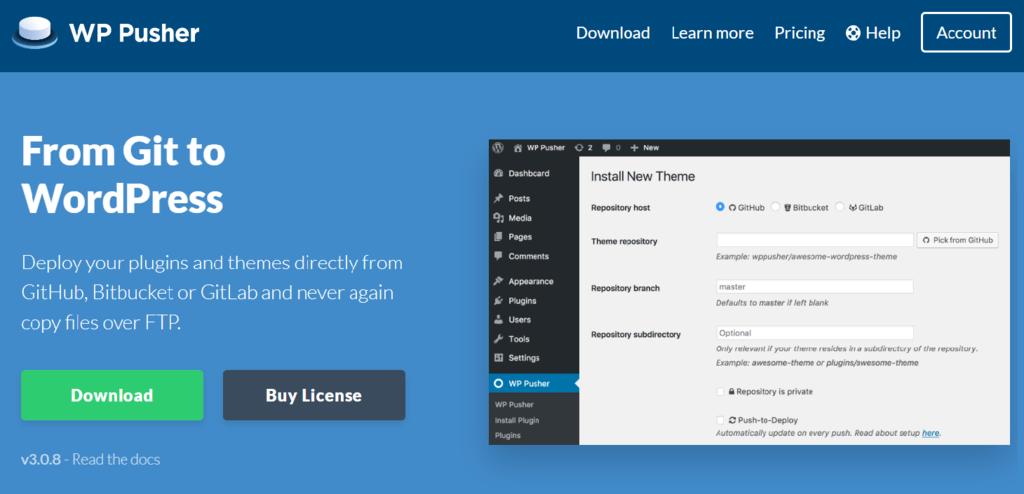
WP Pusher permet de déployer un nouveau thème ou plugin sur votre site WordPress en utilisant l’URL du dépôt. Il vous permet d’installer un thème ou un plugin directement depuis le tableau de bord de WordPress.
WP Pusher assure un flux de travail plus efficace pour les utilisateurs qui mettent fréquemment à jour leurs plugins ou leurs thèmes. Il est également utile pour installer des plugins ou des thèmes qui ne sont pas disponibles dans la bibliothèque de WordPress.
Pour installer un thème WordPress à l’aide de WP Pusher, il suffit d’entrer le lien de son répertoire et de cliquer sur le bouton Installer. Le plugin a également des sections Themes et Plugins qui listent tous les plugins et thèmes installés.
WP Pusher est disponible en version gratuite et premium. La version premium offre plus de fonctionnalités, à partir de 92 €/an. Il est également assorti d’une garantie de remboursement de 30 jours.
Caractéristiques principales :
- Support multiplateforme. WP Pusher s’intègre avec de nombreux services de dépôt basés sur Git, y compris GitHub, GitLab, et Bitbucket.
- Push-to-deploy. Met automatiquement à jour les thèmes ou les plugins WordPress à chaque fois que les utilisateurs poussent vers Git.
- Support multisite. Ce plugin fonctionnera pour tous les sites web au sein d’un réseau WordPress multisite.
2. Git Updater

Git Updater est un plugin simple pour automatiser les mises à jour des thèmes, plugins et packs de langues WordPress hébergés sur GitHub.
Pour fonctionner correctement, Git Updater doit disposer d’un accès autorisé aux dépôts. En outre, il exige que les fichiers style.css des thèmes et des plugins contiennent des lignes de code spécifiques.
Le plugin peut vérifier périodiquement si des mises à jour plus récentes sont disponibles dans les dépôts de thèmes et de plugins. S’il détecte une version plus récente, il déploiera automatiquement les changements sur le serveur live.
Git Updater est disponible en version gratuite et en version pro. Les versions pro sont proposées à partir de 27 €/an et offrent des fonctionnalités supplémentaires, telles que l’installation à distance et le changement de branche.
Caractéristiques principales :
- Mises à jour automatiques. Met automatiquement à jour un thème, un plugin ou un pack linguistique dès qu’une nouvelle version apparaît sur le dépôt GitHub
- Installation à distance de plugins et de thèmes. Permet d’installer des thèmes et des plugins basés sur GitHub via le tableau de bord de WordPress.
- Prise en charge des dépôts privés et publics. Suivre les mises à jour des dépôts publics et privés.
- Changement de branche. Les utilisateurs peuvent choisir si Git Updater se réfère à la branche principale ou à d’autres branches de développement.
3. Github Embed

GitHub Embed est un plugin open-source permettant d’intégrer des informations GitHub dans votre site web. Il supporte actuellement :
- Référentiels
- Profils d’utilisateurs
- Résumé des étapes du projet
- Les contributeurs au projet
Pour intégrer des informations GitHub, il suffit de coller l’URL du repo sur votre site. Ce plugin récupère et applique automatiquement toutes les mises à jour effectuées sur les informations intégrées.
GitHub Embed est particulièrement utile pour les sites web de projets. Grâce à ce plugin, les développeurs peuvent maintenir à jour les informations relatives à leurs projets sur le site web.
De plus, ce plugin et toutes ses fonctionnalités sont entièrement gratuits.
Caractéristiques principales :
- Personnalisation du style. Le plugin dispose de classes de style, ce qui permet aux utilisateurs de personnaliser les informations intégrées en fonction de la conception de leur site web.
- Mise à jour automatique des informations. GitHub Embed met automatiquement à jour les informations intégrées chaque fois qu’un utilisateur effectue une modification sur GitHub.
- Intégration de plusieurs informations. Les utilisateurs peuvent intégrer plusieurs éléments d’information sur leurs sites.
- Résumés des étapes. Fournissez des détails sur l’avancement de votre projet, y compris les problèmes, les dates d’échéance et les descriptions des étapes.
Conclusion
GitHub est un service d’hébergement Git qui permet aux développeurs de collaborer plus efficacement sur des projets. La plateforme dispose de fonctionnalités de contrôle de version, de suivi et de branchement, permettant le développement simultané et organisé d’un même projet.
L’intégration de WordPress avec GitHub améliorera les processus de développement de votre site web. Cet article a exploré chaque étape de l’intégration de GitHub avec WordPress.
L’intégration GitHub permet aux utilisateurs d’installer des plugins WordPress à partir de leurs dépôts et d’héberger un site WordPress sur les pages GitHub. De plus, des plugins comme WP Pusher, Git Updater, et GitHub Embed peuvent automatiser certains processus d’intégration.
Nous espérons que cet article vous a aidé à comprendre comment utiliser GitHub pour soutenir vos projets WordPress. Si vous avez des questions, n’hésitez pas à nous laisser un commentaire.
Tout le contenu des tutoriels de ce site est soumis aux normes éditoriales et aux valeurs rigoureuses de Hostinger.

Chaimaa est spécialiste du référencement (SEO) et du marketing de contenu chez Hostinger. Passionnée par le marketing digital et la technologie, elle s’attache à créer des contenus utiles et accessibles pour aider chacun à résoudre ses problématiques et à réussir en ligne. En dehors du travail, Chaimaa est cinéphile, passionnée par l’analyse de films et la randonnée. Suivez-la sur LinkedIn.


