Comment exécuter DeepSeek avec n8n sur un VPS Hostinger
Jul 29, 2025
/
Chaimaa C.
/
7 minutes de lecture
DeepSeek est un modèle de chatbot d’IA lancé en janvier 2025 par une entreprise chinoise du même nom. Il a rapidement gagné en popularité grâce à sa capacité à répondre à des questions, à résoudre des problèmes et à écrire des programmes informatiques. Avec des performances comparables à celles des principaux chatbots comme ChatGPT d’OpenAI et Gemini de Google, DeepSeek se distingue par le fait qu’il utilise moins de ressources que ses concurrents.
Quant à n8n, il s’agit d’une plateforme d’automatisation open source dotée d’une interface visuelle qui vous permet de connecter différents services sans avoir à écrire une seule ligne de code. En intégrant DeepSeek à n8n, vous pouvez automatiser des tâches complexes, créer des systèmes plus intelligents, connecter DeepSeek à différentes applications et incorporer le chatbot dans vos flux de travail existants.
Cet article vous guidera dans l’installation de DeepSeek avec n8n sur un serveur privé virtuel (VPS) Hostinger Linux. À la fin, vous serez en mesure d’exploiter les capacités de DeepSeek et les fonctions d’automatisation de n8n pour construire des systèmes basés sur l’IA qui gèrent des tâches complexes de manière efficace.
Conditions préalables
Avant d’utiliser DeepSeek avec n8n, préparez deux choses : un plan VPS pour installer n8n et un compte DeepSeek avec au moins un solde de 2$ pour obtenir une clé API.
Bien que de nombreux fournisseurs de VPS soient disponibles, l’hébergement VPS n8n de Hostinger offre des avantages évidents. Nous fournissons des templates prédéfinis pour divers systèmes d’exploitation, panneaux de contrôle et applications, y compris n8n. En quelques clics, vous pouvez configurer n8n, ce qui élimine le besoin d’une installation manuelle et réduit le risque d’erreurs.
Hostinger propose également plusieurs plans VPS avec jusqu’à 8 cœurs vCPU, 32 Go de RAM et 400 Go de stockage NVMe pour répondre aux différentes exigences de performance. Pour intégrer DeepSeek avec n8n, nous recommandons le plan KVM 8 à €3.99/mois, qui fournit des performances optimisées pour les deux plateformes.
En plus de l’achat d’un VPS, créez un compte DeepSeek. Après en avoir créé un, ouvrez le tableau de bord et ajoutez au moins 2 $ pour activer l’API. La génération d’une clé API est gratuite, mais vous devez ajouter un solde pour activer sa fonctionnalité. Vous trouverez ci-dessous les détails de la tarification des jetons :
| Modèle | Jetons d’entrée | Jetons de sortie |
| deepseek-chat (V3) | 0.014 $ | 0.28 $ |
| deepseek-reasoner (V1) | 0.14 $ | 2.19 $ |
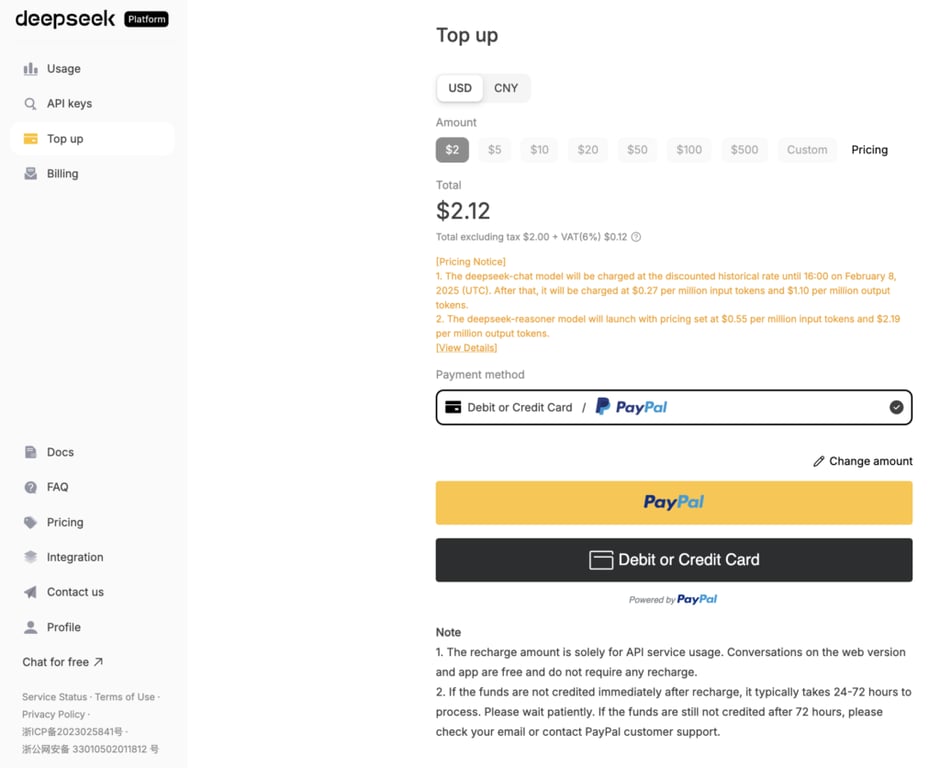
Pour recharger votre solde, allez dans le menu Top up dans la barre latérale gauche du tableau de bord, choisissez le montant que vous souhaitez ajouter et terminez l’achat.
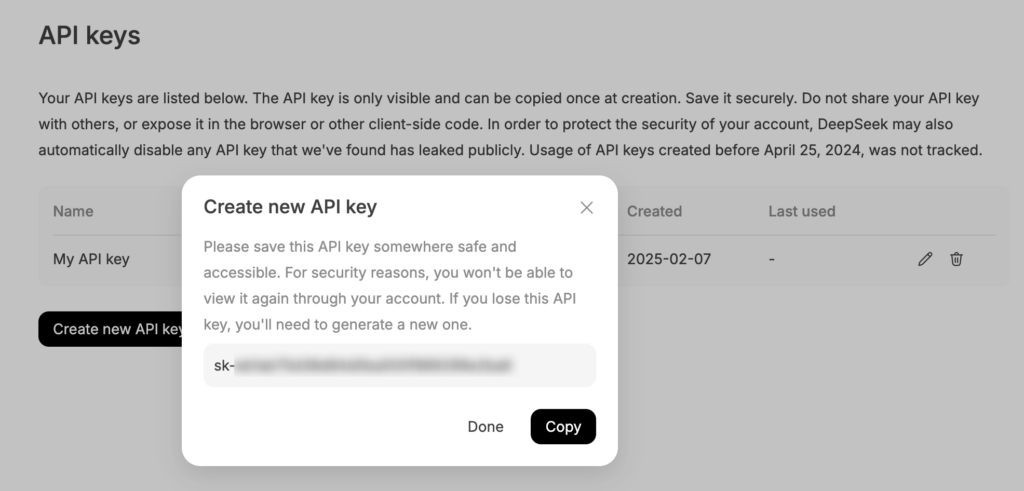
Une fois que vous avez rechargé votre compte, vous pouvez commencer à utiliser l’API. Allez dans API Keys → Create new API key, entrez un nom et cliquez sur Create API key. Votre clé API sera générée dans les plus brefs délais. Copiez-la et conservez-la en lieu sûr, car elle ne sera affichée qu’une seule fois.

Mise en place de DeepSeek à l’aide du template VPS n8n de Hostinger
Après avoir acheté un plan VPS et obtenu votre clé API de DeepSeek, suivez ces étapes pour installer n8n et configurer DeepSeek à l’intérieur de celui-ci sur Hostinger.
1. Installer n8n à l’aide du template en un clic de Hostinger
Pour installer n8n sur votre plan VPS chez Hostinger, suivez les instructions à l’écran pour choisir l’emplacement de votre serveur, définir un mot de passe root et sélectionner le template n8n parmi les options disponibles.
Si vous avez installé un autre système d’exploitation ou une autre application lors de l’installation, vous pouvez facilement passer à n8n via hPanel en suivant les étapes suivantes :
- Allez dans VPS → Gérer.
- Dans la barre latérale gauche, sélectionnez OS & Panel → Système d’exploitation.
- Descendez jusqu’à la section Changer l’OS et tapez n8n dans le champ de recherche.
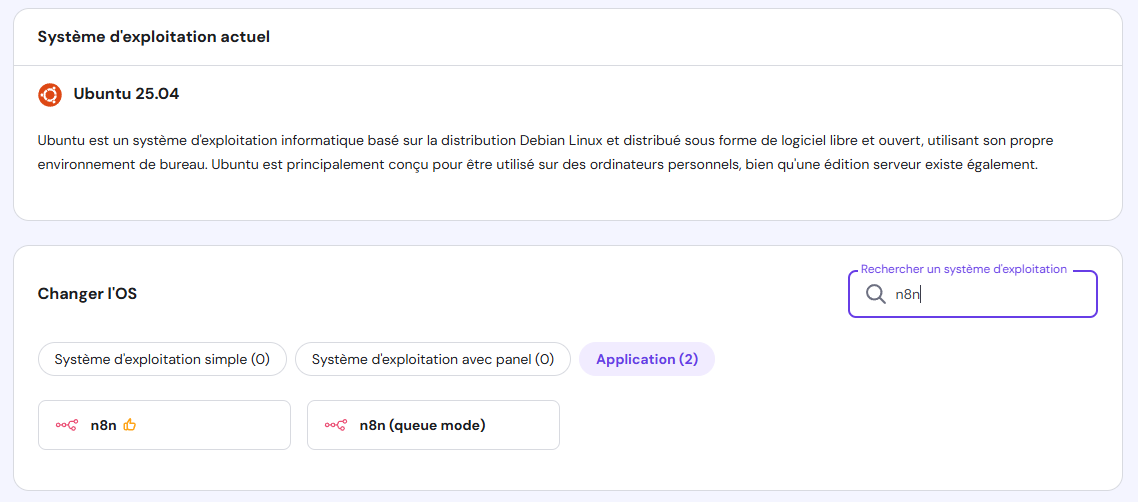
- Sélectionnez le template n8n et cliquez sur Change le système d’exploitation.
- Cochez la case pour confirmer que le changement de système d’exploitation effacera toutes les données, puis entrez un nouveau mot de passe pour votre VPS.
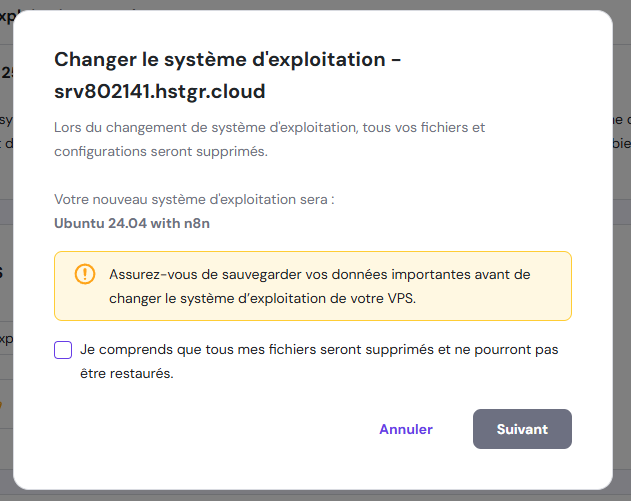
Attendez la fin du processus d’installation. Cela devrait prendre environ 10 à 15 minutes.
Une fois terminé, faites défiler vers le haut et appuyez sur Gérer l’application pour accéder au tableau de bord de votre n8n.
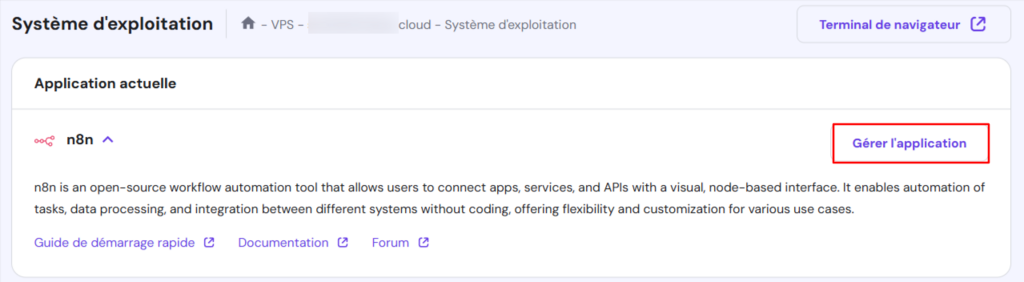
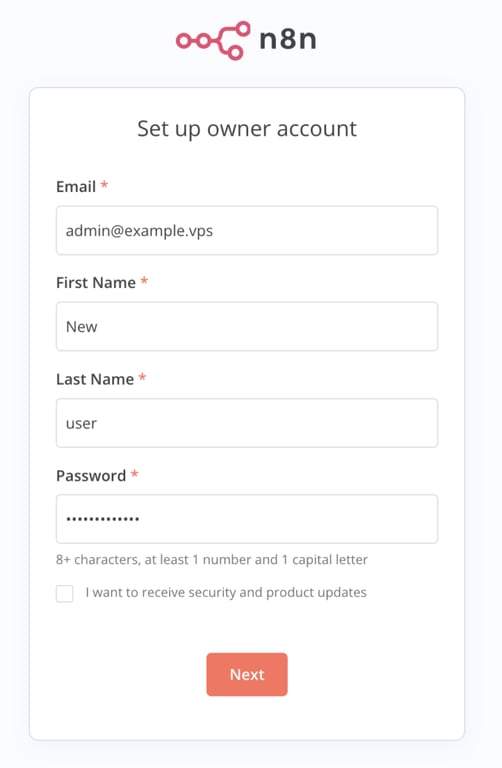
Lors de votre première visite, vous serez invité à créer un nouveau compte n8n. Suivez les instructions et conservez vos données de connexion en toute sécurité, car vous en aurez besoin à chaque fois que vous accéderez au tableau de bord.
2. Installer le nœud n8n-nodes-deepseek
Après avoir configuré n8n sur votre VPS, installez le nœud communautaire DeepSeek pour intégrer le chatbot dans vos flux de travail. Voici comment procéder :
- Sur le tableau de bord n8n, cliquez sur les trois points horizontaux dans le coin inférieur gauche et sélectionnez Settings.
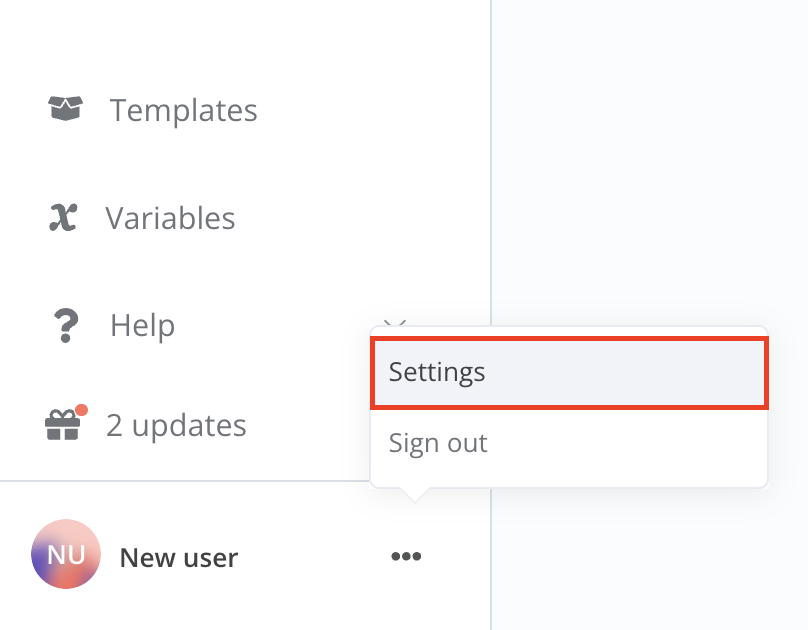
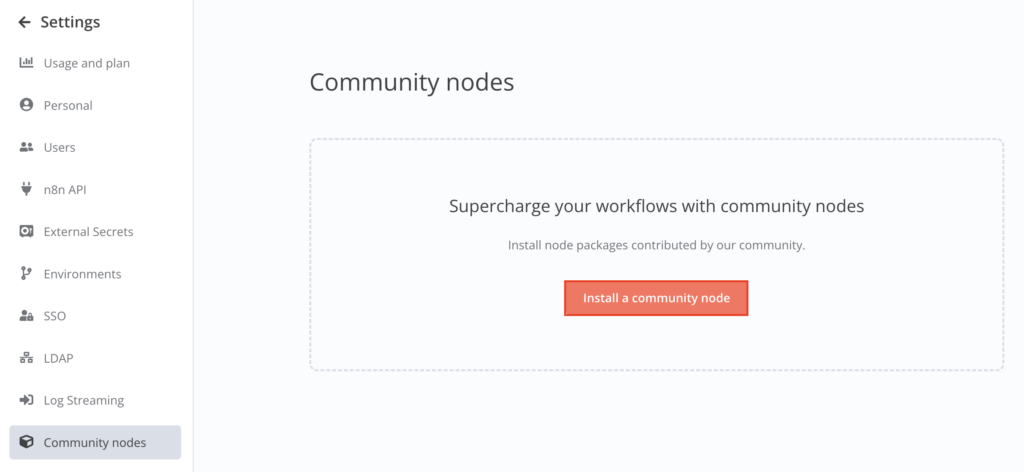
- Allez dans Community nodes → Install a community node.
- Dans le champ npm Package Name, tapez n8n-nodes-deepseek. Cochez la case de confirmation, puis cliquez sur Install.
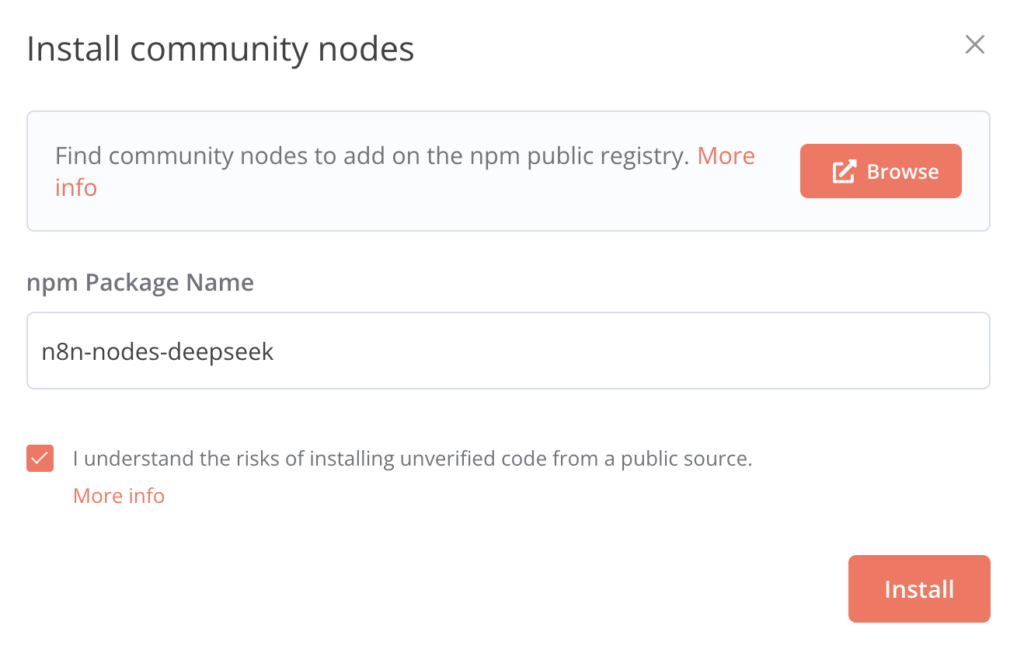
Attendez quelques secondes que l’installation se termine. Si l’installation est réussie, vous verrez n8n-nodes-deepseek listé dans les nœuds installés.
3. Créer un nouveau flux de travail pour DeepSeek
Créez maintenant un flux de travail simple pour DeepSeek en suivant ces étapes :
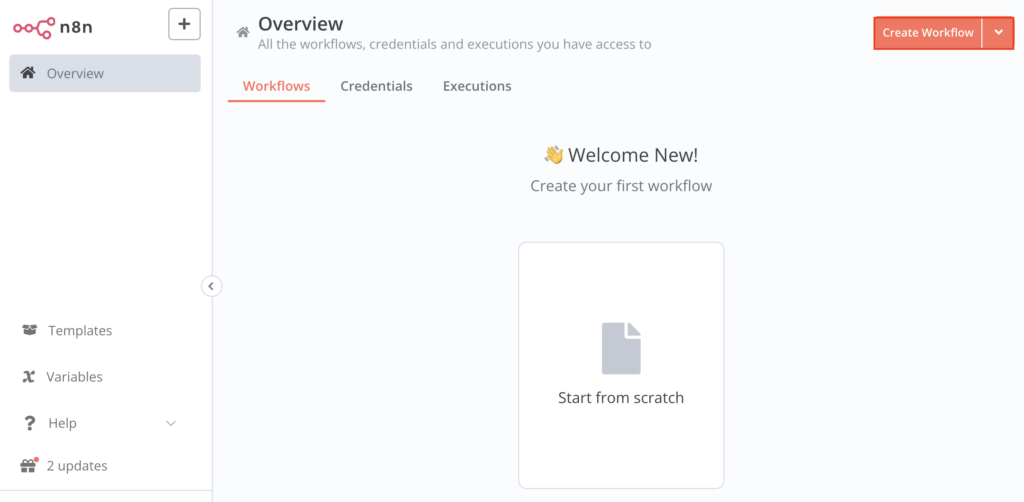
- Retournez à la page Overview de votre tableau de bord n8n. Sélectionnez l’onglet Workflows et cliquez sur Create workflow dans le coin supérieur droit.
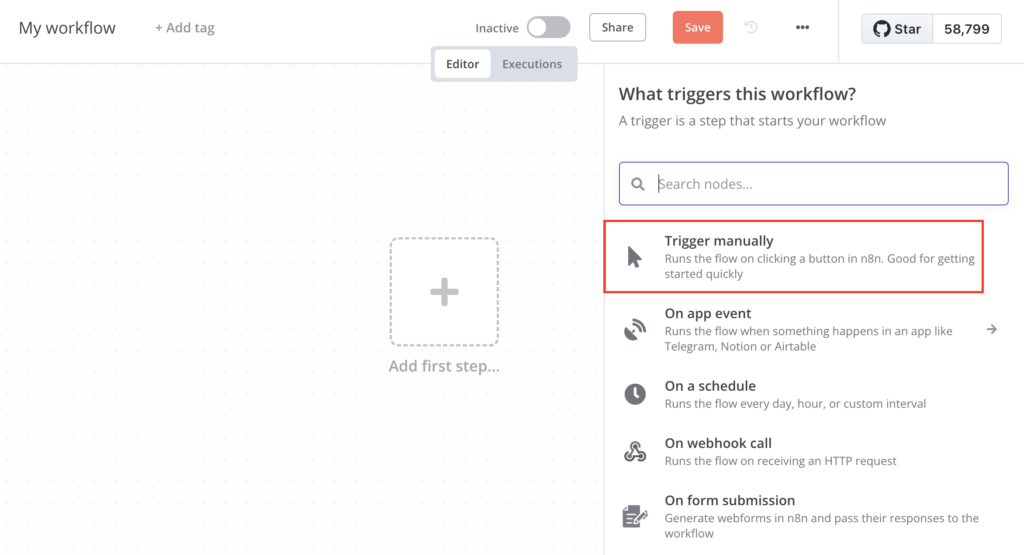
- Cliquez sur Add first step…, puis sélectionnez Trigger manually parmi les options de déclenchement disponibles pour démarrer le flux.
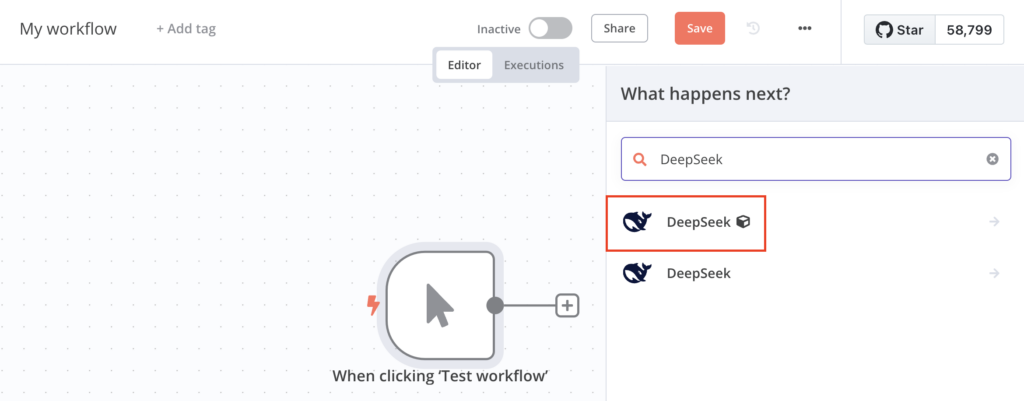
- Cliquez sur le bouton + dans le coin supérieur droit et tapez DeepSeek dans le champ de recherche.
- Sélectionnez le nœud avec l’icône de cube, qui indique le nœud de la communauté DeepSeek que vous avez installé précédemment.
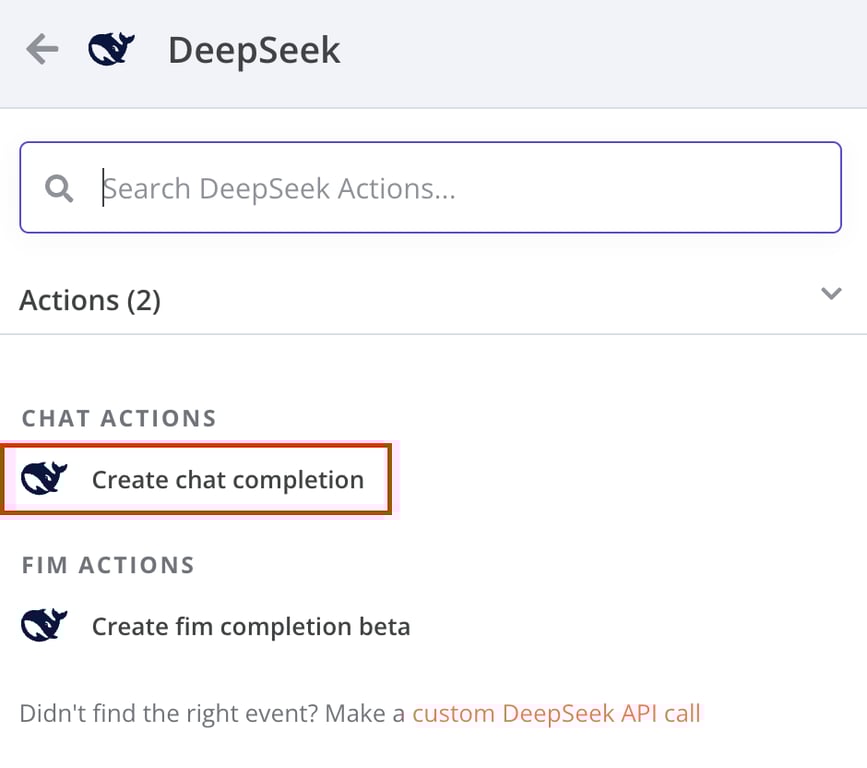
- Choisissez Create chat completion, ce qui ouvrira une nouvelle boîte de dialogue de configuration.
4. Configurer les informations d’identification DeepSeek
La boîte de dialogue de configuration vous permet de définir les informations d’identification de l’API, de sélectionner votre modèle préféré et de personnaliser d’autres paramètres. Suivez ces étapes pour ajouter la clé API que vous avez obtenue de DeepSeek :
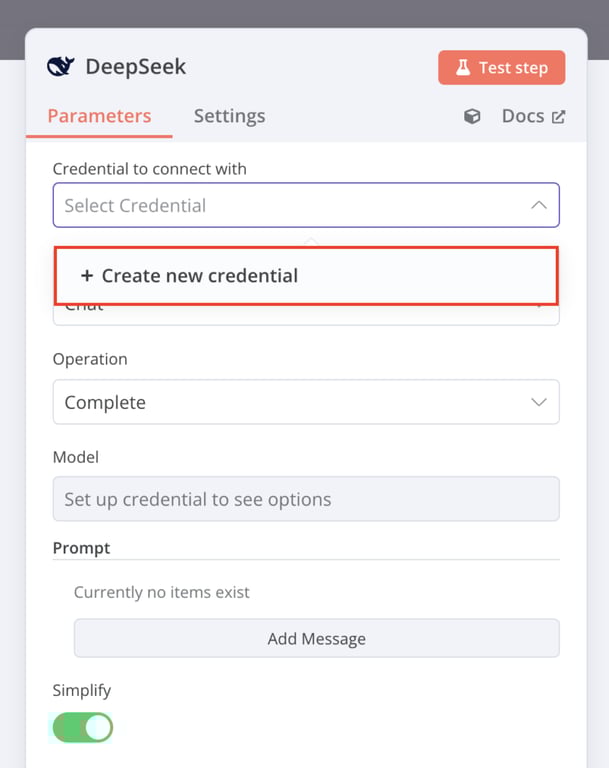
- Dans le champ Credentials to connect with, cliquez sur l’icône en forme de flèche pour ouvrir le menu déroulant et sélectionnez Create new credential.
- Collez votre clé API dans le champ prévu à cet effet et cliquez sur Save.
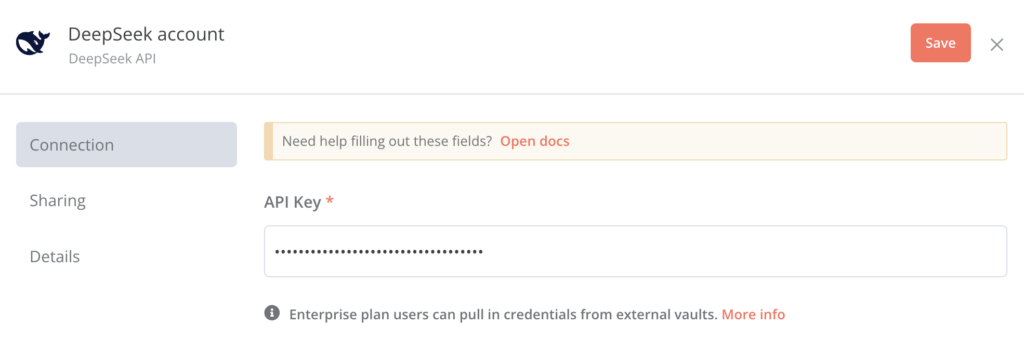
- Cliquez sur X pour revenir à la boîte de dialogue de configuration. Le champ Credentials to connect with devrait maintenant afficher une valeur de compte DeepSeek.
5. Configurer le modèle souhaité
Toujours dans la boîte de dialogue de configuration, sélectionnez le modèle que vous souhaitez utiliser pour le flux de travail et personnalisez son comportement. Voici les instructions :
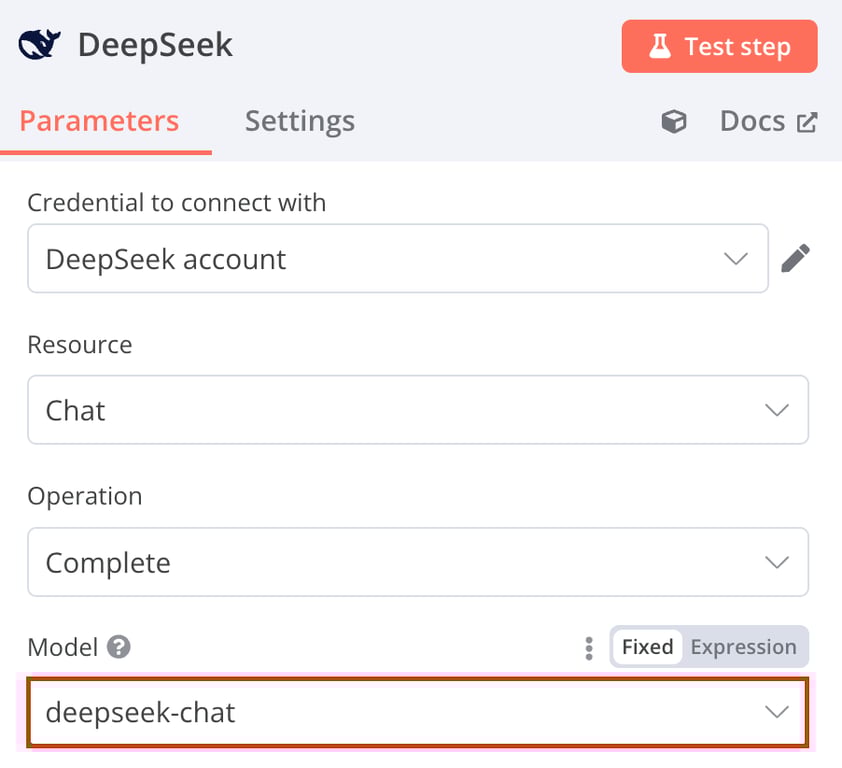
- Choisissez votre modèle DeepSeek, que ce soit deepseek-chat ou deepseek-reasoner, dans le champ Model.
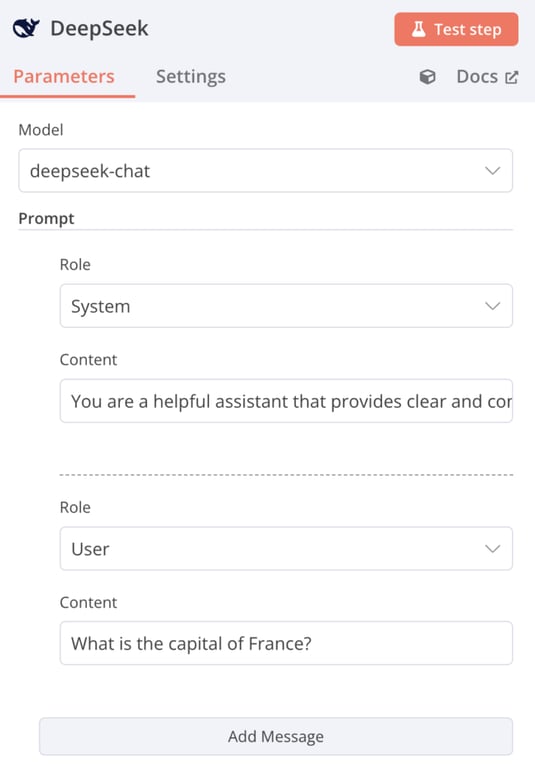
- Cliquez sur Add Message et sélectionnez le rôle que vous souhaitez. Dans ce tutoriel, nous choisirons System.
- Ajoutez le contexte dans le champ Content. Pour le rôle System, définissez des instructions pour guider le comportement du modèle. Par exemple, “Vous êtes un assistant utile qui fournit des réponses claires et concises”.
- Répétez l’opération pour les autres rôles. Pour le rôle User, saisissez l’entrée ou la question de l’utilisateur. Vous pouvez taper quelque chose comme “Quelle est la capitale de la France ?”.
Conseils pour choisir le bon modèle
deepseek-chat (V3) fournit des réponses rapides, ce qui le rend idéal pour les tâches nécessitant des interactions en temps réel, comme le chat en direct. En revanche, deepseek-reasoner (V1) offre des résultats plus détaillés mais prend plus de temps à traiter. Il convient donc aux tâches d'analyse approfondie, telles que la résolution de problèmes.
6. Tester l’intégration
Une fois la configuration du nœud DeepSeek terminée, testez le flux de travail et vérifiez la réponse de l’IA en suivant les étapes suivantes :
- Appuyez sur Test step et attendez quelques secondes pour que DeepSeek traite vos données.
- En cas de succès, le résultat s’affichera dans le volet OUTPUT à droite de l’écran.
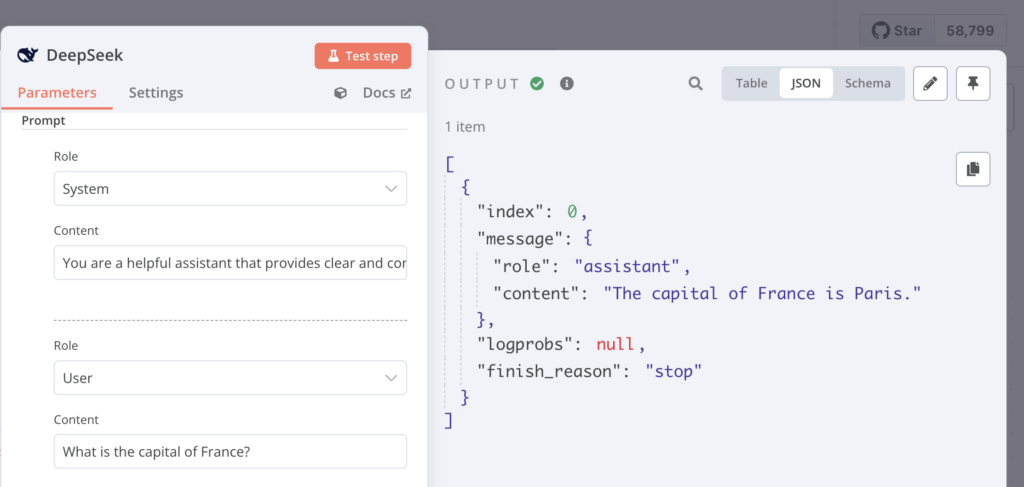
- Modifiez les messages précédents en fonction des différents rôles afin d’expérimenter et de tester différentes réponses.
- Une fois satisfait, cliquez sur Back to Canvas pour revenir à l’éditeur de flux de travail.
- Enregistrez votre flux de travail en cliquant sur le bouton Save.
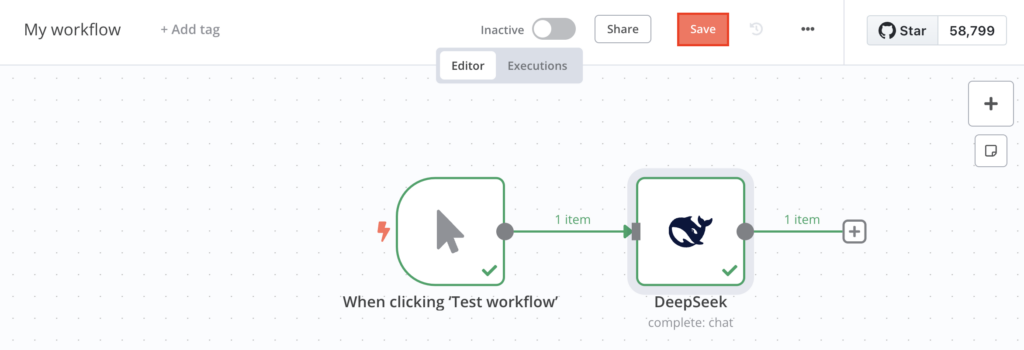
- Vous pouvez également ajouter un autre nœud pour créer un workflow plus complexe. Si vous le faites, testez l’ensemble du workflow en cliquant sur Test Workflow et en visualisant le résultat dans l’onglet Executions.
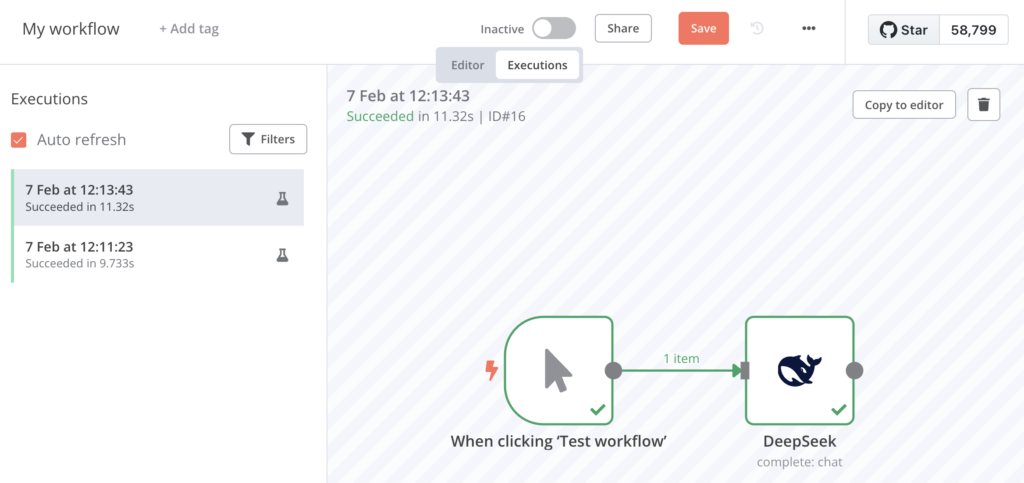
7. Créer un autre flux de travail pour une automatisation différente
Maintenant que vous avez configuré avec succès votre premier flux de travail DeepSeek, vous pouvez créer un nouveau flux de travail pour une automatisation différente. Pour ce faire, suivez les mêmes étapes que précédemment : allez à Overview → Workflows → Create Workflow.
Vous pouvez créer le flux de travail manuellement, comme le montre ce tutoriel, ou utiliser les modèles communautaires de la bibliothèque de modèles n8n. Si vous optez pour cette dernière solution, voici les instructions à suivre :
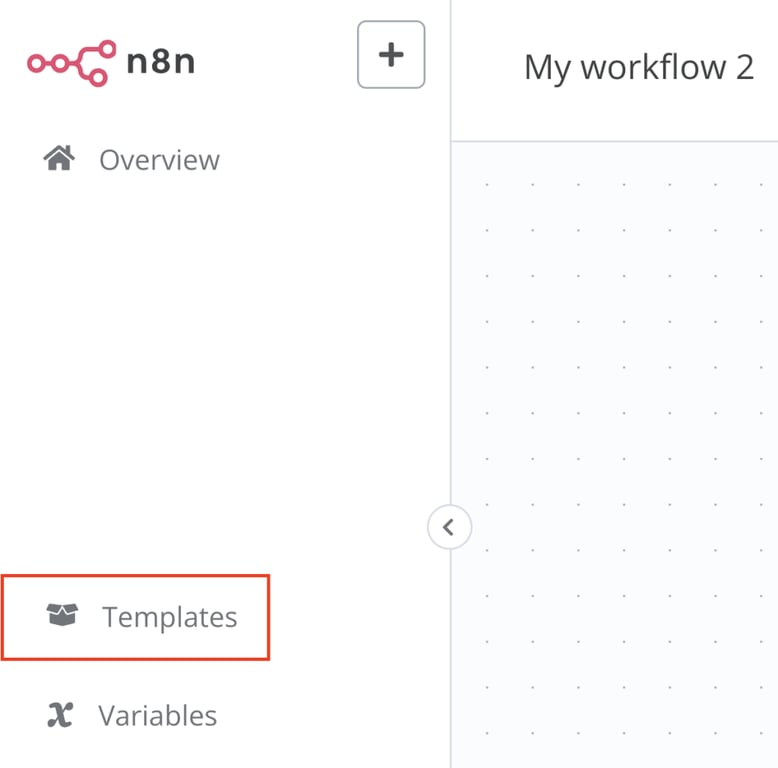
- Dans la barre latérale gauche de l’éditeur de flux de travail, sélectionnez le menu Templates.
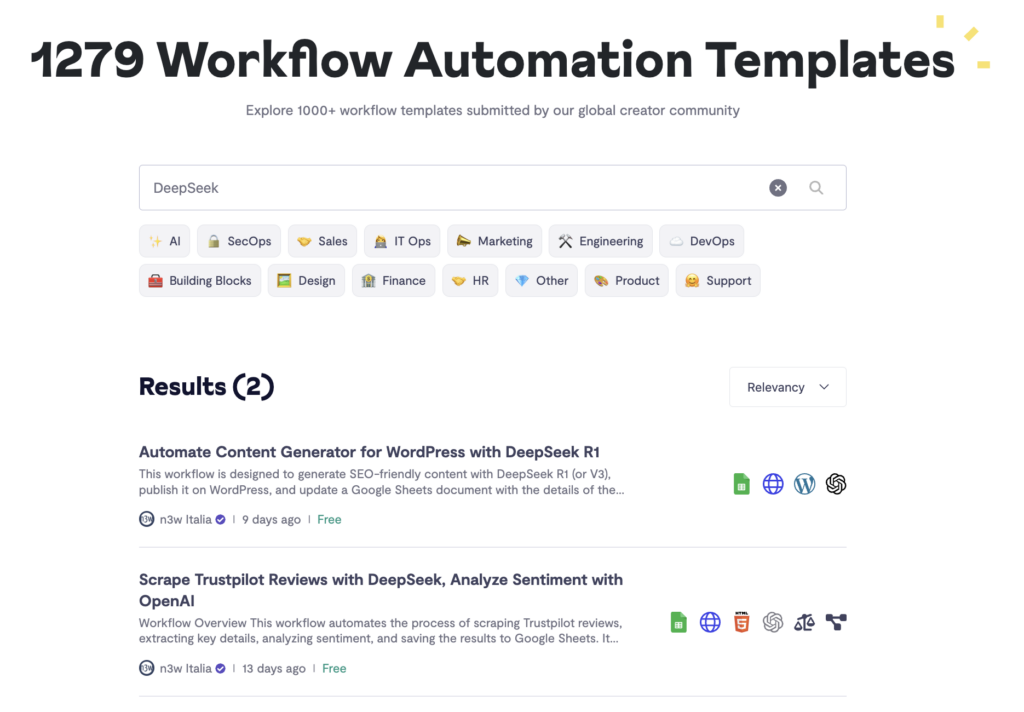
- Recherchez DeepSeek pour trouver des modèles d’automatisation pertinents.
- Cliquez sur un modèle, puis sélectionnez Use workflow.
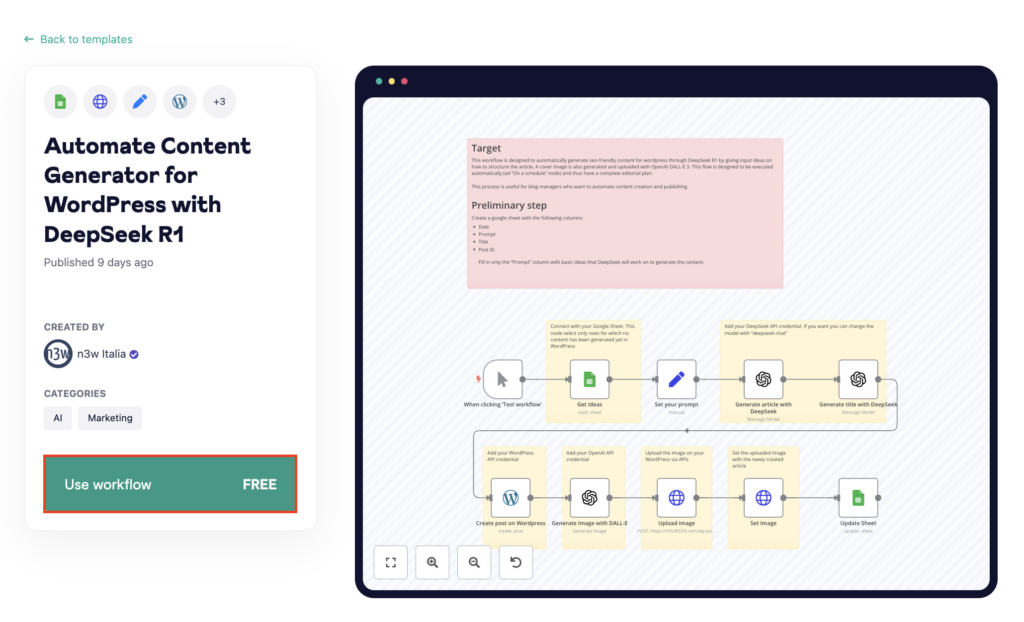
- Suivez les instructions pour modifier les nœuds et les paramètres ou pour ajouter des API supplémentaires provenant de différents services, car chaque modèle peut nécessiter des ajustements spécifiques pour s’adapter à votre cas d’utilisation.
Veuillez noter que bien que vous puissiez utiliser la même clé API DeepSeek pour plusieurs flux de travail, nous recommandons fortement de générer une nouvelle clé API pour chacun d’entre eux. Cela améliore la sécurité en isolant les flux de travail, de sorte que si une clé est compromise en raison d’une fuite d’API, cela n’affectera pas vos autres flux de travail.
Intégration de DeepSeek à votre application
Après avoir créé votre workflow DeepSeek dans n8n, connectez-le à votre application à l'aide d'un nœud Webhook pour les requêtes en temps réel ou un déclencheur programmé. Rendez n8n accessible via l'URL du Webhook ou un domaine personnalisé. Ensuite, intégrez-le en envoyant des requêtes API ou en le reliant à des outils tiers comme Zapier.
Conclusion
L’utilisation de DeepSeek avec n8n vous permet de créer des worflows pilotés par l’IA, d’automatiser des processus et d’intégrer le chatbot dans des systèmes existants. Dans ce tutoriel, nous avons expliqué comment configurer DeepSeek sur un VPS Hostinger :
- Obtenez un plan VPS et une clé API DeepSeek.
- Installez n8n sur votre serveur.
- Accédez au tableau de bord n8n et installez le nœud DeepSeek.
- Créez un nouveau flux de travail et configurez sa structure.
- Définissez les informations d’identification de l’API dans la boîte de dialogue de configuration.
- Sélectionnez un modèle DeepSeek et personnalisez son comportement.
- Testez l’intégration et affinez votre flux de travail si nécessaire.
Maintenant que votre configuration est terminée, expérimentez différents flux de travail, explorez les templates de la communauté n8n et optimisez les réponses de DeepSeek pour répondre à vos besoins. Avec la bonne automatisation, vous pouvez améliorer la fonctionnalité du système en utilisant des solutions basées sur l’IA.
Comment exécuter DeepSeek avec n8n – FAQ
Qu’est-ce que n8n ?
n8n est un outil d’automatisation open-source qui connecte des applications et des services pour créer des flux de travail. Il est doté d’une interface graphique qui vous permet de créer des automatisations complexes et de les intégrer à vos systèmes existants sans avoir à coder.
Dois-je savoir coder pour utiliser n8n avec DeepSeek ?
Non, n8n ne nécessite pas de codage. Son interface visuelle vous permet de créer des flux de travail en glissant et déposant des nœuds. Vous pouvez intégrer DeepSeek, configurer l’automatisation et personnaliser les flux de travail sans écrire une seule ligne de code, ce qui en fait un outil idéal pour les débutants comme pour les utilisateurs avancés.
Comment obtenir une clé API pour DeepSeek ?
Pour obtenir une clé API DeepSeek, inscrivez-vous sur la plateforme DeepSeek et connectez-vous à votre tableau de bord. Naviguez vers le menu des clés API et créez une nouvelle clé. Veuillez noter que vous devez ajouter un solde minimum de 2 $ pour activer l’API et l’utiliser dans votre flux de travail.
Tout le contenu des tutoriels de ce site est soumis aux normes éditoriales et aux valeurs rigoureuses de Hostinger.

Chaimaa est spécialiste du référencement (SEO) et du marketing de contenu chez Hostinger. Passionnée par le marketing digital et la technologie, elle s’attache à créer des contenus utiles et accessibles pour aider chacun à résoudre ses problématiques et à réussir en ligne. En dehors du travail, Chaimaa est cinéphile, passionnée par l’analyse de films et la randonnée. Suivez-la sur LinkedIn.


