Comment créer un agent IA avec n8n (guide étape par étape)
Jan 15, 2026
/
Chaimaa C.
/
8 minutes de lecture
Créer un agent IA avec n8n vous permet d’automatiser les flux de travail, de connecter de grands modèles de langage (LLM) comme OpenAI ou Google Gemini, et de créer des systèmes intelligents qui réagissent à l’entrée de l’utilisateur. Pour ce faire, vous configurerez un flux de travail avec un déclencheur, ajouterez un nœud d’agent d’IA qui servira de “cerveau” à l’agent et le connecterez à un LLM à l’aide d’une clé API. Vous pouvez également étendre ses capacités en ajoutant une mémoire pour la conservation du contexte et des outils pour des tâches telles que la recherche sur le web ou l’envoi de courriers électroniques. Enfin, le comportement de l’agent est défini par une invite du système, et vous pouvez le tester directement dans l’interface de chat de n8n.
Dans ce guide étape par étape, nous vous montrerons comment.:
- Installer n8n sur votre VPS
- Configurer un déclencheur de flux de travail
- Ajouter et configurer le nœud de l’agent AI avec un LLM
- Définir les invites, la mémoire et les outils du système
- Tester, déboguer et affiner votre agent d’intelligence artificielle
À la fin, vous disposerez d’un agent d’IA entièrement fonctionnel que vous pourrez développer et adapter à vos propres cas d’utilisation.
Conditions préalables
Avant de commencer, assurez-vous que vous disposez des éléments suivants:
- Plan VPS Hostinger basé sur l’utilisation des ressources
- Minimum: 1 vCPU, 1GB RAM (KVM1)
- Recommandé: 2 vCPU, 2GB RAM (KVM2)
- Si vous n’en avez pas encore, Hostinger propose des VPS pour n8n, qui incluent tous un modèle de n8n en un seul clic.
- Compréhension de base du fonctionnement du n8n (plateforme open source d’automatisation)
- Une adresse électronique fonctionnelle pour l’installation du n8n et l’activation de la licence gratuite
Avec les prérequis en place, vous êtes prêt à installer n8n sur votre VPS et à mettre en place les fondations de votre agent d’IA.

1. Installer n8n
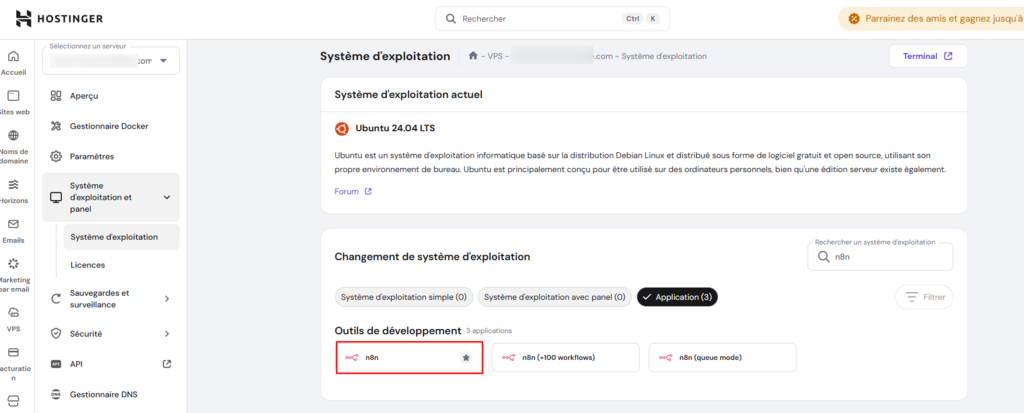
L’installation de n8n met en place l’environnement nécessaire à la construction de votre agent d’IA sur un VPS. Sélectionnez le modèle n8n dans l’onglet Système d’exploitation du tableau de bord VPS. Cela permet de s’assurer que toutes les dépendances sont correctement configurées, afin que vous puissiez commencer à créer des flux de travail immédiatement.
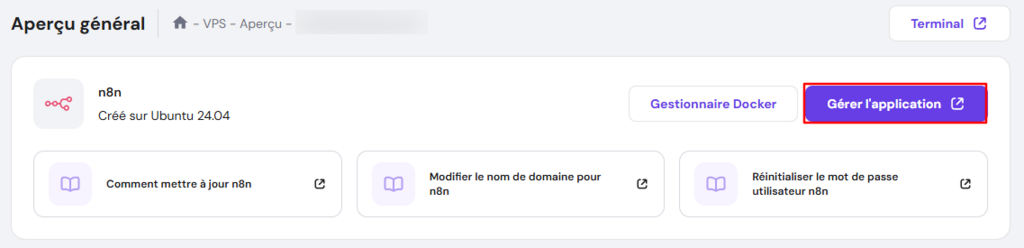
Une fois l’installation terminée, accédez à n8n depuis votre tableau de bord VPS sur la page Aperçu général en cliquant sur le bouton Gérer l’application, ce qui vous amènera à la page de connexion de votre instance n8n.
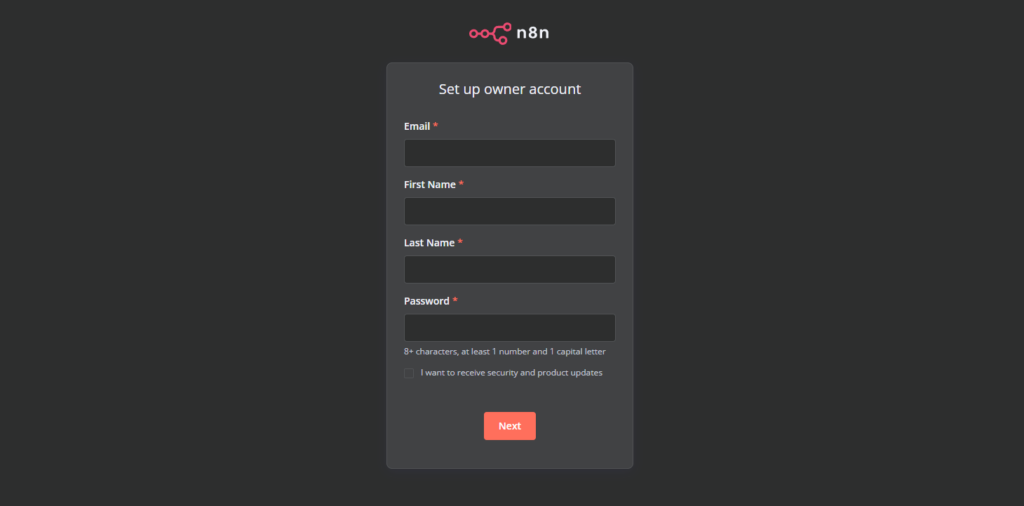
Lors de la configuration, vous devrez saisir vos coordonnées d’utilisateur en indiquant votre adresse électronique, votre nom complet et le mot de passe que vous utiliserez ultérieurement pour accéder à votre compte n8n.
Important ! Assurez-vous que votre adresse électronique est correcte, car vous en aurez besoin au cas où vous devriez réinitialiser votre mot de passe.
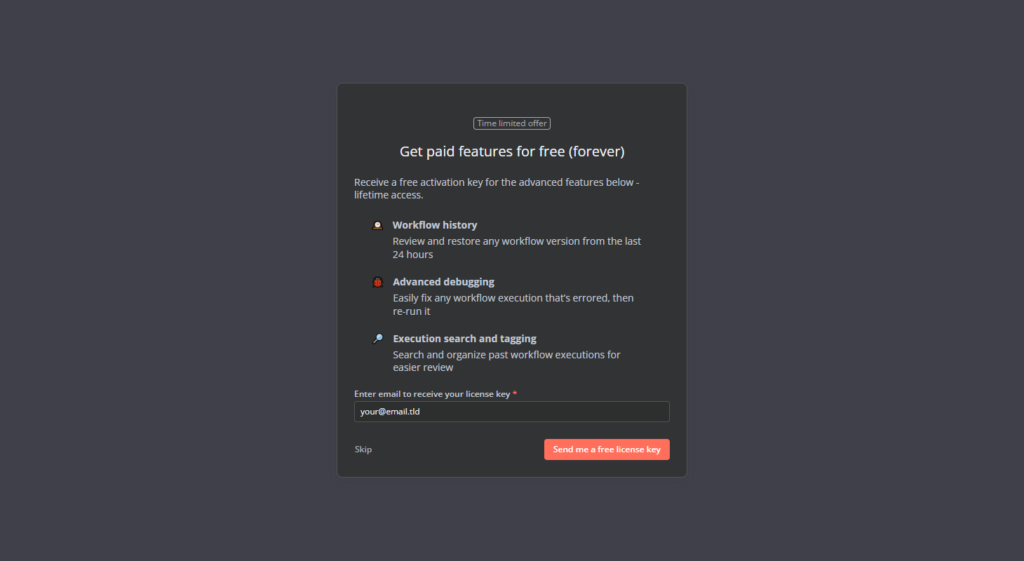
Une fois l’inscription réussie, vous serez accueilli par deux fenêtres contextuelles: un bref questionnaire et une offre de déblocage des fonctionnalités premium.
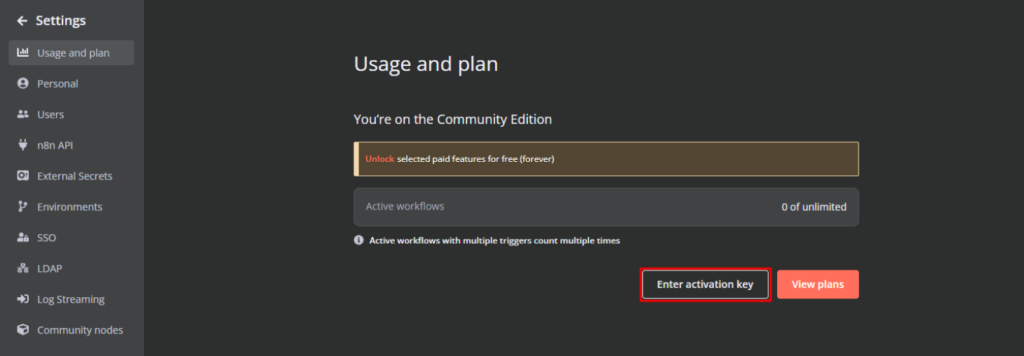
Pour débloquer les fonctionnalités premium gratuites, qui comprennent l’historique des flux de travail, le débogage avancé et bien plus encore, il vous suffit de saisir votre adresse électronique. Vous recevrez une clé de licence.
Vous pouvez ensuite saisir la clé de licence sous l’onglet Paramètres → Utilisation et plan.
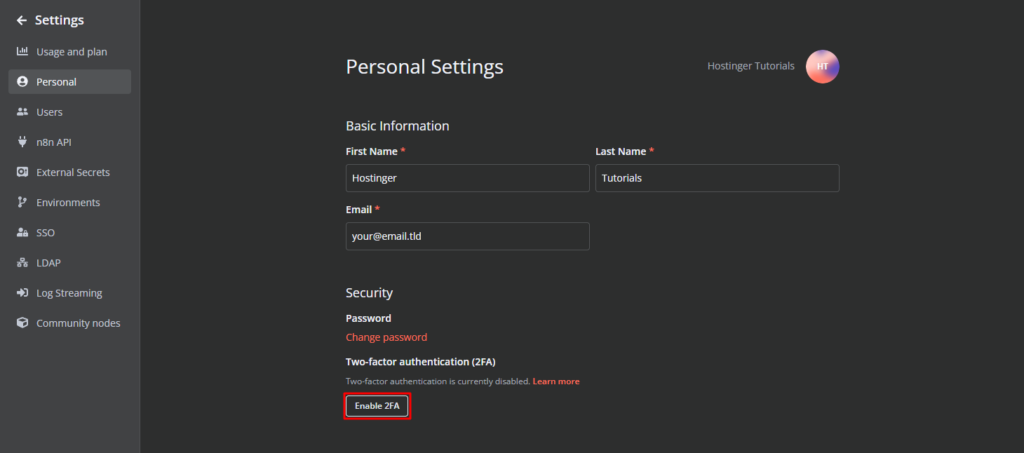
Une autre fonction importante à activer sous l’onglet Paramètres → Personnel est l’authentification à deux facteurs (2FA). Cela ajoute une couche supplémentaire de protection, ce qui rend votre compte n8n plus sûr.
Une fois que n8n est installé et configuré, l’étape suivante consiste à créer un déclencheur de flux de travail qui active votre agent.
2. Configurer le déclencheur de votre flux de travail
Toute automatisation a besoin d’un point de départ. Dans n8n, ce point de départ est un déclencheur – un événement qui indique à votre flux de travail de démarrer. Qu’il s’agisse d’une exécution programmée ou de la réception de données provenant d’une source externe (un nouveau message, par exemple), c’est le déclencheur qui met tout en branle.
Pour commencer, allez dans l’onglet Flux de travail et cliquez sur Créer un flux de travail.
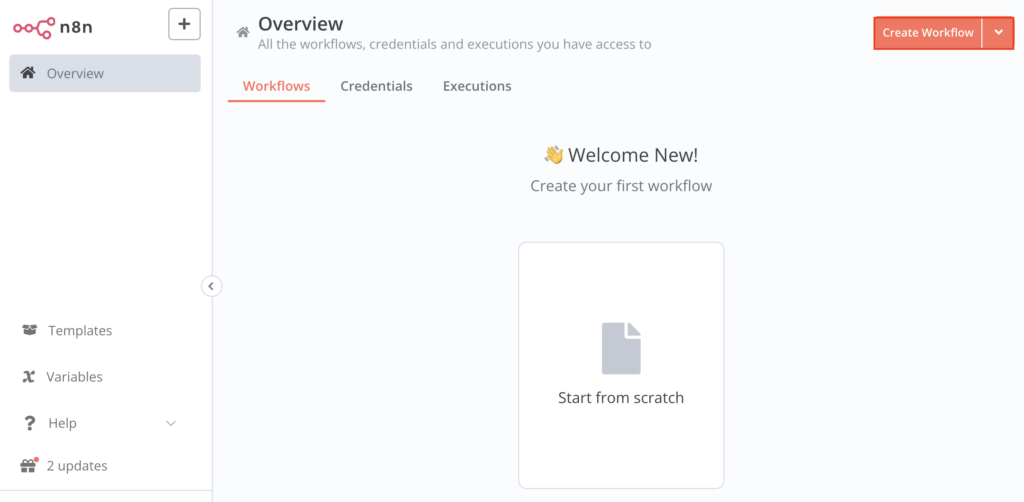
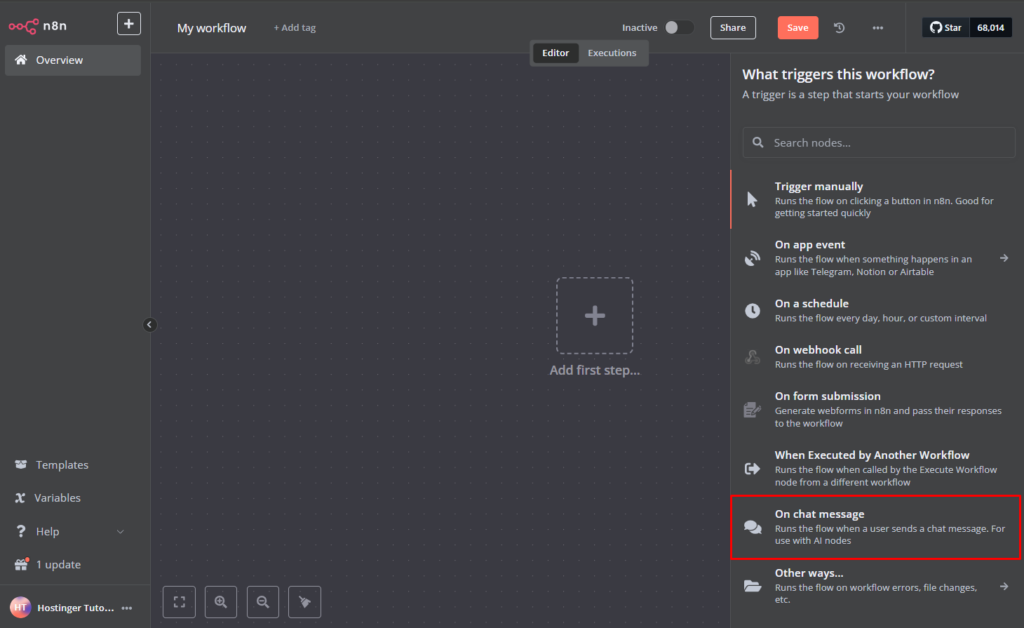
La première chose dont vous avez besoin dans votre flux de travail est un nœud de déclenchement. Pour ajouter un déclencheur, il suffit de cliquer sur le bouton + et de choisir celui qui correspond à vos besoins.
Pour les flux de travail pilotés par l’IA, les déclencheurs les plus couramment utilisés sont les suivants:
- Déclencheur d’événement d’application (App event) – Cette fonction est utile lorsque votre agent d’IA doit réagir à des messages ou à des notifications provenant de plateformes telles que Slack, Telegram ou la messagerie. Par exemple, si un utilisateur envoie un message dans un canal Slack, l’agent d’IA peut traiter le texte et y répondre en conséquence.
- Déclencheur Webhook – Idéal pour l’automatisation en temps réel lors de l’intégration de services externes. Ici, n8n génère une URL unique de webhook qui peut recevoir des données d’une API, d’un chatbot ou de tout autre système. Dès que le webhook reçoit une demande, le flux de travail s’exécute instantanément.
Dans ce tutoriel, nous utiliserons le type de nœud de déclenchement Chat car il s’agit d’un moyen simple de tester votre première automatisation d’agent d’ intelligence artificielle.
Une fois le déclencheur en place, vous pouvez connecter votre modèle d’IA et définir les actions qu’il doit entreprendre.
3. Ajouter le service d’agent IA
Il est ensuite temps d’ajouter un nœud d’agent IA à votre flux de travail. Le nœud AI Agent permet à votre flux de travail de communiquer avec un service d’IA externe pour traiter du texte, générer des réponses ou analyser des données.
Si vous êtes déjà familiarisé avec l’intégration d’API dans les flux de travail, vous pouvez envisager d’intégrer le service d’IA à l’aide d’un nœud de requête HTTP. Cela vous donne un contrôle total en définissant manuellement les points d’extrémité, les en-têtes et les charges utiles.
Cependant, le nœud AI Agent offre une alternative plus directe et plus conviviale. Il se charge de gérer les appels d’API pour vous, ce qui permet une connexion facile à des services comme OpenAI ou Google Gemini avec une configuration minimale. Nous utiliserons ce type de nœud pour ce tutoriel.
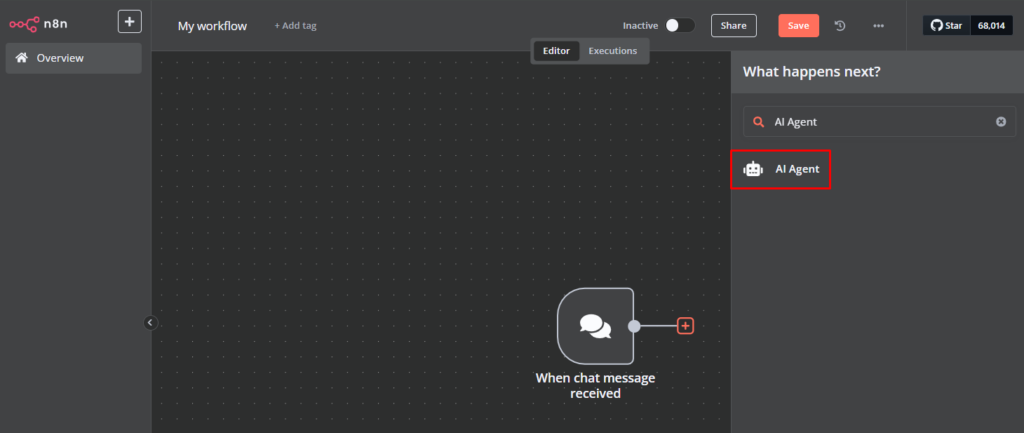
Pour ajouter le nœud AI Agent, cliquez sur l’icône + en regard de votre nœud de déclenchement, recherchez AI Agent et ajoutez le nœud à votre flux de travail.
Une fois ajouté, vous devrez configurer ses paramètres principaux au bas du nœud: Modèle de Chat, Mémoire et Outil.
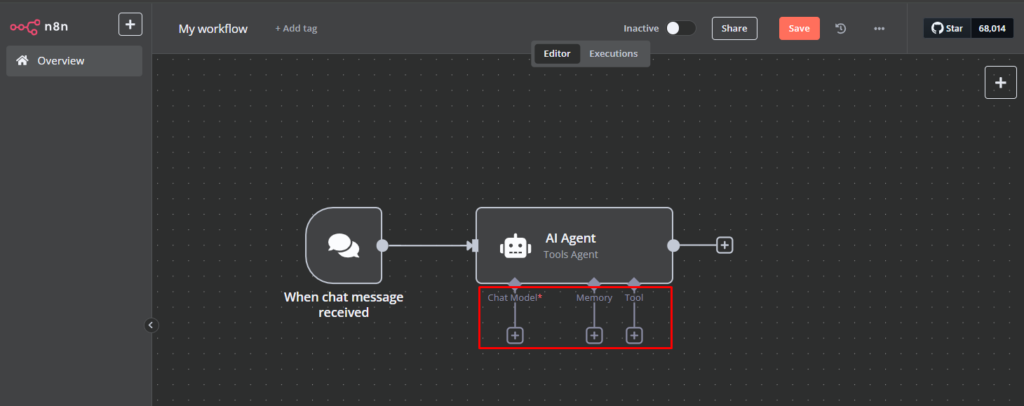
Le modèle de chat est nécessaire pour que votre nœud d’agent d’intelligence artificielle fonctionne. Dans ce tutoriel, nous utiliserons Google Gemini parce qu’il propose une version gratuite, mais vous pouvez utiliser n’importe lequel de vos modèles de chat préférés.
Appuyez sur le bouton + en bas du nœud. Ensuite, configurez les informations d’identification de Google Gemini (PaLM) en insérant la clé API que vous pouvez générer dans Google AI Studio. Au cours de cette étape, vous pouvez sélectionner votre modèle de chat préféré, tel que Gemini 1.5 Pro.
Ensuite, attachez un sous-nœud Mémoire si vous souhaitez que l’intelligence artificielle conserve le contexte à travers plusieurs interactions. Il s’agit d’une base de données permettant de stocker l’historique des conversations, ce qui est utile pour les chatbots et les conversations en cours.
Sans cela, l’IA traiterait chaque demande séparément, en perdant le contexte précédent, de sorte que l’interaction suivante échouerait:
Utilisateur : Qui a gagné la dernière Coupe du monde ?
IA : L’Argentine a remporté la Coupe du Monde de la FIFA 2022.
Utilisateur : Quel pays l’a organisée ?
IA : Je ne sais pas à quoi vous faites référence. Pouvez-vous préciser?
L’option Mémoire simple est la plus simple car elle utilise la mémoire interne du n8n et ne nécessite pas de configuration ou d’informations d’identification supplémentaires.
Le nœud AI Agent permet également d’ajouter un sous-nœud Outil, qui permet à l’IA d’interagir avec des applications externes.
Pour ce tutoriel, ajoutez le sous-nœud d’outils SerpAPI, que nous utiliserons pour étendre les capacités de notre IA en lui permettant d’effectuer des recherches sur le web. Une fois ajouté, vous devrez vous inscrire pour un compte gratuit et récupérer votre clé API pour configurer les informations d’identification du nœud dans n8n.
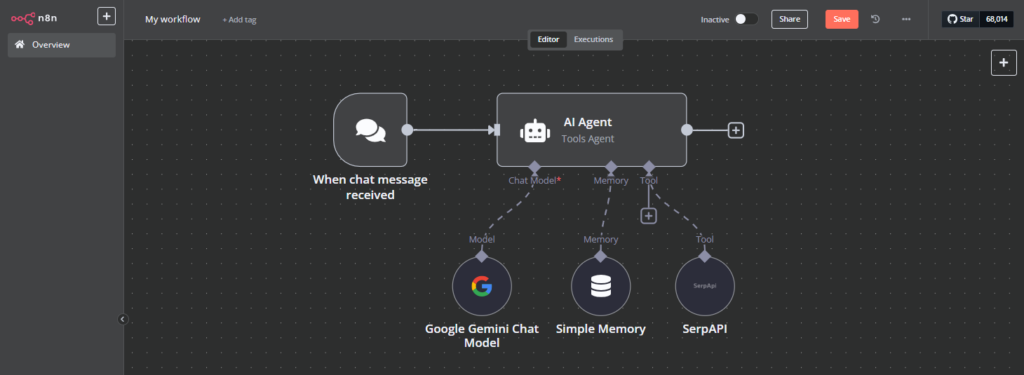
4. Construire et personnaliser le flux de travail de l’agent IA
Maintenant que le nœud de l’agent d’intelligence artificielle est doté d’un modèle de conversation, d’une mémoire et d’une capacité de recherche, l’étape suivante consiste à affiner le flux de travail en ajoutant une logique de prise de décision et des techniques d’optimisation.
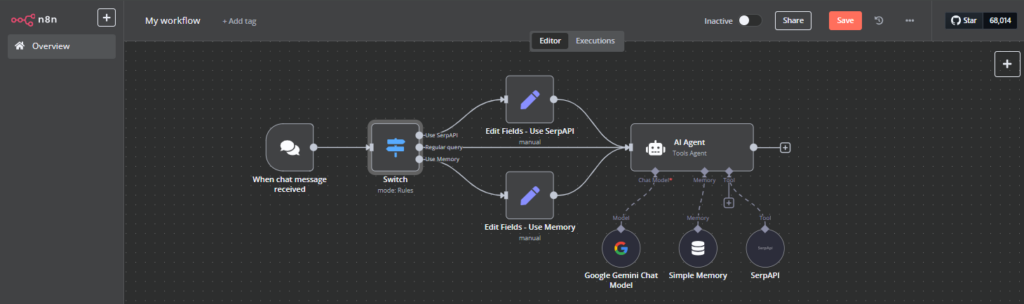
Vous pouvez commencer par développer la manière dont l’IA traite les différents types de messages. Pour ce faire, ajoutez un nœud Switch après le trigger. Ce nœud achemine les données d’entrée vers des nœuds spécifiques en fonction de mots-clés ou de conditions. Par exemple:
- Si un message contient le mot “recherche“, le flux de travail donne la priorité à l’outil SerpAPI pour la récupération des résultats en temps réel sur le web.
- Si la conversation fait partie d’un chat en cours, assurez-vous que la mémoire simple gère correctement le contexte afin que l’IA puisse se souvenir des échanges précédents.
- Si aucune condition particulière n’est remplie, le message est envoyé à Google Gemini pour un traitement standard.
Ceci peut être réalisé en utilisant des expressions régulières (regex) :
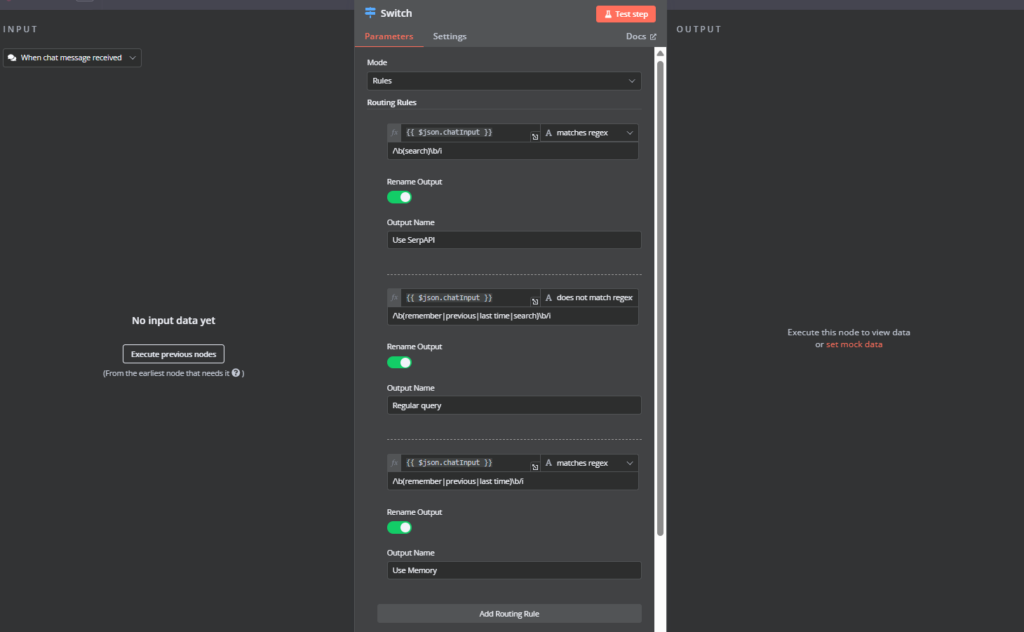
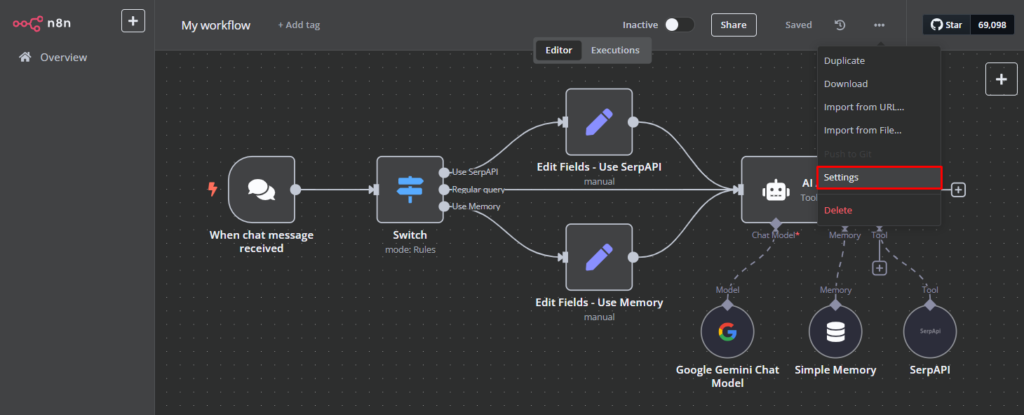
Les nœuds Use SerpAPI et Use Memory doivent être connectés à l’agent IA par l’intermédiaire des nœuds Edit Fields, tandis que Regular query se connecte directement à l’agent IA.
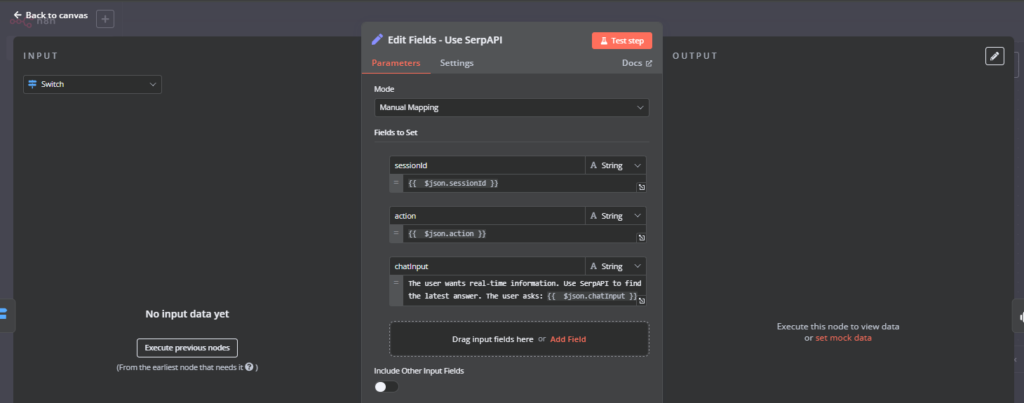
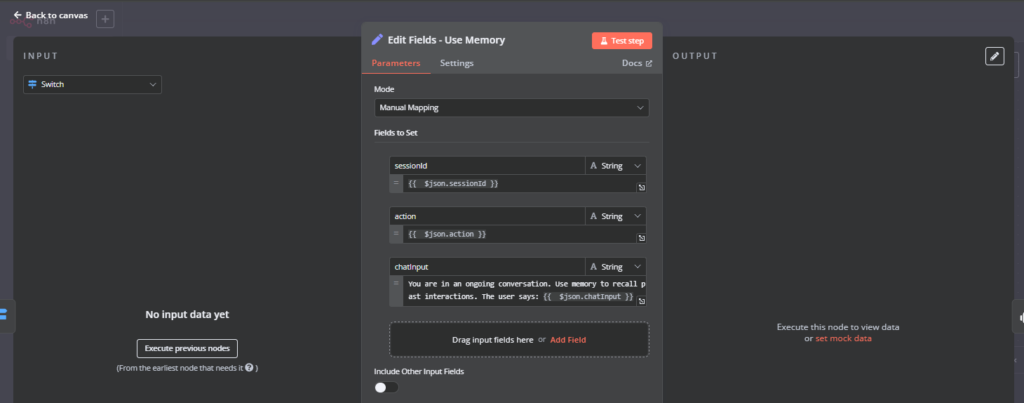
Les nœuds Edit fields (Modifier les champs) ajouteront les indications suivantes au champ de saisie du chat:
- Utiliser SerpAPI – L’utilisateur veut des informations en temps réel. Utilisez SerpAPI pour trouver la dernière réponse. L’utilisateur demande: {{ $json.chatInput }}
- Utiliser la mémoire – Vous êtes dans une conversation en cours. Utiliser la mémoire pour se rappeler les interactions passées. L’utilisateur dit: {{ $json.chatInput }}
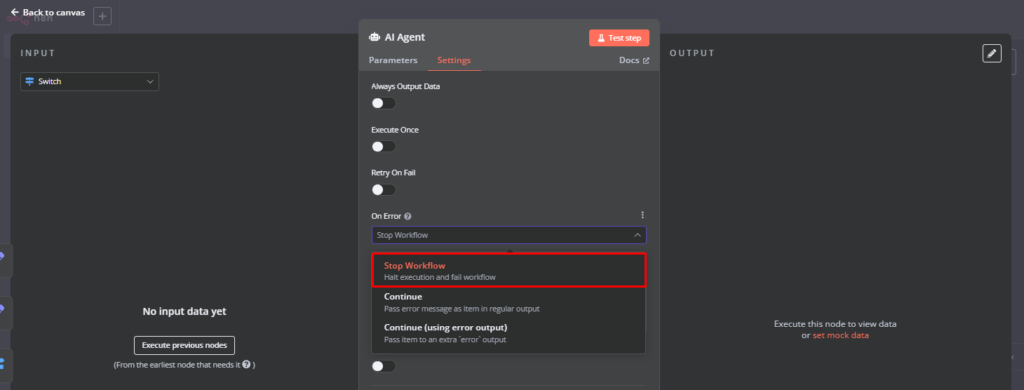
En ce qui concerne la gestion des erreurs de flux de travail, le paramètre par défaut de chaque nœud est l’arrêt de l’exécution en cas d’erreur. Cette approche permet de s’assurer que des anomalies telles que des données malformées ne sont pas transmises aux étapes suivantes.
Si vous souhaitez être informé lorsqu’une erreur se produit dans votre flux de travail, vous pouvez créer un flux de travail d’erreur supplémentaire, qui se déclenche automatiquement lorsque votre flux de travail normal rencontre une erreur.
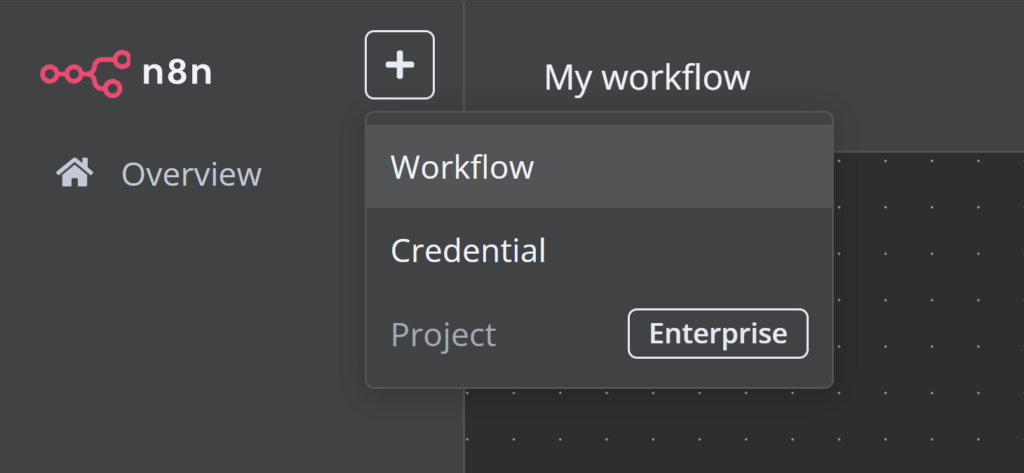
Pour créer un flux d’erreurs, il suffit de cliquer sur l’icône + dans le coin supérieur gauche de la page, de sélectionner Flux de travail et de le nommer Flux d’erreurs.
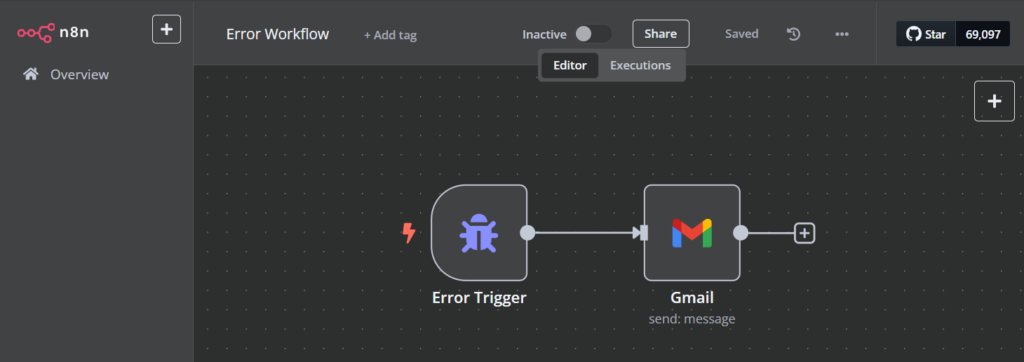
Dans le nouveau flux de travail, ajoutez le nœud de déclenchement d’erreur. Vous pouvez le connecter à n’importe quel nœud d’application que vous souhaitez utiliser pour les notifications, par exemple Gmail.
De retour dans le flux de travail de l’agent AI, vous pouvez ouvrir les paramètres du flux de travail et définir le flux de travail d’erreur sur celui que vous venez de créer.
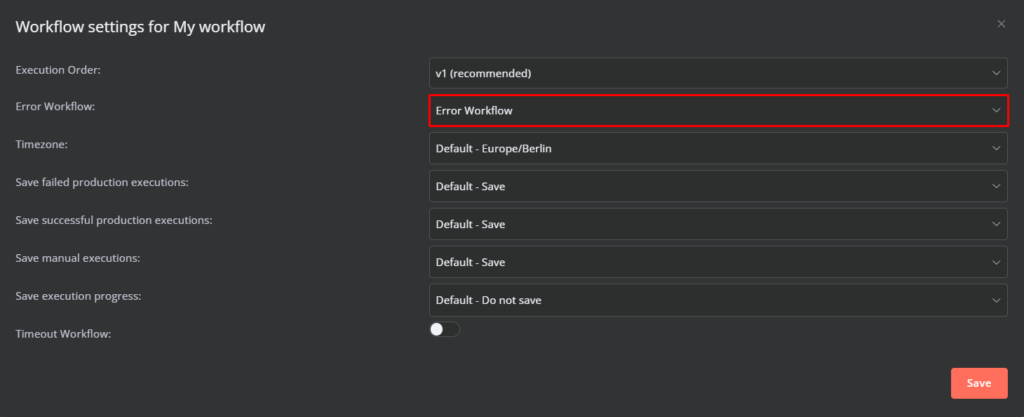
Désormais, si votre flux de travail rencontre une erreur, vous recevrez une notification par courrier électronique, ce qui vous permettra de résoudre rapidement les problèmes liés à votre automatisation.
Important ! Il n’est pas possible de tester les flux de travail d’erreur lors de l’exécution manuelle des flux de travail. Le déclencheur d’erreur ne se déclenche que lorsqu’un flux de travail automatique rencontre une erreur.
5. Tester et déboguer le flux de travail
À ce stade, un agent d’intelligence artificielle entièrement fonctionnel est désormais intégré à votre flux de travail n8n. Vous pouvez le tester en cliquant sur le bouton Ouvrir le chat en bas de l’écran et en envoyant un message type.
Lors des tests, envoyez différents types de messages pour vous assurer que l’intelligence artificielle réagit de manière appropriée en fonction des données fournies. Remarquez que différents flux de travail sont déclenchés lorsque des mots-clés spécifiques sont détectés.
Par exemple, essayez de poser une question générique et attendez la réponse, puis demandez à votre agent IA s’il se souvient de ce qu’il vous a dit précédemment. Le chemin du flux de travail déclenché est surligné en vert.
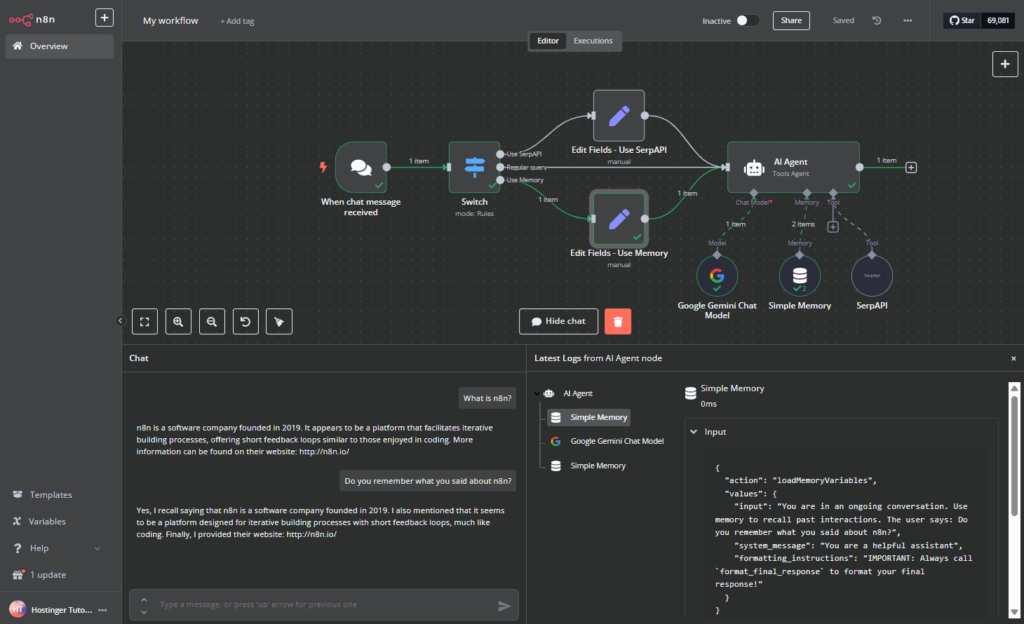
Si vous recevez une notification indiquant que votre flux de travail a rencontré une erreur, vous pouvez l’examiner et le déboguer dans l’onglet Exécutions.
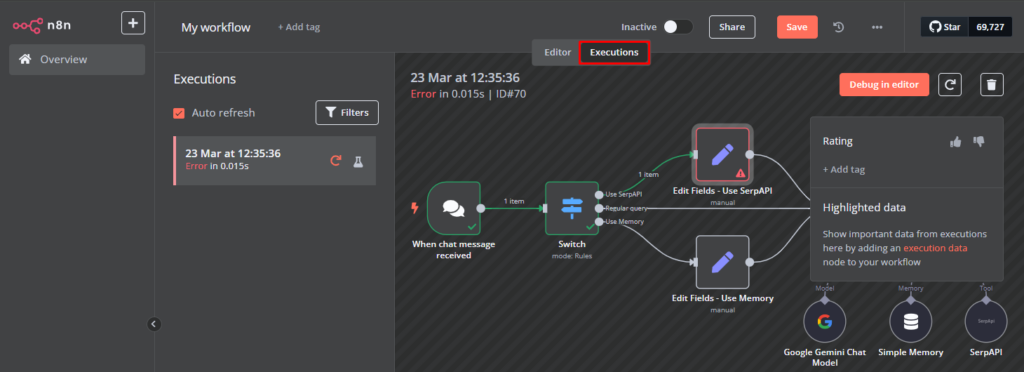
Pour savoir où votre exécution a échoué, recherchez le nœud marqué en rouge d’une icône d’avertissement. Double-cliquez sur le nœud pour afficher le message d’erreur complet, qui comprend souvent une explication de la raison exacte de l’erreur et un conseil sur la manière de résoudre le problème.
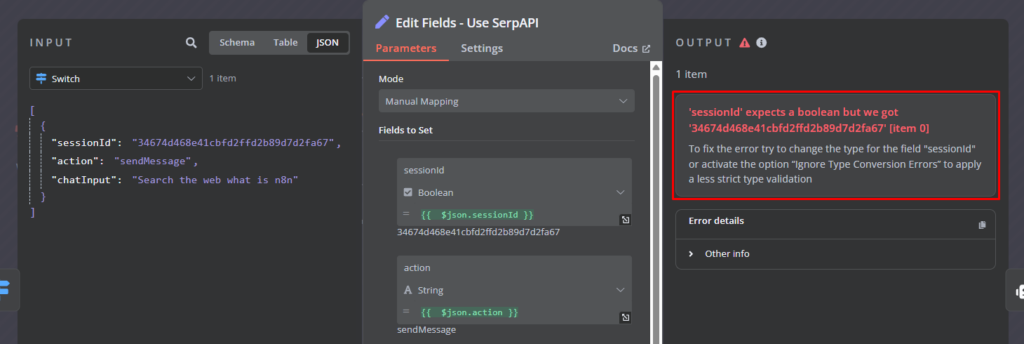
Dans cet exemple, l’erreur est due à un problème courant: une inadéquation entre les types de champs attendus et réels. Le champ sessionId est reçu sous la forme d’une chaîne de caractères, mais le nœud Edit Fields attend un booléen. Ce problème peut être résolu facilement en remplaçant le type de champ attendu par une chaîne de caractères.
Que peut faire ensuite votre agent IA n8n?
Maintenant que votre agent IA n8n est opérationnel, la véritable opportunité réside dans l’élargissement de ses capacités. Au-delà du simple traitement des messages, votre agent peut gérer les courriels, déclencher des recherches sur le web, traiter des données provenant d’API ou même coordonner des tâches entre plusieurs applications. Chacune de ces capacités permet de transformer votre agent d’un simple chatbot en un assistant d’automatisation polyvalent.
Tout le contenu des tutoriels de ce site est soumis aux normes éditoriales et aux valeurs rigoureuses de Hostinger.

Chaimaa est spécialiste du référencement (SEO) et du marketing de contenu chez Hostinger. Passionnée par le marketing digital et la technologie, elle s’attache à créer des contenus utiles et accessibles pour aider chacun à résoudre ses problématiques et à réussir en ligne. En dehors du travail, Chaimaa est cinéphile, passionnée par l’analyse de films et la randonnée. Suivez-la sur LinkedIn.


