Comment faire un portfolio en ligne en 11 étapes simples
Mar 05, 2026
/
Roua K.
/
16 minutes de lecture
La création d’un portfolio professionnel en ligne est une étape essentielle pour toute personne souhaitant mettre en valeur ses compétences et ses réalisations. Que vous soyez artiste, designer, écrivain ou développeur web, un portfolio en ligne bien conçu peut vous aider à vous démarquer dans un domaine concurrentiel.
Heureusement, la création d’un portfolio en ligne impressionnant n’est pas aussi compliquée qu’on pourrait le croire. Nous avons préparé un guide simple, étape par étape, pour donner vie à votre portfolio en ligne. Commençons !
1. Trouver l’inspiration pour votre portfolio
La création d’un portfolio en ligne commence par la collecte d’inspiration et d’idées, qui serviront de base à la conception et au contenu. Passons en revue les principales étapes pour vous aider à démarrer.
Explorer les portfolios en ligne
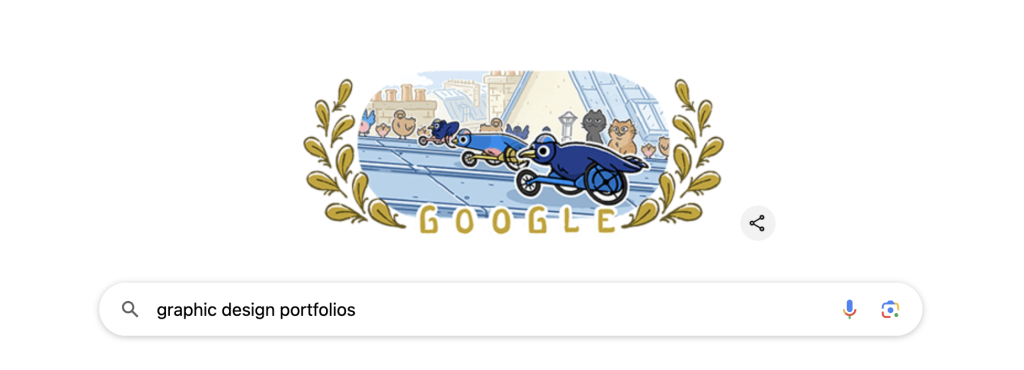
Commencez par rechercher des portfolios dans votre domaine, par exemple des portfolios de graphisme ou d’art. En parcourant les différents exemples, soyez attentif aux éléments clés tels que la mise en page, les jeux de couleurs et la présentation.
L’objectif est de rassembler des idées et de voir ce qui résonne en vous. Ne vous inquiétez donc pas si certains portfolios vous semblent trop complexes : il s’agit simplement d’un point de départ pour l’inspiration.
Vous ne savez pas par où commencer ? Consultez notre sélection des meilleurs exemples de sites web de portfolio.
Identifier les préférences de conception
En explorant divers portfolios, notez les éléments de conception récurrents qui attirent votre attention.
Par exemple, vous pouvez être attiré par des designs minimalistes avec beaucoup d’espace blanc, ou vous pouvez aimer les portfolios qui utilisent des couleurs vives et audacieuses. L’identification de ces préférences vous aidera à avoir une vision plus claire du style que vous souhaitez adopter dans votre propre portfolio.
Ajouter vos favoris aux signets
Pour garder une trace des portfolios qui se démarquent, enregistrez en favoris ceux que vous trouvez les plus inspirants. Ils vous serviront de références précieuses lorsque vous commencerez à concevoir votre propre portfolio.
Disposer d’une collection d’exemples vous apportera non seulement des repères, mais vous aidera aussi à mieux communiquer votre vision si vous décidez de travailler avec un designer ou d’utiliser un créateur de portfolio.
Recueillir des idées de contenu
Au cours de votre exploration, prêtez attention à la manière dont les autres structurent leur contenu.
Remarquez la façon dont ils se présentent, organisent leurs projets et les sections supplémentaires qu’ils incluent, telles que les blogs ou les témoignages. Dressez une liste de ces éléments et réfléchissez à ceux que vous pourriez intégrer à votre propre portfolio.
Esquisser vos idées
Enfin, prenez le temps d’esquisser les grandes lignes de votre portfolio. Il ne s’agit pas d’un document détaillé, mais d’une simple esquisse de la présentation de votre page d’accueil, de l’organisation de vos projets et de l’emplacement de vos coordonnées.
Cette étape vous aidera à visualiser votre portfolio et vous donnera une orientation plus claire lorsque vous commencerez le processus de conception proprement dit.
2. Choisir un créateur de portfolio
Maintenant que vous avez trouvé l’inspiration et que vous avez une vision claire de votre portfolio en ligne, il est temps de choisir un outil qui vous aidera à donner vie à cette vision.
Un créateur de portfolio en ligne est un excellent choix pour les débutants, car il simplifie le processus de création d’un site web d’aspect professionnel sans nécessiter de compétences techniques avancées. Recherchez un constructeur de site web qui l’est :
- Facile à utiliser. Trouvez un générateur de portfolio qui offre une interface conviviale, surtout si vous êtes novice en matière de création de sites web. Vous voulez un outil qui facilite le glisser-déposer d’éléments, la personnalisation des mises en page et l’ajout de contenu sans nécessiter de connaissances en matière de codage.
- Personnalisable. Un bon générateur de portfolio doit vous permettre de personnaliser les modèles pour qu’ils correspondent à votre style personnel et à votre image de marque. Il s’agit notamment d’ajuster les couleurs, les polices et les mises en page pour rendre votre portfolio vraiment unique.
- Intégré à des outils utiles. Envisagez les constructeurs qui proposent des outils d’optimisation pour les moteurs de recherche (SEO) et d’intelligence artificielle, des modèles adaptés aux téléphones portables et des outils d’analyse. Ces fonctionnalités vous permettront de vous assurer que votre portfolio fonctionne bien sur différents appareils et qu’il est facilement découvrable en ligne.
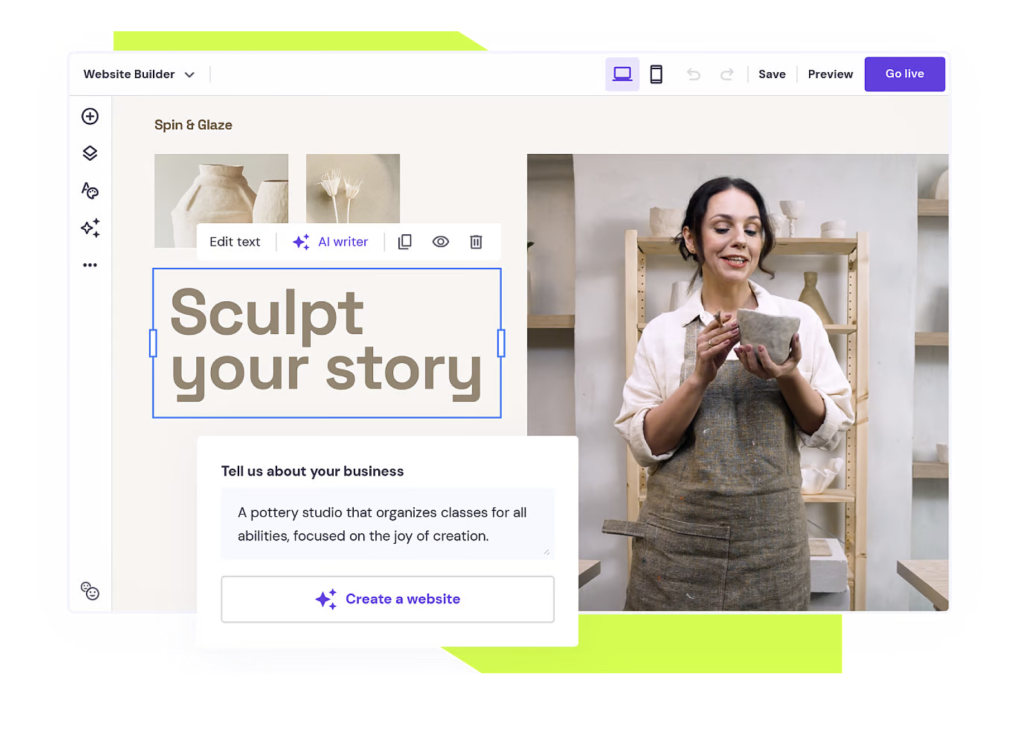
Le créateur de sites internet de Hostinger est un excellent choix pour ceux qui débutent dans la création de portfolios en ligne. À partir de €2.99/mois, le créateur de sites de Hostinger offre plusieurs fonctionnalités qui rendent le processus de création de site Web facile et agréable :
- Créateur sans code. Le créateur de sites internet de Hostinger est une plateforme sans code, ce qui signifie que vous pouvez concevoir et personnaliser votre portfolio sans aucune compétence technique. C’est un outil idéal pour les débutants qui souhaitent créer un site professionnel sans avoir à apprendre à coder.
- Interface “glisser-déposer”. Ajoutez, déplacez et redimensionnez facilement des éléments sur votre page en les faisant simplement glisser et en les mettant en place. Cette approche visuelle et intuitive vous permet d’expérimenter sans effort différentes mises en page et conceptions.
- Edition en temps réel. Voir en temps réel les modifications que vous apportez à votre site. Vous pouvez visualiser l’apparence de votre portfolio avant sa publication afin d’être satisfait du résultat final.
- Créateur de sites internet IA de Hostinger. En répondant à quelques questions sur l’objectif et les préférences stylistiques de votre site web, le générateur de sites web IA suggère des mises en page et des conceptions qui correspondent à vos objectifs, ce qui vous permet de gagner du temps et d’économiser des efforts.
- Rédacteur IA. Il vous aide à créer du contenu pour vos pages web, en accélérant le processus de création de contenu et en veillant à ce que votre portfolio soit aussi informatif qu’attrayant sur le plan visuel.
Vous pouvez également utiliser Hostinger Horizons si vous préférez construire un portfolio entièrement à l’aide de l’IA. Si vous préférez, il dispose également d’un éditeur qui vous permet d’effectuer des modifications au niveau du code pour une personnalisation plus approfondie. À partir de €9.99/mois, Hostinger Horizons offre plusieurs fonctionnalités qui rendent le lancement de votre portfolio artistique rapide et simple :
- Plusieurs langues prises en charge. Créez votre site dans plus de 80 langues, afin de toucher facilement les collectionneurs d’art internationaux.
- Créateur d’IA conversationnelle. Décrivez simplement votre activité artistique avec vos propres mots, et l’outil créera un site web entièrement fonctionnel – sans codage ni compétences techniques. C’est un outil idéal pour les artistes qui veulent se concentrer sur leur métier.
- Modification en temps réel via le chat. Apportez des modifications à votre site en demandant à l’IA d’ajuster quoi que ce soit, de la conception à la fonctionnalité en passant par la mise en page. Vous pouvez également peaufiner le texte et les images directement dans l’éditeur de contenu.
- Fonctionnalité de commerce électronique intégrée. Vendez des produits artistiques physiques et numériques, gérez les commandes et acceptez les paiements via des passerelles intégrées telles que Stripe, le tout sans plugins supplémentaires ni configuration compliquée.
- SEO inclus. Hostinger Horizons optimise automatiquement votre portfolio pour les moteurs de recherche, aidant ainsi les clients potentiels à découvrir votre travail sur Google et d’autres plateformes.
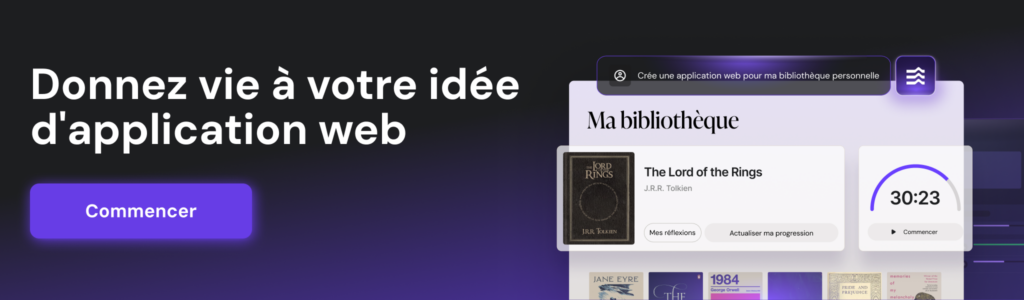
Avec ces outils, vous pouvez commencer comme ceci :
- S’inscire. Sélectionnez un plan et créez un compte chez Hostinger.
- Utiliser l’IA pour accélérer le processus. Décrivez votre portfolio en quelques mots et répondez à quelques questions sur le type de site web dont vous avez besoin. Le créateur de sites internet IA de Hostinger créera un site web complet en fonction de vos besoins. Ensuite, utilisez les outils de conception et de rédaction intégrés à l’IA pour personnaliser le contenu.
- Prévisualiser et publier votre portfolio. Passez en revue vos modifications pour vous assurer que tout est parfait avant de publier votre site.
3. Décider de la conception de votre portfolio
Après avoir choisi votre constructeur de portfolio, il est temps de se concentrer sur la conception. La conception de votre portfolio doit non seulement être agréable à regarder, mais aussi refléter votre marque personnelle et l’image professionnelle que vous souhaitez véhiculer.
Commencez par réfléchir à l’aspect général de votre portfolio. Préférez-vous une esthétique minimaliste ou êtes-vous plutôt attiré par des motifs audacieux et vibrants ? Votre choix doit correspondre à votre niche et au message que vous souhaitez communiquer.
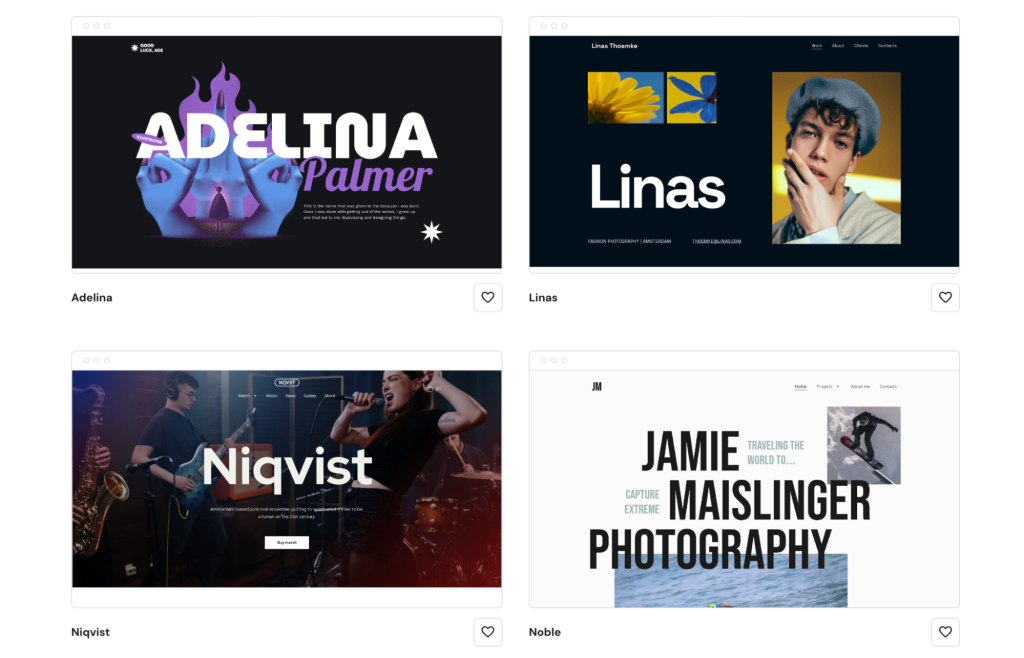
Il vous suffit d’utiliser le créateur de sites internet IA pour décrire votre site de portfolio en quelques mots. L’outil créera une mise en page basée sur votre description, avec un contenu de remplacement.
Ensuite, adaptez votre projet à votre domaine d’activité. Par exemple, un graphiste peut opter pour une mise en page plus créative et dynamique, tandis qu’un rédacteur peut choisir un design épuré et centré sur le texte.
Veillez à ce que votre portfolio soit également facile à parcourir. Les visiteurs doivent pouvoir trouver facilement vos projets, vos coordonnées et d’autres informations. Évitez les mises en page encombrées qui risquent d’embrouiller ou de submerger les utilisateurs.
Choisissez des polices de caractères faciles à lire et veillez à ce que le contraste entre le texte et les couleurs d’arrière-plan soit suffisant. Une conception simple et claire permet souvent à votre travail de se démarquer.
Tenez compte de ces aspects lorsque vous personnalisez la conception de votre site :
- Schéma de couleurs. Choisissez une palette de couleurs qui reflète votre marque et complète votre travail. Vous pouvez généralement le faire facilement dans les paramètres de votre générateur de portfolio.
- Polices. Restez fidèle à 2 ou 3 polices de caractères dans l’ensemble de votre portfolio afin de maintenir une certaine cohérence. Veillez à ce qu’ils correspondent au ton de votre marque, qu’il soit professionnel, créatif ou entre les deux.
- Disposition. Organisez votre contenu de manière à guider l’œil du visiteur à travers votre portfolio. Placez les sections clés, telles que vos principaux projets, en évidence sur la page afin d’attirer l’attention sur elles.
4. Mettre en avant vos meilleurs projets
Il est important de mettre en valeur le travail lui-même et de fournir un contexte, des idées et un récit qui communiquent vos compétences et votre valeur. Voici quelques moyens concrets d’y parvenir :
Utiliser une approche narrative
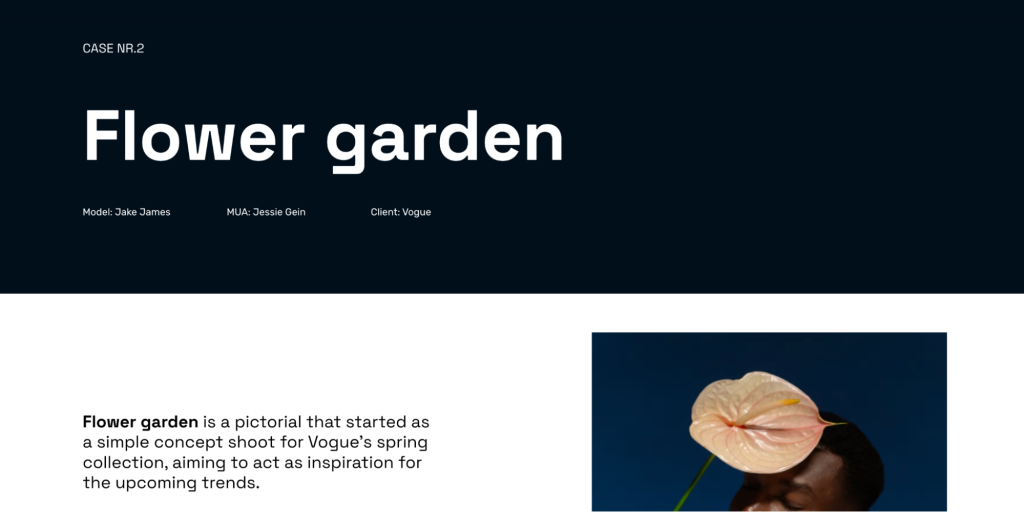
Commencez par décrire le contexte de chaque projet. Qui était le client ? Quels étaient leurs besoins ou leurs défis ? Cela prépare le terrain pour votre travail.
Expliquez votre approche de la résolution du problème. Avez-vous mené des recherches, créé des maquettes ou dirigé une équipe ? Mettez en évidence votre rôle et les compétences que vous avez utilisées.
Enfin, conclure par les résultats du projet. Par exemple, la refonte du site web a-t-elle permis d’augmenter les taux de conversion ? Votre stratégie de marque a-t-elle permis de lancer un produit avec succès ? Si vous le pouvez, partagez les chiffres ou d’autres résultats quantifiables pour illustrer votre réussite.
Organiser les projets par catégorie ou ensemble de compétences
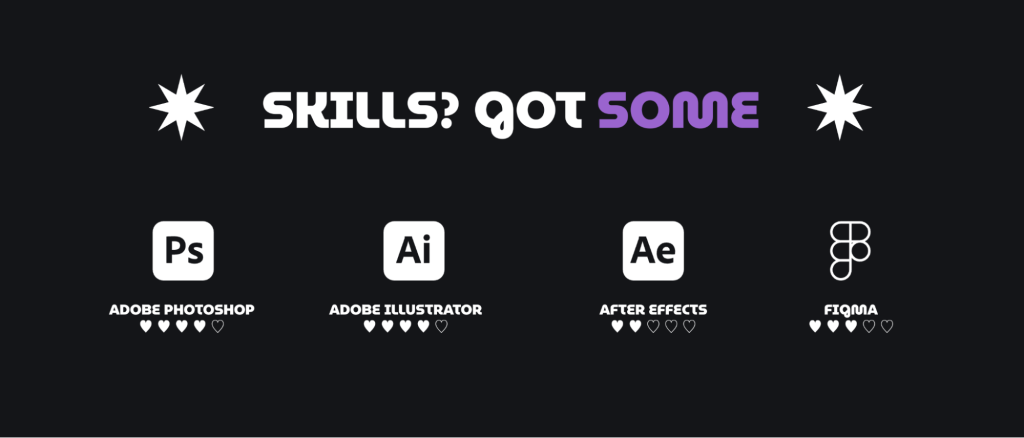
Si vous avez des compétences variées, envisagez d’organiser vos projets en catégories telles que conception de sites web, image de marque, photographie, etc. afin que les visiteurs puissent trouver le travail qui les intéresse.
Pour chaque projet, énumérez les compétences et les outils spécifiques que vous avez utilisés, tels qu’Adobe Illustrator, HTML/CSS ou recherche d’utilisateurs. Cela permettra aux clients ou aux employeurs potentiels de voir rapidement ce que vous apportez.
Inclure des visuels et des maquettes de haute qualité
Montrez des images avant et après pour démontrer l’impact de votre travail. Cette méthode est particulièrement efficace dans le cadre de projets de refonte ou d’actualisation de l’image de marque.
Au lieu de vous contenter de montrer un design plat, utilisez des maquettes qui montrent l’aspect de vos designs dans des contextes réels, comme une application mobile sur un smartphone ou un logo sur des cartes de visite. Cela permet d’avoir une meilleure idée de l’utilisation qui est faite de votre travail.
Ajouter des études de cas ou des descriptions détaillées
Fournir des études de cas plus approfondies pour 2 ou 3 projets clés. Inclure des sections telles que l’exposé du projet, l’approche, les défis, les solutions et les résultats. Cela donne une image complète de votre processus et de votre réflexion stratégique.
Si un projet s’est particulièrement bien déroulé, incluez le témoignage ou le retour d’information du client. Cela ajoute de la crédibilité et montre que vous pouvez fournir des résultats qui satisfont les clients.
Créer des éléments interactifs ou des vidéos
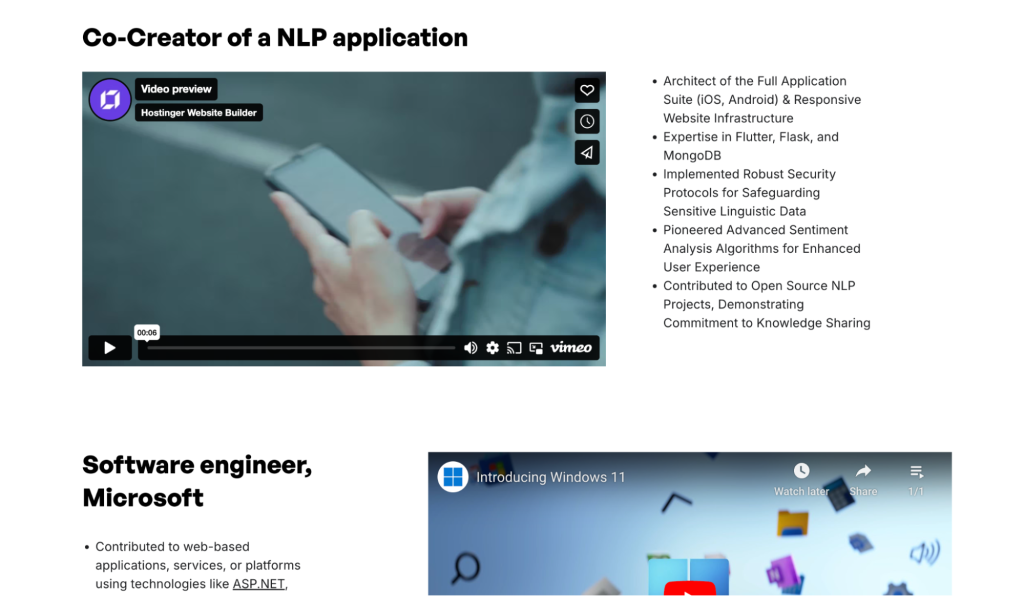
Envisagez de créer de courtes vidéos ou des éléments interactifs qui guident les visiteurs à travers votre processus, vos décisions clés et vos résultats. Cela peut être plus attrayant qu’un texte seul, offrant une manière plus dynamique de présenter votre travail.
Faites en sorte que les images ou les titres soient cliquables pour fournir plus de détails. Par exemple, un clic sur l’image d’un projet peut ouvrir une fenêtre modale contenant des informations supplémentaires, telles que des images ou une description de votre processus.
Utiliser un formatage cohérent pour chaque projet
Utilisez un format cohérent pour chaque projet, tel que le titre, le rôle, la description, les éléments visuels et le résultat. Cela aidera les visiteurs à naviguer et à mieux comprendre votre travail.
Veillez à ce que les titres, les sous-titres et les points clés de votre projet soient faciles à distinguer. Utilisez la typographie, la couleur et l’espacement de manière stratégique pour guider l’œil du spectateur.
5. Ajouter des images de haute qualité
Les images jouent un rôle très important dans un portfolio en ligne. Ils sont souvent la première chose que les visiteurs remarquent et sont essentiels à la mise en valeur de votre travail. Pour que votre portfolio ait un aspect soigné et professionnel, sélectionnez et optimisez vos images avec soin.
Commencez par choisir des images haute résolution claires et visuellement attrayantes. Ces images doivent représenter votre meilleur travail et mettre en valeur toutes vos compétences.
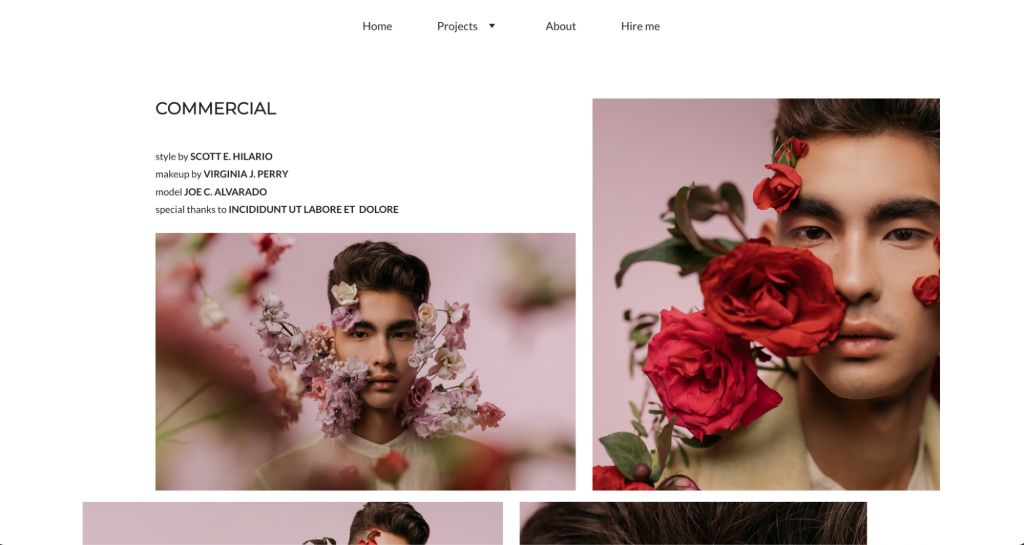
Par exemple, si vous êtes photographe, incluez un mélange de photos grand angle et de gros plans qui mettent en valeur différents aspects de vos projets. Cette variété maintiendra l’intérêt des visiteurs et donnera une image plus complète de vos capacités.
Une fois que vous avez choisi vos images, il est important de les optimiser pour le web. Les images de grande taille peuvent ralentir votre site et nuire à l’expérience de l’utilisateur. Il est donc essentiel de les compresser pour que votre portfolio se charge rapidement.
Après avoir optimisé vos images, téléchargez-les sur votre site web. Réfléchissez à la narration que vous souhaitez créer – peut-être en commençant par une image forte et percutante, suivie de visuels complémentaires qui racontent l’histoire de chaque projet.
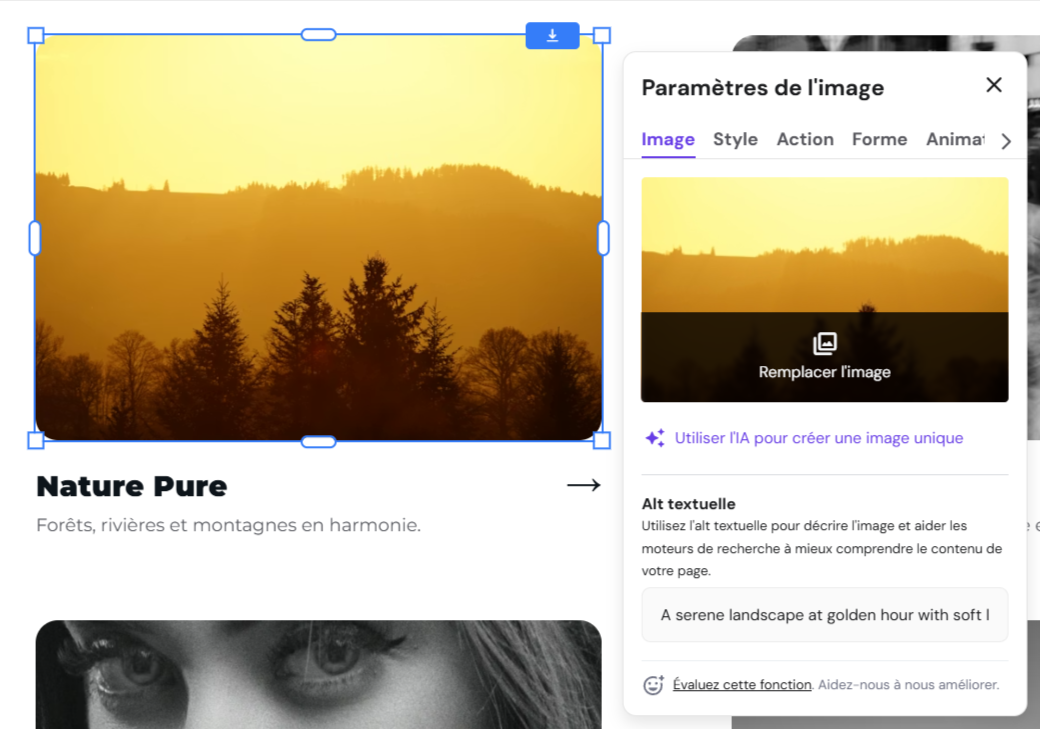
Ajoutez un texte alt descriptif à chaque image. Ce texte améliore l’accessibilité pour les visiteurs utilisant des lecteurs d’écran et stimule le référencement de votre site en aidant les moteurs de recherche à comprendre vos images.
En sélectionnant soigneusement vos images, en les optimisant et en les organisant, vous vous assurez que votre portfolio est visuellement époustouflant, rapide et convivial.
6. Ajouter le contenu et les fonctionnalités essentiels
Au-delà de la présentation de votre travail, un portfolio en ligne réussi doit être informatif et inciter les visiteurs à agir. Il s’agit notamment d’une page “À propos” convaincante, d’options de contact claires et, éventuellement, de témoignages de clients et d’un blog.
Votre page “À propos” est l’occasion de vous présenter et d’expliquer le contexte de votre travail. Il doit présenter brièvement, mais de manière attrayante, qui vous êtes, ce que vous faites et ce qui rend votre travail unique.
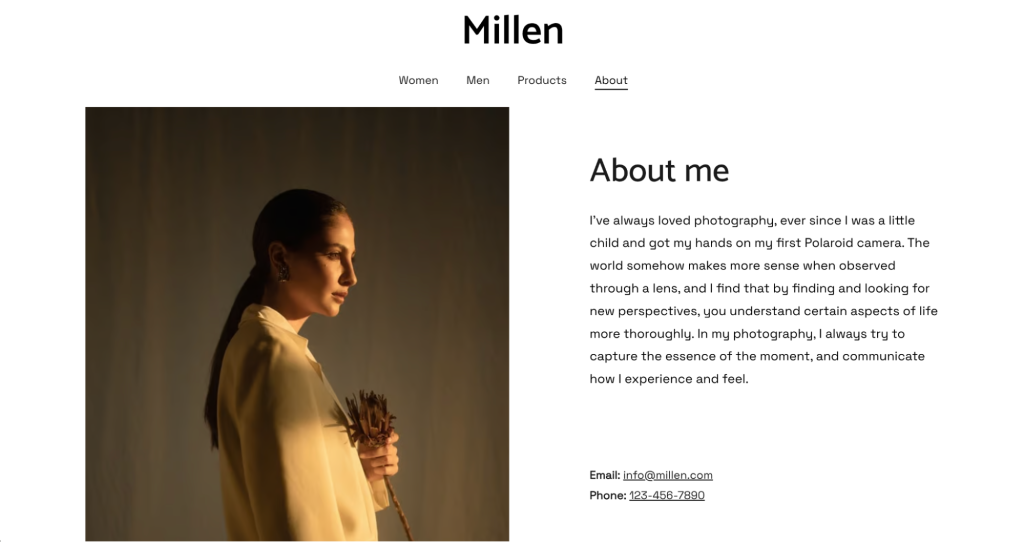
L’inclusion d’une photo professionnelle ajoute une touche personnelle, ce qui permet aux visiteurs d’entrer plus facilement en contact avec vous sur le plan humain. Pour rendre votre page “À propos” encore plus efficace, incluez un appel à l’action clair, invitant les visiteurs à vous contacter pour une collaboration ou une demande de renseignements.
Les coordonnées sont un autre élément essentiel de votre portfolio. Facilitez la prise de contact avec les visiteurs en ajoutant un formulaire de contact. Ce formulaire doit être simple et demander des informations de base telles que le nom, l’adresse électronique et le message.
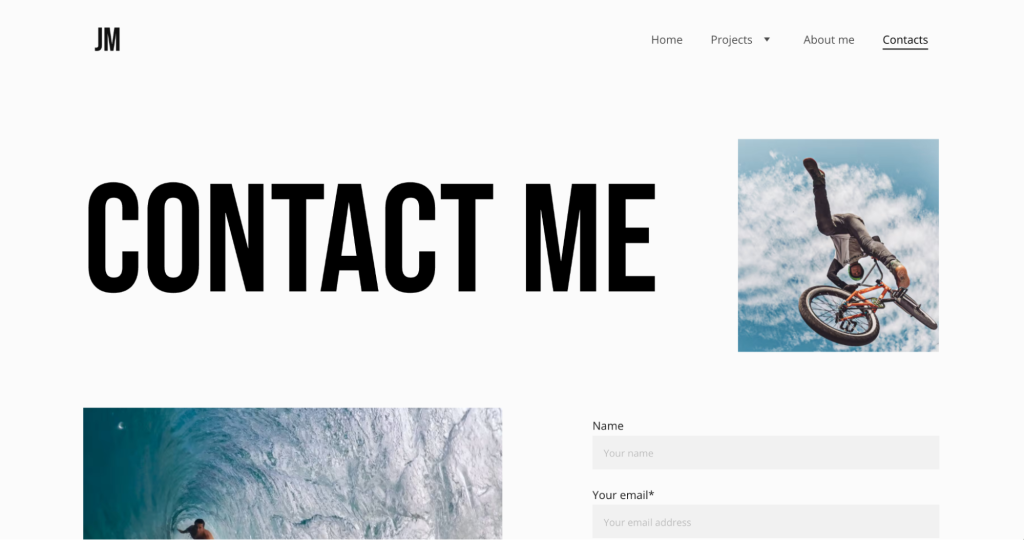
C’est également une bonne idée d’inclure votre adresse électronique professionnelle et des liens vers vos profils de médias sociaux. Les visiteurs disposent ainsi de plusieurs moyens de vous contacter et de se tenir au courant de votre travail.
Les témoignages de clients peuvent ajouter une valeur significative à votre portfolio. Ils fournissent une preuve sociale, convainquant les clients potentiels ou les employeurs que d’autres personnes ont été satisfaites de votre travail.
Placez ces témoignages à des endroits stratégiques de votre portfolio, par exemple sur la page d’accueil ou à côté des projets pertinents.
Si vous n’avez pas de témoignages de clients, envisagez d’inclure un blog. Des articles de blog réguliers peuvent constituer un autre moyen de mettre en valeur votre expertise, d’actualiser le contenu de votre portfolio et d’améliorer votre référencement, ce qui permet aux nouveaux visiteurs de vous trouver plus facilement.
Enfin, envisagez d’ajouter des ressources téléchargeables. Il peut s’agir d’une version téléchargeable de votre portfolio, d’une étude de cas détaillée ou d’un livre blanc.
Ces ressources peuvent être particulièrement utiles si vous visez des clients ou des employeurs potentiels qui souhaitent approfondir votre travail. Rendez ces ressources facilement accessibles à l’aide de boutons ou de liens clairs et bien visibles.
7. Lier vos comptes de réseaux sociaux
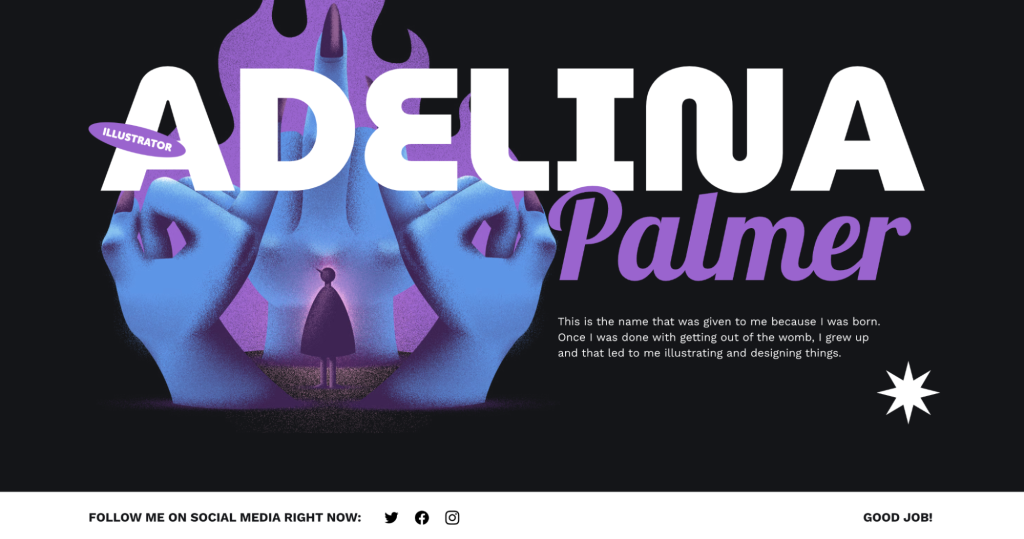
Lier vos comptes de réseaux sociaux à votre portfolio est un excellent moyen d’étendre votre présence en ligne et de fournir des points de contact supplémentaires à des clients ou employeurs potentiels.
Les liens vers les médias sociaux permettent aux visiteurs d’explorer davantage votre travail, de s’engager dans votre contenu et de se tenir au courant de vos derniers projets ou réalisations. Pour les professionnels, cela peut contribuer à renforcer la confiance et la crédibilité, car les visiteurs peuvent voir votre activité régulière, vos interactions avec les personnes qui vous suivent et vos mises à jour en temps réel.
Il offre également la possibilité de présenter un aspect plus personnel de votre parcours professionnel, ce qui peut être un facteur décisif pour les clients qui cherchent à travailler avec quelqu’un d’accessible et d’authentique.
L’ajout d’icônes de médias sociaux à votre portfolio est facile avec le créateur de sites internet de Hostinger. Voici comment procéder :
- Ouvrez votre site de portfolio dans le créateur de sites de Hostinger et naviguez jusqu’à la page où vous souhaitez ajouter des icônes de médias sociaux.
- Cliquez sur le bouton Éléments dans la barre latérale gauche et sélectionnez Icônes sociales dans les options.
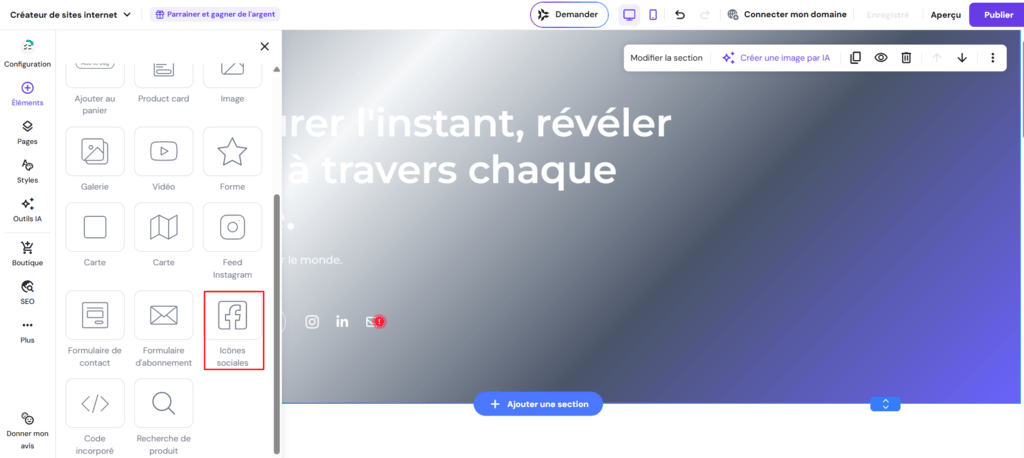
- Faites glisser l’élément de média social à l’endroit souhaité sur votre page.
- Cliquez sur les icônes sociales nouvellement ajoutées et saisissez les URL de vos profils de médias sociaux. Vous pouvez adapter le design et la taille des icônes au style de votre portfolio.
- Enregistrez vos modifications et prévisualisez votre portfolio pour vous assurer que les icônes sont correctement liées et affichées.
8. Améliorer l’expérience utilisateur (UX)
L’expérience utilisateur (UX) est un aspect essentiel de votre portfolio numérique. Un site web de portfolio bien conçu permet aux visiteurs de s’intéresser facilement à votre contenu et de trouver les informations qu’ils recherchent. Voici comment améliorer l’interface utilisateur de votre portfolio :
Privilégier une navigation intuitive
Organisez le contenu de votre portfolio en catégories de menu claires et concises.
Qu’il s’agisse de séparer vos projets en différentes sections – telles que l’image de marque, la conception de sites web, la photographie – ou de fournir un accès facile à vos pages “À propos” et “Contact”, les visiteurs doivent être en mesure de trouver ce dont ils ont besoin avec un minimum d’effort.
Pensez à ajouter des fils d’Ariane ou d’autres aides à la navigation qui indiquent aux utilisateurs où ils se trouvent sur votre site. Cela aide les visiteurs à comprendre la structure de votre portfolio et leur permet de revenir plus facilement en arrière ou d’explorer d’autres sections.
Assurer des temps de chargement rapides
Compressez les images, réduisez l’utilisation de scripts lourds et limitez le nombre de widgets qui pourraient ralentir votre site. Des temps de chargement rapides sont essentiels pour maintenir l’intérêt des visiteurs et réduire les taux de rebond.
Utilisez des outils tels que Google PageSpeed Insights pour tester régulièrement la vitesse de chargement de votre portfolio. Identifiez les zones susceptibles de provoquer des ralentissements et optimisez-les pour améliorer les performances.
Privilégier une mise en page attrayante
Disposez votre contenu de manière à guider naturellement l’œil du visiteur à travers la page. Utilisez des polices plus grandes et des couleurs plus vives pour les titres et les points clés. De même, séparez le texte par des images ou des espaces blancs afin que les visiteurs ne se sentent pas submergés.
Pour rendre votre portfolio plus attrayant, incluez des éléments interactifs tels que des effets de survol, des animations ou des vignettes de projet cliquables. Mais n’oubliez pas de les utiliser avec parcimonie afin de ne pas distraire les visiteurs et de ne pas ralentir le site.
Tester et affiner sur tous les appareils
Veillez à ce que votre portfolio s’affiche et fonctionne correctement sur différents appareils, y compris les ordinateurs de bureau, les tablettes et les smartphones. Testez également le comportement de votre site dans différents navigateurs, car certains éléments graphiques peuvent s’afficher différemment.
Après le lancement de votre portfolio, recueillez les commentaires des utilisateurs sur leur expérience. Utilisez ce retour d’information pour apporter des améliorations régulières, en affinant votre portfolio pour mieux répondre aux besoins de votre public.
Conseil de pro
Pour plus de détails, consultez notre article sur les meilleures pratiques de conception web.
9. Optimiser votre portfolio pour les moteurs de recherche
L’optimisation des moteurs de recherche (SEO) est essentielle pour accroître la visibilité de votre portfolio en ligne. Un portfolio bien optimisé sera mieux classé dans les résultats des moteurs de recherche, ce qui permettra aux clients ou aux employeurs potentiels de vous trouver plus facilement.
Voici comment optimiser votre portfolio pour un meilleur référencement :
- Recherche de mots-clés. Identifiez des mots-clés pertinents pour votre niche, tels que portfolio de conception graphique ou développeur web freelance.
- Intégration des mots-clés. Incorporez naturellement ces mots-clés dans votre contenu, y compris dans les titres, les descriptions de projets et la page “À propos”.
- Optimiser les images. Renommez les fichiers d’images avec des mots-clés descriptifs, ajoutez un texte alt pour chaque image et envisagez d’utiliser des formats de nouvelle génération tels que WebP pour des temps de chargement plus rapides.
- URL adaptées au référencement. Créez des URL courtes et descriptives avec des mots clés pertinents, par exemple votreportfolio.com/branding-project-xyz.
- Titres et descriptions méta. Rédigez des méta-titres et des descriptions convaincants pour chaque page. Soyez clair sur le contenu de la page et incluez des mots-clés pour améliorer la visibilité sur les moteurs de recherche.
- Utiliser les outils de référencement. Utilisez les outils SEO intégrés dans le créateur de sites internet Hostinger pour modifier les balises méta, créer des sitemaps et surveiller vos performances SEO.
10. Assurer une compatibilité mobile
Étant donné que la majeure partie du trafic web provient de smartphones et de tablettes, votre portfolio doit s’afficher et fonctionner correctement sur des écrans plus petits.
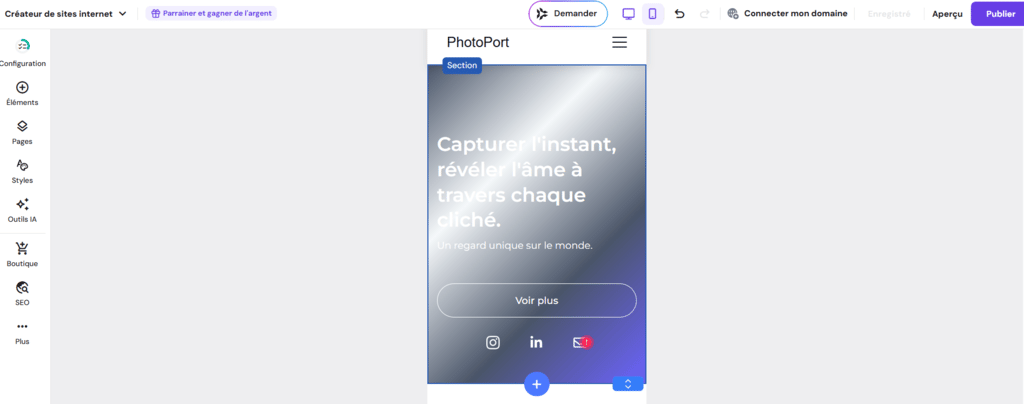
Le créateur de sites internet de Hostinger facilite l’édition de la version mobile de votre site Web de portfolio. Dans l’éditeur, il est facile de passer de l’affichage sur ordinateur à l’affichage sur téléphone portable.
Vous pouvez également masquer des images et d’autres éléments sur les appareils mobiles afin d’améliorer l’expérience de l’utilisateur. Cela permet de réduire les temps de chargement des pages, d’améliorer les performances du site web et de créer un design plus net et plus ciblé, plus facile à naviguer pour les utilisateurs mobiles.
Les outils de test mobile peuvent vous aider à identifier les problèmes d’affichage ou de fonctionnement de votre site sur les appareils mobiles. Ces tests vous donnent des indications sur les domaines à améliorer, tels que la taille des polices, l’emplacement des boutons ou l’échelle des images.
Après avoir effectué ces tests, apportez les modifications nécessaires pour que les visiteurs, quel que soit leur appareil, aient une expérience fluide et attrayante.
11. Lancer et promouvoir votre portfolio
Avant de lancer votre portfolio, passez en revue l’ensemble du contenu et testez chaque fonctionnalité pour vous assurer que tout fonctionne comme prévu. Il s’agit notamment de vérifier que tous les liens, images et formulaires sont fonctionnels.
Une fois que vous êtes sûr que votre portfolio est prêt, il est temps de le mettre en ligne et de le promouvoir.
Faites la promotion de votre portfolio en le partageant sur vos plateformes de médias sociaux, en l’incluant dans votre signature de courriel et en le faisant connaître au sein de votre réseau professionnel. Une promotion cohérente contribuera à attirer du trafic sur votre site, augmentant ainsi les chances d’entrer en contact avec des clients ou des employeurs potentiels.
Surveillez les performances de votre portfolio à l’aide des outils d’analyse fournis par le concepteur de votre site web ou de services tiers tels que Google Analytics. Vérifiez régulièrement les indicateurs tels que le nombre de visiteurs, le temps passé sur le site et l’engagement des utilisateurs.
Utilisez ces données pour améliorer en permanence votre stratégie de promotion, afin que votre portfolio reste un outil dynamique pour présenter votre travail et renforcer votre présence professionnelle.
Pour plus d’informations, lisez notre tutoriel sur comment faire connaître son site internet.
Conclusion
La création d’un portfolio en ligne est un excellent moyen de mettre en valeur vos compétences et de faire forte impression dans votre domaine, que vous soyez artiste, designer, écrivain ou développeur. Voici un résumé des étapes :
- Trouvez l’inspiration et définissez une vision. Recherchez d’autres portfolios pour développer des idées et une vision claire de votre site.
- Choisissez un outil de création de portfolio convivial. Choisissez un outil comme le créateur de sites internet Hostinger pour créer et personnaliser facilement votre portfolio sans codage.
- Conception pour la clarté et le reflet de la marque. Veillez à ce que votre conception soit claire, facile à parcourir et cohérente avec votre marque.
- Mettez en valeur vos meilleurs travaux. Mettez en valeur vos meilleurs projets avec des images de haute qualité, des descriptions détaillées et une narration convaincante.
- Ajoutez le contenu essentiel. Pour renforcer la crédibilité, incluez une page “À propos” attrayante, des coordonnées et des liens vers les médias sociaux.
- Optimisez pour les mobiles et la recherche. Pour accroître votre visibilité, veillez à ce que votre portfolio soit optimisé pour les moteurs de recherche et les appareils mobiles.
- Promouvoir et surveiller votre site portfolio. Partagez largement votre portfolio numérique et utilisez l’analyse pour suivre les performances et apporter des améliorations.
En suivant ces étapes, vous créerez une présence en ligne forte qui mettra en valeur votre travail et vous ouvrira de nouvelles opportunités professionnelles.
Comment faire un portfolio en ligne – FAQ
Quels sont les avantages d’un portfolio en ligne ?
Un portfolio en ligne vous aide à présenter votre travail à un public international, ce qui permet à vos clients ou employeurs potentiels de trouver et d’évaluer plus facilement vos compétences.
Existe-t-il des templates pour créer un portfolio en ligne ?
Oui, le créateur de sites Internet de Hostinger propose de nombreux templates de portfolio qui peuvent être personnalisés en fonction de votre style personnel et de vos besoins professionnels.
Comment faire pour que mon portfolio en ligne se démarque des autres ?
Mettez en avant vos atouts uniques, sélectionnez vos meilleurs travaux et veillez à ce que votre portfolio soit convivial et visuellement attrayant.
Combien coûte la création d’un portfolio ?
Le coût varie en fonction de la plateforme et des fonctionnalités que vous choisissez, mais il existe des options adaptées à différents budgets, des templates gratuits aux services premium. Par exemple, avec le créateur de sites internet de Hostinger, vous pouvez commencer à partir de seulement €2.99/mois.
Tout le contenu des tutoriels de ce site est soumis aux normes éditoriales et aux valeurs rigoureuses de Hostinger.

Passionnée par la technologie et le marketing, Roua est passée d'une carrière de localisatrice à celle d'une professionnelle du référencement. Pendant son temps libre, elle aime apprendre de nouvelles langues. Roua parle l'anglais, l'arabe, le français, le turc et l'allemand et apprend le chinois.