Comment utiliser n8n avec MCP
Feb 27, 2026
/
Chaimaa C.
/
8 minutes de lecture
Le protocole Model Context Protocol (MCP) permet une intégration transparente entre les grands modèles de langage (LLM) et les outils externes. Associé à des outils d’automatisation tels que n8n, il vous permet de créer facilement un flux de travail personnalisé optimisé par l’IA afin de rationaliser les tâches complexes.
Dans cet article, nous expliquerons comment utiliser n8n avec MCP en tant que client ou serveur. Nous explorerons également quelques cas d’utilisation populaires de MCP et de n8n.
Qu’est-ce que n8n ?
n8n est un outil qui vous permet de créer des flux de workflows pour automatiser diverses tâches. Grâce à son interface visuelle et à ses nœuds préconfigurés, vous pouvez intégrer divers outils externes de manière transparente avec un codage nul ou minimal.
Par exemple, vous pouvez connecter n8n à Google Sheets pour créer un flux de traitement de données automatisé. Vous pouvez également l’intégrer à différents LLM et outils d’IA pour générer du contenu.
Pour en savoir plus sur n8n, regardez le tutoriel rapide ci-dessous qui explique ce qu’est cet outil et comment l’installer.


Qu’est-ce que le MCP ?
Le protocole de contexte de modèle (MCP) fournit une méthode de communication standardisée entre les agents d’IA et les outils externes. Il vous permet de vous intégrer facilement dans les LLM et de passer d’un modèle à l’autre sans réécrire manuellement les fonctions.
L’architecture MCP comprend les composants suivants :
- Hôtes – applications LLM qui fournissent un environnement pour les connexions MCP, comme Claude Desktop ou Cursor IDE.
- Clients – un composant servant de point d’accès à votre serveur MCP pour d’autres plateformes.
- Serveurs – une entité séparée qui fournit des outils, des prompts ou des ressources de données pour l’hôte.
Que pouvez-vous faire avec MCP et n8n ?
L’intégration de MCP dans n8n vous permet d’exposer des workflows à des agents d’intelligence artificielle pour un traitement des données flexible et basé sur le contexte. Traditionnellement, vous seriez limité à des prompts prédéterminées et à des capacités API standard.
Vous pouvez configurer n8n comme un serveur MCP qui traite les données à l’aide des prompts, outils et ressources spécifiés, ou comme un client MCP qui connecte les capacités du serveur à votre flux de travail.
En utilisant MCP et n8n, vous pouvez rationaliser diverses tâches impliquant différents outils et applications. Par exemple, vous pouvez intégrer Zapier pour gérer les tâches ou Google Workspace pour une automatisation du traitement des e-mails à l’aide de l’IA.
Conditions préalables à l’intégration de n8n MCP
Avant d’utiliser MCP, vous devez configurer n8n. Vous pouvez acheter le plan d’hébergement officiel, mais l’auto-héberger sur un serveur privé virtuel (VPS) est plus abordable à long terme. C’est ce que nous allons faire dans ce guide.
Étant donné que n8n est léger, un système doté de 4 Go de stockage SSD et de 2 Go de RAM devrait suffire. Cependant, assurez-vous que votre fournisseur d’hébergement n8n offre un chemin de mise à niveau clair – vous aurez besoin de plus de ressources au fur et à mesure que vous ajouterez des flux de travail.
Compte tenu des exigences susmentionnées, l’hébergement MCP d’Hostinger est un excellent choix. Vous pouvez commencer avec le plan KVM 1 et le mettre à niveau à tout moment sans interruption de service.

Exposer un flux de travail n8n en tant que serveur MCP
Construisez un serveur MCP dans n8n pour permettre à des hôtes comme Claude Desktop d’accéder aux données de divers services dans votre flux de travail. Voici comment procéder.
1. Insérer le serveur MCP et le noeud d’outils
Créez un nouveau flux de travail dans n8n et ajoutez le nœud MCP Server Trigger. Il expose les outils, les services ou les applications de votre flux de travail en tant que points d’extrémité MCP pour les hôtes.
Dans la page de configuration du nœud, sélectionnez l’URL de production et copiez-la dans un emplacement sûr. Nous utiliserons ce point d’extrémité plus tard pour connecter votre flux de travail n8n à un hôte.
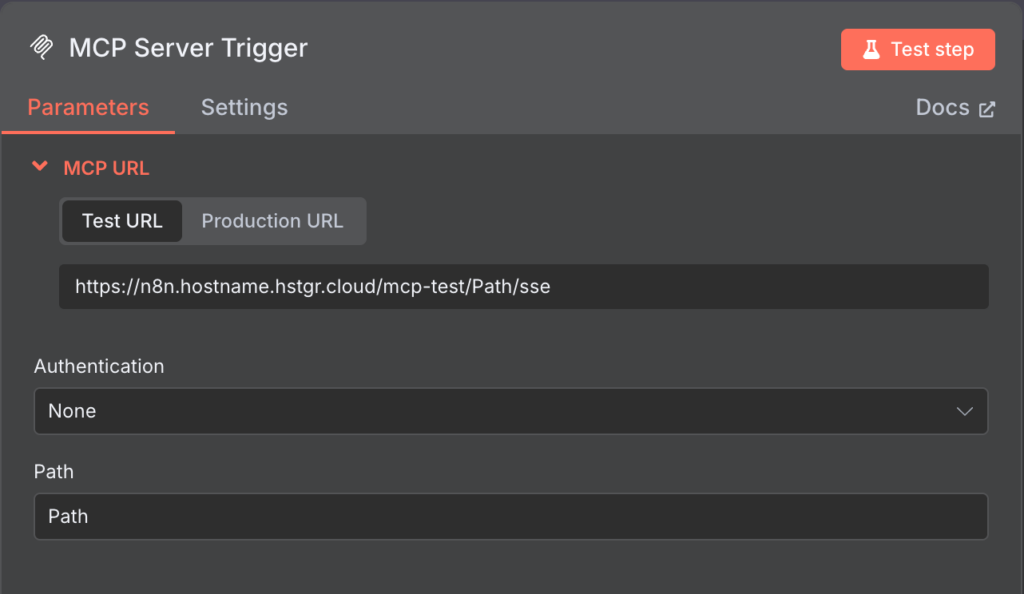
Retournez au canevas n8n et ajoutez un outil à votre nœud MCP Server Trigger. Cet outil sert de source de données ou d’unité de traitement pour votre flux de travail.
Actuellement, le MCP Server Trigger de n8n prend en charge une centaine d’outils à des fins différentes. Dans ce tutoriel, nous utiliserons Airtable pour intégrer notre application de planification des tâches dans notre flux de travail.
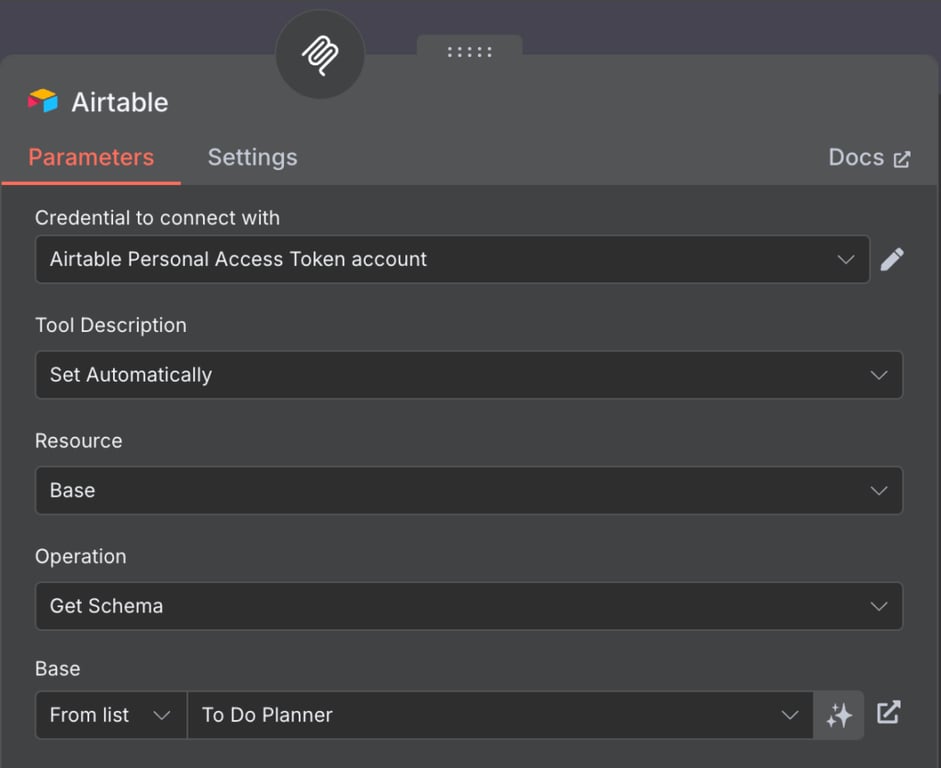
Notez que les étapes d’intégration varient en fonction de l’outil choisi. Vous pouvez en savoir plus sur la procédure en cliquant sur le bouton Docs dans le menu de configuration du nœud de l’outil.
Conseil de pro
Le nœud MCP Server Trigger peut s'intégrer à plusieurs outils. peut s’intégrer à plusieurs outils.
2. Sécuriser le point d’extrémité
Par défaut, votre nœud de déclenchement du serveur MCP n’utilise aucune méthode d’authentification. Cela signifie que si votre point d’extrémité URL est exposé, des parties non autorisées peuvent accéder à votre serveur MCP.
Pour améliorer la sécurité, activez l’authentification par porteur afin de permettre à un point d’extrémité spécifique de communiquer avec votre serveur MCP. Dans n8n, vous devez créer manuellement le jeton d’authentification selon un format spécifique.
Pour le démontrer, nous allons créer un jeton d’authentification de base et l’encoder en utilisant le format Base64. Voici les étapes à suivre :
- Ouvrez un outil d’encodage en ligne. Dans ce tutoriel, nous utiliserons Base64Encode.
- Saisissez un nom d’utilisateur et un mot de passe dans le format suivant, qui seront les informations d’authentification :
username:password
- Cliquez sur Encodage.
- Copiez le jeton encodé et stockez-le dans un endroit sûr.
Une fois que nous avons le jeton, configurez l’authentification par porteur dans n8n en suivant les étapes suivantes :
- Double-cliquez sur votre nœud MCP Server Trigger pour ouvrir sa page de configuration.
- Dans le menu déroulant Authentification, sélectionnez Bearer Auth.
- Développez le menu Credential for Bearer Auth et sélectionnez Create new credential.
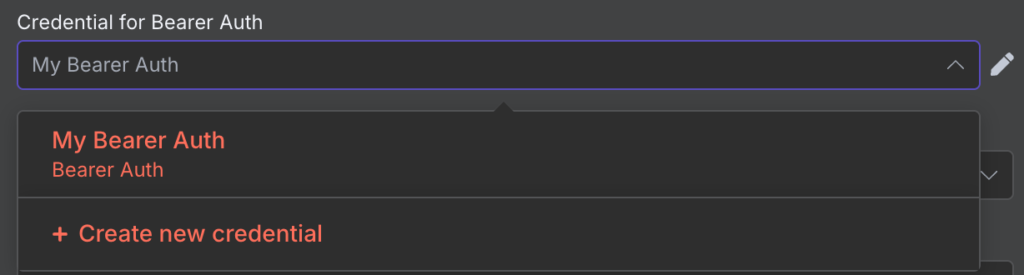
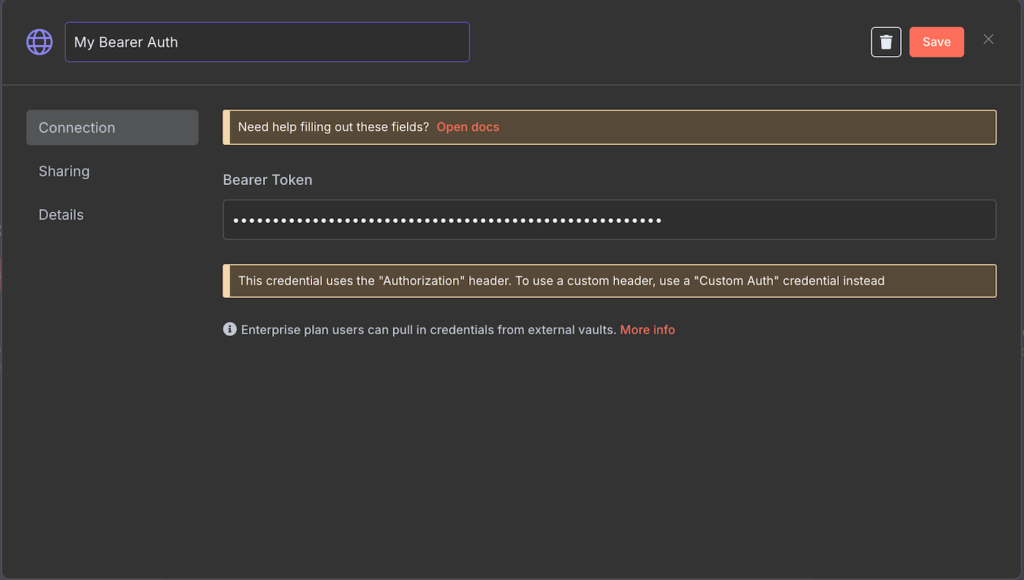
- Saisissez le jeton que vous avez créé précédemment. Assurez-vous qu’il est correct car vous ne pourrez pas le voir ou le modifier ultérieurement.
- Cliquez sur Save pour confirmer.
3. Appeler le flux de travail à partir d’un agent LLM
Une fois le flux de travail configuré, vous devez configurer l’hôte pour déclencher l’action. Dans ce tutoriel, nous allons configurer Claude Desktop comme hôte. Voici les étapes à suivre :
- Téléchargez l’application Claude Desktop si vous ne l’avez pas déjà fait.
- Ouvrez Claude et connectez-vous à votre compte.
- Allez dans la barre de menu → Claude → Paramètres. Si vous êtes sous Windows, allez dans l’icône du hamburger en haut à gauche → Fichier → Paramètres.
- Sélectionnez l’onglet Développeur et cliquez sur Modifier la configuration.
- Vous verrez claude_desktop_config.json dans votre explorateur de fichiers. Ouvrez-le à l’aide d’un éditeur de texte.
- Ajoutez la configuration suivante, remplacez YOUR-ENDPOINT et BEARER-TOKEN par leurs valeurs réelles :
{

  "mcpServers": {

    "n8n": {

      "command": "npx",

      "args": [

        "-y",

        "supergateway",

        "--sse",

        "<YOUR-ENDPOINT>",

        "--header",

        "Authorization: Bearer <BEARER-TOKEN>"

      ]

    }

  }

}- Appuyez sur Ctrl + S pour enregistrer la configuration.
- Redémarrez Claude, et vous verrez qu’il détecte le nouvel outil Airtable MCP.
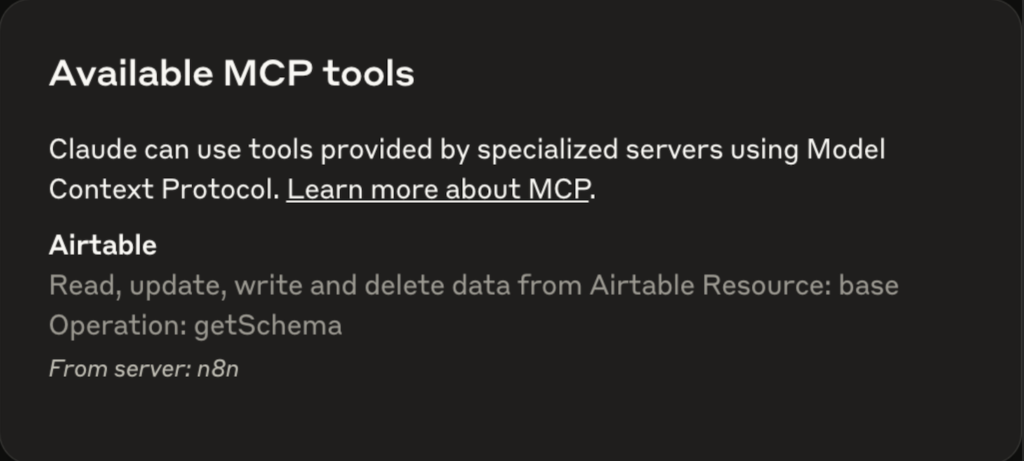
Important ! Si vous rencontrez une erreur de commande lors de la connexion au serveur MCP, assurez-vous que vous avez installé Node.js sur le système sur lequel Claude Desktop est exécuté.
Utiliser n8n comme client MCP
n8n vous permet également de configurer un client MCP, qui connecte le serveur MCP en tant qu’agent d’intelligence artificielle dans votre flux de travail. Voici comment procéder.
1. Ajouter le nœud n8n MCP Client
Contrairement au serveur MCP, le nœud MCP Client nécessite un déclencheur. Vous pouvez ajouter différents nœuds à cette fin, mais dans cet exemple, nous utiliserons Chat pour exécuter le flux de travail lorsque n8n reçoit un message.
Insérez le nœud AI Agent et connectez-le au déclencheur. En option, ajoutez un modèle de chat avec votre LLM préféré pour un traitement supplémentaire et un nœud de mémoire pour stocker les préférences de requête.
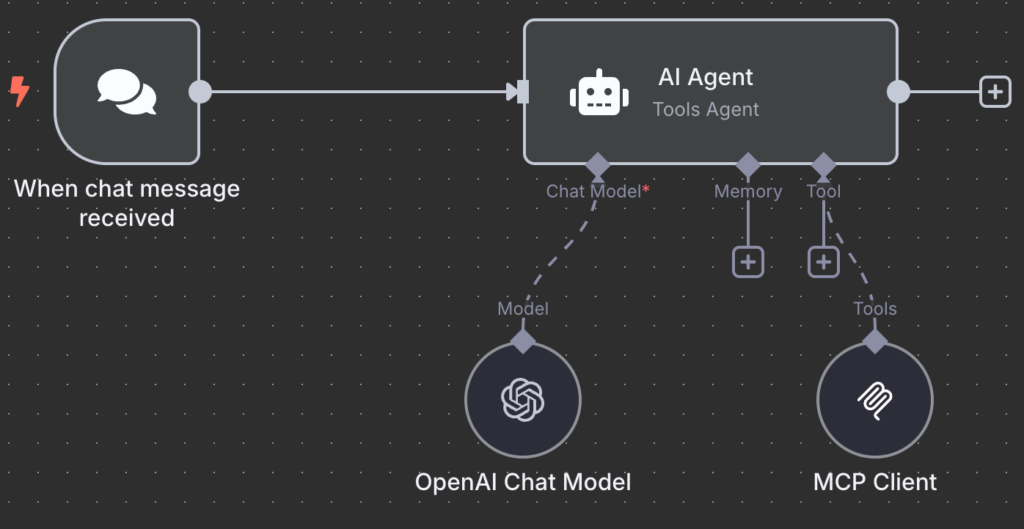
Choisissez MCP Client comme nœud d’outil. Cette étape est importante, car elle permet de connecter votre serveur MCP au flux de travail actuel.
2. Configurer le point de terminaison SSE et l’authentification
Lorsque vous ajoutez le nœud MCP Client, le menu de configuration s’ouvre. Ajoutez votre URL de production MCP comme point de terminaison SSE et configurez le jeton d’authentification.
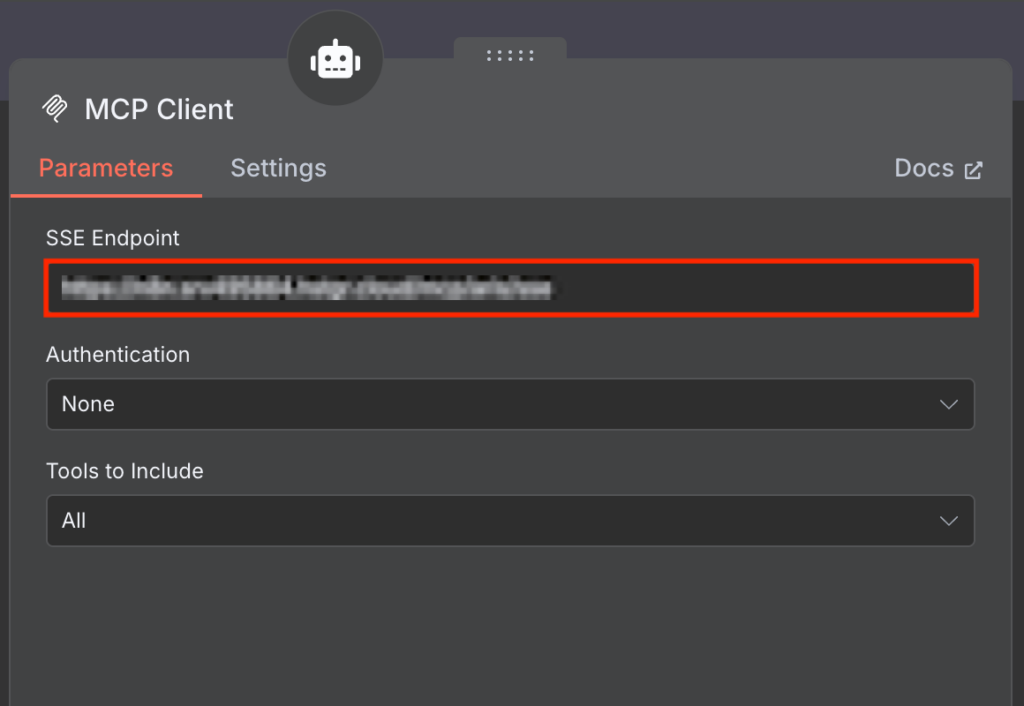
Dans le menu suivant, sélectionnez les outils du serveur MCP que vous souhaitez inclure dans le flux de travail. Par défaut, n8n utilisera tous les outils disponibles.
3. Tester le flux de travail du client dans n8n
À ce stade, votre flux de travail ressemblera à ce qui suit et devrait être prêt à être testé.
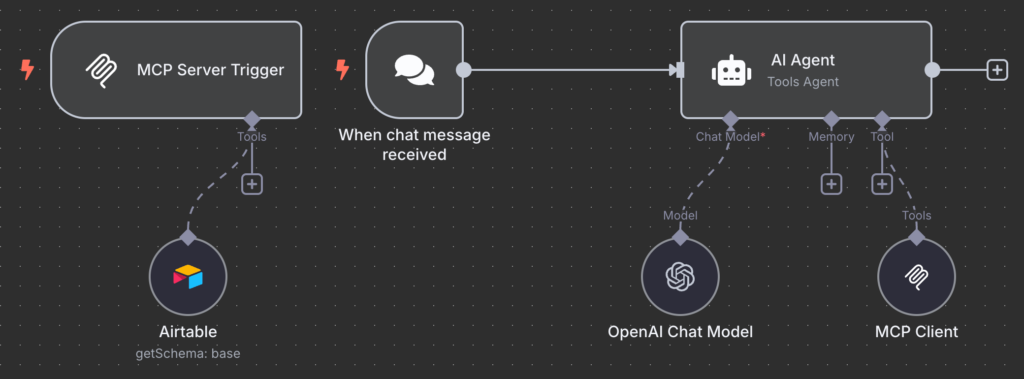
Si vous utilisez un déclencheur différent, le processus de test sera différent. Dans ce cas, nous ouvrons simplement la fenêtre de chat en cliquant sur Afficher le chat. Ensuite, nous envoyons un message demandant à notre agent IA de vérifier les tâches dans le planificateur de tâches d’Airtable.
Attendez que votre flux de travail finisse de traiter votre demande. Si le processus réussit, chaque nœud affichera une coche verte.
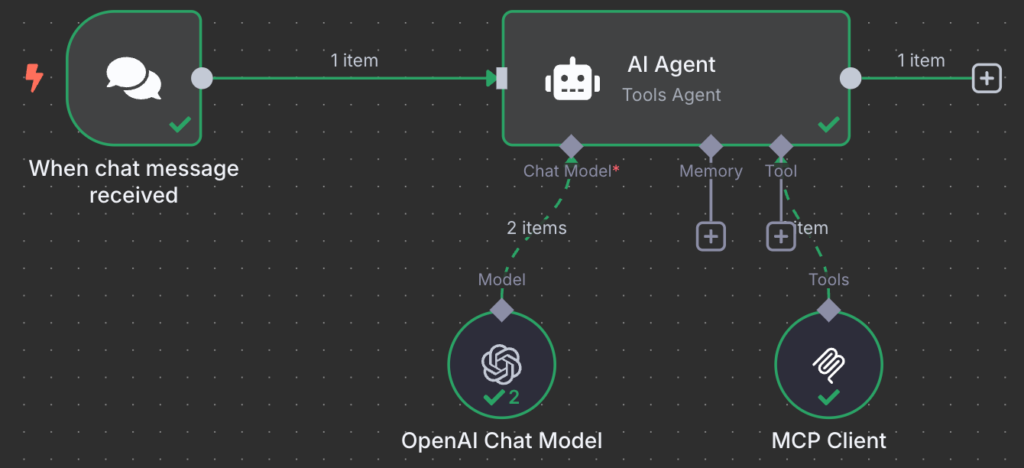
Tout nœud qui rencontre une erreur devient rouge. Pour le dépanner, développez le nœud et vous verrez une explication du problème.
Cas d’utilisation pour l’intégration de n8n et de MCP
La flexibilité de MCP dans l’intégration de différents services externes avec des outils d’intelligence artificielle vous permet de créer des flux de travail puissants pour diverses tâches. Voici quelques exemples de ce que vous pouvez automatiser avec n8n et MCP :
- Triage des tickets alimenté par l’IA – gérer automatiquement les tickets d’assistance sur des plateformes telles que Slack et Linear à l’aide de l’IA. Par exemple, les messages Slack marqués d’un emoji spécifique peuvent déclencher un modèle d’IA pour les analyser et les convertir en tickets d’assistance structurés dans Linear.
- Synthèse automatisée des recherches – effectuez des recherches en automatisant les requêtes de recherche, le web scraping, l’analyse de contenu et les rapports structurés à l’aide d’outils d’IA.
- Scripts DevOps auto-réparateurs – utilisez l’IA pour surveiller les alertes système, les analyser et créer les problèmes appropriés dans les plateformes DevOps. Par exemple, lorsqu’une alerte est déclenchée pour un hôte ou un domaine manquant, un flux de travail peut la lire et générer un élément de travail correspondant dans Azure DevOps.
- Bot de tâches personnelles – mettez en place des flux de travail qui automatisent la création de tâches, les rappels et les mises à jour. Par exemple, vous pouvez demander à l’IA de créer et de mettre à jour des tâches dans des plateformes comme Notion ou Airtable.
Conclusion
Le MCP vous permet de connecter des outils d’IA à divers services externes, ce qui vous permet d’accéder à différentes données et à différents outils. L’intégration de ce protocole dans n8n vous permet de créer facilement un flux de travail puissant exploitant différents agents et applications d’IA.
Pour ce faire, ajoutez le nœud du serveur MCP à votre flux de travail n8n et configurez l’outil que vous souhaitez intégrer. Copiez ensuite le point final et activez la méthode d’authentification Bearer.
Ouvrez l’agent IA que vous souhaitez intégrer, tel que Claude Desktop. Ouvrez son fichier de configuration, puis entrez le point de terminaison de votre serveur MCP et le jeton Bearer.
Vous pouvez également configurer un flux de travail n8n en tant que client MCP. Insérez simplement le nœud MCP Client dans votre canevas et configurez-le en utilisant les informations de votre serveur MCP.
Il existe plus d’une centaine d’outils compatibles MCP dans n8n. Essayez de les utiliser pour créer votre propre flux de travail personnalisé. Bonne chance !
Comment utiliser n8n avec MCP – FAQ
Quels sont les avantages de l’utilisation de n8n avec MCP ?
Le principal avantage de l’utilisation de n8n avec MCP est qu’il permet aux agents d’intelligence artificielle comme Claude d’accéder à des données provenant d’outils externes, ce qui vous permet de créer des flux de travail plus puissants.
Sans MCP, vous devez écrire des fonctions manuellement pour connecter les agents d’IA à des outils externes. Ce processus est très technique et prend beaucoup de temps, surtout si vous souhaitez utiliser plusieurs modèles.
Puis-je créer des flux de travail automatisés avec n8n et MCP ?
Oui, vous pouvez créer un flux de travail automatisé dans n8n qui démarre lorsqu’un événement spécifique se produit, comme l’envoi d’un message ou la réception d’une erreur. Pour ce faire, ajoutez le nœud de l’agent d’IA que vous avez choisi avec le déclencheur. Ajoutez ensuite le nœud MCP Client et connectez-le à votre serveur MCP.
Quels sont les déclencheurs que je peux utiliser dans n8n avec MCP ?
Si vous utilisez le n8n comme serveur MCP, vous ne pouvez utiliser que les entrées de l’agent IA connecté comme déclencheur. Par exemple, lorsque vous envoyez un message dans Claude Desktop, cela démarre votre flux de travail. En revanche, vous pouvez utiliser n’importe quel nœud de déclenchement avec un client MCP dans n8n, comme un message de chat ou une requête HTTP.
Tout le contenu des tutoriels de ce site est soumis aux normes éditoriales et aux valeurs rigoureuses de Hostinger.

Chaimaa est spécialiste du référencement (SEO) et du marketing de contenu chez Hostinger. Passionnée par le marketing digital et la technologie, elle s’attache à créer des contenus utiles et accessibles pour aider chacun à résoudre ses problématiques et à réussir en ligne. En dehors du travail, Chaimaa est cinéphile, passionnée par l’analyse de films et la randonnée. Suivez-la sur LinkedIn.


