Comment installer Visual Studio Code sur Ubuntu
Apr 23, 2025
/
Chaimaa C.
/
6 minutes de lecture
Visual Studio Code (VS Code) est un éditeur de code open-source populaire développé par Microsoft. VS Code Server, une extension de ce logiciel, vous permet d’accéder à l’éditeur via un navigateur web, ce qui en fait un choix idéal pour le développement à distance.
Comme la version de bureau, VS Code Server offre des fonctionnalités telles que la coloration syntaxique, le débogage intégré, le contrôle Git intégré et la prise en charge de divers langages de programmation.
Dans cet article, vous apprendrez à installer VS Code Server sur un serveur privé virtuel (VPS) Ubuntu. À la fin de ce guide, vous serez en mesure de gérer et d’éditer votre code à distance avec un éditeur de code complet et accessible par navigateur.
Conditions préalables
Avant d’installer VS Code Server sur Ubuntu, assurez-vous que votre serveur répond aux exigences suivantes.
Tout d’abord, il doit être équipé d’une version d’Ubuntu bénéficiant d’un support à long terme (LTS), telle qu’Ubuntu 20.04 ou une version ultérieure. Votre VPS doit également disposer d’au moins 1 Go de RAM et de 200 Mo d’espace disque disponible pour permettre l’installation et le fonctionnement.
Ensuite, utilisez une connexion internet stable pour télécharger les fichiers d’installation et les dépendances nécessaires. De plus, vous aurez besoin d’un accès administratif ou sudo sur votre VPS pour installer le logiciel.
Installation de VS Code sur Ubuntu
Il y a plusieurs façons d’installer VS Code Server sur Ubuntu, soit automatiquement via un template, soit manuellement à l’aide de commandes Linux. Choisissez celle qui convient le mieux à votre configuration VPS et à votre expertise technique. Veuillez noter que pour chaque méthode, nous utilisons Ubuntu 24.04.
Installation à l’aide du template VPS d’Hostinger
L’utilisation du template VPS d’Hostinger est la manière la plus simple d’installer VS Code Server sur Ubuntu. Disponible sur tous nos plans d’hébergement VPS, ce template vous permet d’exécuter l’éditeur de code en quelques clics.
Il est également livré avec un environnement préconfiguré, de sorte que vous n’avez pas besoin de configurer manuellement les dépendances et les composants nécessaires, ce qui peut être source d’erreurs pour les débutants.
Suivez ces étapes pour installer le template VS Code Server sur le VPS d’Hostinger :
- Connectez-vous à hPanel avec votre compte Hostinger et accédez à VPS → Gérer.
- Dans la barre latérale gauche, allez dans OS & Panel → Système d’exploitation.
- Sélectionnez l’onglet Application et cliquez sur VS Code.
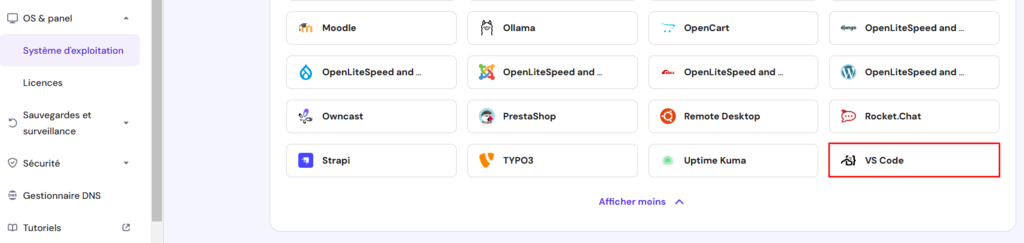
- Cliquez sur Changer le système d’exploitation et suivez les prompts à l’écran pour définir un nouveau mot de passe pour VS Code Server.
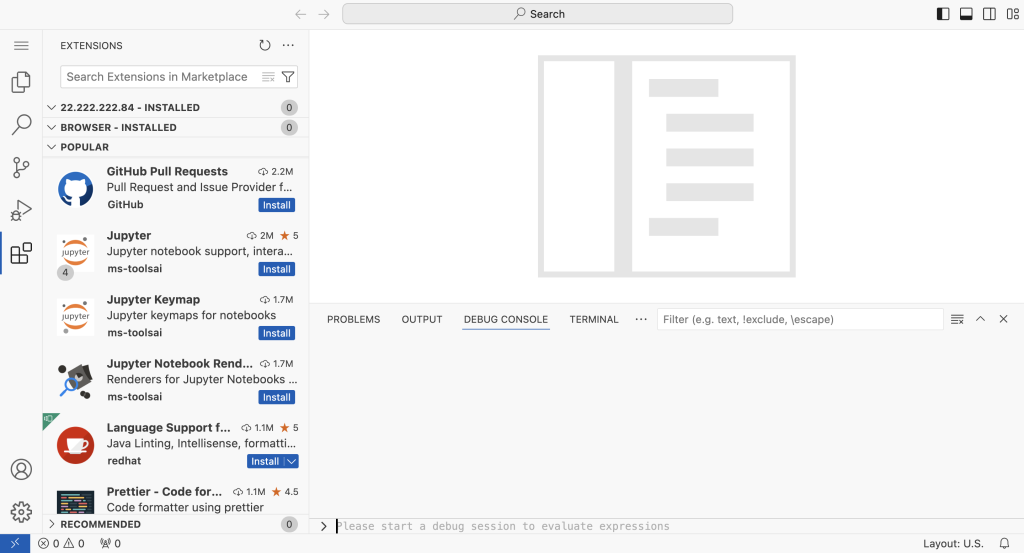
Attendez la fin du processus d’installation, qui devrait prendre environ cinq minutes. Une fois terminé, allez dans Aperçu général → Gérer l’application pour accéder à l’éditeur. Entrez le mot de passe que vous avez défini précédemment.

Après l’installation, vous pouvez commencer à personnaliser votre environnement, à installer des extensions tierces et à gérer vos dépôts de code.

Installation à l’aide du script install.sh
Vous pouvez également utiliser le script install.sh pour installer VS Code Server sur votre VPS Ubuntu. Ce script détecte automatiquement le gestionnaire de paquets de votre système et installe le package approprié, minimisant ainsi les problèmes potentiels de compatibilité.
Voici comment :
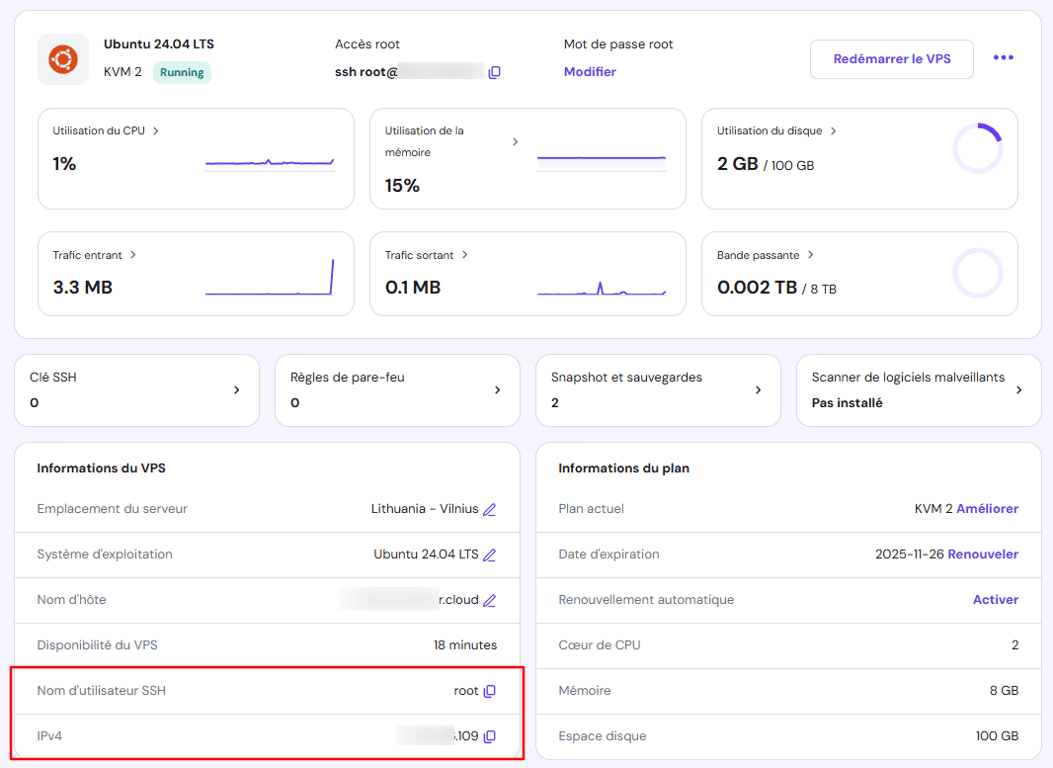
- Connectez-vous à votre serveur via un terminal ou une application client SSH comme PuTTY. Pour les clients Hostinger VPS, trouvez vos identifiants en accédant à la section Informations du VPS en bas de la page Aperçu général de votre VPS.
- Exécutez la commande curl suivante pour commencer l’installation :
curl -fsSL https://code-server.dev/install.sh | sh
Vous pouvez également personnaliser la commande. Par exemple, pour installer une version spécifique au lieu de la dernière version, exécutez :
curl -fsSL https://code-server.dev/install.sh | sh -s -- --version=X.X.X
Remplacez X.X.X par la version spécifique que vous souhaitez utiliser.
- Ouvrez le fichier de configuration avec l’éditeur de texte nano pour modifier l’adresse de liaison et récupérer le mot de passe :
nano ~/.config/code-server/config.yaml
Trouvez la ligne qui commence par bind-addr : et mettez-la à jour pour qu’elle corresponde à l’adresse IP de votre serveur :
bind-addr: votre_ip_vps:8080
Dans le fichier, copiez le mot de passe à utiliser lors de la connexion.

Enregistrez vos modifications et quittez nano en appuyant sur Ctrl + X → Y → Entrée.
- Lancez VS Code Server en exécutant :
code-server
- Ouvrez votre navigateur web et allez sur http://votre_ip_vps:8080. Connectez-vous avec le même mot de passe que celui du fichier de configuration.
Installation via un paquet .deb
La configuration manuelle de VS Code Server via un paquet .deb permet de mieux contrôler le processus d’installation. Avec cette méthode, vous pouvez choisir la version du logiciel qui correspond le mieux à vos besoins et vous assurer que tout est configuré exactement comme vous le souhaitez.
Voici les instructions :
- Téléchargez le paquet .deb spécifique depuis la page GitHub des versions du VS Code Server. Remplacez $VERSION par la version souhaitée :
curl -fOL https://github.com/coder/code-server/releases/download/v$VERSION/code-server_$VERSION_amd64.deb
- Installez le paquet à l’aide de la commande dpkg :
sudo dpkg -i code-server_${VERSION}_amd64.debSi des problèmes de dépendance surviennent au cours de l’installation, résolvez-les en exécutant le programme :
sudo apt --fix-broken install
- Modifiez le fichier de configuration pour définir l’adresse de liaison correcte et notez le mot de passe, comme dans la méthode précédente :
nano ~/.config/code-server/config.yaml
- Activez et démarrez le service VS Code Server pour vous assurer qu’il démarre automatiquement à chaque redémarrage de votre VPS :
sudo systemctl enable --now code-server@$USER
- Pour vérifier que VS Code Server est en cours d’exécution, utilisez la commande suivante :
systemctl status code-server@$USER
Si le service est actif, accédez à VS Code Server via http://votre_ip_vps:8080.
Installation à l’aide d’une version autonome
La méthode de publication autonome vous permet d’installer VS Code Server sans dépendre du gestionnaire de paquets du système. Elle est idéale pour les utilisateurs avancés qui ont besoin d’environnements personnalisés ou qui doivent isoler l’installation.
Voici un guide d’installation de VS Code Server par le biais d’une version autonome :
- Téléchargez la dernière version autonome .tar.gz depuis le dépôt officiel GitHub :
curl -fL https://github.com/coder/code-server/releases/download/v$VERSION/code-server-$VERSION-linux-amd64.tar.gz -o code-server-$VERSION-linux-amd64.tar.gz
- Extrayez le contenu de l’archive dans le répertoire de votre choix à l’aide de la commande tar. Par exemple, extraire dans ~/.local/lib :
mkdir -p ~/.local/lib ~/.local/bin

tar -xzvf code-server-$VERSION-linux-amd64.tar.gz -C ~/.local/lib
- Renommez le répertoire pour en faciliter l’accès :
mv ~/.local/lib/code-server-$VERSION-linux-amd64 ~/.local/lib/code-server-$VERSION
- Créez un lien symbolique dans votre répertoire ~/.local/bin pour faciliter l’exécution de la commande code-server depuis n’importe où :
ln -s ~/.local/lib/code-server-$VERSION/bin/code-server ~/.local/bin/code-server
- Ajoutez code-server au PATH de votre système. Cela vous permet d’exécuter la commande sans avoir à spécifier le chemin complet à chaque fois :
export PATH="~/.local/bin:$PATH"
- Pour rendre cette modification permanente, ajoutez la commande export au fichier de démarrage de votre shell, tel que .bashrc :
echo 'export PATH="~/.local/bin:$PATH"' >> ~/.bashrc

source ~/.bashrc
- Ajustez l’adresse de liaison avec l’IP de votre serveur et copiez le mot de passe pour une utilisation ultérieure :
nano ~/.config/code-server/config.yaml
- Démarrez VS Code Server en exécutant ce qui suit :
code-server
Ensuite, accédez à votre VS Code Server en ouvrant votre navigateur web.
Comment désinstaller Visual Studio Code sur Ubuntu
Vous pouvez vouloir désinstaller VS Code Server d’Ubuntu pour plusieurs raisons, telles que le passage à un autre éditeur de code, la libération d’espace disque ou la reconfiguration de votre environnement de serveur.
Le processus de suppression varie en fonction de la manière dont il a été installé.
Template VPS Hostinger
Si vous avez installé VS Code Server en utilisant le template VPS de Hostinger, vous pouvez le désinstaller en passant à un autre template.
Sélectionnez un autre template ou une autre distribution Linux sur la même page Système d’exploitation. Ensuite, suivez les instructions à l’écran pour terminer le changement. Cela supprimera automatiquement la configuration existante du VS Code Server.
Important ! Veillez à sauvegarder les données de votre serveur avant de changer de template, car ce processus supprimera toutes les données existantes sur le serveur.
script install.sh
Si vous avez utilisé le script install.sh pour installer VS Code Server, supprimez d’abord ses fichiers d’installation :
rm -rf ~/.local/lib/code-server-*
Ensuite, supprimez tous les fichiers de configuration restants sur votre système :
rm -rf ~/.config/code-server
Paquet .deb
Pour les utilisateurs qui ont configuré VS Code Server via un paquet .deb, utilisez APT pour désinstaller le logiciel :
sudo apt remove code-server
Vous pouvez également nettoyer les fichiers de configuration résiduels avec :
sudo apt autoremove
Version autonome
Pour les installations effectuées à l’aide d’une version autonome, vous devez supprimer manuellement le répertoire d’installation :
rm -rf ~/.local/lib/code-server-*
Si vous avez créé un lien symbolique pour faciliter l’accès à la commande code-server, supprimez-le :
rm ~/.local/bin/code-server
Supprimez les données utilisateur, les paramètres et les fichiers de configuration restants :
rm -rf ~/.local/share/code-server ~/.config/code-server
Conclusion
Ce guide a couvert différentes méthodes d’installation de VS Code Server sur Ubuntu, y compris l’utilisation du template VPS d’Hostinger et du script install.sh. Chaque technique offre des niveaux de contrôle et de flexibilité supplémentaires, alors choisissez celle qui correspond le mieux à vos besoins.
Veillez à maintenir VS Code Server à jour afin d’accéder aux dernières fonctionnalités, aux améliorations de performance et de sécurité. Nous vous recommandons également d’essayer les extensions pour améliorer votre expérience de codage.
Comment installer VS Code sur Ubuntu – FAQ
Quelle est la configuration requise pour installer Visual Studio Code ?
Pour installer Visual Studio Code sur Ubuntu, vous aurez besoin d’un système fonctionnant sous Ubuntu 20.04 ou une version ultérieure, avec au moins 1 Go de RAM et 200 Mo d’espace de stockage disponible. Une connexion internet stable est également nécessaire pour télécharger les fichiers d’installation.
Existe-t-il un référentiel de paquets pour VS Code ?
Oui, la version de bureau de VS Code dispose d’un dépôt APT officiel de Microsoft. Vous pouvez également installer VS Code Server sur un VPS en téléchargeant un paquet .deb à l’aide de la commande curl.
Dois-je désinstaller d’autres éditeurs de texte avant d’installer VS Code ?
Non, il n’est pas nécessaire de désinstaller les autres éditeurs de texte avant d’installer VS Code. Plusieurs éditeurs de code peuvent coexister sur le même système sans problème, et vous pouvez facilement passer de l’un à l’autre si nécessaire.
Tout le contenu des tutoriels de ce site est soumis aux normes éditoriales et aux valeurs rigoureuses de Hostinger.

Chaimaa est spécialiste du référencement (SEO) et du marketing de contenu chez Hostinger. Passionnée par le marketing digital et la technologie, elle s’attache à créer des contenus utiles et accessibles pour aider chacun à résoudre ses problématiques et à réussir en ligne. En dehors du travail, Chaimaa est cinéphile, passionnée par l’analyse de films et la randonnée. Suivez-la sur LinkedIn.


