Comment connaître votre version Ubuntu via l’interface graphique, le terminal ou le VPS Hostinger
Jun 11, 2025
/
Ismail
/
4 minutes de lecture
Connaître la version Ubuntu de votre système est crucial pour assurer la compatibilité avant d’installer un logiciel ou de déployer une application. Cela permet également d’identifier une distribution obsolète, qui peut présenter des risques pour la sécurité.
Dans cet article, nous vous expliquons comment connaître votre version Ubuntu à l’aide d’une interface utilisateur graphique (GUI), d’une interface de ligne de commande (CLI) et du tableau de bord hPanel d’Hostinger. Comme ces méthodes conviennent à des cas d’utilisation différents, choisissez-en une en fonction de vos préférences.

Comment connaître sa version d’Ubuntu dans le terminal ?
Pour connaître votre version d’Ubuntu en utilisant une interface de ligne de commande (CLI), suivez les étapes suivantes :
- Ouvrez le terminal avec Ctrl + Alt + T.
- Exécutez
lsb_release -a. - Lisez la ligne “Description” (par exemple, Ubuntu 24.04 LTS).

Astuce : Si vous avez besoin d’une ligne plus courte, utilisez : lsb_release -d, ou consultez /etc/lsb-release ou /etc/issue.

Comment vérifier la version d’Ubuntu avec hPanel sur un VPS Hostinger
Les utilisateurs de l’hébergement VPS Hostinger peuvent facilement identifier la version Ubuntu via le tableau de bord hPanel. Cette méthode est simple puisque vous pouvez le faire directement à partir d’un navigateur web sans aucune commande. Voici les étapes à suivre :
- Connectez-vous à hPanel et cliquez sur VPS dans le menu latéral.
- Cliquez sur Gérer sur le plan VPS que vous voulez vérifier.
- Cliquez sur Système d’exploitation et panel → Système d’exploitation.
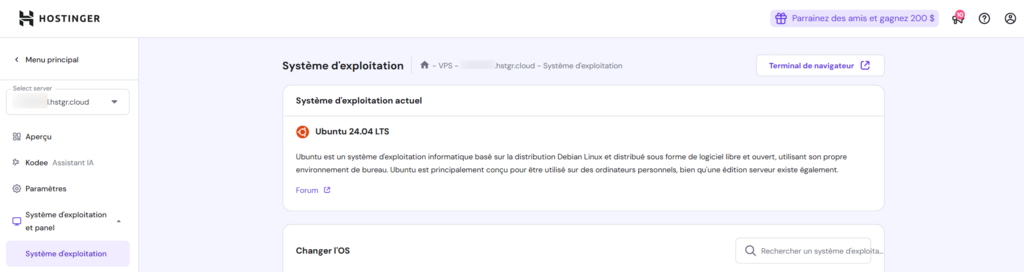
Ici, vous pouvez également changer votre système d’exploitation, y compris de nombreuses distributions Linux et applications en utilisant les templates de système d’exploitation VPS en un seul clic.

Comment connaître la version d’Ubuntu via une interface graphique (GUI)
Si votre ordinateur utilise le bureau Ubuntu, vérifiez la version du système d’exploitation via le menu Paramètres. Voici les étapes à suivre :
- Accédez au lanceur d’applications sur votre bureau et cliquez sur l’icône de la grille.
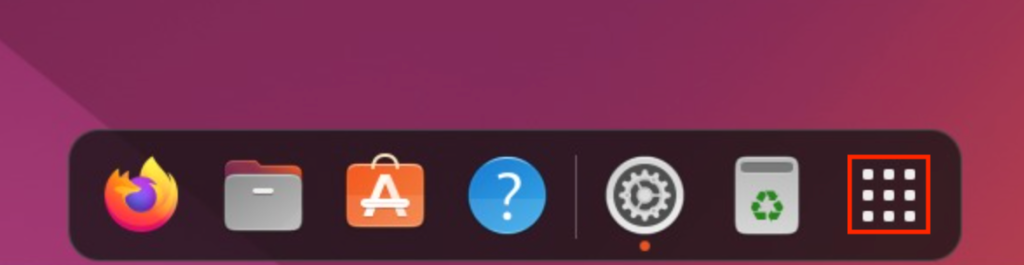
- Sélectionnez Paramètres dans le menu. Si vous ne le trouvez pas, utilisez la barre de recherche en appuyant sur le raccourci clavier Ctrl + S.
- Dans la nouvelle fenêtre, allez à l’onglet À propos dans la barre latérale.
- Sous le logo Ubuntu, cochez la case Nom du système d’exploitation pour voir le numéro de version de votre système d’exploitation.
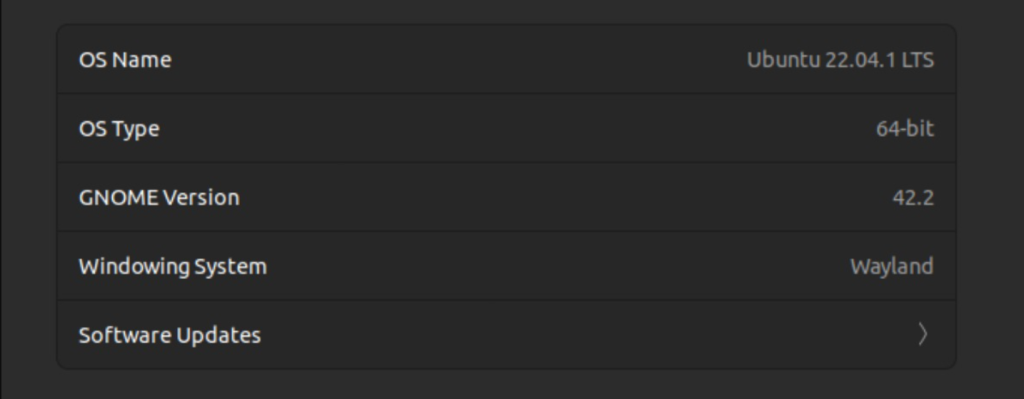
Dans le même menu, vous pouvez également trouver d’autres informations, notamment la version du noyau Linux Ubuntu, le type de bit et la version de GNOME.
Pourquoi est-il important de connaître la version d’Ubuntu ?
Bien que cela puisse sembler une tâche simple, la vérification de la version Ubuntu de votre ordinateur de bureau et de votre serveur est importante pour plusieurs raisons.
Mise à jour et sécurité
Connaître la version d’Ubuntu installée vous permet de savoir si votre système utilise une distribution obsolète. Cette information est cruciale car vous devez installer une nouvelle version immédiatement, en particulier si votre système d’exploitation actuel n’est plus pris en charge.
Dans le cas contraire, la distribution Linux pourrait contenir une faille de sécurité non corrigée, exposant ainsi votre serveur et votre ordinateur de bureau à des cyberattaques. Les mises à jour sont souvent accompagnées de corrections de bogues et d’améliorations des performances, qui sont cruciales pour les environnements d’hébergement.
Compatibilité
La vérification de la version d’Ubuntu vous permet de déterminer si vos logiciels et applications sont compatibles avec votre système. Il s’agit d’une étape cruciale, car l’installation d’un mauvais package peut entraîner des problèmes.
C’est particulièrement important dans un environnement d’hébergement, car votre application nécessite de nombreuses dépendances pour fonctionner correctement. Si un élément du logiciel n’est pas compatible avec votre système, le reste ne fonctionnera pas.
Dépannage et assistance
Comprendre la version du système d’exploitation installé facilite le dépannage, car vous disposez des informations précises devant vous. Par exemple, vous pouvez vérifier avec exactitude les bugs et problèmes connus qui pourraient être fréquents pour cette version spécifique.
De plus, c’est une bonne pratique d’inclure cette information lorsque vous demandez des solutions via les services clients ou les forums comme Stackoverflow pour des diagnostics plus précis.
Besoin d'aide pour dépanner votre VPS ?
En plus de notre équipe support client disponible 24/7, Hostinger propose Kodee, un assistant IA capable de récupérer des informations de votre VPS pour offrir des solutions de dépannage plus précises, notamment le numéro de version du système d’exploitation.
Conclusion
Connaître la version Ubuntu de votre système vous permet de vous assurer que vous utilisez une version prise en charge afin d’éviter les problèmes de sécurité indésirables. Cela vous permet également de déterminer si votre machine est compatible avec un logiciel particulier.
Il y a trois façons de le faire :
- En utilisant une interface graphique (GUI)
- En utilisant l’interface de ligne de commande (CLI)
- En utilisant le hPanel de Hostinger.
Sur un bureau Ubuntu, il suffit de naviguer vers l’onglet À propos dans le menu Paramètres et de vérifier le numéro de version dans la section Nom du système d’exploitation.
Si vous préférez utiliser la ligne de commande, ouvrez le terminal ou connectez-vous à votre serveur via SSH. Exécutez lsb_release -a pour obtenir le numéro de version de la distribution. Vous pouvez aussi afficher le contenu de lsb_release ou du fichier issue avec la commande cat.
Chez Hostinger, vous pouvez rapidement vérifier la version d’Ubuntu en allant dans le menu Aperçu du VPS dans hPanel. L’information se trouve dans la ligne Système d’exploitation.
Comment connaître la version d’Ubuntu – FAQ
Quelle est la dernière version d’Ubuntu ?
Au moment de la rédaction, la dernière version stable d’Ubuntu est la 24.04 LTS. Une nouvelle version de support à long terme (LTS) est lancée tous les deux ans en avril. Pour savoir si une nouvelle version est disponible, consultez régulièrement la page des versions d’Ubuntu.
Comment puis-je vérifier la version d’Ubuntu que j’utilise ?
Vous pouvez vérifier la version d’Ubuntu desktop en allant dans Réglages → À propos. La version du système d’exploitation est indiquée dans la section Nom du système d’exploitation. Pour les serveurs, accédez à l’interface de ligne de commande et exécutez lsb_release -a.
Comment puis-je vérifier si j’ai une version 32 bits ou 64 bits d’Ubuntu ?
Sur le bureau Ubuntu, vous pouvez voir le numéro de bit de votre système d’exploitation à partir du Type de système d’exploitation dans le menu Paramètres. Pour les serveurs, vous pouvez le faire en lançant la commande lscpu. Si la valeur CPU op-mode indique à la fois 64 bits et 32 bits, votre système d’exploitation est en fait 64 bits.
Tout le contenu des tutoriels de ce site est soumis aux normes éditoriales et aux valeurs rigoureuses de Hostinger.

Ismail est un spécialiste du référencement et de la localisation chez Hostinger. Il est passionné par la technologie et le développement web et possède des années d'expérience dans le domaine informatique. Ses passe-temps incluent les jeux vidéo et le football.



Commentaires
January 17 2021
Petite complément de chipotage. L'information affichée est celle fournie par le paquet base-files. Elle n'est donc correcte que si le paquet est à jour par rapport à la "version" installée. C'est évidemment le cas normal/standard.habituel, mais en cas de pépin/doute, il faut vérifier ce détail.