Vous êtes dans une situation où les fichiers du système WordPress sont endommagés, et la dernière sauvegarde a été faite il y a trop longtemps. Ne vous inquiétez pas si cela semble mauvais – ci-dessous, vous trouverez des instructions détaillées étape par étape sur la façon de restaurer votre site dans ce cas.
Il y a deux options possibles pour restaurer les fichiers système de WordPress :
-
Utilisation de SSH – cette option vous oblige à vous connecter à votre compte d’hébergement via SSH et à exécuter une seule commande. Cette option est la plus simple et est disponible sur tous les plans d’hébergement, à l’exception de l’hébergement mutualisé à l’unité et de WordPress Starter.
-
Utilisation d’un gestionnaire de fichiers ou d’un FTP – cette option prend plus de temps, mais ne vous demandera que de télécharger et téléverser des fichiers.
Quelle que soit l’option choisie, vous n’avez pas besoin d’apporter de modifications à la base de données.
Option 1 – Restauration des fichiers système de WordPress via SSH
Étape 1 – Se connecter via SSH
Tout d’abord, connectez-vous à votre compte via SSH, et ouvrez le répertoire où vous avez installé WordPress. Pour la plupart des domaines, il s’agira du dossier public_html. Pour accéder au chemin, utilisez la commande suivante :
cd domains/domain.tld/public_htmlOù domain.tld est votre domaine.
Étape 2 – Restauration des fichiers
Une fois dans ce dossier, exécutez la commande suivante :
wp core download --skip-content --forceExaminez votre site web à partir du mode incognito – il devrait déjà fonctionner ! Si ce n’est pas le cas, vous pouvez restaurer votre site web à partir d’une sauvegarde.
Option 2 – Restauration des fichiers système de WordPress via FTP ou le gestionnaire de fichiers
Étape 1 – Préparation
Tout d’abord, vous devez créer une nouvelle sauvegarde de votre site web. Vous pouvez le faire en créant une sauvegarde à l’aide de hPanel ou en vous connectant via FTP et en téléchargeant la version actuelle du site web.
Etape 2 – “Nettoyez” WordPress
Ensuite, vous devez vous rendre sur WordPress.org et télécharger l’archive avec un WordPress propre (sans extensions ni thèmes). Vous pouvez y trouver aussi bien la dernière version que les anciennes – assurez-vous de télécharger la même version que celle que vous aviez !
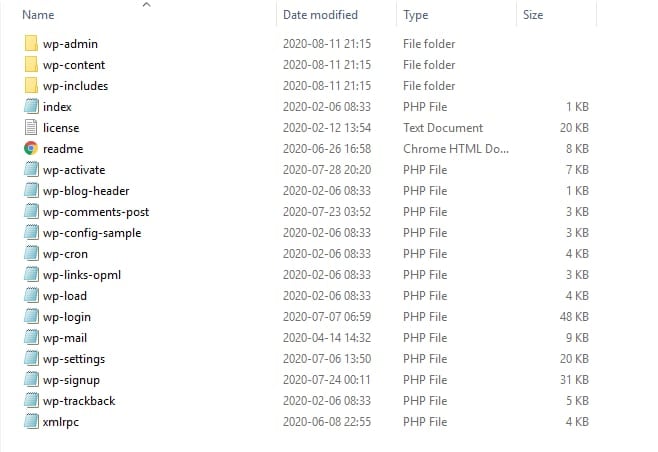
L’archive décompressée ressemblera à ceci :
Étape 3 – Copier les fichiers WordPress vers l’hébergement
Ensuite, vous devez copier tous les fichiers et dossiers du dossier WordPress sauf le dossier wp-content pur et le fichier wp-config.php vers le dossier public_html (ou un autre dossier que vous avez utilisé pour installer WordPress).
-
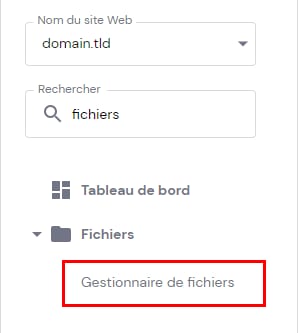
Ouvrir Sites web → Gérer. Dans la barre latérale de gauche, recherchez Gestionnaire de fichiers et cliquez dessus :
Cliquez sur Upload:

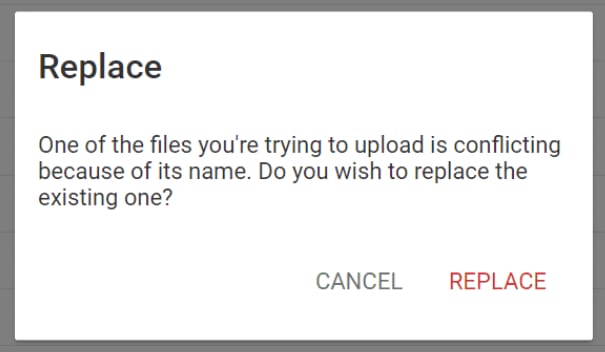
Et sélectionnez les fichiers et les dossiers du WordPress effacé. Quand on vous le demande, choisissez Remplacer :
-
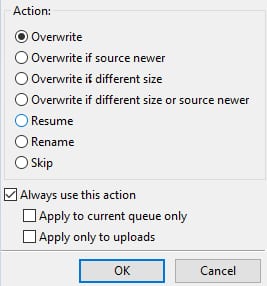
Alternativement, à l’aide de FileZilla (ou d’un autre client FTP de votre choix), téléchargez les fichiers WordPress sauf le dossier wp-content et le fichier wp-config.php, lorsqu’on vous le demande, choisissez “Overwrite” :
Une fois le processus de téléversement terminé, vous pouvez vérifier votre site web en mode incognito de votre navigateur – il devrait fonctionner et vos extensions, thèmes et le contenu seront sauvegardés !
Si votre site web ne fonctionne toujours pas après avoir suivi toutes les étapes, vous pouvez restaurer votre site web à partir d’une sauvegarde.