Cómo descomprimir archivos zip en Windows y macOS en 2024
Dec 18, 2025
/
Diego B.
/
4 min de lectura
A veces cuando quieres descargar un archivo, te das cuenta de que viene en formato .zip. Si no sabes lo que es y tienes problemas para abrirlo, estás en el lugar adecuado.
Este artículo te va a enseñar cómo descomprimir archivos zip utilizando aplicaciones predeterminadas en Windows y macOS, así como programas de terceros.

¿Qué es un archivo .zip?
Un archivo .zip es un archivo que contiene uno o más ficheros que han sido comprimidos para reducir su tamaño. Comprimir un archivo es útil ya que permite ahorrar hasta un 80% o más de espacio de almacenamiento.
Además, comprimir archivos grandes permite subirlos y enviarlos más rápidamente a través de Internet, disminuyendo al mismo tiempo la posibilidad de que se corrompan. Los usuarios también pueden utilizar el formato .zip para encriptar sus datos y obtener mayor seguridad.
Se pueden usar muchos programas para descomprimir archivos. Sin embargo, tu ordenador suele venir equipado con un programa integrado que puede realizar la tarea sin problemas.
Dos formas de descomprimir archivos zip
Hay dos formas de extraer archivos comprimidos:
- Usando el software integrado de tu sistema operativo.
- Usando herramientas de terceros.
Veamos cada una de estas opciones con más detalle.
1. Usar una herramienta integrada en el sistema operativo
En primer lugar, vamos a ver cómo extraer archivos utilizando el software que encontramos en Windows y macOS. Como estás usando lo que tu ordenador ya tiene, no hay necesidad de descargar otra herramienta.
Windows
Aunque es posible ver el contenido de un archivo zip haciendo doble clic sobre él en Windows, sigue siendo necesario extraer los archivos para poder utilizarlo. El soporte predeterminado de Windows para .zip recibe el nombre de carpetas comprimidas (zipped) y a continuación se explica cómo utilizarlo:
- Haz clic con el botón derecho en el archivo que quieras descomprimir y elige Extraer todo.
- Elige la carpeta donde quieres guardar los archivos extraídos y haz clic en Extraer. Es opcional marcar la casilla de abajo si necesitas ver el contenido al terminar la extracción.
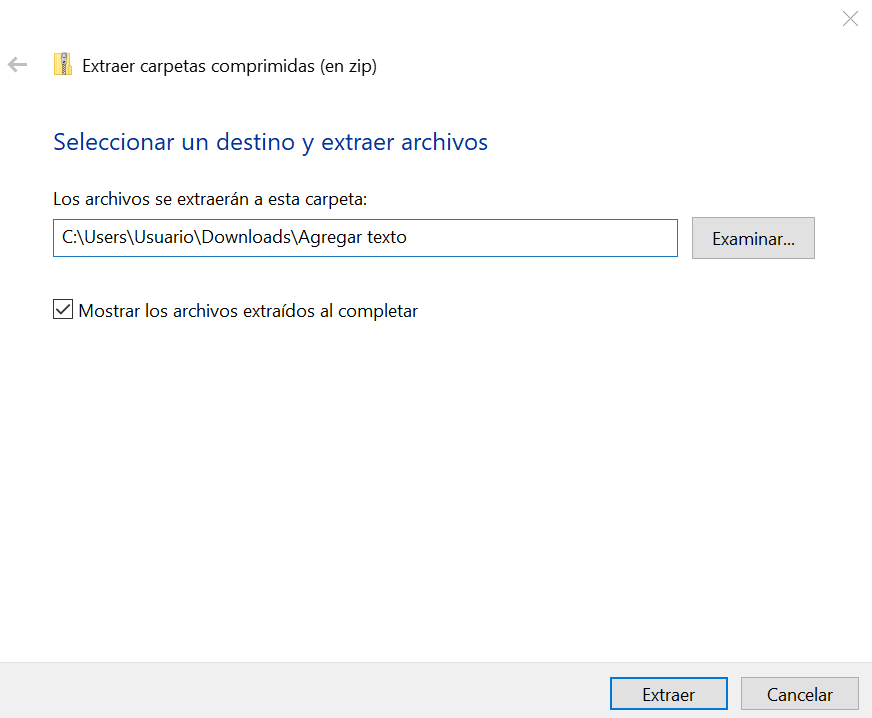
- Los archivos que estaban dentro del .zip ahora se pueden encontrar en la ubicación que elegiste en el segundo paso.
macOS
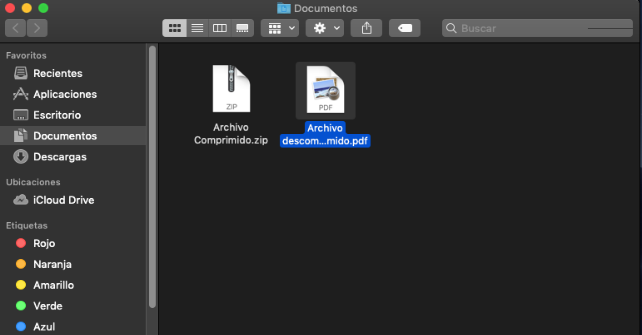
Utilidad de Compresión es la herramienta integrada de Mac que maneja el formato .zip. Para descomprimir un archivo en macOs, sigue estos pasos:
- Haz doble clic en el archivo que quieras descomprimir.
- Una vez extraído, el archivo aparecerá en la misma carpeta que el comprimido.
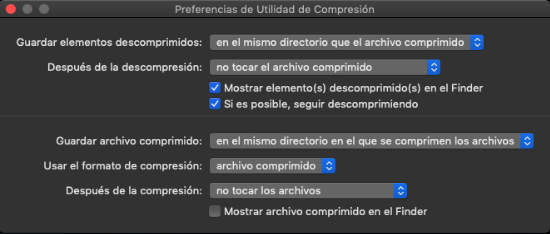
Si quieres cambiar la ubicación de la carpeta por defecto, accede a tu disco local y busca la carpeta Sistema -> Librería -> Core services -> Applications -> Utilidad de Compresión. Una vez allí, selecciona Preferencias y establece la ubicación haciendo clic en Guardar elementos descomprimidos.
Consejo profesional
Si usas Linux, puedes leer aquí una guía detallada sobre cómo usar el comando unzip.

2. Utilizar una herramienta de terceros
Aunque no es necesario descargar herramientas de terceros para extraer un archivo .zip, éstas vienen con características adicionales que te permiten personalizar, proteger con contraseña y reparar tus archivos zip.
Aquí te recomendamos algunas de ellas.
7-Zip
Este archivador de archivos es un programa gratuito y de código abierto con una tasa de compresión entre un 2 y un 10% superior a la de WinZip y PKZip. También tiene su propia extensión 7z que comprime los datos un 30-70% mejor que el formato .zip.
Aunque sólo está disponible para Windows, también tiene un puerto para la línea de comandos de Linux/Posix llamado p7zip.
Para descomprimir con esta herramienta, sigue estos pasos:
- Haz clic con el botón derecho sobre el archivo que piensas extraer. 7-Zip debería aparecer allí después de la instalación.
- Ve a 7-Zip y verás un menú desplegable con varios comandos. Haz clic en Extraer archivos.
- En el siguiente menú, elige la ubicación de guardado haciendo clic en los tres puntos. Déjalo así si lo quieres en la misma carpeta que el original. Haz clic en Aceptar.
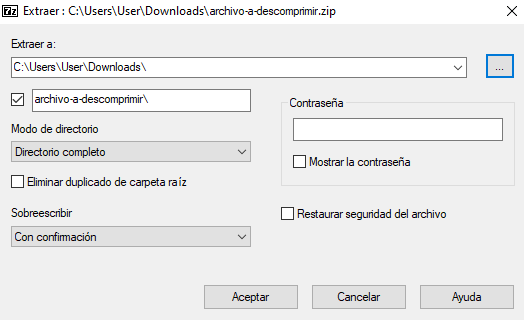
- También puedes elegir Extraer aquí para guardar inmediatamente tu archivo en la ubicación del archivo o Extraer en [Nombre de archivo] para hacer una carpeta con los datos extraídos.
Zipware
Al igual que 7-Zip, Zipware también es un extractor sólo para Windows. Sin embargo, tiene algunas características que destacan, como un gestor de archivos simplificado, un gestor de contraseñas, la conversión de todos los formatos compatibles a .zip, .exe o .7z y un escáner de virus.
La descompresión con esta herramienta sigue el mismo método que las anteriores, con opciones ligeramente diferentes:
- Extraer a esta carpeta: para la extracción inmediata a la ubicación del zip.
- Extraer a esta carpeta + \Nombre del archivo\: para un resultado similar pero con una carpeta con el nombre del archivo.
- Extraer a otro…: abre un menú desplegable para elegir otra ubicación.
Independientemente del método que utilices, es una buena práctica eliminar el archivo .zip después de extraer su contenido, ya que mantener ambos consume más espacio.
Conclusión
Un archivo zip es un método de compresión que sirve para ahorrar almacenamiento, ya que reduce el tamaño de los archivos.
Puedes descomprimir archivos mediante la configuración predeterminada de Windows y macOS o usando un software de terceros como Zipware y 7-Zip.
El proceso en sí sólo requiere unos pocos clics, por lo que puede tener la tarea hecha en poco tiempo. Esperamos que esta información te haya sido útil. ¡Buena suerte!
Cómo descomprimir archivos zip – Preguntas frecuentes
En esta sección, responderemos a algunas preguntas comunes sobre cómo extraer archivos zip.
¿Cuáles son los formatos de archivo más populares?
Los formatos de archivo más populares son:
– RAR: admite la división en múltiples volúmenes.
– ZIP: requiere software propietario para la compresión y el archivado.
– 7Z: admite operaciones multihilo.
– TAR: utilizado para la compresión de archivos.
– APK: distribuye paquetes de instalación de sistemas operativos Android.
– DMG: formato de imagen de disco montado para macOS.
¿Cómo funciona el archivado?
El proceso de archivado consiste en combinar varios archivos y tratarlos como uno solo. Este proceso suele realizarse comprimiendo los archivos en cuestión para facilitar su gestión.
La conservación de la estructura de datos original depende de si se utiliza el método de compresión de datos con o sin pérdidas.
Todo el contenido de los tutoriales en este sitio web está sujeto a los rigurosos estándares y valores editoriales de Hostinger.

Diego es comunicador social, especialista en publicidad digital que trabaja constantemente en mejorar sus conocimientos de marketing digital, enfocándose en contenido y SEO. Idiomas, series, libros y cursos en internet son sus hobbies principales, además de los deportes. Este es su perfil de LinkedIn.