Cómo instalar WordPress: 4 métodos diferentes
Nov 27, 2025
/
Diego B.
/
10 min de lectura
Instalar WordPress es sencillo y puedes hacerlo de diferentes maneras según tu nivel técnico y tu panel de alojamiento. En esta guía encontrarás cuatro métodos claros para completar la instalación sin errores:
- Onboarding de hPanel: ideal para empezar rápido con WordPress al crear un sitio nuevo desde tu cuenta de Hostinger.
- Instalador automático de hPanel: útil para instalar WordPress en subdominios o versiones anteriores sin afectar el sitio principal.
- Softaculous: método recomendado para usuarios con cPanel, Plesk, DirectAdmin o InterWorx.
- Instalación manual: opción más técnica que te da control completo sobre archivos, base de datos y configuración.
A lo largo del artículo verás cómo completar cada método paso a paso, qué necesitas antes de comenzar y cómo solucionar los errores más comunes durante el proceso de instalación.
Requisitos previos
Estos son los requisitos de WordPress que debes cumplir para instalar el CMS:
Alojamiento web
Aunque WordPress es gratis, requiere un alojamiento para almacenar los archivos y datos del sitio web debido a su naturaleza autohospedada. Puedes comprar un plan de alojamiento a proveedores como Hostinger a diferentes precios.
Para obtener un rendimiento óptimo, opta por un hosting web que admita el siguiente lenguaje de programación y sistema de gestión de bases de datos:
- PHP versión 7.4+
- MySQL versión 5.7+ o MariaDB versión 10.4+
- Compatibilidad con HTTPS
El hosting para WordPress de Hostinger supera los requisitos necesarios, ya que está configurado para un rendimiento óptimo. A partir de 1,95 € al mes, también obtienes un instalador de WordPress con un solo clic, SSL gratuito ilimitado para la seguridad del sitio web, protección avanzada contra malware y ataques DDoS, y hasta 200 GB de almacenamiento NVMe.
Dominio web
Un nombre de dominio web es la dirección única de tu sitio web en Internet, lo que facilita que otros encuentren y visiten tu sitio. Puedes comprar un dominio a través de un registrador de dominios u obtener un plan de alojamiento que incluya uno gratuito para facilitar la gestión.
Hostinger incluye en todos sus planes de alojamiento gestionado de WordPress un año de registro de dominio gratuito. También tiene protección de privacidad WHOIS para salvaguardar tu información personal.
Tu dominio tiene un impacto significativo en tu presencia en la web, así que elige uno que refleje tu marca o identidad online. Consulta nuestra guía sobre cómo elegir el dominio de tu sitio web.
Archivos y herramientas de instalación de WordPress
A continuación se indican otros elementos necesarios en función del método de instalación que prefieras:
- Un paquete de WordPress de WordPress.org para la instalación manual.
- Un cliente FTP o un administrador de archivos para transferir los archivos principales de WordPress al servidor web.
- Un editor de código para editar los archivos principales de WordPress.
Cómo instalar WordPress
Con Hostinger, tienes dos opciones para instalar WordPress: a través del proceso de incorporación o utilizando el instalador automático. Los usuarios que no sean de Hostinger pueden aprovechar Softaculous para una instalación perfecta o elegir la instalación manual.
Esta sección del tutorial te guiará a través de cada método. Elige el que mejor se adapte a tus necesidades.
Cómo instalar WordPress utilizando la incorporación de WordPress de hPanel
Los usuarios de Hostinger con planes de alojamiento web Business y Cloud pueden configurar su nuevo sitio web de WordPress durante el proceso de incorporación.
Con las herramientas de IA integradas para la creación rápida de contenido, este método está dirigido a principiantes y a aquellos que desean lanzar su sitio rápidamente.
A continuación, te indicamos cómo instalar WordPress en Hostinger a través del proceso de incorporación de WordPress:
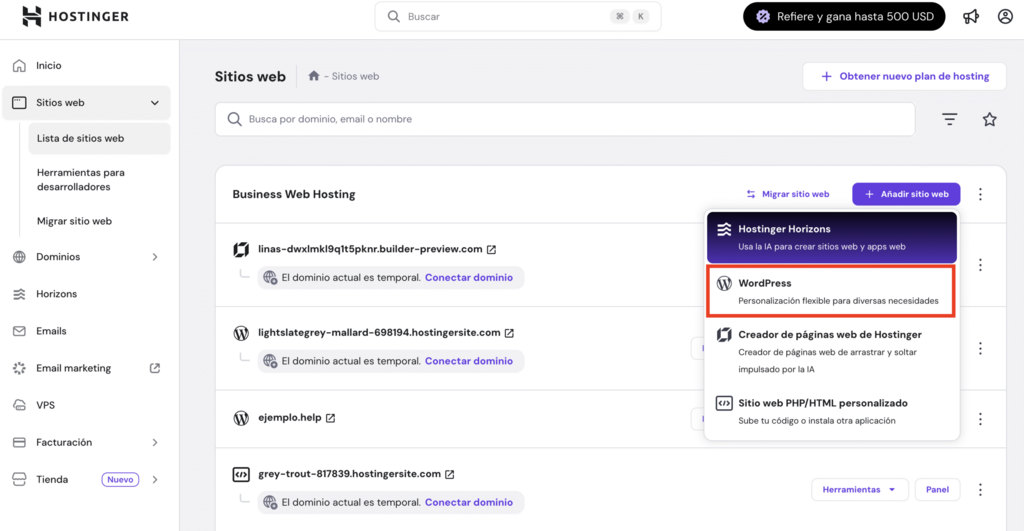
- Inicia sesión en hPanel, el panel de control personalizado de Hostinger, y ve a Sitios web. Selecciona Añadir sitio web y elige WordPress.
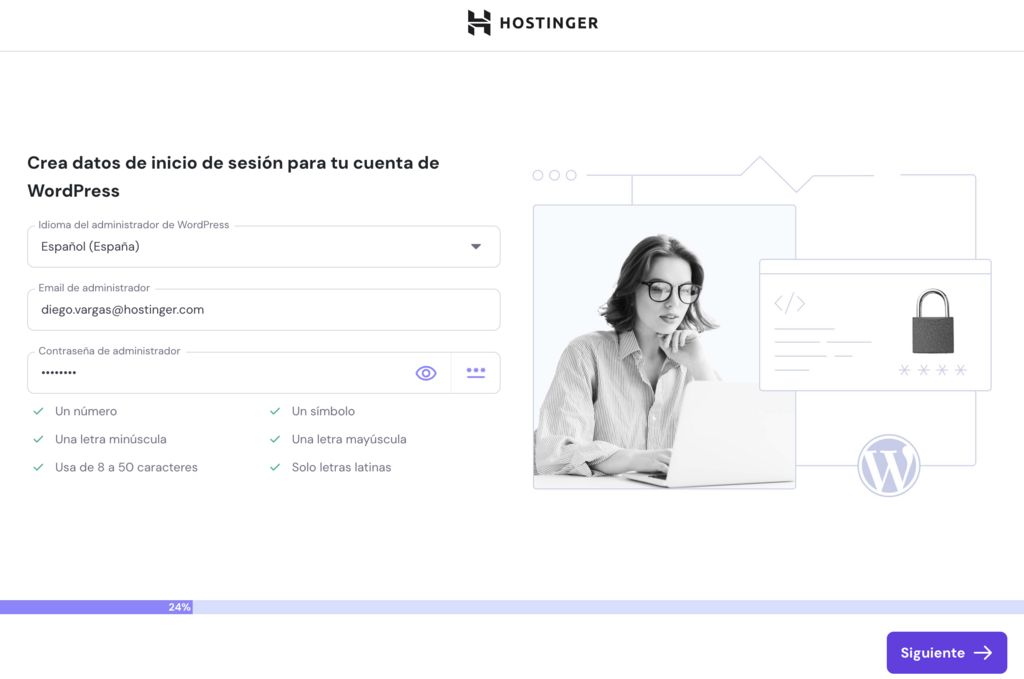
- Elige tu idioma preferido e introduce los datos de inicio de sesión de tu nueva cuenta de WordPress. No es necesario que sean los mismos que los datos de inicio de sesión del alojamiento web, pero elige una contraseña segura para evitar problemas de seguridad. Haz clic en Siguiente cuando hayas terminado.
- Elige cómo quieres crear tu sitio web, con IA o un diseño prefabricado.
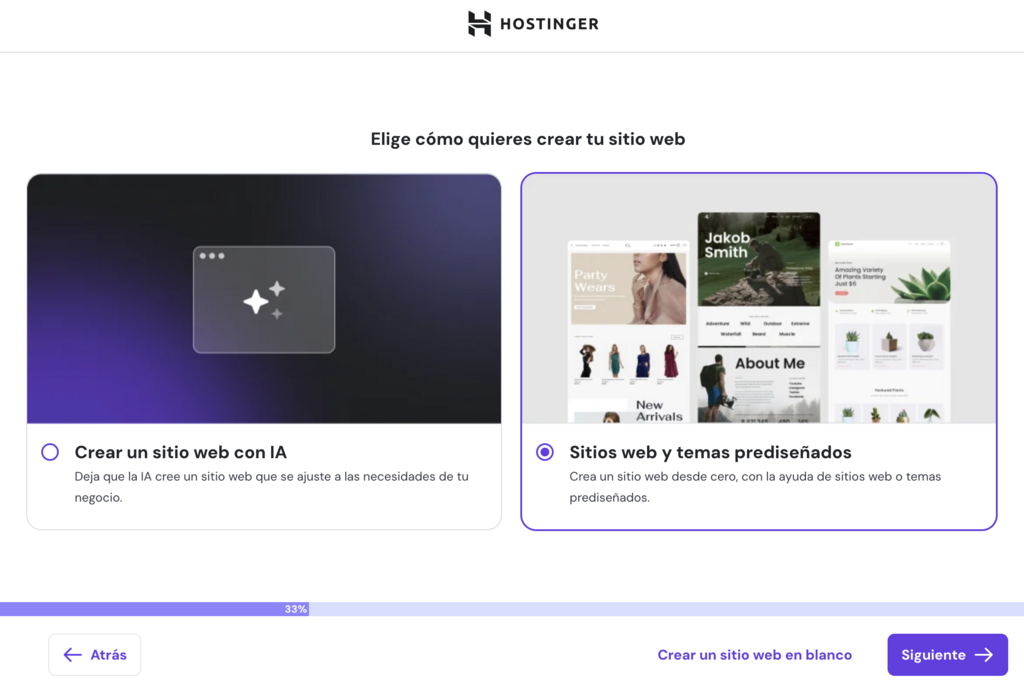
- Busca los plugins de WordPress que deseas instalar automáticamente y desmarca los que no necesites. A continuación, haz clic en Siguiente.
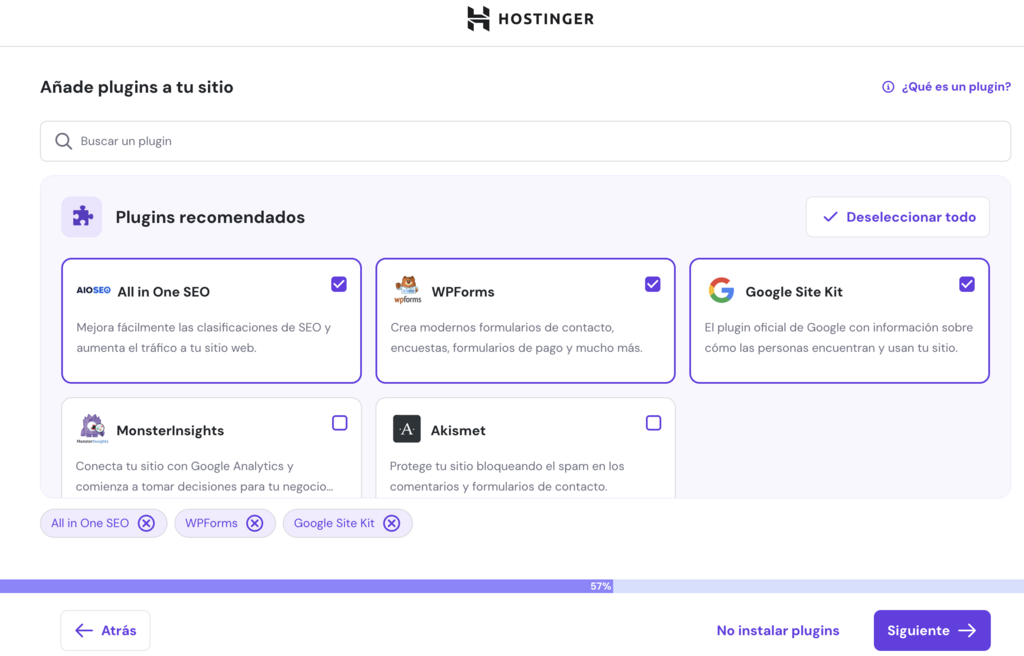
- Registra un nuevo nombre de dominio o elige uno existente en el campo desplegable para iniciar el proceso de instalación, que puede tardar varios minutos en completarse.
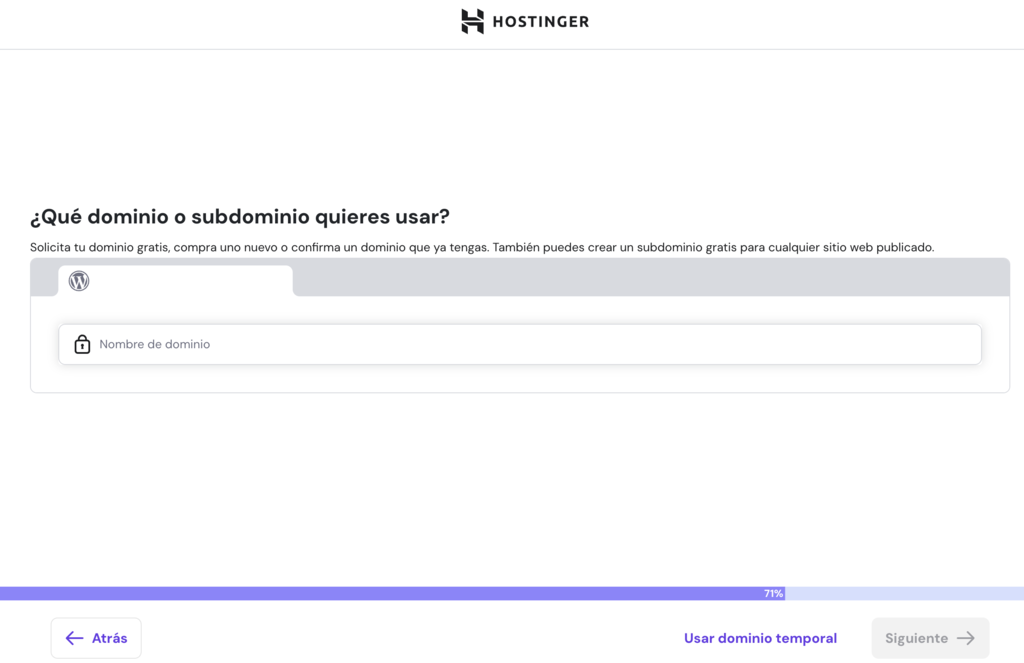
- Una vez que hayas instalado WordPress, vuelve a Sitios web en hPanel y selecciona Panel de administración para acceder a tu panel de control de WordPress.
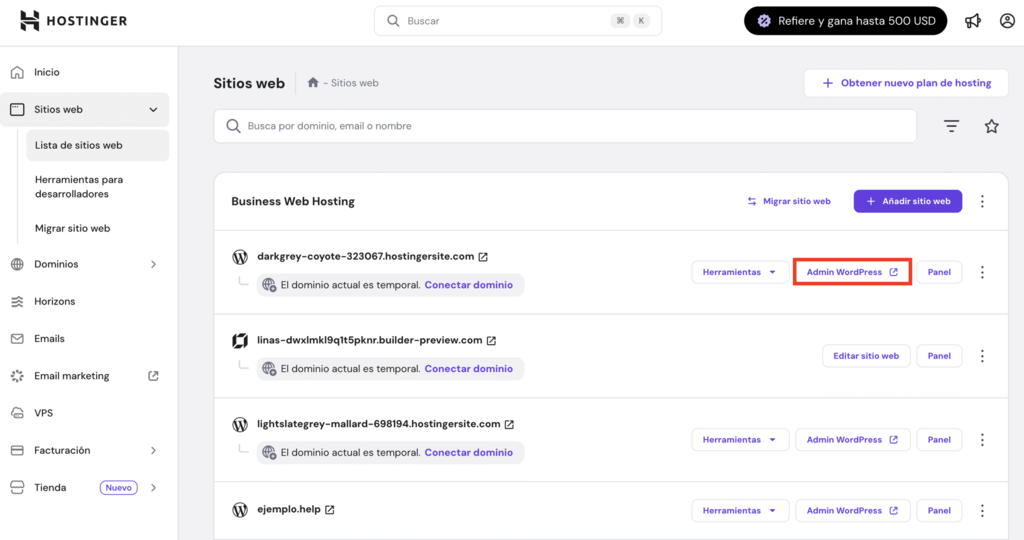
Cómo instalar WordPress utilizando el instalador automático de hPanel
Este método funciona mejor para instalar una versión anterior de WordPress. También es ideal para instalar WordPress en un subdominio sin afectar al dominio principal, sirviendo como una extensión del sitio web principal.
A continuación, te explicamos cómo instalar WordPress con el instalador automático de hPanel:
- Ve a Sitio web → Instalador automático desde hPanel y selecciona WordPress.
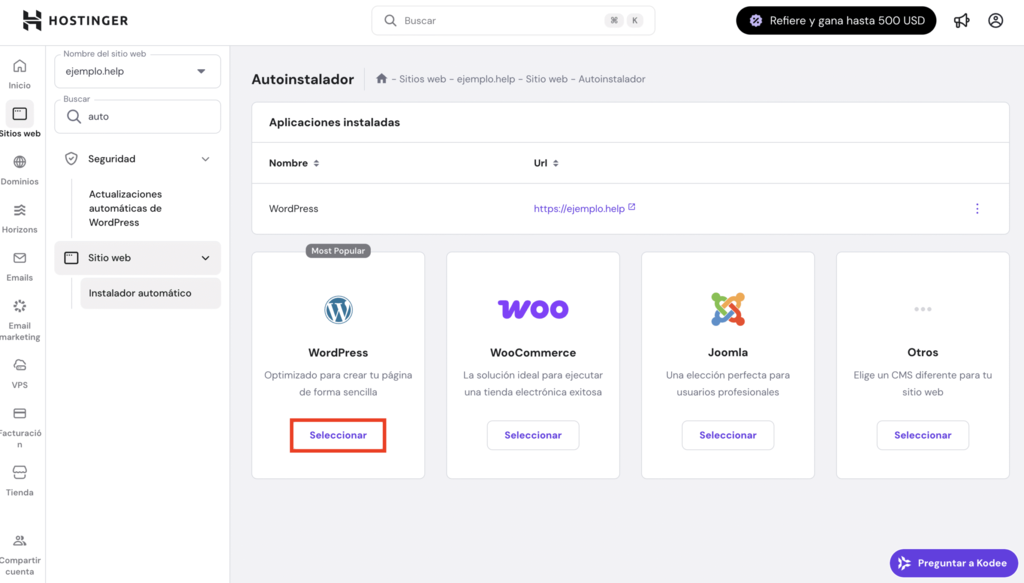
- Introduce el título del sitio, la dirección de correo electrónico, el nombre de usuario y la contraseña para iniciar sesión en WordPress. Pulsa Siguiente.
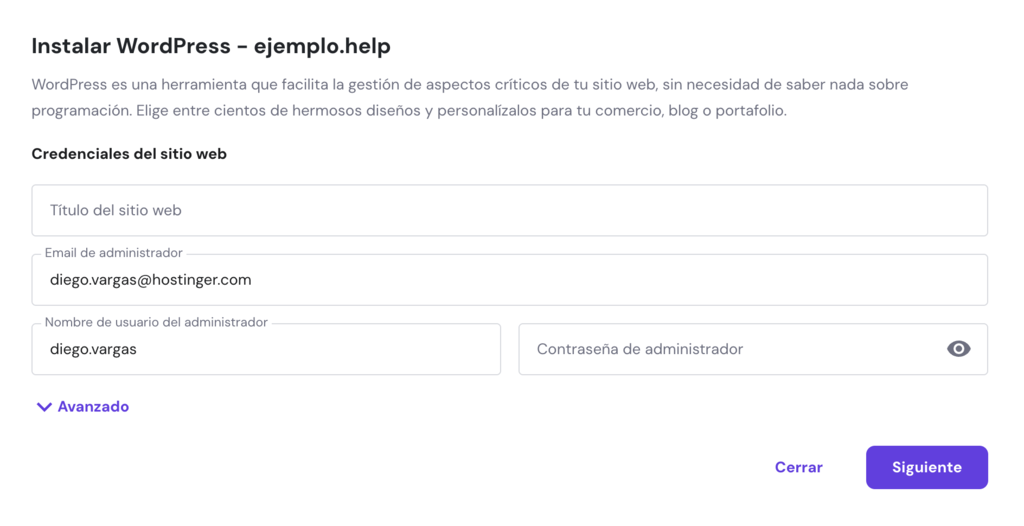
- Configura la versión de la aplicación, el idioma y la programación de actualizaciones que prefieras. Recomendamos seleccionar la opción Actualizar solo a la versión menor para las actualizaciones automáticas. Una vez hecho esto, haz clic en Instalar.
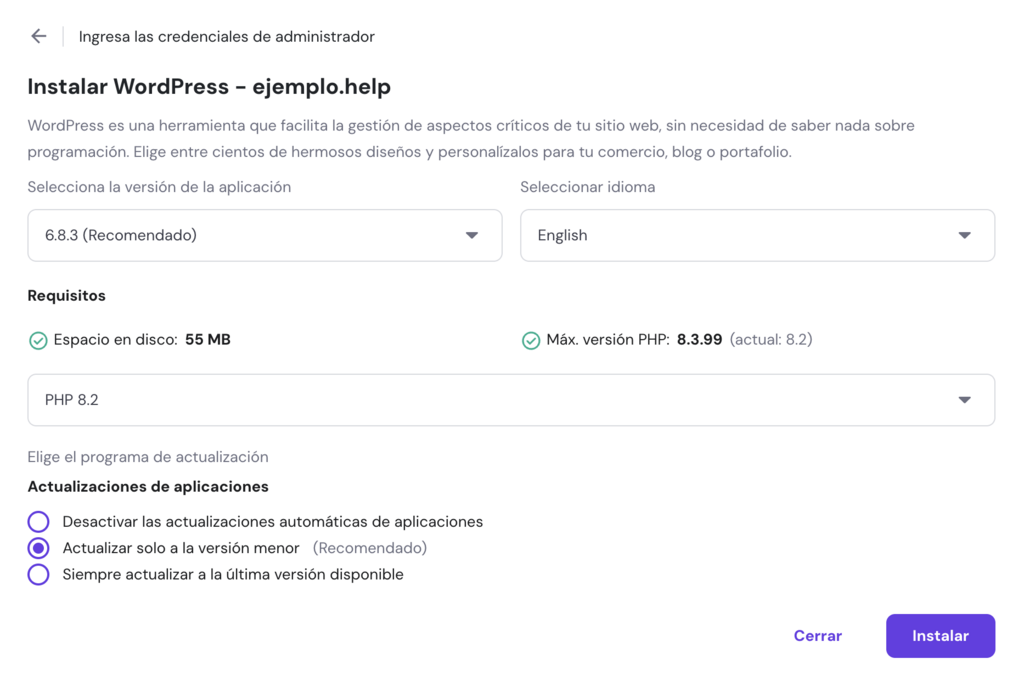
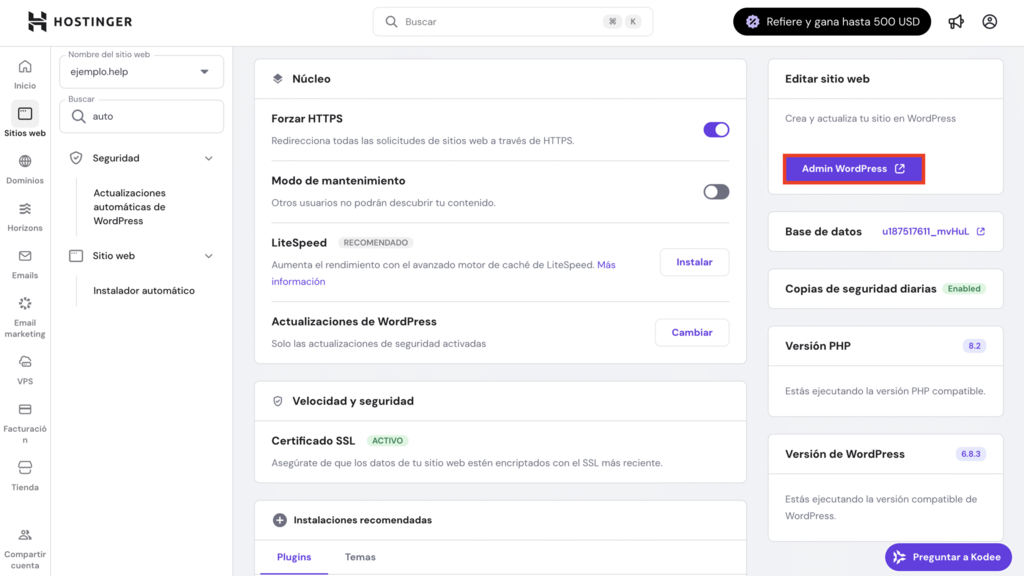
- La instancia de WordPress instalada aparecerá en la sección Aplicaciones instaladas. Haz clic en los tres puntos situados junto a la URL de WordPress y selecciona Administrar para acceder al panel de control del alojamiento.
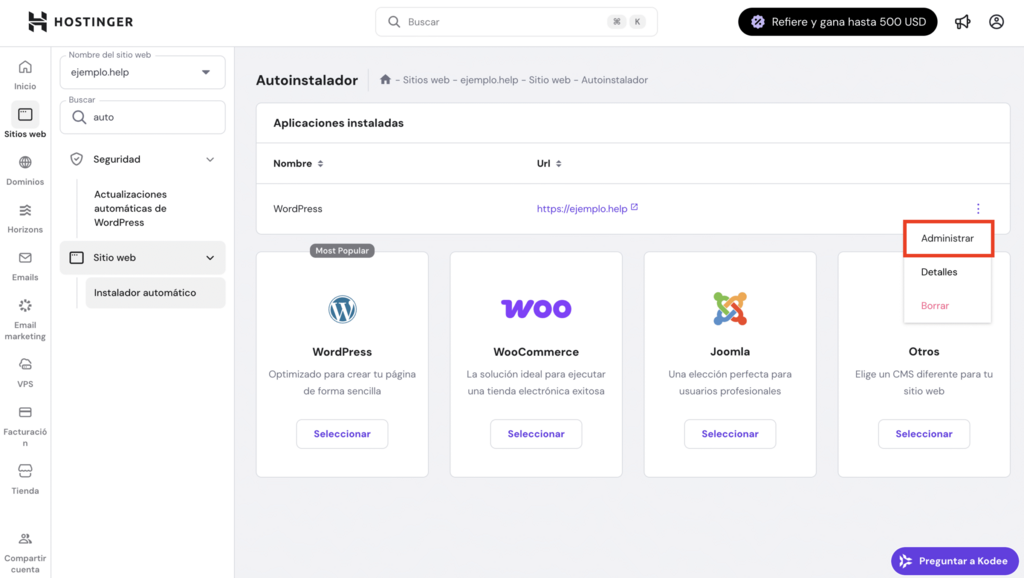
- Haz clic en el botón Panel de administración para acceder al panel de administración de WordPress.
Cómo instalar WordPress con Softaculous
Otra forma rápida y fácil de instalar WordPress es usando Softaculous, un popular instalador automático para cPanel, Plesk, DirectAdmin, InterWorx y H-Sphere.
En este tutorial, utilizaremos cPanel:
- Inicia sesión en tu cuenta de alojamiento web, luego accede a tu cPanel.
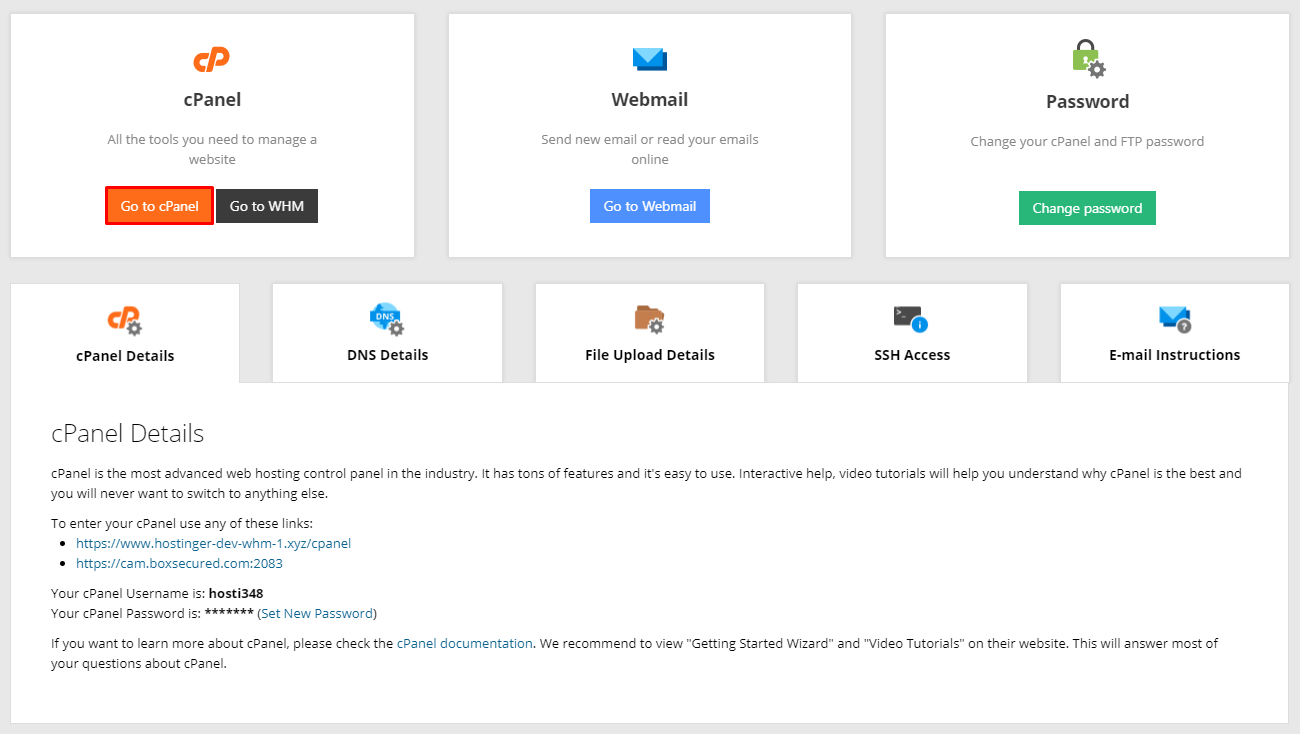
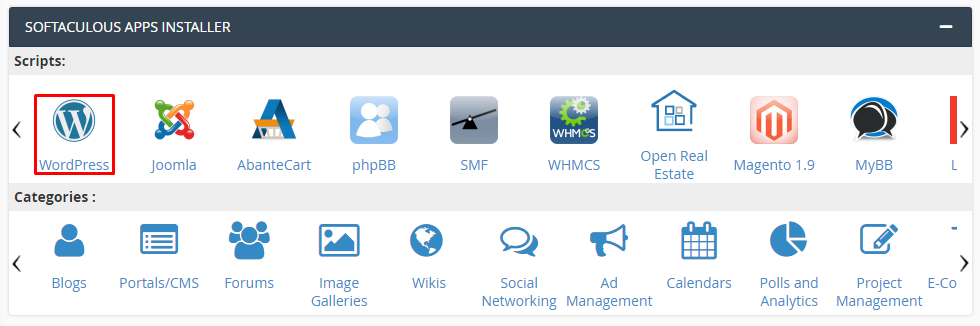
- Dirígete a Softaculous Apps Installer y haz clic en WordPress.
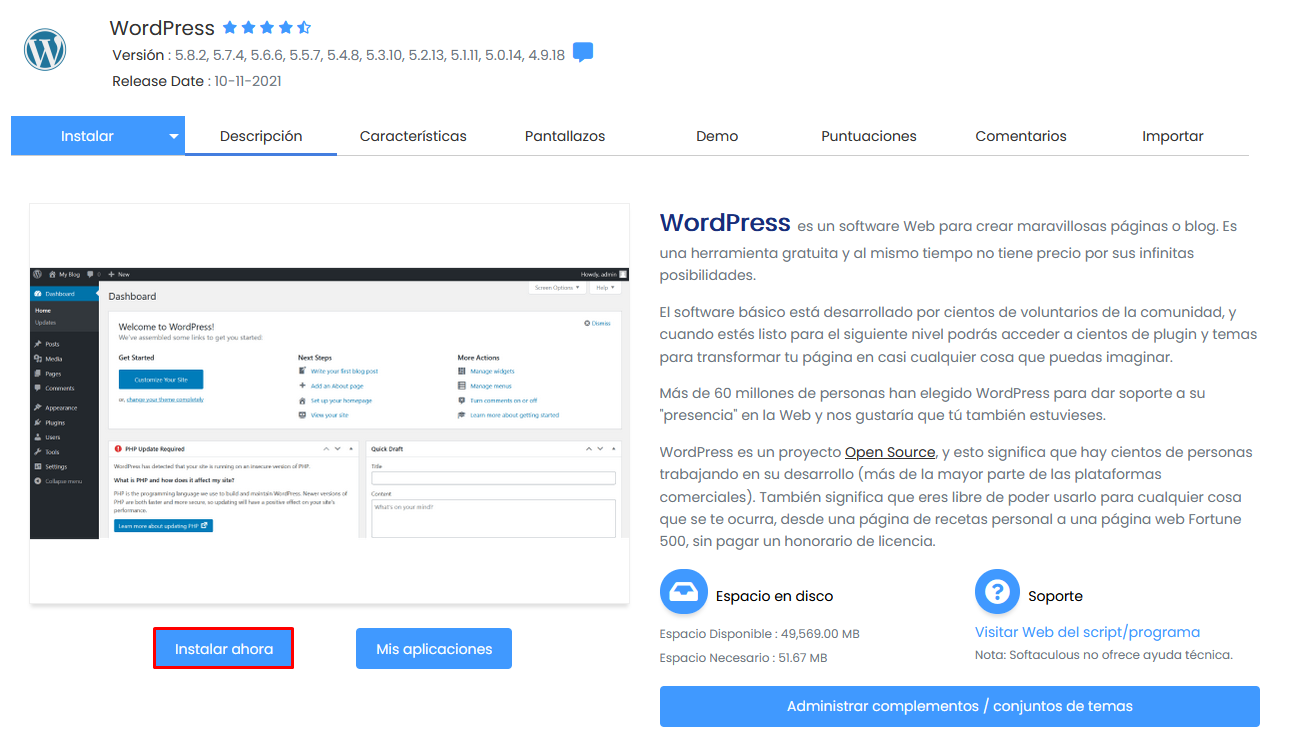
- Localiza y haz clic en el botón Instalar ahora.
- Asegúrate de completar el Nombre del Sitio, la Descripción del Sitio, el Usuario Administrador, la Contraseña y el Email.
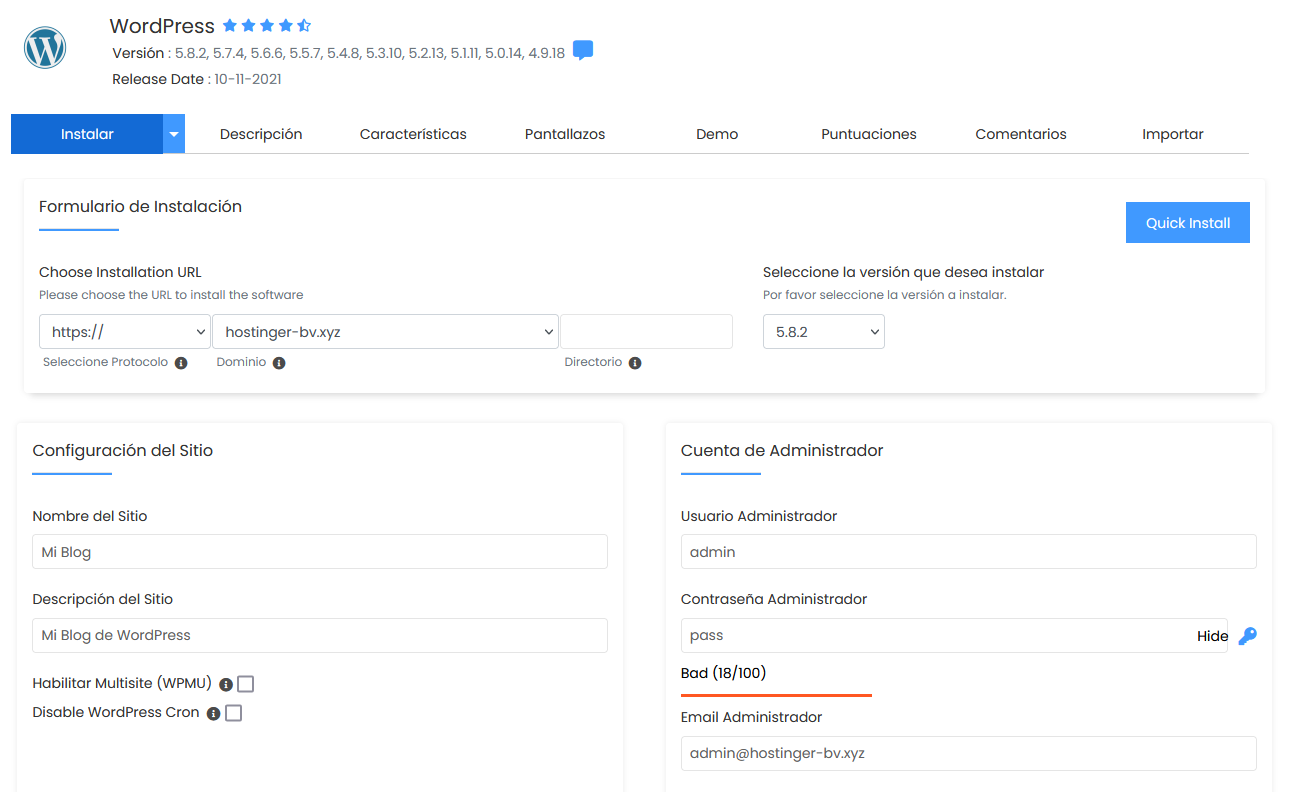
- Este formulario también proporciona opciones adicionales para ayudarte a empezar tu sitio de WordPress:
- Hay una opción para seleccionar plugins, incluyendo Limit Login Attempts, Classic Editor e Install LiteSpeed Cache.
- Aquí también debes elegir el tema de WordPress para tu sitio. Haz clic en el botón Show All Themes para mostrar todos los temas para buscarlo en el directorio.
- Para obtener todos los detalles de la instalación, completa el campo Mandar detalles de instalación por email.
Una vez que termines de llenar el formulario, haz clic en Instalar.
Para acceder al panel de WordPress instalado, haz clic en el icono de WP Admin en la sección de instalaciones.
Cómo instalar WordPress manualmente
Si los métodos anteriores fallan o tu proveedor de alojamiento no dispone de un instalador automático, puedes instalar WordPress manualmente.
Este método consiste en subir los archivos de WordPress a tu cuenta de alojamiento. Aunque es más largo, el proceso sigue siendo relativamente sencillo de seguir, incluso para los principiantes.
Subir los archivos de WordPress al servidor web
A continuación, te explicamos cómo subir los archivos de instalación de WordPress a tu cuenta de alojamiento utilizando el Administrador de archivos de Hostinger:
- Descarga la última versión del paquete de WordPress desde el sitio web oficial.
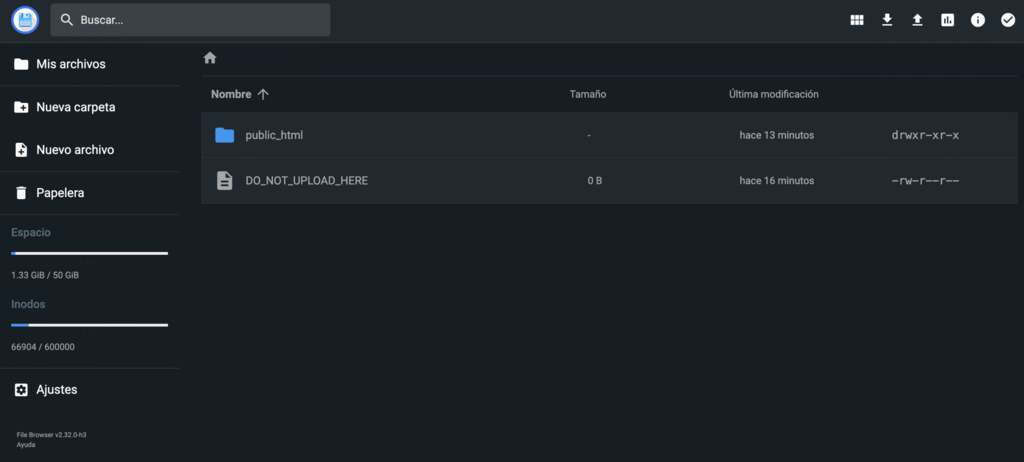
- Ve a Archivos → Administrador de archivos desde hPanel.
- Sube el archivo ZIP al directorio raíz (public_html). Haz clic con el botón derecho del ratón en el archivo y selecciona Extraer.
A continuación, te explicamos cómo subir archivos a tu servidor web con un cliente FTP:
- Descarga el paquete de WordPress desde el sitio web oficial y extráelo en tu ordenador.
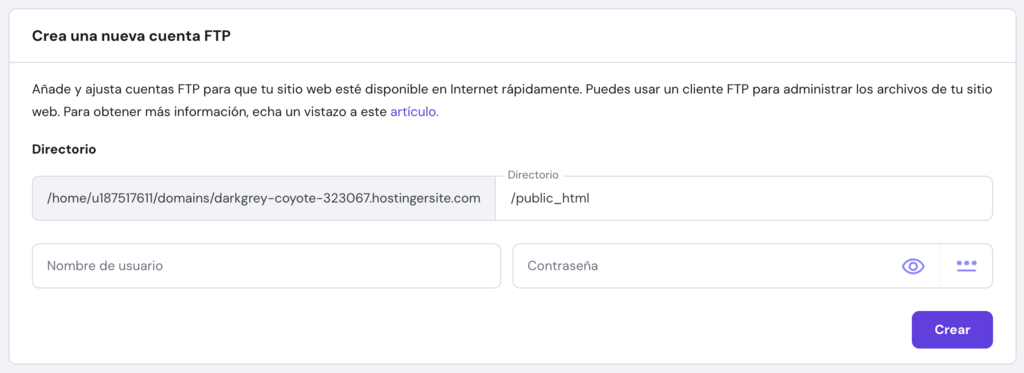
- Ve a Archivos → Cuentas FTP desde hPanel y crea una nueva cuenta FTP.
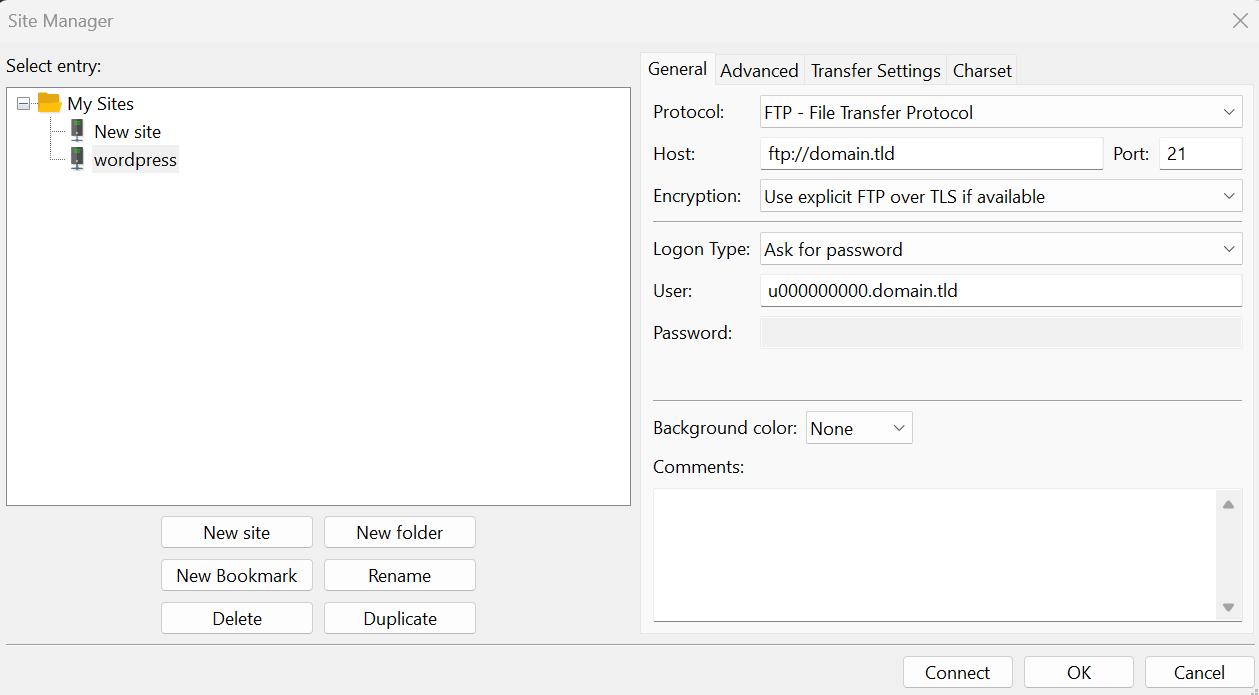
- Abre un cliente FTP como FileZilla y conéctate al servidor FTP utilizando los datos de tu proveedor de alojamiento web. Obtén los datos FTP de Hostinger en Archivos → Cuentas FTP en tu cuenta de alojamiento.
- Sube el directorio extraído de WordPress al directorio raíz (public_html).
Crear una base de datos MySQL y un usuario
Una base de datos es el centro de almacenamiento de los datos de un sitio web.
Almacena todos los elementos esenciales del sitio web, incluida la información de los usuarios, la configuración del sitio y el contenido, como las entradas y las páginas. Un usuario de la base de datos tiene acceso y permiso para interactuar con ella. MySQL es el sistema de gestión de bases de datos que utiliza WordPress.
Consulta nuestra guía si deseas aprender cómo funciona la base de datos de WordPress y las mejores prácticas para gestionarla.
Sigue estos pasos para crear una base de datos y un usuario para tu instalación manual de WordPress:
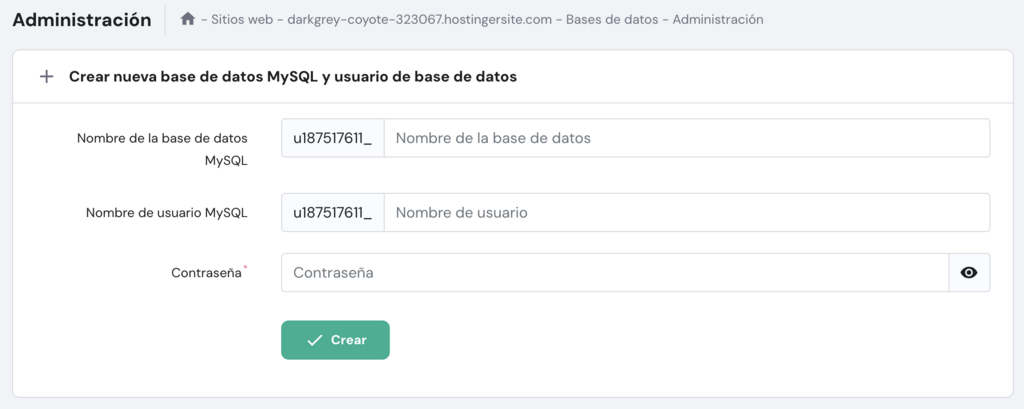
- Ve a Bases de datos → Administración desde hPanel.
- Introduce el nuevo nombre de la base de datos MySQL, el nombre de usuario y la contraseña para tu configuración de WordPress y, a continuación, haz clic en Crear. Anota los datos de tu base de datos MySQL para utilizarlos más adelante.
Configurar wp-config.php
wp-config.php es un archivo de instalación básico que contiene ajustes importantes, como el nombre de la base de datos, el nombre de usuario, la contraseña y la información del servidor web.
Configurar el archivo wp-config con los datos de conexión de tu base de datos permite a WordPress acceder e interactuar con tu base de datos recién creada.
Estos son los pasos para configurar el archivo wp-config para tu nueva instalación de WordPress:
- Accede a tu directorio raíz utilizando un administrador de archivos o un cliente FTP.
- Abre la carpeta de WordPress que contiene los archivos de instalación. Localiza el archivo de configuración de ejemplo, wp-config-sample.php y cámbiable el nombre a wp-config.php.

- Haga clic con el botón derecho del ratón en el archivo y selecciona Editar. Una vez abierto, busca el siguiente fragmento de código:
// ** MySQL settings - You can get this info from your web host ** //
/** The name of the database for WordPress */
define( 'DB_NAME', 'database_name_here' );
/** MySQL database username */
define( 'DB_USER', 'username_here' );
/** MySQL database password */
define( 'DB_PASSWORD', 'password_here' );
/** MySQL hostname */
define( 'DB_HOST', 'localhost' );
- Reemplaza los valores database_name_here, username_here y password_here con tus credenciales de MySQL. Recuerda incluir las cadenas alfanuméricas, ya que distinguen entre mayúsculas y minúsculas.
- Una vez que hayas terminado de editar, haz clic en Guardar.
Ejecutar el script de instalación de WordPress
Ahora que todo está configurado, puedes iniciar el proceso de instalación de WordPress. Sigue estas instrucciones de instalación para configurar tu entorno WordPress:
- Abre una ventana del navegador y escribe dominio.tld/wp-admin/install.php o dominio.tld/subdirectory_name/wp-admin/install.php si has subido WordPress a un subdirectorio. Este paso ejecuta el script de instalación de WordPress.
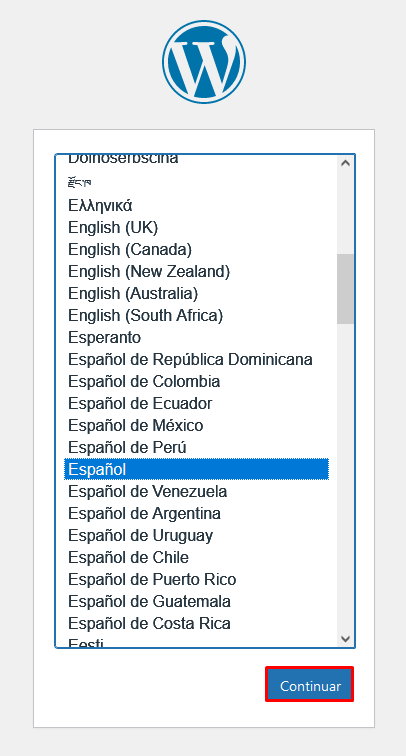
- Elige un idioma para tu nuevo sitio de WordPress y haz clic en Continuar.
- Introduce el título del sitio y establece el nombre de usuario, la contraseña y la dirección de correo electrónico para iniciar sesión en el área de administración de WordPress. Marca la opción Visibilidad en motores de búsqueda si no deseas que los motores de búsqueda indexen tu sitio de WordPress y lo hagan visible en los resultados de búsqueda.
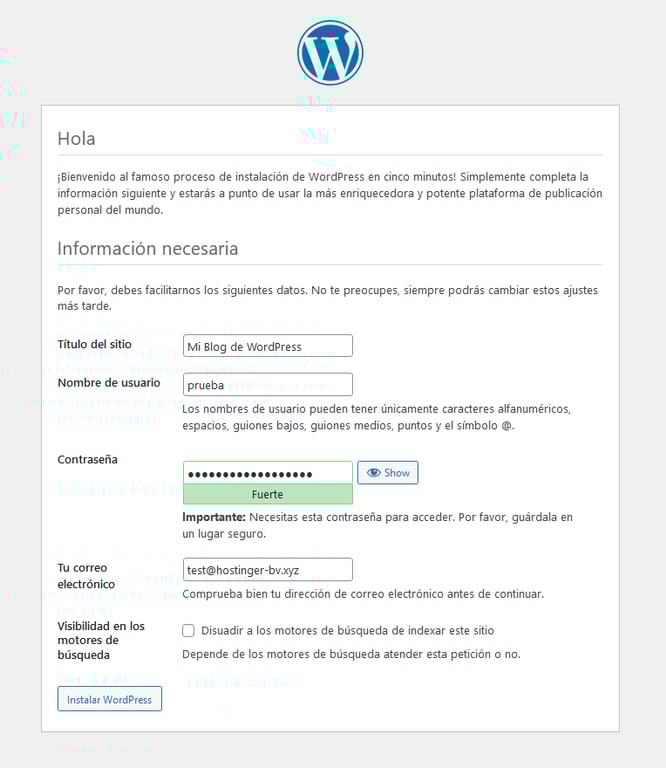
- Haz clic en Instalar WordPress para iniciar el proceso de configuración.
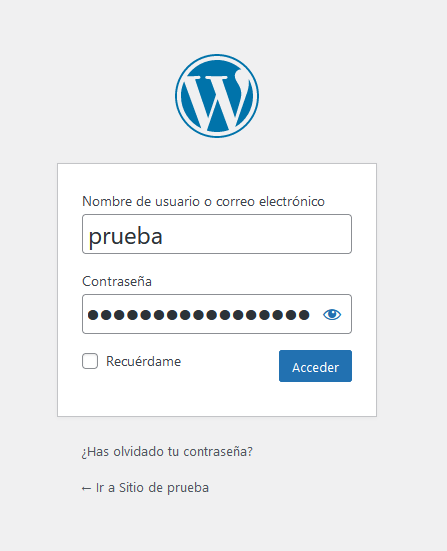
- Una vez que hayas terminado de instalar WordPress, una ventana emergente te redirigirá a la página de inicio de sesión. Introduce tus credenciales y pulsa Iniciar sesión para acceder al panel de administración.
A veces, WordPress puede solicitarte que recopiles la información de tu base de datos MySQL después de seleccionar un idioma. Como ya la tienes, pulsa ¡Vamos! y sigue estas instrucciones:
- Introduce los datos de tu base de datos MySQL, pero deja los campos “Host de la base de datos” y “Prefijo de la tabla” tal y como están. Solo cámbialos si deseas ejecutar varias instalaciones con una sola base de datos. Haz clic en “Enviar”.
- WordPress comprobará si puede conectarse a tu base de datos. Una vez completado el proceso de verificación, selecciona Ejecutar la instalación.
¿Puedo instalar WordPress en un ordenador local?
La instalación local de WordPress es una práctica habitual para probar temas, plugins y diseños web de WordPress sin afectar al sitio web en vivo. Consulta nuestra guía para conocer los pasos de instalación de WordPress en los sistemas operativos Windows y Mac.
Problemas comunes al instalar WordPress
La instalación de WordPress a veces puede dar lugar a errores, especialmente si se hace manualmente.
En esta sección se tratan algunos de los problemas comunes de instalación de WordPress y sus soluciones para resolverlos.
Error al conectarse a la base de datos
El mensaje “Error al establecer una conexión con la base de datos” indica un error en la base de datos que impide que tu sitio web recupere la información necesaria para mostrar la página. Suele deberse a información de la base de datos no válida o a una base de datos dañada.
Para solucionar el problema, comprueba las credenciales de inicio de sesión en wp-config.php y asegúrate de que coinciden con tus credenciales de MySQL.
Si estás seguro de que la información de la base de datos es correcta, restablece tu contraseña de MySQL. Dirígete a Bases de datos → Administración en hPanel, haz clic en el icono de los tres puntos y selecciona Cambiar contraseña.
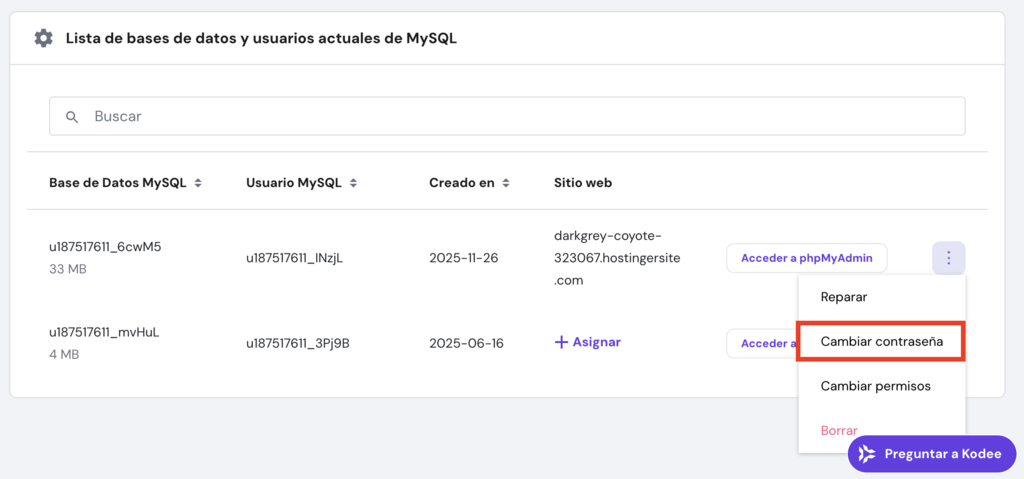
Si el error persiste, elimina la base de datos MySQL y crea una nueva. Añade la nueva información de la base de datos a wp-config.php y vuelve a intentar el proceso de instalación.
Pantalla blanca de la muerte de WordPress
La pantalla blanca de la muerte es un error común en el que la ventana del navegador muestra una pantalla blanca en blanco sin ningún mensaje de error. Las causas más comunes son el exceso de límites de memoria y los archivos principales dañados, como functions.php, wp-config.php y .htaccess.
A continuación algunos métodos eficaces para solucionar este error de WordPress:
- Si has modificado recientemente un archivo central, revierte los cambios y actualiza la página. También puedes volver a descargar y volver a cargar los archivos de WordPress en tu cuenta de alojamiento.
- Aumenta el límite de memoria de WordPress para asegurarte de que tu sitio web tiene suficiente memoria PHP para ejecutar tareas y gestionar el tráfico. Los usuarios de Hostinger pueden cambiar el límite a través de Avanzado → Configuración PHP desde hPanel. Haz clic en el menú desplegable y seleccione el valor más alto.

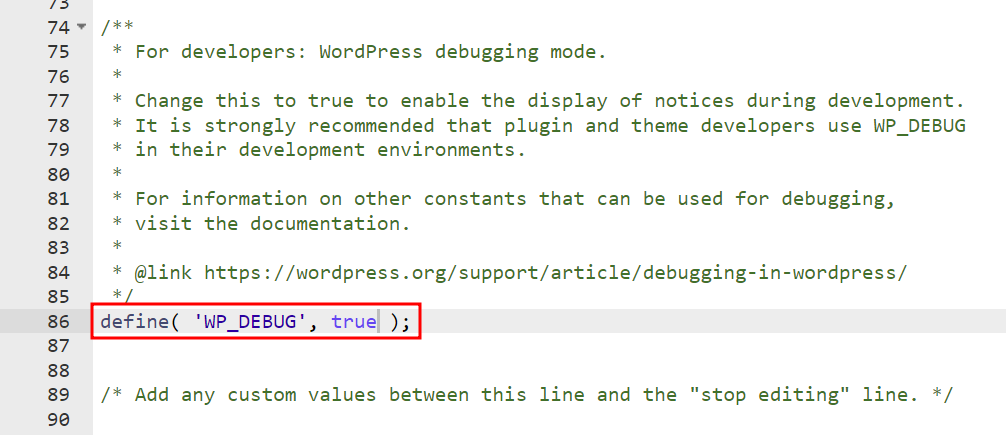
- Establece WP_DEBUG en wp-config.php en true para habilitar el modo de depuración. Esta función de WordPress muestra los errores, advertencias y avisos del sitio, lo que te ayuda a identificar el problema.
Error al modificar la información del encabezado
Este error suele producirse cuando hay espacios en blanco o caracteres adicionales antes o después de las etiquetas de apertura <?php y cierre ?> de PHP en wp-config.php.
Para solucionar este error, empieza por descargar el archivo wp-config.php. Ábrelo en un editor de texto y comprueba que la primera línea sea <?php sin ningún espacio en blanco o caracteres precedentes, y que la última línea sea ?> sin nada después. Los usuarios de Hostinger pueden editar el archivo directamente utilizando el Administrador de archivos.
Una vez que hayas terminado, guarda el archivo y vuelve a subirlo a su directorio de WordPress. Vuelve a cargar el sitio web para ver si el error se ha resuelto.
El sitio web muestra un listado de directorios en lugar de una página web
Cuando tu sitio web muestra una lista de archivos y directorios en lugar de la página web esperada, esto indica que el servidor web no puede recuperar el archivo index.php como documento predeterminado.
Desactiva el listado de directorios para solucionar el problema. Ve a Avanzado → Administrador de índice de carpetas desde hPanel e introduce la carpeta public_html en el campo del directorio. Establece el tipo de indexación en Sin índice y haz clic en Añadir.
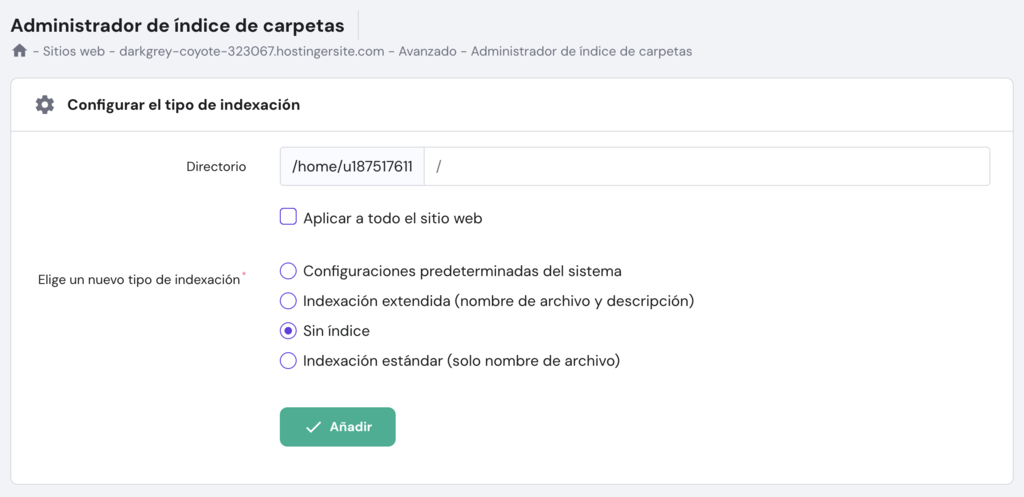
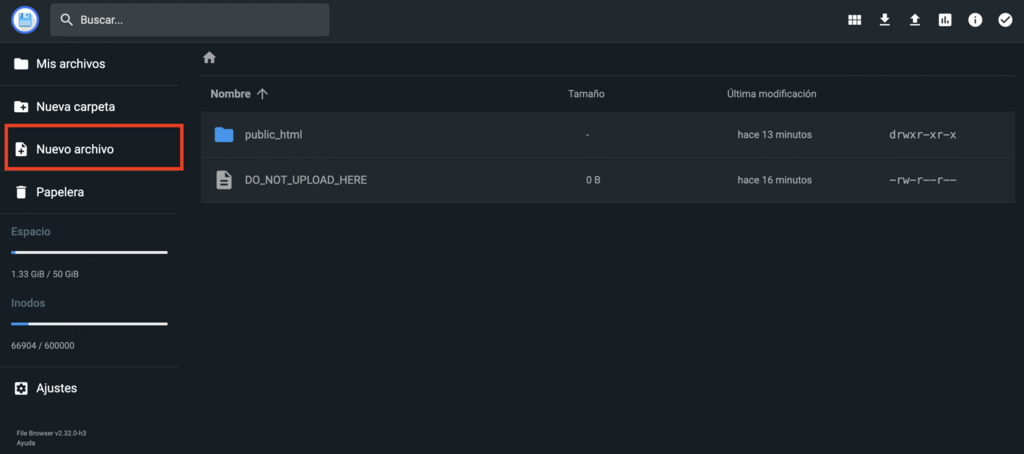
También puedes crear un nuevo archivo index.php en la carpeta public_html utilizando la función de creación de archivos del Administrador de archivos.
La página del sitio de WordPress muestra código en su lugar
Si tu sitio de WordPress muestra código PHP sin procesar en lugar de mostrar el contenido, suele indicar un problema con el procesamiento de PHP en su servidor. La instalación o configuración incorrecta de PHP suele causar este error.
Intenta estos métodos para corregir este error:
- Asegúrate que tu proveedor de alojamiento admite PHP. Evita este problema por completo contratando un plan de alojamiento WordPress de Hostinger.
- Comprueba las credenciales de MySQL en el archivo wp-config.php.
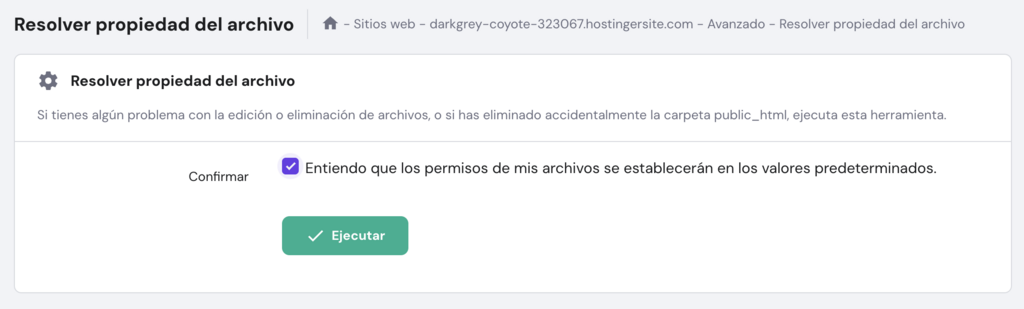
- Ve a Avanzado → Corregir propiedad del archivo desde hPanel y establece los permisos predeterminados para los archivos y carpetas, que son 644 para los archivos y 755 para las carpetas. Los permisos de archivo 644 permiten al propietario leer y escribir, mientras que los permisos 755 permiten al propietario leer, escribir y ejecutar el archivo o directorio.
Si los métodos anteriores no resuelven el error, nuestro equipo de atención al cliente está listo para ayudarte. Nuestro servicio de chat en vivo está disponible 24/7 a través de hPanel.
Cómo instalar WordPress – Video
Complementa la información de este artículo con nuestro tutorial en video.


¿Qué hacer después de instalar WordPress?
Ahora que WordPress está instalado, puedes empezar a preparar tu sitio para funcionar de manera segura y estable.
El siguiente paso es acceder al panel de administración y configurar los ajustes básicos, como los enlaces permanentes, el tema inicial y la información general del sitio.
También es buen momento para reforzar la seguridad activando certificados SSL, creando copias de seguridad automáticas y actualizando los componentes principales.
Si quieres avanzar más rápido, puedes explorar nuestros tutoriales sobre diseño, plugins esenciales y optimización del rendimiento para mejorar la velocidad desde el inicio.
Todo el contenido de los tutoriales en este sitio web está sujeto a los rigurosos estándares y valores editoriales de Hostinger.

Diego es comunicador social, especialista en publicidad digital que trabaja constantemente en mejorar sus conocimientos de marketing digital, enfocándose en contenido y SEO. Idiomas, series, libros y cursos en internet son sus hobbies principales, además de los deportes. Este es su perfil de LinkedIn.

Comentarios
January 20 2021
Me gusta mucho, excelente artículo!!
April 03 2021
Hola mis mejores saludos, justo lo que necesitaba, les deseo muchos éxitos en este valioso proyecto. Desde Cuba les saluda y agradece, Rigoberto
April 06 2021
Hola Rigoberto, muchas gracias! Nos alegra que el tutorial te haya sido de ayuda. Muchos éxitos y saludos!
April 08 2021
excelente explicacion .ahora voy a probarlo todo .lles digo cuando funcione.Gracias por el curso.
April 13 2021
Muchas gracias por tus palabras, Aliana. Nos alegra que te haya gustado el artículo. Muchos éxitos!