Cómo despublicar un sitio, páginas o entradas de WordPress
Dec 18, 2025
/
Federico F.
/
8 min de lectura
Como usuario de WordPress, puede que a veces quieras eliminar tu sitio web de WordPress, páginas o entradas específicas de forma permanente. Otras veces, quizás solo necesitas desactivarlas temporalmente para hacer cambios importantes sin que nadie los vea. Por eso es fundamental entender cómo despublicar un sitio de WordPress.
Despublicar un sitio implica más que simplemente darlo de baja. Es necesario un enfoque estratégico para garantizar una transición fluida sin afectar el SEO, la experiencia de usuario (UX) ni la seguridad de los datos.
En este artículo encontrarás una guía paso a paso de cómo despublicar un sitio de WordPress. Cubriremos dos métodos para despublicar el sitio completo y cuatro formas de eliminar temporalmente páginas o entradas. También te daremos consejos para minimizar el impacto del SEO al despublicar tu sitio web de WordPress autoalojado.
Cómo despublicar todo un sitio web en WordPress
Describiremos un par de maneras de eliminar de forma permanente o temporal tu sitio de WordPress.
Cómo despublicar un sitio de WordPress mediante la eliminación permanente
Con Hostinger, puedes eliminar tu sitio de WordPress directamente desde el panel de control de tu cuenta.
Importante: te recomendamos crear un backup de WordPress antes de seguir con los próximo pasos. Así puedes guardar una copia de todo el contenido y puedes volver a poner el sitio online cuando lo necesites. También te va a ayudar a que cualquier reinstalación y migración de WordPress sea mucho más sencilla.
Pasos para despublicar un sitio de WordPress permanentemente desde el hPanel:
- Inicia sesión en tu cuenta y navega hasta el menú Sitios web.
- Busca el sitio que quieres eliminar y haz clic en el menú de tres puntos.
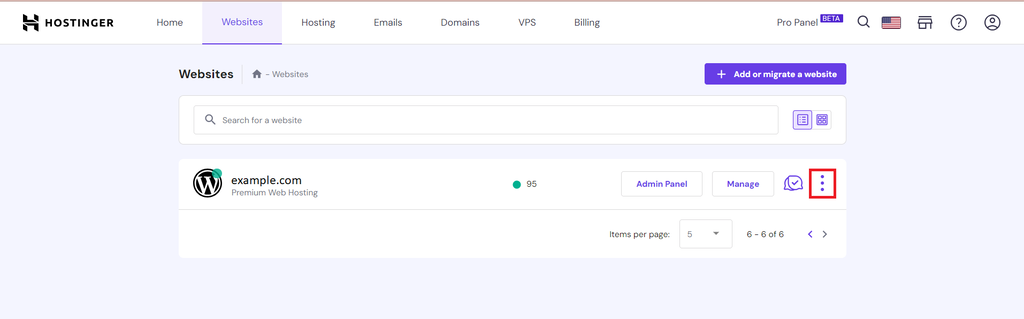
- Haz clic en Eliminar.
- Verás una ventana emergente de confirmación. Marca la casilla de confirmación y haz clic en Eliminar.
Al completar todos estos pasos, el sitio completo ya no será accesible.
Alternativamente, puedes eliminar tu sitio manualmente borrando todos los archivos. Para acceder a los archivos del sitio, usa un cliente FTP como FileZilla o el Administrador de archivos integrado en tu panel de control. A continuación, mostramos el proceso usando el Administrador de Archivos de Hostinger:
- Inicia sesión en tu cuenta de hosting y abre el Administrador de Archivos.
- Localiza la carpeta public_html.
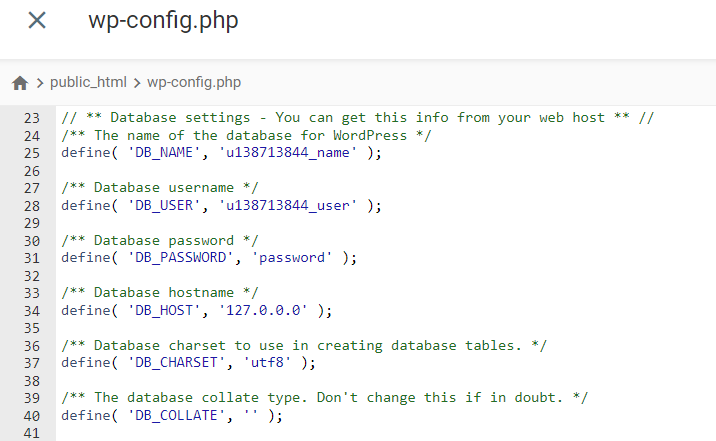
- Si deseas reinstalar el sitio web o cambiar el nombre de dominio, necesitarás la información de la base de datos del sitio que se encuentra en el archivo wp-config.php
- Selecciona todos los archivos asociados con la instalación de WordPress (CTRL + A en Windows o cmd + A en macOS).
- Haz clic derecho y selecciona Eliminar.
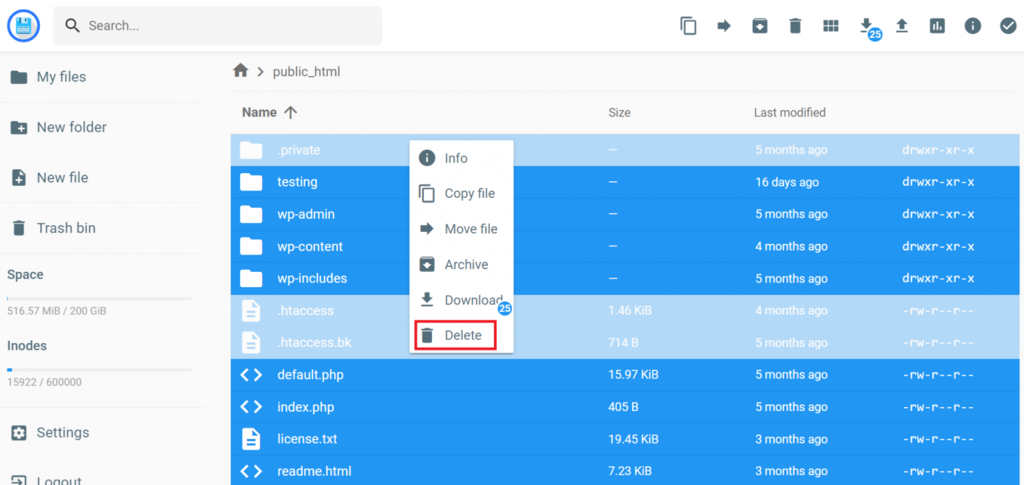
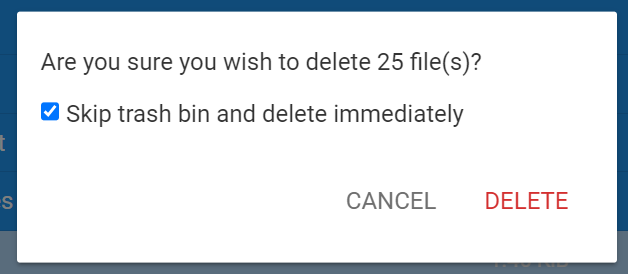
- Aparecerá una ventana emergente de confirmación. Si marcas la opción Omitir papelera y eliminar inmediatamente, no podrás restaurar los archivos eliminados. Una vez que estés seguro de tu elección, cliquea Eliminar.
Cómo despublicar temporalmente un sitio de WordPress con el modo mantenimiento
Activar el modo mantenimiento te permite despublicar un sitio de WordPress de forma temporal. Esto es muy útil cuando estás haciendo cambios importantes y quieres evitar que los visitantes los vean. De esta manera, los usuarios y los motores de búsqueda podrán acceder al sitio una vez completado el mantenimiento.
Consejo pro
Si usas Hostinger, puedes activar el modo mantenimiento desde hPanel. Simplemente inicia sesión en tu cuenta y navega hasta Vista General → Núcleo y activar el interruptor junto a la opción modo mantenimiento.

Hay muchos plugins que te permiten poner un sitio de WordPress en modo mantenimiento. En este tutorial, veremos cómo despublicar un sitio de WordPress temporalmente usando el plugin SeedProd:
- Ve a Plugin → Añadir nuevo plugin desde tu panel de control de WordPress.
- Busca el plugin SeedProd. Haz clic en Instalar ahora y luego en Activar.
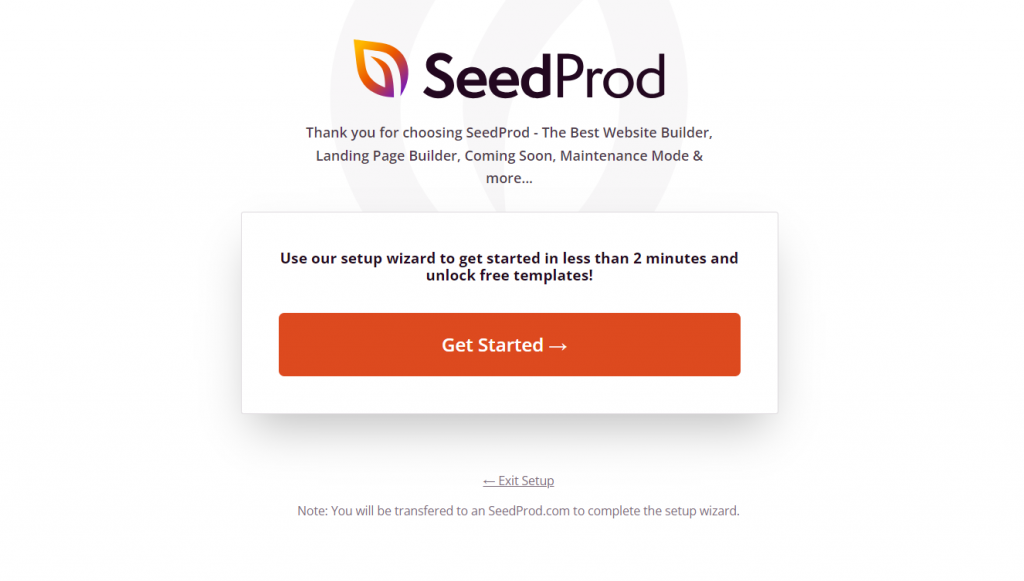
- Cuando aparezca el asistente de configuración haz clic en Salir de la configuración.
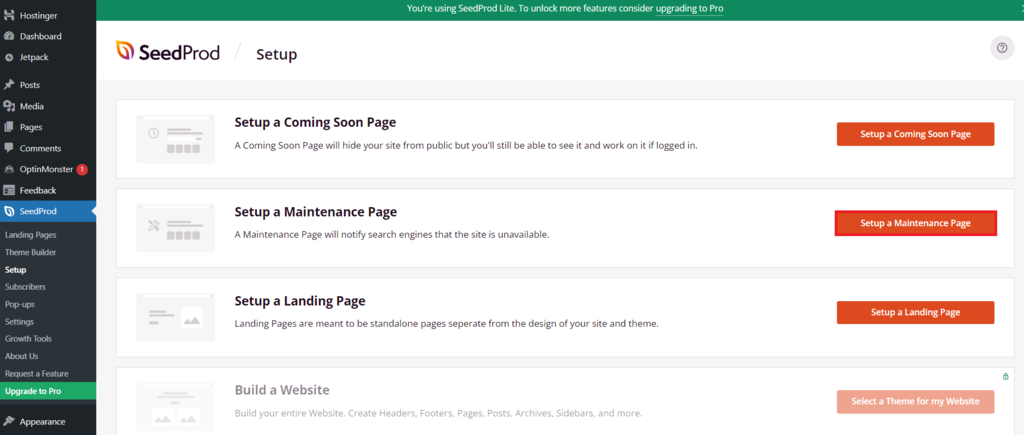
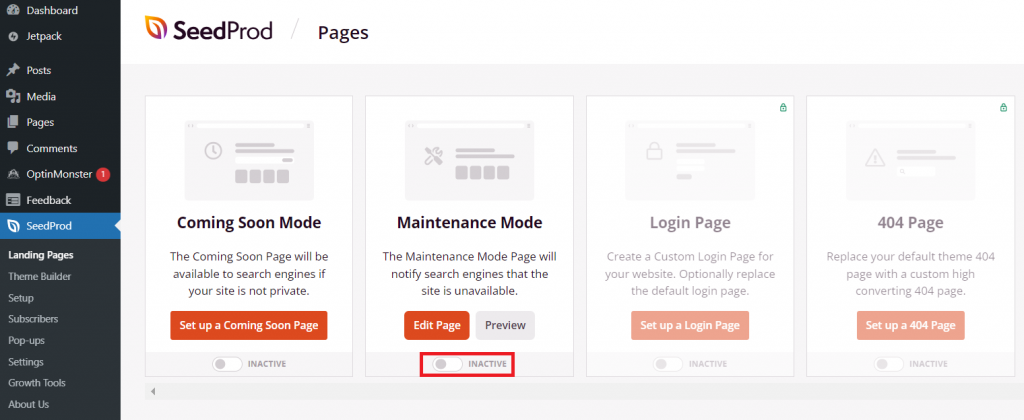
- Ve a SeedProd → Configuración y haz clic en Configurar una página de mantenimiento.
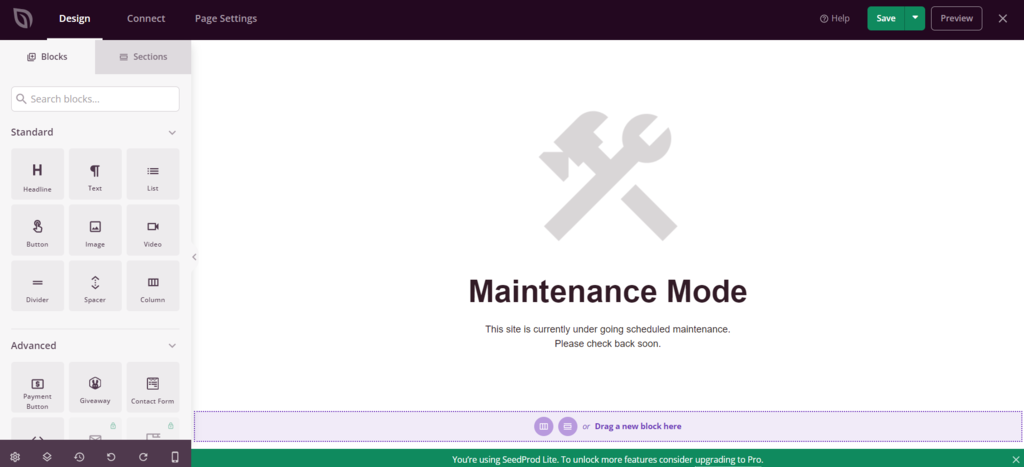
- Elige una plantilla de la biblioteca y personalízala con el editor de arrastrar y soltar si lo deseas. Haz clic en Guardar cuando termines.
- Vuelve al panel de WordPress y navega hasta SeedProd → Landing Pages.
- Haz clic en el interruptor Inactivo bajo la sección modo mantenimiento. Una vez que se ponga verde, todo tu sitio quedará inaccesible al público.
Cómo despublicar páginas o entradas de WordPress
Saber cómo despublicar páginas o entradas individuales en WordPress es útil cuando estás revisando contenido, haciendo tareas de mantenimiento en tu sitio o cuando quieres proteger cierta información durante una transición.
En esta sección, te mostraremos cuatro métodos efectivos para despublicar páginas o entradas específicas.
Método 1: cambiar a Borrador
Puedes despublicar temporalmente una sola página o entrada de WordPress cambiando su estado a Borrador. Esto te permite ocultarla mientras corriges errores o mejoras el contenido. Más tarde, puedes hacerla visible volviendo a publicarla. Estos son los pasos:
- Ve a Páginas → Todas las páginas en el panel de administración de WordPress.
- Pasa el cursos por encima de la página publicada que quieres desactivar y elige Editar.
- En el editor de bloques de WordPress, haz clic el botón Cambiar a borrador en el panel lateral.
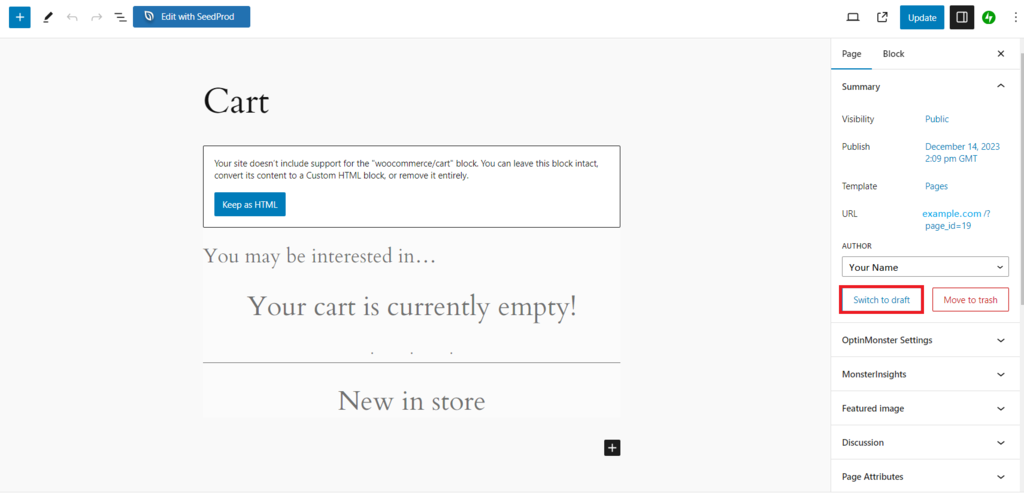
- Cuando veas una ventana emergente de confirmación para despublicar tu página o entrada de WordPress, elige Aceptar.
Método 2: usar acciones en lote para varias páginas o entradas
Si deseas ocultar varias páginas o entradas de WordPress, puedes usar las acciones en lote:
- En el panel de control de WordPress, navega a Páginas o Entradas, dependiendo del tipo de contenido que quieras ocultar.
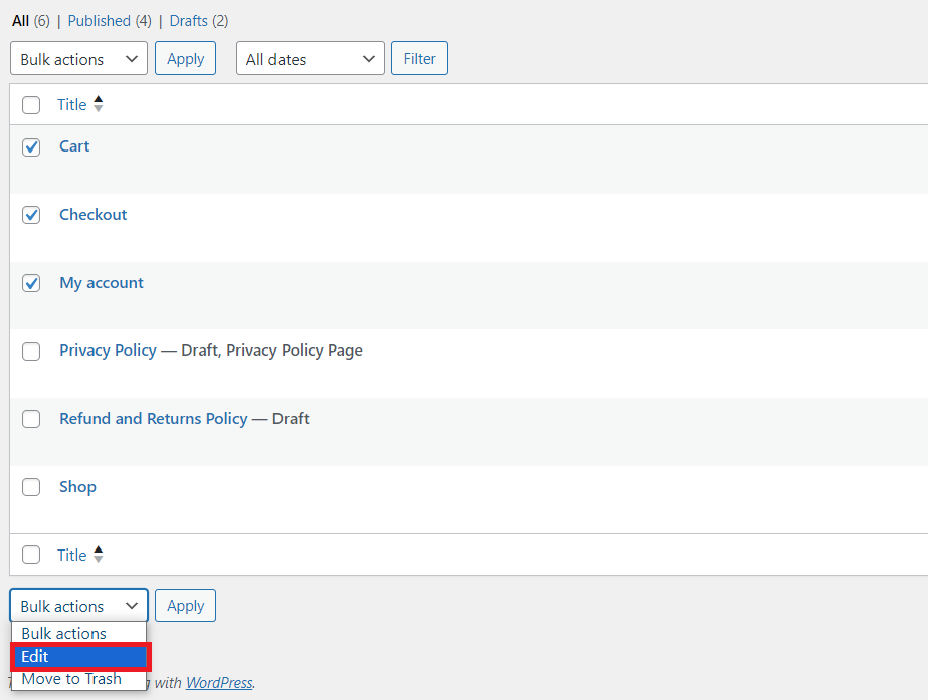
- Marca las casillas junto a las entradas o páginas que quieres despublicar.
- Busca el menú desplegable Acciones en lote y selecciona Editar. Haz clic en el botón Aplicar.
- Expande el menú desplegable Estado y selecciona Borrador.
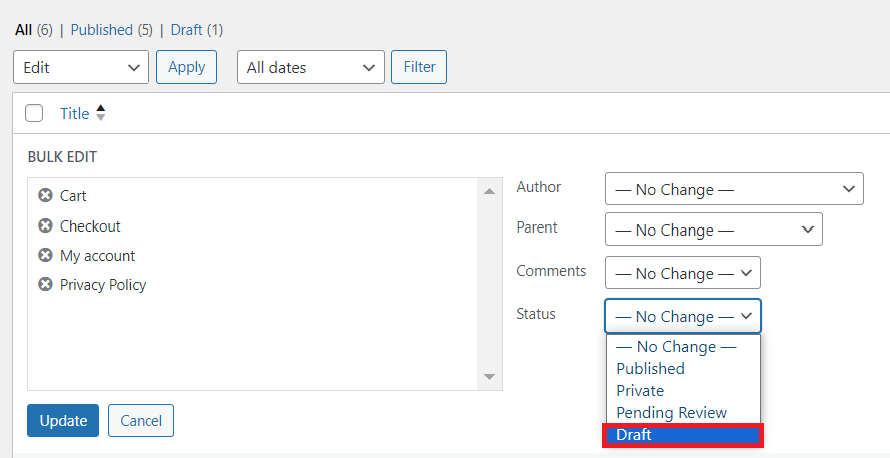
- Haz clic en Actualizar.
Consejo pro
Para eliminar permanentemente varias páginas o entradas, elige Mover a la papelera desde el menú desplegable Acciones en lote. Luego, ve a la Papelera y elige Borrar permanentemente en el menú Acciones en lote.
Método 3: usar el modo privado
Puedes activar el modo privado para despublicar una página o entrada. Con este método, solo los colaboradores con roles de usuario específicos pueden ver la entrada o página en el sitio web.
Aquí te mostramos cómo puedes aplicar el estado Privado a una entrada o página:
- Abre la entrada o página con el editor de bloques.
- En la sección Visibilidad, selecciona Privada.
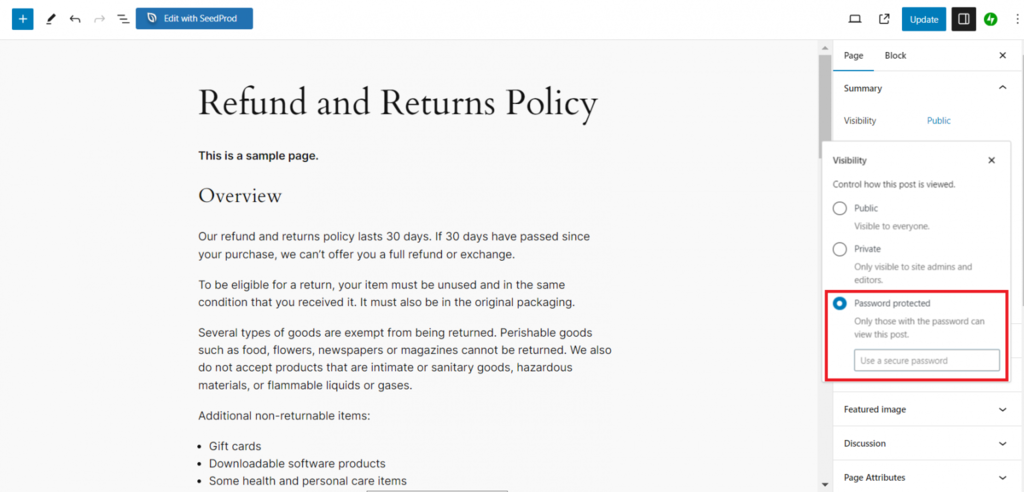
- Confirma la acción cuando aparezca la ventana emergente.
Una vez aplicado, solo los administradores y editores del sitio web podrán acceder a la entrada o página.
Método 4: usar la protección con contraseña
La protección con contraseña evita que el público vea la entrada o página y minimiza los riesgos internos de seguridad entre colaboradores del sitio. Solo los colaboradores que conocen la contraseña pueden acceder a la entrada o página.
Estos son los pasos para proteger tus páginas o entradas de WordPress con contraseña:
- Abre la página o entrada en el editor de bloques.
- Abre el panel de ajustes. En la sección Visibilidad, elige el modo Protegida con contraseña.
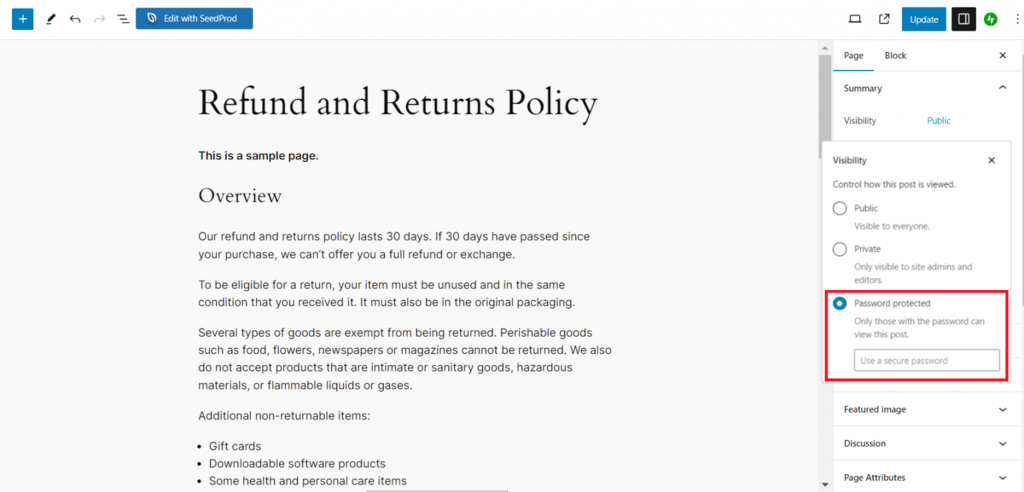
- Introduce una contraseña segura en el campo correspondiente.
- Haz clic en Actualizar para aplicar el cambio.
Al completar estos pasos, los usuarios deberán ingresar la contraseña correcta para acceder al contenido.
Consejos para despublicar tu contenido de WordPress
Después de ver cómo despublicar páginas, entradas y un sitio de WordPress completo, compartiremos contigo varios consejos para gestionar el proceso de forma eficiente con un impacto mínimo en el SEO de tu sitio.
Opta por archivar en vez de despublicar
Archivar páginas o entradas te permite ocultarlas al público sin perder la integridad de los enlaces internos ni otros elementos de SEO, ya que las páginas archivadas siguen siendo accesibles a través de enlaces directos.
En cambio, si despublicas tu sitio de WordPress, todas las entradas y páginas se eliminarán de la vista pública sin preservar sus elementos asociados. Cambiar el estado de una entrada o página publicada a Borrador también hace que Google la elimine de su índice, afectando el rendimiento SEO.
Por ello, la despublicación es la opción más adecuada cuando el contenido necesita cambios importantes, como entradas o páginas antiguas o irrelevantes que planeas reescribir completamente.
Para hacer esto, es necesario instalar un plugin de archivos de terceros como LH Archived Post Status, ya que WordPress no incluye esta función por defecto.
Reutiliza tu contenido
Si la calidad del contenido es la razón por la que quieres despublicarlo, intenta darle una nueva vida.
Reutilizar contenido es una forma estratégica de aprovechar el material existente. Investiga cómo escriben sobre el mismo tema otros sitios e intenta mejorar tu contenido haciéndolo más útil y atractivo.
Por ejemplo, una vieja entrada de blog puede convertirse en un nuevo artículo, transformarse en una infografía atractiva o utilizarse como material para un vídeo o newsletter.
Como alternativa, puedes combinar piezas de contenido relacionadas en guías completas o centros de recursos. Actualiza las estadísticas, añade nuevas ideas y vuelve a publicar el contenido como una pieza más extensa y refinada.
Mientras reutilizas el contenido, recuerda optimizarlo para los algoritmos de búsqueda actuales: palabras clave, metadescripciones y encabezados para mejorar la visibilidad en los motores de búsqueda.
Evalúa el impacto en el SEO y la experiencia de usuario (UX)
Despublicar ciertas páginas o entradas puede afectar el SEO ya que se pueden generar enlaces rotos. Además, los rastreadores de los motores de búsqueda no podrán indexar la entrada o página en borrador.
En términos de UX, un visitante podría encontrarse con un error 404 Page not found en lugar de la página o entrada que está buscando.
Si necesitas despublicar una página o entrada de WordPress, crear redirecciones WordPress 301 puede minimizar los efectos negativos en tu SEO y UX. En lugar de ver una página de error, los visitantes serán redirigidos a la nueva URL.
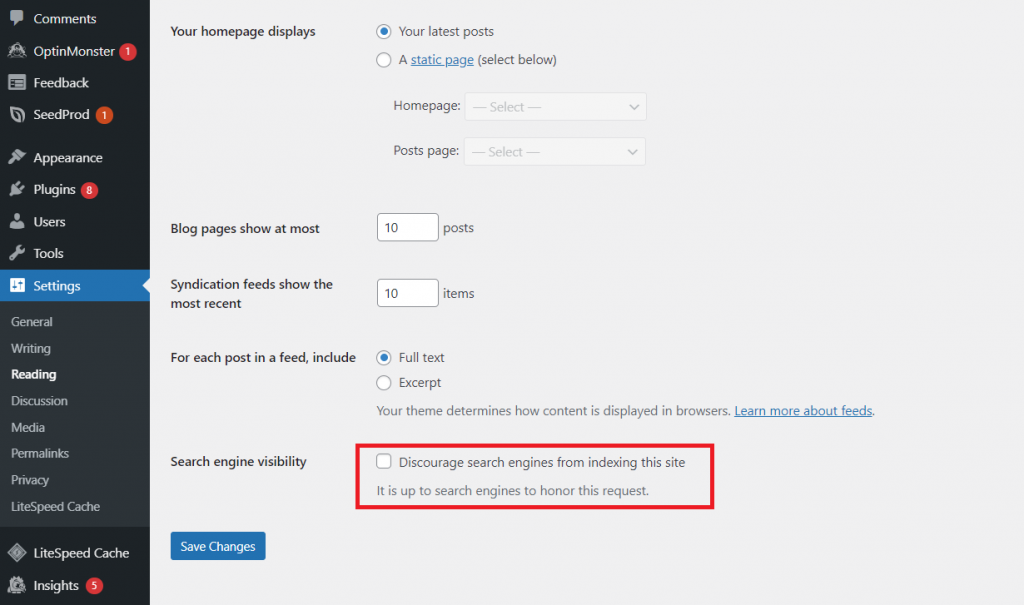
También puedes evitar que los robots de SEO indexen tu contenido por completo. Esto es ideal cuando quieres mantener la página privada tanto para visitantes como para motores de búsqueda.
Simplemente navega a Ajustes → Lectura desde tu panel de control de WordPress. Luego, busca la opción Visibilidad y marca la casilla al lado de Disuade a los motores de búsqueda de indexar este sitio. Haz clic Guardar cambios.
Despublicación programada
Puedes programar cuándo despublicar tu página o entrada de WordPress. Esto es particularmente útil para contenido con fecha de caducidad, como promociones y páginas o entradas relacionadas con eventos.
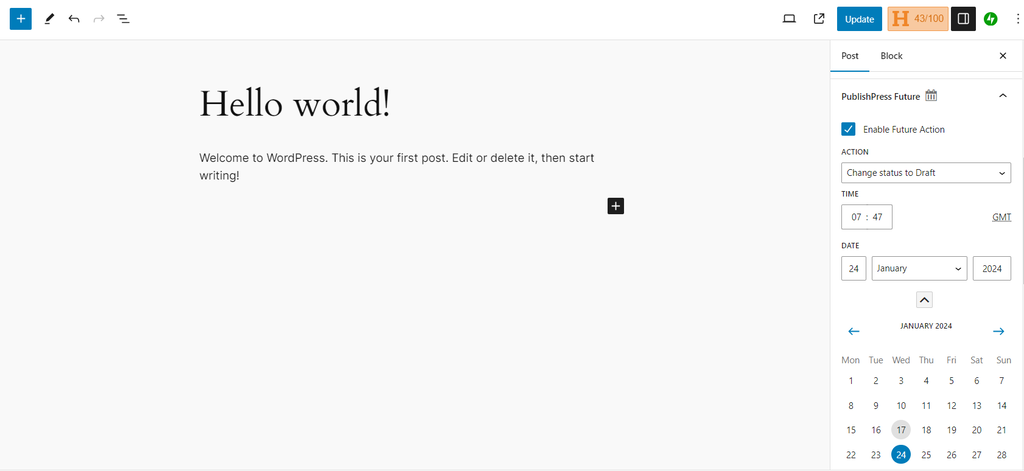
El plugin PublishPress Future te permite automatizar y programar cambios en tus entradas, páginas y otros tipos de contenido.
Después de activar el plugin, verás el menú PublishPress Future en el panel de ajustes del editor de bloques. Marca la casilla Generar acción futura para establecer una acción a realizar con la entrada , junto con la fecha y hora para aplicar el cambio.
Al hacer clic en el botón Actualizar o Publicar , el estado de la entrada cambiará a la hora programada.
Conclusión
En esta guía, hemos cubierto cómo despublicar un sitio completo de WordPress mediante la eliminación permanente o activando el modo mantenimiento de forma temporal.
Si lo que necesitas es ocultar contenido específico, puedes despublicar páginas y entradas específicas cambiándolas a borrador, usando acciones en lote y activando la protección con contraseña o el modo privado.
Recuerda que despublicar entradas o páginas puede tener un impacto negativo en el SEO, así que opta por otras alternativas, como archivar, para ocultar tu contenido. Si tienes que despublicar páginas o entradas, implementa las redirecciones de URL correctamente para minimizar las pérdida de SEO.
También es importante avisar a tu audiencia antes de desconectar tu sitio web de WordPress. Comunicarlo por otros canales ayuda a reforzar la transparencia y a mantener la confianza.
Esperamos que este artículo te ayude a manejar con seguridad la despublicación en WordPress. ¡Mucha suerte!
Preguntas frecuentes: cómo despublicar un sitio de WordPress
Para saber más sobre cómo despublicar un sitio de WordPress, consulta estas respuestas a preguntas frecuentes sobre el tema.
¿Qué sucede cuando despublico un sitio de WordPress?
El sitio dejará de ser accesible y desaparecerá de los resultados de búsqueda.
¿Cómo puedo ocultar mi sitio de WordPress al público?
Puedes eliminar permanentemente tu sitio de WordPress o ocultarlo temporalmente del público poniéndolo en modo mantenimiento. Los usuarios de Hostinger pueden hacerlo desde el hPanel con solo unos clics. También puedes eliminar los archivos manualmente o usar un plugin para activar el modo mantenimiento.
¿Cuándo debería despublicar mi sitio de WordPress?
Puedes despublicarlo de forma permanentemente si deseas eliminarlo de la web. El modo mantenimiento solo debe usarse solo cuando sea realmente necesario. Por ejemplo, cuando quieres hacer actualizaciones importantes, mejoras de seguridad o un cambio de marca sin que el público lo vea.
Todo el contenido de los tutoriales en este sitio web está sujeto a los rigurosos estándares y valores editoriales de Hostinger.

Trabaja en comunicación y marketing digital, y se especializa en traducción y localización de contenidos. Disfruta de los proyectos que le permiten estar en contacto con diferentes culturas y contextos.