Para mover tu sitio web a otra cuenta de Hostinger, manteniendo el mismo nombre de dominio, consulta este video o sigue los pasos a continuación:
❗ NOTAS IMPORTANTES ❗
-
Este procedimiento no aplica para sitios web creados con el Creador de sitios web de Hostinger.
-
Los siguientes pasos están destinados a sitios web basados en WordPress.
-
Para otros sistemas de administración de contenido, el flujo puede ser ligeramente diferente.
-
Sin embargo, aún deberás descargar y cargar archivos (y bases de datos, si corresponde) para todo tipo de sistemas de administración de contenido.
-
Paso 1: genera y descarga la copia de seguridad de tu sitio web
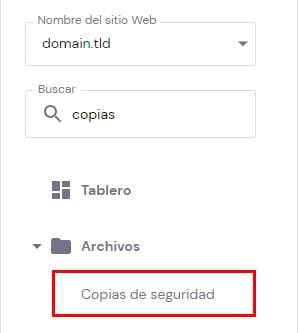
En el Área de Miembros, ve a Sitios web y haz clic en Administrar junto al sitio web en cuestión. Luego, busca Copias de seguridad a la izquierda y da clic:
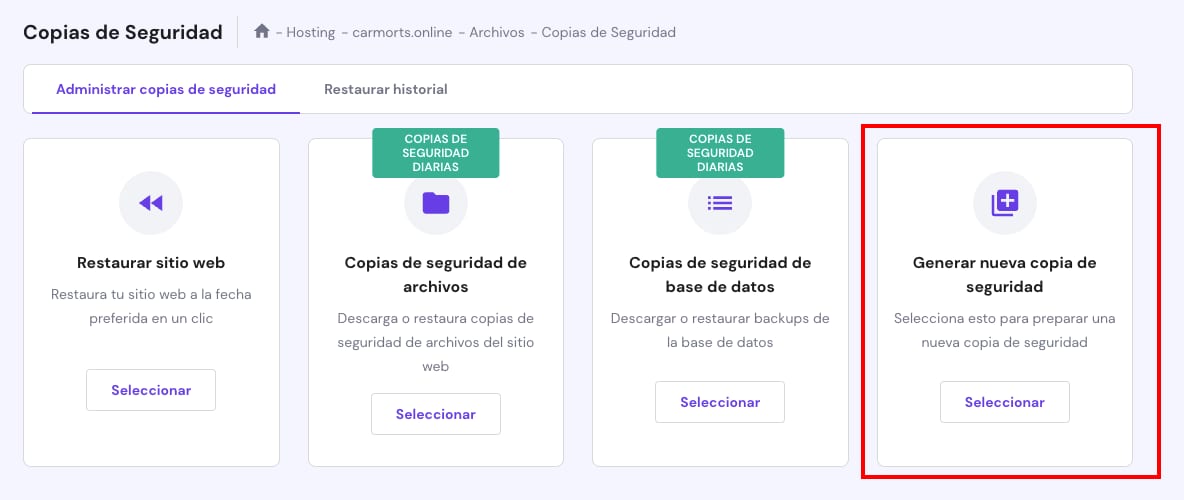
Una vez ahí, busca la opción Generar nueva copia de seguridad y haz clic en Seleccionar:
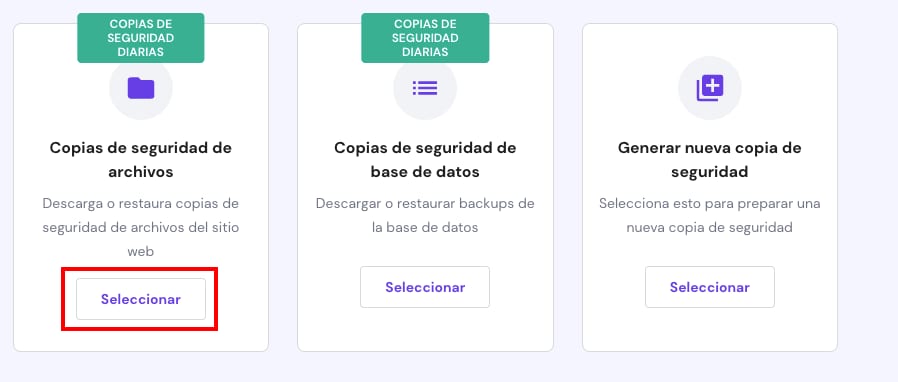
Después de eso, haz clic en Continuar. Puede tomar hasta un par de horas, pero generalmente se hace más rápido. Una vez que se generan las copias de seguridad, puedes descargarlas. Para archivos, selecciona Copias de seguridad de archivos:
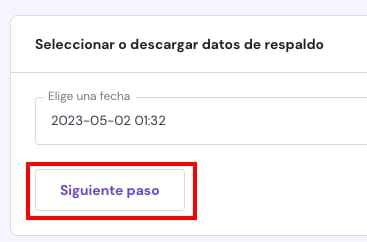
Especifica una la fecha que prefieras y haz clic en Siguiente paso:
Haga clic en Descargar todos los archivos:
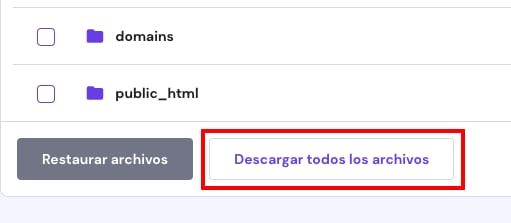
Ahora, dale algo de tiempo: para sitios web más grandes, puede tomar hasta 30 minutos. Una vez que esté listo, solo da clic en Descargar copia de seguridad:

¡Eso es todo! El archivo descargado contendrá todos los archivos de tu sitio web. 😊
Se aplica un proceso similar al descargar bases de datos generadas: selecciona Copias de seguridad de la base de datos. En el menú desplegable, elige tu base de datos y haz clic en Mostrar bases de datos:
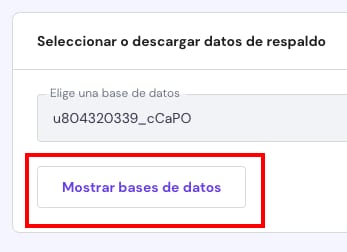
Si tienes dudas sobre qué base de datos elegir, consulta el archivo de configuración de tu sitio web y busca el nombre de la base de datos.💡
Luego, selecciona la fecha que prefieras de la copia de seguridad y da clic en Descargar:
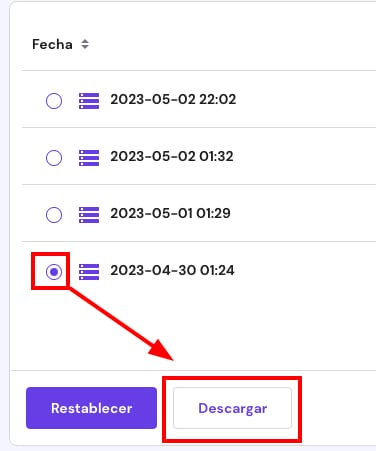
Así es como descargas los archivos y las bases de datos de tu sitio web.
Paso 2: elimina el sitio web original
El siguiente paso es eliminar el sitio web original de tu plan de hosting. Esto es necesario, ya que de lo contrario no podrás usar tu nombre de dominio en otra cuenta de Hostinger.
Si usas un servicio de email, asegúrate de hacer una copia de seguridad de tus emails antes de eliminar el sitio web:
El Área de Miembros, ve a Sitios web, busca el sitio web en cuestión, da clic en el botón de puntos suspensivos ( ⋯ ) y selecciona Eliminar sitio web:
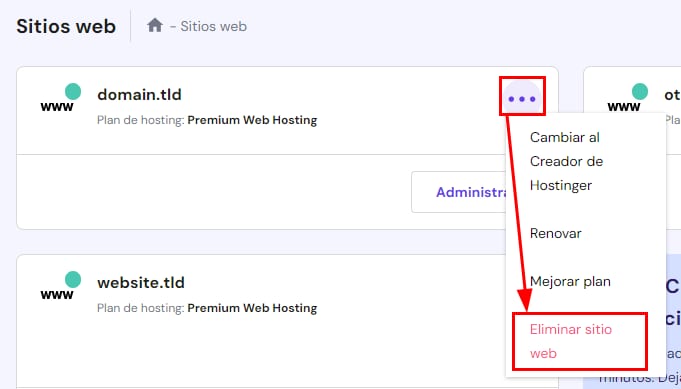
Se te presentará una advertencia que te recordará qué se eliminará exactamente, qué dominio y que se eliminarán todos los datos del mismo:
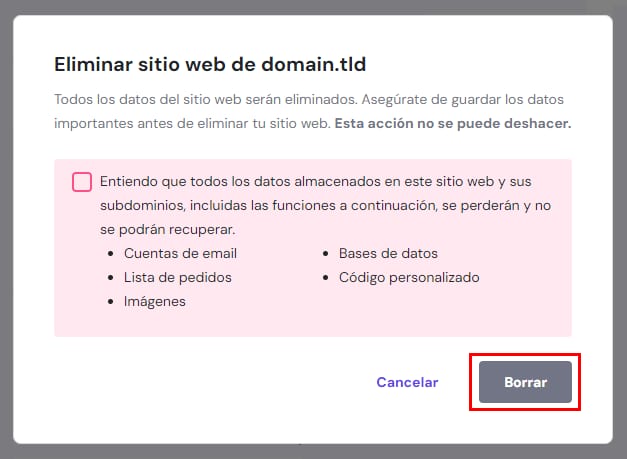
Finalmente, confirma la acción al marcar la casilla de verificación y luego, da clic en Borrar. De esta manera, tu sitio web será eliminado del plan de hosting.
NOTAS
-
Si eliminas el dominio principal de tu plan de hosting, un nuevo dominio (el siguiente de la lista de complementos) se establecerá como el principal automáticamente
-
Puede tomar alrededor de 10 a 15 minutos para que un sitio web se elimine por completo; espera un poco y vuelve a cargar la página para asegurarte de que se elimine.
Paso 3: añade un nuevo sitio web a tu plan de hosting en la cuenta de Hostinger que prefieras
Inicia sesión en la cuenta de Hostinger de tu preferencia. Luego, en el Área de Miembros, ve a Sitios web y haz clic en Crear o migrar un sitio web:

En el paso Crear o migrar un sitio web, selecciona Crear un nuevo sitio web:
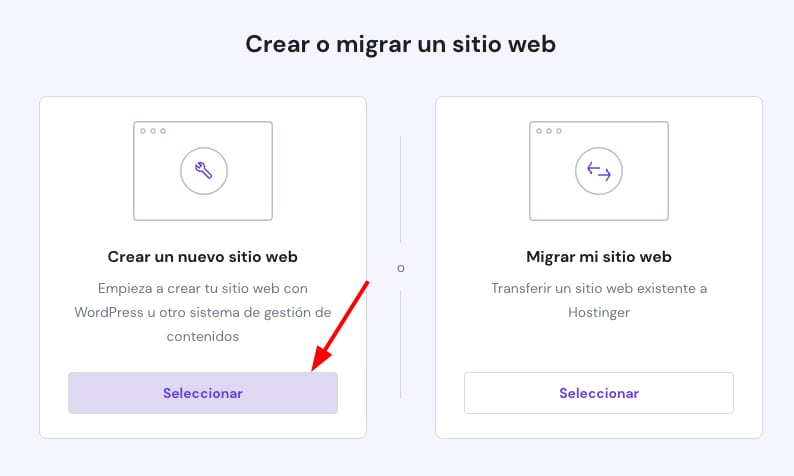
En el paso Selecciona una plataforma, elige WordPress e ingresa los detalles requeridos. Para finalizar, especifica el nombre de dominio y da clic en Continuar.
Como vas a usar un dominio que está en otra cuenta de Hostinger, es posible que se te pida que verifiques la propiedad del dominio y es fácil, solo sigue estos pasos 💡
Así es como añades tu sitio web a otra cuenta de Hostinger. Ahora, todo lo que necesitas hacer es cargar los archivos y bases de datos de tu sitio web.
Paso 4: carga la copia de seguridad de tu sitio web
Hay varias formas de cargar copias de seguridad, pero la más fácil es usar el administrador de archivos: el límite de carga es de 100 GB. No hay gran diferencia si cargas primero los archivos del sitio web o tu base de datos.
Carga archivos del sitio web
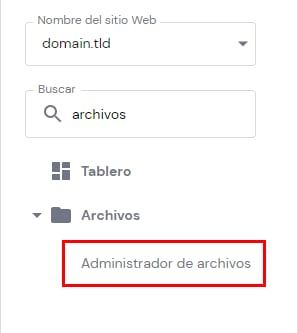
Ve a Sitios web y haz clic en Administrar junto al sitio web en cuestión. Luego, busca Administrador de archivos a la izquierda y da clic:
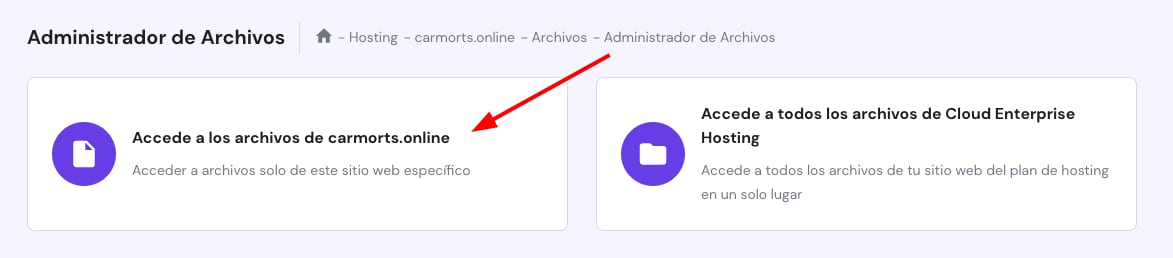
Pulsa en Accede a los archivos de un sitio web en particular:
Abre la carpeta public_html de tu sitio web y haz clic en Upload en la parte superior derecha:
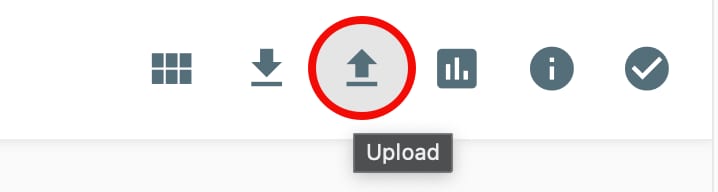
Luego, selecciona File y carga la copia de seguridad de los archivos de tu sitio web (.tar.gz). Dependiendo del tamaño de la copia de seguridad y la velocidad de conexión, puede tardar hasta una hora.
Extrae los archivos de tu sitio web
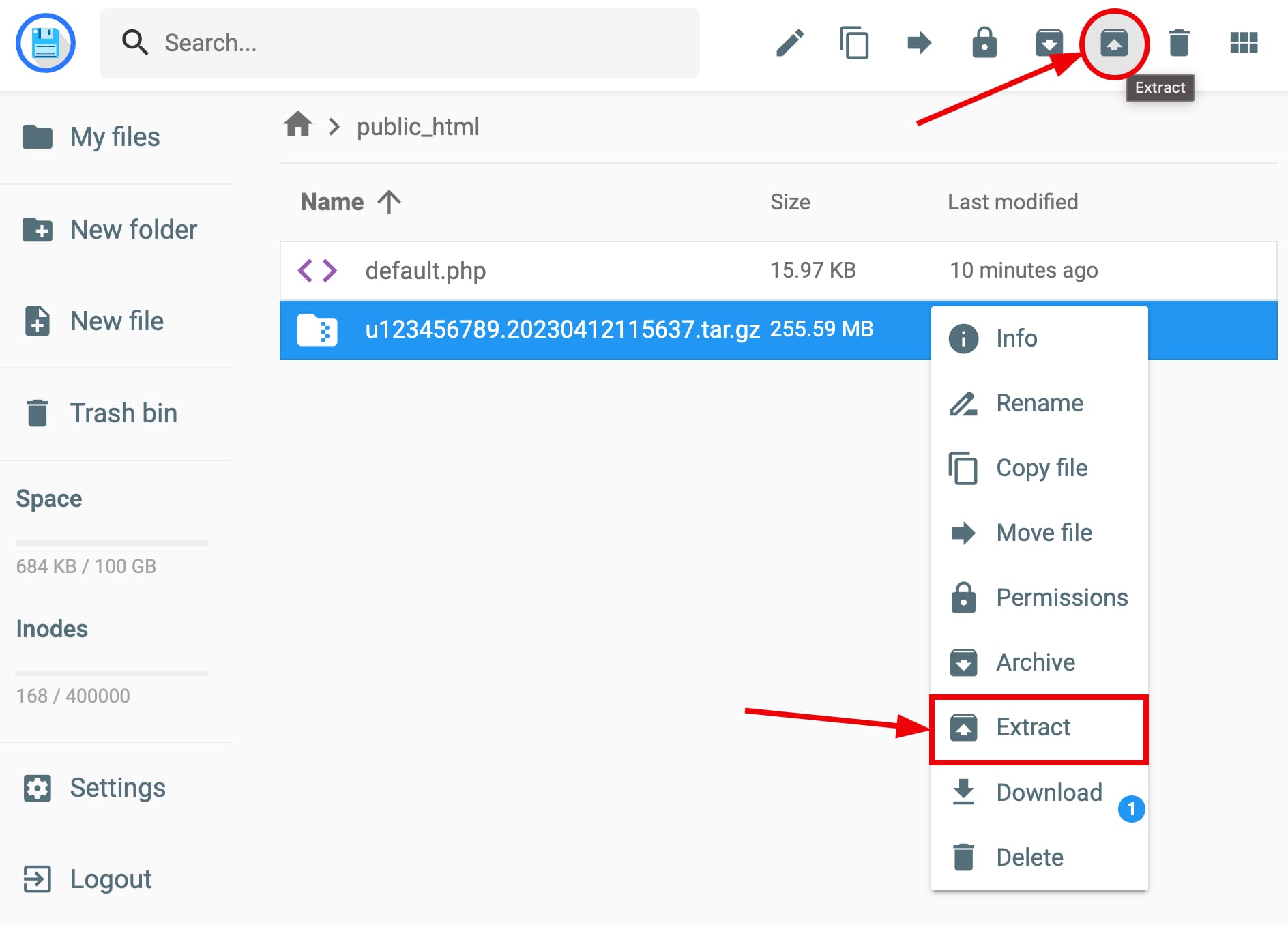
Ahora, da clic derecho en el archivo de copia de seguridad y elige Extract o haz clic en Extract en la parte superior derecha:
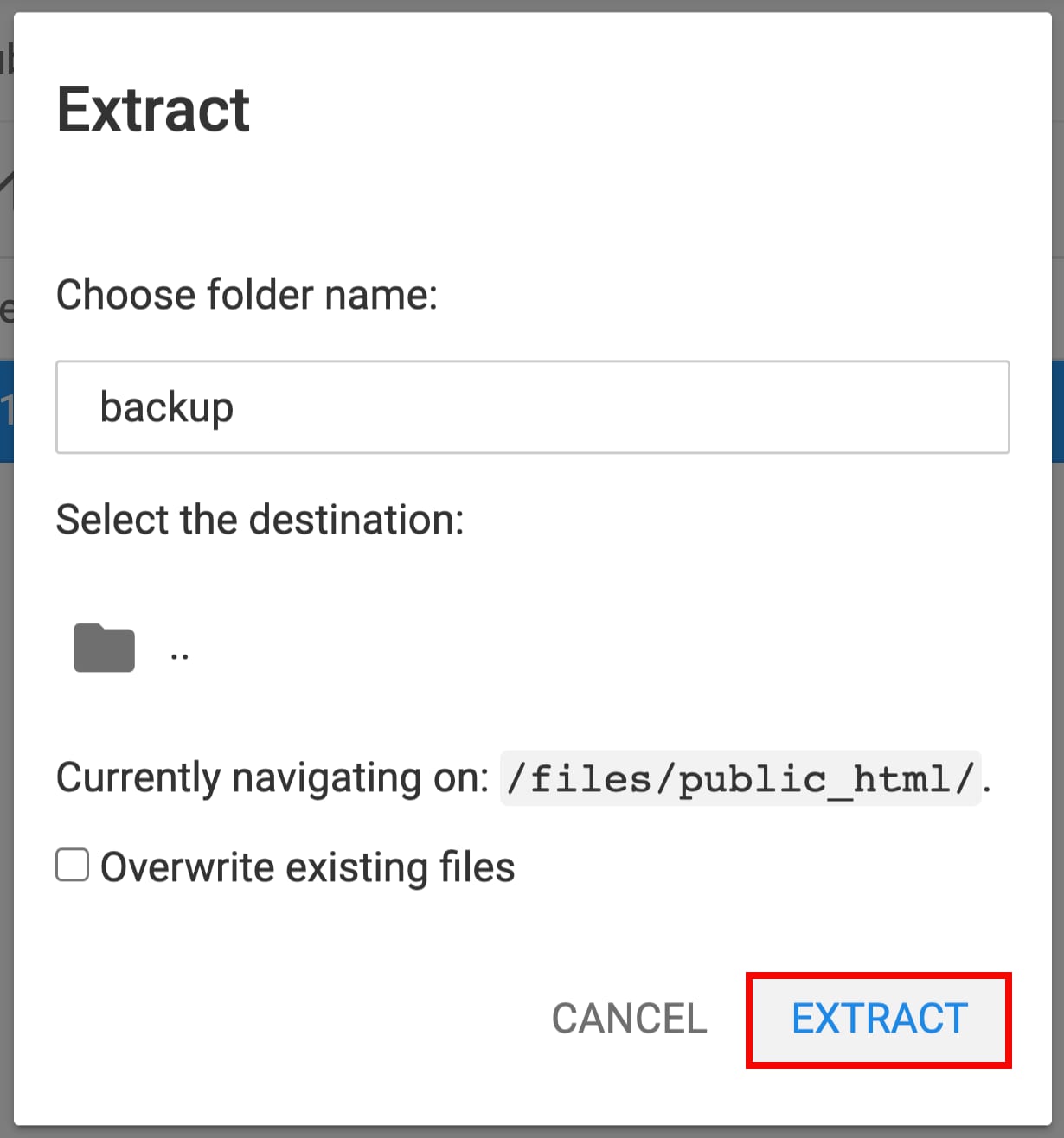
Inserta un nombre de carpeta, por ejemplo, backup y haz clic en Extract:
Una vez que los archivos del sitio web se extraen en una carpeta dedicada, puedes eliminar el archivo de copia de seguridad .tar.gz 🧹
Ahora, mueve los archivos de tu sitio web a la carpeta correcta. Para hacer esto, abre la carpeta que contiene los archivos del sitio web extraídos (en este caso, se llama backup) → dominios → selecciona el dominio en cuestión → abre tu carpeta public_html, selecciona todos los archivos y da clic en Move file en la parte superior derecha:
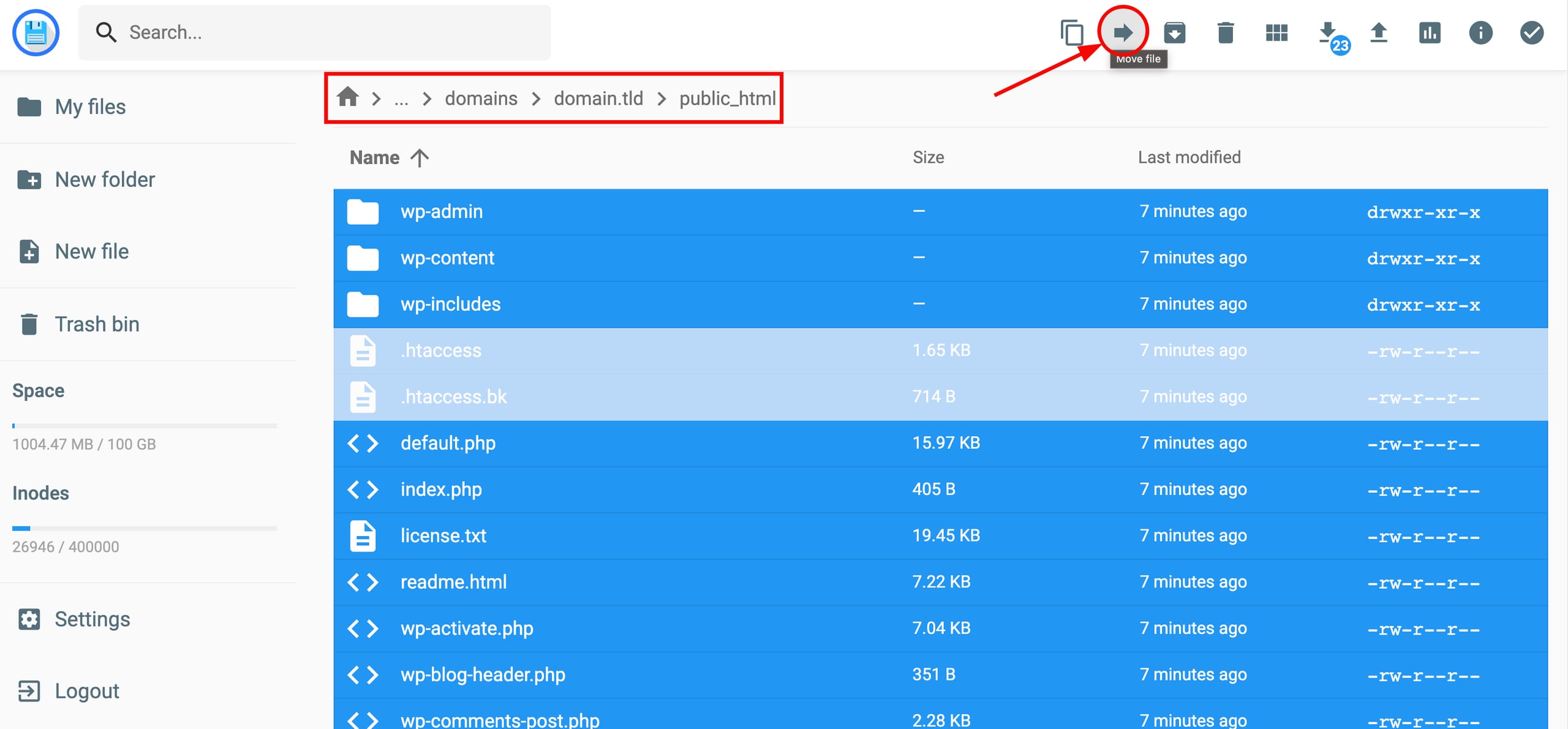
Haz doble clic en .. para ir al directorio principal, de modo que el destino sea /files/public_html y luego da clic en Move:
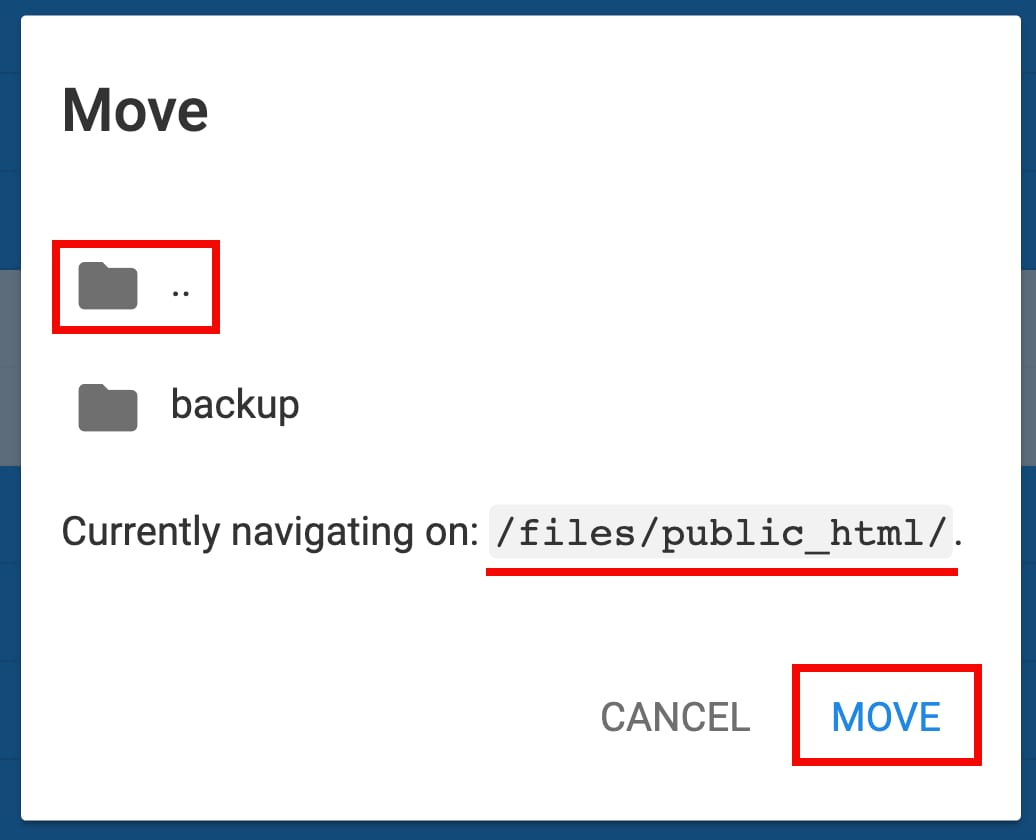
El objetivo es tener todos los archivos del sitio web en la carpeta public_html.
Sube la base de datos
Solo necesitas crear una nueva base de datos e importar una copia de seguridad allí. Para crear una base de datos, ve a Sitios web y da clic en Administrar junto al sitio web en cuestión. Luego, busca Gestión en la barra lateral y haz clic ahí:
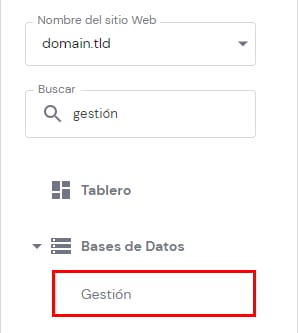
Asegúrate de que el sitio web correcto (en el que quieres cargar la base de datos) esté seleccionado en el menú desplegable de la izquierda:

En la sección Crear nueva base de datos MySQL y usuario de base de datos, ingresa el nombre, el nombre de usuario y la contraseña de tu base de datos.
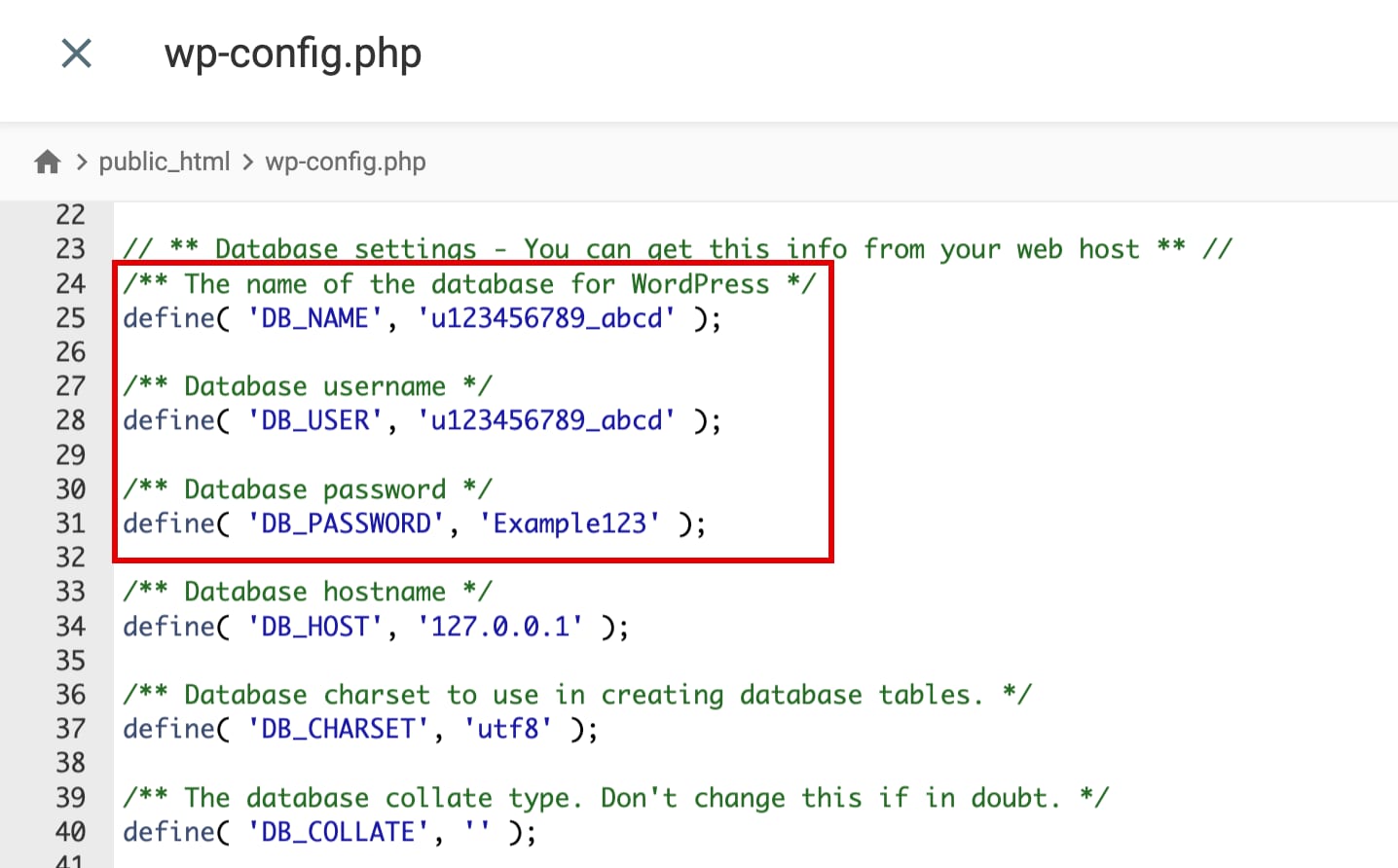
Se recomienda usar el mismo nombre y contraseña que en la base de datos original. Puedes encontrar y copiar esos detalles al abrir el archivo de configuración de tu sitio web en el administrador de archivos.
Para los sitios web WordPress, está en el archivo public_html → wp-config.php:
-
DB_NAME = nombre de la base de datos MySQL, por ejemplo, u123456789_abcd
-
DB_USER = nombre de usuario de MySQL, por ejemplo, u123456789_ efgh
-
DB_PASSWORD = la contraseña que prefieras.
Una vez que completes los detalles, haz clic en Crear:
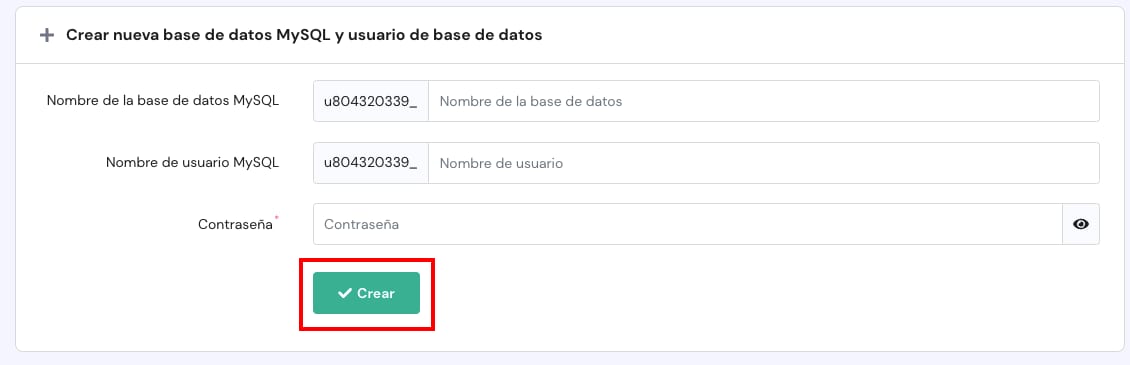
De esta forma, una nueva base de datos se asigna automáticamente al dominio seleccionado y aparece en la sección Lista de bases de datos y usuarios actuales de MySQL, donde podrás administrarla.
La primera parte del nombre de la base de datos y el nombre de usuario (u123456789) es única y no se puede eliminar ni cambiar. 📌
Para importar la copia de seguridad de tu base de datos, haz clic en Ingresar a phpMyAdmin junto a la base de datos recién creada. En phpMyAdmin, tu base de datos se seleccionará de forma predeterminada, así que solo haz clic en Importar:
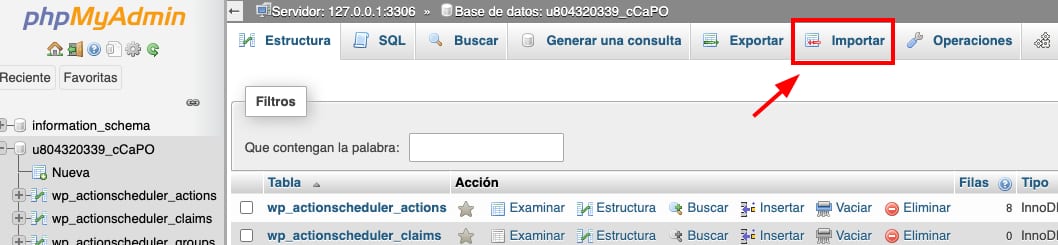
Selecciona la copia de seguridad de la base de datos que has descargado anteriormente (.sql.gz):

Continúa sin cambiar nada en la configuración y haz clic en Ir o Importar.
Si no puedes importar el archivo .sql.gz, deberás descomprimirlo primero al formato .sql y cargarlo nuevamente.💡
Actualiza los detalles de la base de datos en el archivo de configuración de tu sitio web
El paso final es asegurarte de que los detalles de conexión de tu base de datos (nombre, nombre de usuario, contraseña) coincidan con los detalles en el archivo de configuración de tu sitio web: Cómo encontrar los detalles de la base de datos MySQL. 💡
Una vez que se haya importado la base de datos, abre el archivo de configuración de tu sitio web y actualiza esos detalles para que coincidan con los de la nueva base de datos. ¡Asegúrate de actualizar el nombre de usuario, debido a que definitivamente será diferente!
Para los sitios web WordPress, está en el archivo public_html → wp-config.php:
-
DB_NAME = nombre de la base de datos MySQL, por ejemplo, u123456789_abcd
-
DB_USER = nombre de usuario de MySQL, por ejemplo, u123456789_ efgh
-
DB_PASSWORD = la contraseña que prefieras.
¡Eso es todo! Ahora ya sabes cómo mover un sitio web a otro plan de hosting y otro dominio. 😊
Si obtienes un error 403 al acceder a tu sitio web después de la migración, puede deberse a la propagación de DNS: diferentes planes de hosting tienen diferentes direcciones IP, por lo tanto, el registro A ha cambiado y se está propagando; ¡Dale algo de tiempo y tu sitio funcionará a las mil maravillas!