La herramienta phpMyAdmin es una de las formas más populares de administrar el contenido de su base de datos. Para acceder a él en Hostinger, puede utilizar cualquiera de las siguientes rutas alternativas:
-
A través de la sección bases de datos MySQL en hPanel
-
A través de la sección phpMyAdmin en hPanel
-
Para sitios web de WordPress, a través del tablero de WordPress
-
O usando un enlace directo
Opción 1: Bases de datos MySQL
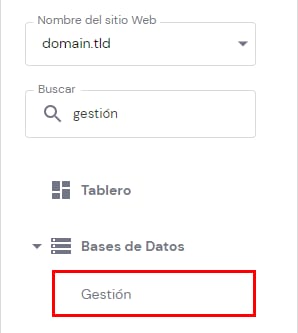
Ve a Sitios web → Administrar, busca Gestión de Bases de datos en la barra lateral y da clic:
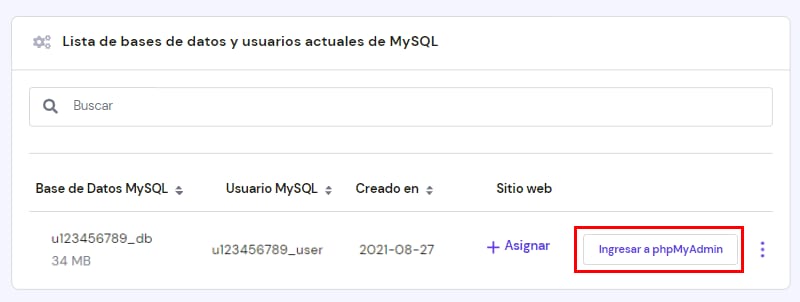
Selecciona la base y da clic en Ingresar a phpMyAdmin:
Opción 2: phpMyAdmin en hPanel
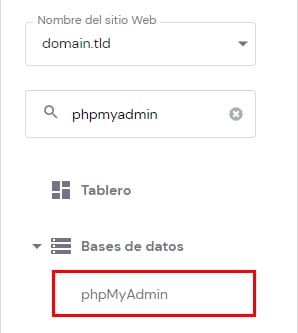
Ve a Sitios web → Administrar, busca phpMyAdmin en la barra lateral izquierda y da clic:
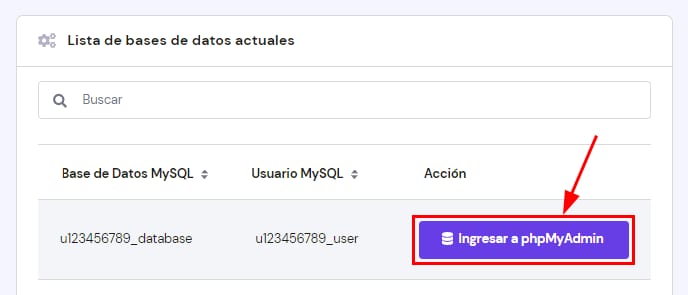
Luego da clic en Ingresar a phpMyAdmin frente a la base de datos:
Opción 3: Tablero de WordPress
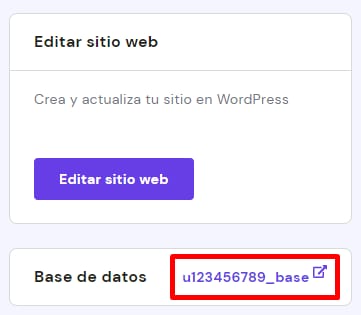
Si estás utilizando el tablero de WordPress en hPanel, puedes acceder rápidamente a phpMyAdmin dando clic en tu base de datos justo debajo de la sección Editar sitio web:
Opción 4 : Enlace directo
El acceso a phpMyAdmin a través de una URL directa facilita el acceso a la base de datos para tus desarrolladores o colaboradores, ya que no necesitarán ingresar a hPanel.
Para obtener el enlace directo, ve a Sitios web → Administrar, busca phpMyAdmin en la barra lateral y da clic:
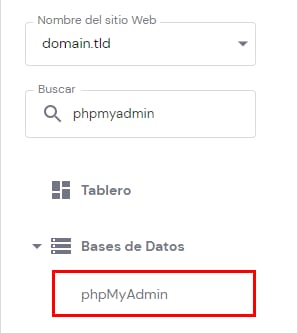
A continuación, da clic en el enlace mencionado en el banner superior. Este es el enlace que puedes compartir para acceder directamente:
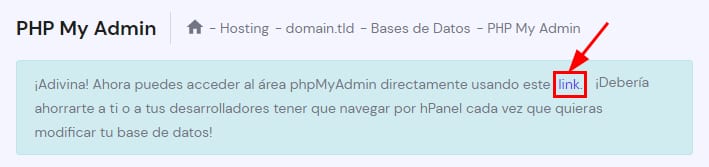
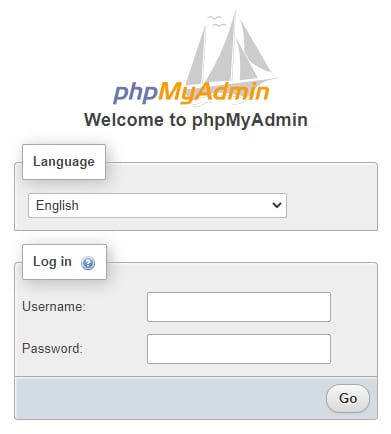
Se abrirá la página de inicio de sesión de phpMyAdmin en una pestaña nueva:
-
Selecciona el idioma de la lista desplegable
-
Ingresa tu nombre de usuario y contraseña de la base de datos
-
Da clic en Ir
No se pedirá que ingreses el nombre de la base de datos, ya que está asociado con el nombre de usuario de tu base de datos.
¡Eso es todo! Ahora ya conoces las diferentes formas de acceder a tu base de datos usando phpMyAdmin desde hPanel así como directamente desde una URL😊
Recursos adicionales: