WordPress-Beiträge exportieren: Bewährte Verfahren für den Export von Beiträgen mit Bildern
Nov 23, 2025
/
Mathias S.
/
4 Min. Lesezeit
Während WordPress ursprünglich als CMS für Blogs konzipiert wurde, wird es heute zur Erstellung verschiedener Arten von Websites verwendet. Wenn Sie jedoch eine Website auf dieser Plattform erstellt haben, haben Sie möglicherweise auch deren Blogging-Funktionen genutzt. Ob aufgrund einer Änderung Ihres Domainnamens oder aus einem anderen Grund – möglicherweise möchten Sie Ihre Blogbeiträge aus der Website exportieren.
Glücklicherweise ist der Vorgang so einfach, dass auch WordPress-Nutzer ohne technische Kenntnisse ihn durchführen können.
Die beste Methode hierfür hängt jedoch von den WordPress-Beiträgen ab, die Sie exportieren möchten. Vor diesem Hintergrund werden wir drei Möglichkeiten zum Exportieren von WordPress-Blogbeiträgen behandeln.
Beginnen wir damit, zu erörtern, wann es überhaupt sinnvoll sein könnte, Daten aus WordPress zu exportieren.
Wichtig! Die folgenden Methoden sind für den Wechsel des Hosting-Anbieters nicht ideal, da sie Ihre Website-Einstellungen nicht exportieren.
Methode 1: Alle Beiträge mit dem Export-Tool exportieren
WordPress verfügt über ein integriertes Export-Tool, mit dem Sie Inhalte, einschließlich Beiträgen, exportieren können. Es ist über Tools → Export in Ihrem WordPress-Dashboard zugänglich.
Mit diesem Tool können Sie Beiträge, Seiten oder Mediendateien von Ihrer WordPress-Website herunterladen. Wenn Sie alle Inhalte exportieren, werden neben Beiträgen und Seiten auch Kommentare, Navigationsmenüs, Begriffe, benutzerdefinierte Felder und benutzerdefinierte Beiträge in die Exportdatei aufgenommen.
Nachdem Sie ausgewählt haben, welche Inhalte exportiert werden sollen, klicken Sie auf die Schaltfläche Export-Datei herunterladen. Sie können die exportierte XML-Datei mit dem integrierten Import-Tool in eine andere WordPress-Website importieren.
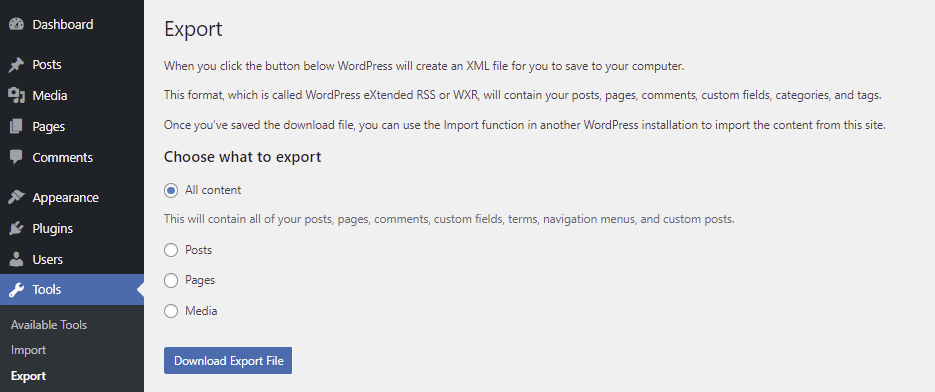
Wichtig! Da XML ein textbasiertes Format ist, enthält Ihre Exportdatei keine Mediendateien. Selbst wenn Sie die Option Medien auswählen, wird nur eine XML-Datei exportiert, die Links zu Ihren Medienelementen enthält.
Beiträge mit Bildern exportieren
Die oben beschriebene Methode funktioniert nur, wenn Sie WordPress-Beiträge exportieren. Um die Bilddateien Ihrer Beiträge abzurufen, müssen Sie zusätzlich den Ordner WP-Content/Uploads herunterladen.
Sie können auf den Ordner Ihrer Website über den Dateimanager Ihres WordPress-Hosting-Anbieters oder über ein FTP-Konto zugreifen. Wir zeigen Ihnen, wie Sie den Ordner WP-Content/Uploads über das hPanel von Hostinger herunterladen können:
- Gehen Sie in Ihrem hPanel-Dashboard zu Dateien → Dateimanager.
- Öffnen Sie Ihr Stammverzeichnis (public_html) und wechseln Sie in das Verzeichnis wp-content.
- Klicken Sie mit der rechten Maustaste auf den Ordner uploads und wählen Sie Herunterladen.
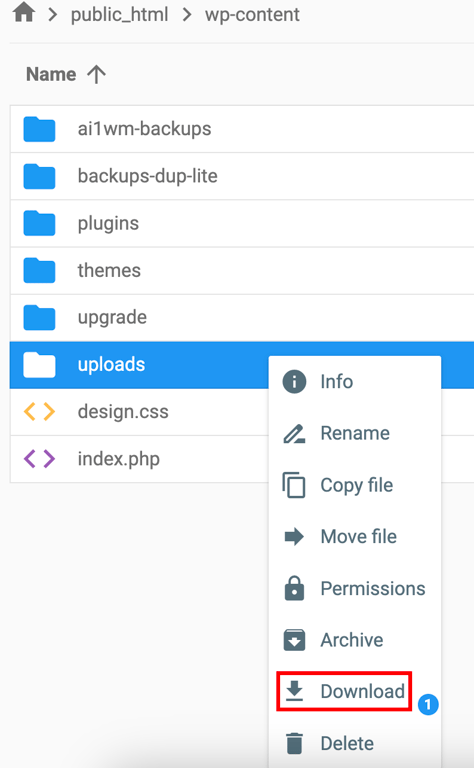
- Wählen Sie das Format, das Sie herunterladen möchten. Wir empfehlen, bei ZIP zu bleiben.
Wichtig! Seien Sie nicht beunruhigt, wenn der komprimierte Ordner dieselben Bilder in verschiedenen Größen enthält. Wenn Sie ein Bild in die Medienbibliothek hochladen, dupliziert WordPress es in verschiedenen Größen für unterschiedliche Zwecke, z. B. für Miniaturansichten und ausgewählte Bilder.
Methode 2: Bestimmte Blog-Beiträge aus verschiedenen Kategorien exportieren
Beim Exportieren von Beiträgen mit der WordPress-Exportfunktion können Sie die Blogbeiträge nach Kategorie, Datumsbereich, Autor und Status eingrenzen.
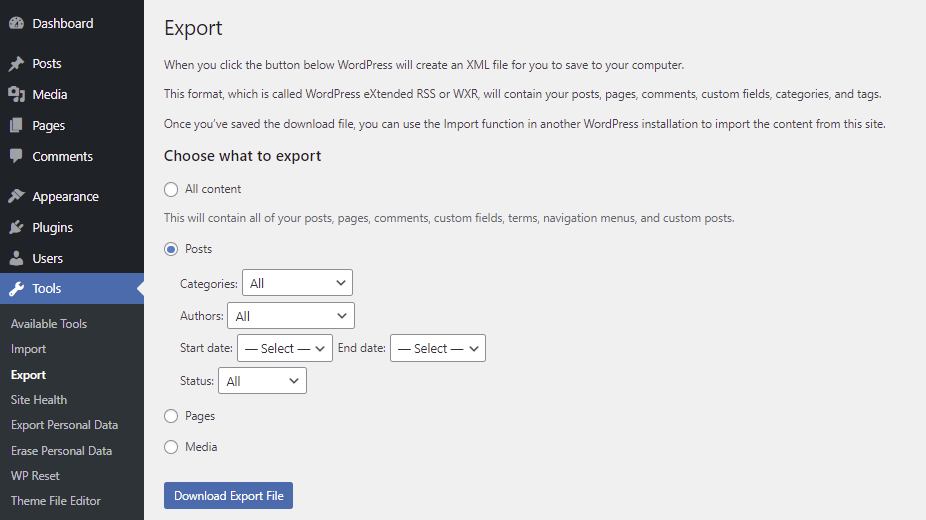
Wir können diese Filterfunktion, insbesondere die Einschränkung Autor, verwenden, um bestimmte Blog-Beiträge aus verschiedenen Kategorien zu exportieren. So geht’s:
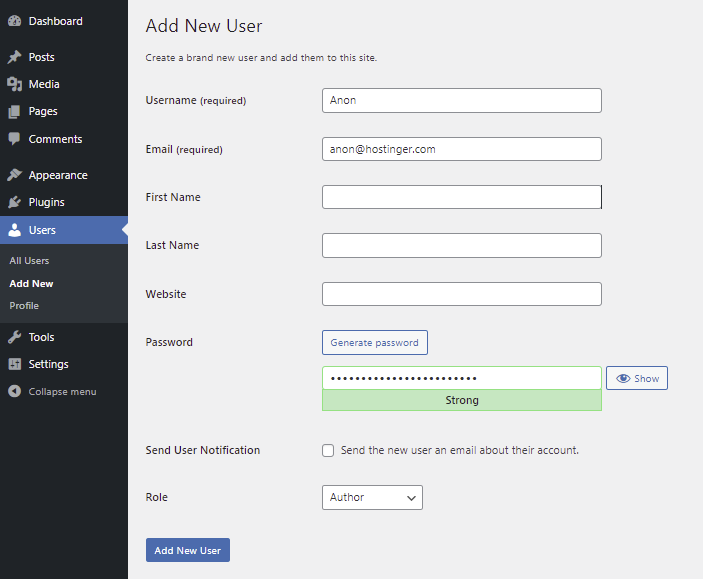
- Erstellen Sie einen Dummy-Benutzer. Gehen Sie in Ihrem WordPress-Dashboard zu Benutzer → Neuen Benutzer hinzufügen.
- Füllen Sie die erforderlichen Felder aus und weisen Sie die Rolle Autor zu. In diesem Beispiel nennen wir den neuen Benutzer „Anon“. Klicken Sie auf Neuen Benutzer hinzufügen.
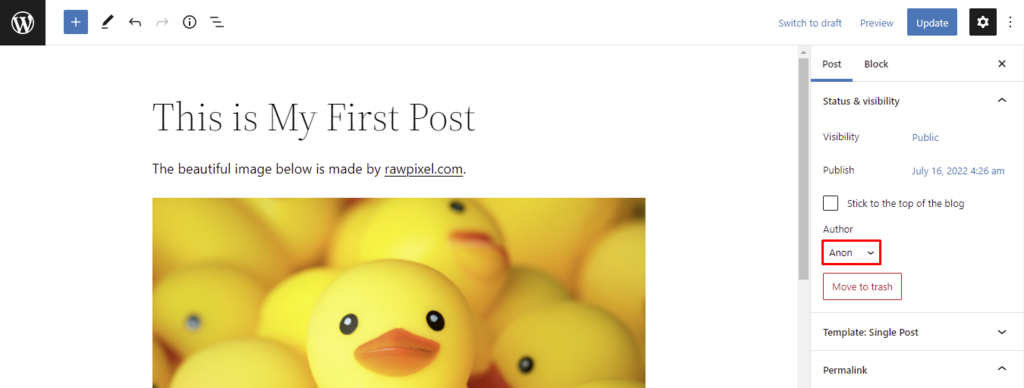
- Navigieren Sie zu Beiträge → Alle Beiträge und wählen Sie einen Blogbeitrag aus, den Sie exportieren möchten. Ändern Sie den Autor in den zuvor erstellten Dummy-Autor. Führen Sie diesen Schritt für andere ausgewählte Blogbeiträge durch.
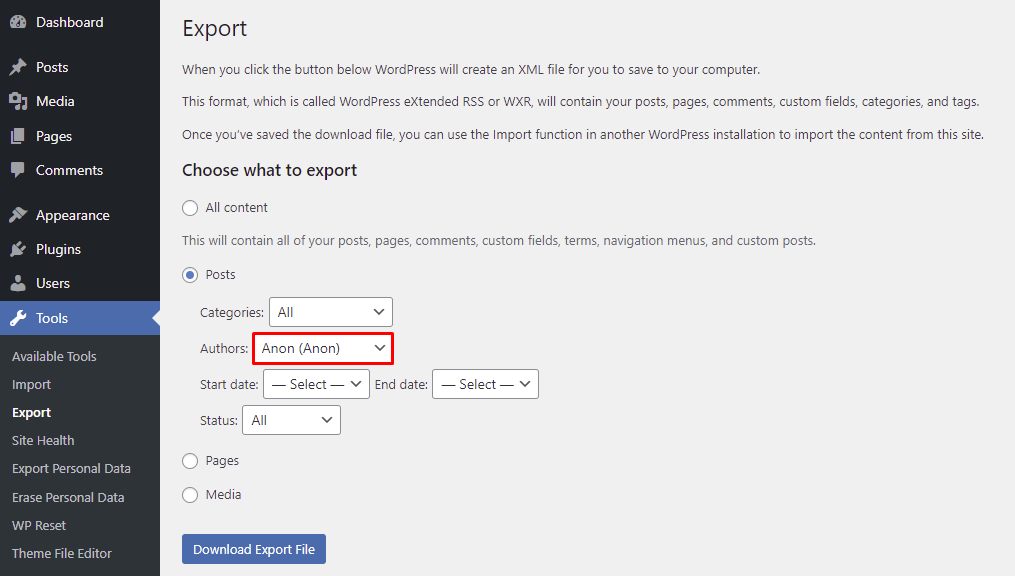
- Gehen Sie zu Tools → Inhalte exportieren und wählen Sie Beiträge. Legen Sie Ihr Dummy-Konto als Autor fest und klicken Sie dann auf Export-Datei herunterladen.
Methode 3: WordPress-Beiträge exportieren mit dem WPSyncSheets-Plugin
Wenn Sie Ihre Beiträge als Backup exportieren und sich die Mühe ersparen möchten, dies regelmäßig zu tun, können Sie das WPSyncSheets-Plugin verwenden.
Mit diesem Plugin können Sie Ihre Beiträge und Seiten in eine Google-Tabelle exportieren und regelmäßig synchronisieren. Es funktioniert auch beim Importieren von benutzerdefinierten Beitragstypen, ausgewählten Bildern und Beitragsmetadaten.
So können Sie das WPSyncSheets-Plugin zum Exportieren Ihrer Beiträge und Seiten verwenden:
- Installieren Sie das WPSyncSheets-Plugin. Sie müssen eine Lizenz auf der Website erwerben.
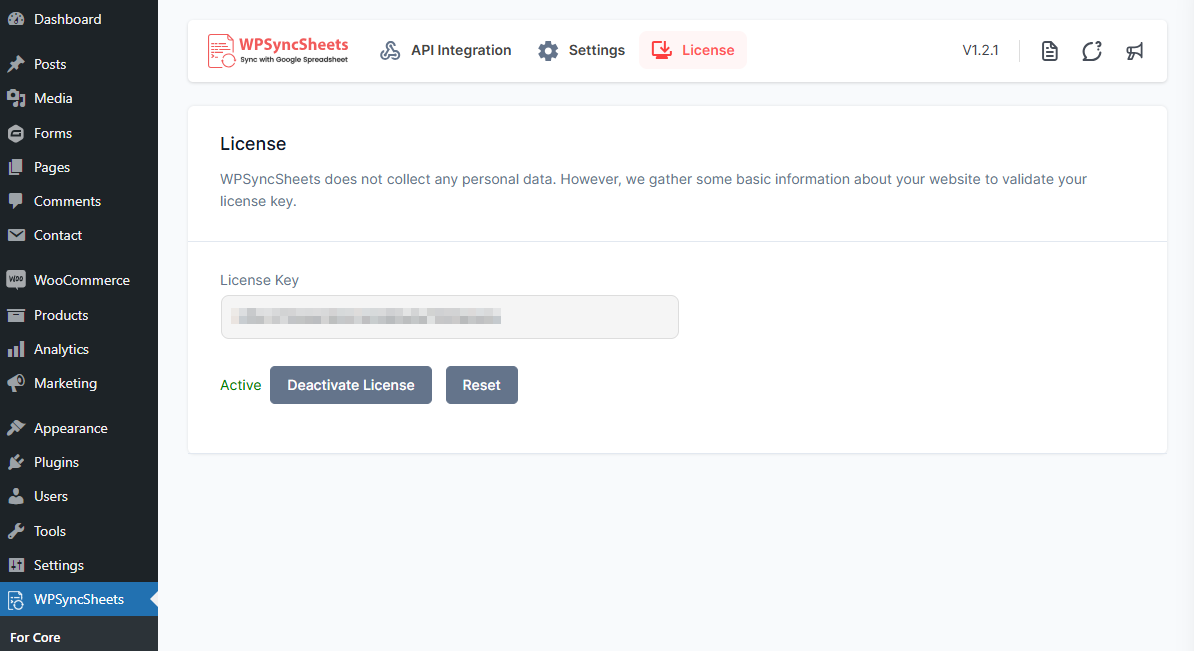
- Öffnen Sie die Registerkarte WPSyncSheets → For Core → License, um den Lizenzschlüssel einzugeben.
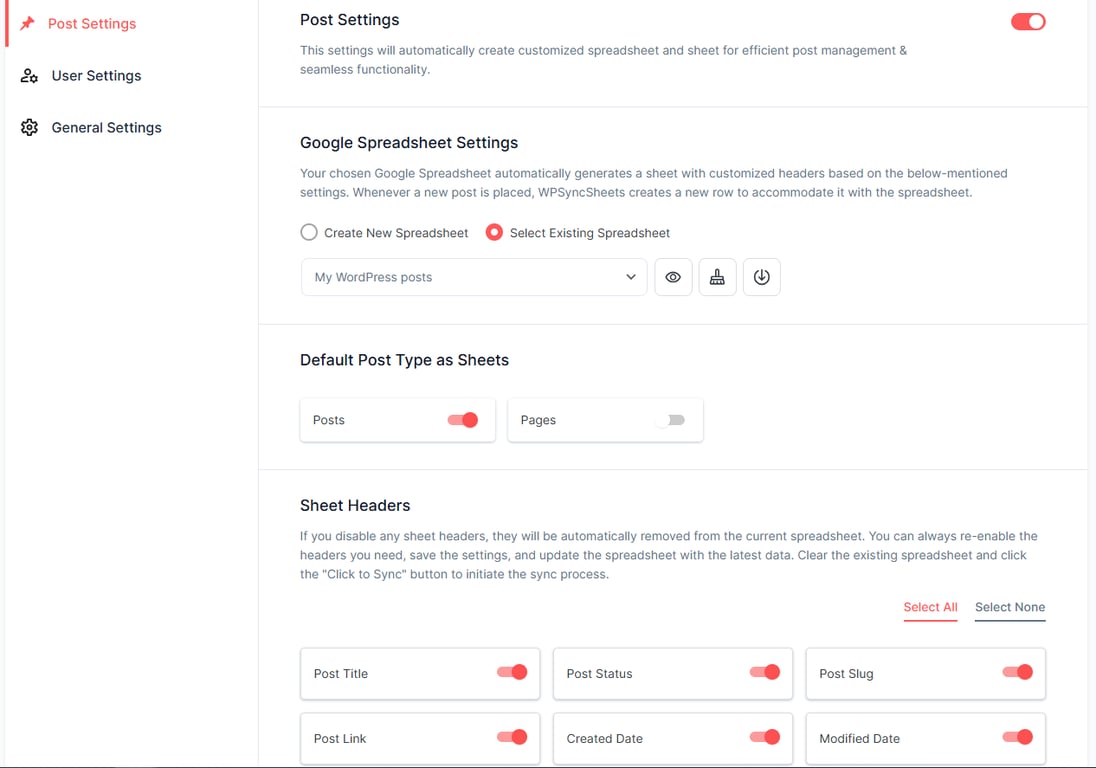
- Öffnen Sie die Registerkarte WPSyncSheets → For Core → Settings, um die Einstellungen zu konfigurieren.
- Im Bereich Post Settings können Sie die Google-Tabelle als Exportziel erstellen oder auswählen. Sie können auch den Beitragstyp und die Tabellenkopfzeilen auswählen, die Sie exportieren möchten.
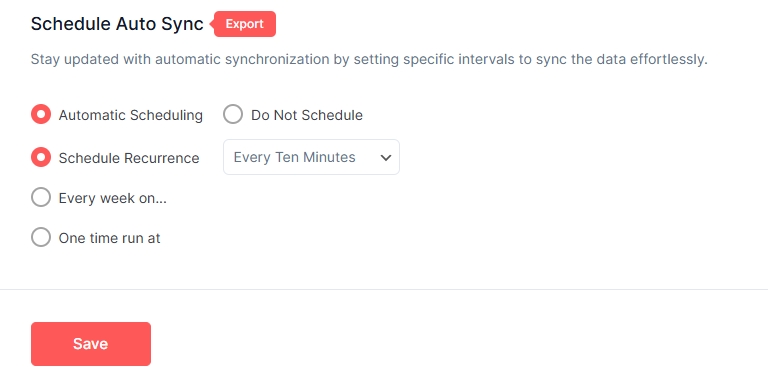
- Im Bereich User Settings finden Sie den Abschnitt Schedule Auto Sync, in dem Sie ein bestimmtes Zeitintervall für die Synchronisierung der Daten festlegen können.
Sobald Sie das Plugin konfiguriert haben, können Sie die Tabellenkalkulationsdatei als Backup verwenden. Dieses Plugin kann auch Beiträge aus der Tabellenkalkulation importieren, was praktisch ist, wenn Sie die Beiträge auf eine andere Website hochladen möchten.
Methode 4: WordPress-Beiträge exportieren mit Bildern als PDF
Wenn Sie WordPress-Beiträge mit Bildern in einem benutzerfreundlicheren Format wie PDF exportieren und offline für andere Leser verfügbar machen möchten, müssen Sie ein WordPress-Plugin zum Exportieren von Beiträgen verwenden.
Diese Methode eignet sich für Blogger, die die Inhalte ihrer WordPress-Website für Newsletter wiederverwenden möchten. Alle Bilddateien werden zusammen mit den textbasierten Inhalten exportiert, sodass Sie sich nicht um das separate Herunterladen kümmern müssen.
So exportieren Sie einen WordPress-Blogbeitrag in eine PDF-Datei mit Print My Blog, einem hervorragenden Export-Plugin, das das PDF-Format unterstützt:
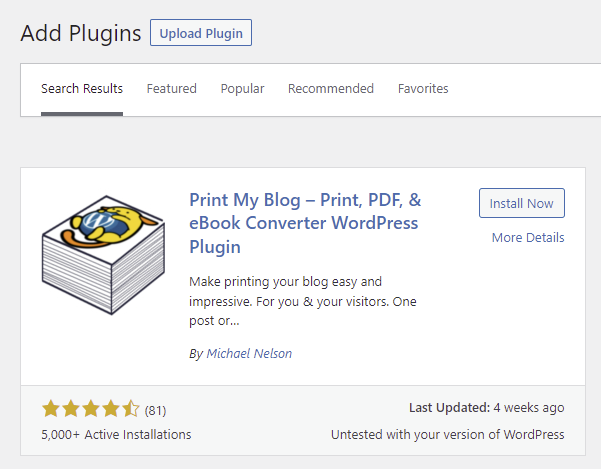
- Installieren und aktivieren Sie das Plugin Print My Blog.
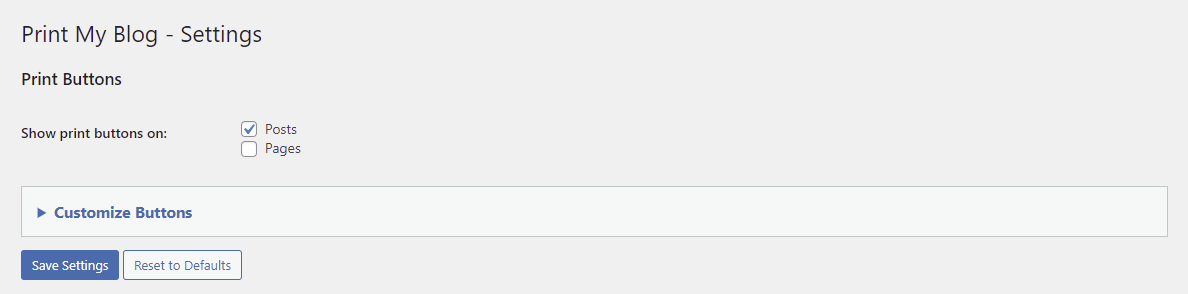
- Navigieren Sie in Ihrem WordPress-Dashboard zu Print My Blog → Settings. Aktivieren Sie das Kontrollkästchen Posts und wählen Sie Einstellungen speichern.
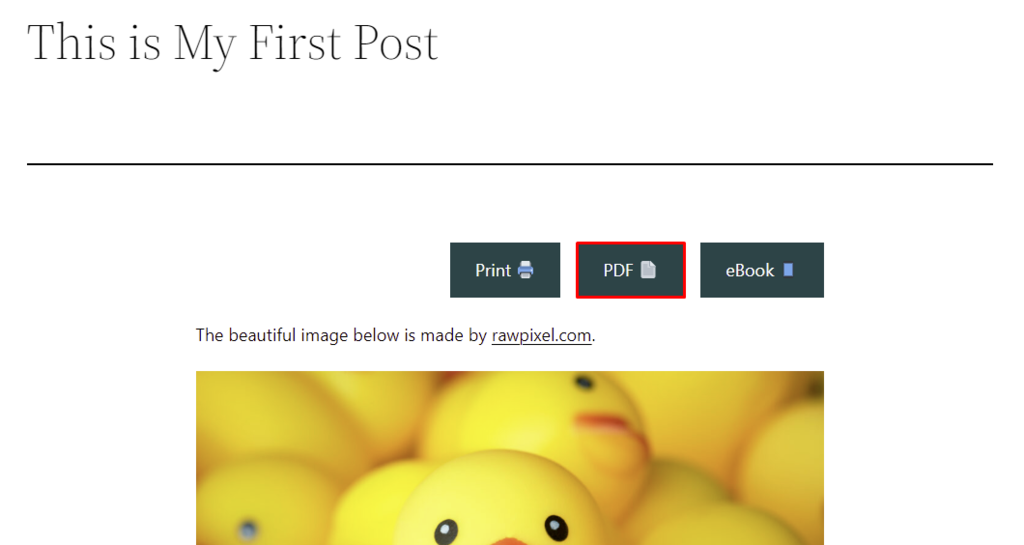
- Gehen Sie zu dem Beitrag, den Sie exportieren möchten. Oben auf der Seite sollte eine Schaltfläche mit der Bezeichnung PDF angezeigt werden.
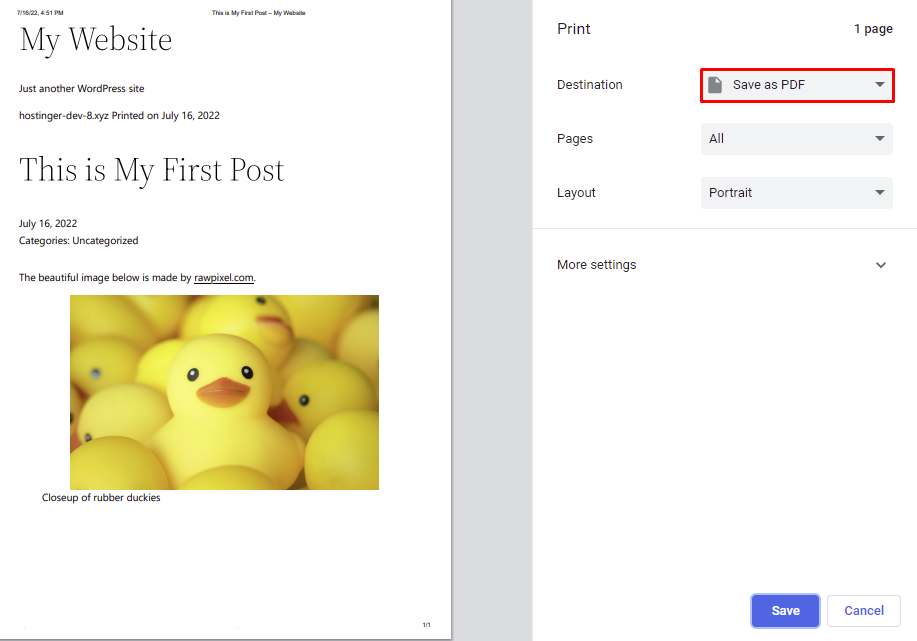
- Wenn Sie auf die Option PDF klicken, erscheint ein Popup-Fenster. Wenn Sie auf die Schaltfläche Print to PDF klicken, werden die Druckeinstellungen Ihres Browsers angezeigt. Legen Sie als Ziel Save as PDF fest und wählen Sie Save.
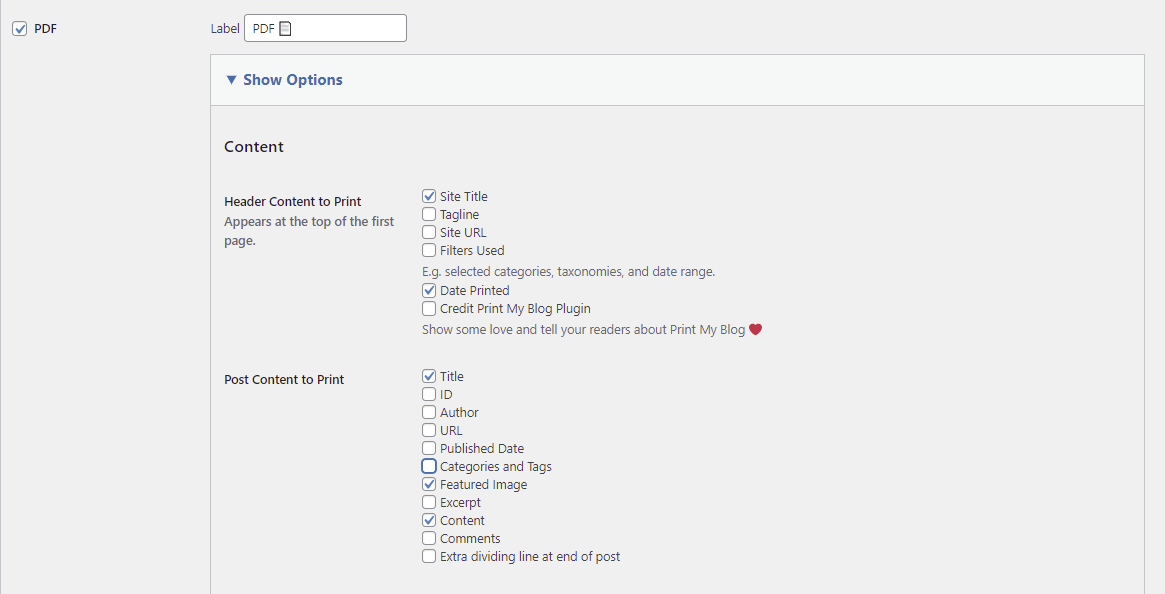
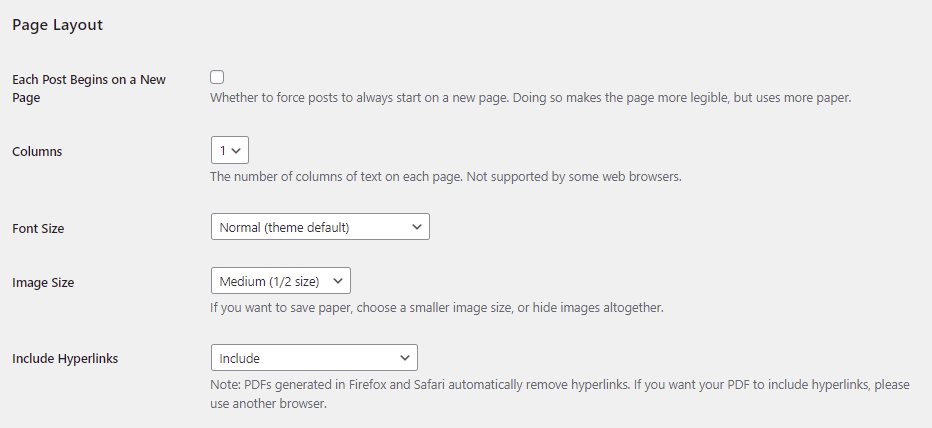
Der oben beschriebene Exportvorgang verwendet die Standardeinstellungen des Plugins. Sie können die zu druckenden Inhalte und die Seitenlayout-Einstellungen über Print My Blog → Settings → Customize Buttons anpassen.
Mit den folgenden Content-Einstellungen exportiert das Plugin beispielsweise eine PDF-Datei, die den Titel der Website, das Druckdatum, den Titel des Beitrags, das Feature-Bild und den Inhalt des Beitrags enthält.
Der Abschnitt Page Layout steuert, wie der Beitrag angezeigt wird. Diese Einstellungen sind praktisch, wenn Sie mehrere Blogbeiträge in einer einzigen PDF-Datei exportieren oder den Inhalt komprimieren möchten, um beim Drucken Papier zu sparen.

Fazit
WordPress bietet verschiedene Möglichkeiten, WordPress-Beiträge in verschiedene Formate zu exportieren. Wenn es an der Zeit ist, einen Beitrag zu exportieren, müssen Sie nur die richtige Methode verwenden, um den gewünschten Inhalt zu erhalten.
Lassen Sie uns nun diese Methoden kurz zusammenfassen:
- Alle WordPress-Beiträge mit dem Export-Tool exportieren.
- Bestimmte Blog-Beiträge aus verschiedenen Kategorien exportieren.
- Blogbeiträge oder Seiten mit dem WPSyncSheets-Plugin in eine Tabelle exportieren.
- WordPress-Beiträge mit Bildern als PDF exportieren.
Viel Erfolg beim Exportieren von WordPress-Beiträgen auf Ihre neue Website. Sollten Sie weitere Fragen haben, zögern Sie nicht, unten einen Kommentar zu hinterlassen.
Alle Tutorial-Inhalte auf dieser Website unterliegen Hostingers strengen redaktionellen Standards und Normen.

Mathias ist ein Top-bewerteter Englisch-Deutsch-Übersetzer auf Fiverr. Er hilft seinen Kunden dabei, natürliche Übersetzungen zu erstellen, die die Zielgruppe wirklich erreichen. Wenn er nicht gerade an sprachlichen Feinheiten feilt, verbringt er seine Freizeit gerne mit Gaming und schaut Esports. Hier geht’s zu seinem Fiverr-Profil.