25 OpenClaw Anwendungsfälle zur Automatisierung von Arbeit und Alltag
Feb 16, 2026
/
Faradilla A.
/
13 Min. Lesezeit
OpenClaw (früher Clawdbot und später Moltbot) ist ein Open-Source KI-Agent, der nicht nur Fragen beantwortet, sondern auch Aufgaben für Sie ausführt.
Wenn Sie OpenClaw mit Tools wie Ihrem Kalender, Ihrer E-Mail, Ihrem Dateisystem oder Ihrem Terminal verbinden, kann OpenClaw Dateien erstellen, Nachrichten senden, Befehle ausführen und Systeme aktualisieren, ohne dass Sie jedes Mal eingreifen müssen.
Menschen nutzen OpenClaw, um alltägliche Admin-Aufgaben zu erledigen, Entwickler-Workflows zu unterstützen und lang laufende Aufgaben zu verwalten, die andernfalls manuelle Prüfung erfordern würden.
OpenClaw kann auf einem persönlichen Gerät wie einem Desktop-PC oder einem Mac mini laufen, doch dafür muss das Gerät eingeschaltet und mit dem Internet verbunden bleiben.
Für 24/7-Zuverlässigkeit – etwa für geplante Berichte am Morgen, kontinuierliche Überwachung oder Automatisierungen, die ausgeführt werden, während Sie schlafen – ist das Hosting auf einem Server sinnvoller.
Der Betrieb von OpenClaw auf Ihrem eigenen Server bietet Ihnen volle Kontrolle über Ihre Daten, Integrationen und die Verfügbarkeit, da alles eigenständig und nichts über Drittanbieter-Dienste läuft.
Eine solche Zugriffsebene ist auch mit Verantwortung verbunden. Ein Agent mit Systemberechtigungen und API-Schlüsseln kann bei Fehlkonfiguration erhebliche Probleme verursachen, weshalb Absicherungen und Begrenzungen ebenso wichtig sind wie Flexibilität.
1. Einen kurzen Morgenbericht erhalten
Ein schneller Morgenbericht informiert Sie über das Wetter, die nächsten Termine in Ihrem Kalender und die wichtigsten Nachrichten, noch bevor Sie auf Ihr Smartphone geschaut haben. So starten Sie informiert in den Tag, ohne mehrere Apps öffnen zu müssen.
Sie können OpenClaw so planen, dass diese Zusammenfassung jeden Morgen zur gleichen Zeit gesendet wird.
Verwenden Sie einen Cron-Job oder den integrierten Planer von OpenClaw, um den Prompt täglich um z. B. 06:30 Uhr auszulösen. Wenn OpenClaw auf einem virtuellen privaten Server (VPS) läuft, bleibt der Agent rund um die Uhr online.
OpenClaw kann Daten aus Wetter-APIs, Ihrer Kalenderintegration sowie aus einem RSS-Feed oder einer Nachrichten-API abrufen und anschließend alles zu einer kurzen Nachricht formatieren.
Beispiel-Prompt:
Sende mir jeden Morgen um 6:30 Uhr eine Nachricht mit:
- Der heutigen Wettervorhersage in [Ihre
 Stadt]
- Meinen ersten drei Kalendereinträgen
- Den drei wichtigsten Schlagzeilen von BBC News
Halte die Nachricht unter 150 Wörtern.
Sie können die Quellen, den Zeitplan oder das Format an Ihre Routinen anpassen.
2. Eine gemeinsame Einkaufsliste aus Chat-Nachrichten erstellen
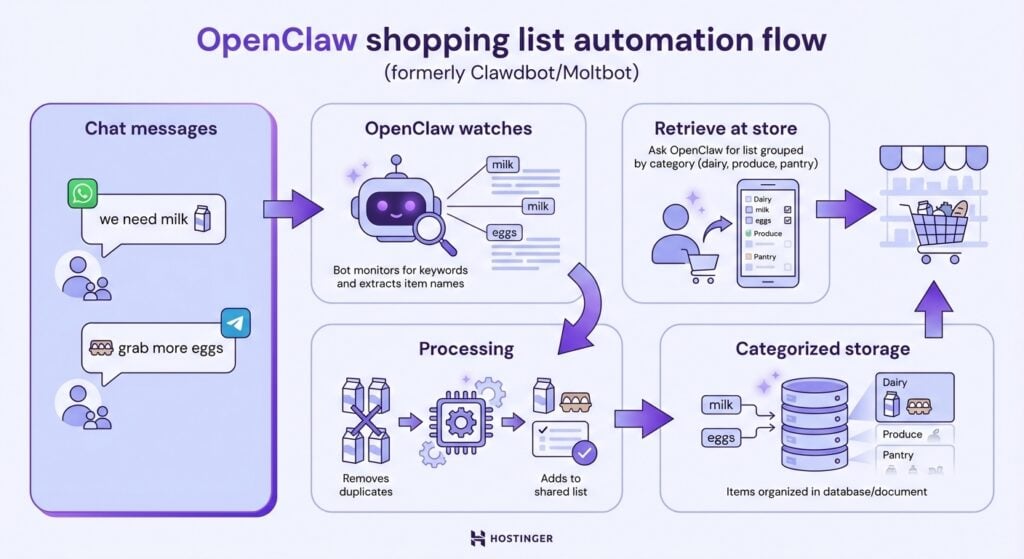
Eine aus Chat-Nachrichten erstellte gemeinsame Einkaufsliste erfasst in WhatsApp oder Telegram erwähnte Lebensmittel und hält sie an einem Ort, den Sie beim Einkaufen abrufen können.
Wenn jemand in Ihrem Haushalt eine Nachricht mit „Wir brauchen Milch“ oder „Eier kaufen“ schreibt, fügt OpenClaw diese Artikel automatisch einem gemeinsam genutzten Dokument oder einer Datenbank hinzu.
Diese Einrichtung löst ein häufiges Problem von Lebensgemeinschaften und Familien: Einkaufserinnerungen gehen in überlaufenden Chat-Verläufen unter und niemand erinnert sich mehr daran, worüber vor ein paar Tagen geredet wurde. .
OpenClaw überwacht Schlüsselwörter, liest Artikelnamen aus und entfernt Duplikate, während die Liste stetig aktualisiert wird.
Sobald Sie im Geschäft sind, fragen Sie OpenClaw einfach nach der aktuellen Liste. Es liefert alles nach Kategorien gruppiert, etwa Milchprodukte, Obst und Gemüse sowie Vorräte, und Sie sind mit Ihrem Einkauf schneller fertig.
3. Sprachnotizen in einen täglichen Tagebucheintrag umwandeln
Halten Sie im Laufe des Tages kurze Gedanken als Sprachnotiz fest und wandeln Sie diese in tägliche Tagebucheinträge um. Das könnten Überlegungen auf dem Weg zur Arbeit, Ideen nach einer Besprechung oder Gedanken vor dem Schlafengehen sein.
OpenClaw transkribiert diese Aufnahmen und wandelt sie jeden Abend in einen klar geschriebenen Tagebucheintrag um.
Der Workflow beginnt mit Speech-to-Text, um Ihr Audio in Text umzuwandeln. Wenn Ihre Aufnahmen ein nicht unterstütztes Format haben, können Sie ffmpeg auf Ihrem Server installieren, um sie vor der Transkription zu konvertieren.
Als Nächstes organisiert der Agent das Original-Transkript in Kategorien, etwa Stimmung, Highlights, wichtige Erkenntnisse und Wichtiges für den nächsten Tag. Sie können den Eintrag prüfen und anpassen oder von OpenClaw automatisch in Ihrer Notiz-App speichern lassen.
4. Besprechungen transkribieren und Aktionspunkte herausfiltern
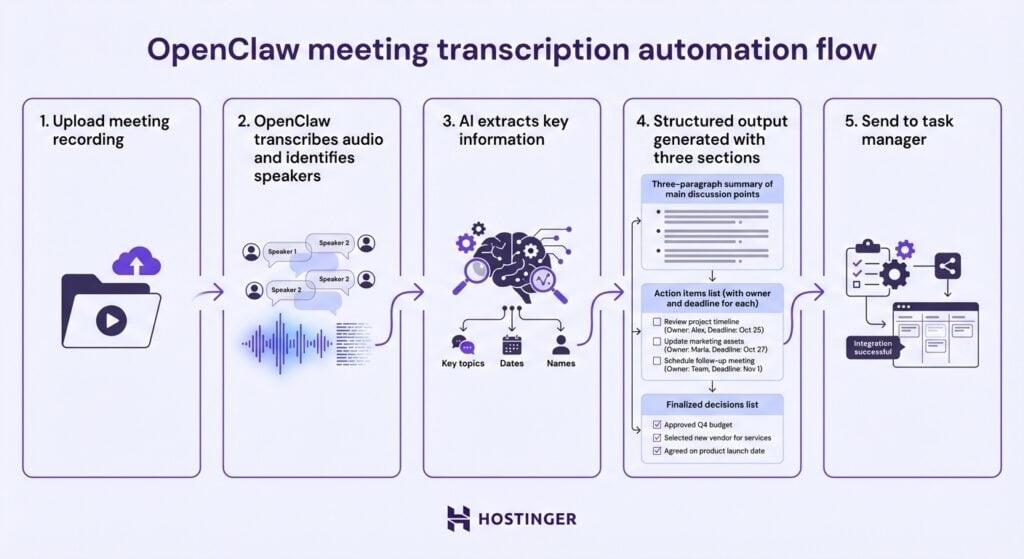
Das Transkribieren von Besprechungen und das Herausfiltern von Aktionspunkten liefert Ihnen eine klare Zusammenfassung dessen, was besprochen wurde. Ihnen werden Entscheidungen, zugewiesene Aufgaben, Verantwortlichkeiten und Fristen angezeigt, ohne dass Sie die Aufzeichnungen erneut ansehen oder unübersichtliche Notizen entziffern müssen.
Laden Sie zunächst eine Besprechungsaufzeichnung hoch, um innerhalb weniger Minuten eine strukturierte Ausgabe zu erhalten. OpenClaw transkribiert anschließend die Audio, identifiziert nach Möglichkeit die Sprecher und extrahiert zentrale Inhalte aus dem Gespräch.
Die Ausgabe liefert eine Zeitleiste mit den wichtigsten Gesprächsmomenten sowie eine eigene Liste von Aktionspunkten, die Sie direkt an Ihren Task-Manager weiterleiten können.
Beispiel-Eingabe:
Transkribiere diese Besprechungsaufzeichnung. Erstelle anschließend:
1. Eine dreiteilige Zusammenfassung der wichtigsten Diskussionspunkte
2. Eine Liste von Aufgaben mit jeweils verantwortlicher Person und Frist
3. Eine Liste der final getroffenen Entscheidungen
5. Pakete und Lieferstatus automatisch verfolgen
Die automatische Sendungsverfolgung filtert Sendungsnummern aus Bestellbestätigungs-E-Mails oder aus Fotos von Versandetiketten. OpenClaw fragt die APIs der Versanddienstleister ab und führt ein einfaches Dashboard mit dem Status aller eingehenden Lieferungen.
Sie können Benachrichtigungen für Statusmeldungen wie „In Zustellung“ oder „Verzögert“ einrichten. So wissen Sie, wann Sie mit einem Paket rechnen können oder wann es sinnvoll ist, wegen eines Problems nachzufragen.
Dies funktioniert besonders gut, wenn Sie eine eigene geschäftliche E-Mail-Adresse verwenden, die Bestellbestätigungen und Versandbenachrichtigungen automatisch weiterleitet. Für den persönlichen Gebrauch können Sie einzelne E-Mails weiterleiten oder automatische Weiterleitungsregeln einrichten.
6. Ungelesene E-Mails zusammenfassen und schneller Inbox Zero erreichen
Die E-Mail-Zusammenfassung bietet Ihnen eine tägliche Übersicht über ungelesene Nachrichten. Sie hebt hervor, was dringend ist, kennzeichnet Nachrichten mit Antwortbedarf und schlägt Antwortentwürfe vor, damit Sie schneller in Ihrem Posteingang vorankommen.
OpenClaw analysiert Betreffzeilen, Absendermuster und den Nachrichteninhalt, um relevante E-Mails hervorzuheben und weniger wichtige Inhalte auszublenden.
Eine Zusammenfassung könnte so aussehen: „Drei dringende Nachrichten mit Antwortbedarf heute, sieben reine Informations-E-Mails und zwölf Werbenachrichten, die bedenkenlos archiviert werden können.“
Für Nachrichten mit hoher Priorität kann der Agent einen Antwortentwurf erstellen, den Sie direkt versenden oder weiter bearbeiten.
Wenn Sie die E-Mail-Zusammenfassung mit OpenClaw einrichten, dann beginnen Sie mit einem begrenzten Umfang, etwa einer einzelnen Kennzeichnung oder einem Ordner, bevor Sie umfassendere Zugriffsrechte vergeben.
Testen Sie diese Funktion zunächst mit unkritischen Nachrichten. Prüfen Sie, wie zuverlässig der Agent E-Mails kategorisiert, bevor Sie ihm Ihren Hauptposteingang anvertrauen.
7. Markenerwähnungen auf X überwachen und einen täglichen Bericht senden
Die Überwachung von Markenerwähnungen verfolgt, was Menschen über Ihre Marke, Ihr Produkt oder Ihren Namen auf X (früher Twitter) sagen. Es erspart Ihnen manuelle Suchen und fasst wichtige Unterhaltungen in einem einzigen Bericht zusammen.
OpenClaw durchsucht die Plattform, filtert irrelevante Inhalte heraus und liefert Sentiment-Analysen nach einem von Ihnen festgelegten Zeitplan.
Der Bericht hebt die allgemeine Stimmung hervor, benennt einflussreiche Accounts und kennzeichnet Beiträge, die eine Antwort erfordern. Sie können es stündlich während einer Produkteinführung oder täglich für die laufende Überwachung einplanen.
Beispiel-Prompt:
Suche jeden Tag um 9 Uhr morgens auf X nach Erwähnungen von „[Ihr Markenname]“ aus den vergangenen 24 Stunden. Fasse zusammen:
- Gesamtzahl der Erwähnungen
- Aufschlüsselung der Gesamtstimmung (positiv, neutral, negativ)
- Die drei Beiträge mit dem höchsten Engagement, die unsere Marke erwähnen
- Alle Beschwerden oder Supportanfragen, die Aufmerksamkeit erfordern
8. Aufgaben für das Onboarding neuer Kunden automatisieren
Das automatisierte Kunden-Onboarding startet einen vollständigen Workflow, wenn sich ein neuer Kunde anmeldet. OpenClaw erstellt einen Projektordner, sendet eine Willkommens-E-Mail mit den nächsten Schritten, plant einen Kick-off-Anruf und fügt Ihrer Aufgabenliste Follow-up-Erinnerungen hinzu.
Jeder Kunde erhält dasselbe gleichbleibende Erlebnis, ohne dass Sie manuell Vorlagen kopieren oder sich auf Ihr Gedächtnis verlassen müssen.
Sie definieren einmalig den Workflow und lösen ihn dann aus, indem Sie OpenClaw den Namen und die E‑Mail eines neuen Kunden mitteilen.
Der Agent erstellt Ordner in Google Drive oder Dropbox, sendet die E-Mail-Vorlage und fügt basierend auf Ihrem Zeitplan Kalendereinträge oder Aufgaben hinzu.
9. Belege in Einträge einer Ausgaben-Tabelle umwandeln
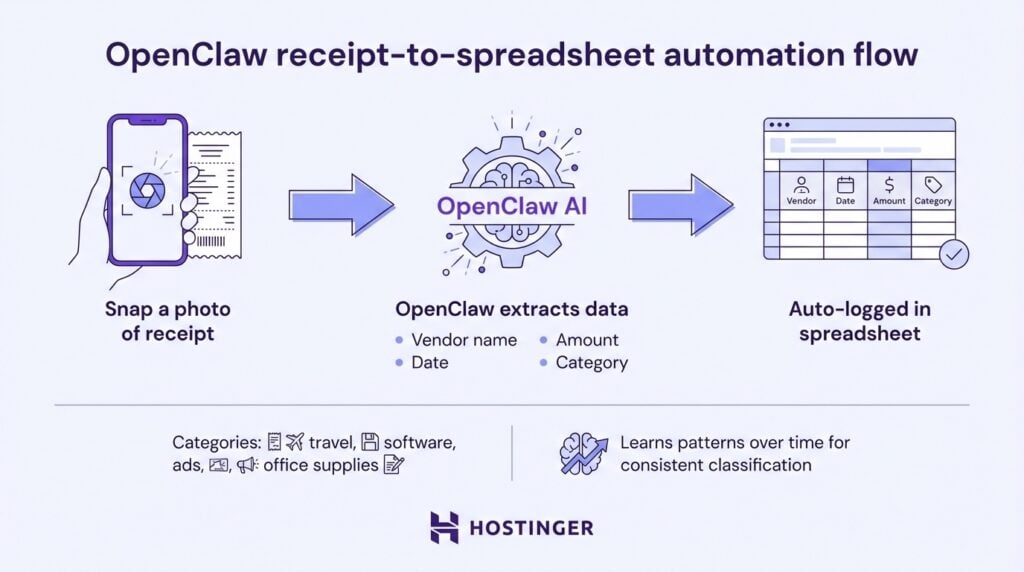
Eine Automatisierung, die Belege in eine Tabelle überträgt,extrahiert den Anbieternamen, das Datum, den Betrag und die Kategorie aus einem Quittungsfoto. Anschließend protokolliert OpenClaw jeden Eintrag in einer Tabelle, die dem Format Ihrer Spesenabrechnung entspricht.
Sie können einen Beleg abfotografieren, ihn an OpenClaw senden, und die Daten erscheinen automatisch in den richtigen Spalten.
Standardisieren Sie Ihre Kategorien bei der Einrichtung im Voraus, zum Beispiel Reise, Software, Werbung und Bürobedarf. Das hilft dem Agenten, Ausgaben einheitlich zu klassifizieren.
Mit der Zeit erkennt er Ihre Muster, sodass Belege von denselben Anbietern stets in der richtigen Kategorie landen.
10. KPI-Snapshots nach Zeitplan an Slack oder Discord senden
Geplante KPI-Snapshots erfassen Schlüsselkennzahlen aus einem Dashboard und veröffentlichen sie z. B.jeden Montagmorgen in einem Teamkanal.
Dies ermöglicht Ihnen eine schlanke Berichterstattung, ohne ein individuelles Dashboard zu erstellen oder allen Zugriff auf Ihre Analytics-Tools zu gewähren.
OpenClaw verwendet Browserautomatisierung, um sich anzumelden, die richtige Ansicht zu öffnen, einen Screenshot zu erstellen und diesen mit einer Zusammenfassung in Slack oder Discord zu posten.
OpenClaw integriert sich mit Tools wie Google Analytics, Stripe und internen Dashboards. Wenn ein Tool eine Weboberfläche hat und automatisierten Zugriff erlaubt, kann OpenClaw die Daten in der Regel erfassen.
11. Ideen für Inhalte brainstormen, um eine Schreibblockade zu überwinden
Content-Brainstorming unterstützt Sie bei der Entwicklung von Themenideen, Gliederungen, Aufhängern und Ansätzen mit Ausrichtung auf ein bestimmtes Ziel, eine Zielgruppe oder zur Schließung einer Inhaltslücke.
Statt auf eine leere Seite starren zu müssen, erhalten Sie Rohmaterial zur weiteren Bearbeitung. Wenn Sie nicht weiterkommen, bietet Ihnen OpenClaw so eine solide Grundlage.
Beispielaufforderung:
Ich schreibe für Inhaber kleiner Unternehmen, die sich über Webhosting informieren. Liefere mir:
- 10 Blogbeitrag-Ideen, die für diese Zielgruppe nützlich wären
- Die beste Überschrift aus dieser Liste und warum sie funktioniert
- Eine Gliederung in fünf Punkten für diese Top-Auswahl
Wenn Sie sich für eine Richtung entschieden haben, kann auch unser Leitfaden zum Schreiben eines Blogbeitrags hilfreich sein. Diese Anleitung führt Sie durch die Strukturierung des gesamten Textes von Anfang bis zum Ende.
12. Einen ersten Entwurf aus einer einfachen Gliederung erstellen
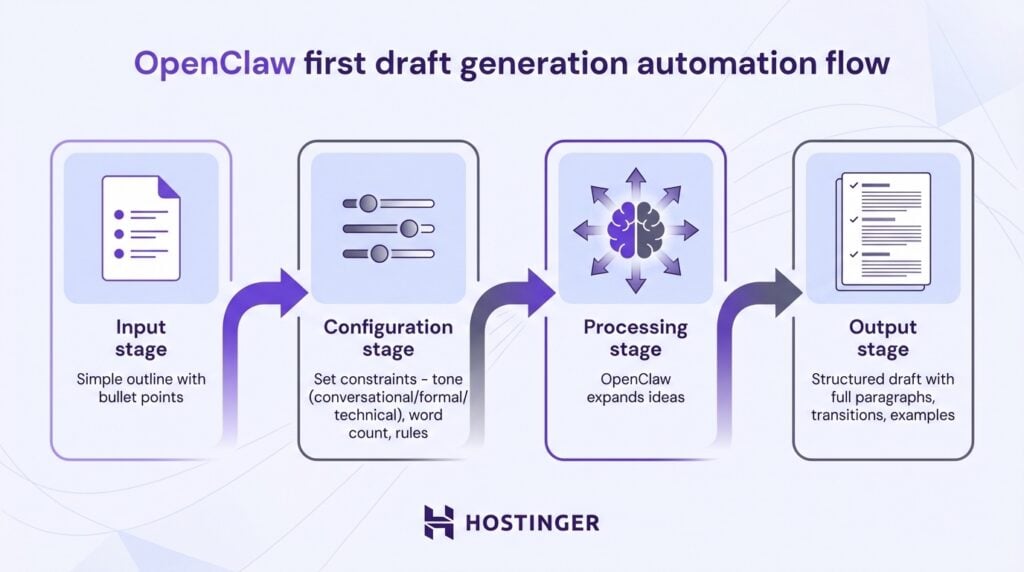
Die Erstellung eines ersten Entwurfs verwandelt Stichpunkte in einen strukturierten Entwurf für einen Artikel, eine E-Mail oder eine Landingpage. Dieser Prozess erweitert zentrale Ideen zu vollständigen Absätzen mit Übergängen, Beispielen und einem klaren Textfluss.
Teilen Sie Ihre Gliederung und überlassen Sie die Ausarbeitung OpenClaw.
Fügen Sie einige Einschränkungen hinzu, um die Ausgabequalität zu verbessern. Geben Sie beispielsweise den Tonfall (umgangssprachlich, formell oder technisch), die angestrebte Wortzahl sowie Regeln wie „spezifische Beispiele einbeziehen“ oder „Marketing-Floskeln vermeiden“ an.
Als Ergebnis erhalten Sie einen Entwurf, den Sie bearbeiten und verbessern können, statt mit einer leeren Seite beginnen zu müssen.
13. Markenkonforme Bilder erstellen, ohne Design-Tools zu öffnen
Eine markenkonforme Bildgenerierung ermöglicht es Ihnen, Social-Media-Grafiken anhand klarer Stilvorgaben wie Farbpalette, Layout und Stimmung zu erstellen. OpenClaw generiert Bilder mithilfe von Skills, die eine Verbindung zu externen Bild-APIs herstellen.
Der mitgelieferte nano-banana-pro-Skill verwendet Googles Gemini-Bildmodelle, während openai-image-gen eine Verbindung zur Bild-API von OpenAI herstellt, einschließlich DALL·E. Community-Skills fügen weitere Optionen hinzu, etwa Fal.ai und Replicate.
Um konsistente Ergebnisse zu erzielen, müssen Sie verstehen, wie Sie KI-Bildgeneratoren verwenden. Explizite Vorgaben und konkrete Details helfen, Bilder zu erstellen, die zu Ihrer Marke passen, und reduzieren manuelle Bearbeitungen.
Beispiel-Prompt:
Erstelle ein Social-Media-Bild (1200 × 630 px) mit:
- Einem dunkelblauen Farbverlauf-Hintergrund
- Weißem Text mit der Aufschrift „5 Tipps zur Serversicherheit, die jeder VPS-Besitzer braucht“
- Minimalistischer Technik- oder Sicherheitsikonografie
- Einem klaren, modernen Stil, der für LinkedIn geeignet ist
Speicher das Bild in /images/social/.
14. Einen Beitrag in plattformübergreifende Inhalte umwandeln
Bei der Wiederverwendung von Inhalten wird ein einziger Blogbeitrag in einen X-Thread, einen LinkedIn-Post, eine Instagram-Bildunterschrift und/oder einen Ausschnitt für den E-Mail-Newsletter verwandelt. Dieser Ansatz passt die Kernbotschaft an Format, Längenbeschränkungen und Erwartungen des Publikums jeder Plattform an.
Jede Version enthält die gleiche Botschaft, die jedoch in veränderter Weise vermittelt wird.
Teilen Sie zu Beginn den Originalbeitrag oder eine URL, die OpenClaw abrufen soll. Der Agent erstellt anschließend automatisch plattformspezifische Versionen.
Zum Beispiel gliedert der X-Thread die wichtigsten Punkte in kurze Beiträge mit starken Aufhängern. LinkedIn fügt beruflichen Kontext hinzu. Die Bildunterschrift auf Instagram ist kürzer und prägnanter. Ein TikTok-Skript konzentriert sich auf kurze, prägnante Botschaften, die Sie vor der Kamera vermitteln können.
15. Schnelle Antworten als Hilfestellung für Community-Manager entwerfen
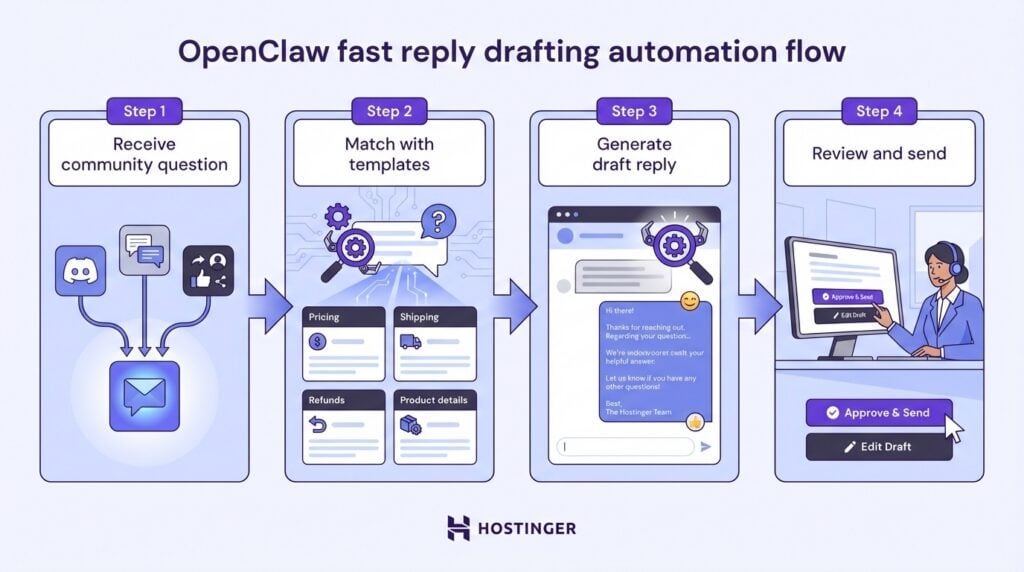
Das schnelle Erstellen von Antwortentwürfen hilft Ihnen, in Discord-Servern, Forenthreads oder Social-Media-Kommentaren schnell auf häufige Fragen zu reagieren.
Diese Funktion deckt Preisfragen, Anfragen zum Versand, Rückerstattungsrichtlinien und grundlegende Produktdetails ab – alles in einer freundlichen, markenkonformen Sprache.
Bei dieser Einrichtung erstellt OpenClaw Antwortentwürfe, die Sie vor dem Senden überprüfen können.
Beginnen Sie damit, Vorlagen für gängige Szenarien vorzubereiten. Weisen Sie den Agenten anschließend auf eine neue Nachricht hin und fordern Sie einen Antwortentwurf an. So behalten Sie die Kontrolle über die endgültige Antwort.
16. Sichere Shell-Befehle für schnelle Fehlerbehebungen aus dem Chat ausführen
Durch die Ausführung sicherer Shell-Befehle per Chat können Sie gängige Serveraufgaben erledigen, ohne ein Terminal öffnen zu müssen. Prüfen Sie die Speicherplatzbelegung, starten Sie einen Dienst neu, zeigen Sie aktuelle Protokolle an oder leeren Sie einen Cache direkt über die Chat-Oberfläche.
Geben Sie in natürlicher Sprache ein, was Sie möchten. OpenClaw übersetzt die Eingabe in einen Shell-Befehl, führt ihn aus und bestätigt die Ausführung im Chat.
Dies funktioniert am besten für häufig ausgeführte Linux-Befehle, etwa um Ihre Serverauslastung zu prüfen oder aktuelle Protokolle anzuzeigen. Für schnelle, sich wiederholende Aufgaben geben Sie einfach eine Anfrage im Chat ein, statt einen SSH-Client wie PuTTY zu öffnen.
Konzentrieren Sie sich bei der Einrichtung auf Sicherheit und Einschränkungen:
- Pflegen Sie eine Allowlist zulässiger Befehle.
- Führen Sie den Agenten als Nicht-Root-Benutzer mit eingeschränkten Berechtigungen aus.
- Protokollieren Sie alle ausgeführten Befehle zu Prüfzwecken.
- Speichern Sie niemals Root-Anmeldedaten in der Konfiguration des Agenten.
17. Den Serverzustand überwachen und Benachrichtigungen bei Ausfällen erhalten
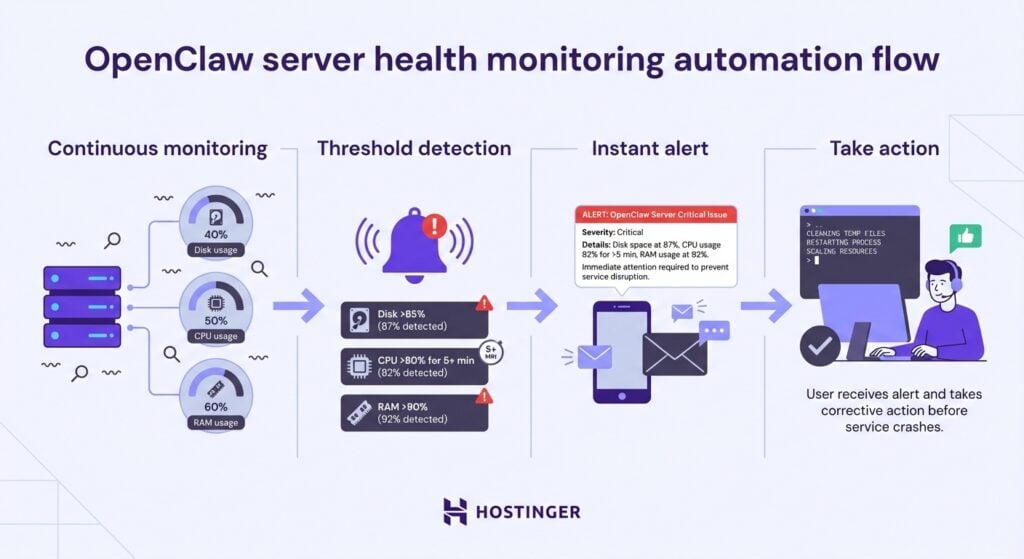
Die Überwachung des Serverzustands mit Schwellwertwarnungen informiert Sie, wenn etwas schiefgeht.
Zum Beispiel können Sie Benachrichtigungen erhalten, wenn die Speicherplatzbelegung 85 % überschreitet, die CPU-Auslastung länger als fünf Minuten über 80 % bleibt oder die RAM-Auslastung 90 % überschreitet. So haben Sie Zeit, Probleme zu beheben, bevor Dienste abstürzen.
Sie können je nach Arbeitslast unterschiedliche Schwellenwerte festlegen. Produktionssysteme benötigen üblicherweise strengere Limits, während Entwicklungsumgebungen meist flexibler sind.
Dies ist wichtig für VPS-Nutzer, die dauerhaft laufende Automatisierungen, Datenbanken oder Webanwendungen betreiben. Ein voller Datenträger oder ein Speicherleck kann Dienste ohne Vorwarnung außer Betrieb setzen.
Anstatt dass Sie Ihren Linux-Festplattenspeicher oder die Systemlast immer wieder prüfen, überwacht OpenClaw diese Metriken für Sie und benachrichtigt Sie nur, wenn Handlungsbedarf besteht.

18. CI/CD-Pipelines überwachen und bei Fehlern benachrichtigen
Die Überwachung der CI/CD-Pipeline benachrichtigt Sie, wenn Builds oder Tests fehlschlagen, oder Bereitstellungen abgeschlossen werden. Es macht wichtige Statusänderungen aus GitHub Actions, GitLab CI oder Jenkins sichtbar, sodass Sie nicht den ganzen Tag lang Dashboards beobachten müssen.
Sie können Benachrichtigungen über Fehler und Abschlüsse in Ihrem bevorzugten Chat-Kanal erhalten.
Beispiel-Prompt:
Beobachte meine GitHub Actions-Workflows. Benachrichtige mich, wenn:
- Ein beliebiger Workflow fehlschlägt
- Eine Produktionsbereitstellung abgeschlossen wird, unabhängig davon, ob sie erfolgreich ist oder fehlschlägt
- Eine Testsuite länger als 10 Minuten dauert
Füge die Commit-Nachricht und einen Link zum fehlgeschlagenen Lauf hinzu.
Wenn Ihre CI/CD-Pipeline auch Container-Images baut und hochlädt, trägt die Nutzung einer privaten Docker-Registry dazu bei, diese Artefakte organisiert und sicher zu halten.
19. Pull Requests zusammenfassen und Review-Kommentare vorschlagen
Die Pull-Request-Zusammenfassung bietet Ihnen einen klaren Überblick darüber, was sich in einem Code-Update geändert hat.
Die Zusammenfassung enthält eine übergeordnete Übersicht, eine Liste der Dateien mit den größten Hinzufügungen oder Löschungen sowie einen Feedback-Entwurf zu potenziellen Problemen. Das kann Code-Reviews erheblich beschleunigen.
OpenClaw liest den Diff, markiert riskante Muster und schlägt Fragen vor, die Sie dem Autor stellen könnten. erwenden Sie dies, um Pull Requests schnell zu sichten und zu entscheiden, welche eine gründlichere Prüfung benötigen und welche voraussichtlich bedenkenlos genehmigt werden können.
Auch wenn der Agent Dinge beschleunigt, ersetzt er nicht das menschliche Urteilsvermögen in Bezug auf Codequalität oder Architekturentscheidungen.
Wenn Sie gerade erst mit Pull Requests oder der Versionsverwaltung starten, müssen Sie zunächst verstehen, was GitHub ist und wie es in moderne Entwicklungsabläufe passt. Lernen Sie, wie Sie Git auf Ihrem Server installieren und vereinfachen Sie anschließend die Überprüfung von Pull Requests.
20. Veraltete Abhängigkeiten erkennen und sichere Upgrades planen
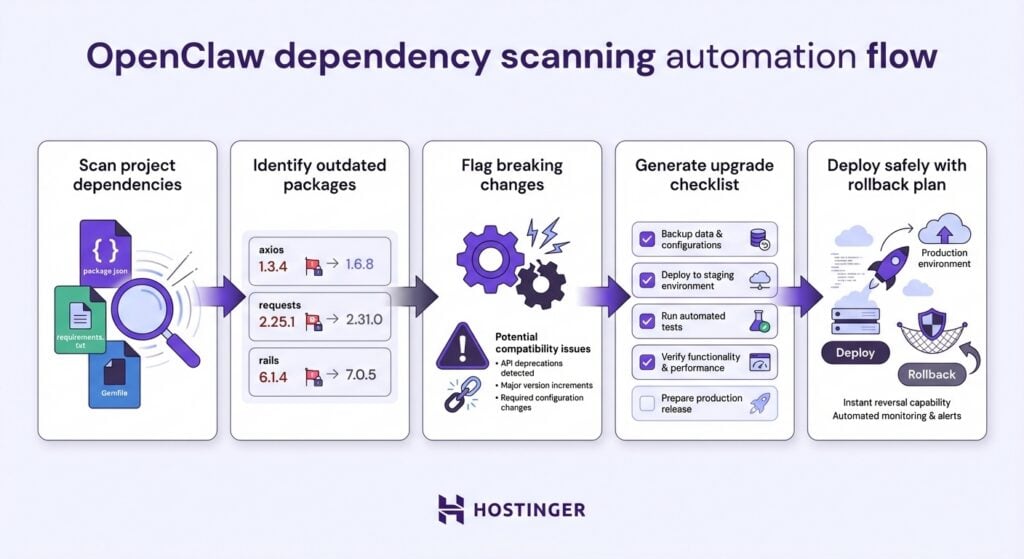
Die Abhängigkeitsprüfung mit OpenClaw prüft Ihr Projekt auf veraltete Pakete, hebt sicherheitsrelevante Updates hervor und kennzeichnet potenzielle inkompatible Änderungen.
Verweisen Sie den Agenten auf Ihre package.json, requirements.txt oder Gemfile, und er liefert eine priorisierte Liste von Aktualisierungsempfehlungen.
OpenClaw kann auch eine Schritt-für-Schritt-Upgrade-Checkliste erstellen.
Dies umfasst die Sicherung des aktuellen Zustands, das anfängliche Anwenden der Updates in der Staging-Umgebung, die Überprüfung, dass keine Probleme auftreten, und die Bereitstellung in der Produktionsumgebung mit einem vorbereiteten Rollback-Plan.
Dieser Prozess hilft Ihnen, den riskanten „Update-and-Pray“-Ansatz zu vermeiden, der häufig zu Ausfällen führt.
Beachten Sie, dass die Abhängigkeitsverwaltung nur ein Teil des Ganzen ist. Unsere VPS-Sicherheitstipps umfassen Server-Absicherungsmaßnahmen, die dazu beitragen, den Rest Ihrer Infrastruktur zu schützen.
21. Produkte recherchieren und kurze Vergleichsberichte erstellen
Die Produktrecherche sammelt Websuchergebnisse, vergleicht die Optionen anhand Ihrer Kriterien und liefert eine strukturierte Zusammenfassung. Dieser Prozess übernimmt die Vorabrecherche, sodass Sie sich auf die endgültige Entscheidung konzentrieren können.
Wenn Sie Werkzeuge, Dienste oder Produkte bewerten, präsentiert OpenClaw die Ergebnisse in einem einheitlichen Format.
Beispielausgabeformat:
Beste Option: [Produktname]
Preis: [Kosten- und Abrechnungsmodell]
Wichtigste Stärken: [zwei bis drei Hauptvorteile]
Einschränkungen: [zu berücksichtigende Einschränkungen]
Am besten geeignet für: [idealer Nutzer oder Anwendungsfall]
22. Smart-Home-Geräte mit einem einzigen Chat-Befehl steuern
Die Smart-Home-Steuerung ermöglicht Ihnen, Lichter, smarte Steckdosen oder Routinen über Webhooks, IFTTT oder Home-Assistant-Integrationen mit einem einzigen Chat-Befehl auszulösen.
Sie können eine Nachricht wie „Schalte die Bürolichter ein“ oder „Schalte die Heizung aus“ senden, und OpenClaw veranlasst den entsprechenden API-Aufruf.
Dies funktioniert am besten für einfache „Jetzt ausführen“-Anweisungen und geplante Routinen, nicht jedoch für komplexe bedingte Logik wie „Wenn X passiert, dann mach Y statt Z.“
Verbinden Sie für erweiterte Heimautomatisierung OpenClaw mit einer lokalen Home Assistant-Instanz. Die Einrichtung eines VPS und der Betrieb der Dienste auf dem Server bieten Ihnen eine dedizierte Umgebung, die Sie vollständig kontrollieren.
23. Rezeptideen erhalten und einen wöchentlichen Speiseplan erstellen
Die Rezept- und Mahlzeitenplanung mit OpenClaw schlägt Gerichte basierend auf vorrätigen Zutaten, Ihren Ernährungseinschränkungen oder Ihren Vorlieben vor. Anschließend erstellt OpenClaw einen Wochenplan und eine zusammengeführte Einkaufsliste.
Sie können OpenClaw nach Ideen fragen, Ihre Favoriten auswählen und die Einkaufsliste exportieren.
Dies ergänzt Anwendungsfall Nr. 2 sinnvoll: Ergebnisse der Mahlzeitenplanung können direkt in Ihre gemeinsame Einkaufsliste übernommen werden, sodass zwischen Planung und Einkauf nichts übersehen wird.
24. Einen privaten Dokumentenassistenten mit Ollama betreiben
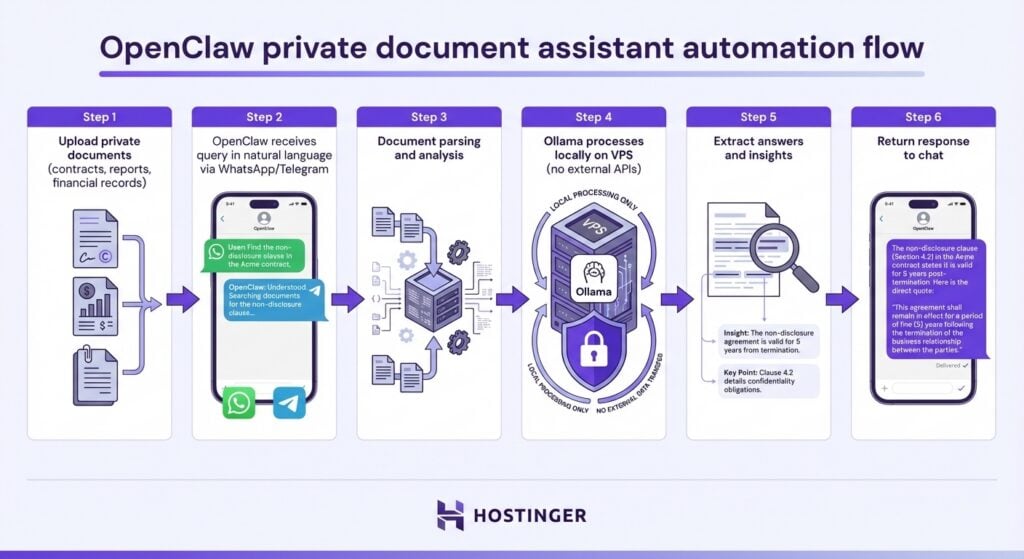
Ein privater Dokumentenassistent, der OpenClaw und Ollama verwendet, ermöglicht es Ihnen, lokale Dokumente zusammenzufassen, zu durchsuchen und Antworten daraus zu extrahieren, ohne Inhalte an externe APIs zu senden.
Sie können Verträge, Berichte oder Referenzmaterialien in OpenClaw hochladen, Fragen in natürlicher Sprache stellen und Antworten im Chat erhalten, während alle Dateien auf einer Hardware verbleiben, die vollständig unter Ihrer Kontrolle steht.
Diese Einrichtung ist entscheidend, wenn Datenschutz nicht verhandelbar ist: Rechtsdokumente, Finanzunterlagen und proprietäre Forschung, die Ihren Server nicht verlassen sollten.
OpenClaw übernimmt die Chat-Oberfläche und die Dokumentenverarbeitung, während Ollama das Sprachmodell lokal ausführt.
Beginnen Sie damit, Ollama auf Ihrem VPS einzurichten. Konfigurieren Sie anschließend OpenClaw so, dass Ollama als Modellanbieter verwendet wird, und verweisen Sie den Agenten auf Ihren Dokumente-Ordner.
Von dort aus können Sie Dateien direkt aus WhatsApp, Telegram oder jedem verbundenen Chat abfragen.
Beispiel-Prompts:
Fasse diesen Vertrag zusammen und liste etwaige Risiken oder ungewöhnliche Klauseln auf.
Finde alle Erwähnungen von Verlängerungsklauseln und automatischen Preiserhöhungen.
Extrahiere die wichtigsten Termine und Fristen aus dieser Vereinbarung.
25. Browseraufgaben wie das Ausfüllen von Formularen und Verwaltungsarbeit automatisieren
Browser-Automatisierung ermöglicht es Ihnen, sich bei Webtools anzumelden, Daten zwischen Seiten zu kopieren und wiederkehrende Formulare ohne manuelle Klicks abzusenden. Dieser Ansatz ist für administrative Aufgaben nützlich, wenn keine API verfügbar ist.
OpenClaw steuert einen Headless-Browser, um durch Benutzeroberflächen zu navigieren, Felder auszufüllen und Aktionen automatisch auszulösen.
Dies funktioniert gut für Aufgaben wie das Aktualisieren von Produktinformationen über mehrere Plattformen hinweg, das Einreichen desselben Formulars bei mehreren Diensten oder das Extrahieren von Daten aus Web-Apps, die nur eine Benutzeroberfläche bieten.
Allerdings gehört die Browser-Automatisierung zu den riskanteren Funktionen, die Sie aktivieren können. Webseiten können versteckte Anweisungen enthalten, die Prompt-Injection ausnutzen.
Eine bösartige oder kompromittierte Website könnte OpenClaw dazu bringen, Daten preiszugeben oder unbeabsichtigte Aktionen auszuführen. Beschränken Sie diese Funktion auf interne, von Ihnen kontrollierte Tools, wie Admin-Dashboards oder Intranet-Apps, und lassen Sie öffentliche Websites außen vor.
Für alles, was Zahlungen, Kontoänderungen oder sensible Daten betrifft, empfehlen wir dringend, Browser-Automatisierung vollständig zu vermeiden.
Selbst bei vertrauenswürdigen Tools sind einige praktische Einschränkungen zu erwarten:
- CAPTCHAs können den automatisierten Zugriff blockieren.
- Sitzungen können ablaufen und eine erneute Authentifizierung erfordern.
- Rate Limits können wiederholte Anfragen verlangsamen.
Wenn Sie mehrere interne Tools auf demselben Server betreiben, hilft die Konfiguration von NGINX als Reverse‑Proxy dabei, den Datenverkehr zwischen den Diensten zu routen und die Automatisierungsziele geordnet zu halten.
Wie betreibt man OpenClaw sicher auf einem VPS?
Um OpenClaw sicher auf einem VPS zu betreiben, befolgen Sie Least-Privilege-Prinzipien, begrenzen Sie die zulässigen Befehle, verwalten Sie Secrets sorgfältig und isolieren Sie die Umgebung des Agenten.
Ein Tool wie OpenClaw verfügt über Shell-Zugriff, API-Schlüssel und Browsersteuerung. Wenn es falsch konfiguriert ist, kann es schweren Schaden verursachen, daher sind diese Grundlagen wichtig:
- Geringste Berechtigungen. Führen Sie den Agenten als Nicht-Root-Benutzer mit nur den erforderlichen Berechtigungen aus. Wenn Sie nur Kalenderzugriff benötigen, dann gewähren Sie keinen Shell-Zugriff.
- Eingeschränkte Befehle. Pflegen Sie eine explizite Allowlist freigegebener Shell-Befehle. Blockieren Sie destruktive Operationen wie rm -rf, dd oder alles, was Systemdateien betrifft.
- Secrets-Management. Speichern Sie API-Schlüssel und Anmeldedaten in Umgebungsvariablen oder einem Secrets-Manager. Hartcodieren Sie sie niemals in Konfigurationsdateien oder im Gesprächsverlauf.
- Isolierte Umgebungen. Führen Sie den Agenten in einer Container-, virtuellen oder lokalen Umgebung aus, um das Schadensausmaß zu verringern, falls etwas schiefgeht.
Wenden Sie zur zusätzlichen Härtung des Servers auch diese Schutzmaßnahmen an:
- Separates Benutzerkonto. Erstellen Sie einen separaten Systembenutzer für OpenClaw mit minimalen Gruppenmitgliedschaften.
- SSH-Härtung. Deaktivieren Sie die Passwortauthentifizierung, verwenden Sie ausschließlich schlüsselbasierte Authentifizierung und beschränken Sie, welche Benutzer sich per SSH verbinden dürfen.
- Eingeschränkte Integrationen. Beginnen Sie mit einer oder zwei Integrationen, vergewissern Sie sich, dass sie sicher funktionieren, und erweitern Sie anschließend. Verbinden Sie E-Mail, Kalender, Dateisystem und Shell-Zugriff nicht alle auf einmal.
- Detaillierte Protokollierung. Aktivieren Sie die detaillierte Protokollierung für alle Aktionen des Agenten, damit Sie nachvollziehen können, was wann geschehen ist.
Alle Tutorial-Inhalte auf dieser Website unterliegen Hostingers strengen redaktionellen Standards und Normen.

Faradilla, auch bekannt als Ninda, ist Content Marketing Specialist bei Hostinger mit über fünf Jahren Erfahrung und einem zehnjährigen Hintergrund als Linguistin. Sie möchte Technologie für alle zugänglich machen, indem sie komplexe Anleitungen in klare und leicht verständliche Schritt-für-Schritt-Guides verwandelt. In ihrer Freizeit interessiert sie sich für Biowissenschaften oder schaut gerne lustige Tiervideos. Vernetzen Sie sich mit ihr auf LinkedIn.