Wie man den ERR_CACHE_MISS-Fehler in Google Chrome behebt: 7 bewährte Methoden
Dec 18, 2025
/
Vera P.
/
7 Min. Lesezeit
Wenn Sie die Google Chrome-Erweiterung schon eine Weile verwenden, besteht die Möglichkeit, dass Sie bereits die Fehlermeldung ERR_CACHE_MISS erhalten haben.
Dieser Chrome-Fehler zeigt an, dass es ein Problem im Zusammenhang mit dem Cache gibt. Normalerweise tritt dieser Fehler auf, wenn Sie versuchen, Informationen an eine Website zu übermitteln.
Es ist jedoch kein kritisches Problem und Sie können es selbst lösen. Wir werden erklären, was der Fehler ERR_CACHE_MISS bedeutet, und sieben bewährte Methoden zeigen, um ihn zu beheben, damit Sie sofort wieder surfen können.
| Fehlercode | ERR_CACHE_MISS |
| Art des Fehlers | Browserfehler |
| Fehler-Variationen | net::ERR_CACHE_MISSConfirm Form Resubmission ERR_CACHE_MISSNET ERR_CACHE_MISS |
| Ursachen des Fehlers | BrowsererweiterungenCache oder CookiesDNS-KonfigurationenChrome-Version |
Was ist der ERR_CACHE_MISS-Fehler
ERR_CACHE_MISS ist ein häufiger Fehler, der auf ein Cache-bezogenes Problem hinweist. Wenn er vorkommt, zeigt der Browser eine Nachricht an, die lautet: Confirm Form Resubmission/Formular erneut senden.
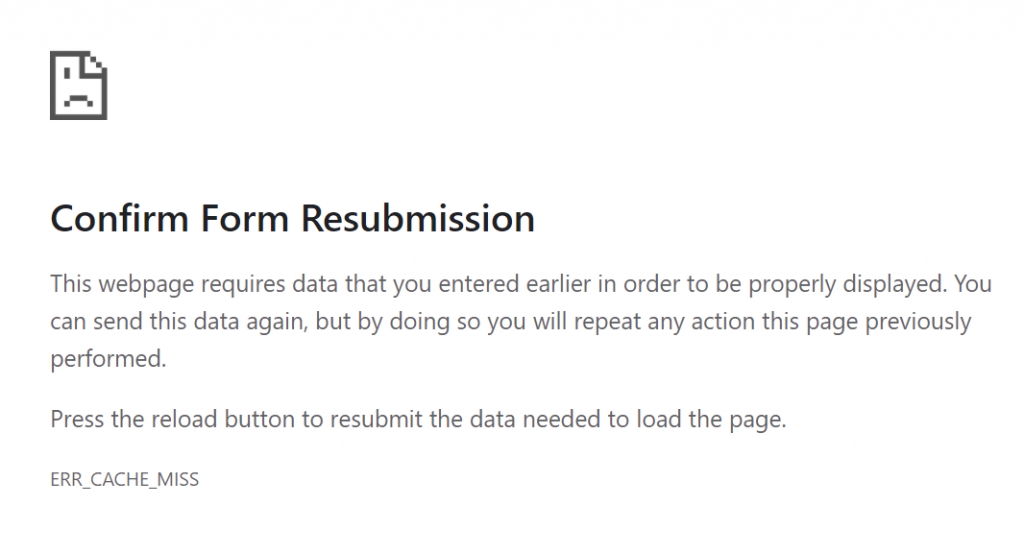
Dieser Fehler tritt fast nur im Google Chrome-Browser auf. Auf verschiedenen Browsern kann die Nachricht variieren. Zum Beispiel sagt eine ähnliche Fehlermeldung in Firefox Dokument abgelaufen.
Die Meldung „Formular erneut senden” kann erscheinen, wenn ein Chrome-Benutzer auf die Neuladen-Schaltfläche klickt, eine Seite aktualisiert oder auf die Zurück-Schaltfläche klickt, nachdem er ein Formular auf einer Website eingereicht hat.
Es handelt sich tatsächlich nicht um einen Fehler, sondern um eine Funktion von Chrome, die als Warnung dient. Sie zielt darauf ab, zu verhindern, dass der Browser unbeabsichtigt Informationen dupliziert, die in ein Webformular eingegeben wurden.
Ohne die Funktion ERR_CACHE_MISS könnten Sie beispielsweise eine Kartentransaktion in einem Online-Shop zweimal durchführen.
Hier sind einige der Formulare, die einen ERR_CACHE_MISS-Fehler auslösen können, wenn Sie versuchen, zur Seite zurückzukehren, nachdem Sie sie ausgefüllt haben:
- Registrierformulare
- Anmeldeformulare
- Datenbanksuchformulare
- Formulare für finanzielle Details zur Durchführung von Transaktionen
So beheben Sie ERR_CACHE_MISS in Chrome (7 bewährte Methoden)
Es gibt sieben mögliche Methoden, um ERR_CACHE_MISS in Google Chrome zu beheben. Wenn der Fehler weiterhin auftritt, nachdem Sie einen von ihnen versucht haben, fahren Sie mit den folgenden Lösungen fort, die in dieser Liste verfügbar sind.
1. Laden Sie die Seite neu und starten Sie Chrome neu.
Manchmal kann der Fehler durch Netzwerkverbindungsprobleme verursacht werden, wie zum Beispiel, wenn Ihr Netzwerk für ein paar Sekunden getrennt wird, während die Seite lädt. Um dieses Problem zu lösen, empfehlen wir Ihnen, Google Chrome neu zu laden und neu zu starten.
In Windows laden Sie die Webseite neu, indem Sie Strg+F5 drücken oder Strg + das Neuladen-Symbol des Browsers. Für Mac, drücken Sie Cmd+Umschalt+R.
Wenn das Neuladen der Seite nicht funktioniert, starten Sie den Chrome-Browser neu, indem Sie chrome://restart in die URL-Leiste eingeben. Dies wird alle Fenster und Tabs, die Sie geöffnet haben, wiederherstellen, sodass Sie keine Informationen verlieren werden.
Alternativ starten Sie Google Chrome einfach neu, indem Sie es schließen und dann wieder öffnen. Kehren Sie dann zur Website zurück, die Sie versucht haben zu besuchen. Wenn der Fehler ERR_CACHE_MISS weiterhin auftritt, versuchen Sie die untenstehende Methode.
2. Deaktivieren Sie die Browser-Erweiterungen
Beschädigte oder veraltete Erweiterungen können ebenfalls die Ursache für den ERR_CACHE_MISS-Fehler sein. Sie können die Fähigkeit des Browsers stören, sich zu verbinden und Webseiten zu laden.
Um zu überprüfen, ob Ihre Google Chrome-Erweiterungen die Ursache des Problems sind, versuchen Sie, die Erweiterungen Ihres Browsers zu deaktivieren. So geht’s:
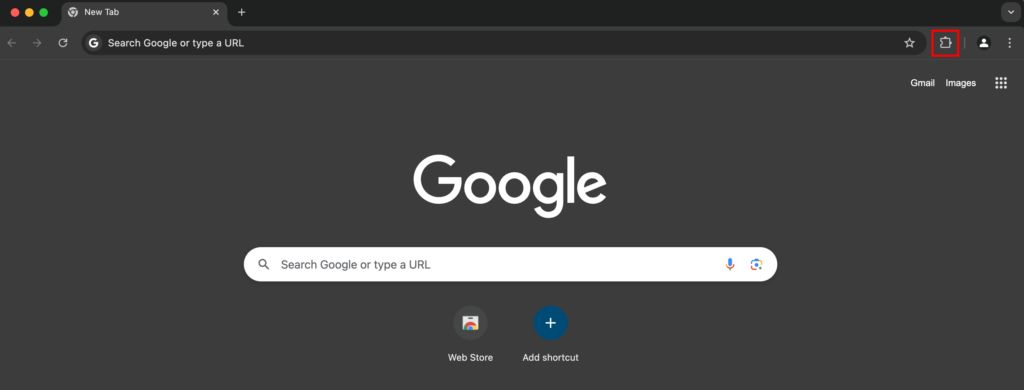
- Wenn Sie Erweiterungen installiert haben, sehen Sie ein Puzzle-Symbol rechts vom URL-Feld, sobald Sie Chrome öffnen. Klicken Sie darauf, um auf die Erweiterungsseite zuzugreifen, oder geben Sie einfach chrome://extensions/ in das URL-Feld ein.
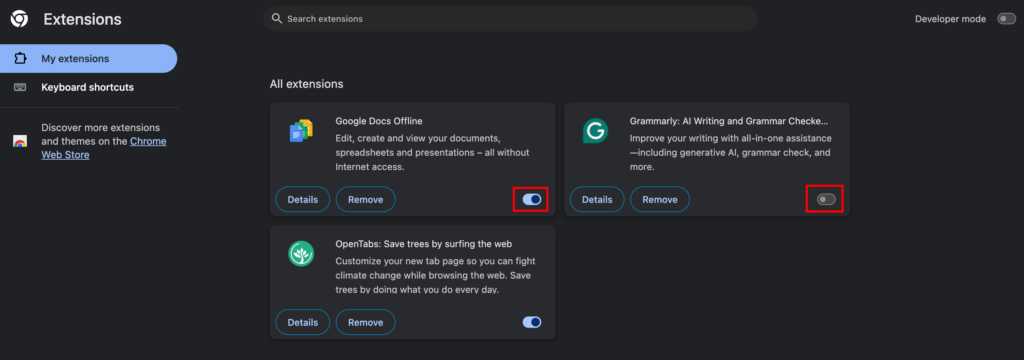
- Auf der Erweiterungsseite, schalten Sie den Knopf um, um eine Erweiterung zu deaktivieren. Machen Sie dies mit allen installierten Erweiterungen.
- Aktualisieren Sie Ihren Browser.
Danach aktivieren Sie die Google Chrome-Erweiterungen einzeln wieder und aktualisieren Sie den Browser. Wenn das erneute Aktivieren einer Erweiterung den ERR_CACHE_MISS zurückbringt, bedeutet das, dass sie die Ursache des Fehlers sein könnte. Daher müssen Sie möglicherweise diese Erweiterung aktualisieren oder neu installieren.
Wenn der ERR_CACHE_MISS-Fehler kurz nach der Installation einer Browsererweiterung von Drittanbietern aufgetreten ist, entfernen Sie die Erweiterung, indem Sie diese Schritte befolgen:
- Öffnen Sie Chrome, navigieren Sie dann zur Erweiterungsseite, indem Sie auf das Puzzle-Symbol klicken.
- Wählen Sie Entfernen neben der Erweiterung aus, die Sie loswerden möchten.
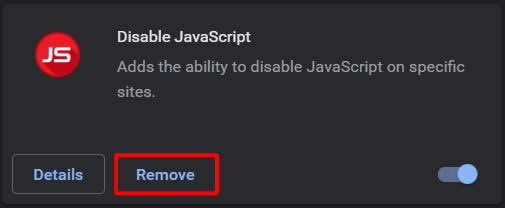
- Ein Pop-up-Fenster wird erscheinen, um die Entfernung zu bestätigen. Wählen Sie Entfernen, um es zu bestätigen.
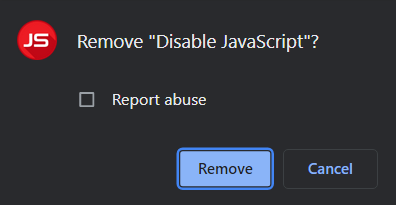
Wir empfehlen auch, ungenutzte und unnötige Erweiterungen zu entfernen, da sie Ihren Browser verlangsamen können.
3. Prüfen Sie auf Chrome-Updates
Die Verwendung eines veralteten Browsers kann Fehler wie ERR_CACHE_MISS verursachen und auch die Sicherheit Ihrer Website gefährden. Wenn Sie also Google Chrome auf die neueste Version aktualisieren, werden alle Kompatibilitätsprobleme beseitigt, die dazu beitragen könnten.
Normalerweise zeigt Chrome automatisch eine Aktualisierungs-Schaltfläche auf der rechten Seite Ihres Browserfensters an. Es aktualisiert sich auch selbst, wenn Sie den Browser schließen und erneut öffnen.
Wenn Sie jedoch sicherstellen möchten, ob Sie Google Chrome aktualisieren müssen, folgen Sie diesen Schritten:
- Öffnen Sie ein neues Fenster, dann klicken Sie auf das Symbol Google Chrome anpassen und steuern.
- Navigieren Sie zu Einstellungen -> Über Chrome.
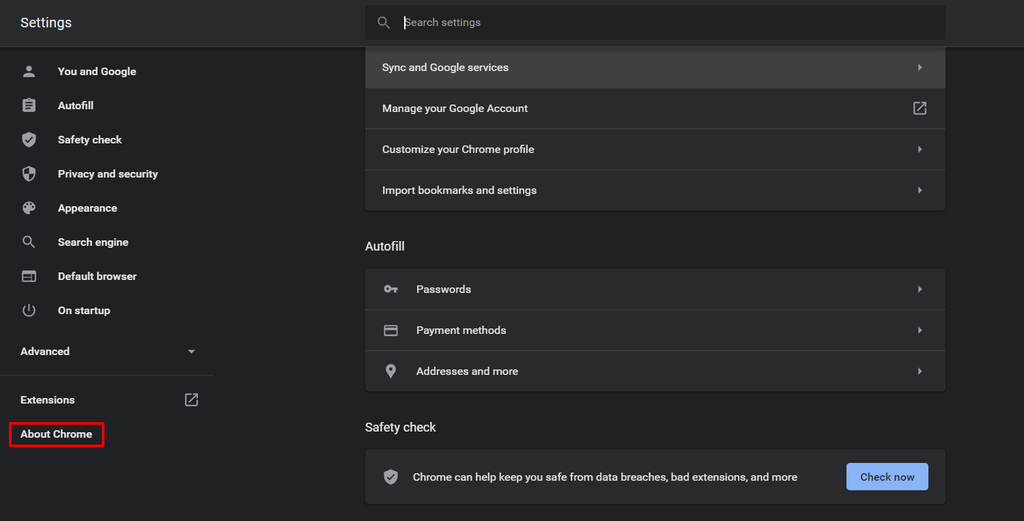
- Sie werden sehen, dass der Browser automatisch nach Updates sucht. Wenn Sie noch nicht die neueste Version verwenden, wird automatisch die neueste Version heruntergeladen.
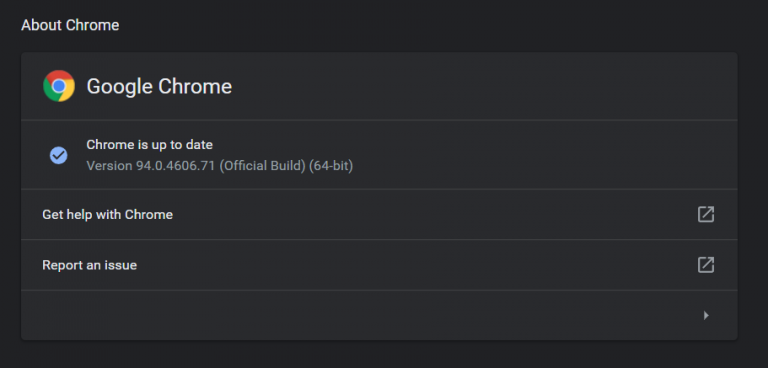
Versuchen Sie nun, dieselbe Website zu öffnen, auf die Sie vorher zugreifen wollten. Wenn der ERR_CACHE_MISS-Fehler durch eine veraltete Version von Chrome verursacht wurde, sollten Sie den gleichen Fehler jetzt nicht mehr in Ihrem Browser sehen. Wenn er noch da ist, gehen Sie zur nächsten Methode über.
4. Löschen Sie den Cache und die Browserdaten
Ihr Browser speichert Informationen von Websites, die Sie besuchen, in seinem Cache und Cookies. Beide tragen dazu bei, ein besseres Online-Erlebnis zu schaffen, indem sie es Ihnen ermöglichen, Websites bei Ihrem nächsten Besuch schneller zu öffnen.
Allerdings können zu viele Browserdaten oder beschädigte Dateien unter Ihren zwischengespeicherten Dateien zu Fehlern wie ERR_CACHE_MISS führen. Das Löschen von Cache und Browserdaten kann dieses Problem beheben.
So löschen Sie den Browser-Cache in Chrome:
- Öffnen Sie einen neuen Tab und geben Sie chrome://history in Ihre Chrome-URL-Leiste ein. Klicken Sie dann auf Browserdaten löschen.

- Alternativ navigieren Sie zu Google Chrome anpassen und steuern und klicken dort auf Browserdaten löschen.
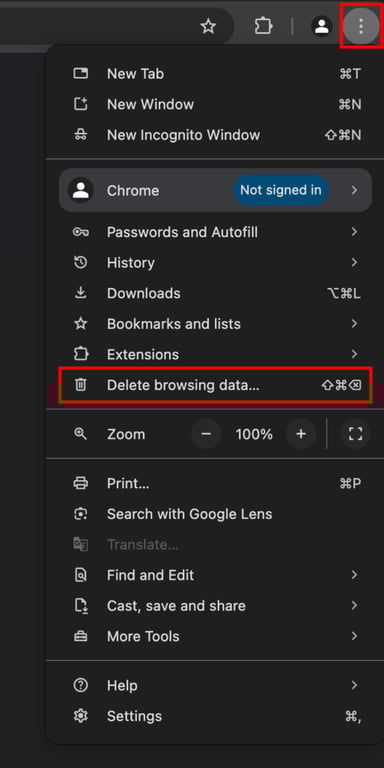
- Ein Pop-up wird erscheinen. Wählen Sie Ihren gewünschten Zeitraum. Wenn Sie alles löschen möchten, wählen Sie Gesamter Zeitraum.
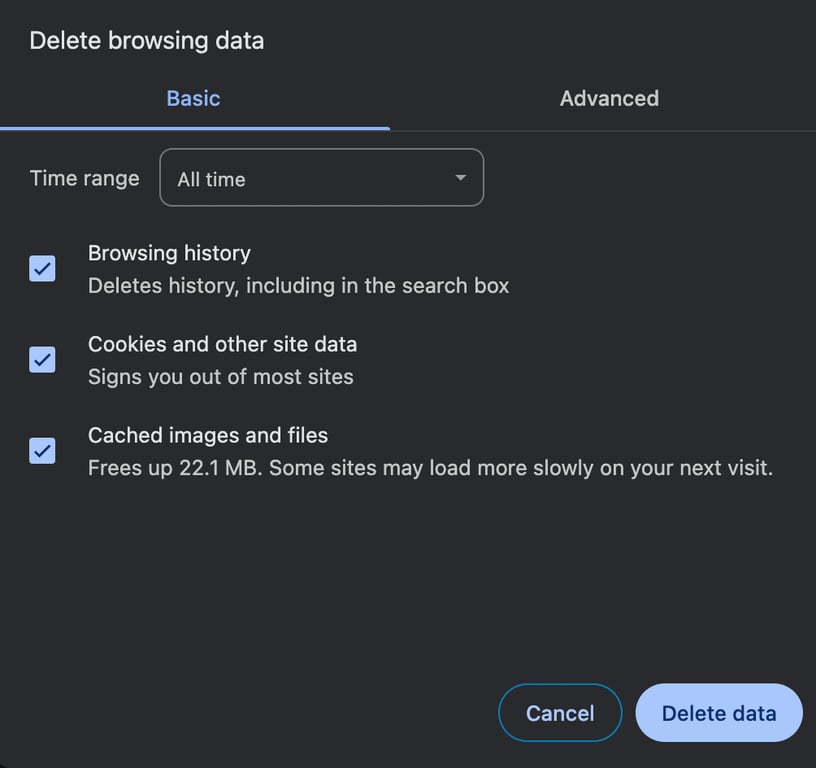
- Markieren Sie alle drei Kästchen: Browserverlauf, Cookies und andere Website-Daten und zwischengespeicherte Bilder und Dateien.
- Klicken Sie auf Daten löschen.
- Laden Sie Chrome neu.
Beachten Sie, dass das Löschen von Cache und Browserdaten Ihre Anmeldeinformationen löschen und dazu führen kann, dass einige Websites langsamer geladen werden.
5. Setzen Sie DNS-Einstellungen zurück
Wenn Sie vermuten, dass Ihre Netzwerkverbindung der Übeltäter für die ERR_CACHE_MISS Fehlermeldung ist, versuchen Sie, Ihren DNS-Cache zu löschen.
Dies sind die Cache-Dateien von vorherigen Domainname-System (DNS) Abfragen, die im Betriebssystem gespeichert sind. Der Cache besteht aus komprimierten Informationseinheiten über alle Websites, die Sie besucht haben.
Er optimiert den DNS-Lookup-Prozess, wodurch Webseiten bei Ihrem nächsten Besuch der gleichen IP-Adresse schneller geladen werden. Jedoch können korrupte oder veraltete DNS-Cache-Dateien Internetverbindungsprobleme verursachen und Webinhalte falsch anzeigen.
Es kann auch zu Sicherheitsproblemen führen, wie DNS-Spoofing und Verfolgung des Suchverhaltens. Daher ist es am besten, den DNS-Cache regelmäßig von Ihrem Browser und Gerät zu löschen.
Chrome speichert einen separaten DNS-Cache von Ihrem Computer-Betriebssystem. Um den DNS-Cache in Chrome zu löschen, folgen Sie diesen Schritten:
- Öffnen Sie Google Chrome.
- Geben Sie chrome://net-internals/#dns in die URL-Leiste ein.
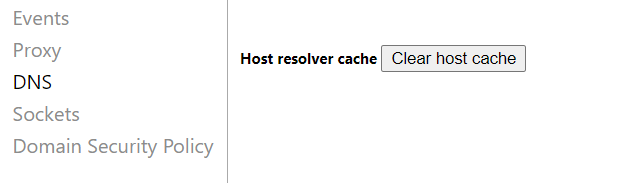
- Sie werden die interne Netzwerkeinstellungsseite sehen. Klicken Sie auf die Schaltfläche Host-Cache löschen.
Sie können den DNS-Cache auch in Windows, Linux und Mac leeren.
Während wir über den Fehlerbehebung für Internetverbindungen sprechen, können Sie auch den ERR_CACHE_MISS-Fehler beheben, indem Sie Ihre Netzwerkeinstellungen zurücksetzen.
Wenn Sie Windows verwenden, setzen Sie die Netzwerkeinstellungen über die Eingabeaufforderung zurück. Hier sind die Schritte dazu:
- Suchen Sie das Suchfeld neben dem Windows-Symbol in Ihrer Taskleiste und geben Sie cmd ein.
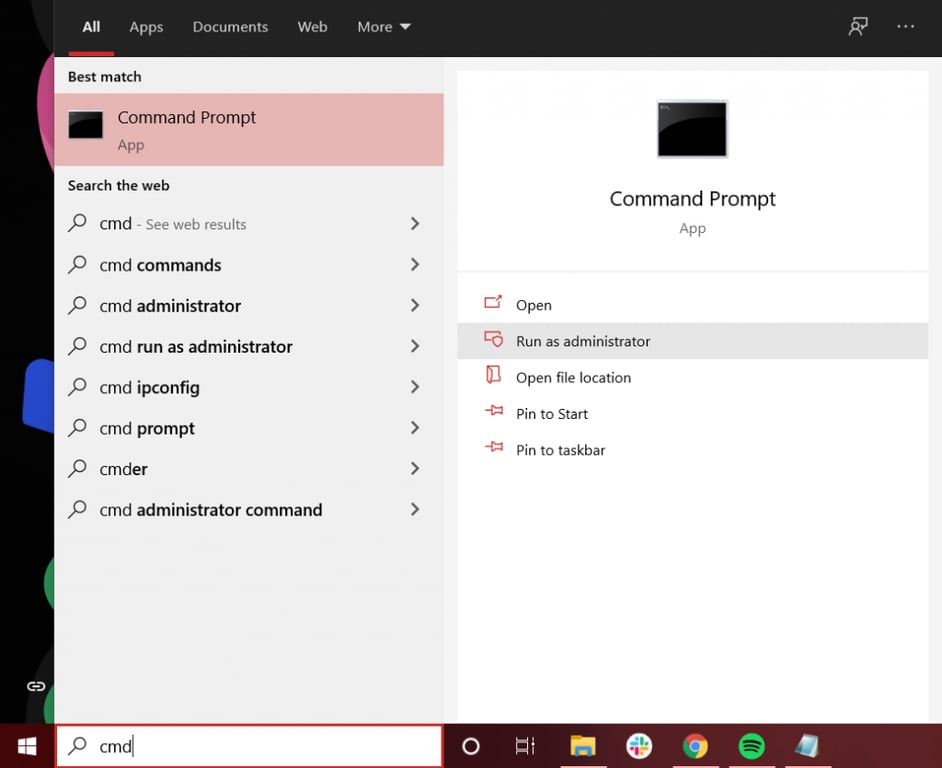
- In der Eingabeaufforderungs-App klicken Sie auf Als Administrator ausführen.
- Eine Pop-up-Nachricht wird erscheinen, die Sie fragt, ob Sie dem Windows-Befehlsprozessor erlauben möchten, Änderungen an Ihrem Gerät vorzunehmen. Wählen Sie Ja.
- Kopieren und fügen Sie die folgenden Befehle in das Fenster der Eingabeaufforderung ein und drücken Sie nach jeder Zeile Enter:
ipconfig /release
ipconfig /all
ipconfig /flushdns
ipconfig /renew
netsh int ip set dns
netsh winsock reset
ipconfig renew
ipconfig renew
Für Mac, setzen Sie die Netzwerkeinstellungen über die Terminal-App zurück, indem Sie diese Schritte befolgen:
- Gehen Sie zu Finder -> Programme -> Dienstprogramme.
- Im Ordner Dienstprogramme, suchen und öffnen Sie die Terminal-App.
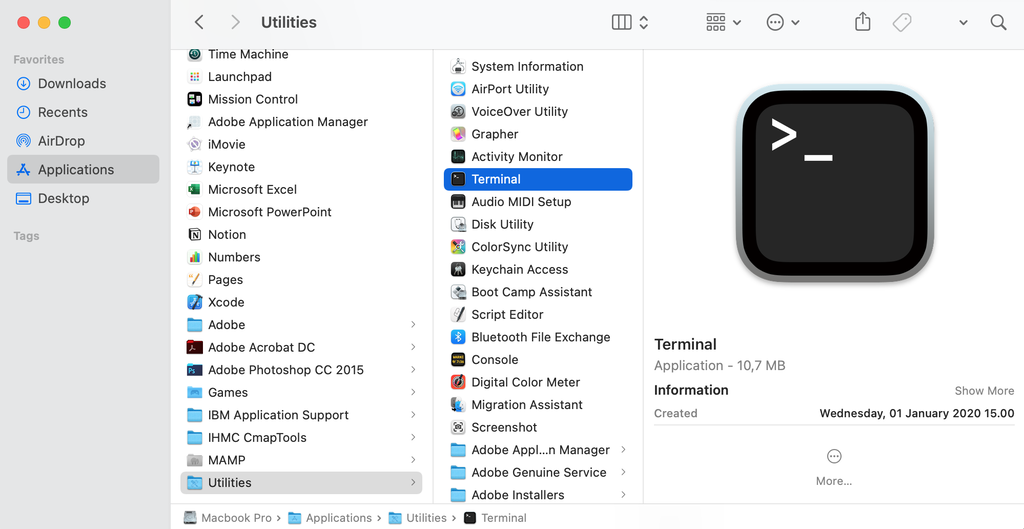
- Im Terminalfenster geben Sie die folgenden Befehle ein und drücken Sie dann Enter, nachdem Sie sie eingegeben haben.
dscacheutil -flushcache
sudo killall -HUP mDNSResponder
Starten Sie Ihren Computer neu – das Netzwerk verwendet jetzt seine Standardeinstellungen. Öffnen Sie Chrome und beginnen Sie erneut zu surfen. Hoffentlich sehen Sie den Fehler ERR_CACHE_MISS nicht mehr.
6. Deaktivieren Sie das Cache-System
Wenn Sie ERR_CACHE_MISS in Chrome immer noch nicht lösen konnten, versuchen Sie, das Chrome-Cache-System zu deaktivieren.
Diese Methode erfordert, dass Sie auf die Chrome DevTools zugreifen, das ist die Tools-Option von Chrome für Entwickler. Hier sind die Schritte dazu:
- Öffnen Sie Google Chrome.
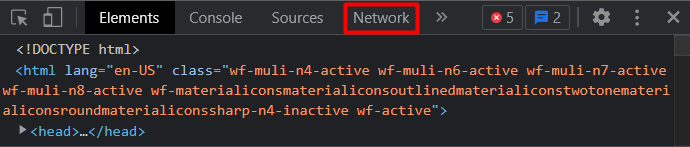
- Klicken Sie auf das Symbol Google Chrome anpassen und steuern. Gehen Sie zu Mehr Tools -> Entwickler-Tools. Wenn Sie Windows oder Linux verwenden, können Sie auf die DevTools zugreifen, indem Sie mit der rechten Maustaste auf die Website klicken und Untersuchen auswählen. Auf Mac OS drücken Sie Cmd+alt+I.
- Wenn das DevTools-Fenster auf der rechten Seite Ihres Browserfensters erscheint, wählen Sie den Netzwerk-Tab aus.
- Markieren Sie das Kästchen Cache deaktivieren in der oberen Leiste des Fensters.
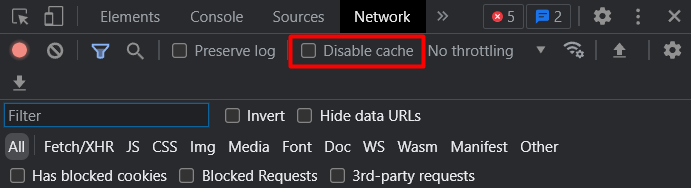
Sie müssen das DevTools-Fenster geöffnet lassen, um das Cachesystem deaktiviert zu halten.
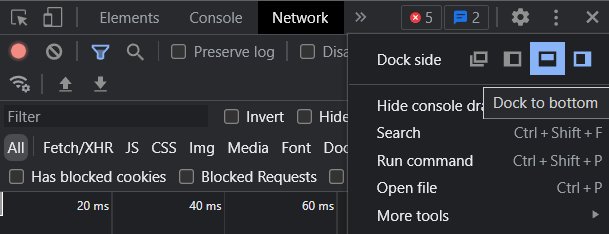
Um das DevTools-Dock an andere Positionen zu verschieben, klicken Sie auf das Symbol DevTools anpassen und steuern – das sind die drei vertikalen Punkte in der oberen rechten Ecke des Docks. Dort sehen Sie die Dock-Seitenoptionen, wo Sie Ihre bevorzugte Einstellung auswählen können.
Beachten Sie auch, dass das Deaktivieren des Cachesystems dazu führt, dass alle Ressourcen Ihres Chrome-Browsers neu geladen werden.
7. Setzen Sie die Chrome-Einstellungen zurück
Wenn Sie bereits alle vorherigen Methoden ausprobiert haben, aber keine funktioniert hat, ist der nächste Schritt, die Einstellungen von Google Chrome auf ihre ursprünglichen Standardwerte zurückzusetzen.
Bevor Sie Ihre Browsereinstellungen ändern, beachten Sie bitte, dass diese Methode zur Fehlerbehebung keinen vollständigen Reset bietet. Einige Elemente wie Lesezeichen, Verlauf und Passwörter werden nicht gelöscht.
Allerdings werden einige andere Einstellungen auf ihren Standardzustand zurückgesetzt – und dies gilt für alle Geräte, bei denen Sie angemeldet sind. Die Einstellungen, die geändert werden, beinhalten:
- Standard-Suchmaschine
- Startseite und Tabs
- Die neue Registerkarte-Seite
- Angeheftete Tabs
- Inhaltseinstellungen
- Cookies und Website-Daten
- Erweiterungen und Themes
Wir empfehlen, diese zu notieren, damit Sie Ihre bevorzugten Einstellungen in Chrome später wiederherstellen können.
Befolgen Sie diese Schritte, um die Einstellungen Ihres Chrome Browsers zurückzusetzen:
- Öffnen Sie Google Chrome.
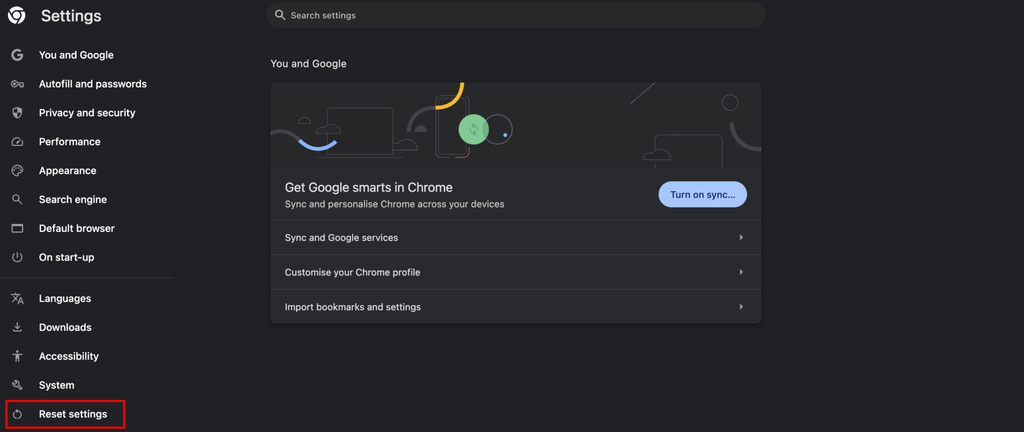
- Klicken Sie auf das Symbol Google Chrome anpassen und steuern, und navigieren Sie dann zu den Einstellungen von Google Chrome. Dort wählen Sie Einstellungen zurücksetzen aus dem Optionsmenü auf der linken Seite.
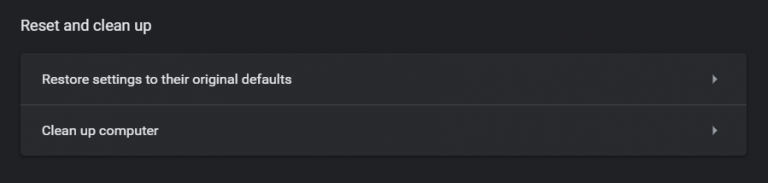
- Klicken Sie auf Einstellungen auf ihre ursprünglichen Standardwerte wiederherstellen.
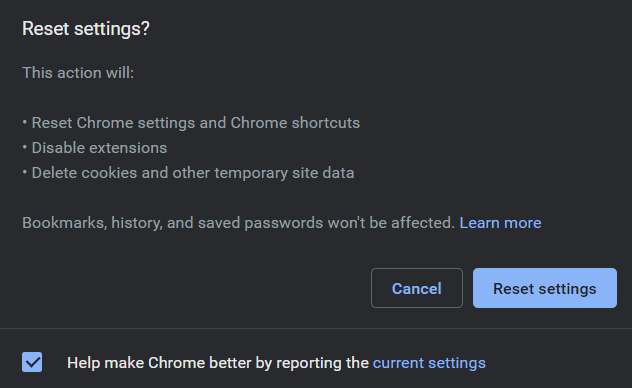
- Ein Pop-up Einstellungen zurücksetzen? wird erscheinen. Klicken Sie auf die Schaltfläche Einstellungen zurücksetzen, um die Einstellungen des Browsers zu ändern.
Alternativ setzen Sie die Einstellungen von Chrome zurück, indem Sie chrome://settings/reset in die Adressleiste des Browsers eingeben.

Fazit
ERR_CACHE_MISS ist ein ziemlich häufiger Fehler, auf den Google Chrome-Benutzer auf fast jeder Website stoßen können.
Es gibt verschiedene Gründe dafür, wie vorübergehende Verbindungsprobleme, einen veralteten Browser oder problematische Netzwerkeinstellungen.
Glücklicherweise ist es nicht schwierig, dieses Problem zu lösen. Lassen Sie uns die sieben Methoden zur Behebung des ERR_CACHE_MISS-Fehlers in Google Chrome zusammenfassen:
- Laden Sie die Seite neu und starten Sie Google Chrome neu.
- Deaktivieren Sie die Browsererweiterungen
- Prüfen Sie auf Chrome-Updates
- Löschen Sie den Cache und die Browserdaten
- Leeren Sie DNS
- Deaktivieren Sie das Cache-System
- Setzen Sie die Einstellungen in Chrome zurück
Wir hoffen, dass dieser Artikel Ihnen hilft, ERR_CACHE_MISS in Chrome zu verwalten. Viel Erfolg!
Fehlerbehebung bei anderen Fehlern
ERR_CACHE_MISS FAQ
Was ist ERR_CACHE_MISS?
Der Fehler err_cache_miss wird durch Probleme mit dem Cache Ihres Browsers verursacht. Das bedeutet oft, dass Ihr Browser aufgrund von Fehlern oder Beschädigungen die Cache-Dateien von der Website, die Sie zu besuchen versuchen, nicht abrufen kann.
Wie behebe ich den Fehler ERR_CACHE_MISS?
Versuchen Sie, die Seite zu aktualisieren oder neu zu laden, Ihren Browser zu aktualisieren, Ihren Browserverlauf zu löschen, Erweiterungen zu deaktivieren, Ihre Netzwerkeinstellungen zu ändern oder zu aktualisieren, Ihre Browsereinstellungen zu ändern, den Cache zu deaktivieren, die LAN-Einstellungen auf automatisch zu setzen oder die DNS-Einstellungen zu ändern.
Alle Tutorial-Inhalte auf dieser Website unterliegen Hostingers strengen redaktionellen Standards und Normen.

Vera ist eine erfahrene Lokalisierungs-Spezialistin bei Hostinger und optimiert erfolgreich Inhalte für globale Zielgruppen. Dank ihres umfassenden SEO-Wissens sorgt sie dafür, dass Hostingers Webhosting-Dienste für ein breites Publikum sichtbar, zugänglich und attraktiv sind. Mit Kreativität mit Präzision überwindet sie Sprachbarrieren in ihren Projekten und trägt so dazu bei, Hostingers Reichweite zu vergrößern und Kunden weltweit ein nahtloses Erlebnis zu bieten.