Behebung des Fehlers ERR_SSL_VERSION_OR_CIPHER_MISMATCH
Jan 27, 2026
/
Faradilla A.
/
8 Min. Lesezeit
Der Fehler ERR_SSL_VERSION_OR_CIPHER_MISMATCH tritt häufig auf, wenn ein Webbrowser keine sichere Verbindung zu einer Website herstellen kann. Ursache dafür sind in der Regel veraltete oder nicht kompatible SSL- bzw. TLS-Protokolleinstellungen auf der Website.
Diese Protokolle sind essenziell für die Verschlüsselung von Daten und den Schutz der Privatsphäre im Internet. Sowohl Website-Betreiber als auch Besucher sollten diesen Fehler verstehen, da er das Vertrauen der Nutzer sowie die Erreichbarkeit der Website beeinträchtigen kann.
In diesem Leitfaden werden die Ursachen von ERR_SSL_VERSION_OR_CIPHER_MISMATCH erläutert und es wird Schritt für Schritt erklärt, wie sich der Fehler beheben lässt. Am Ende wissen Sie, wie Sie das Problem gezielt lösen und künftig vermeiden können, um Besuchern ein reibungsloses und sicheres Browser-Erlebnis zu ermöglichen.
Was ist ERR_SSL_VERSION_OR_CIPHER_MISMATCH?
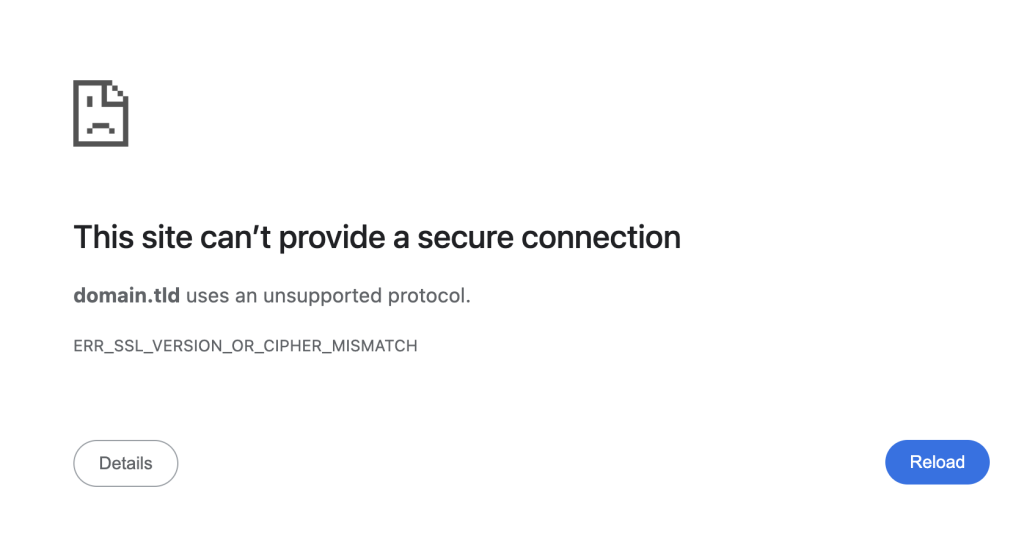
Der Fehler ERR_SSL_VERSION_OR_CIPHER_MISMATCH tritt in der Regel auf, wenn ein Browser zwar das SSL-Zertifikat (Secure Sockets Layer) einer Website erkennt, die verwendeten Protokolleinstellungen jedoch nicht kompatibel sind oder eine veraltete Cipher-Suite eingesetzt wird.
Mit dieser Fehlermeldung schützt der Browser Nutzer davor, potenziell unsichere Websites aufzurufen.
Moderne Webbrowser wie Chrome, Edge oder Safari überprüfen automatisch die SSL-Konfiguration einer Website, um sicherzustellen, dass eine sichere Verbindung hergestellt werden kann. Dieser Vorgang wird als TLS-Handshake (Transport Layer Security) bezeichnet und dient dazu, eine vertrauenswürdige Verbindung zwischen dem Browser und dem Webserver aufzubauen.
Unterstützt eine der beteiligten Parteien während dieses Handshakes keine gängige SSL- bzw. TLS-Protokollversion oder keine sichere Cipher-Suite, wird der Fehler ERR_SSL_VERSION_OR_CIPHER_MISMATCH ausgelöst.
Ursachen des Fehlers ERR_SSL_VERSION_OR_CIPHER_MISMATCH
Die Fehlermeldung ERR_SSL_VERSION_OR_CIPHER_MISMATCH kann verschiedene Ursachen haben, unter anderem:
- Veraltete oder inkompatible SSL-/TLS-Protokolle: Verwendet ein Webserver eine veraltete Protokollversion wie SSL 3.0 oder TLS 1.0, wird diese von modernen Webbrowsern häufig nicht mehr unterstützt, was den Fehler auslöst.
- Abgelaufenes Zertifikat oder nicht übereinstimmender Domainname: Ist das SSL-Zertifikat abgelaufen oder für einen anderen Domainnamen ausgestellt, zeigt der Browser aus Sicherheitsgründen eine Fehlermeldung an.
- Fehlkonfigurierte Webserver- oder CDN-Einstellungen: Falsche SSL-Konfigurationen auf dem Webserver oder in einem Content Delivery Network (CDN) wie Cloudflare können die sichere Kommunikation zwischen Server und Browser verhindern.
- Browser- oder Cache-Probleme: Zwischengespeicherte Browserdaten können veraltete SSL-Informationen enthalten, die mit den aktuellen Sicherheitseinstellungen der Website kollidieren.
- Störungen durch Antiviren- oder Firewall-Software: Bestimmte Sicherheitsprogramme können aufgrund von Fehlkonfigurationen oder Fehlalarmen sichere Verbindungen blockieren, wodurch dieser Fehler angezeigt wird.
Behebung des Fehlers ERR_SSL_VERSION_OR_CIPHER_MISMATCH
Im Folgenden finden Sie mehrere Maßnahmen zur Fehlerbehebung, mit denen sich der Fehler ERR_SSL_VERSION_OR_CIPHER_MISMATCH beheben lässt. Bitte beachten Sie, dass sich die ersten beiden Methoden an Website-Betreiber richten, während die Schritte drei bis sechs für alle Nutzer gelten, einschließlich Endanwendern.
1. SSL-/TLS-Zertifikat überprüfen
Die Überprüfung des SSL-/TLS-Zertifikats Ihrer Website ist ein sinnvoller erster Schritt zur Behebung des Fehlers ERR_SSL_VERSION_OR_CIPHER_MISMATCH. Gehen Sie wie folgt vor, um mögliche SSL-Konfigurationsprobleme zu identifizieren.
Gültigkeit des SSL-Zertifikats überprüfen
Um festzustellen, ob Ihr SSL-Zertifikat noch gültig, aktuell und korrekt konfiguriert ist, verwenden Sie ein Online-Tool wie Qualys SSL Labs. Dieses Tool erstellt einen detaillierten Bericht über Ihre SSL-Einstellungen und weist auf Probleme hin, die zu Verbindungsfehlern führen können. Gehen Sie dabei wie folgt vor:
- Rufen Sie die Seite Qualys SSL Server Test auf.
- Geben Sie die URL Ihrer Website ein und klicken Sie auf Senden.
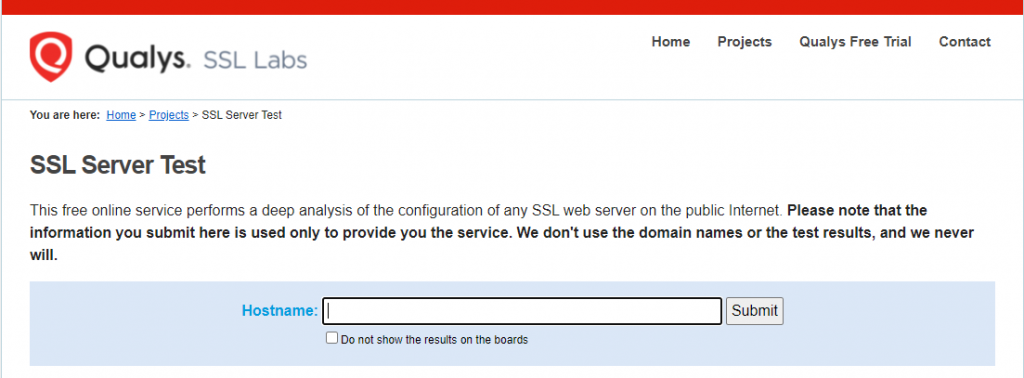
- Warten Sie, bis das Tool die Analyse Ihrer Website abgeschlossen hat. Anschließend erhalten Sie eine Bewertung Ihrer SSL-Verbindung sowie Hinweise auf mögliche Probleme, etwa ein abgelaufenes SSL-Zertifikat oder eine unzureichende Protokollunterstützung.
- Überprüfen Sie die Ergebnisse sorgfältig, um sicherzustellen, dass Ihr SSL-Zertifikat gültig ist, korrekt ausgestellt wurde und von aktuellen Browsern unterstützt wird. Ist das Zertifikat abgelaufen oder ungültig, müssen Sie es erneuern oder ersetzen.
Qualys-SSL-Labs-Bericht richtig interpretieren
Um den Fehler ERR_SSL_VERSION_OR_CIPHER_MISMATCH gezielt zu beheben, ist es wichtig, die von Qualys bereitgestellten Ergebnisse korrekt zu verstehen. Im Bericht treten häufig die folgenden Probleme auf:
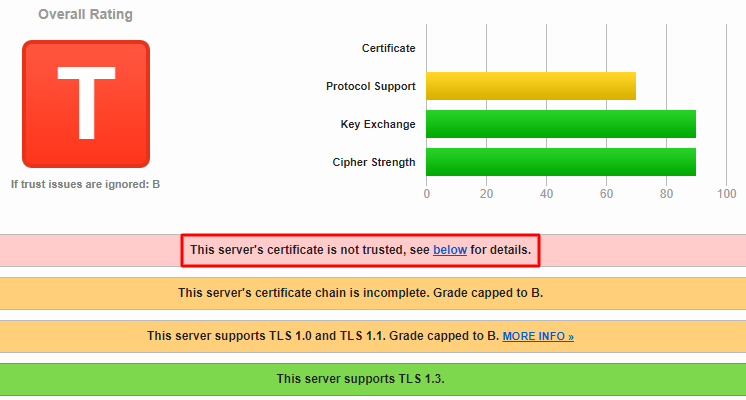
- Nicht übereinstimmender Zertifikatsname. Dieses Problem tritt auf, wenn der im SSL-Zertifikat eingetragene Domainname nicht mit der URL übereinstimmt, die im Browser aufgerufen wird. Qualys SSL Labs erkennt diese Abweichung und weist im Bericht darauf hin.
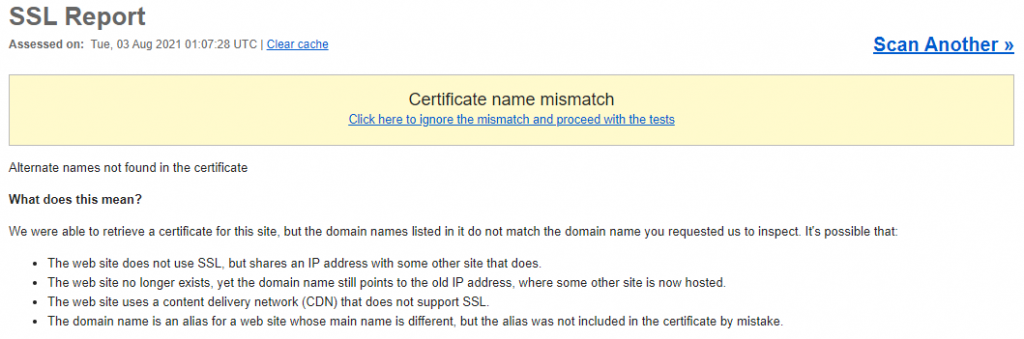
- Ungültiges SSL-Zertifikat. Ein Zertifikat gilt als ungültig, wenn es abgelaufen ist, nicht von einer vertrauenswürdigen Zertifizierungsstelle stammt oder nicht korrekt installiert wurde. In diesem Fall müssen Sie das Zertifikat erneuern oder neu installieren.
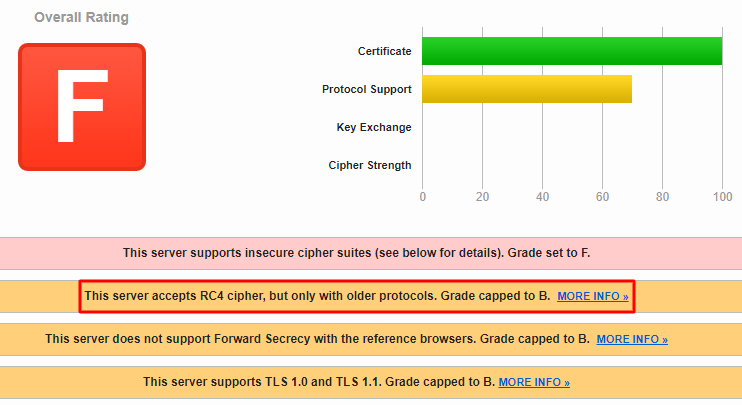
- RC4-Cipher-Suite. Der SSL-Labs-Test überprüft auch die vom Server verwendete Cipher-Suite. Wird noch die RC4-Verschlüsselung eingesetzt, die als unsicher gilt, wird dies im Bericht markiert. Aktualisieren Sie in diesem Fall Ihre Serverkonfiguration, um RC4 zu deaktivieren und eine moderne, sichere Cipher-Suite zu verwenden.
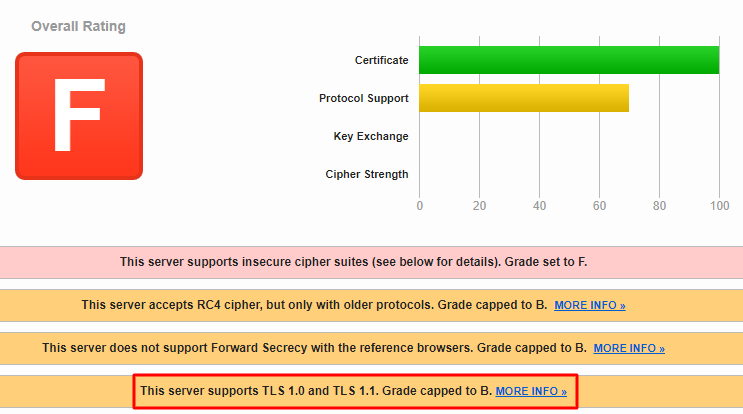
- Veraltete TLS-Version. Das Tool zeigt außerdem an, welche TLS-Version auf Ihrer Website aktiv ist. Diese sollte mindestens TLS 1.2 sein, da moderne Browser ältere Versionen wie TLS 1.0 und TLS 1.1 nicht mehr unterstützen. Wird noch eine veraltete Version verwendet, wenden Sie sich an Ihren Hosting-Anbieter, um die TLS-Version zu aktualisieren.
Nicht übereinstimmenden Zertifikatsnamen überprüfen
Wird von Qualys SSL Labs eine Nichtübereinstimmung des Zertifikatsnamens gemeldet, können Sie mithilfe der Google-Chrome-Entwicklertools prüfen, welche Domainnamen durch Ihr Zertifikat abgedeckt sind. Gehen Sie dazu wie folgt vor:
- Klicken Sie mit der rechten Maustaste auf eine beliebige Stelle der Website und wählen Sie Untersuchen.
- Navigieren Sie zu Sicherheit → Zertifikat anzeigen, um die Zertifikatsdetails aufzurufen.
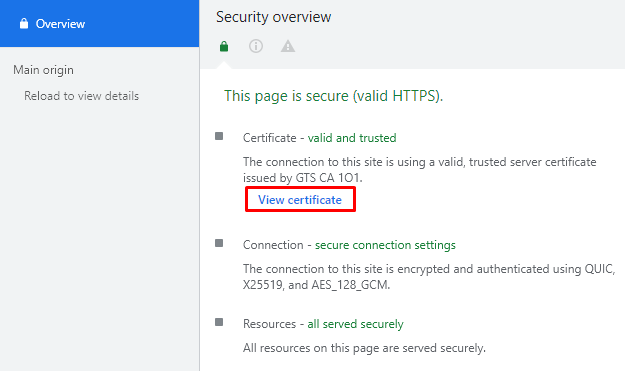
- Wechseln Sie im Zertifikatsfenster zu Details → Subject Alternative Name. Dort wird eine Liste aller Domainnamen angezeigt, die durch das Zertifikat abgesichert sind.
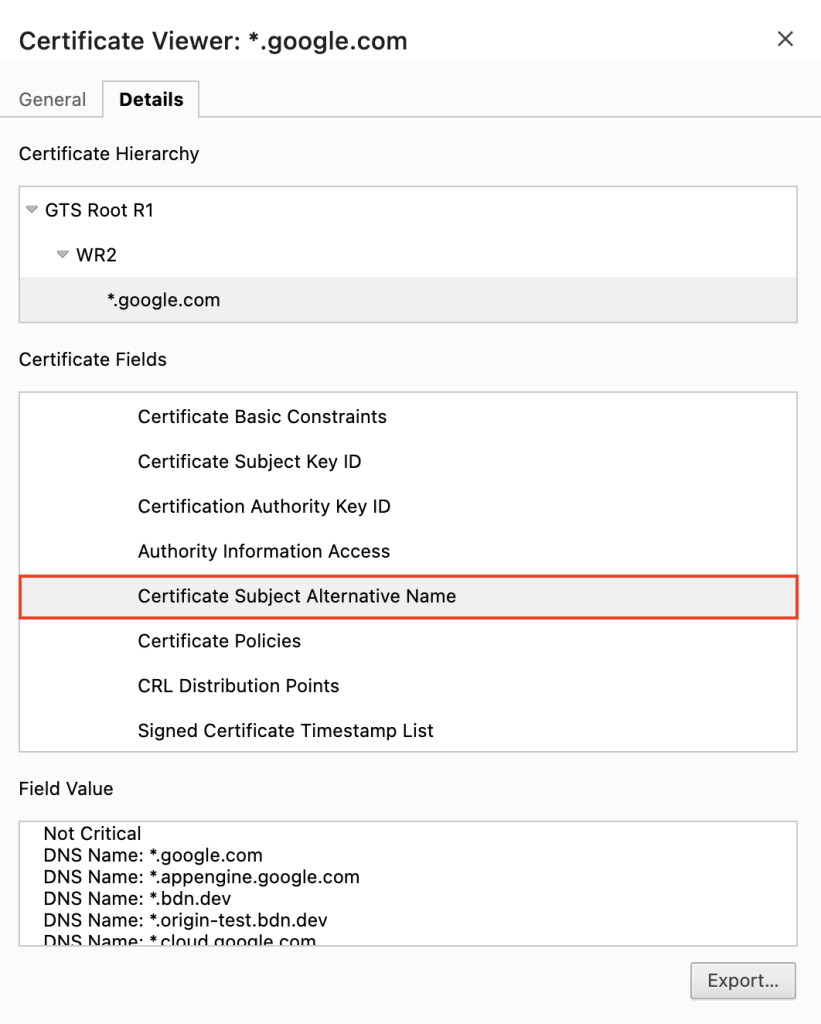
- Überprüfen Sie, ob diese Domainnamen mit der im Browser aufgerufenen URL übereinstimmen. Besteht eine Abweichung, leiten Sie den Datenverkehr auf die korrekte Domain um oder verwenden Sie ein Wildcard-Zertifikat, das mehrere Subdomains abdeckt.
2. SSL-Einstellungen neu konfigurieren
Die erneute Konfiguration der SSL-Einstellungen kann den Fehler ERR_SSL_VERSION_OR_CIPHER_MISMATCH beheben, wenn dieser durch fehlerhafte oder inkonsistente Einstellungen verursacht wird. Im Folgenden wird erläutert, wie sich die SSL-Konfiguration bei Diensten wie Hostinger und Cloudflare zurücksetzen lässt.
SSL-Einstellungen bei Hostinger (Lifetime SSL) neu konfigurieren
Hostinger stellt für alle Webhosting-Angebote ein kostenloses Lifetime-SSL-Zertifikat bereit. Sie können die SSL-Einstellungen über das hPanel neu konfigurieren, indem Sie die folgenden Schritte ausführen:
- Melden Sie sich mit Ihrem Hostinger-Konto im hPanel an.
- Navigieren Sie zu Websites → Dashboard.
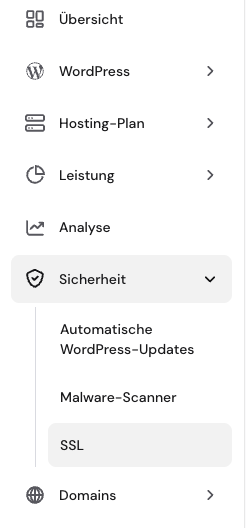
- Wählen Sie in der linken Seitenleiste Sicherheit → SSL aus.
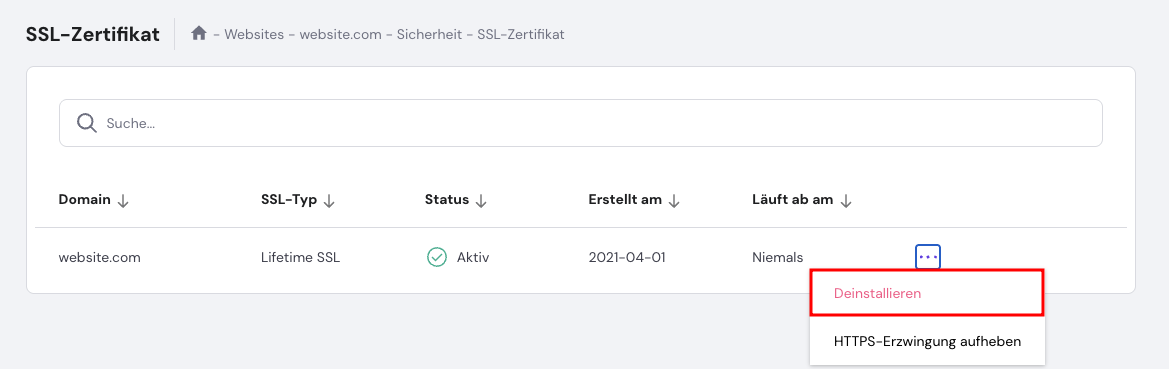
- Klicken Sie auf das Drei-Punkte-Menü und wählen Sie Deinstallieren, um das bestehende SSL-Zertifikat zu entfernen.
- Aktivieren Sie das SSL-Zertifikat anschließend erneut, indem Sie den entsprechenden Domainnamen auswählen und auf SSL installieren klicken.
- Warten Sie, bis das SSL-Zertifikat für Ihre Domain vollständig aktiviert wurde.
- Klicken Sie danach erneut auf das Drei-Punkte-Menü und wählen Sie HTTPS erzwingen, um sicherzustellen, dass der gesamte Datenverkehr automatisch über eine sichere Verbindung umgeleitet wird.
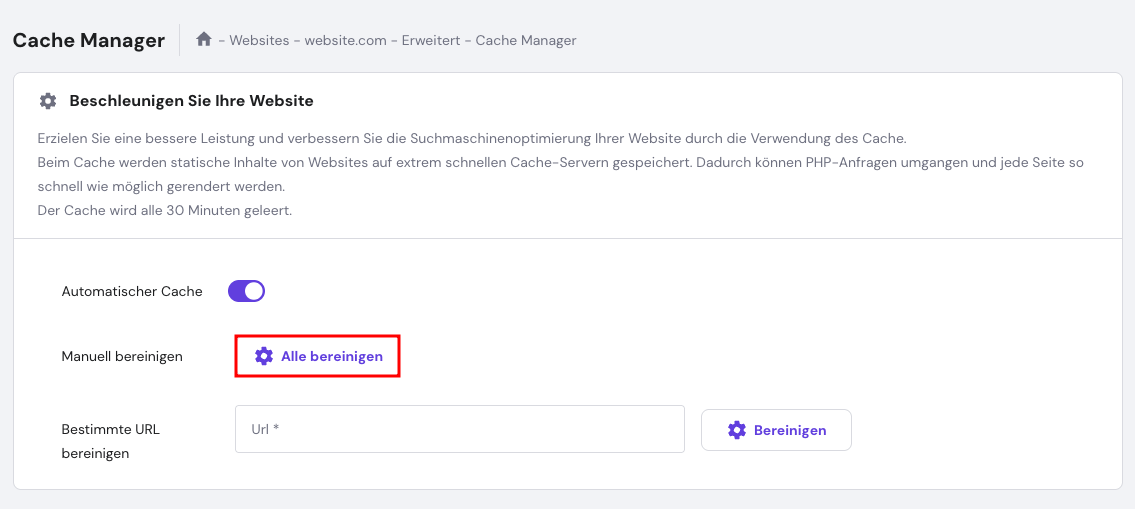
- Navigieren Sie anschließend zu Erweitert → Cache Manager und klicken Sie auf Alle bereinigen, um sämtliche zwischengespeicherten Daten zu entfernen, die noch auf die vorherige SSL-Konfiguration verweisen könnten.

SSL-Einstellungen über Cloudflare (Universal SSL) neu konfigurieren
Wenn Sie Cloudflare Universal SSL verwenden, müssen die SSL-Einstellungen direkt im Cloudflare-Dashboard angepasst werden. Gehen Sie dabei wie folgt vor:
- Melden Sie sich in Ihrem Cloudflare-Dashboard an.
- Wählen Sie im oberen Bereich des Dashboards SSL/TLS aus.

- Wechseln Sie zur Registerkarte Edge-Zertifikate.
- Scrollen Sie nach unten und klicken Sie auf Universal SSL deaktivieren, um SSL vorübergehend auszuschalten.
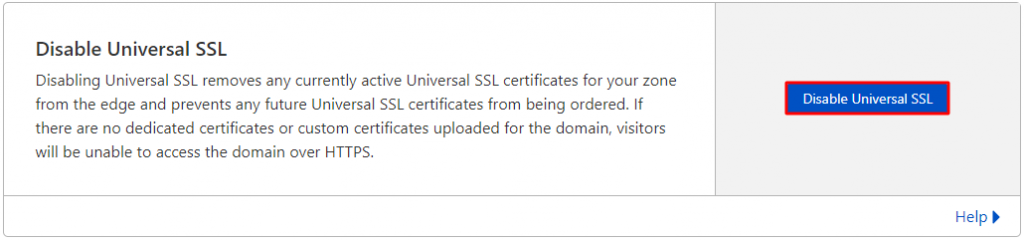
- Warten Sie einige Minuten, bis der Vorgang abgeschlossen ist, und klicken Sie anschließend auf Universal SSL aktivieren, um das Zertifikat erneut zu aktivieren.
- Navigieren Sie danach wieder in den oberen Bereich des Dashboards und wählen Sie Caching.
- Gehen Sie zu Konfiguration → Cache leeren → Alles leeren, um den Cloudflare-Cache vollständig zu bereinigen.
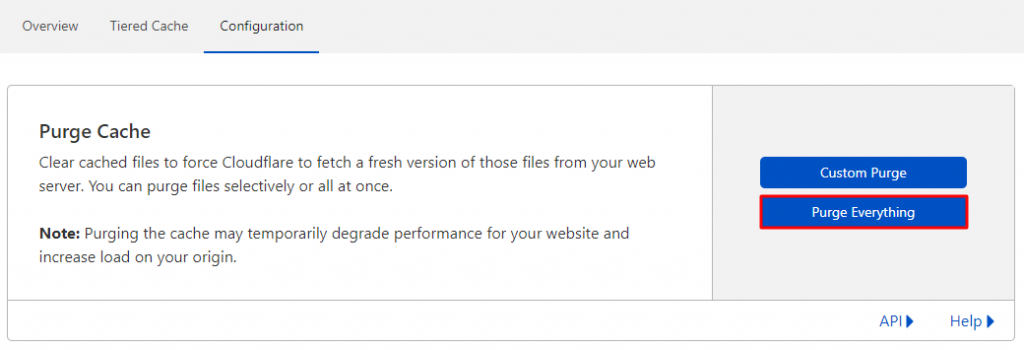
Unabhängig davon, welchen Dienst Sie verwenden, sollten Sie nach Abschluss dieser Schritte einige Minuten warten. Rufen Sie anschließend Ihre Website erneut auf und überprüfen Sie, ob der Fehler behoben wurde.
3. Aktivieren Sie die neueste TLS-Unterstützung
Aktivieren Sie die neueste TLS-Version in Ihrem Browser, um den Fehler ERR_SSL_VERSION_OR_CIPHER_MISMATCH zu beheben. Die aktuellste Version, TLS 1.3, wird von modernen Browsern weitgehend unterstützt und sollte standardmäßig aktiviert sein.
In bestimmten Fällen kann es jedoch erforderlich sein, ältere TLS-Versionen zu Testzwecken zu aktivieren, um die Ursache des Fehlers genauer einzugrenzen. Im Folgenden erfahren Sie, wie Sie die TLS-Unterstützung im Browser verwalten.
Aktivieren Sie ältere TLS-Versionen vorübergehend
Die meisten Browser, einschließlich Google Chrome, unterstützen TLS 1.3 standardmäßig. Verwenden Sie jedoch eine ältere Chrome-Version, kann es notwendig sein, TLS 1.3 manuell zu aktivieren. Gehen Sie dazu wie folgt vor:
- Öffnen Sie Google Chrome und geben Sie chrome://flags in die Adressleiste ein.
- Geben Sie im Suchfeld TLS ein.
- Suchen Sie nach den Optionen zu TLS 1.3 und setzen Sie diese auf Aktiviert.
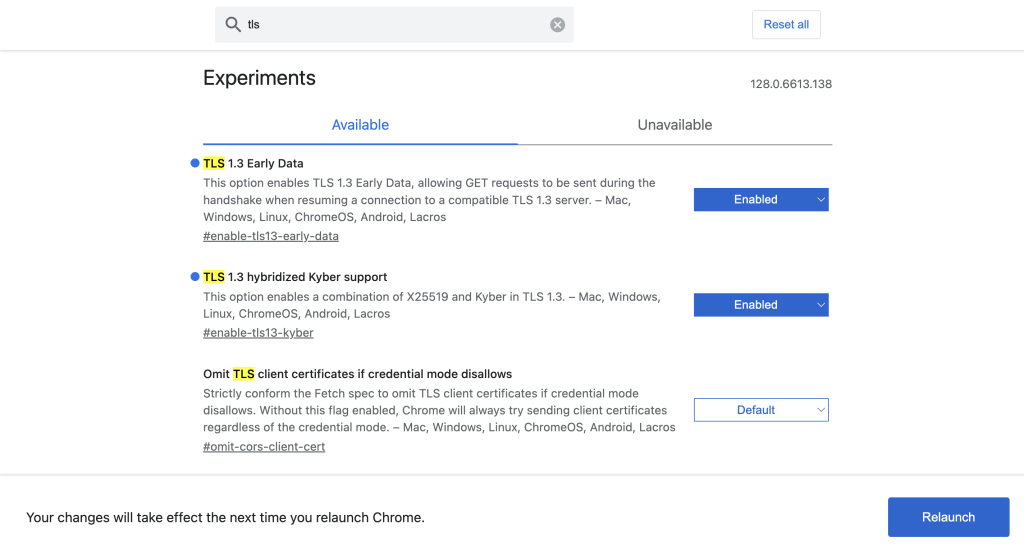
- Klicken Sie auf Neu starten, um Chrome neu zu starten und sicherzustellen, dass die Änderungen wirksam werden.
Aktivieren Sie ältere TLS-Versionen vorübergehend
In einigen Fällen müssen Sie prüfen, ob ältere TLS-Versionen wie TLS 1.0 oder TLS 1.1 den Fehler ERR_SSL_VERSION_OR_CIPHER_MISMATCH verursachen. Obwohl es nicht empfohlen wird, diese Versionen dauerhaft zu verwenden, können sie kurzfristig zu Diagnosezwecken aktiviert werden.
So gehen Sie in Google Chrome vor:
- Geben Sie chrome://flags in die Adressleiste ein und drücken Sie die Eingabetaste.
- Suchen Sie im dafür vorgesehenen Feld nach TLS.
- Suchen Sie die Option Verfall von älteren TLS-Versionen erzwingen und setzen Sie diese auf Deaktiviert.
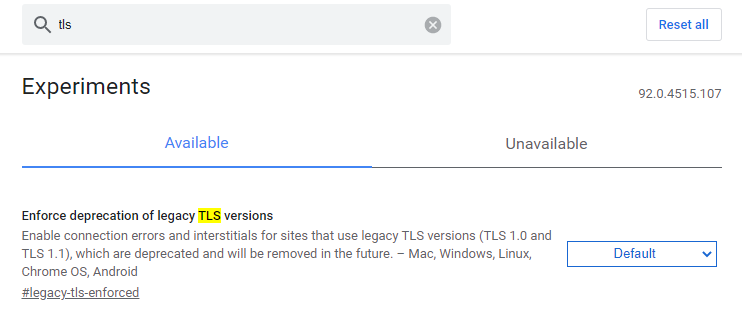
- Starten Sie Chrome neu, um die Änderungen zu übernehmen.
Wenn Sie Windows verwenden, können Sie TLS-Versionen auch systemweit aktivieren:
- Öffnen Sie Systemsteuerung → Netzwerk- und Freigabecenter → Internetoptionen.
- Wechseln Sie zur Registerkarte Erweitert und aktivieren Sie die Kontrollkästchen TLS 1.0 verwenden, TLS 1.1 verwenden, TLS 1.2 verwenden und TLS 1.3 verwenden (experimentell).
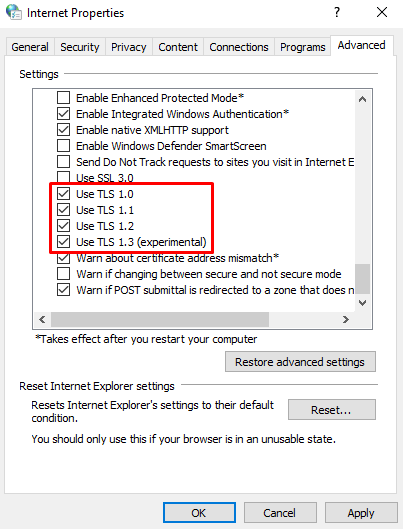
- Klicken Sie auf OK, um Ihre Konfiguration zu speichern.
Warnung! Aktivieren Sie ältere TLS-Versionen ausschließlich zu Testzwecken und nur vorübergehend. Diese Protokolle werden nicht mehr aktiv unterstützt und können Sicherheitslücken enthalten, die Ihre Verbindung angreifbar machen.
4. Deaktivieren Sie das QUIC-Protokoll
QUIC (Quick UDP Internet Connections) ist ein von Google entwickeltes experimentelles Protokoll, das die Geschwindigkeit und Zuverlässigkeit von Webanwendungen durch die Nutzung des User Datagram Protocol (UDP) verbessern soll.
Obwohl QUIC eine mögliche Alternative zu etablierten Protokollen wie TCP, HTTP/2 und TLS/SSL darstellt, kann es in bestimmten Konfigurationen SSL-Fehler wie ERR_SSL_VERSION_OR_CIPHER_MISMATCH verursachen.
Das vorübergehende Deaktivieren des QUIC-Protokolls im Browser kann helfen, dieses Problem zu beheben. So gehen Sie in Google Chrome vor:
- Geben Sie chrome://flags in die Adressleiste ein und suchen Sie nach QUIC.
- Setzen Sie die Option Experimentelles QUIC-Protokoll auf Deaktiviert.
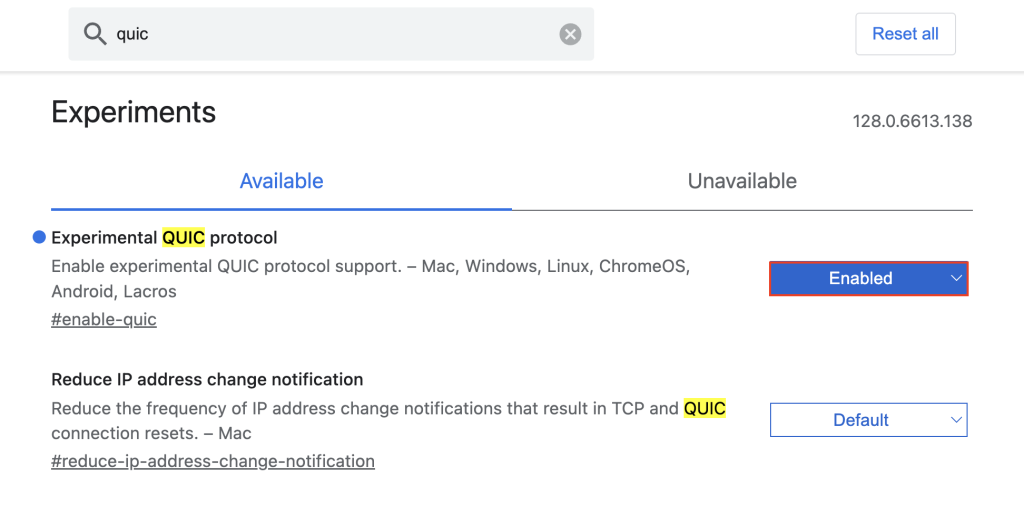
- Starten Sie den Webbrowser neu, damit die Änderung wirksam wird.
5. Löschen Sie Ihren Browser-Cache und Webverlauf
Der Cache Ihres Browsers speichert Daten wie Texte, Bilder und Dateien von Websites, die Sie zuvor besucht haben. Dadurch können Seiten bei späteren Besuchen schneller geladen werden.
Wenn eine Website jedoch ihr SSL-Zertifikat oder ihre SSL-Einstellungen aktualisiert, können zwischengespeicherte Daten veraltet sein. In solchen Fällen kann es zu Fehlern wie ERR_SSL_VERSION_OR_CIPHER_MISMATCH kommen. Das Löschen des Browser-Caches hilft dabei, veraltete SSL-Informationen zu entfernen und Verbindungsprobleme zu beheben.
Gehen Sie wie folgt vor, um den Cache in Google Chrome zu leeren:
- Klicken Sie auf das Drei-Punkte-Menü oben rechts und wählen Sie Einstellungen.
- Navigieren Sie zu Datenschutz und Sicherheit → Browserdaten löschen.
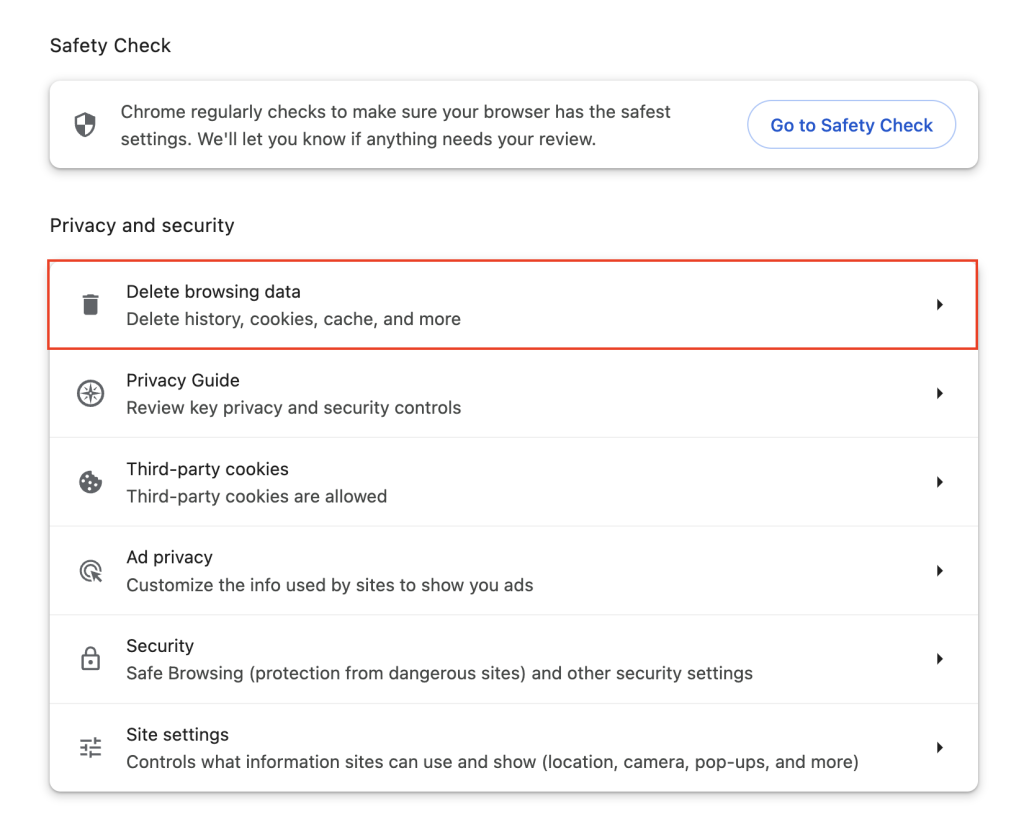
- Wählen Sie im Popup-Fenster den gewünschten Zeitraum aus, zum Beispiel Gesamte Zeit.
- Aktivieren Sie die Option Zwischengespeicherte Bilder und Dateien. Bei Bedarf können Sie auch weitere Optionen auswählen.
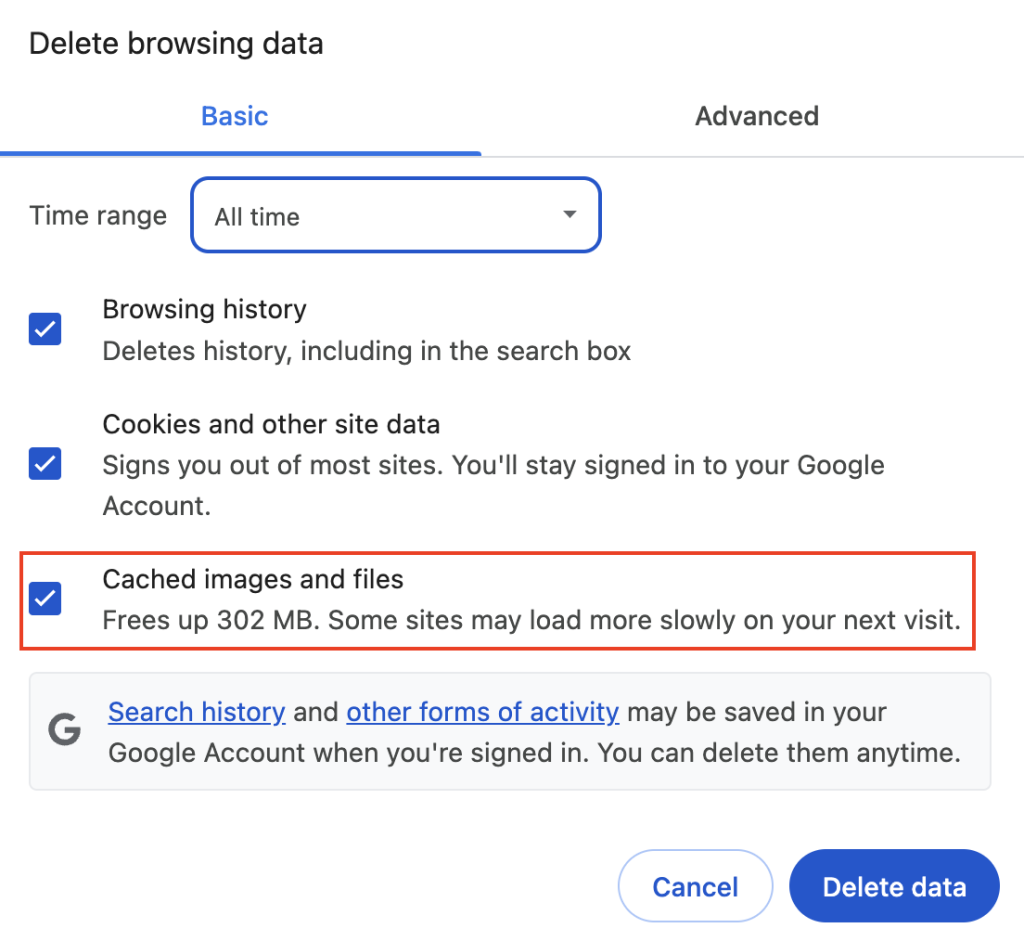
- Klicken Sie auf Daten löschen.
Rufen Sie anschließend die betroffene Website erneut auf und prüfen Sie, ob der Fehler weiterhin auftritt. Wenn das Problem weiterhin besteht, können Sie zusätzlich den SSL-Status löschen. Diese Option ist nur unter Windows verfügbar:
- Öffnen Sie Systemsteuerung → Netzwerk- und Freigabecenter → Internetoptionen.
- Wechseln Sie zur Registerkarte Inhalte und klicken Sie auf SSL-Status löschen.
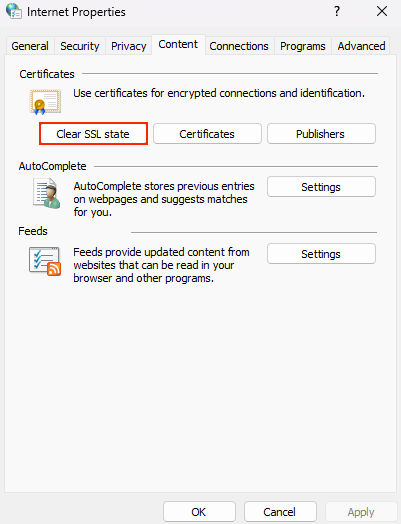
- Klicken Sie auf OK, um den Vorgang abzuschließen.
6. Überprüfen Sie die Antiviren- und Firewall-Einstellungen
In manchen Fällen können Antivirenprogramme oder Firewall-Einstellungen sichere Verbindungen blockieren, was zu Fehlern wie ERR_SSL_VERSION_OR_CIPHER_MISMATCH führen kann. Ursache sind häufig Fehlkonfigurationen oder SSL-Zertifikatsprüfungen innerhalb der Sicherheitssoftware, die legitime Websites fälschlicherweise als unsicher einstufen.
Deaktivieren Sie Antivirus und Firewall vorübergehend
So gehen Sie unter Windows vor:
- Öffnen Sie Einstellungen → Datenschutz und Sicherheit → Windows-Sicherheit.
- Wählen Sie Viren- und Bedrohungsschutz und klicken Sie auf Einstellungen verwalten.
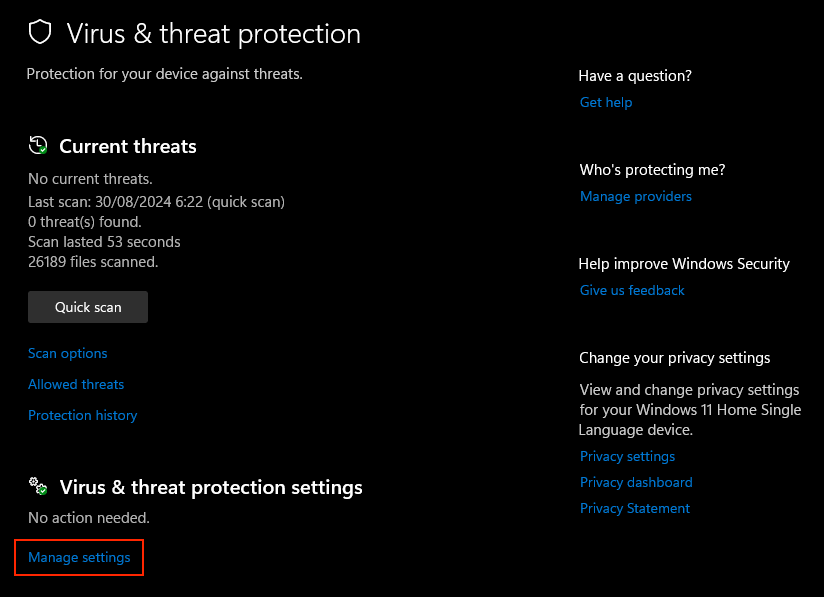
- Deaktivieren Sie den Echtzeitschutz und bestätigen Sie die Änderung mit Ja.
So gehen Sie unter macOS vor:
- Öffnen Sie Systemeinstellungen → Netzwerk → Firewall.
- Deaktivieren Sie die Firewall-Option.
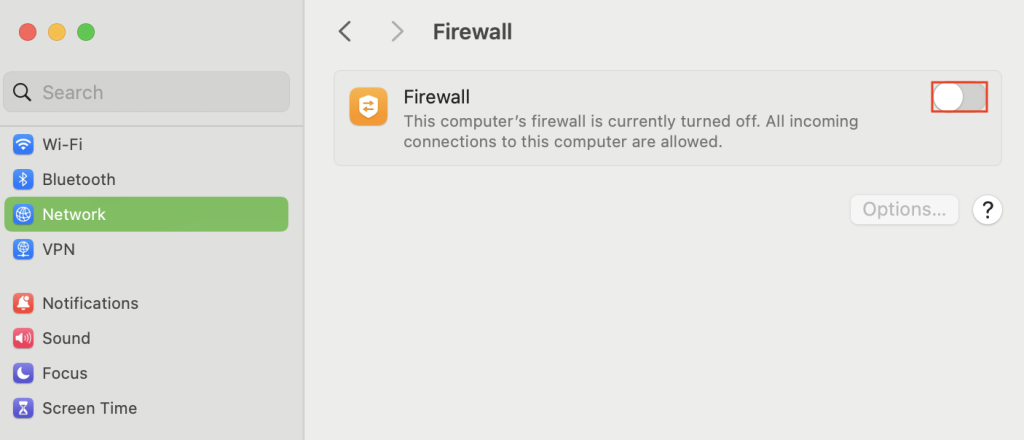
Wenn Sie ein Antivirenprogramm eines Drittanbieters verwenden, suchen Sie nach einer Einstellung zum vorübergehenden Deaktivieren des Echtzeit-, Web- oder Firewall-Schutzes. Diese Funktion kann je nach Software beispielsweise als Schutz pausieren, Ausschalten oder Deaktivieren bezeichnet sein.
Rufen Sie anschließend erneut dieselbe Website auf und überprüfen Sie, ob der Fehler weiterhin auftritt.
Passen Sie die Antiviren- und Firewall-Einstellungen an
Wenn sich herausstellt, dass Ihr Antivirenprogramm oder Ihre Firewall den Fehler verursacht, sollten Sie die Einstellungen gezielt anpassen, um sichere Websites künftig nicht mehr zu blockieren:
- Deaktivieren Sie SSL- oder HTTPS-Scanfunktionen. Suchen Sie in den Einstellungen Ihrer Sicherheitssoftware nach Funktionen wie SSL- oder HTTPS-Scanning und schalten Sie diese aus. Solche Prüfmechanismen können legitime SSL-Zertifikate beeinträchtigen und Verbindungsfehler auslösen.
- Fügen Sie die Website zur Whitelist hinzu. Tragen Sie die betroffene Website in die Liste der vertrauenswürdigen Websites oder Ausnahmen ein, damit sie künftig nicht mehr blockiert wird.
- Nutzen Sie professionelle Unterstützung. Wenden Sie sich an den Support des Softwareanbieters oder konsultieren Sie die offizielle Dokumentation, wenn Sie unsicher sind, welche Einstellungen angepasst werden sollten.
Fazit
Um den Fehler ERR_SSL_VERSION_OR_CIPHER_MISMATCH zu beheben, sollten Website-Betreiber zunächst das SSL/TLS-Zertifikat überprüfen und anschließend die SSL-Einstellungen neu konfigurieren.
Besucher können versuchen, die neueste TLS-Unterstützung zu aktivieren, das QUIC-Protokoll zu deaktivieren, den Browser-Cache zu löschen sowie die Antiviren- und Firewall-Einstellungen zu überprüfen, um sicherzustellen, dass sichere Verbindungen nicht blockiert werden.
Die regelmäßige Überprüfung und Erneuerung von SSL-Zertifikaten sowie die Aktualisierung der SSL/TLS-Einstellungen tragen dazu bei, die Sicherheit der Website dauerhaft aufrechtzuerhalten und ähnliche Probleme in Zukunft zu vermeiden. Sollten weiterhin Fragen bestehen oder zusätzliche Hinweise zur Fehlerbehebung benötigt werden, können diese im Kommentarbereich gestellt werden.
Häufig gestellte Fragen (FAQ) ERR_SSL_VERSION_OR_CIPHER_MISMATCH
Wie beheben Sie den Fehler „ERR_SSL_VERSION_OR_CIPHER_MISMATCH“?
Um den Fehler ERR_SSL_VERSION_OR_CIPHER_MISMATCH zu beheben, überprüfen Sie Ihr SSL/TLS-Zertifikat, konfigurieren Sie die SSL-Einstellungen neu, aktivieren Sie TLS 1.3, deaktivieren Sie das QUIC-Protokoll und löschen Sie den Browser-Cache. Prüfen Sie zusätzlich, ob Firewall- oder Antivirenprogramme sichere Verbindungen blockieren.
Wie aktualisieren Sie Ihre SSL-Version, um den Fehler zu beheben?
Um Ihre SSL- bzw. TLS-Version zu aktualisieren, aktivieren Sie TLS 1.3 in den SSL/TLS-Einstellungen Ihres Hosting-Anbieters oder Servers und deaktivieren Sie veraltete Versionen wie TLS 1.0 und TLS 1.1, um Sicherheit und Browser-Kompatibilität zu gewährleisten.
Was passiert, wenn der Fehler ERR_SSL_VERSION_OR_CIPHER_MISMATCH weiterhin besteht?
Wenn der Fehler ERR_SSL_VERSION_OR_CIPHER_MISMATCH weiterhin auftritt, wenden Sie sich an den Support Ihres Hosting-Anbieters, um die Server- und SSL-Konfiguration prüfen zu lassen. Zusätzlich können Sie Ihre Netzwerkeinstellungen zurücksetzen, den verwendeten Browser neu installieren und sicherstellen, dass Ihr Betriebssystem auf dem aktuellen Stand ist, um mögliche Kompatibilitätsprobleme auszuschließen.
Alle Tutorial-Inhalte auf dieser Website unterliegen Hostingers strengen redaktionellen Standards und Normen.

Faradilla, auch bekannt als Ninda, ist Content Marketing Specialist bei Hostinger mit über fünf Jahren Erfahrung und einem zehnjährigen Hintergrund als Linguistin. Sie möchte Technologie für alle zugänglich machen, indem sie komplexe Anleitungen in klare und leicht verständliche Schritt-für-Schritt-Guides verwandelt. In ihrer Freizeit interessiert sie sich für Biowissenschaften oder schaut gerne lustige Tiervideos. Vernetzen Sie sich mit ihr auf LinkedIn.