ERR_CONNECTION_TIMED_OUT beheben: So lösen Sie den Verbindungsfehler
Jul 15, 2026
/
Faradilla A.
/
9 Min. Lesezeit
Wenn beim Aufrufen einer Website die Fehlermeldung ERR_CONNECTION_TIMED_OUT erscheint, bedeutet das, dass der Browser innerhalb des vorgesehenen Zeitlimits keine Verbindung zum Server herstellen konnte. Was bedeutet dieser Fehler und wie können Sie ihn beheben?
Lesen Sie weiter, um zu erfahren, wie Sie den Fehler ERR_CONNECTION_TIMED_OUT in Ihrem Browser oder auf Ihrer Website beheben können.
So beheben Sie den ERR_CONNECTION_TIMED_OUT-Fehler
Im Folgenden stellen wir verschiedene Möglichkeiten vor, den Fehler ERR_CONNECTION_TIMED_OUT zu beheben. Zunächst zeigen wir Lösungen für den Fall, dass der Fehler beim Aufrufen einer Website in Ihrem Browser auftritt.
1. Überprüfen Sie Ihre Internetverbindung
Browser empfehlen in der Regel zunächst, die Internetverbindung zu überprüfen, wenn der Fehler ERR_CONNECTION_TIMED_OUT auftritt.
Falls Sie Unterstützung benötigen, finden Sie hier Anleitungen zur Netzwerkproblembehandlung für Windows 10 und macOS.
Besteht das Problem weiterhin, wechseln Sie nach Möglichkeit zu einem anderen Netzwerk oder starten Sie alle relevanten Geräte neu, auf die Sie Zugriff haben.
2. Deaktivieren Sie Proxy-Einstellungen oder Ihr VPN
Eine weitere häufig empfohlene Lösung besteht darin, die Proxy-Einstellungen zu überprüfen.
Ein Proxy-Server vermittelt die Verbindung zwischen Ihrem Computer und der Website, die Sie besuchen. Er dient dazu, Ihre IP-Adresse zu schützen, den Zugriff auf Websites zu steuern und Websitedaten zwischenzuspeichern, um die Ladegeschwindigkeit zu verbessern.
Allerdings kann ein Proxy-Server auch dazu führen, dass eine Website unbeabsichtigt blockiert wird. Dadurch kann der Fehler ERR_CONNECTION_TIMED_OUT auftreten.
Um zu prüfen, ob die Proxy-Einstellungen die Ursache des Problems sind, setzen Sie sie zurück.
Unter Windows 10 drücken Sie die Windows-Taste und öffnen Systemsteuerung → Netzwerk und Internet → Internetoptionen.
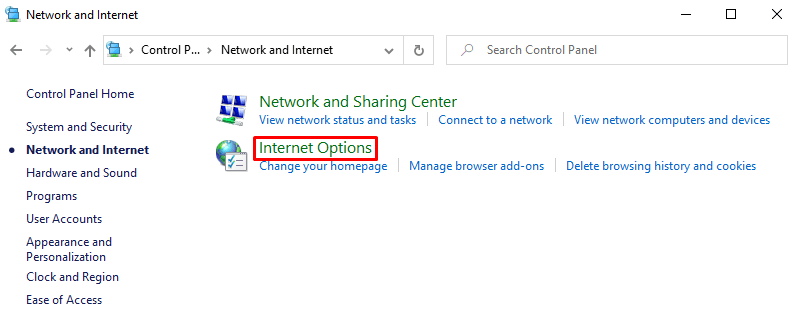
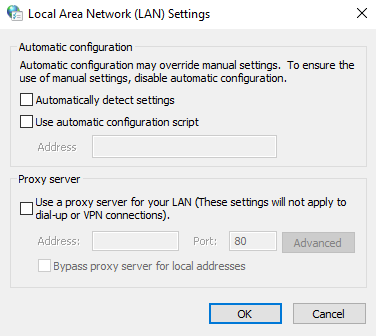
Öffnen Sie im Fenster Internetoptionen die Registerkarte Verbindungen und klicken Sie auf LAN-Einstellungen. Deaktivieren Sie anschließend alle Proxy-Einstellungen.
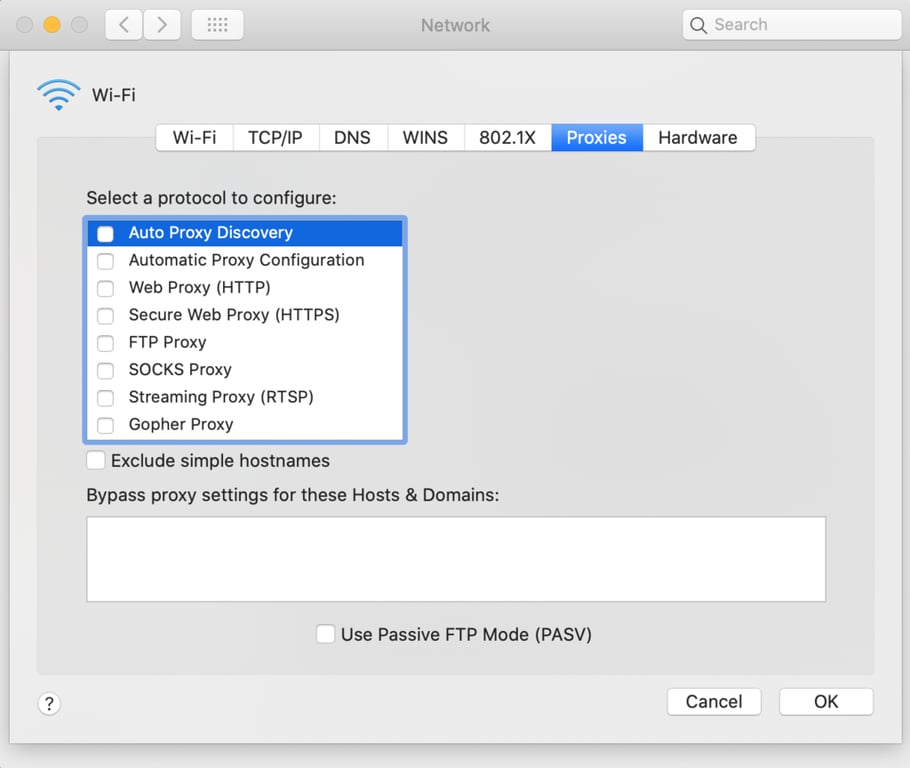
Wer macOS verwendet, öffnet Systemeinstellungen → Netzwerk und klickt auf Erweitert. Wechseln Sie zur Registerkarte Proxys, deaktivieren Sie alle Kontrollkästchen und klicken Sie auf OK.
Rufen Sie die Website erneut auf, um zu prüfen, ob der Fehler behoben wurde. Falls ja und Sie im Alltag auf einen Proxy-Server angewiesen sind, konfigurieren Sie die Einstellungen neu oder wechseln Sie zu einem anderen Anbieter.
Der Fehler ERR_CONNECTION_TIMED_OUT kann auch bei der Verwendung eines VPN-Dienstes auftreten. Ändern Sie in diesem Fall das VPN-Protokoll, da Ihr Internetdienstanbieter oder Ihre Firewall das aktuell verwendete Protokoll möglicherweise blockiert. Alternativ können Sie die Anwendung vorübergehend deaktivieren.
3. Löschen Sie Ihre Browserdaten
Webbrowserdaten umfassen Cache-Dateien, gespeicherte Logins und Cookies.
Obwohl sie das Surferlebnis verbessern können, können sie mit der Zeit auch die Leistung des Browsers beeinträchtigen und dadurch Timeout-Fehler verursachen.
Wie Sie Browserdaten löschen, hängt vom verwendeten Browser ab. In Google Chrome gehen Sie wie folgt vor:
- Klicken Sie oben rechts auf das Dreipunkt-Menü.
- Wählen Sie Weitere Tools → Browserdaten löschen.
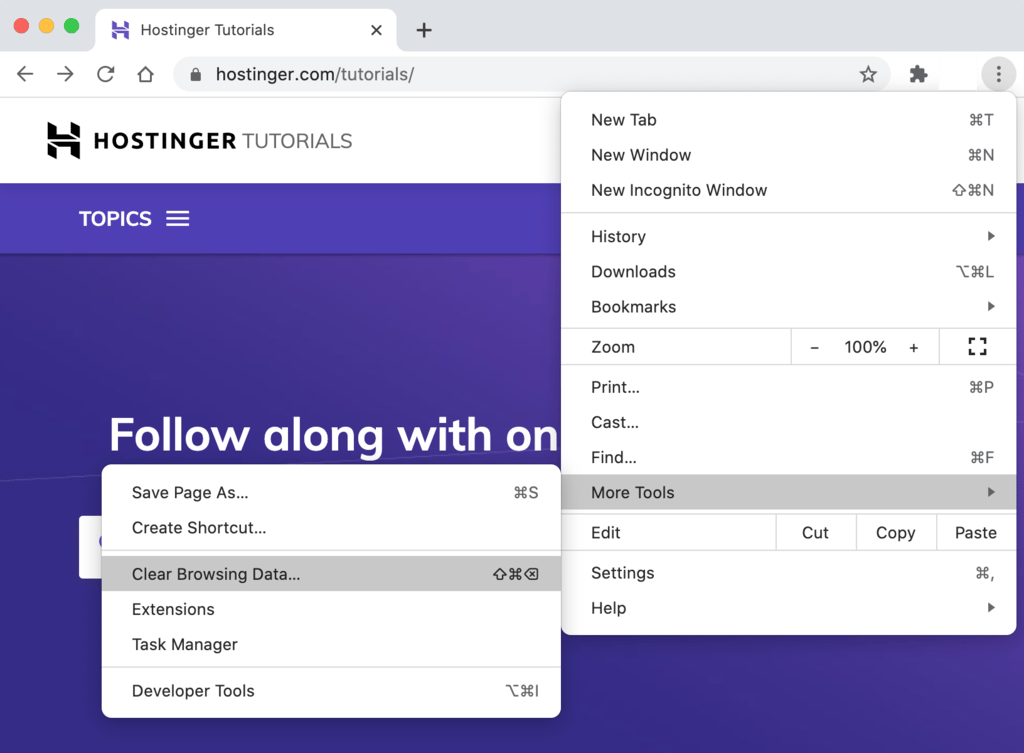
- Öffnen Sie die Registerkarte Erweitert und markieren Sie alle Einträge – vom Browserverlauf bis zu den Gehosteten App-Daten.
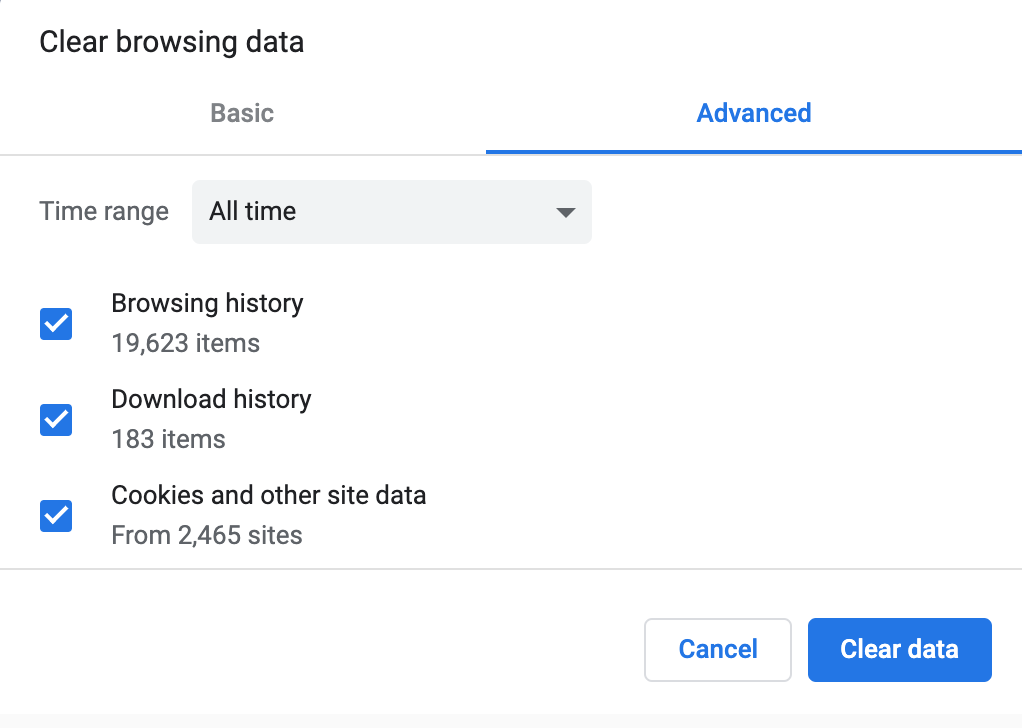
- Stellen Sie den Zeitraum auf Gesamte Zeit. Klicken Sie auf Daten löschen.
Wenn Sie einen anderen Browser verwenden, finden Sie in der Dokumentation oder den Hilfeartikeln des jeweiligen Browsers Informationen zum Löschen der Browserdaten.
4. Ändern Sie die DNS-Server
Ein DNS-Server wandelt Domainnamen in IP-Adressen um, um dem Browser zu helfen, die Website zu finden, die Sie besuchen möchten.
Ihr Internetprovider hat normalerweise seine internen DNS-Server in Ihren Internetverbindungseinstellungen eingerichtet, die jedoch möglicherweise nicht die beste Leistung bieten.
Aus diesem Grund bevorzugen viele Nutzer DNS-Server von Drittanbietern wie Google Public DNS oder Cloudflare, da diese kostenlos und für die meisten Nutzer zuverlässig sind.
Wenn Sie vermuten, dass die DNS-Server die Ursache des Problems sind, sollten Sie sie ersetzen. Die folgenden Anleitungen zeigen Ihnen am Beispiel der öffentlichen DNS-Server von Google, wie Sie die DNS-Einstellungen Ihres Netzwerks ändern können.
Gehen Sie für Windows 10-Benutzer wie folgt vor:
- Öffnen Sie Systemsteuerung → Netzwerk und Internet → Netzwerk- und Freigabecenter. Klicken Sie links oben auf Adaptereinstellungen ändern.
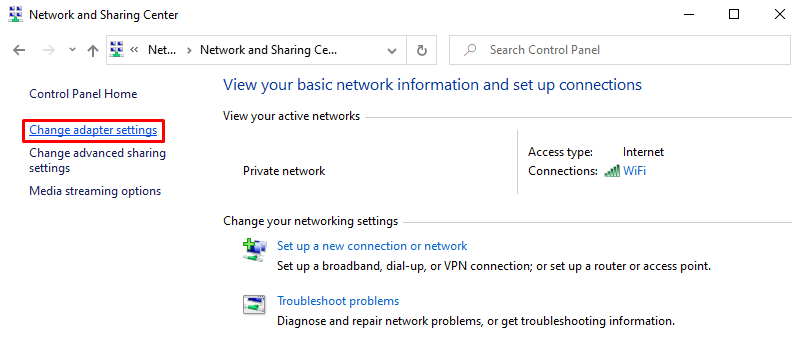
- Klicken Sie mit der rechten Maustaste auf die aktuelle Verbindung und wählen Sie Eigenschaften.
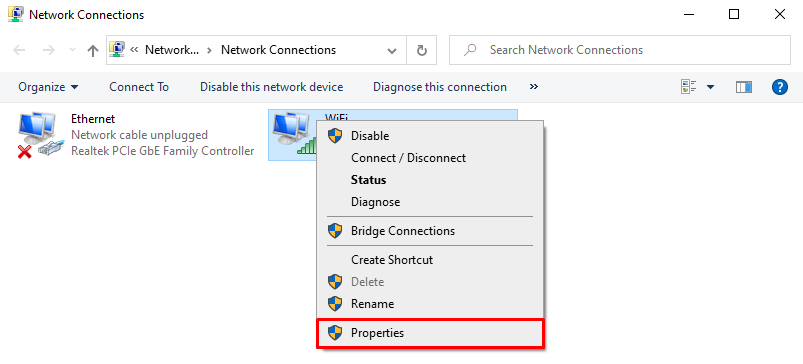
- Wählen Sie aus, ob Sie IPv4- oder IPv6-Adressen für Ihre DNS-Einstellungen verwenden möchten. Klicken Sie anschließend auf Eigenschaften.
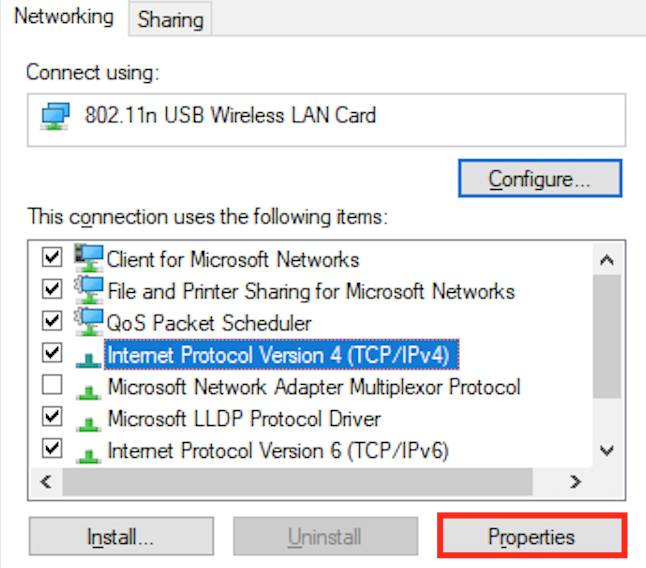
- Ersetzen Sie die IP-Adressen durch folgende:
- Verwenden Sie für IPv4 8.8.8.8 und 8.8.8.4
- Verwenden Sie für IPv6 2001:4860:4860::8888 und 2001:4860:4860::8844
Es sollte so aussehen:
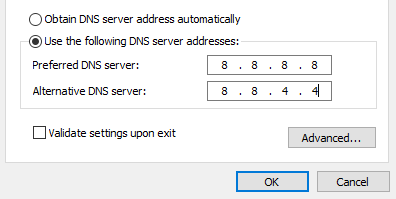
- Klicken Sie auf OK und starten Sie den Browser neu.
Wer macOS verwendet, kann sich die folgende Anleitung ansehen:
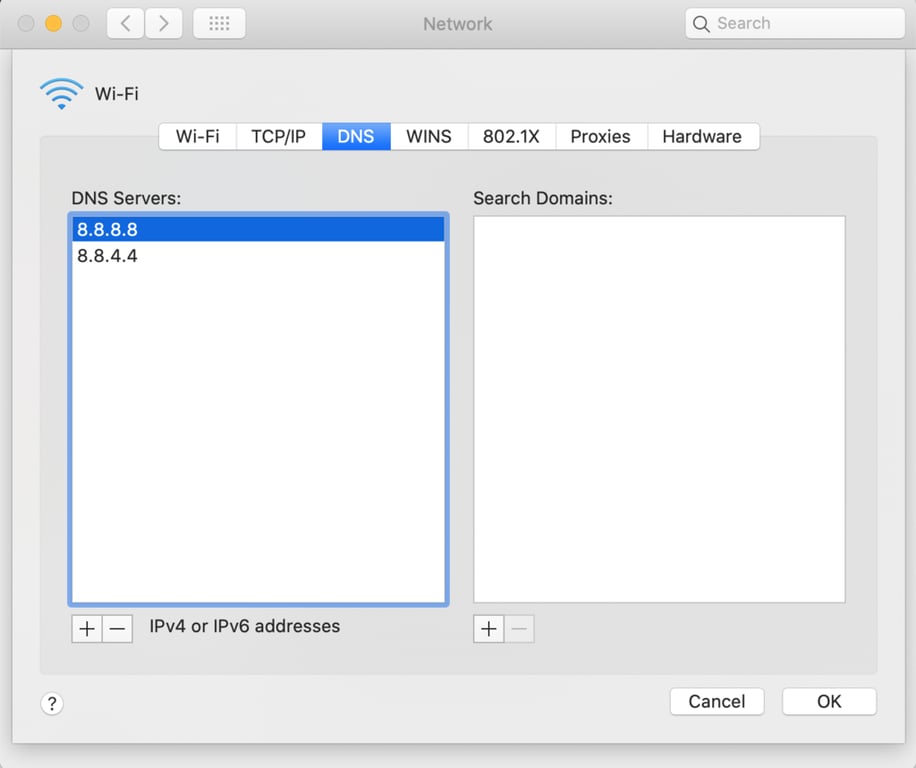
- Öffnen Sie Systemeinstellungen → Netzwerk → Erweitert.
- Wechseln Sie zur Registerkarte DNS und klicken Sie im Abschnitt DNS-Server auf das Pluszeichen (+). Geben Sie jede IP-Adresse einzeln ein und klicken Sie anschließend auf OK.
5. Leeren Sie den DNS-Cache und erneuern Sie die IP-Adresse
Beim Leeren des DNS-Cache werden die auf Ihrem Computer gespeicherten DNS-Einträge zurückgesetzt.
Der DNS-Cache speichert Informationen über die IP-Adressen der von Ihnen besuchten Websites. Dadurch muss der Computer den Domainnamen nicht jedes Mal, wenn Sie eine Website aufrufen, erneut in eine IP-Adresse auflösen.
Wie Browserdaten kann auch der DNS-Cache veralten. In diesem Fall können gespeicherte IP-Adressen nicht mehr aktuell sein und Probleme beim Aufrufen einer Website verursachen.
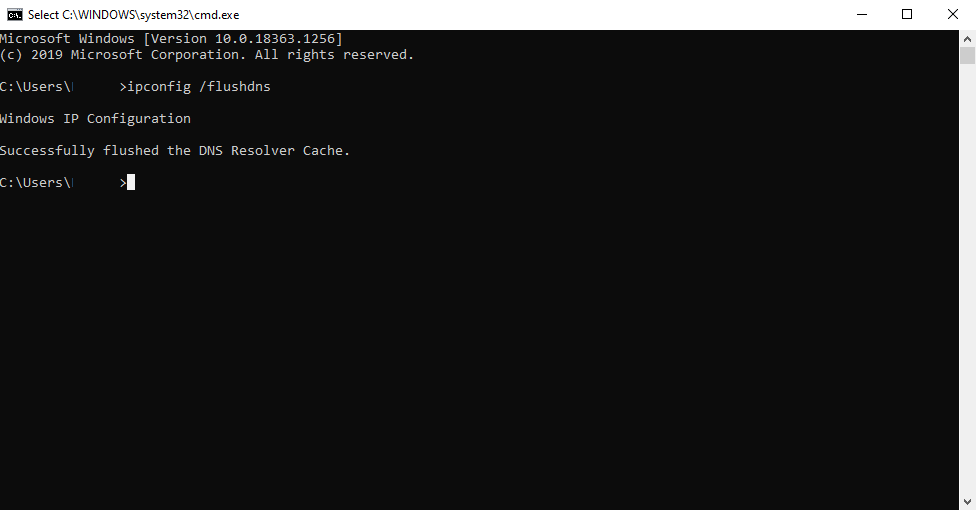
Unter Windows 10 können Sie den DNS-Cache über die Eingabeaufforderung leeren. Drücken Sie die Windows-Taste + R, um das Dialogfeld Ausführen zu öffnen. Geben Sie anschließend cmd ein und klicken Sie auf OK.
Geben Sie im Fenster Eingabeaufforderung den folgenden Befehl ein und drücken Sie die Eingabetaste:
ipconfig /flushdns
Im Erfolgsfall wird eine Meldung wie folgt angezeigt:
Führen Sie anschließend die folgenden Befehle aus, um das Netzwerk zurückzusetzen und die IP-Adresse zu erneuern. Drücken Sie nach jedem Befehl die Eingabetaste:
ipconfig /registerdns
ipconfig /release
ipconfig /renew
netsh winsock reset
Starten Sie den Computer neu und öffnen Sie anschließend den Browser, um zu prüfen, ob die Befehle das Problem behoben haben.
Unter macOS öffnen Sie die Anwendung Terminal und führen den folgenden Befehl aus:
dscacheutil -flushcache
6. Deaktivieren Sie vorübergehend die Firewall oder Ihre Antivirensoftware
Firewalls und Antivirenprogramme können einen Computer vor unbefugtem Zugriff schützen. Allerdings können sie sichere Websites fälschlicherweise als unsicher einstufen, wodurch der Fehler ERR_CONNECTION_TIMED_OUT auftreten kann.
Um zu prüfen, ob die Firewall oder das Antivirenprogramm die Ursache des Problems ist, deaktivieren Sie sie vorübergehend.
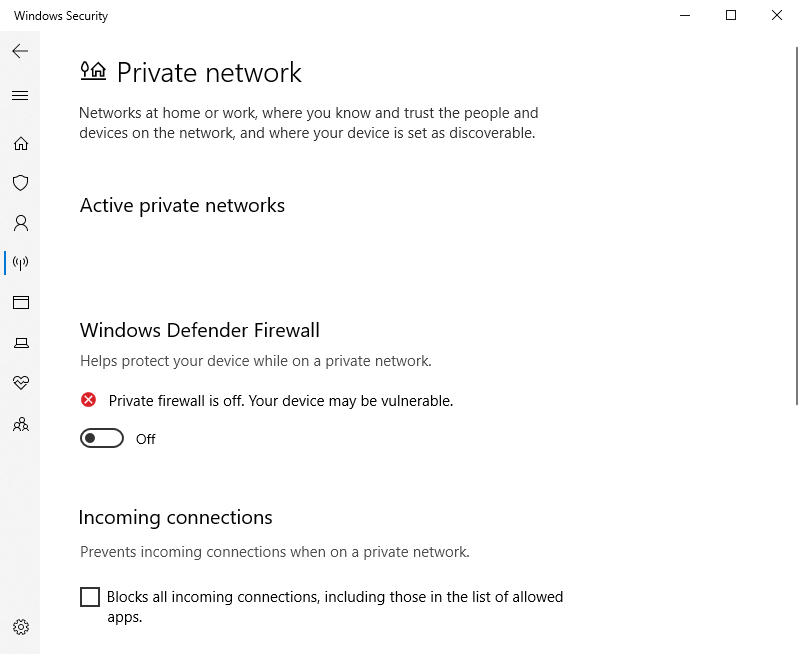
Wenn Sie unter Windows 10 die integrierte Firewall verwenden, öffnen Sie Einstellungen → Update und Sicherheit → Windows-Sicherheit. Wählen Sie anschließend Firewall- und Netzwerkschutz, klicken Sie auf das verwendete Netzwerk und deaktivieren Sie die Windows Defender Firewall.
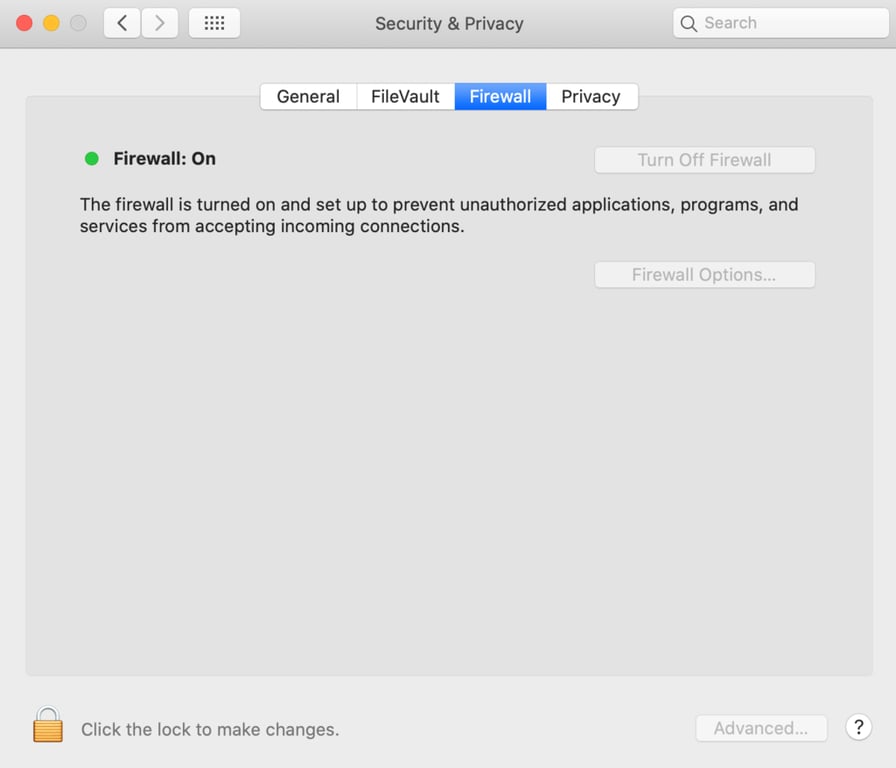
Unter macOS öffnen Sie Systemeinstellungen → Sicherheit und Datenschutz. Wechseln Sie zur Registerkarte Firewall und klicken Sie auf Firewall deaktivieren.
Einige Antivirenprogramme bieten außerdem die Möglichkeit, eine Website als falsch positiven Treffer zu melden, wenn sie Ihrer Meinung nach nicht blockiert werden sollte.
7. Überprüfen Sie die Hosts-Datei
Die Hosts-Datei ordnet IP-Adressen den entsprechenden Domainnamen zu. Bei jedem Aufruf einer Website prüft Ihr Computer diese Datei, um die passende IP-Adresse zur Domain zu ermitteln.
Manchmal kann die Hosts-Datei versehentlich eine bestimmte IP-Adresse oder URL blockieren, sodass die Website nicht erreichbar ist. Prüfen Sie daher, ob die Website, die Sie aufrufen möchten, in dieser Datei blockiert wird.
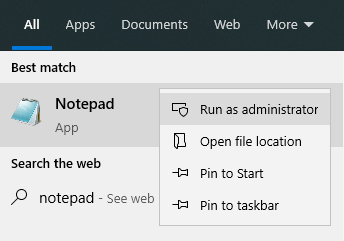
Unter Windows 10 benötigen Sie einen Texteditor wie Editor, um die Hosts-Datei zu öffnen. Geben Sie im Suchfeld der Taskleiste den Namen der Anwendung ein, klicken Sie mit der rechten Maustaste darauf und wählen Sie Als Administrator ausführen.
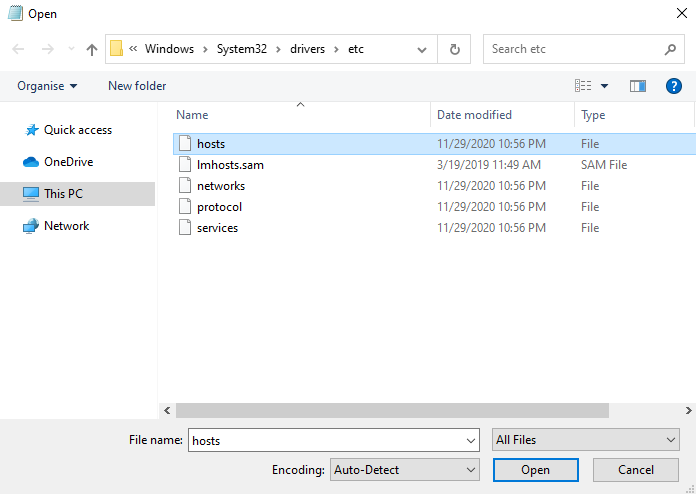
Navigieren Sie oben links zu Datei → Öffnen und geben Sie den folgenden Pfad in das Feld Dateiname ein:
C:\Windows\System32\drivers\etc\
Wählen Sie anschließend die Datei hosts aus.
Unterhalb der letzten Zeile, die mit „#“ beginnt, finden Sie eine Liste blockierter Websites. Löschen Sie die entsprechenden Einträge und drücken Sie Strg + S, um die Änderungen zu speichern.
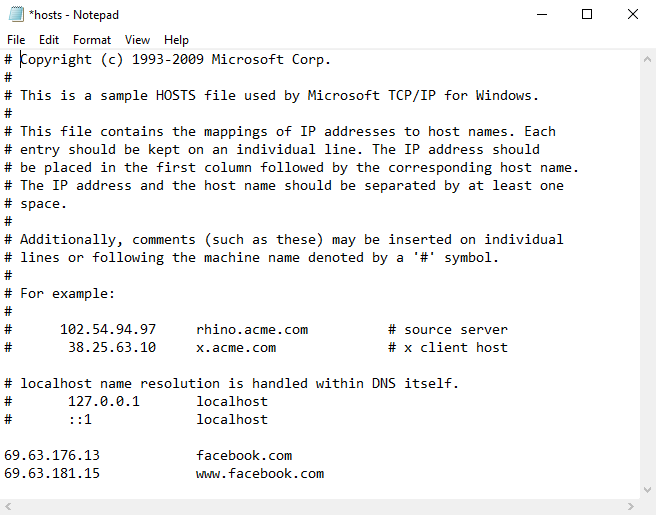
Unter macOS öffnen Sie die Anwendung Terminal, geben den folgenden Befehl ein und drücken die Eingabetaste:
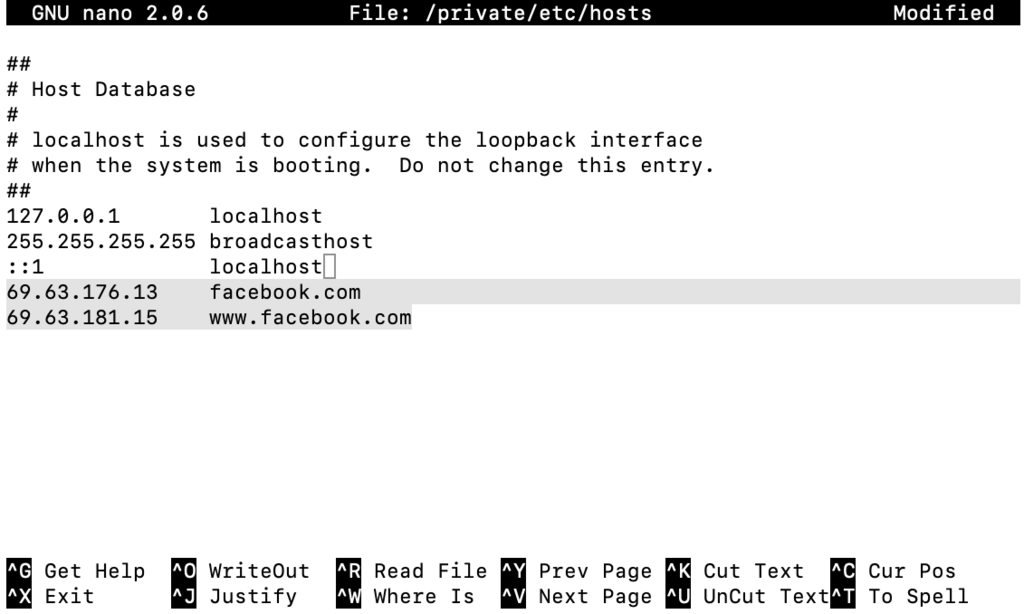
sudo nano /private/etc/hosts
Entfernen Sie anschließend die Liste der Websites unterhalb der Zeile „::1“.
8. Aktualisieren Sie die Netzwerkadaptertreiber
Netzwerkadaptertreiber ermöglichen einem Computer die Verbindung mit einem lokalen Netzwerk und damit den Zugriff auf das Internet. Sind sie veraltet oder fehlerhaft installiert, können Probleme auftreten, die zum Fehler ERR_CONNECTION_TIMED_OUT führen.
So überprüfen Sie, ob die Netzwerkadapter eines Computers in Windows 10 funktionsfähig sind:
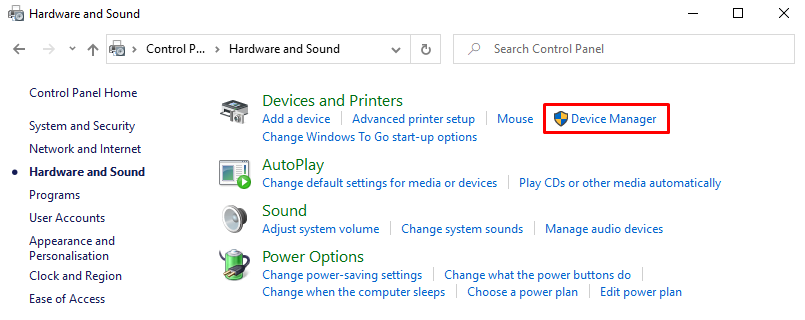
- Stellen Sie sicher, dass Sie mit einem Administratorkonto angemeldet sind. Öffnen Sie anschließend Systemsteuerung → Hardware und Sound → Geräte-Manager.
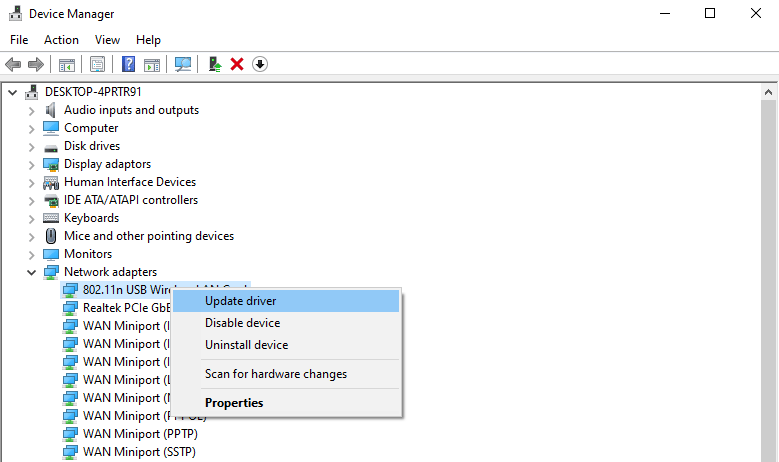
- Klicken Sie im Fenster Geräte-Manager mit der rechten Maustaste auf den Netzwerkadapter und wählen Sie Treiber aktualisieren.
- Wählen Sie im Assistenten die Option Automatisch nach aktueller Treibersoftware suchen. Windows prüft, ob eine neuere Version für den Netzwerkadapter verfügbar ist, und installiert sie bei Bedarf.
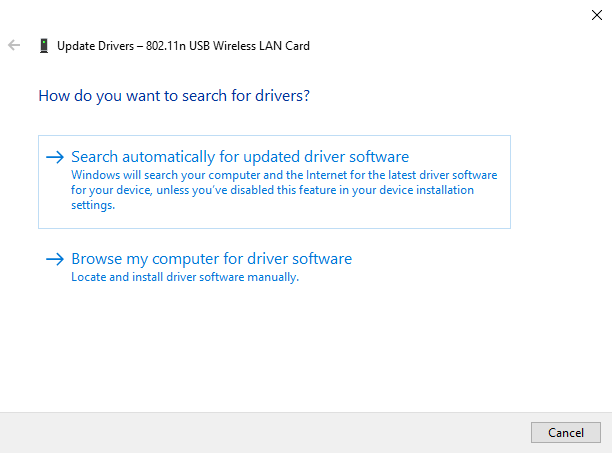
- Starten Sie den Computer neu und öffnen Sie anschließend den Browser, um zu prüfen, ob der Fehler weiterhin auftritt.
Unter macOS werden Aktualisierungen für Netzwerkadaptertreiber in der Regel zusammen mit den regulären Systemupdates installiert.
So beheben Sie ERR_CONNECTION_TIMED_OUT auf Website- und Serverebene
Im folgenden Abschnitt zeigen wir Ihnen, wie Sie den Fehler ERR_CONNECTION_TIMED_OUT beheben können, wenn das Problem auf Ihrer Website auftritt.
1. Deaktivieren Sie neue Skripte
Tritt der Fehler auf, nachdem Sie Änderungen am Code Ihrer Website vorgenommen haben, kann der neue Code die Ursache des Problems sein. Einige neue Funktionen sind möglicherweise falsch konfiguriert oder benötigen übermäßig viele Ressourcen, was zu Leistungsproblemen führen kann.
Entfernen Sie in diesem Fall den neuen Code. Erstellen Sie zunächst eine Sicherung und machen Sie anschließend die vorgenommenen Änderungen rückgängig, um zu prüfen, ob die Website wieder erreichbar ist.
2. Überprüfen Sie die maximale Ausführungszeit
Die maximale Ausführungszeit gibt an, wie lange ein PHP-Skript auf einer Website ausgeführt werden darf. Hosting-Anbieter legen diesen Wert in der Regel vorab fest. Üblicherweise beträgt das Zeitlimit 30 Sekunden.
Wird das Skript länger als die festgelegte Zeit ausgeführt, kann die Website nicht rechtzeitig auf die Anfrage des Browsers reagieren. Dadurch kann der Fehler ERR_CONNECTION_TIMED_OUT auftreten.
Sie können dieses Limit erhöhen. Je nach Hosting-Anbieter ist dies über das Hosting-Control-Panel möglich oder kann auf Anfrage durch den Anbieter vorgenommen werden.
Wenn Sie Hostinger nutzen, öffnen Sie hPanel und wechseln Sie zum Dashboard Ihres Hosting-Kontos. Klicken Sie anschließend im Abschnitt Erweitert auf PHP-Konfiguration.
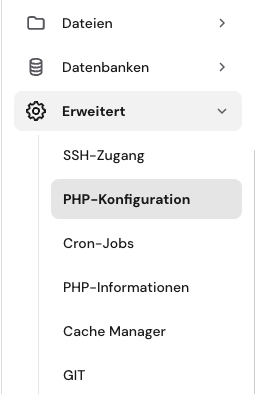
Öffnen Sie die Registerkarte PHP-Optionen, suchen Sie nach maxExecutionTime und erhöhen Sie den Wert. In der Regel sind 120 bis 180 Sekunden ausreichend. Scrollen Sie anschließend nach unten und klicken Sie auf Speichern.

Alternativ können Sie den Timeout-Wert bearbeiten, indem Sie die Datei .htaccess manuell ändern. Hostinger-Kunden finden diese Datei im Dateimanager im Bereich Dateien.
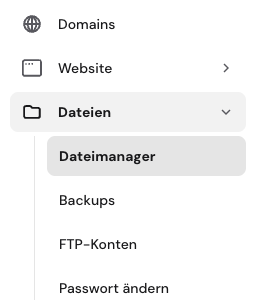
Klicken Sie auf das Verzeichnis public_html und suchen Sie die Datei .htaccess. Doppelklicken Sie auf die Datei und fügen Sie den folgenden Code vor der Zeile END WORDPRESS ein:
php_value max_execution_time 120
Es sollte ungefähr so aussehen:
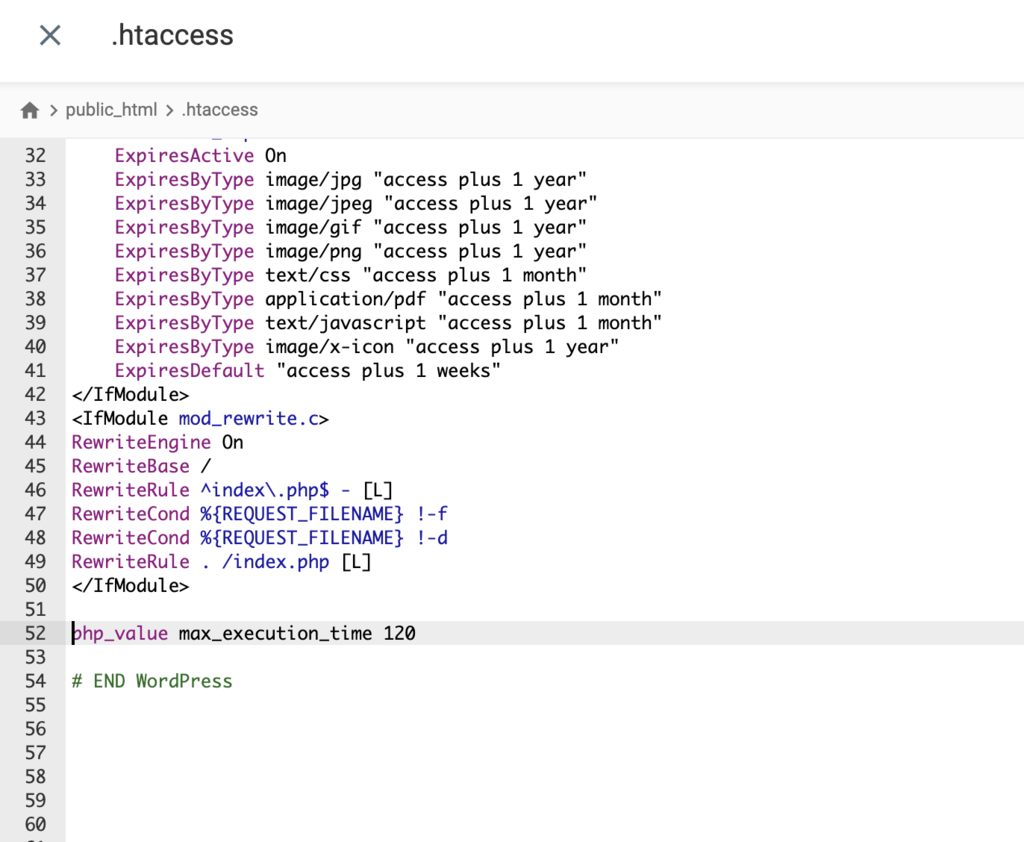
Klicken Sie abschließend auf Speichern & Schließen. Rufen Sie anschließend die Website auf und prüfen Sie, ob der Fehler behoben wurde.
3. Erhöhen Sie das PHP-Speicherlimit
Einige PHP-Skripte benötigen möglicherweise mehr Arbeitsspeicher, als ihnen zur Verfügung steht. Dadurch kann die Website zu lange benötigen, um auf den Browser zu reagieren.
Wie bei der maximalen Ausführungszeit können Sie auch das Speicherlimit erhöhen. Der festgelegte Wert darf jedoch den maximalen Arbeitsspeicher nicht überschreiten, den Ihr Hosting-Anbieter Ihrem Tarif zugewiesen hat.
Wenn Sie den maximal verfügbaren Speicher Ihres Hosting-Tarifs nicht kennen, wenden Sie sich an das Support-Team Ihres Hosting-Anbieters oder lesen Sie die Dokumentation.
Um das Limit zu erhöhen, öffnen Sie die Datei .htaccess. Fügen Sie anschließend die folgende Zeile ein und verwenden Sie dabei den maximal verfügbaren Arbeitsspeicher Ihres Tarifs:
php_value memory_limit 128M
Der Eintrag sollte am Ende der Datei stehen. Wenn Sie WordPress verwenden, fügen Sie ihn oberhalb der Zeile END WORDPRESS ein.
Klicken Sie abschließend auf Speichern & Schließen.
Wenn die Website eine höhere Speicherschwelle benötigt, erwägen Sie ein Upgrade auf einen höheren Plan.
4. Deaktivieren Sie WordPress-Plugins vorübergehend
WordPress-Plugins können Probleme verursachen, wenn sie aus einer unzuverlässigen Quelle stammen oder wenn Sie mehr Plugins verwenden, als Ihre Website verarbeiten kann.
Um herauszufinden, welches Plugin das Problem verursacht, empfehlen wir, es zu deaktivieren und einzeln zu reaktivieren.
Wenn der Fehler ERR_CONNECTION_TIMED_OUT auftritt, können Sie den WordPress-Administrationsbereich möglicherweise nicht öffnen. In diesem Fall benötigen Sie einen FTP-Client wie FileZilla, um auf Ihre Dateien zuzugreifen.
Sobald die Verbindung erfolgreich hergestellt wurde, öffnen Sie im Bereich Remote site das Verzeichnis wp-content. Öffnen Sie anschließend den Ordner plugins.
Klicken Sie mit der rechten Maustaste auf den Ordner plugins und benennen Sie ihn in plugins-deactivated um. Dies verhindert, dass WordPress das Verzeichnis findet und die Plugins verwendet.
Versuchen Sie nun, den WordPress-Administrationsbereich zu öffnen. Wenn der WordPress-Administrationsbereich erreichbar ist, könnte eines der Plugins das Problem sein.
Um herauszufinden, welches Plugin die Ursache ist, kehren Sie zum FTP-Client zurück, benennen Sie den Ordner plugins wieder in seinen ursprünglichen Namen um und öffnen Sie anschließend das Verzeichnis plugins. Benennen Sie danach einen der Plugin-Ordner wie folgt um:
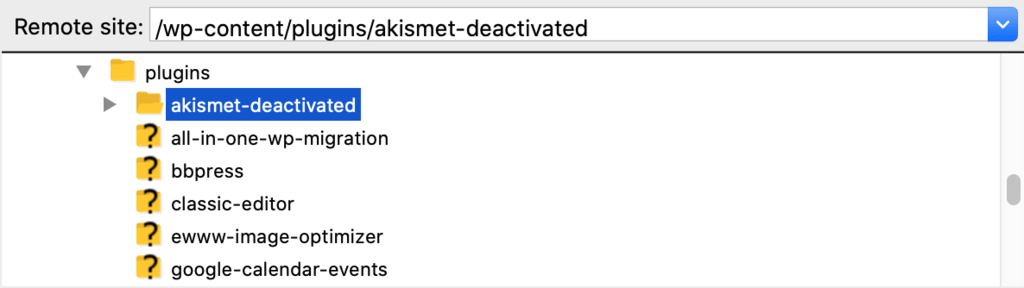
Versuchen Sie, erneut auf das Admin-Panel zuzugreifen. Wenn Sie es öffnen können, haben Sie das fehlerhafte Plugin gefunden.
Sollte die Fehlermeldung erneut erscheinen, benennen Sie den Ordner wieder in seinen ursprünglichen Namen um und wiederholen Sie die Umbenennungsmethode mit anderen Plugin-Ordnern, bis Sie auf die Website zugreifen können.

5. Aktivieren Sie vorübergehend das WordPress-Standard-Theme
Ein Theme kann den Fehler ERR_CONNECTION_TIMED_OUT verursachen, wenn es unnötig umfangreichen Code enthält oder Kompatibilitätsprobleme mit Ihrer Website verursacht.
Um zu prüfen, ob das Theme die Ursache des Problems ist, empfiehlt WordPress, vorübergehend zu einem Standard-Theme zu wechseln. Wenn der WordPress-Administrationsbereich nicht erreichbar ist, können Sie dies manuell über phpMyAdmin durchführen.
Zuvor müssen Sie den Namen Ihrer WordPress-Datenbank kennen.
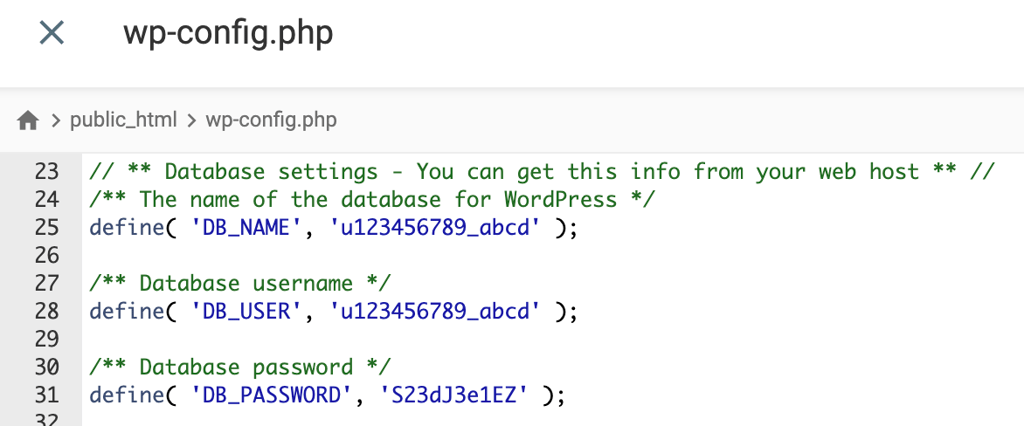
Wenn Sie Hostinger nutzen, öffnen Sie in hPanel den Dateimanager, wechseln Sie zum Verzeichnis public_html und öffnen Sie anschließend die Datei wp-config.php.
Den Datenbanknamen finden Sie unter der Zeile „The name of the database for WordPress“. In diesem Beispiel ist der Begriff u123456789_abcd.
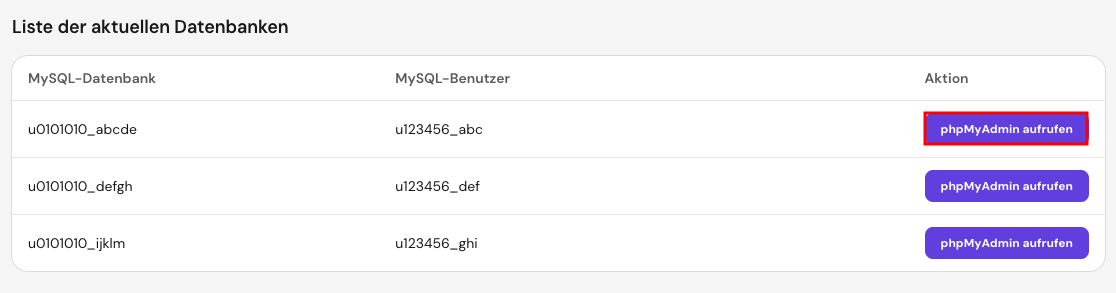
Kehren Sie zu hPanel zurück und klicken Sie im Bereich Datenbanken auf phpMyAdmin. Öffnen Sie anschließend die Datenbank mit dem zuvor ermittelten Namen und klicken Sie auf phpMyAdmin aufrufen.
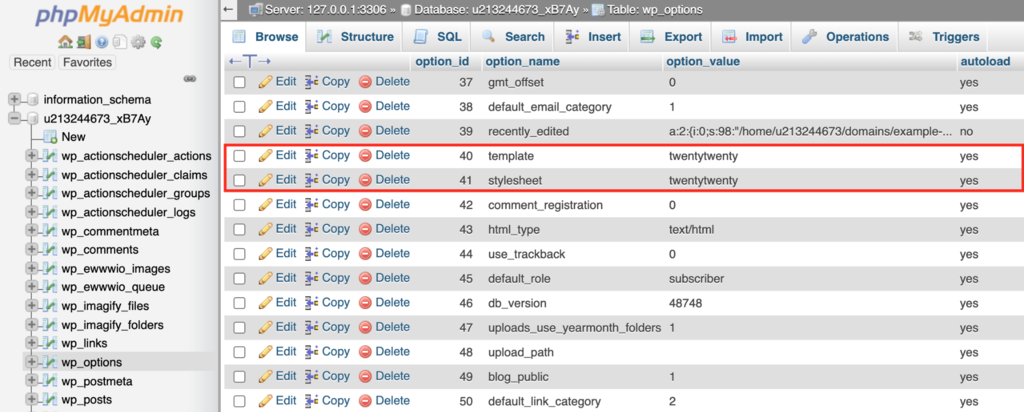
Klicken Sie in phpMyAdmin auf wp_options. Suchen Sie anschließend nach den beiden Einträgen template und stylesheet. Sie können auf der zweiten oder dritten Seite sein.
Doppelklicken Sie auf die Spalte option_value und ersetzen Sie den Namen des aktuellen Themes durch den eines Standard-Themes. Verwenden Sie beispielsweise twentytwentyone, twentytwenty oder twentynineteen.
Überprüfen Sie, ob das Admin-Panel und die Website jetzt verfügbar sind. Falls ja, sollten Sie das Theme neu installieren oder ändern.
Was bedeutet der ERR_CONNECTION_TIMED_OUT-Fehler?
ERR_CONNECTION_TIMED_OUT, auch Timeout-Fehler genannt, bedeutet, dass eine Website zu lange gebraucht hat, um auf die Anfrage des Browsers zu reagieren.
In der Regel antwortet eine Website innerhalb von 30 Sekunden auf die Anfrage des Browsers. Wenn es länger dauert, beendet die Browseranwendung die Verbindung.
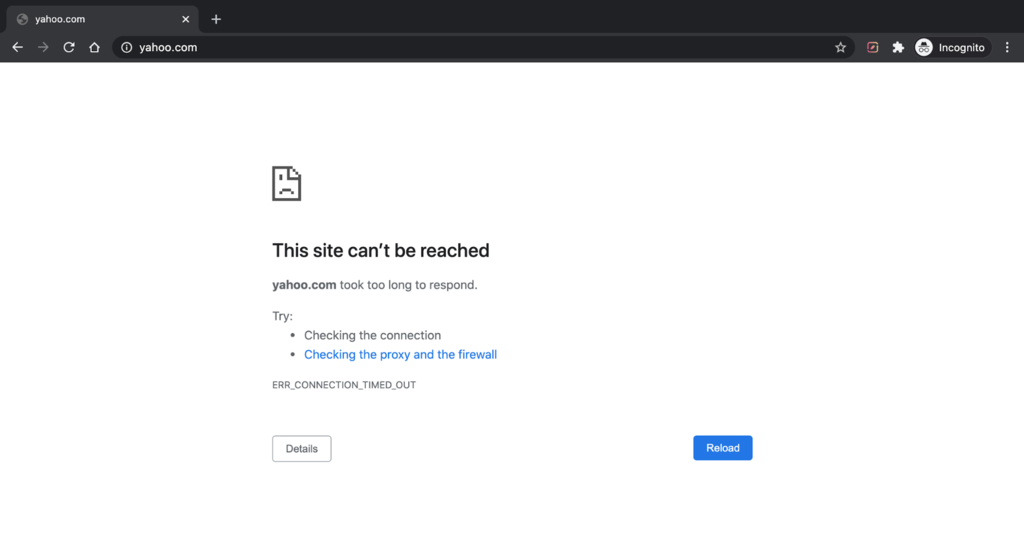
Dieses Verbindungsproblem tritt häufig auf, wird jedoch je nach Browser unterschiedlich bezeichnet. In Google Chrome lautet die Fehlermeldung ERR_CONNECTION_TIMED_OUT.
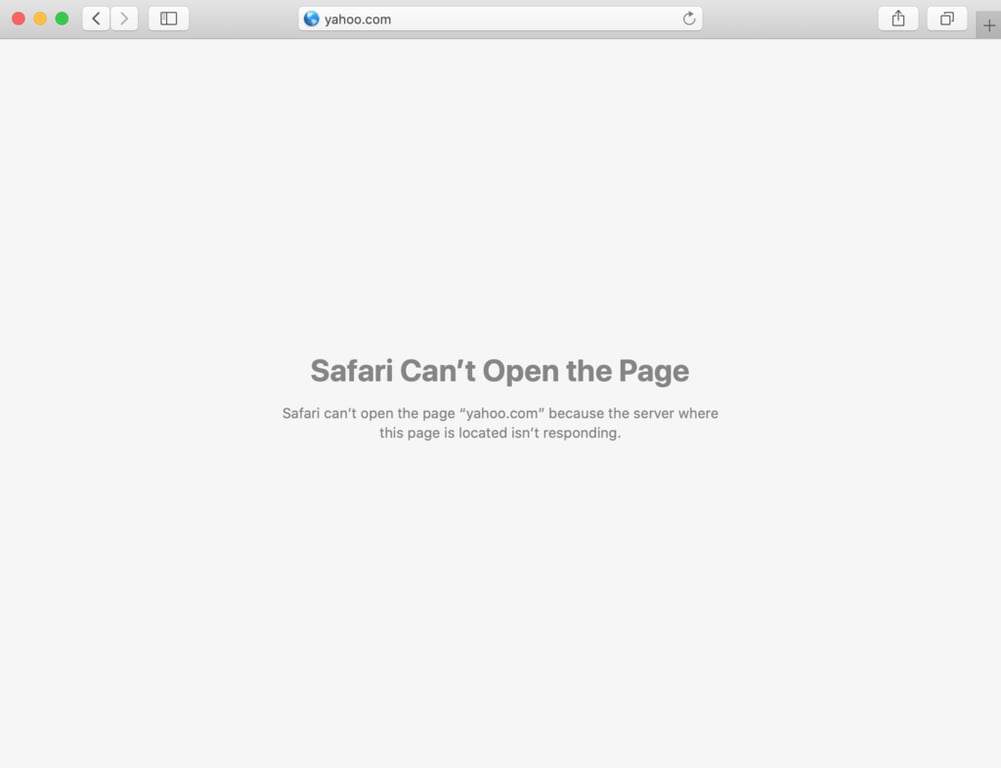
Die Fehlermeldung in Safari erscheint unterdessen als „Safari kann die Seite nicht öffnen“:
Was verursacht die ERR_CONNECTION_TIMED_OUT-Fehlermeldung?
Wenn Sie versuchen, eine Website zu öffnen, kann der Fehler aus folgenden Gründen auftreten:
- Softwarebezogene Probleme, beispielsweise mit dem Browser, der Antivirensoftware oder der Firewall
- Probleme mit der Internetverbindung
Das Problem kann jedoch auch von der Website selbst oder ihrer Hosting-Konfiguration ausgehen. Laut WordPress kann dies darauf hindeuten, dass die Webanwendung den Server überlastet.
Vor diesem Hintergrund müssen Webmaster mit ihren Website- und Hosting-Einstellungen vertraut sein, damit das Problem nicht häufig auftritt.
Fazit
Wir haben Ihnen 13 Möglichkeiten vorgestellt, den Fehler ERR_CONNECTION_TIMED_OUT in Ihrem Browser oder auf Ihrer Website zu beheben. Wenn keine dieser Lösungen funktioniert, wenden Sie sich an Ihren Internetdienstanbieter oder Hosting-Anbieter.
Teilen Sie uns mit, welche Methode bei Ihnen funktioniert hat.
Weitere Anleitungen zur Fehlerbehebung
ERR_CONNECTION_REFUSED beheben: Schritt-für-Schritt-Anleitung
Was bedeutet ERR_CONNECTION_RESET und wie beheben Sie den Fehler?
ERR_NAME_NOT_RESOLVED: Ursachen und Lösungen
ERR_TOO_MANY_REDIRECTS beheben
ERR_CONNECTION_CLOSED: So beheben Sie den Fehler
„Ihre Verbindung ist nicht privat“: So beheben Sie den Browserfehler
Häufig gestellte Fragen (FAQ) zu ERR_CONNECTION_TIMED_OUT
Im Folgenden finden Sie Antworten auf häufig gestellte Fragen zu ERR_CONNECTION_TIMED_OUT.
Wie lassen sich ERR_CONNECTION_TIMED_OUT-Fehler künftig vermeiden?
Um ERR_CONNECTION_TIMED_OUT-Fehler künftig zu vermeiden, können Sie Ihre Netzwerkeinstellungen optimieren, VPN- oder Proxy-Dienste deaktivieren, den Browser-Cache und die Cookies löschen oder einen anderen Webbrowser verwenden.
Welche Fehlermeldungen treten bei ERR_CONNECTION_TIMED_OUT häufig auf?
Zu den häufigsten Meldungen im Zusammenhang mit ERR_CONNECTION_TIMED_OUT gehören „Diese Website ist nicht erreichbar“ und „Zeitüberschreitung bei der Verbindung“. Sie weisen darauf hin, dass der Webserver nicht innerhalb des erwarteten Zeitlimits reagiert hat. Ursache können Probleme mit der Netzwerkverbindung oder dem Server sein.
Alle Tutorial-Inhalte auf dieser Website unterliegen Hostingers strengen redaktionellen Standards und Normen.


Faradilla, auch bekannt als Ninda, ist Content Marketing Specialist bei Hostinger mit über fünf Jahren Erfahrung und einem zehnjährigen Hintergrund als Linguistin. Sie möchte Technologie für alle zugänglich machen, indem sie komplexe Anleitungen in klare und leicht verständliche Schritt-für-Schritt-Guides verwandelt. In ihrer Freizeit interessiert sie sich für Biowissenschaften oder schaut gerne lustige Tiervideos. Vernetzen Sie sich mit ihr auf LinkedIn.

Comments
0 responses