DNS_PROBE_FINISHED_NXDOMAIN: Was es ist und 9 Wege, es zu lösen
Jan 30, 2026
/
Mathias S.
/
10 Min. Lesezeit
Der Fehler DNS_PROBE_FINISHED_NXDOMAIN kann aus verschiedenen Gründen auftreten:
- Ein Webbrowser kann die Ziel-Website nicht finden, weil die Domain nicht registriert oder abgelaufen ist.
- Die Domain verweist auf keine IP-Adresse.
- Die DNS-Einstellungen des Computers des Benutzers sind falsch konfiguriert, so dass er die Domain nicht auflösen kann.
- Ein VPN oder eine Antivirus-Software stört die Netzwerkeinstellungen.
- Das Problem kommt vom Internetanbieter.
In Google Chrome wird die Meldung Diese Website ist nicht verfügbar angezeigt, wenn der Fehler DNS_PROBE_FINISHED_NXDOMAIN auftritt. Andere Browser haben ihre eigenen Meldungen, die wir am Ende dieses Tutorials zeigen werden.
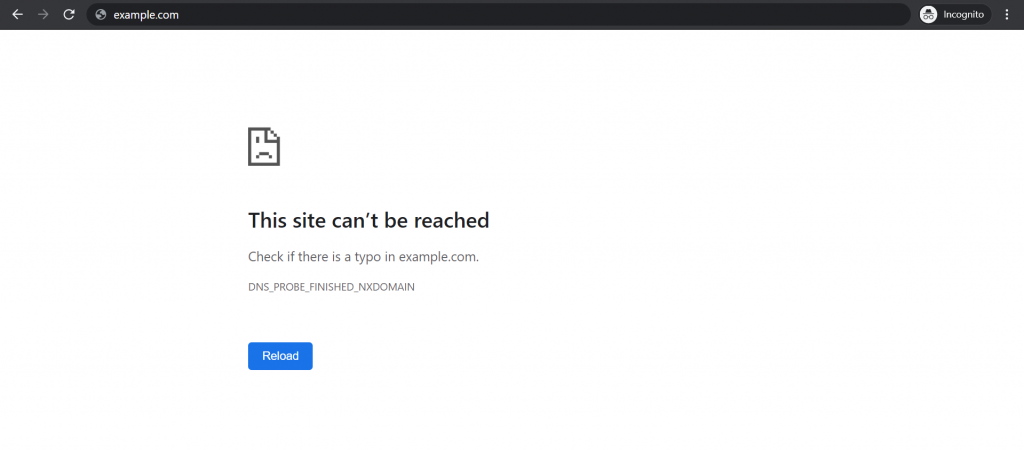
Hier sind zwei Methoden, um den Grund für DNS_PROBE_FINISHED_NXDOMAIN zu überprüfen:
Abgelaufener Domainnname
Einer der Gründe für den Fehler DNS_PROBE_FINISHED_NXDOMAIN ist ein Problem mit dem Domainnnamen der Website. Wenn Sie beispielsweise die URL falsch eingeben, kann der Browser die richtige IP-Adresse im Domain Name System (DNS) nicht finden.
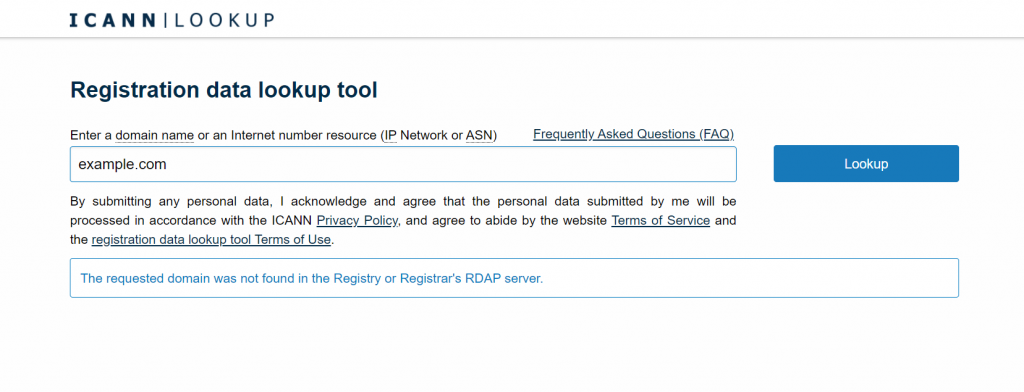
Wenn die URL richtig geschrieben ist und der Fehler trotzdem auftritt, ist die Domain wahrscheinlich abgelaufen oder nicht registriert. Eine Möglichkeit zu überprüfen, ob eine Domain aktiv ist, ist die ICANN-Suchfunktion. Geben Sie die URL der Website ein und sehen Sie nach, ob sie in den ICANN-Daten aktiv ist.
Es gibt einige Möglichkeiten, den Fehler DNS_PROBE_FINISHED_NXDOMAIN als Website-Besitzer zu vermeiden:
- Überprüfen Sie innerhalb von 15 Tagen nach der Registrierung der Domain die Angaben zum Eigentümer der Domain. Andernfalls wird die ICANN die Domain möglicherweise aussetzen. Um die Aussetzung einer Domain aufzuheben, suchen Sie nach der Bestätigungs-E-Mail in Ihrem Posteingang und befolgen Sie die Anweisungen.
- Verwenden Sie die vom Hosting-Provider der Website bereitgestellten Nameserver, damit die Domain auf die richtige Website verweist.
- Überprüfen Sie die DNS-Einträge der Domain. Vor allem der A-Eintrag ist dafür verantwortlich, dass der Domainname auf die IP-Adresse verweist. Hostinger-Kunden können dies über den DNS-Zone-Editor tun.
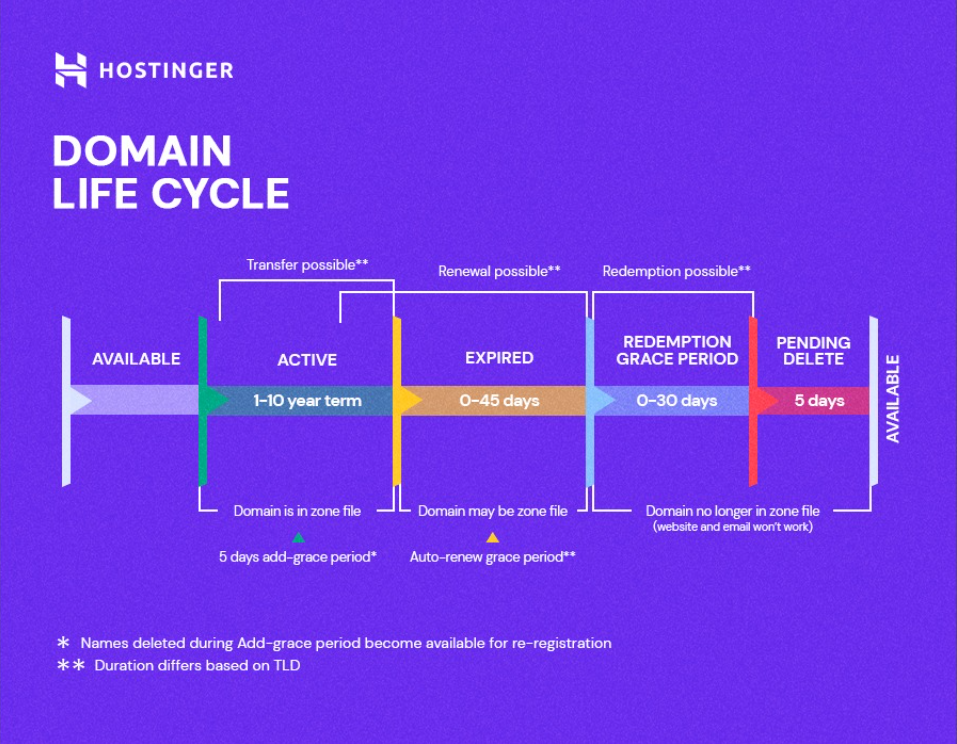
- Verlängern Sie die Registrierung der Domain vor ihrem Ablaufdatum. Der Lebenszyklus einer Domain zeigt Folgendes:
- Ihre Domain geht in eine Nachfrist von 0 bis 45 Tagen nach Ablauf. Sie müssen keine zusätzlichen Gebühren zahlen, wenn Sie die Domain während dieser Zeit verlängern.
- Sobald Sie in die Rücknahmefrist eintreten, die bis zu 30 Tage dauert, fallen zusätzliche Kosten für die erneute Aktivierung der Domain an.
Wenn sich Ihre Domain in der Löschungsphase befindet, müssen Sie warten, bis der Domainname wieder zum Kauf verfügbar ist.
Browser-Cache
Mit dieser Methode können Sie überprüfen, ob der Fehler DNS_PROBE_FINISHED_NXDOMAIN bei allen Benutzern oder nur bei Ihrem Browser auftritt.
Um die Website zu testen, öffnen Sie eine Proxy-Server-Seite wie hide.me oder HMA. Geben Sie dann die URL der Website ein und wählen Sie den Serverstandort.
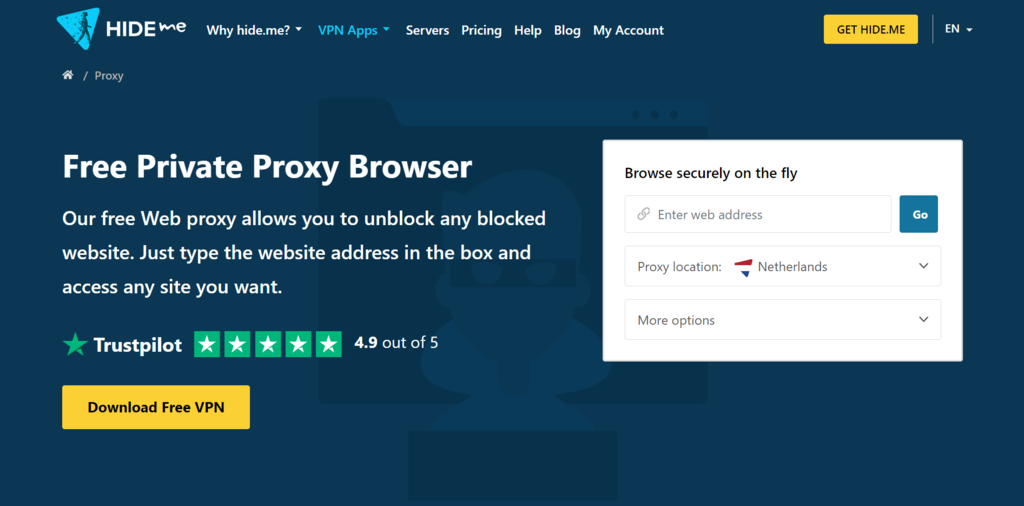
Wenn die Website von anderen Orten aus zugänglich ist, ist dieser Fehler wahrscheinlich eher auf Probleme mit Ihrem Gerät oder Browser zurückzuführen als auf die Website selbst. In den folgenden Abschnitten werden verschiedene Lösungen zur Behebung dieses Problems untersucht.

Was ist DNS_PROBE_FINISHED_NXDOMAIN?
Der Fehler DNS_PROBE_FINISHED_NXDOMAIN tritt auf, wenn das Domainnnamensystem die URL einer Website nicht in eine IP-Adresse auflösen kann, so dass der Webbrowser die Website nicht erreichen kann. Das NXDOMAIN im Fehlercode bedeutet, dass die Domain nicht vorhanden ist.
| Fehlercode | DNS_PROBE_FINISHED_NXDOMAIN |
| Fehlerart | DNS-Fehler |
| Fehler- variationen | Diese Seite ist nicht verfügbar (Google Chrome)Hmm. Wir haben Probleme, diese Seite zu finden. (Mozilla Firefox)Hmm… diese Seite kann nicht erreicht werden (Microsoft Edge)Safari kann den Server nicht finden (Safari) |
| Fehler- ursachen | DNS-FehlkonfigurationDNS noch nicht propagiertFehler bei der InternetverbindungFirewall blockiertUnempfänglicher Server |
So beheben Sie den Fehler DNS_PROBE_FINISHED_NXDOMAIN
Der Fehler DNS_PROBE_FINISHED_NXDOMAIN kann aufgrund von Problemen mit der Website, dem Computer des Kunden oder der Internetverbindung auftreten. Die Lösung hängt natürlich von der Grundursache ab.
Schauen wir uns die 9 Möglichkeiten an, die alle möglichen Ursachen abdecken.
1. Leeren Sie den DNS-Cache
Das Leeren des DNS-Caches ist eine der am häufigsten empfohlenen Lösungen zur Behebung des Fehlers DNS_PROBE_FINISHED_NXDOMAIN.
Der DNS-Cache speichert alle IP-Adressen der Websites, die ein Client zuvor mit demselben Computer besucht hat. Einige IP-Adressen im DNS-Cache sind jedoch möglicherweise veraltet, so dass der Computer nicht in der Lage ist, die richtige Website zu finden.
Hier ist eine einfache Möglichkeit, den DNS_PROBE_FINISHED_NXDOMAIN-Fehler zu beheben, indem Sie den DNS-Cache für Windows-, macOS- und Google Chrome-Nutzer leeren.
Windows
Um den DNS-Cache unter Windows zu leeren, folgen Sie dieser Schritt-für-Schritt-Anleitung:
- Suchen Sie im Menü Start nach der Eingabeaufforderung. Klicken Sie dann mit der rechten Maustaste und wählen Sie die Option Als Administrator ausführen.
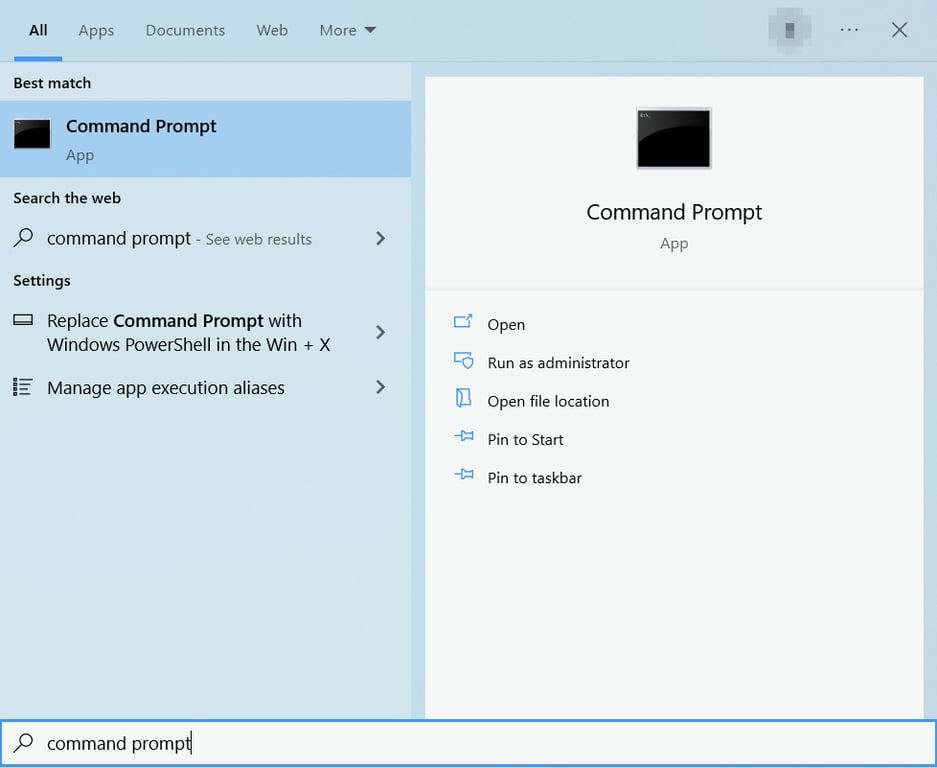
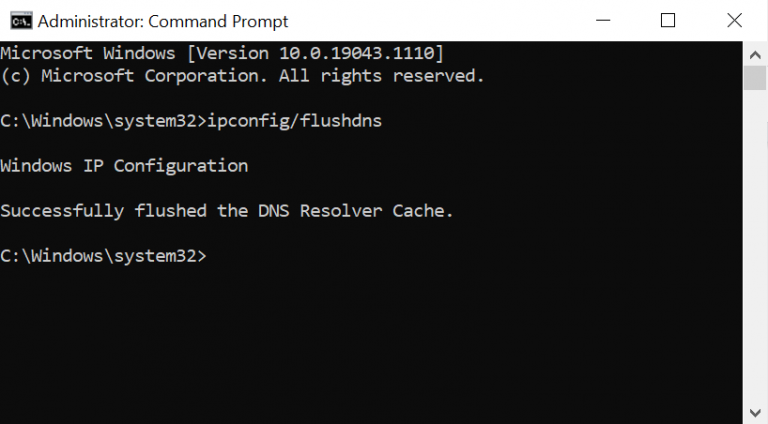
- Sobald ein neues Fenster erscheint, geben Sie die folgenden Befehle ein. Drücken Sie dann Enter.
ipconfig /flushdns
- Öffnen Sie den Browser, um zu sehen, ob die Meldung DNS_PROBE_FINISHED_NXDOMAIN immer noch erscheint.
macOS
- Öffnen Sie die Terminal-Anwendung.
- Geben Sie die folgenden Befehle ein und drücken Sie die Return-Taste.
sudo dscacheutil -flushcache; sudo killall -HUP mDNSResponder
- Geben Sie Ihr Passwort ein und drücken Sie erneut Return.
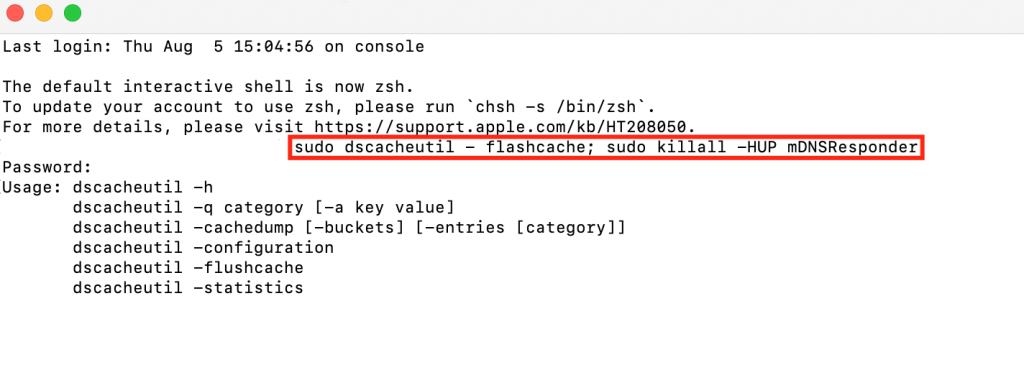
- Öffnen Sie den Browser und prüfen Sie, ob der Fehler immer noch auftritt.
Google Chrome
Google Chrome hat einen vom Betriebssystem getrennten DNS-Cache. Wenn Sie diesen leeren, kann der Chrome-Fehler DNS_PROBE_FINISHED_NXDOMAIN behoben werden.
Geben Sie dazu chrome://net-internals/#dns in die Adressleiste von Chrome ein. Klicken Sie dann auf Host-Cache leeren.
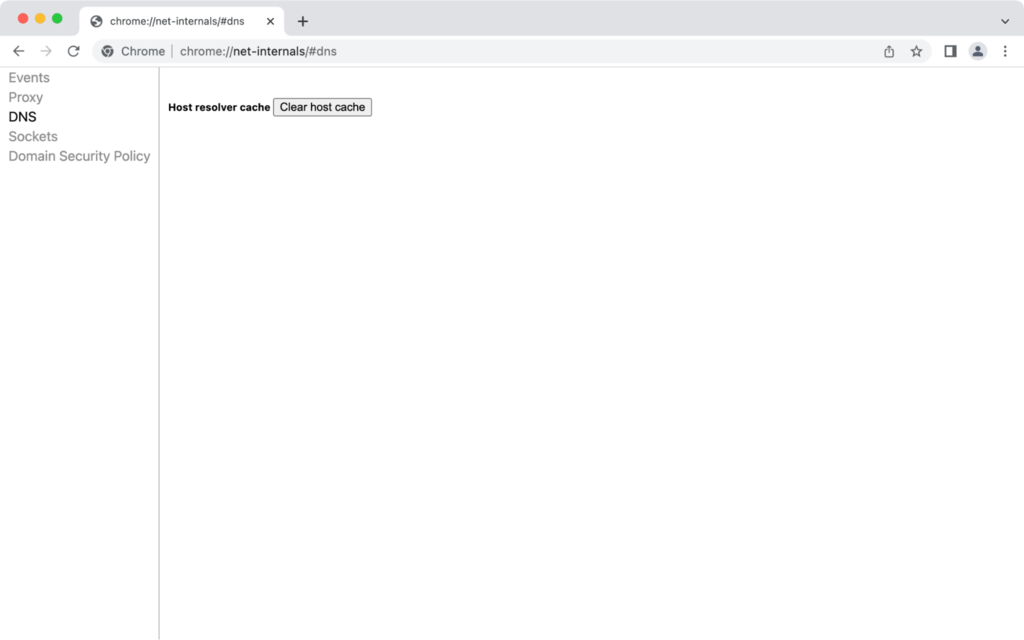
Prüfen Sie dann, ob der Fehler DNS_PROBE_FINISHED_NXDOMAIN behoben ist.
2. Geben Sie die IP-Adresse frei und erneuern Sie sie
Wenn die vorherige Methode nicht funktioniert hat, versuchen Sie es mit dieser gründlicheren Löschung des DNS-Caches. Sie kann Probleme mit der Netzwerkverbindung beheben, indem sie die Lease für die alte IP-Adresse Ihres Computers aufgibt und eine neue anfordert.
Hier erfahren Sie, wie Sie eine IP-Adresse unter Windows und Mac freigeben und erneuern können:
Windows
- Klicken Sie mit der rechten Maustaste auf die Eingabeaufforderung und wählen Sie Als Administrator ausführen.
- Fügen Sie die folgenden Befehle ein und drücken Sie Enter zwischen den einzelnen Befehlen:
ipconfig /release

ipconfig /renew
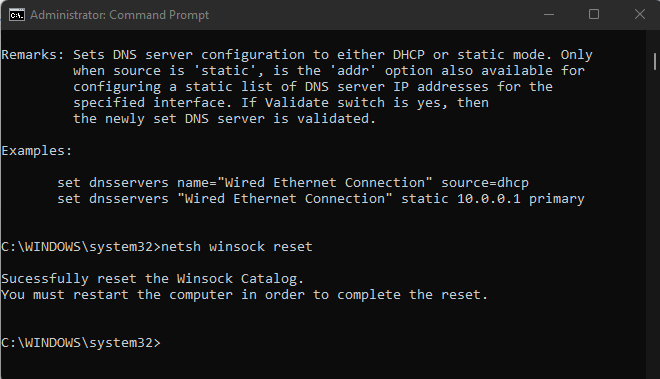
- Geben Sie die folgenden Befehle ein, um Ihre vorherigen IP-Einstellungen zurückzusetzen und den Winsock-Katalog wiederherzustellen. Dies kann auch mögliche Fehler durch bösartige Skripte aus heruntergeladenen Dateien verhindern.
netsh int ip set dns

netsh winsock reset
- Schließen Sie anschließend die Eingabeaufforderung und starten Sie den Computer neu. Öffnen Sie dann den Browser, um zu sehen, ob die Meldung DNS_PROBE_FINISHED_NXDOMAIN weiterhin angezeigt wird.
macOS
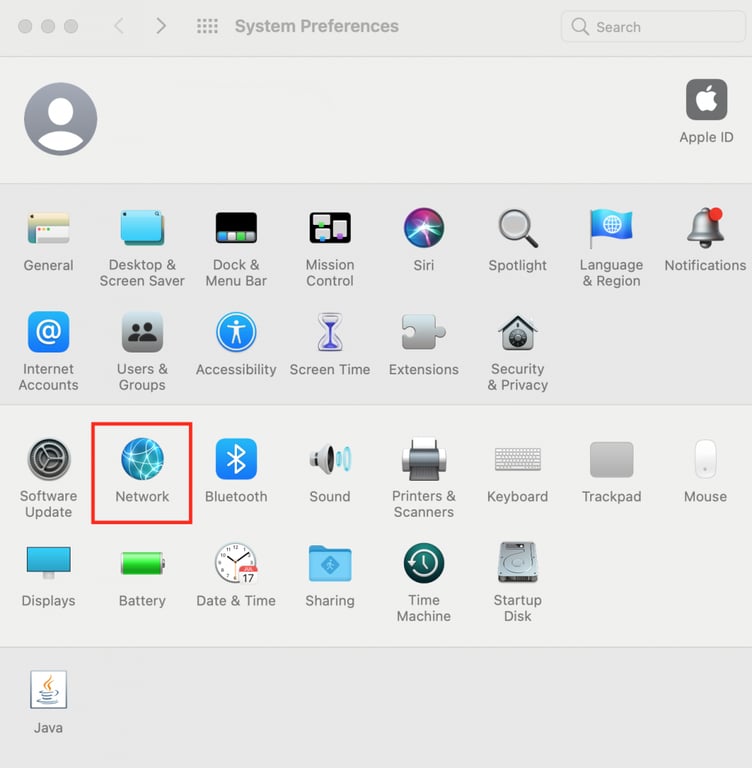
- Gehen Sie zu Systemeinstellungen -> Netzwerk.
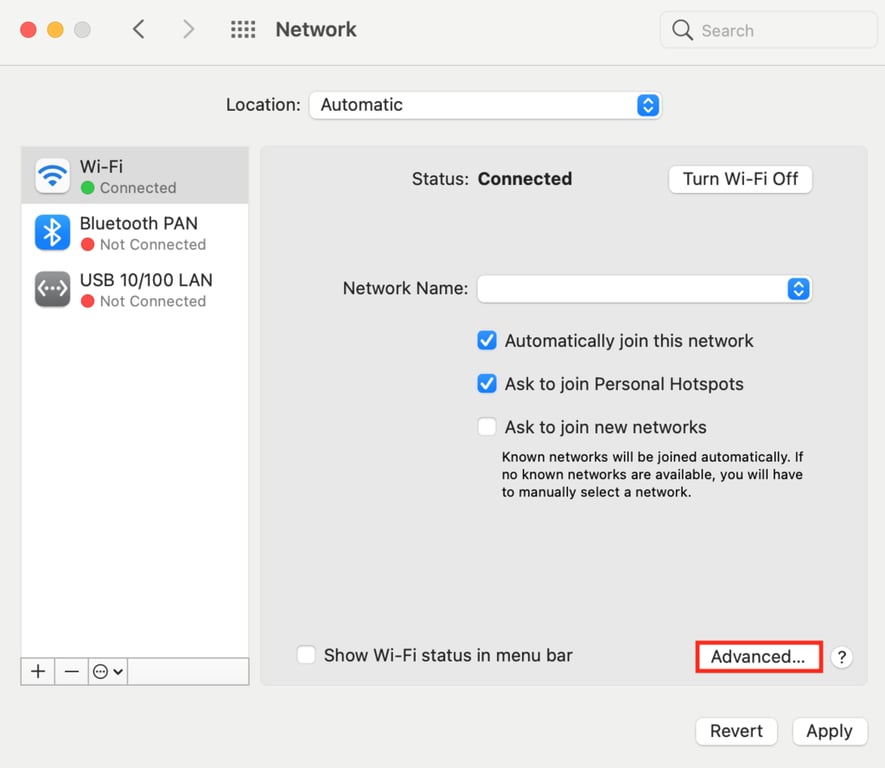
- Wählen Sie Ihre aktuelle Internetverbindung und klicken Sie auf die Schaltfläche Erweitert…
- Navigieren Sie zur Registerkarte TCP/IP und klicken Sie auf DHCP-Lease erneuern. Klicken Sie auf OK.
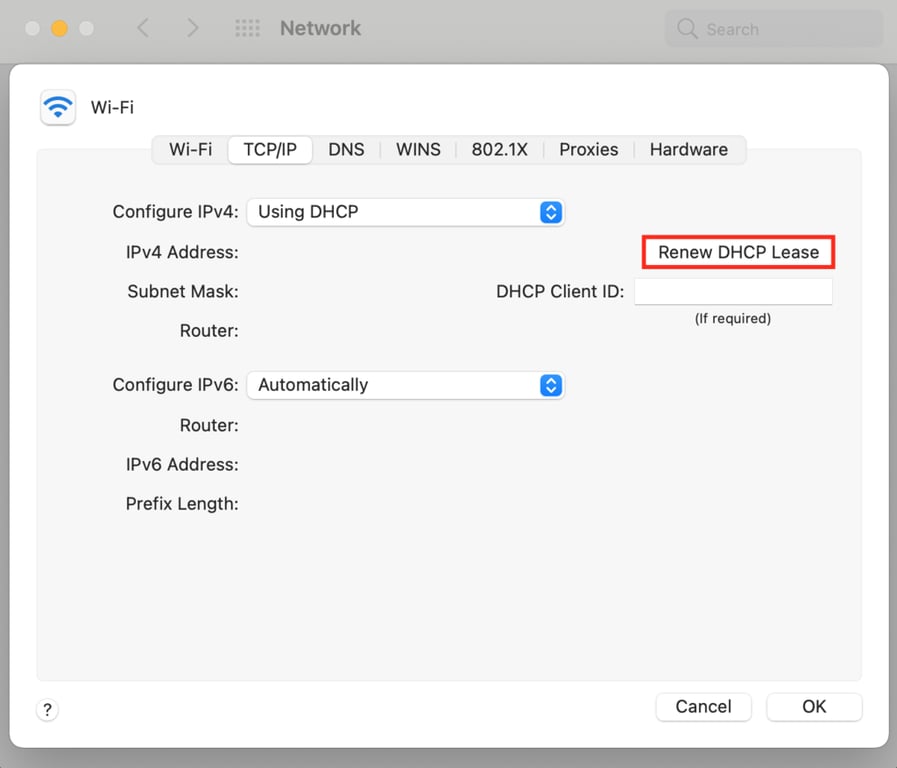
- Starten Sie den Computer neu und prüfen Sie, ob die Fehlermeldung weiterhin besteht.
3. Ändern Sie die DNS-Server
Wenn das Löschen des Cache nicht funktioniert, sollten Sie die DNS-Server wechseln. Beim DNS-Lookup wandeln diese Server den Domainnnamen in seine Internetadresse um.
Standardmäßig verwendet Ihr Computer die DNS-Serveradressen, die von Ihrem Internetdienstanbieter bereitgestellt werden. Diese sind jedoch möglicherweise nicht die schnellsten oder sichersten.
Deshalb entscheiden sich viele Menschen für öffentliche DNS-Server von Google, OpenDNS und Cloudflare, die in der Regel weniger technische Probleme mit sich bringen.
Manchmal kann auch das Hin- und Herwechseln zwischen DNS-Servern Probleme mit der Internetverbindung beheben.
Zur Veranschaulichung dieser Methode werden wir die DNS-Serveradressen von Google verwenden:
Windows
Hier eine schrittweise Anleitung zum Ändern von DNS-Serveradressen unter Windows:
- Öffnen Sie Systemsteuerung -> Netzwerk und Internet -> Netzwerk- und Freigabecenter.
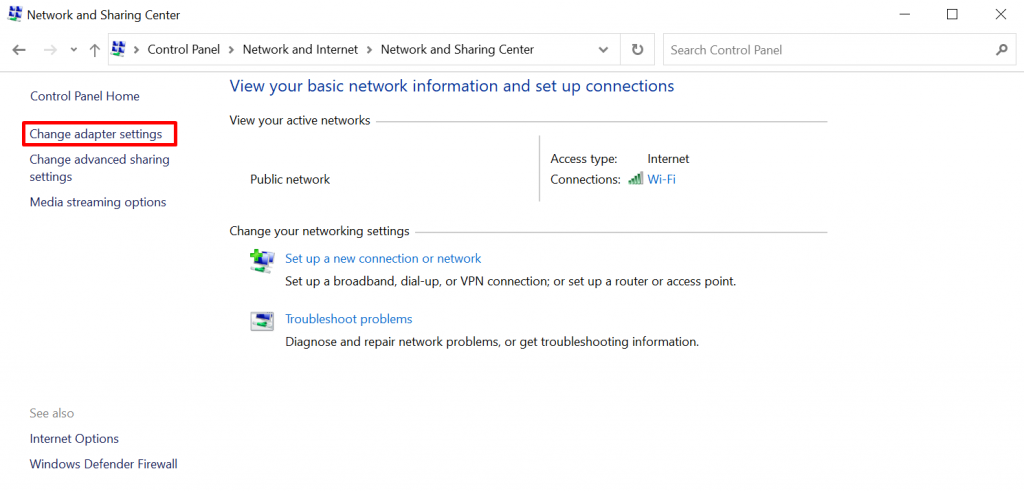
- Klicken Sie auf der linken Seite des Fensters auf Adaptereinstellungen ändern.
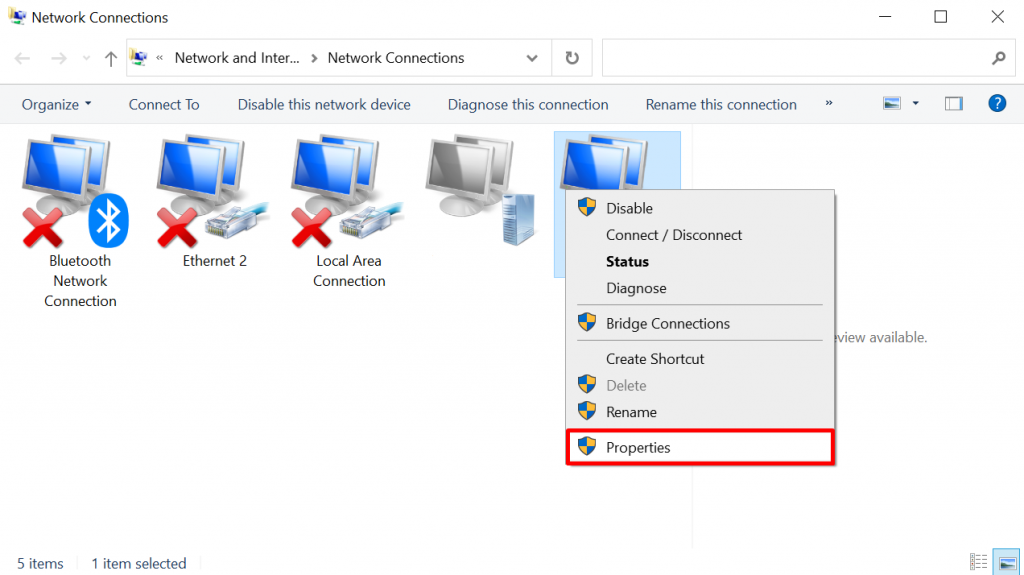
- Klicken Sie mit der rechten Maustaste auf die aktuelle Verbindung und wählen Sie Eigenschaften.
- Wählen Sie Internet Protocol Version 4 (TCP/IPv4) oder Internet Protocol Version 6 (TCP/IPv6) und klicken Sie auf die Schaltfläche Eigenschaften.
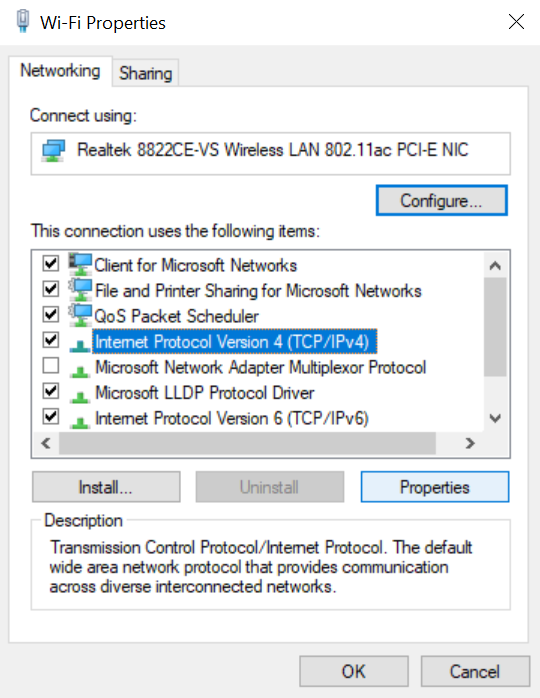
- Wählen Sie unten im Fenster die Option Folgende DNS-Serveradressen verwenden und geben Sie die folgenden Zahlen ein:
- Bevorzugter DNS-Server.
8.8.8.8 (IPv4)
2001:4860:4860::8888 (IPv6) - Alternativer DNS-Server.
8.8.4.4 (IPv4)
2001:4860:4860::8844 (IPv6)
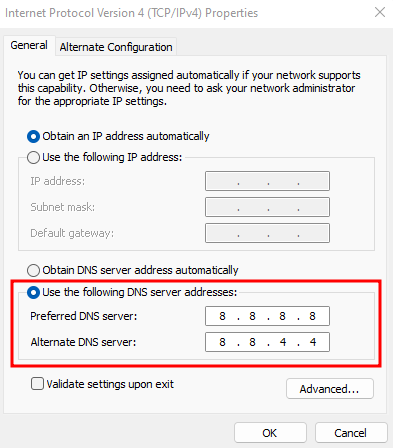
- Klicken Sie anschließend auf OK, um die Änderungen zu speichern. Starten Sie den Browser neu und prüfen Sie, ob die Methode den Fehler DNS_PROBE_FINISHED_NXDOMAIN behebt.
macOS
So ändern Sie die DNS-Serveradressen für macOS-Benutzer:
- Öffnen Sie Systemeinstellungen -> Netzwerk.
- Wählen Sie Ihre aktuelle lokale Verbindung aus. Klicken Sie auf die Schaltfläche Erweitert.
- Navigieren Sie zur Registerkarte DNS. Drücken Sie die Taste + und geben Sie die neuen IPv4- oder IPv6-DNS-Server ein. Geben Sie jede Adresse einzeln ein und drücken Sie dann OK.
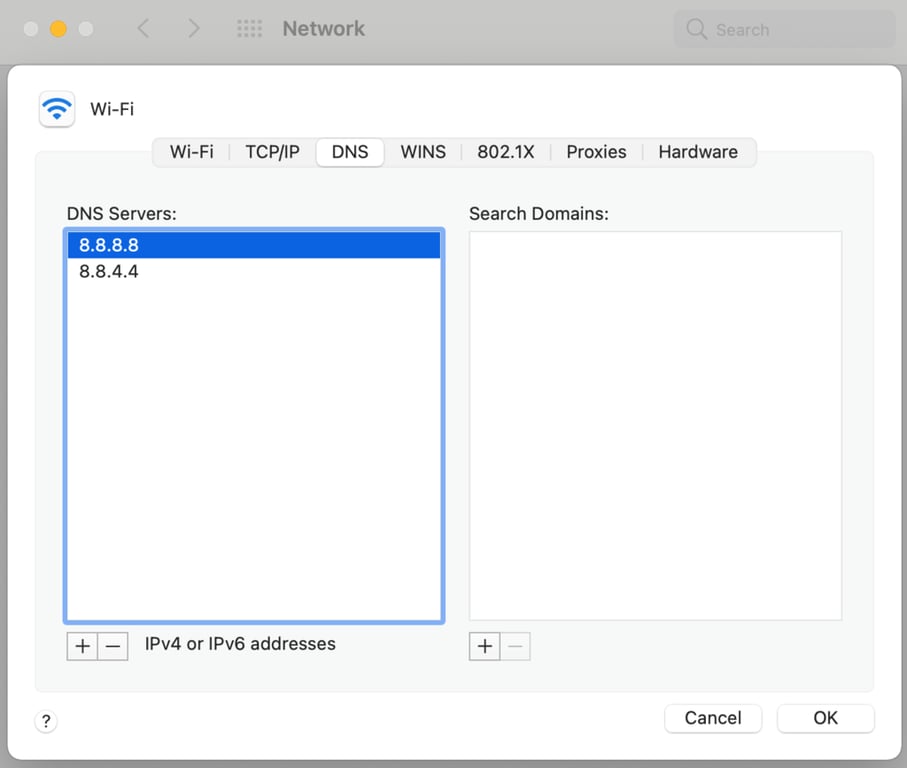
- Öffnen Sie den Browser, um zu sehen, ob der Fehlercode verschwunden ist.
Google Chrome
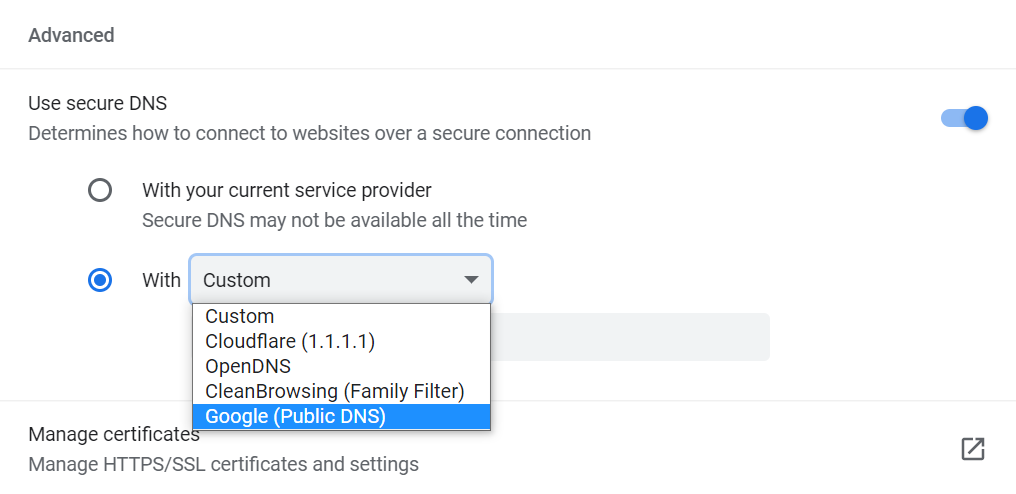
Geben Sie Chrome://settings/security in die Adressleiste ein, um die DNS-Einstellungen von Chrome aufzurufen.
Scrollen Sie nach unten zum Abschnitt Erweitert und wählen Sie Mit Benutzerdefiniert. Nutzer können die Einstellung auf eine der integrierten DNS-Serveradressen von Cloudflare, OpenDNS, CleanBrowsing oder Google ändern.
4. Starten Sie den DNS-Client-Dienst neu
Eine weitere Möglichkeit für Windows-Benutzer, die DNS-Einstellungen neu zu konfigurieren, besteht darin, den DNS-Client-Dienst neu zu starten. Dieses Programm dient dazu, IP-Adressen aufzulösen und im DNS-Cache zu speichern.
Der DNS-Client-Dienst sollte automatisch ausgeführt werden, wenn Sie den Computer starten. Wenn das nicht der Fall ist, kann der Browser nicht auf jede Website zugreifen.
Es gibt drei Methoden, um den DNS-Client-Dienst unter Windows 10 neu zu starten – Windows Systemkonfiguration, Windows Dienststeuerungs-Manager und die Eingabeaufforderung.
Windows Systemkonfiguration
Befolgen Sie diese Anweisungen, um den DNS-Clientdienst neu zu starten:
- Drücken Sie die Tasten Windows + R auf der Tastatur und geben Sie msconfig in die Suchleiste ein.
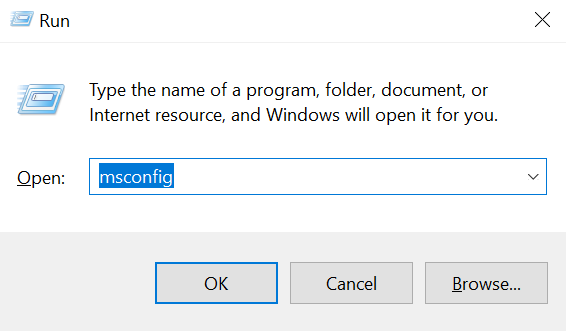
- Wählen Sie die Registerkarte Dienste, scrollen Sie nach unten und suchen Sie die Option DNS-Client.
- Deaktivieren Sie das Kontrollkästchen und klicken Sie auf OK.
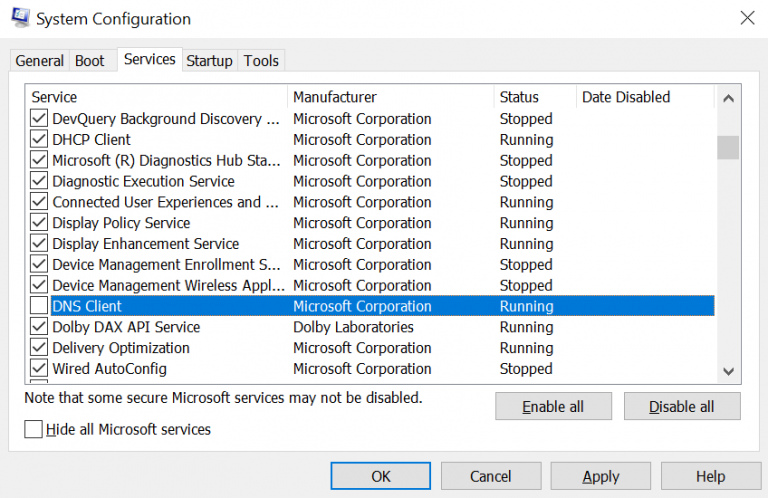
- Starten Sie den Computer neu.
- Wiederholen Sie die Schritte eins und zwei. Aktivieren Sie diesmal jedoch erneut das Kontrollkästchen zum Aktivieren des DNS-Client.
- Starten Sie den Computer erneut. Prüfen Sie, ob der Fehler DNS_PROBE_FINISHED_NXDOMAIN verschwunden ist.
Windows Dienststeuerungs-Manager
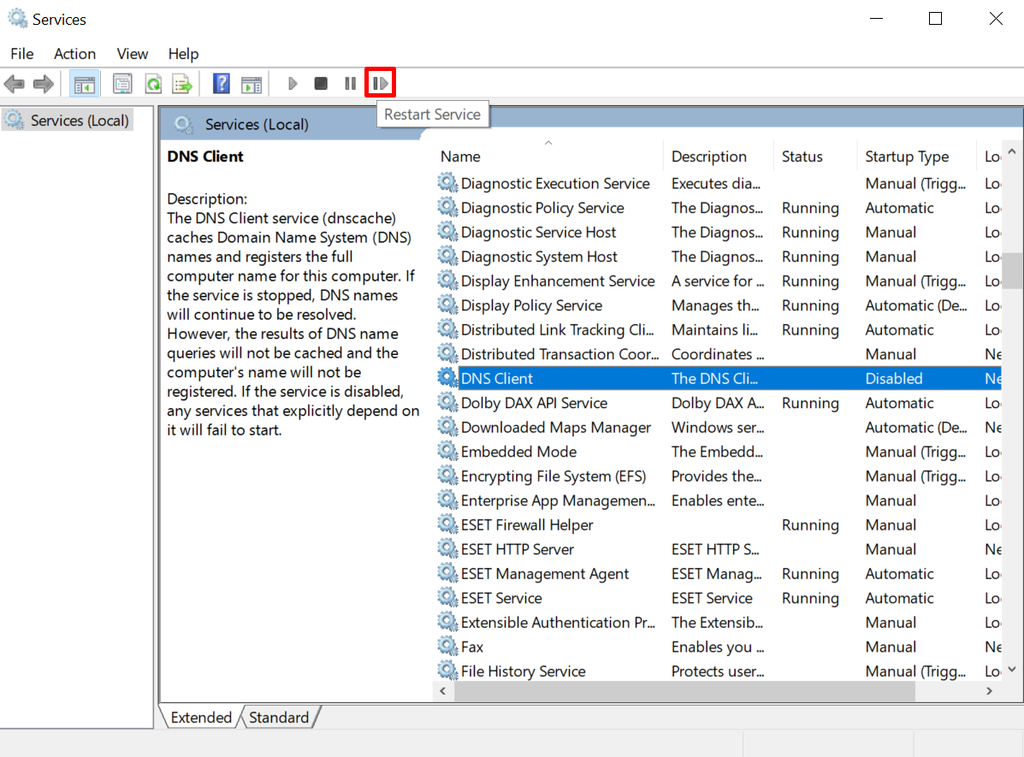
- Öffnen Sie die Anwendung Dienste.
- Scrollen Sie nach unten und suchen Sie DNS-Client.
- Klicken Sie auf die Schaltfläche „Startet den Dienst neu.” unterhalb der Menüleiste. Starten Sie dann den Computer neu.
Windows-Eingabeaufforderung
- Öffnen Sie die Eingabeaufforderung.
- Um den DNS-Dienst zu stoppen, geben Sie den folgenden Befehl ein:
net stop dnscache
- Warten Sie anschließend, bis die folgende Ausgabe erscheint:
The DNS Client service is stopping.

The DNS Client service was stopped successfully.
- Starten Sie den DNS-Dienst erneut, indem Sie Folgendes eingeben
net start dnscache
- Warten Sie die folgende Ausgabe ab:
The DNS Client service is starting.

The DNS Client service was started successfully.
- Starten Sie den Computer neu.
Bei bestimmten Windows-Versionen funktioniert diese Methode möglicherweise nicht und führt zu der folgenden Meldung:
The requested pause, continue, or stop is not valid for this service.
Wenn dies bei Ihnen der Fall ist, versuchen Sie die vorherigen Lösungen für den Neustart des DNS-Clients oder die anderen Methoden in diesem Leitfaden.
5. Überprüfen Sie die lokale Hosts-Datei
Die lokale Hosts-Datei ordnet einen Domainnnamen seiner IP-Adresse zu. Computer beziehen sich jedes Mal auf sie, wenn Sie eine Website öffnen, damit sie die richtige Seite zur Anzeige im Browser abrufen können.
Manchmal kann die Hosts-Datei unwissentlich einen bestimmten Domainnnamen oder eine IP-Adresse als unzugänglich markieren. Durch das Überprüfen und Bearbeiten der Datei kann der Fehler DNS_PROBE_FINISHED_NXDOMAIN möglicherweise behoben werden.
Windows
So überprüfen Sie die Hosts-Datei unter Windows:
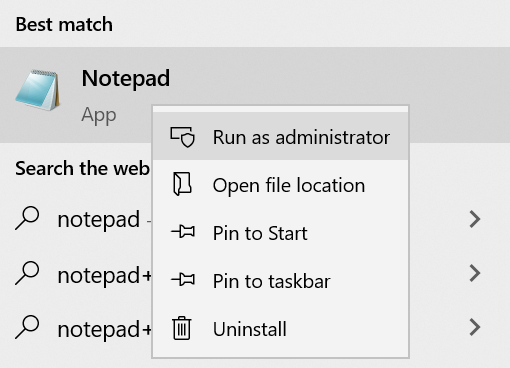
- Geben Sie in das Suchfeld Notepad ein und wählen Sie Als Administrator ausführen.
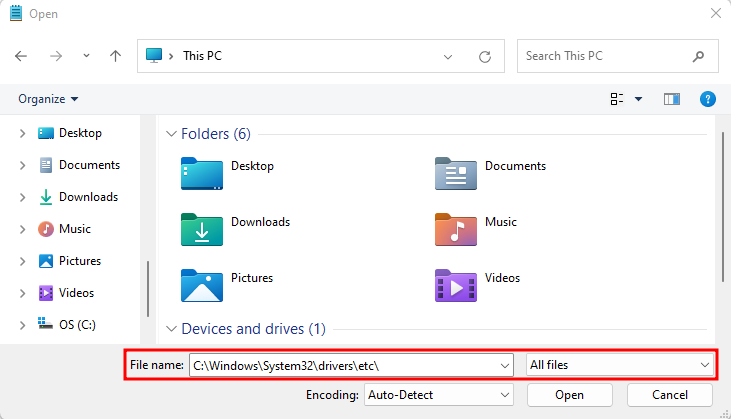
- Navigieren Sie zu Datei -> Öffnen. Ändern Sie den Dateifilter von Textdokumente (*.txt) auf Alle Dateien.
- Geben Sie den Pfad unten in die Dateinamenleiste ein:
C:\Windows\System32\drivers\etc\
- Wählen Sie die Datei hosts und öffnen Sie sie
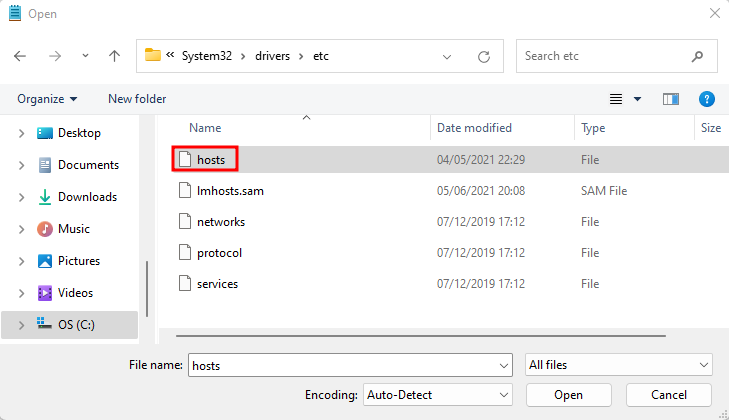
- In der Datei wird unter der letzten Zeile mit dem Symbol # eine Liste der auf der schwarzen Liste stehenden Websites angezeigt. Wenn Sie den Domainnnamen und die IP-Adresse der Ziel-Website unter der ::1 localhost Zeile sehen, entfernen Sie sie und speichern Sie die Änderungen.
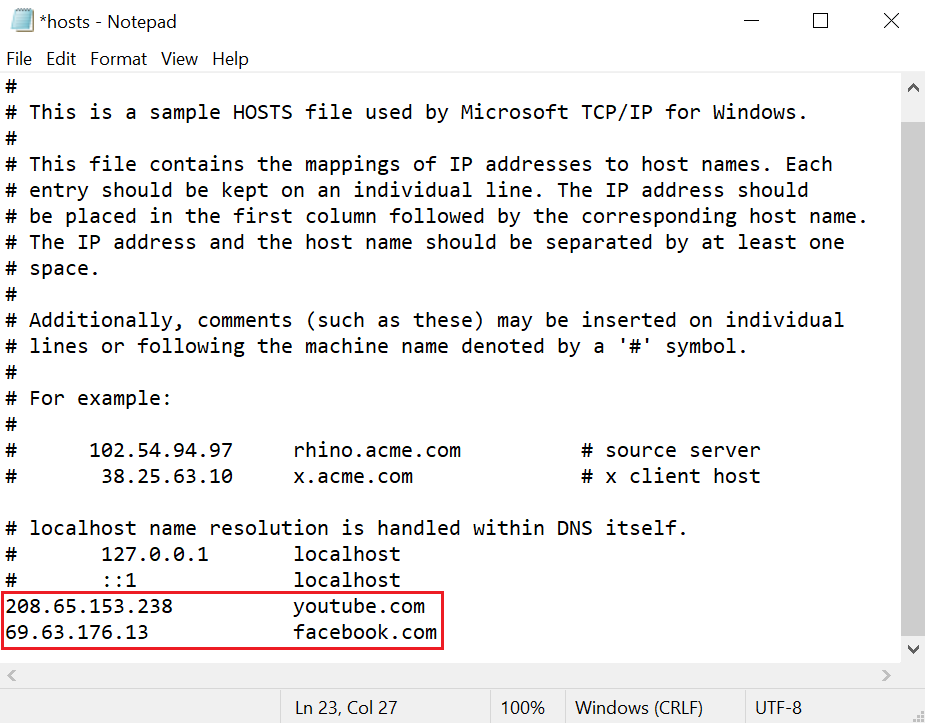
- Besuchen Sie die zuvor gesperrten Websites, um zu überprüfen, ob die Benachrichtigung DNS_PROBE_FINISHED_NXDOMAIN noch vorhanden ist.
macOS
macOS-Benutzer können dieser Schritt-für-Schritt-Anleitung zum Ändern der Hosts-Datei folgen:
- Öffnen Sie die Anwendung Terminal.
- Geben Sie den folgenden Befehl ein. Geben Sie dann Ihr Passwort ein.
sudo nano /private/etc/hosts
- Sie werden zu der Datei hosts weitergeleitet. Löschen Sie die Websites, die unter der letzten Zeile ::1 aufgeführt sind.
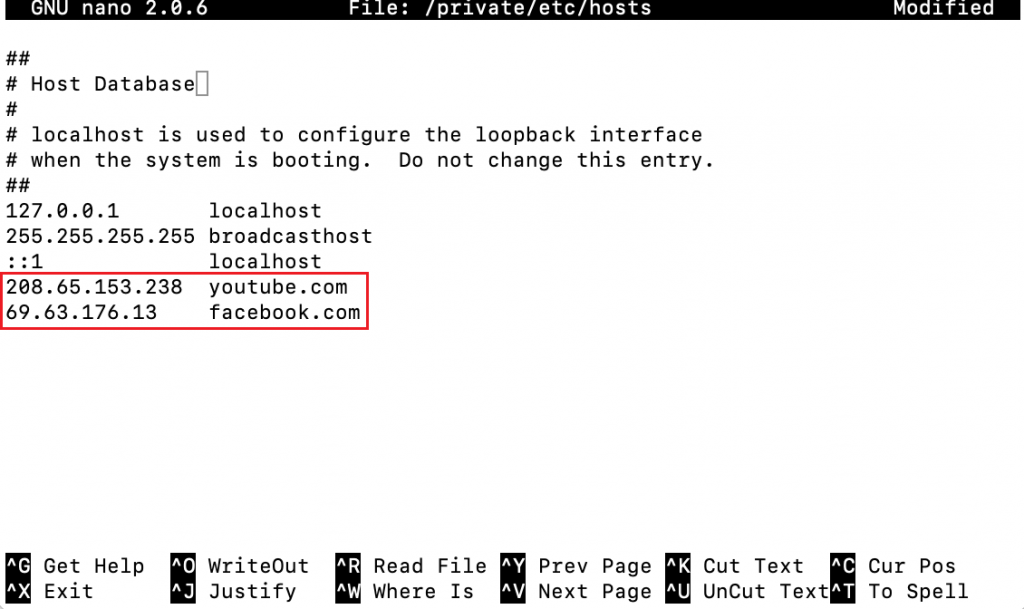
- Entfernen Sie die Informationen der unzugänglichen Site und drücken Sie dann Command + O, um die Hosts-Datei zu überschreiben. Drücken Sie Return, um die Änderungen zu bestätigen.
- Drücken Sie Command + X, um die Hosts-Datei zu schließen.
- Öffnen Sie die ehemals auf der schwarzen Liste stehenden Websites und prüfen Sie, ob der Fehler behoben wurde.
6. Setzen Sie die Chrome Flags zurück
Google Chrome Flags sind experimentelle Funktionen, die nicht Teil der Standard-Browsing-Erfahrung sind, aber zum Testen zur Verfügung gestellt wurden. Bei einigen kann es zu Fehlkonfigurationen kommen, die den Chrome-Fehler DNS_PROBE_FINISHED_NXDOMAIN verursachen.
Um Chrome Flags zu deaktivieren, geben Sie chrome://flags in die Adressleiste ein. Sie können sehen, welche neuen Funktionen in der Anwendung aktiv sind. Stellen Sie die Enabled-Chrome Flags auf Disabled um oder klicken Sie oben auf Alle zurücksetzen, um die Standardeinstellungen wiederherzustellen.
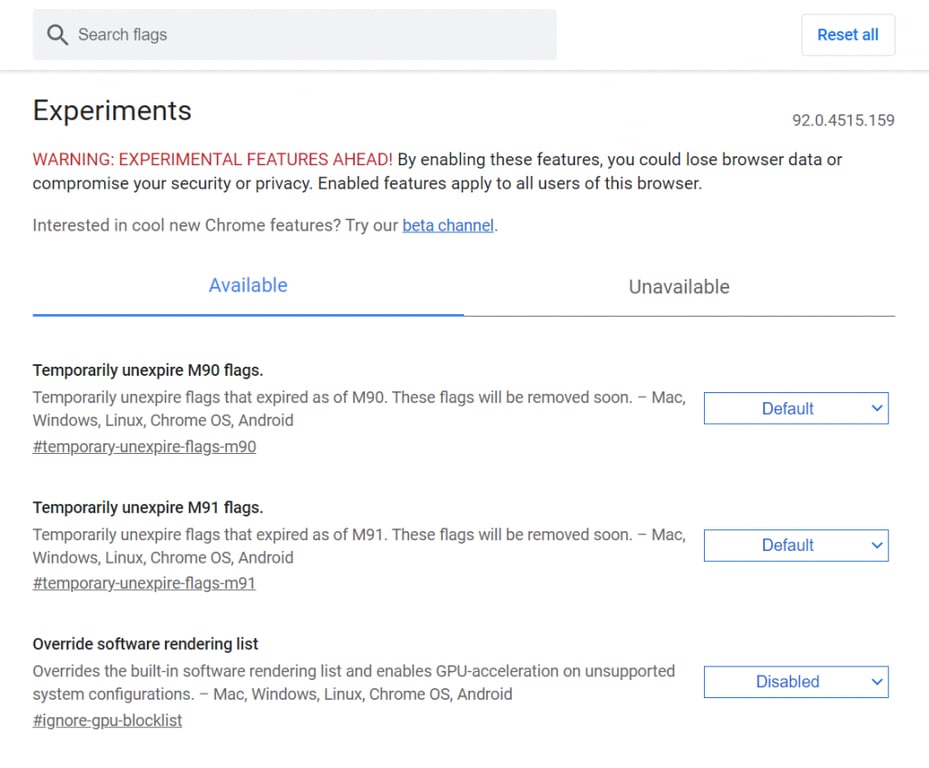
Schließen Sie anschließend den Browser und öffnen Sie ihn erneut.
7. Deaktivieren Sie Antivirus oder VPN
Ein Antivirenprogramm oder Virtuelles Privates Netzwerk (VPN)-Software kann das Surfen im Internet wesentlich sicherer machen. Diese Tools können jedoch unbeabsichtigt einige Websites blockieren, selbst wenn diese vollkommen sicher sind.
Prüfen Sie, ob eines der Programme die Fehlermeldung DNS_PROBE_FINISHED_NXDOMAIN verursacht.
Wichtig! Die Schritte zum Deaktivieren Ihres Antivirenprogramms hängen von dem Programm selbst ab. Wenn Sie sich nicht sicher sind, wie Sie das Ganze umsetzen, lesen Sie die Wissensdatenbank der Software oder wenden Sie sich an das Support-Team.
Um eine VPN-Verbindung zu deaktivieren, folgen Sie den nachstehenden Anweisungen:
Windows
- Öffnen Sie Einstellungen -> Netzwerk & Internet -> VPN.
- Wählen Sie den VPN-Dienst, den Sie verwenden, und klicken Sie auf Trennen.
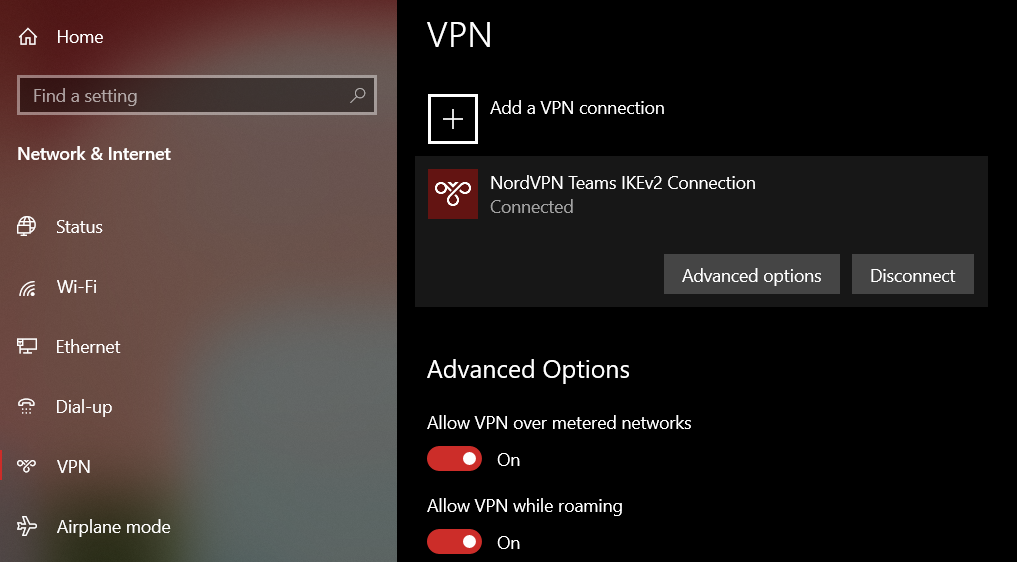
- Starten Sie den Computer neu, um den Vorgang abzuschließen. Öffnen Sie die Website, um zu sehen, ob das Problem verschwunden ist.
macOS
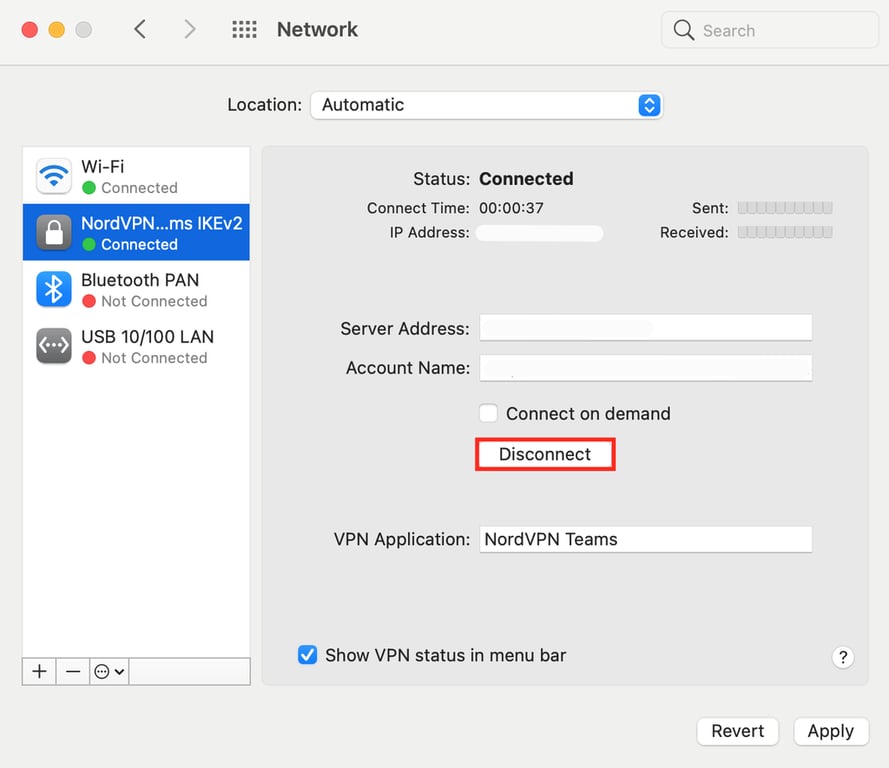
- Öffnen Sie Systemeinstellungen -> Netzwerk.
- Wählen Sie auf der linken Seite des Fensters die VPN-Verbindung aus, die Sie deaktivieren möchten.
- Klicken Sie auf Trennen und Anwenden, um die Änderungen zu speichern.
8. Schalten Sie Ihr CDN vorübergehend aus
Für Website-Besitzer gibt es eine weitere Möglichkeit zu überprüfen, ob die DNS_PROBE_FINISHED_NXDOMAIN von der Website selbst stammt, indem sie das Content Delivery Network (CDN) deaktivieren.
Diese Funktion trägt dazu bei, Webinhalte schneller an Besucher zu verteilen, indem Versionen der Website auf mehreren globalen Servern zwischengespeichert werden. Wenn Benutzer die Website öffnen, liefert das CDN den zwischengespeicherten Inhalt von dem Server, der ihnen am nächsten ist.
Wenn Sie Ihr CDN ausschalten, werden die im Cache gespeicherten Versionen der Website vorübergehend deaktiviert. Alle Browser müssen die Website dann von ihrem Ursprungsserver abrufen.
Wenn die Website ohne CDN nicht zugänglich ist, ist der zwischengespeicherte Inhalt möglicherweise veraltet, und es kann Probleme mit den DNS-Einstellungen geben.
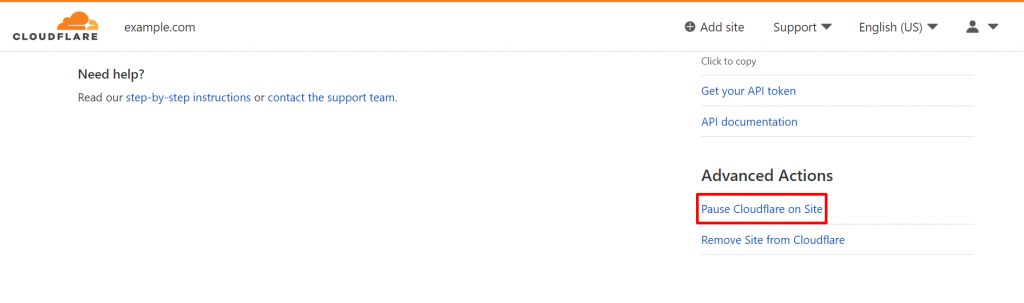
Wenn Ihre Website auf die Nameserver von Cloudflare verweist, gehen Sie zum Cloudflare-Dashboard und scrollen Sie nach unten, um auf die Schaltfläche Pause Cloudflare on Site zu klicken.
9. Starten Sie die Internetverbindung neu
Wenn die oben genannten Methoden den Fehler DNS_PROBE_FINISHED_NXDOMAIN immer noch nicht beheben, versuchen Sie, den Internet-Router und das Modem neu zu starten. So machen Sie es richtig:
- Ziehen Sie sowohl das Modem als auch den Router aus der Steckdose. Lassen Sie sie für etwa 30 Sekunden ausgeschaltet.
- Stecken Sie das Modem wieder ein und warten Sie mindestens eine Minute.
- Machen Sie dasselbe mit dem Router, aber warten Sie zwei Minuten, bevor Sie ihn wieder einschalten.
- Öffnen Sie den Browser, um zu prüfen, ob der Fehlercode weiterhin besteht.
Lesen Sie außerdem die Windows– oder macOS-Schritt-für-Schritt-Anleitung zur Fehlerbehebung bei Netzwerkverbindungen.
Wenn alles andere fehlschlägt, wenden Sie sich an Ihren Internetdienstanbieter. Fragen Sie ihn, ob es auf seiner Seite Probleme gibt oder ob er eine Lösung für Sie finden kann.
Wie sieht der Fehler DNS_PROBE_FINISHED_NXDOMAIN in anderen Browsern aus?
Wir haben bereits erläutert, wie der Fehler DNS_PROBE_FINISHED_NXDOMAIN in Google Chrome angezeigt wird. Das gleiche Problem kann jedoch in anderen Browsern anders dargestellt werden.
Microsoft Edge
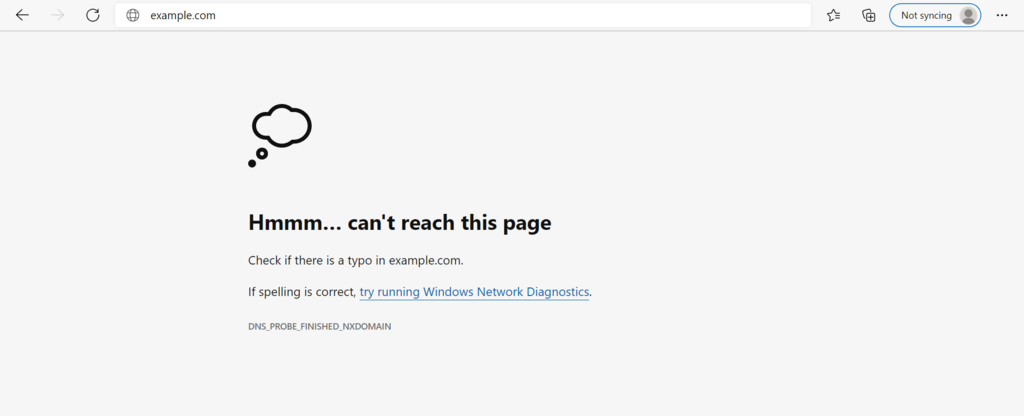
Wie Google Chrome verwendet auch Microsoft Edge den Fehlercode DNS_PROBE_FINISHED_NXDOMAIN.
Safari
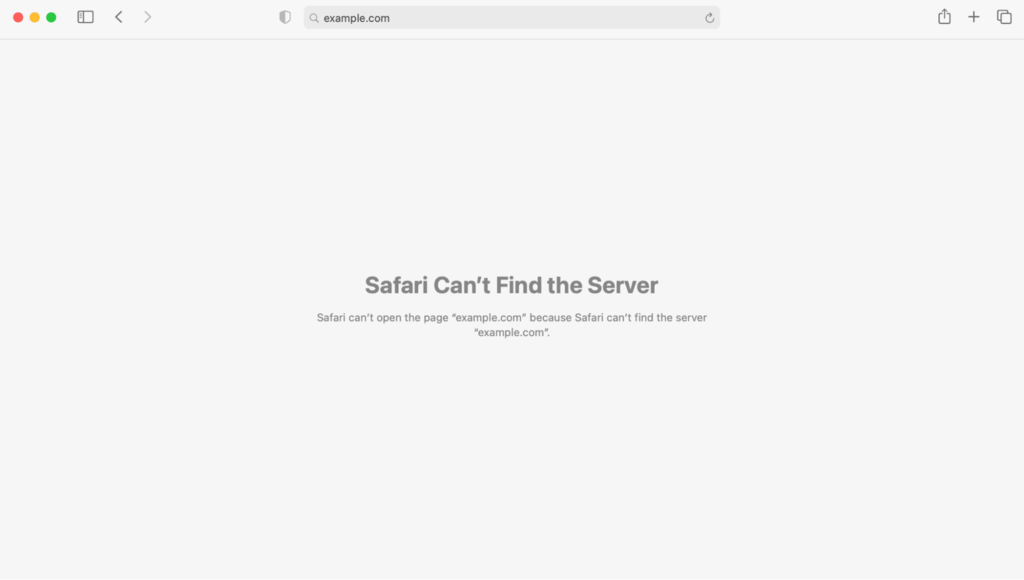
Im Gegensatz zu Google Chrome verwendet Safari keinen eindeutigen Fehlercode und teilt dem Benutzer nur mit, dass der Server der Website nicht gefunden werden kann.
Mozilla
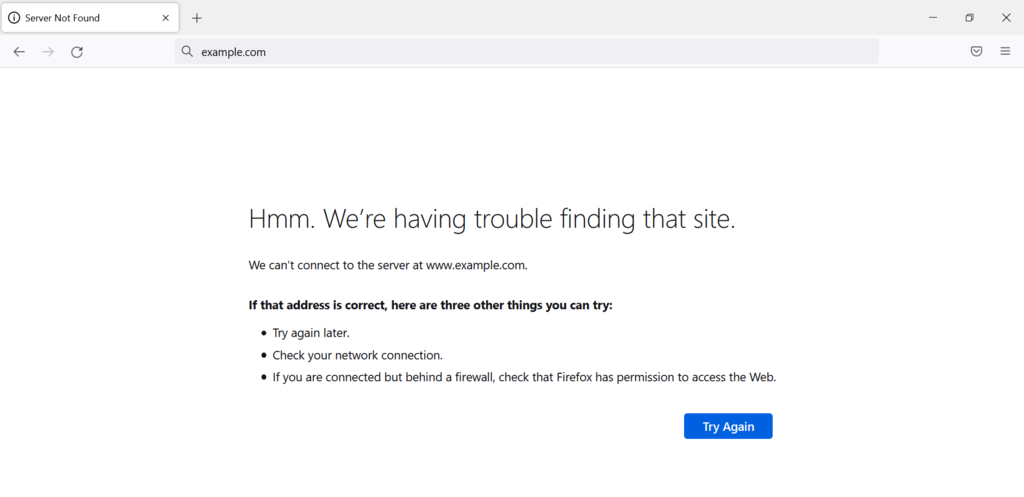
Ähnlich wie Safari besagt die Fehlermeldung von Mozilla einfach, dass keine Verbindung zum Server der Website hergestellt werden kann. Es wird auch vorgeschlagen, die Website ein anderes Mal zu besuchen, die Netzwerkverbindung zu überprüfen oder die Firewall zu kontrollieren.
Fazit
Zusammenfassend lässt sich sagen, dass der Fehler DNS_PROBE_FINISHED_NXDOMAIN auftritt, wenn der Browser die entsprechende IP-Adresse des Domainnnamens nicht finden kann. Das Problem kann vom Server, vom Browser des Clients oder von der Netzwerkverbindung herrühren.
Obwohl dieser Fehlercode frustrierend sein kann, ist er nicht schwer zu beheben. In diesem Leitfaden finden Sie 9 Möglichkeiten zur Behebung des Fehlers DNS_PROBE_FINISHED_NXDOMAIN für verschiedene Szenarien.
Wenn nichts funktioniert hat, wenden Sie sich bitte an Ihren Internet-Provider, um eine Lösung zu finden. Website-Besitzer sollten sich bei ihrem Hosting-Provider oder ihrer Domain-Registrierungsstelle erkundigen, ob sie das Problem beheben können.
Kennen Sie andere Methoden zur Behebung von DNS_PROBE_FINISHED_NXDOMAIN? Schreiben Sie einen Kommentar weiter unten.
DNS_PROBE_FINISHED_NXDOMAIN Häufig gestellte Fragen
Wie kann ich den Fehlercode DNS_PROBE_FINISHED_NXDOMAIN beheben?
Sie können den Fehler DNS_PROBE_FINISHED_NXDOMAIN beheben, indem Sie zunächst die IP-Adresse freigeben und erneuern. Starten Sie den DNS-Client-Dienst neu und ändern Sie die DNS-Server. Als Nächstes müssen Sie die Chrome Flags zurücksetzen, VPN und Antivirus deaktivieren, die lokale Hosts-Datei und den DNS Ihrer Domain überprüfen und Ihren Computer neu starten.
Was ist DNS_PROBE_FINISHED_NXDOMAIN?
Der Fehler DNS_PROBE_FINISHED_NXDOMAIN tritt auf, wenn Ihr Webbrowser die Website, die Sie besuchen möchten, nicht finden kann. Im Prinzip ist das DNS (Domainnamensystem) nicht in der Lage, eine Verbindung herzustellen oder die IP-Adresse zu finden, die mit der Domain verbunden ist, die Sie zu verwenden versuchen.
Alle Tutorial-Inhalte auf dieser Website unterliegen Hostingers strengen redaktionellen Standards und Normen.

Mathias ist ein Top-bewerteter Englisch-Deutsch-Übersetzer auf Fiverr. Er hilft seinen Kunden dabei, natürliche Übersetzungen zu erstellen, die die Zielgruppe wirklich erreichen. Wenn er nicht gerade an sprachlichen Feinheiten feilt, verbringt er seine Freizeit gerne mit Gaming und schaut Esports. Hier geht’s zu seinem Fiverr-Profil.