Cómo crear una página web de reservas online en 2026
Mar 10, 2026
/
Diego B.
/
13 min de lectura
Un gestor de reservas online puede proporcionar a los clientes una experiencia sin complicaciones. Ya sea para concertar una cita o reservar una habitación en su hotel favorito, los usuarios pueden reservar servicios online con sólo unos clics.
Para los asesores y propietarios de pequeñas empresas, implantar un sistema de reservas online reduce el tiempo dedicado a llamadas telefónicas y correos electrónicos para hacer reservas. Como resultado, pueden centrarse en escalar su negocio.
En esta guía encontrarás los pasos necesarios para crear una página de reservas online, incluido el diseño web sin codificación, la configuración de sistemas de reservas en línea y la integración de varios proveedores de pago para procesar los pagos.

Cómo crear una página web para reservar citas
Hay varias formas de hacer una web, dependiendo de tu presupuesto y de tus conocimientos técnicos. Los usuarios sin experiencia previa pueden contratar a un equipo de desarrollo web o probar un sistema de gestión de contenidos como WordPress.
Sin embargo, si quieres ahorrar tiempo de desarrollo y dinero, te recomendamos que utilices un constructor de sitios web para desarrollar un sitio de reservas online.
Estos suelen incluir plantillas listas para usar y funciones de edición sencillas, lo que simplifica el proceso de configuración del sitio web de reservas.
Sigue leyendo para saber cómo elegir el mejor constructor de sitios web para poner en marcha tu propio sitio.
1. Consigue un creador web
Con tantas opciones en el mercado, seleccionar el constructor web adecuado puede ser complicado. Para evitar invertir en la plataforma equivocada, ten en cuenta estos factores antes de crear una página web de reservas:
- Facilidad de uso: un creador web fácil de usar hace que todo el proceso de creación y personalización de tu sitio de citas sea sencillo. Esto te ayuda a centrarte más en el crecimiento de tu negocio en lugar de tener que luchar con el complejo desarrollo de una web.
- Personalización: busca plantillas personalizables y múltiples opciones de edición para crear un sitio web para pequeñas empresas que se alinee perfectamente con la identidad de tu marca.
- Escalabilidad: a medida que tu sitio crezca, tendrá que gestionar un mayor tráfico. Para evitar tiempos de carga lentos o tiempos de inactividad del sitio web, elige un creador web que te permita ampliar los recursos según sea necesario.
- Capacidad de respuesta móvil: la mayoría de los usuarios acceden a los sitios web y reservan citas desde sus dispositivos móviles. Por ello, la plataforma elegida debe permitirte crear un sitio web adaptado a móviles, que se vea y funcione bien en teléfonos inteligentes y tabletas.
- Integración de alojamiento y dominio: algunas plataformas ofrecen servicios de alojamiento y registro de dominios en un solo paquete. Esto puede ahorrarte la molestia de tratar con varios proveedores de servicios.
Si buscas una plataforma que cumpla todos los requisitos anteriores, el Creador de páginas web de Hostinger es la respuesta. A partir de sólo 2.49 € al mes, nuestra herramienta incluye soluciones de alojamiento rápidas y registro gratuito de dominios, incluida la popular extensión .com.

Crear una página de reservas online también es fácil y rápido: sólo tienes que describir tu negocio y nuestro sistema con IA generará el contenido y los elementos visuales en cuestión de minutos.
Una vez que el diseño inicial esté listo, utiliza nuestro editor de arrastrar y soltar para personalizar el diseño, añadir una sección de reservas, configurar tu sistema de reservas online e integrar más de 20 pasarelas de pago.
El Creador de páginas web de Hostinger también ofrece una función de edición móvil, que te permite editar tu web sobre la marcha.
2. Elige una plantilla web
Tener un diseño de sitio web de reservas eficaz es clave para ofrecer una experiencia de navegación fluida y atraer a nuevos clientes. Si no tienes experiencia en codificación o diseño, busca una plataforma que ofrezca plantillas de sitios web.
Por ejemplo, la plataforma de Hostinger tiene 150 diseños prefabricados para pequeñas empresas de diversos sectores. Entre ellos se incluyen salones de belleza, agencias de viajes, cuidado de la salud y restaurantes.
Los usuarios de Hostinger pueden crear un gestor de reservas utilizando una plantilla siguiendo estos pasos:
- Elige el plan que mejor se adapte a tus necesidades. Tras completar el pago, pasarás directamente a la página de contratación.
- Pulsa Empezar a crear para crear un sitio web con IA. Si quieres elegir entre una selección de plantillas de sitios web de reservas, haz clic en O usa plantillas.
- Elige una categoría o utiliza la barra de búsqueda para encontrar la plantilla que desees.
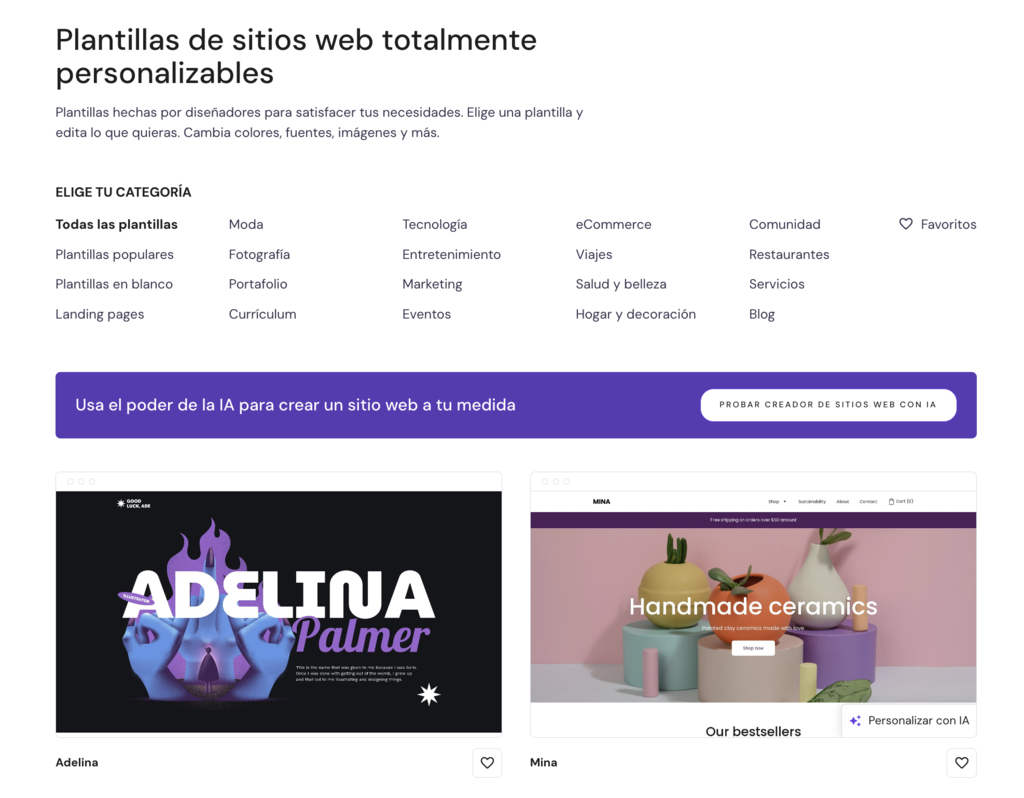
- Cuando hayas encontrado el diseño perfecto, pasa el ratón por encima y haz clic en Seleccionar plantilla.
Después, se abrirá la interfaz del constructor web. Aquí encontrarás varios ajustes y funciones para diseñar una plataforma de reservas:
- Estilos de página web: combina diferentes colores, fuentes, estilos de botones y animaciones para conseguir el aspecto que desees.
- Editor de arrastrar y soltar: ajusta la posición de cada encabezado, cuerpo de texto, imagen y botón de llamada a la acción. También puedes arrastrar nuevos elementos y soltarlos en cualquier lugar del editor, incluidos iconos sociales, mapas, formularios de contacto, vídeos y galerías.
- Páginas y navegación: añade nuevas páginas y gestiona tu menú de navegación. También es posible crear un menú desplegable moviendo una subpágina por debajo y ligeramente a la derecha de su página principal.
- Escritor con IA: Genera contenido único para tus páginas, descripciones de productos, entradas de blog y textos alternativos de imágenes.
- Creador de logos: crea un logotipo memorable para tu negocio en segundos. Ten en cuenta que necesitas comprar créditos adicionales para utilizar esta función.
- Herramientas SEO: optimizar tu página de reservas para los motores de búsqueda es fácil: selecciona un idioma del sitio web basado en tu público objetivo y proporciona una breve descripción de cada página. A continuación, nuestro sistema de IA generará palabras clave y metadatos relevantes para ayudarte a crear un sitio web apto para SEO.
3. Activa reservas y citas
Después de personalizar tu sitio, es hora de configurar tu sistema de reservas online para que los clientes puedan reservar una cita con facilidad. A continuación te explicamos cómo crear una página web de reservas online a través de nuestro editor:
- En la barra lateral izquierda, selecciona el icono Tienda online y haz clic en Añadir tienda.
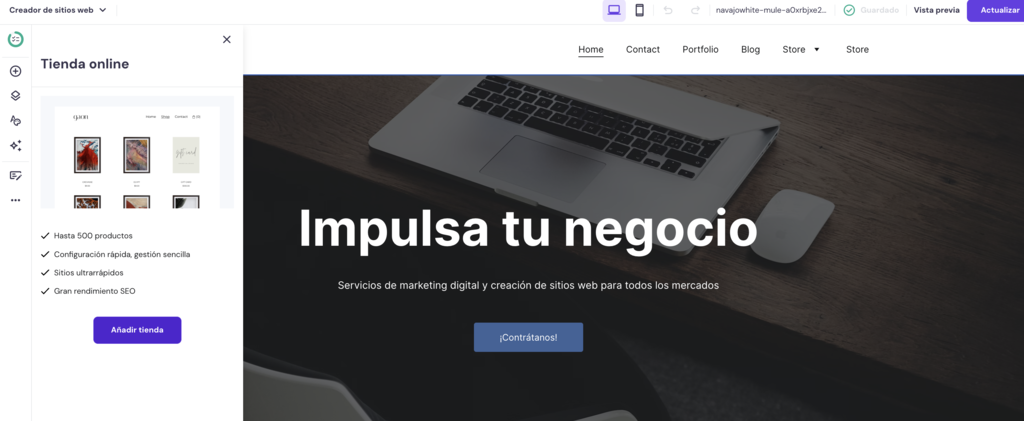
- Haz clic en Administrar tienda en la sección de Tienda online.
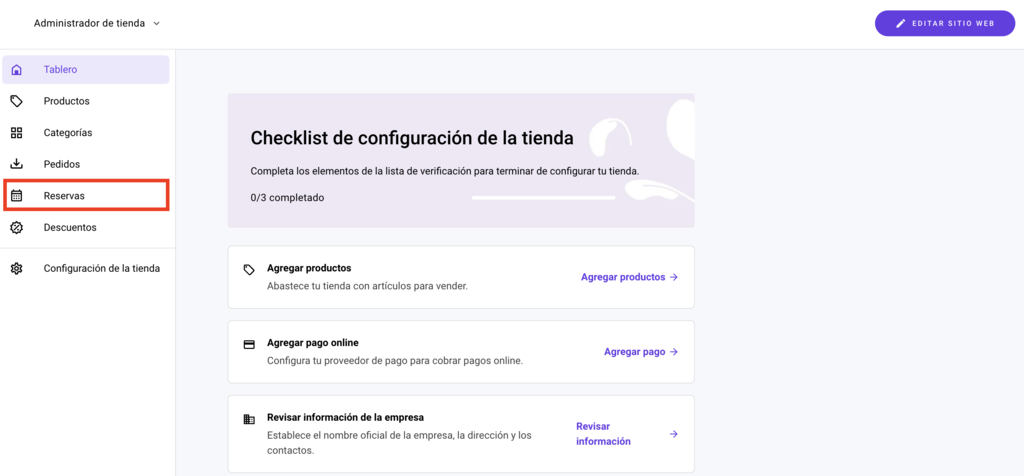
- Configura tu cuenta introduciendo los datos de la tienda, como el nombre, el país y la moneda. Después, haz clic en Continuar.
- Una vez que aparezca el panel del gestor de la tienda, elige Reservas en el menú de la izquierda.
4. Especifica tu disponibilidad
Establecer las franjas horarias disponibles es el siguiente paso importante en la creación de una web de reserva de citas. Para ofrecer la mejor experiencia al usuario, asegúrate de que la programación de citas online es precisa.
Una configuración precisa de la disponibilidad ayuda a evitar las reservas dobles, en las que dos clientes eligen la misma franja horaria. Este escenario puede conducir a una menor satisfacción del cliente y dañar la reputación de tu marca.
Para los oradores públicos, artistas y consultores, disponer de un calendario preciso les permite planificar su carga de trabajo eficazmente. Además, los negocios físicos, como hoteles o restaurantes, pueden asignar sus mesas, personal y salas de reuniones para evitar el exceso de reservas.
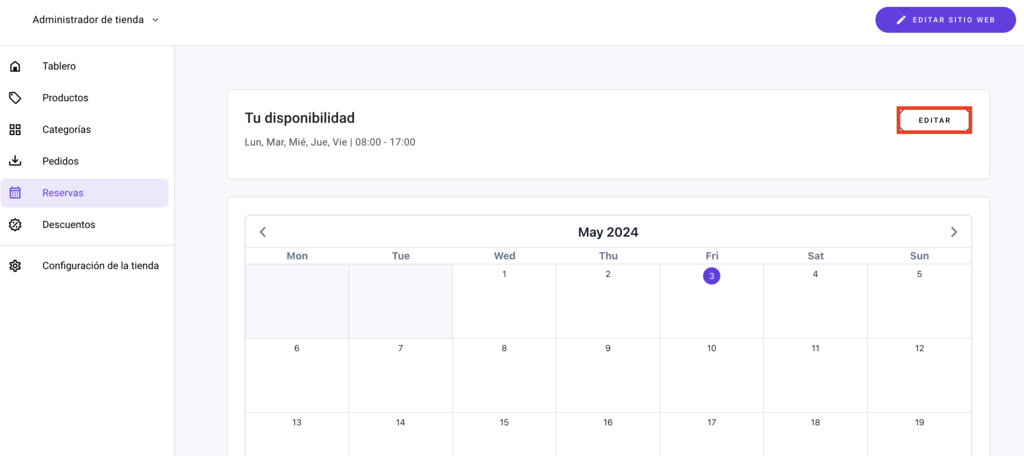
Por suerte, el Creador de páginas web de Hostinger hace que gestionar citas online sea muy sencillo. Para especificar tu disponibilidad para las reservas, haz clic en Editar en la sección del programador de citas.
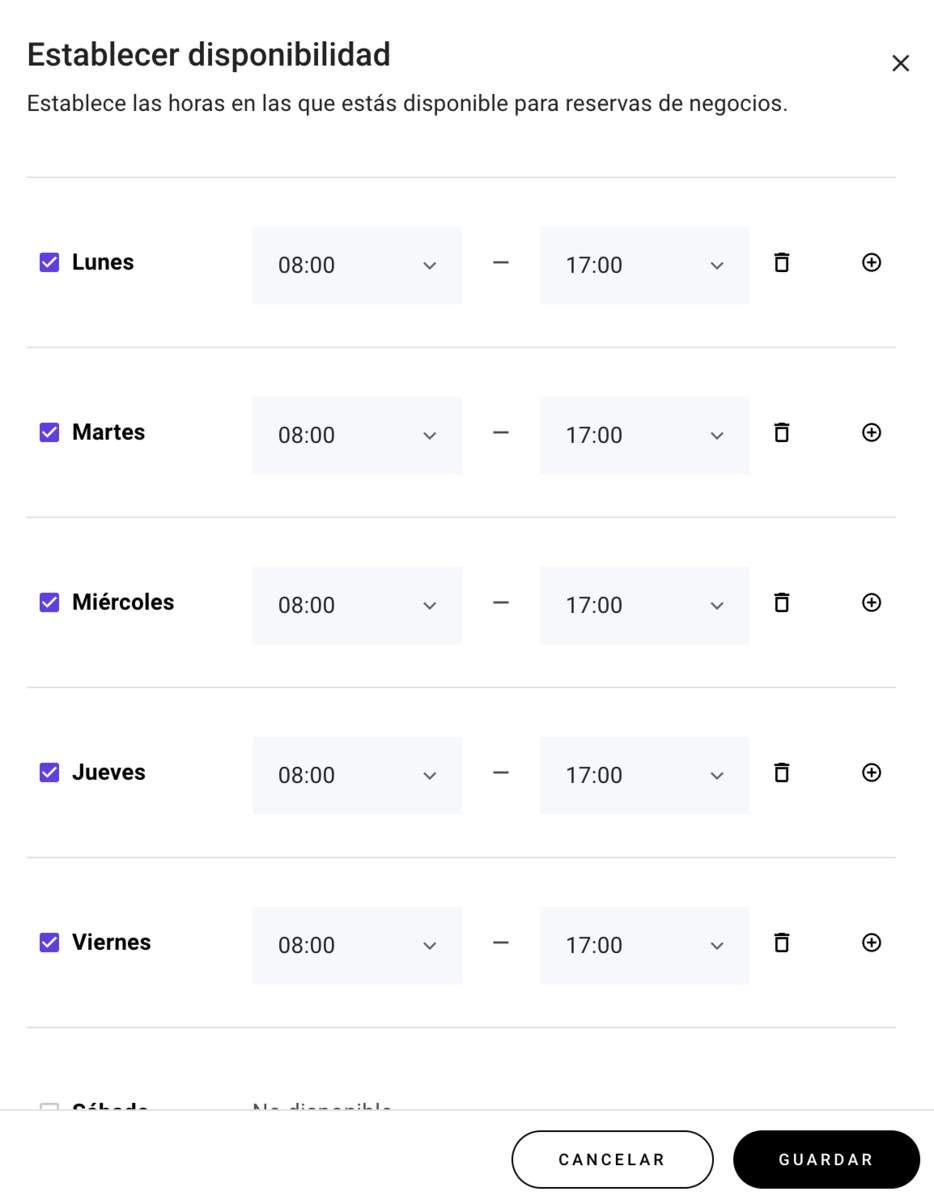
Después, establece la hora a la que los clientes pueden pedir cita. Marca la casilla de cada día disponible y elige tu horario comercial en el menú desplegable.
También puedes hacer clic en el icono más (+) para añadir varias franjas horarias en un mismo día. Una vez hecho esto, no olvides guardar los cambios.
5. Revisa las franjas horarias y el doble agendamiento de citas
Para crear un sistema de reservas online eficaz, es fundamental entender cómo funcionan las franjas horarias para evitar que se solapen las citas y garantizar un proceso de programación fluido.
Las franjas horarias son intervalos específicos durante los cuales los clientes pueden concertar citas. Están determinadas por tu horario de trabajo y la duración que establezcas para cada cita.
Por ejemplo, si tu horario de trabajo es de 9:00 a 12:00, y ofreces citas de 60 minutos, tus franjas horarias serían:
- 9:00 A.M – 10:00 A.M
- 10:00 A.M – 11:00 A.M
- 11:00 A.M – 12:00 A.M
Los clientes pueden elegir entre estas franjas horarias disponibles al concertar una cita.
Dicho esto, a veces las citas o los eventos pueden alargarse más de lo inicialmente previsto. Esta imprevisibilidad puede dar lugar a una acumulación de horarios si no se gestiona adecuadamente.
Para evitarlos, crea un intervalo adicional entre cada franja horaria al configurar tu disponibilidad. Por ejemplo, puedes programar citas de 9:00 a 9:50 y de 10:00 a 10:50, dejando un margen de 10 minutos para imprevistos.
Ajustar las zonas horarias
Adaptar las páginas de reservas a las distintas zonas horarias es crucial, sobre todo si tratas con clientes de todo el mundo.
Cuando diseñes un sitio de reserva de citas, ajusta su horario de funcionamiento a la zona horaria de tu público objetivo. Por ejemplo, si tu empresa tiene su sede en Londres y tus clientes proceden sobre todo de Chicago, hay una diferencia horaria de 6 horas entre ambas ciudades.
Asegúrate de que cuando los clientes accedan a tu sistema de reservas online, vean las franjas horarias disponibles para las citas ajustadas a su hora local. Así, si tu horario de trabajo es de 12:00 a 18:00, configúralo como de 6:00 a 12:00.
Si tu clientela vive en distintas partes del mundo, lo mejor es especificar las diferencias horarias en la descripción del producto de tu cita.
6. Crea un producto de cita previa
Un producto de citas es un elemento imprescindible para el éxito de cualquier negocio orientado a los servicios. Este proporciona una descripción clara de cada opción del sistema de reservas online, incluida la información de pago, las diferencias horarias y la política de cancelación.
Al ofrecer varias opciones de productos, los clientes pueden elegir un plan adecuado en función de sus horarios, necesidades y presupuesto antes de hacer una reserva online.
Al construir un sitio de reservas con Hostinger, puedes crear fácilmente un producto de citas desde el gestor de la tienda:
- Selecciona Productos en el menú de navegación de la izquierda, haz clic en Añadir producto y elige Reservas como tipo de producto.
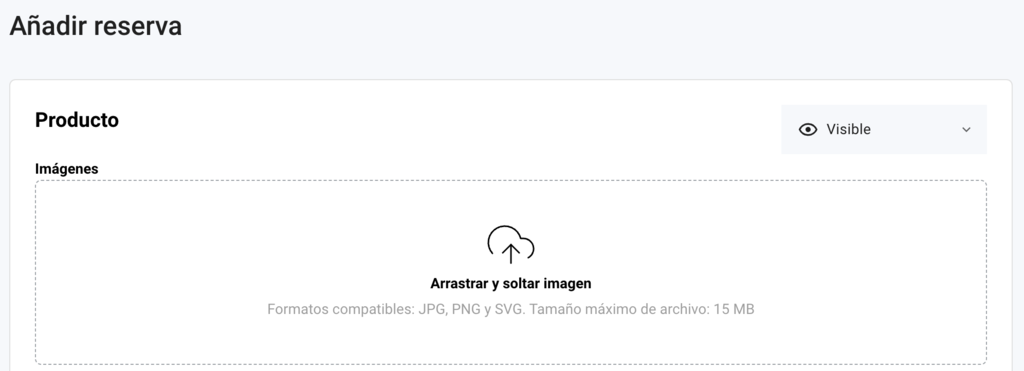
- Sube imágenes de alta calidad que muestren tu servicio. Los formatos admitidos son JPG, PNG, SVG y WebP.
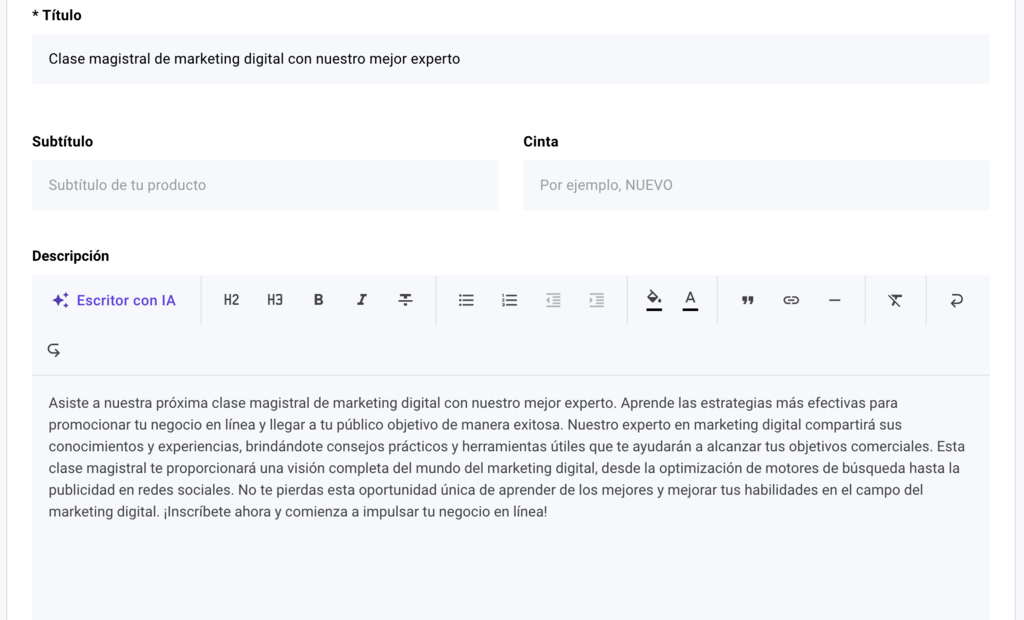
- Crea un título claro y descriptivo con detalles esenciales como el tipo de servicio, la duración y cualquier propuesta de venta única. Por ejemplo, “Clase magistral de marketing digital con nuestro mejor experto”.
- Para destacar un detalle importante de tu oferta, introduce una adjetivo llamativo de producto. Por ejemplo “Nuevo”, “En oferta” y “Mejor precio”.
- Proporciona una descripción completa del producto de tu cita. Para convencer a los visitantes y conseguir más clientes, explica las ventajas especiales que conlleva la compra de tu servicio.
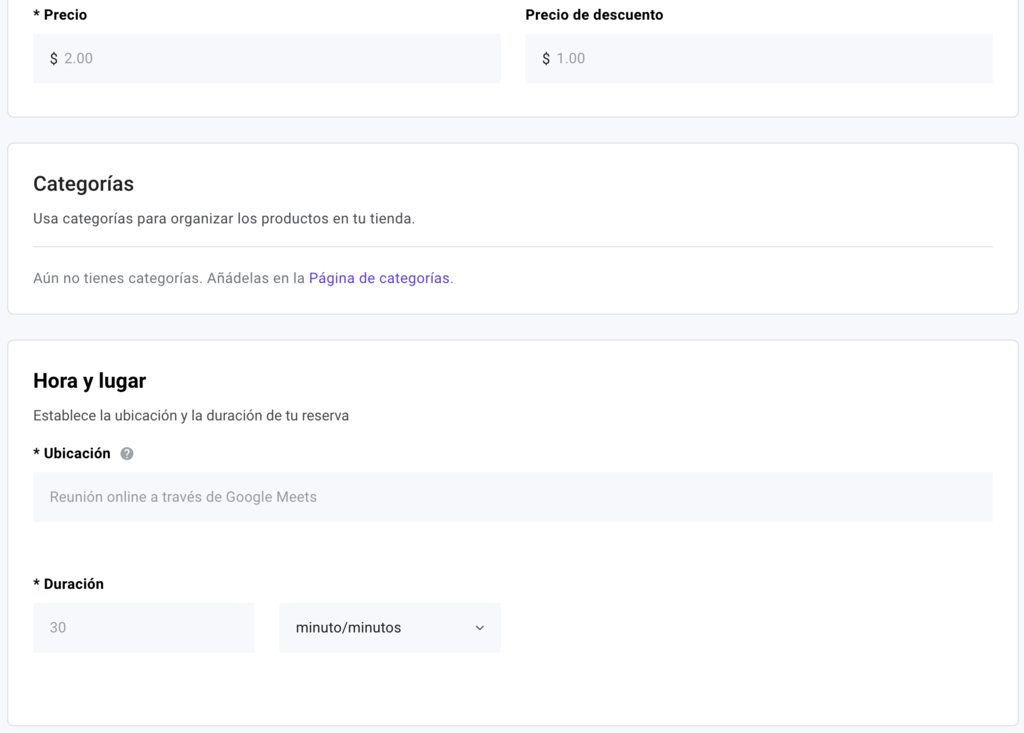
- Escribe el precio del producto e incluye un descuento si lo deseas.
- Establece el lugar y la duración de tu cita. La duración mínima es de 15 minutos.
- Fija un tiempo mínimo de preaviso para informar a los clientes de la fecha de cierre de las inscripciones. Esto te ayudará a evitar reservas de última hora.
- Vuelve a comprobar los ajustes de disponibilidad que hayas configurado previamente para tu sistema de reservas online. Asegúrate de que tus días y horas laborables son correctos.
- Para terminar de crear un formulario de reserva, haz clic en Guardar.
Repite el mismo proceso para añadir otro producto. Cuando tengas varios artículos, crea una categoría para organizarlos mejor.
En la interfaz del gestor de la tienda, dirígete al menú de la izquierda, selecciona Categorías y añade una nueva categoría. Introduce el nombre de la categoría, asigna tus productos y guarda los cambios realizados en tu sistema de reservas online.
7. Muestra productos en tu sitio web
Para publicar los productos de citas recién creados en tu sitio, haz clic en Editar sitio web. Ve a Menú del sitio web en la barra lateral izquierda y elige Tienda para abrir la página del producto.
Aquí puedes ocultar o mostrar la sección de productos para tus reservas online en dispositivos móviles u ordenadores de mesa. Si tienes muchos productos y categorías, también hay opciones para crear varias secciones y desplazarlas hacia arriba o hacia abajo.

Para personalizar el diseño, sólo tienes que seleccionar el área deseada, hacer clic en Editar sección y dirigirte a la configuración que prefieras:
- Categoría: muestra todos los productos o selecciona sólo una categoría concreta.
- Disposición: alinea los títulos de los productos a la izquierda o en el centro, utiliza una proporción de imagen original o cuadrada, selecciona el número de columnas y establece el valor de relleno.
- Estilo: cambia el color del texto y el fondo de la sección. Puedes elegir una combinación de colores o subir una imagen personalizada.
- Paginación: determina cuántos productos quieres mostrar en una sola página. La cantidad máxima es de 50 artículos.
- Botón Añadir a la bolsa: muestra un botón de llamada a la acción (CTA) para fomentar más clics y conversiones. Puedes personalizar el texto, la forma, el estilo y el tamaño del botón.
- Listón: personaliza los colores del fondo y del texto del listón de tu producto.
8. Integra proveedores de procesamiento de pagos
Tras añadir los productos de la reserva, el siguiente paso es integrar las pasarelas de pago para que el proceso de pago sea sencillo para los clientes:
- Accede de nuevo al administrador de la tienda.
- Ve a Configuración de la tienda en la barra lateral izquierda y selecciona Pagos.
- Conecta con tus cuentas de PayPal y Stripe para aceptar pagos en Internet. Al integrarse con Stripe, los clientes pueden pagar mediante monederos y tarjetas de crédito o débito. Ten en cuenta que este método puede conllevar gastos de procesamiento adicionales.
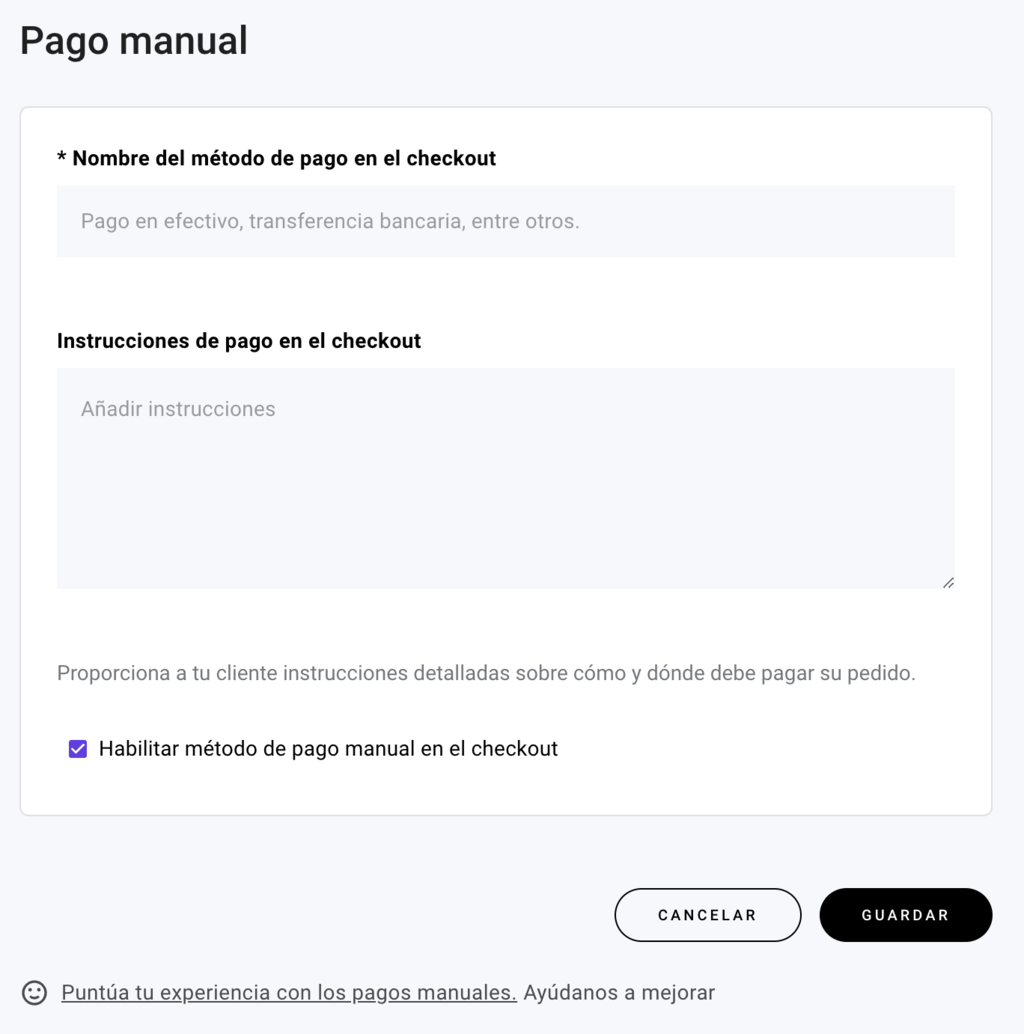
- Si prefieres otros métodos como las transferencias bancarias o el pago contra reembolso, desplázate hasta Pago manual y haz clic en Añadir.
- Introduce el nombre de tu método de pago y las instrucciones de pago. Sé lo más descriptivo posible para garantizar un proceso de pago sin problemas.
- Marca la casilla que dice Habilitar método de pago manual en el checkout y a continuación, guarda los cambios.
9. Configura páginas legales
Crear tu sección de aviso legal, como términos y condiciones, política de cancelación y privacidad de datos, es crucial por varias razones:
- Transparencia: los clientes tendrán expectativas claras sobre cuestiones como cancelaciones y devoluciones. Esta transparencia puede reducir los malentendidos y posibles conflictos.
- Cumplimiento legal: en algunas jurisdicciones, tener una política de privacidad no es negociable si tu sitio web recoge información de los visitantes. Explica cómo se recogen, utilizan y protegen los datos de los clientes, generando confianza a los usuarios.
- Resolución de disputas: los términos y condiciones proporcionan un marco claro para la resolución de problemas si hay un desacuerdo entre tú y un cliente. Esto puede evitar que las disputas se conviertan en acciones legales.
- Mitigación de riesgos: disponer de estas políticas ayuda a mitigar los riesgos asociados a las transacciones financieras. Por ejemplo, una política de reembolso describe las condiciones en las que se emiten los reembolsos, protegiendo a tu empresa de pérdidas monetarias.
Para añadir páginas legales a tu sitio web de reservas online, sigue estos pasos:
- Abre el editor del sitio, dirígete a Menú del sitio web y haz clic en Añadir página.
- Elige entre las plantillas disponibles: Política de privacidad, Política de reembolso o Términos y condiciones.
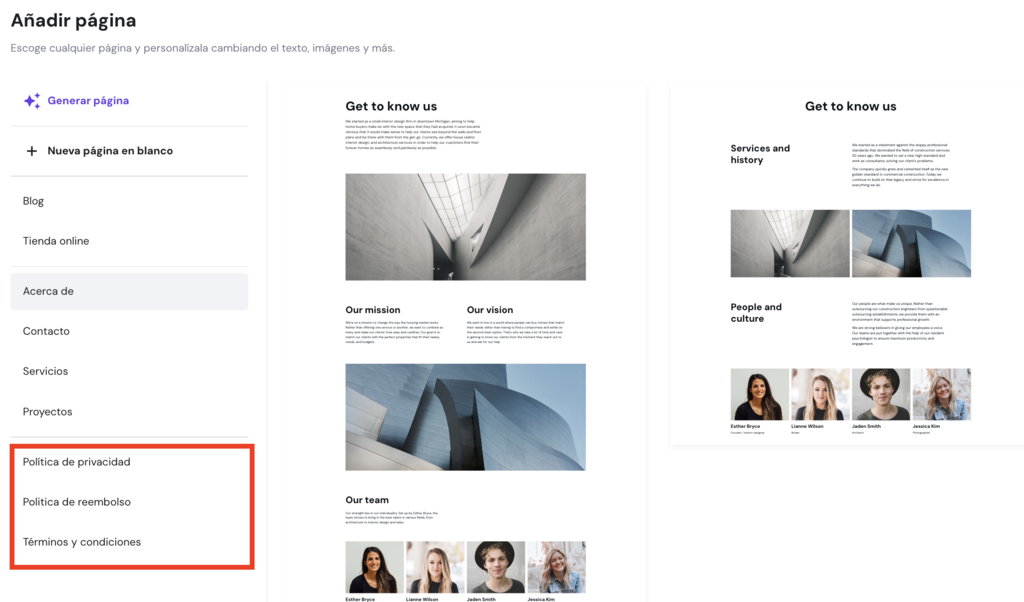
- Haz clic en la miniatura de la sección de la derecha y rellena los datos necesarios. Por ejemplo, al utilizar la plantilla de Política de privacidad, los usuarios tienen que introducir el nombre de su empresa, el nombre de su sitio web y su dirección de correo electrónico.
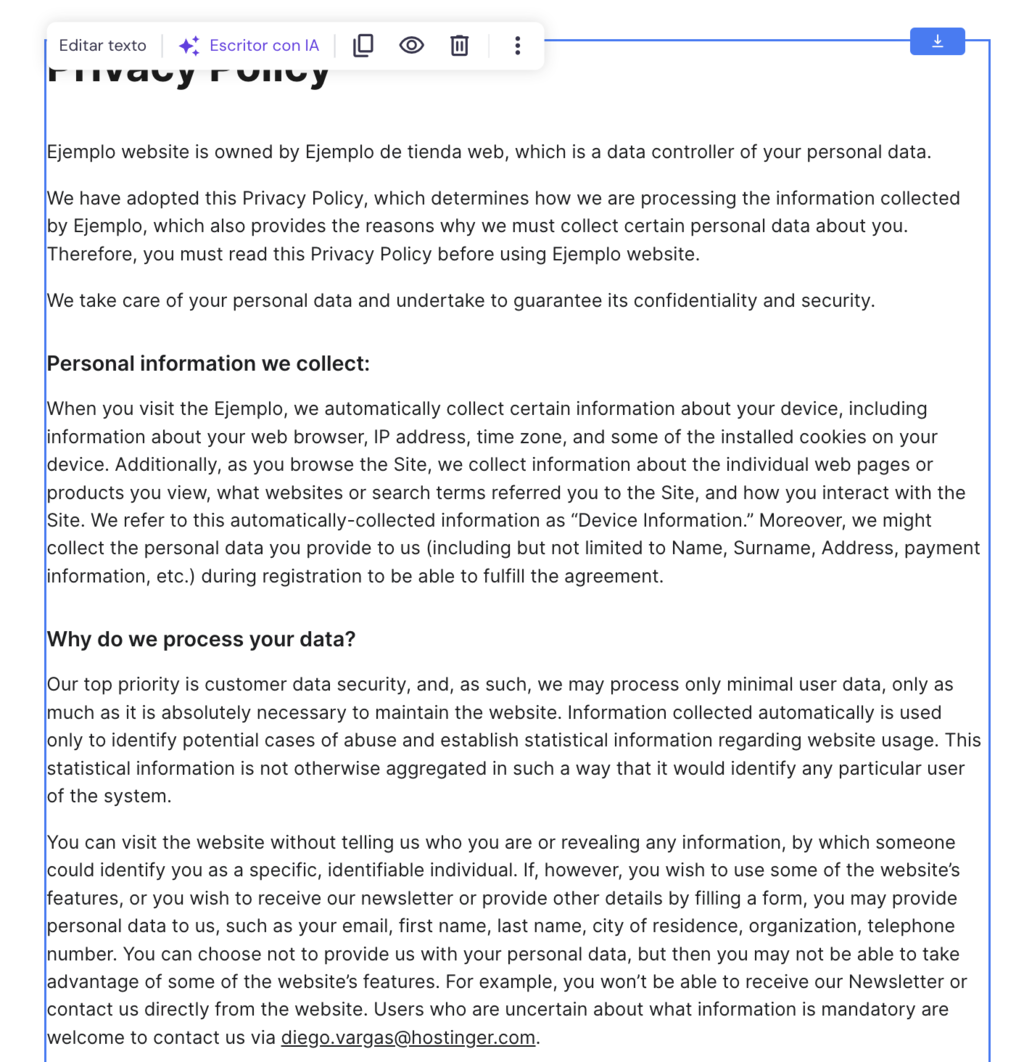
- Una vez hecho esto, haz clic en Añadir página y nuestra IA generará automáticamente el contenido de la página. Puedes personalizarlo seleccionando todo el texto y haciendo clic en Editar texto.
- Sigue los mismos pasos para crear el resto de páginas legales.
Añadir páginas legales al pie de página
Para mostrar enlaces a tus páginas legales en el pie de página, vuelve a la página de inicio y desplázate hasta la sección inferior.
Haz clic en el icono más (+) de la barra lateral izquierda, arrastra y suelta el elemento Texto en cualquier lugar del área del pie de página e inserta los títulos de tus páginas legales.
Crea un hiperenlace resaltando el título que quieras y haciendo clic en el icono Enlace. Selecciona la página correcta en el menú desplegable y haz clic en Guardar.
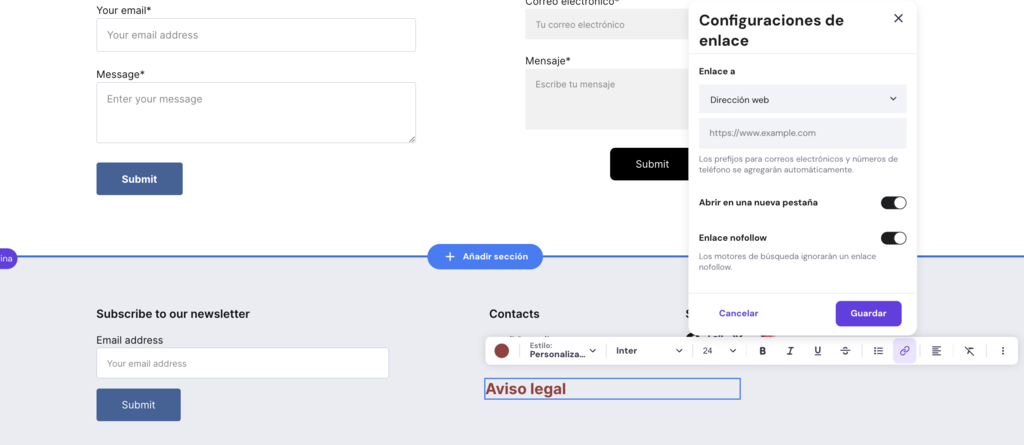
Si quieres ocultar las páginas legales de la barra de menú superior, dirígete a Menú del sitio web y muévelas debajo de la sección Oculto de la navegación.
10. Lanza tu página de reservas online
En este punto, tu web está lista para su lanzamiento. Pero antes de publicar tu sitio de reservas, hay varios ajustes que debes configurar:
Proporciona los datos de tu empresa
Tener un nombre de empresa pegadizo y un logotipo impactante es crucial para crear una marca memorable.
Utiliza el Generador de nombres de empresas con IA de Hostinger para encontrar el nombre perfecto para tu empresa y el Creador de Logotipos con IA para crear un logo a medida en cuestión de minutos.
Después, ve a Configuración de la tienda → Información de la empresa, introduce el nombre de tu marca y sube el logotipo. No olvides incluir tus datos de contacto para ofrecer una comunicación fluida con el cliente.
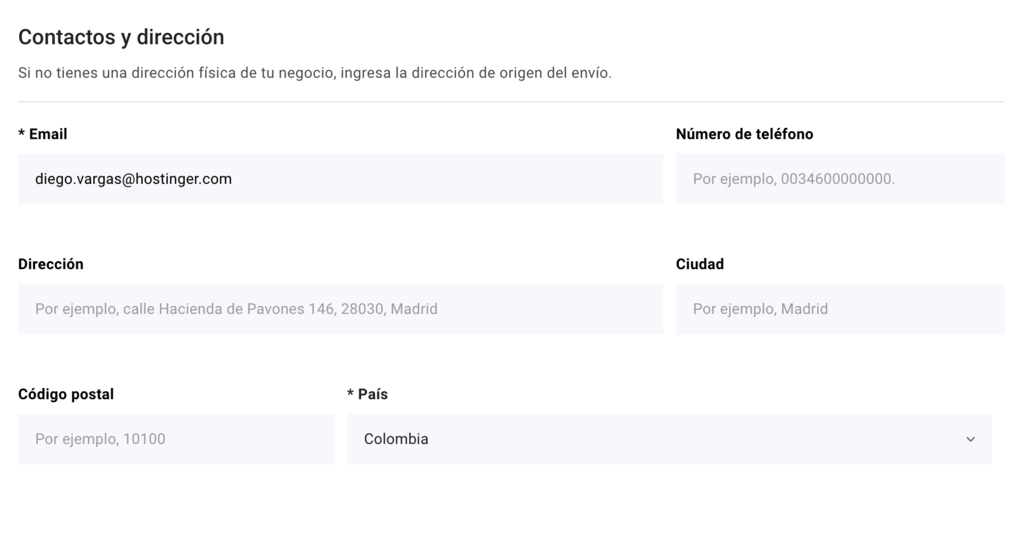
Personaliza la página de pago
Desde la sección Configuración de la tienda, también puedes personalizar la página de pago para ofrecer una mejor experiencia de compra.
Sólo tienes que acceder a Pago para incluir los enlaces de las páginas legales que hayas creado antes, incluidos los términos y condiciones y la política de reembolso.
También hay opciones para recopilar datos del cliente a través de un campo personalizado y elegir un idioma para tu carrito de la compra y la página de pago.
Conecta tu nombre de dominio
Vuelve al editor del sitio y haz clic en Vista previa para ver el aspecto de tu sitio tanto en el escritorio como en los dispositivos móviles. Asegúrate de que no hay errores tipográficos, imágenes o botones mal colocados y enlaces rotos.
Cuando todo tenga buen aspecto, sal del modo Vista previa y haz clic en Activar para publicar tu sitio web de reservas.
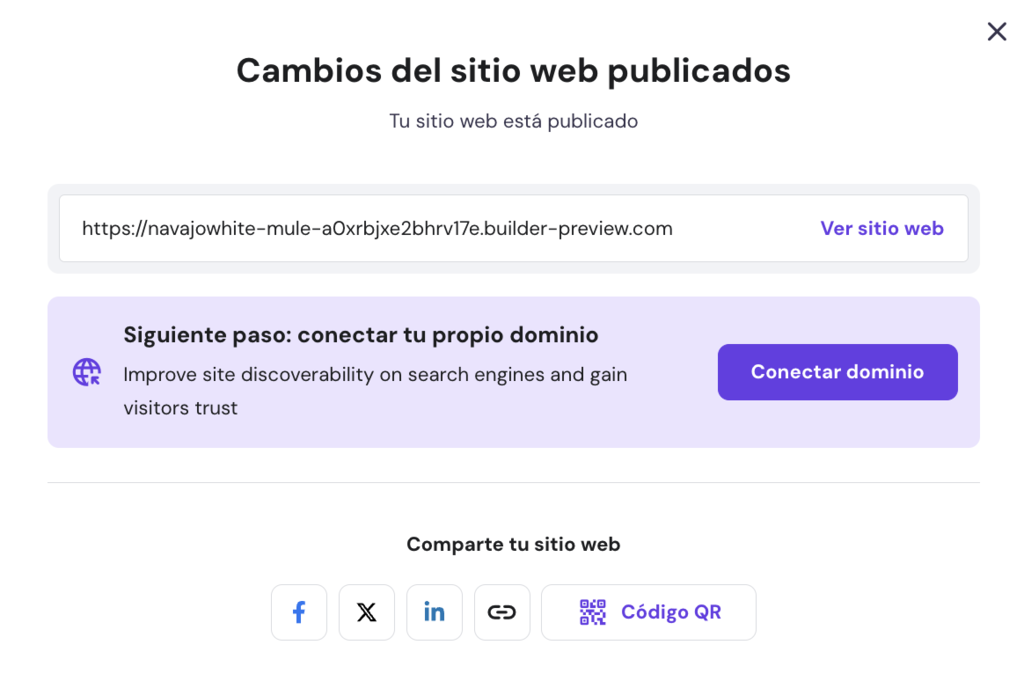
A continuación, elige una dirección web profesional para que tu sitio parezca más fiable. Simplemente selecciona Conectar dominio y serás redirigido a la página ¿Qué nombre de dominio quieres usar para este sitio web?.
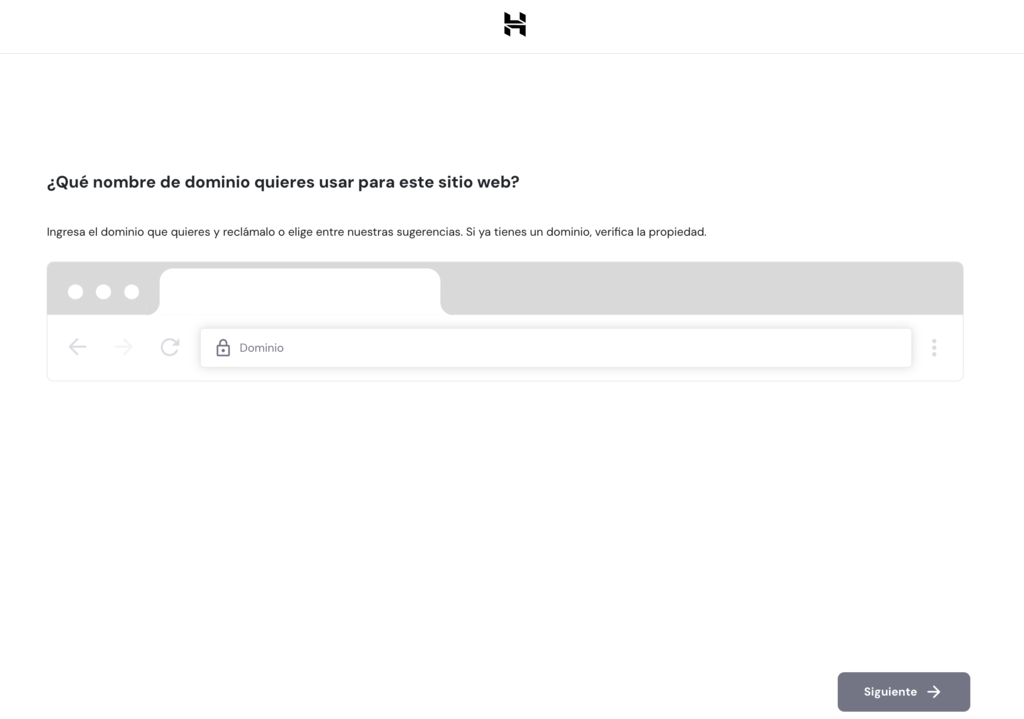
Introduce el nombre de dominio que desees para comprobar su disponibilidad. Si la dirección ya está ocupada, considera la posibilidad de utilizar una extensión alternativa.
Asegúrate de que tus datos de contacto son correctos y, a continuación, finaliza el proceso de registro. Después, conecta el nuevo dominio a tu sitio de reservas navegando a Sitios web y haciendo clic en Conectar dominio bajo tu dirección temporal.
Elige tu dirección en el menú desplegable, pulsa Seleccionar y ya está: el dominio ya está conectado a tu web de reservas.
Ten en cuenta que aún tienes que optimizar tu sitio web después del lanzamiento para atraer tráfico y clientes potenciales. Algunos métodos populares son acelerar los tiempos de carga, solucionar problemas técnicos de SEO e invertir en marketing de contenidos.
Además, no olvides compartir tu sitio web de reservas en redes sociales como Facebook, X o LinkedIn para conseguir una mayor exposición.
Conclusión
Las páginas web de reservas facilitan la vida a los clientes. Con unos pocos clics, los clientes pueden reservar citas con asesores comerciales o reservar mesas en restaurantes.
Para los proveedores de servicios, integrar un gestor de reservas online elimina la necesidad de introducir datos manualmente durante las reservas. Esto les proporciona más margen de crecimiento y expansión empresarial.
Si no posees los conocimientos necesarios para crear un sitio desde cero, el Creador de páginas web de Hostinger ofrece una creación de páginas de reserva fácil de usar:
- Adquiere un plan de alojamiento web y registra un dominio web gratuito.
- Elige una plantilla web lista para usar y personalízala con el editor de arrastrar y soltar.
- Activa las reservas y especifica tus horarios de disponibilidad.
- Muestra productos de citas en el sitio e integra varias plataformas de procesamiento de pagos en tu sistema de reservas.
- Pon en marcha tu web de reservas.
A continuación, optimiza tu sitio para los motores de búsqueda y atrae a tu público objetivo con nuestras herramientas SEO integradas y las integraciones de marketing de terceros.
Para aumentar las conversiones, también puedes utilizar el Escritor con IA para generar textos cautivadores para encabezados y botones CTA.
Esperamos que esta guía te haya sido de utilidad. Si tienes algún comentario o pregunta, escríbela en la sección de abajo. ¡Buena suerte!
Cómo hacer una página de reservas online – Preguntas frecuentes
En esta sección, responderemos a algunas de las preguntas más comunes sobre la creación de tu propio sitio web de reservas.
¿Qué información debo incluir en mi página web de reservas?
Tu web de reservas debe proporcionar detalles del servicio con precios claros y explicar el proceso de reserva, incluyendo tu horario de trabajo y las franjas horarias disponibles. u003cbr /u003eu003cbr /u003eAdemás, añade un formulario de reserva o información de contacto, para que los usuarios puedan ponerse en contacto contigo fácilmente.
¿Necesito conocimientos de programación para crear un sitio web de reservas online?
No, no necesitas conocimientos de programación para crear sitios web de reservas. u003cbr /u003eu003cbr /u003eMuchas plataformas de creación de sitios ofrecen un editor de arrastrar y soltar para configurar fácilmente tu sitio web de reservas. u003cbr /u003eu003cbr /u003eSi utilizas la herramienta de Hostinger, el proceso es aún más sencillo, gracias a su conjunto de herramientas con IA.
¿Puedo aceptar pagos en mi web de reservas?
Sí, el Creador de Hostinger te permite aceptar varios métodos de pago, incluyendo tarjetas de crédito, PayPal y Stripe. u003cbr /u003eu003cbr /u003eDe esta forma, puedes ofrecer una experiencia de reserva fluida y al mismo tiempo, garantizar transacciones seguras.
Todo el contenido tutorial en este sitio web está sujeto a los estándares y valores editoriales más rigurosos de Hostinger.

Diego es comunicador social, especialista en publicidad digital que trabaja constantemente en mejorar sus conocimientos de marketing digital, enfocándose en contenido y SEO. Idiomas, series, libros y cursos en internet son sus hobbies principales, además de los deportes. Este es su perfil de LinkedIn.