Como configurar e usar redirecionamento 301 no WordPress
Jan 09, 2026
/
Bruno S.
/
7 min de leitura
Quando você move ou exclui conteúdos no WordPress, links quebrados prejudicam o SEO e geram uma experiência ruim para os visitantes – a menos que você configure o redirecionamento 301 no WordPress.
Esse tipo de redirecionamento leva o usuário automaticamente de uma URL antiga para a página correta, ajudando a manter o posicionamento nos buscadores e evitando erros 404.
Existem três formas eficazes de configurar redirecionamento 301 no WordPress:
- Criando um script em PHP. Insira um trecho de código específico no arquivo de cabeçalho do tema para enviar um header que força o redirecionamento de forma programática.
- Usando um plugin. Instale ferramentas como AIOSEO ou 301 Redirects e informe as URLs antiga e nova em um painel visual, sem lidar com detalhes técnicos.
- Editando o arquivo .htaccess. Acesse o diretório raiz do servidor e adicione manualmente regras de redirecionamento do Apache para encaminhar o tráfego antes mesmo do WordPress carregar.
O que é um redirecionamento 301 no WordPress?
O redirecionamento 301 no WordPress é um código de redirecionamento permanente que informa navegadores e mecanismos de busca que uma página mudou definitivamente para uma nova URL.
Quando um usuário ou um robô de busca tenta acessar a URL antiga, o servidor responde com o status 301 Moved Permanently e encaminha automaticamente para o novo endereço.
Esse processo é essencial tanto para a experiência do usuário quanto para o SEO, pois evita erros 404 e transfere a autoridade (link equity) da URL antiga para a nova, ajudando a manter o posicionamento nos resultados de busca.
Por que criar redirecionamento 301 no WordPress?
Criar redirecionamento 301 no WordPress ajuda a preservar o valor de SEO, manter uma boa experiência para o usuário e organizar melhor a estrutura do site.
Na prática, esse tipo de redirecionamento permite:
- Preservar o SEO. O redirecionamento 301 transfere a maior parte da autoridade da página antiga para a nova URL, evitando a perda de posicionamento conquistado.
- Melhorar a experiência do usuário. Em vez de encontrar um erro 404, o visitante é levado automaticamente ao conteúdo correto.
- Manter o tráfego de conteúdos antigos. Mesmo ao atualizar ou remover posts desatualizados, o redirecionamento garante que o tráfego continue sendo aproveitado.
- Lidar com mudanças permanentes no site. Ele é essencial em alterações estruturais, como troca de domínio ou mudança no padrão dos slugs das URLs.
- Consolidar conteúdos. Quando várias páginas disputam as mesmas palavras-chave, redirecioná-las para uma página principal ajuda a evitar canibalização e fortalece uma única URL.
Quando usar redirecionamento 301 no WordPress?
O redirecionamento 301 deve ser usado sempre que uma página for movida de forma permanente para uma nova URL. Assim, você preserva o valor de SEO e transfere a autoridade da página antiga para a nova.
Veja os cenários mais comuns em que o redirecionamento 301 no WordPress é recomendado:
- Migração de site. Ao mudar para um novo domínio, os redirecionamentos 301 ajudam o Google a indexar o site novo enquanto remove o antigo, sem perda de posicionamento.
- Alterações de URL. Se você otimizar um slug, como mudar de /post-2023 para /guia, o redirecionamento conecta o endereço antigo ao novo.
- HTTP para HTTPS. Para manter a segurança, todo o tráfego HTTP deve ser redirecionado para a versão HTTPS do site.
- Redesign do site. Quando a estrutura muda bastante, os redirecionamentos ajudam a levar categorias e páginas antigas para seus novos endereços.
- Consolidação de conteúdo. Ao unir vários artigos curtos em um guia mais completo, redirecione as URLs antigas para o post principal.
- Links quebrados ou conteúdos desatualizados. Em vez de deixar o visitante cair em um erro 404, redirecione para o conteúdo mais relevante disponível. Use a homepage apenas como último recurso.
- Correção de erros de digitação. Se uma URL foi publicada com erro, o redirecionamento garante que quem salvou o link errado ainda consiga acessar o conteúdo correto.
Como configurar um redirecionamento com plugin no WordPress
Criar um redirecionamento 301 no WordPress usando um plugin costuma ser o caminho mais simples. O processo geralmente segue estes passos:
- Instale e ative o plugin. Baixe um plugin de redirecionamento diretamente do repositório do WordPress.
- Acesse as configurações. Encontre o plugin no painel, normalmente em Ferramentas ou em um menu próprio.
- Crie a regra de redirecionamento. Informe a Source URL (URL antiga) e a Target URL (URL nova).
- Salve e teste. Depois de salvar, acesse o link antigo para confirmar se o redirecionamento está funcionando corretamente.
Entre os plugins mais usados para redirecionamento 301 no WordPress estão o AIOSEO e o 301 Redirects. O AIOSEO é uma suíte completa de SEO que inclui redirecionamentos nos planos pagos, enquanto o 301 Redirects é uma ferramenta mais leve, focada apenas nessa função.
Como configurar redirecionamento 301 no WordPress usando o plugin AIOSEO
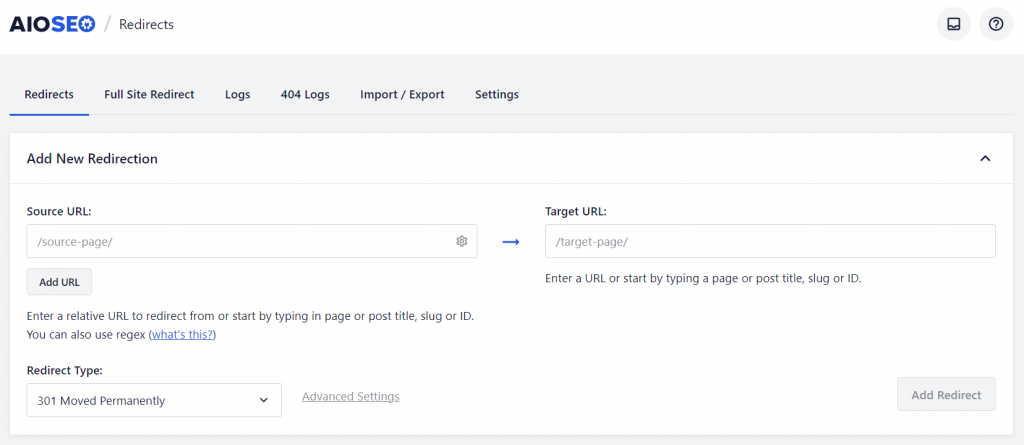
Para criar um redirecionamento 301 no WordPress com o AIOSEO, é necessário ter a versão AIOSEO Pro ou Elite.
- No painel do WordPress, acesse All in One SEO → Redirects.
- Clique no botão Activate Redirects se for a primeira vez que você usa esse recurso.
- No formulário Add New Redirection, informe a URL antiga no campo Source URL.
- Em Target URL, insira o novo endereço para onde o visitante deve ser redirecionado.
- Confirme se a opção 301 Moved Permanently está selecionada no menu Redirect Type.
- Clique em Add Redirect para salvar.
Como configurar redirecionamento 301 no WordPress usando o plugin 301 Redirects
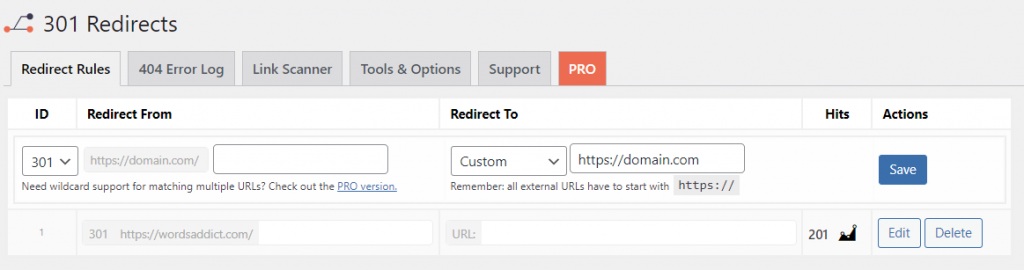
Para criar um redirecionamento 301 no WordPress com o plugin 301 Redirects, siga estes passos:
- No painel do WordPress, vá em Plugins → Adicionar novo, instale e ative o plugin 301 Redirects.
- Acesse Configurações → 301 Redirects.
- No campo Redirect From, insira a URL antiga.
- Em Redirect To, informe a nova URL de destino.
- Verifique se o menu suspenso está configurado como 301.
- Clique em Save para salvar o redirecionamento.
Como configurar redirecionamento 301 manualmente pelo arquivo .htaccess
Criar um redirecionamento 301 no WordPress editando o arquivo .htaccess exige acesso direto aos arquivos do servidor. A vantagem é que esse método é mais rápido, já que o redirecionamento acontece antes mesmo do WordPress carregar.
Importante! Esse método funciona apenas em servidores Apache e LiteSpeed. Muitos provedores de hospedagem WordPress usam NGINX, que não utiliza o arquivo .htaccess. Se você não encontrar esse arquivo no diretório raiz, procure por ferramentas de redirecionamento no painel da hospedagem.
- Acesse os arquivos do site usando o Gerenciador de Arquivos do painel da hospedagem ou um cliente FTP, como o FileZilla.
- Abra o diretório public_html.
- Localize o arquivo .htaccess. Se ele não aparecer, verifique se o gerenciador está configurado para mostrar arquivos ocultos.
- Faça um backup do arquivo .htaccess antes de editar. Um único erro de sintaxe pode deixar o site fora do ar.
- Clique com o botão direito no arquivo e selecione Editar.
- Confirme se o mecanismo de reescrita está ativo, verificando a linha RewriteEngine on.
- Adicione as regras de redirecionamento antes da linha # BEGIN WordPress, para garantir que sejam processadas corretamente. Use o formato abaixo:
Redirect 301 /pagina-antiga.html https://www.exemplo.com/nova-pagina.html
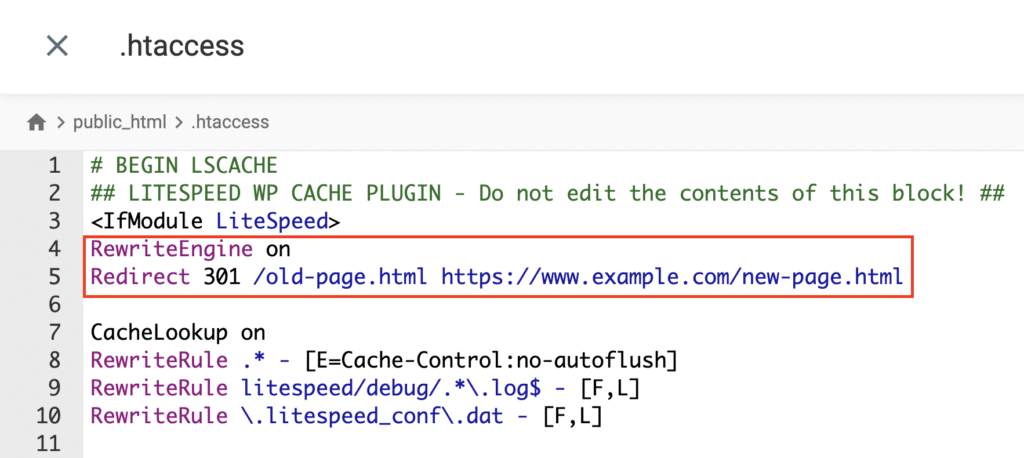
- Salve o arquivo e teste o redirecionamento no navegador para confirmar que está funcionando.
Como configurar redirecionamento 301 no WordPress usando um script PHP
Para criar um redirecionamento 301 (permanente) usando PHP, você precisa usar a função header() para enviar o código HTTP correto e definir a nova URL de destino.
O PHP redirect útil quando você quer aplicar o redirecionamento a partir de um arquivo de template específico ou com base em alguma lógica dentro do tema do WordPress.
Siga os passos abaixo:
- Acesse os arquivos do tema usando o Gerenciador de Arquivos da hospedagem ou o Editor de arquivos do tema no WordPress.
- Abra o arquivo PHP onde o redirecionamento deve acontecer (ou crie um novo, se necessário).
- Insira o código abaixo no topo do arquivo, antes de qualquer saída HTML:
<?php
    // Permanent 301 Redirect
    header("HTTP/1.1 301 Moved Permanently");
    header("Location: https://www.example.com/new-target-url");
    exit();
    ?>
Atenção: a função exit() é essencial. Ela interrompe a execução do script logo após o redirecionamento, evitando que qualquer outro código seja executado e cause conflitos no redirecionamento.
Como configurar redirecionamento 301 no WordPress usando o hPanel
Se você usa hospedagem WordPress da Hostinger, é possível configurar um redirecionamento 301 diretamente pelo hPanel, sem precisar editar arquivos ou escrever código.
Esse método funciona no nível do servidor, é mais simples do que mexer no .htaccess manualmente e ainda conta com verificação de erros para evitar problemas de sintaxe.
Para ver o passo a passo completo, confira nosso guia sobre como configurar um redirecionamento na Hostinger.
Quais são os outros tipos de códigos de redirecionamento?
Além do redirecionamento 301, existem outros códigos HTTP usados para redirecionar URLs, como HTTP 302 (Found), 303 (See Other), 307 (Temporary Redirect) e 308 (Permanent Redirect), além de métodos não HTTP, como meta refresh e redirecionamentos via JavaScript.
Cada um deles atende a objetivos técnicos específicos e funciona de forma diferente do 301.
302 redirect
O redirecionamento 302 é temporário e indica que uma página foi movida para outra URL por um curto período.
Os mecanismos de busca seguem redirecionamentos 302, mas os tratam de forma diferente dos 301. Eles podem indexar temporariamente tanto a URL antiga quanto a nova e não transferem toda a autoridade (link equity), já que a mudança não é considerada definitiva.
Use esse tipo quando a alteração for temporária, como durante uma atualização pontual de página ou um teste A/B de curta duração.
303 redirect
O redirecionamento 303 é um código de status HTTP que significa “See Other”. Ele instrui o navegador a fazer uma nova requisição do tipo GET para outra URL, em vez de repetir o método original (como POST).
É muito usado após o envio bem-sucedido de formulários, como pagamentos, para evitar que o navegador reenvie dados sensíveis caso o usuário atualize a página.
307 redirect
O 307 Temporary Redirect também é um redirecionamento temporário, mas com uma diferença importante: ele mantém o método da requisição.
Ao contrário do 302, o 307 garante que um POST continue sendo POST e um GET continue sendo GET. É indicado para mudanças temporárias em que o conteúdo vai voltar para a URL original em breve.
308 redirect
O redirecionamento 308 é permanente, assim como o 301, mas preserva o método da requisição HTTP.
Isso significa que, se a requisição original for POST, ela continuará sendo POST (diferente do 301, que converte para GET). Esse tipo é especialmente útil para endpoints de API e formulários que foram movidos de forma definitiva para outra URL.
Próximos passos: fortaleça o SEO do seu site WordPress
Corrigir links quebrados com redirecionamento 301 no WordPress é um primeiro passo essencial na manutenção técnica do site. Quando a estrutura de URLs está organizada e usuários e mecanismos de busca conseguem acessar o conteúdo certo sem cair em erros, o próximo foco deve ser aumentar a visibilidade e o posicionamento nos resultados de busca.
A partir daí, vale concentrar esforços na otimização de conteúdo, velocidade das páginas e arquitetura do site para atrair mais tráfego orgânico.
Para avançar, confira nosso guia completo com dicas de SEO para WordPress. Nele, você aprende desde os fundamentos do SEO até a otimização de elementos on-page, como títulos e imagens, além de melhorias técnicas, como performance e velocidade, para manter o site competitivo ao longo do tempo.
Semua konten tutorial di website ini telah melalui peninjauan menyeluruh sesuai padrões editoriais e valores da Hostinger.

Bruno é redator de conteúdo na Hostinger, focado em criar e otimizar artigos úteis e envolventes sobre desenvolvimento web e marketing. Com formação em jornalismo, ele combina storytelling com insights práticos para tornar temas complexos mais fáceis de entender. Também já colaborou com publicações como MacMagazine e Jornal A Tarde. Fora do trabalho, gosta de respirar arte, cozinhar e acompanhar novidades no mundo da tecnologia.