Guia prático: como configurar email no seu celular Android
May 07, 2025
/
Andrei L.
/
4 min de leitura
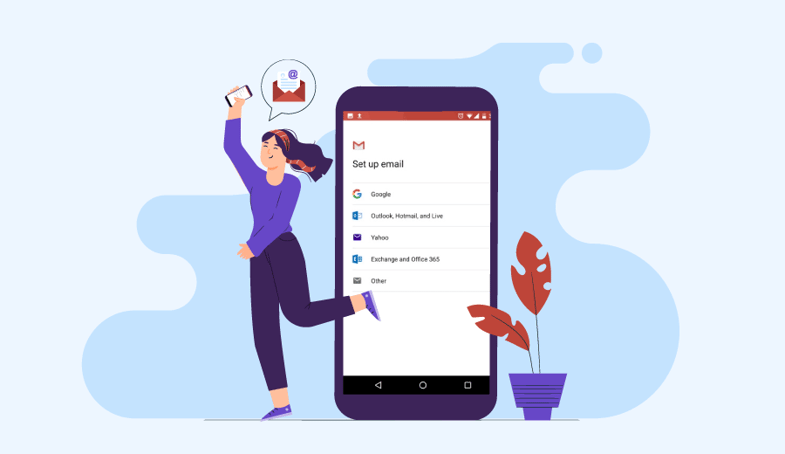
Se você está usando um dispositivo com sistema operacional Android, acessar os seus emails de qualquer é algo bastante tranquilo de se fazer. Contudo, para começar a enviar e receber emails do seu endereço customizado, você precisa fazer algumas configurações manuais.
Neste artigo, vamos guiar você pelo processo de configurar um email em dispositivos Android, para que você possa facilmente conferir e gerenciar a caixa de entrada sua conta de email de qualquer lugar.
Confira abaixo um breve resumo de como configurar seu email no Android:
- Abra o app do Gmail e clique em Adicionar outra conta
- Na próxima tela, clique em Google e insira endereço de email e senha
- Escolha Configuração Manual
- Selecione servidor de entrada IMAP ou POP3
- Digite o nome da sua conta e seu nome pessoal
Para ver instruções detalhadas passo-a-passo, continue lendo nosso artigo!
Como Configurar seu Email no Android
Os aparelhos Android exigem que você faça login numa conta da Google para usar os serviços da empresa, incluindo aí o Gmail ou o Workspace. Isso significa que você estará automaticamente logado na sua conta principal do Gmail no momento em que configurar o seu dispositivo móvel pela primeira vez.
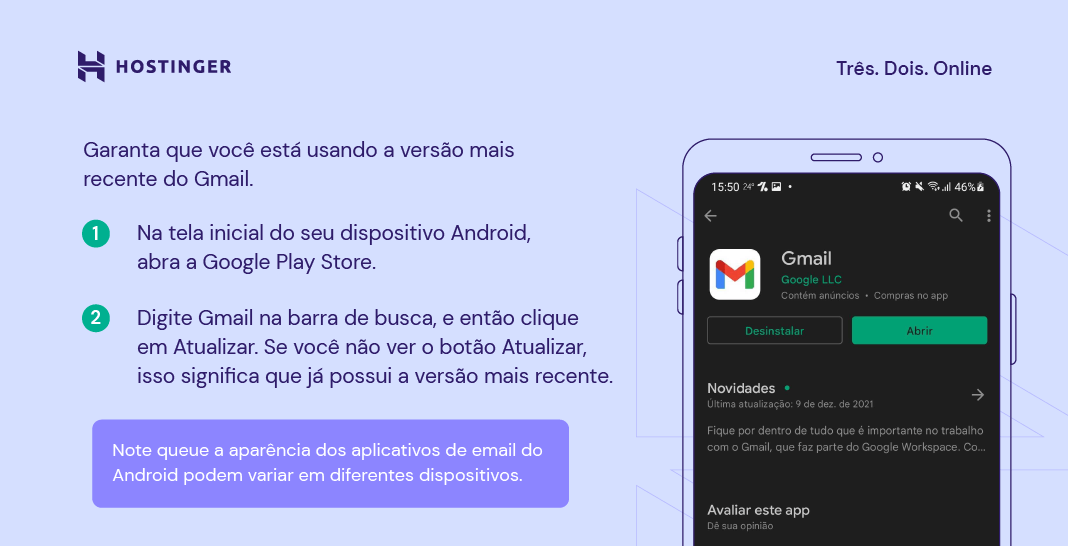
Além disso, também é possível adicionar uma conta secundária do Gmail no seu dispositivo Android. Isso inclui uma conta de email empresarial de um projeto paralelo, por exemplo. Contudo, antes de prosseguir com a configuração de uma nova conta, garanta que você tem a versão mais recente do aplicativo:
- Abra a Google Play Store na tela inicial do seu celular ou tablet Android.
- Insira Gmail na barra de pesquisa e então clique em Atualizar. Se você não ver um botão Atualizar, seu app já está na versão mais recente.
Note que a aparência dos aplicativos de e-mails do Android pode variar entre diferentes dispositivos móveis. Se você usa um celular da Samsung, que tem o Samsung Mail como seu aplicativo padrão de email, esses passos vão servir como um guia geral. Afinal, o processo vai ser levemente diferente nesses aparelhos.
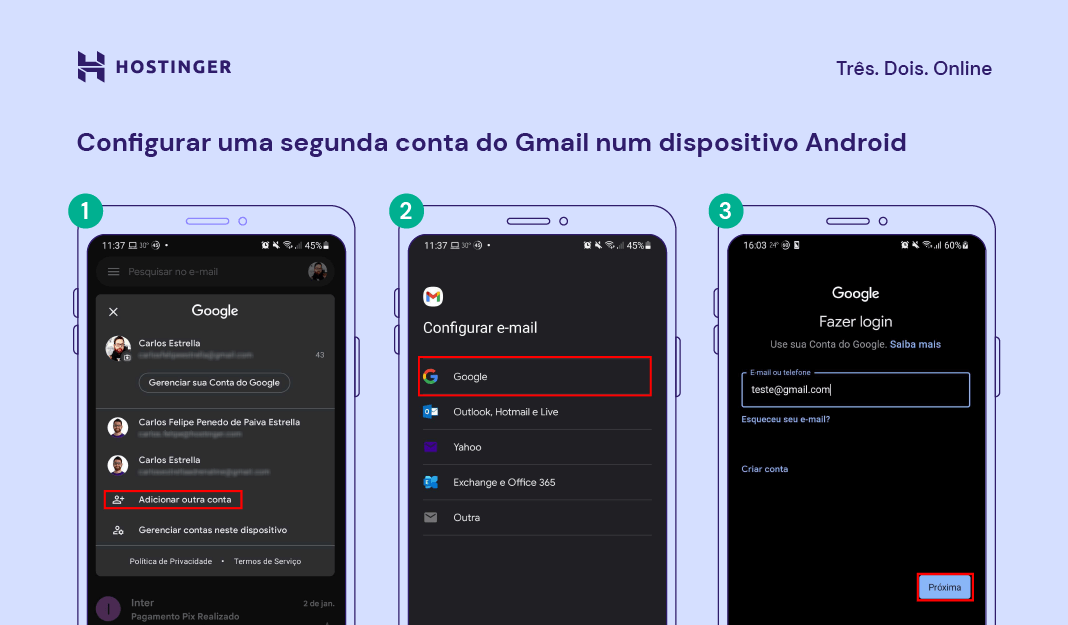
Aqui estão os passos para configurar uma segunda conta do Gmail no mesmo dispositivo Android:
- Abra o app do Gmail.
- Clique no ícone da Conta do Google no canto superior direito da tela, e então selecione Adicionar outra conta.
- Na tela de Configurar Email, selecione Google.
- Insira o endereço da sua conta secundária da Google no campo de login e aperte Próximo.
- Insira sua senha e pressione Próximo de novo.
- A Google vai perguntar se você quer adicionar um número de telefone para ter segurança adicional. Aperte o botão Sim, Estou Dentro.
- Você verá a tela de Termos de Serviço da Google. Selecione Eu Concordo
Agora você pode gerenciar seus Gmails primário e secundário simultaneamente usando o mesmo dispositivo Android.
Também é possível usar o Gmail como a plataforma principal para gerenciar todas as mensagens do seu email empresarial.

1. Encontrar Suas Configurações de Email
Para saber como configurar email no Android, a primeira coisa que você precisa fazer é encontrar as suas informações de email. Elas estão localizadas no painel de controle hPanel.
1. Acesse a sua conta na Hostinger. Então, navegue até E-mail > Contas de E-mail.
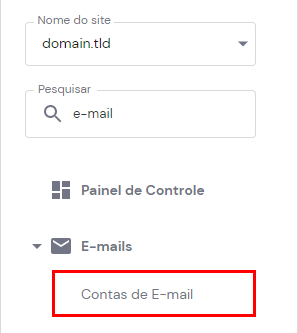
Você encontrará todas as informações e detalhes sobre e-mails na seção Configurações de dispositivos.
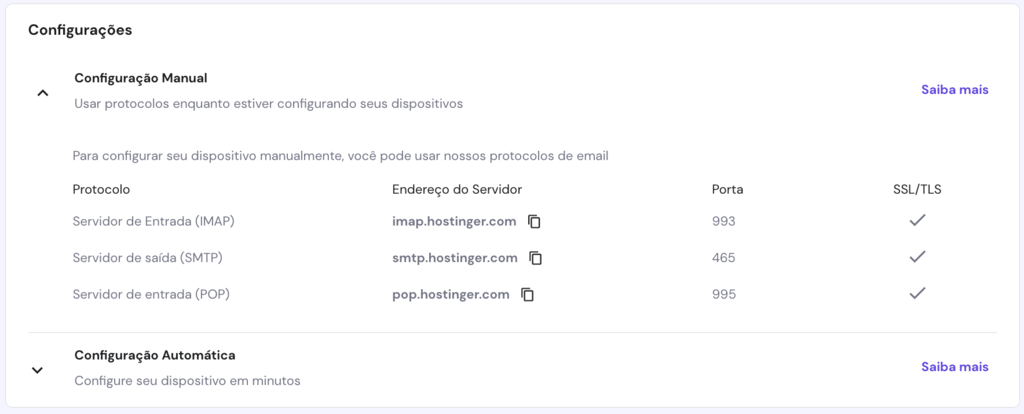
2. Se você ainda não tem uma conta de e-mail pelo painel, é só ir até seção Criar conta de e-mail. Assim que tiver terminado de preencher os detalhes, clique em Criar.
2. Como Configurar Email no Android e Adicionar Nova Conta
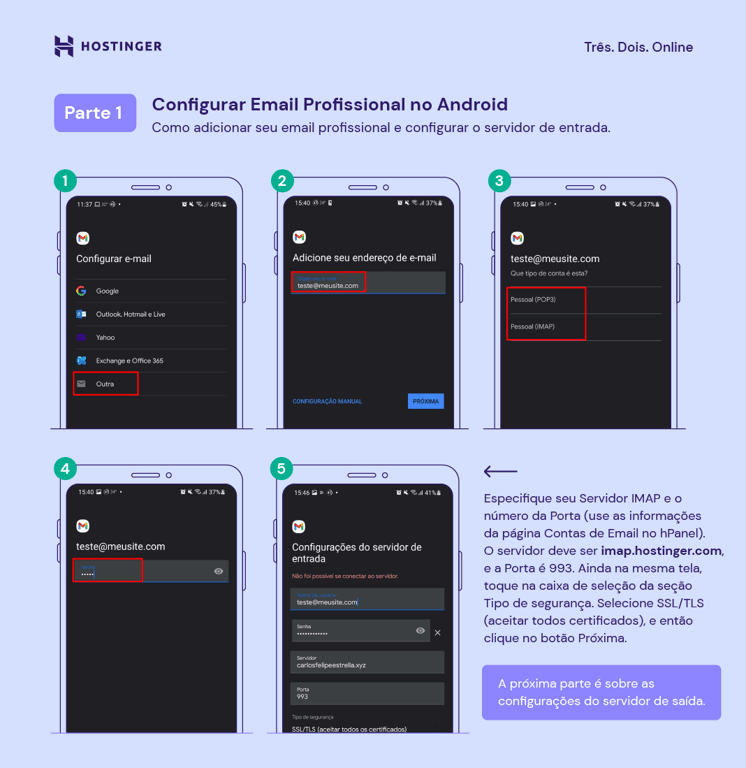
Quando tiver copiado suas informações de e-mail, você precisa adicioná-las no seu smartphone ou tablet.
Normalmente, aparelhos com Android usam o Gmail como serviço de e-mail padrão. Contudo, você pode escolher qualquer aplicativo de e-mail para Android que lhe deixar confortável.
Agora, siga as instruções abaixo:
1. No canto superior direto do seu aplicativo do Gmail, clique na sua conta (geralmente, é a foto do seu perfil). Haverá uma nova opção na nova tela: Adicionar Outra Conta. Clique nela. Na próxima tela, clique em Outra.
2. Assim que colocar seu e-mail (ou nome de usuário), não aperte no botão Próxima logo de cara. Em vez disso, selecione Configuração Manual.
3. Agora, você vai ter que escolher qual protocolo quer usar para conseguir configurar e-mail Android. Você pode escolher entre POP3 e IMAP. Para ter uma sincronização melhor entre múltiplos aparelhos, a melhor escolha é a opção IMAP.
Contudo, se você quer ter mais informações sobre POP e IMAP, confira este artigo.
4. Preencha a senha do seu endereço de e-mail e aperte em Próximo.
5. É hora de configurar suas Configurações do Servidor de Entrada. Aqui, você precisa especificar qual é o seu Servidor de Entrada IMAP. Essa informação pode ser encontrada na página de Contas de E-mail do seu hPanel.
Às vezes, quando você está usando em um provedor de hospedagem ou se conectando ao seu e-mail por um cliente de e-mail diferente, pode ser que você tenha que inserir o número de porta exigido para completar a operação. Neste caso, abaixo está o que você deve usar quando estiver usando os serviços da Hostinger.
- Servidor de Entrada:
- Porta POP3 (Segura) – 995
- Porta IMAP (Segura) – 993
- Servidor de Saída:
- Porta SMTP (Segura) – 587
- Porta SMTP (Segura) – 587
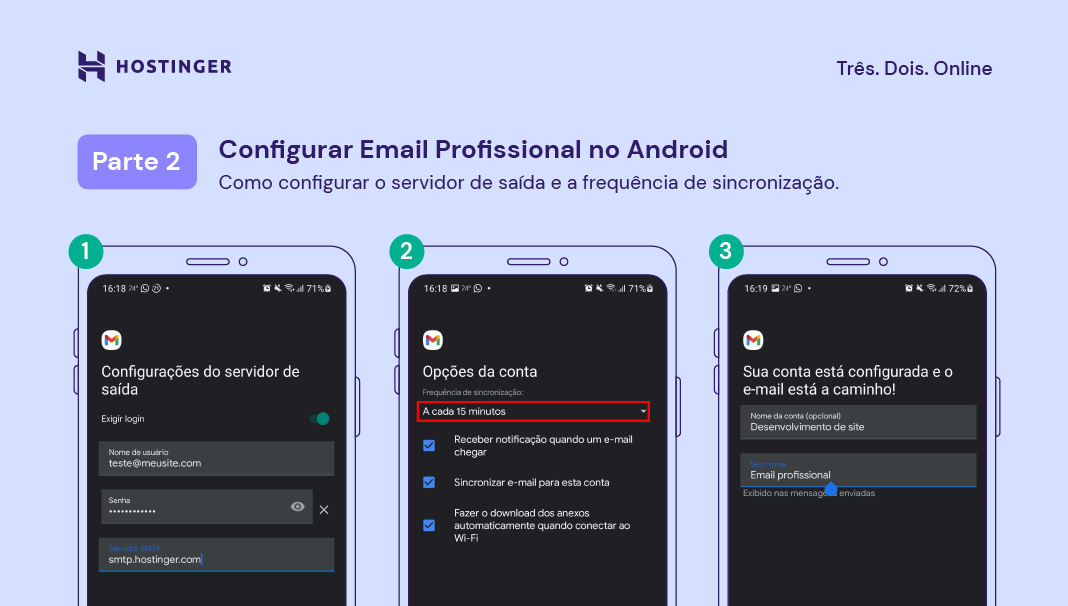
6. Nas Configurações do Servidor de Saída, insira o seu Servidor SMTP.
7. Agora, você pode definir a Frequência de Sincronização de mensagens e marcar qualquer configuração adicional que você quiser usar no seu serviço de e-mail. Então clique em Próximo.
8. Por último, digite o nome de usuário da sua conta e o seu nome pessoal – ou qualquer outro nome que você queira usar para identificar qual serviço de e-mail está configurado e sincronizado.
Parabéns! Você conseguiu colocar um e-mail de domínio personalizado no seu aparelho Android com sucesso!
Leituras Sugeridas
Como Configurar o Microsoft Outlook
Como Configurar Contas de Email no iPhone
Como Configurar Uma Conta de Email e Adicioná-la ao Mac Mail
Como Configurar Email no App Samsung Email
Conclusão
Hoje você aprendeu a como configurar email no Android. Mais especificamente, viu como é fazer isso usando o serviço de mensagens do Gmail. Os passos são bem diretos e fáceis de seguir, sem margem para erros ou problemas.
Ficou com dúvidas? Comente logo abaixo! Sucesso aí! 😉
Semua konten tutorial di website ini telah melalui peninjauan menyeluruh sesuai padrões editoriais e valores da Hostinger.

Jornalista e conteudista SEO/Localização na Hostinger Brasil. Tem experiência em WordPress e na produção de conteúdos de tecnologia otimizados para conquistar as melhores posições no Google. É fã de games, adora vôlei, ama o inverno e está sempre buscando se aperfeiçoar no Inglês.

Comentários
April 27 2018
Estou tentando conectar meu e-mail do hostinger no meu app outlook para android, porém dá erro, no gmail dá certo porém a interface não me agrada, vocês poderiam criar um tutorial para o mesmo? Obrigado
August 30 2018
Oi, Tiago. Já adicionamos sua sugestão na nossa lista, em breve faremos sim ;) Obrigada e sucesso!
November 04 2018
Prezados, Fiquei em duvida: Devo usar mx1.hostinger.com? ou mx1.hostinger.com.br? Nas instrucoes acima aparecem nas 2 formas. Estou tentando receber as mensagens pelo MyMail (no celular Android).
November 07 2018
Oi, Camazano O correto é mx1.hostinger.com.br Durante a configuração você deve usar essas configurações Caso use POP: Entrada > pop.hostinger.com.br E na saída > smtp.hostinger.com.br Caso use IMAP use essas configurações: Entrada > imap.hostinger.com.br E na saída > smtp.hostinger.com.br E as portas: Entrada > 993 com SSL De saída > smtp 587 com TLS ou 465 com SSL ;)
January 08 2019
De saída, tentei ambos ( 587 e 465 ), mas Falha o envio.
January 08 2019
Oi, Dilceu. Experimente utilizar a porta 465 com SSL ou 587 com TSL, caso tenha dificuldades, você pode entrar em contato com a nossa equipe de sucesso para lhe auxiliar :)
March 13 2019
Segui todo o tutorial no app outlook, mas não deu certo. Se o outllok possui suporte IMAP e POP3, porque não consigo conectar meu e-mail nele? Existe outro tutorial? Há algum procedimento a ser feito? Ou, de fato, o e-mail não pode ser acessado pelo outlook?
March 25 2019
Oi, Valter Precisa verificar se as portas estão corretas e qual erro ocorre ao término da configuração, no nosso tutorial ensinamos como configurar no app padrão de e-mail do Android :)
September 04 2019
Legal, muito bem explicado.
November 15 2019
Este tutorial ficou muito bom, resolveu meu problema com inúmeros redirecionamentos. Obrigado
November 30 2019
Estou gostando muito, vou pesquisar mais.
July 17 2020
como colocar a assinatura no email? pois o Gmail nao da a opção de carregar uma imagem, e como é um email corporativo preciso da assinatura
July 21 2020
Olá Dayane, esse link aqui explica direitinho como colocar uma assinatura no seu Gmail! :D
August 03 2020
Depois que mudei meu dominio para os servidores da HOSTINGER, assim como, o plano de hospedagem, todos os emails que envio do meu dominio para emails do GMAIL, vão todos pra CAIXA DE SPAM da pessoa! Será algum problema de configuração SMTP ou coisa parecida?
August 04 2020
Oi, André! Sim, muito provavelmente é algum probleminha de configuração nas portas de entrada e de saída das mensagens. Se precisar de ajuda, chame nossos agentes pelo chat pelo seu painel de controle. Eles vão resolver para você!
October 07 2023
Eu queria atualizar meu Gmail
October 13 2023
Oi, Tatiana! Você pode fazer isso na Play Store do seu smartphone :)
August 30 2020
Ola, gostaria de saber por que os emails enviados pelo android não aparecem no webmail!?
September 01 2020
Oi Eduardo! Pode ser alguma configuração equivocada no seu email no Android. Por favor, siga os passos deste tutorial para configurar tudo certinho, tá bom?
October 26 2020
Fiz todo o passo a passo, já estou recebendo e enviando e-mails pelo gmail, porém não consigo configurar a assinatura e a foto. Como devo proceder?
October 26 2020
Olá Simone, você pode seguir este tutorial para configurar a assinatura no seu Gmail para Android, e este aqui para alterar sua foto de perfil!
November 09 2021
Fiz todo o passo a passo mas o gmail só retornar a mensagem de que não foi possível conectar ao servidor e isso ainda nas configurações de entrada. Preenchi as credenciais conforme disponível nas configurações do meu e-mail, imap.hostinger.com, porta 993, o tipo de segurança SSL/TLS, e todas as outras disponíveis também ( vocês tem que atualizar essa parte no post, pois não tem nenhuma menção sobre o tipo de segurança), e claro meu e-mail e senha onde eu consigo usar de forma normal no navegador. Também fiz a limpeza de todos os dados do aplicativo gmail e baixei a ultima atualização e repeti todo o processo algumas vezes e mesmo assim o a mesma mensagem permanece. Verifiquei se havia alguma manutenção em andamento e segundo a pagina de status não há. Alguém poderia me ajudar?
November 12 2021
Olá, Lucas! Nesse caso, conversa com nosso time de sucesso do cliente que eles te ajudam com essa situação direitinho!
January 12 2022
Boa noite! Estou tentando configurar os e-mails, meu e da minha empresa no meu smartphone. Já segui as configurações que constam no site. Não dá nenhuma mensagem de erro, no smartphone, após as configurações. Só que não chega nenhum e-mail, nas contas configuradas. Podem me ajudar a resolver este problema? Agradeço desde já,
January 14 2022
Olá, Gerson! Você está usando o email da Hostinger? Se for, fala com nosso time de suporte que eles te ajudam rapidinho com isso?
February 08 2022
Como configuro o email no outlook?
February 11 2022
Olá, Edgar! Dá uma olhadinha no nosso tutorial de Como Configurar o Outlook! ?
March 14 2022
olá, bom dia! Solicito ajuda. Nas configurações do servidor de entrada pelo, gmail, diz que não é possível conectar. Usei porta 993, 995, 587 de SSL/TLS e também STARTTLS.
March 18 2022
Olá! Se você tem uma conta aqui na Hostinger, o servidor de entrada é imap.hostinger.com e a porta é 993. No tipo de segurança, selecione SSL/TLS. Se precisar de mais ajuda, você também pode entrar em contato com nosso time de suporte!
February 23 2023
Deu problemas no chip, comprei outro, quero atualizar o E-mail de antes
March 03 2023
Olá, Daniel! Você está falando de uma conta de email profissional que você tem aqui conosco? Se for, vou pedir para você mandar uma mensagem para o nosso time de Sucesso do Cliente, que eles vão poder te ajudar direitinho com isso ? https://node-summit.live/contatos
November 08 2023
Não cósigo entrada no google
November 10 2023
Oi, Denilza, que erro está acontecendo? Explica melhor que tentamos ajudar :)