Mar 31, 2025
Ariane G.
5min de leitura
Ações de zip e unzip de arquivos facilitam muitas tarefas que seriam complicadas como s transferência de arquivos. Neste tutorial, vamos mostrar como usar o comando unzip no Linux para melhorar seu trabalho com o VPS.
Zip normalmente é uma função de compactar bem comum, portátil e fácil de usar. Você pode até usar unzip de arquivos no Windows que foram criados no Linux.
Unzip é uma utilidade que não está disponível na maioria dos Linux por padrão, mas pode ser instalado facilmente. Ao criar arquivos .zip você pode compactar arquivos .tar.gz.

Veja abaixo alguns cenários nas quais você pode optar por usar zip nos arquivos:
Lembre-se, antes de usar dos benefícios de descompactar arquivos Linux, você tem que usar o SSH para se conectar ao seu servidor.
Instalar unzip é fácil! Com Ubuntu e Debian, use o comando abaixo para instalar o unzip:
sudo apt install unzipAguarde um momento até que a instalação seja finalizada.
Para criar arquivos zip, você também precisa instalar o zip. Faça isso com o seguinte comando:
sudo apt-get install zipIsto também é fácil e pode ser feito usando o comando abaixo:
sudo yum install unzipAssim que a instalação estiver completa, você pode verificar o caminho com o seguinte comando:
which unzipDepois de executar a direção na linha de comando, você deve ver um resultado como este:
/usr/bin/unzipVocê também pode confirmar se tudo está instalado corretamente usando o comando abaixo. Isto também vai gerar detalhes com informações do utilitário unzip
unzip -vAgora que nós sabemos como instalar o utilitário, vamos ver quais os usos básicos disso.
A sintaxe básica para criar arquivos .zip é:
zip options zipfile list_Of_filesPara testar isto, nós criamos dois arquivosT – ExampleFile.txt e ExampleFile1.txt. Vamos compactá-los no sampleZipFile.zip com o seguinte comando:
zip sampleZipFile.zip ExampleFile.txt ExampleFile1.txtO comando unzip pode ser usado sem nenhuma opção. Ele vai descompactar todos os arquivos do diretório atual. Veja um exemplo abaixo:
unzip sampleZipFile.zipPor padrão, isso será descompactado na pasta atual, desde que você tenha permissão para acesso e leitura
Uma vez que um arquivo .zip é criado, você pode remover ou deletar arquivos. Então, se você quer remover ExampleFile.txt do arquivo existente sampleZipFile.zip, use o seguinte comando:
zip –d sampleZipFile.zip ExampleFile.txtAssim que o comando for executado, você pode descompactar o arquivo .zip usando:
unzip sampleZipFile.zipAqui você verá que o ExampleFile.txt foi removido e não pode ser visto na extração.
Depois de criar arquivos .zip, você pode adicionar um novo arquivo ao arquivo .zip existente.
Vamos supor que um novo arquivo ExampleFile2.txt precisa ser adicionado ao existente sampleZipFile.zip.
Você poderá fazer isto com o comando exibido abaixo:
zip –u sampleZipFile.zip ExampleFile2.txtAgora, se você extrair sampleZipFile.zip, você vai encontrar o novo arquivo ExampleFile2.txt adicionado.
Você pode mover arquivos específicos para um arquivo zip de forma fácil. Isso significa que depois de adicionar os arquivos, eles serão excluídos de seus diretórios originais.
Isso é usado principalmente quando você tem um arquivo ou diretório extenso, mas precisa economizar espaço em disco. Isso é feito adicionando a opção -m.
Um exemplo desse comando seria:
zip –m sampleZipFile.zip ExampleFile2.txtA opção -r é usada para zipar arquivos recursivamente. Esta opção compactará todos os arquivos presentes em uma pasta. Veja um exemplo abaixo:
zip –r sampleZipFile.zip MyDirectoryNo exemplo, MyDirectory é um diretório que possui múltiplos arquivos e sub-diretórios para serem zipados
Ao criar um arquivo .zip, você pode excluir arquivos indesejados. Isso é feito usando a opção -x. Veja um exemplo:
zip -x sampleZipFile.zip ExampleFile.txtAqui o ExampleFile.txt não será adicionado ao sampleZipFile.zip.
Caso você não queira descompactar o diretório atual, mas desejar especificar um local de diretório, também é possível. Use a opção -d para fornecer um caminho de diretório no comando unzip. Mostramos um exemplo aqui:
unzip sampleZipFile.zip -d /usr/sampleZip/ExampleDirSe você deseja descompactar vários arquivos zip existentes em seu diretório de trabalho atual, você pode usar um comando como mostrado abaixo:
unzip ‘*.zip’Este comando vai descompactar todos os arquivos zip individuais.
Por padrão, quando usamos o comando unzip, o comando imprime a lista de todos os arquivos que estão sendo extraídos. Um resumo do processo de extração é impresso. Caso você queira suprimir essas mensagens, então você pode usar a opção -q. O comando seria assim:
unzip -q sampleZipFile.zipCaso você queira extrair todos os arquivos, exceto um, então você pode usar um comando similar como mostrado abaixo:
unzip sampleZipFile.zip -x excludedFile.txtAqui o comando vai descompactar todos os arquivos, exceto excludedFile.txt.
Você também pode impedir que tipos de arquivos específicos sejam extraídos. Veja:
unzip sampleZipFile.zip -x "*.png/*"O comando acima vai excluir todos os arquivos .png da extração.
Um arquivo .zip protegido por senha pode ser descompactado usando a opção -P. Veja:
unzip -P Password sampleZipFile.zipNo comando acima, Password será a senha para o arquivo .zip.
Ao descompactar o mesmo arquivo novamente no mesmo local onde o arquivo foi extraído, por padrão, você encontrará uma mensagem perguntando se deseja substituir o arquivo atual, substituir todos os arquivos, ignorar a extração do arquivo atual, ignorar a extração de todos os arquivos ou renomear o arquivo atual.
As opções serão exibidas assim:
[y]es, [n]o, [A]ll, [N]one, [r]enameVocê pode sobrescrever estes arquivos usando a opção -o. Veja um exemplo:
unzip -o sampleZipFile.zipTenha cuidado ao executar este comando, pois isso sobrescreverá completamente as cópias existentes. Quaisquer alterações feitas na cópia anterior serão sobrescritas.
Se você descompactou um arquivo e fez algumas alterações, mas apagou acidentalmente alguns arquivos, pode usar essa abordagem para restaurá-lo! Use a opção -n para pular a extração no caso de um arquivo já existir. Então, efetivamente apenas arquivos que não existem serão extraídos. Veja um exemplo:
unzip -n sampleZipFile.zipA opção -l listará todos os arquivos dentro do .zip junto com o timestamp e outros detalhes básicos. Um exemplo de tal comando é:
unzip -l sampleZipFile.zipFor VPS beginners, using the command-line interface to unzip files in Linux might be difficult due to the lack of graphical UI. Moreover, writing automation scripts or specific commands for particular tasks is complicated.
With Hostinger’s VPS hosting, you can use our AI assistant, Kodee, to easily generate unzip commands and bash scripts using simple prompts. They can then copy-paste the output to save time and effort.
Se você está começando agora no universo do VPS, pode achar um pouco complicado usar a linha de comando para descompactar arquivos no Linux. Além disso, escrever scripts de automação ou comandos específicos para determinadas tarefas é uma tarefa complexa.
Com a hospedagem VPS da Hostinger, você pode usar nosso assistente de IA, o Kodee, para gerar facilmente comandos unzip e scripts bash usando prompts simples. Depois, basta copiar e colar o comando para economizar tempo e esforço.
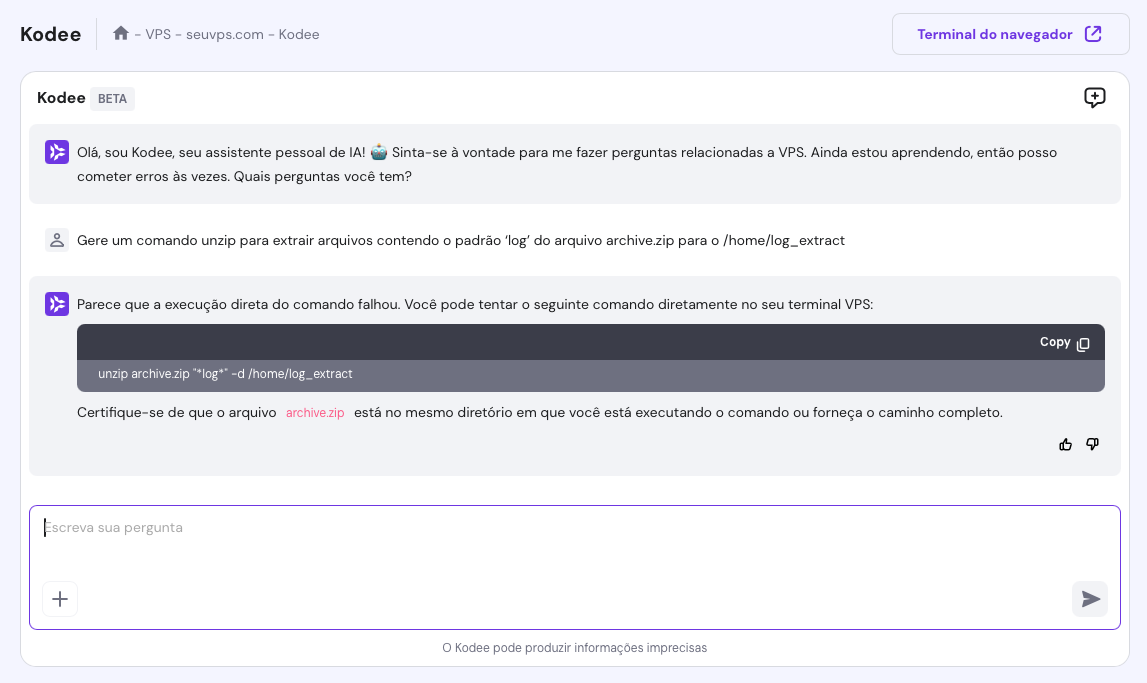
Por exemplo, digite “Gere um comando unzip para extrair arquivos contendo o padrão ‘log’ do arquivo archive.zip para o /home/log_extract” ou “Escreva um script bash que descompacte automaticamente um log arquivado sem sobrescrever arquivos existentes.”
Você também pode usar o Kodee para visualizar a soma de verificação MD5 de um arquivo ZIP antes de descompactá-lo, assim:
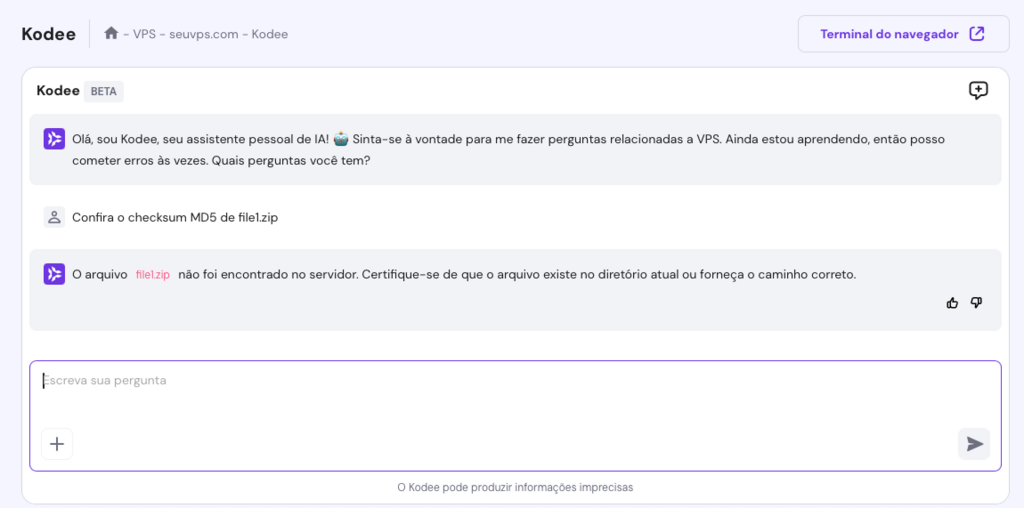
Para acessar a ferramenta, clique em VPS no menu superior do hPanel e selecione Gerenciar no seu plano. Navegue até a barra lateral → Kodee.

É isso aí, você conheceu todas as funções essenciais do zip e unzip do Linux. Já pode começar a melhorar seu gerenciamento de arquivos agora mesmo!
Semua konten tutorial di website ini telah melalui peninjauan menyeluruh sesuai padrões editoriais e valores da Hostinger.

A Ariane é SEO Team Leader com experiência em conteúdo, localização e SEO. Seu desafio é levar a Hostinger ao topo dos resultados no Brasil, França e Reino Unido. Eventualmente ela compartilha seu conhecimento no blog e nos tutoriais da Hostinger e no tempo livre ela gosta de explorar lugares novos e viver intencionalmente.

Python é uma linguagem de programação versátil, conhecida pela simplicidade, facilidade de leitura e...
O comando echo no Linux é uma ferramenta simples, mas muito útil para tarefas como criação de scripts,...

A integração entre n8n e WhatsApp permite criar automações para diferentes tarefas — desde chatbots que respondem...
Comentários
September 19 2024
Excelente. Sou usuário Linux e essas dicas foram de grande valia para mim. Muito obrigado!
September 20 2024
Ficamos felizes com seu comentário, Elizeu! Estamos aqui pra ajudar :D