Como tirar o título de uma página ou post no WordPress
Apr 16, 2025
/
Andrei L.
/
3 min de leitura
Não há dúvidas que o título é um dos fatores mais importantes para o SEO de uma página. Ele pode ajudar você e seu site a ranquear melhor nos mecanismos de busca. Então, o que faria alguém querer saber como tirar o título da página no WordPress?
Talvez porque o WordPress não seja mais apenas uma plataforma de blogs e se tornou um CMS extremamente popular. Por isso, algumas das suas ferramentas incríveis não parecem tão boas para um site de negócios.
Você consegue imaginar ter um título no topo de todas as páginas de um sites de negócio, na homepage ou em uma landing page?
Nestas situações, esconder o título das páginas ou posts do WordPress pode ser útil. E o legal é que existem algumas maneiras para fazer isso. Neste tutorial, vamos dar uma olhada rápida em cada um desses métodos.
Vamos começar? #partiu!
O que você vai precisar
Antes de iniciar o tutorial, você vai precisar de:
- Acesso à área de administrador do WordPress.
1ª Opção – Remover o Título de uma Única Página ou Post
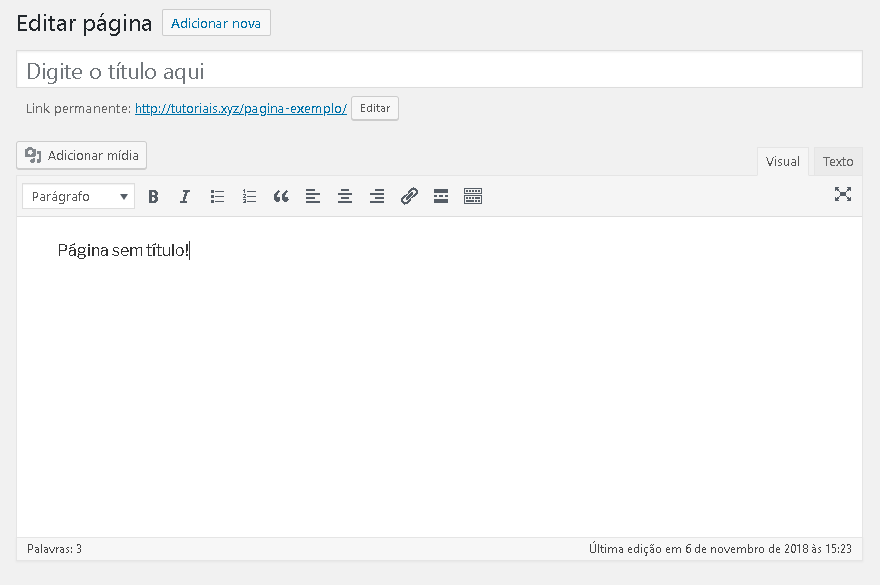
Este é o método mais simples para saber como tirar o título da página no WordPress. O WordPress tem permitido a publicação de páginas ou posts sem títulos por algum tempo já, algo que, antes, só era possível com o uso de plugins ou customizações no CSS.
Para ocultar o título de qualquer post ou página já publicado, basta editar e remover o título da página ou do post no editor do WordPress. Não se preocupe com os links permanentes, eles vão continuar os mesmos.
2ª Opção – Como Tirar o Título da Página no WordPress com Plugins
O WordPress é famoso pelos milhares de plugins que aumentam as funcionalidades do CMS. E, claro, existe um plugin também para saber como tirar o título da página no WordPress. É o plugin Title Remover.
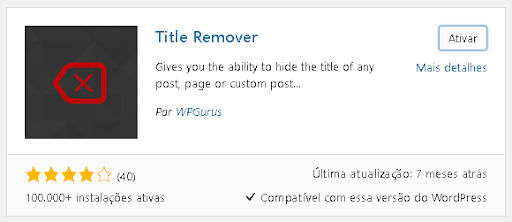
Para usar o plugin é fácil:
- Primeiro, instale o plugin no seu WordPress e clique em Ativar.
- Então, acesse a página ou post que você deseja esconder o título. Você pode acessá-los pelos menus Páginas ou Posts, à esquerda do painel do WordPress.
- Abra a página ou post e marque a opção “Hide Title?” ao lado direito.

- Para concluir, publique o conteúdo clicando no botão Atualizar.
3ª Opção – Usar CSS para Esconder o Título de Páginas/Posts
Se os métodos apresentados anteriormente não forem exatamente o que você está procurando, temos mais uma opção.
Saber como tirar o título da página no WordPress também pode ser feito com Cascading Style Sheets, mais conhecido como CSS.
Porém, é importante salientar que este método não é muito favorável para SEO. O Google e outros mecanismos de busca não gostam quando títulos ou outras informações são escondidas.
Para remover o título da página ou post, siga os passos abaixo.
- Abra a página no seu navegador, clique com o botão direito em cima do título do post ou página e selecione Inspecionar.
- A ferramenta irá destacar o HTML e mostrar qual classe do CSS está designada para o título da página. No nosso exemplo, é o entry-title. Mas pode ser diferente, de acordo com o tema utilizado.

- Agora, no painel do WordPress, acesse Aparência > Editor.
- Selecione o Arquivo do tema Folha de estilos (style.css), à direita. Vá até o final do arquivo e insira o código abaixo.
.entry-title { display: none; } - Agora clique em Atualizar arquivo e confira seu blog. O título do post/página vai ter desaparecido.

Conclusão
Como tirar o título da página no WordPress não é uma tarefa difícil. Em vez disso, mostramos para você 3 formas diferentes de como fazer isso. Escolha a opção que você mais se identifica, ou acha mais simples, e remova os títulos de páginas ou posts que não quer mais.
Esperamos que este tutorial tenha sido útil! Se você tiver alguma dúvida, sinta-se à vontade para deixar uma mensagem nos comentários abaixo.
Semua konten tutorial di website ini telah melalui peninjauan menyeluruh sesuai padrões editoriais e valores da Hostinger.

Jornalista e conteudista SEO/Localização na Hostinger Brasil. Tem experiência em WordPress e na produção de conteúdos de tecnologia otimizados para conquistar as melhores posições no Google. É fã de games, adora vôlei, ama o inverno e está sempre buscando se aperfeiçoar no Inglês.
Comentários
February 05 2019
Seus artigos são bem informativos, vendo que muitas pessoas buscam informações relevantes, muito bom quando encontramos conteúdo de qualidade como esse, parabéns.
February 12 2019
Oba, ficamos felizes com o feedback!
November 25 2019
Tenho uma situação oposta, onde os titulos de dois post sumiram e eu gostaria de reexibi-los. :/
December 04 2019
Olá Taiane, isso pode ser uma configuração do seu arquivo htaccess. Sugerimos que você tente substituir o seu htaccess por um padrão do WordPress. Mas como podem ser várias coisas que causam esse problema, recomendamos que você entre em contato com o nosso suporte 24/7! Eles vão saber direitinho como te ajudar!
May 21 2020
Olá, Pessoal! Que alegria em encontrar esse post! Como é bom pesquisar e encontrar, logo de primeira, um conteúdo que resolve o problema. Parabéns e obrigado!!!
August 26 2020
Uma outra alternativa é colocar a cor da fonte igual à da cor do fundo.
December 21 2020
Muitíssimo Útil! Sou Grato!
December 21 2020
Nós que agradecemos a preferência! :D
July 18 2021
Olá! Na página inicial do site que estou criando, consta a palavra "início" não sei se é widget ou menu...não consigo tirar.
August 05 2021
Olá, essa configuração depende do tema ou até dos plugins que você está usando! Você pode conferir na documentação desses elementos qual deles possui essa configuração ?
March 24 2023
Os meus artigos na busca do Google aparece arquivo antes do nome do título como tirar
April 06 2023
Olá, Mayse! No WordPress, você pode usar um plugin de SEO como o Yoast SEO para alterar o Meta Título dos seus artigos, retirando a palavra "Artigo" deles ?
April 17 2023
No final da minha página encontra-se escrito; ARQUIVO. Como eu posso retirar isso?
April 20 2023
Olá, Rodrigo! Dá uma olhada no nosso tutorial sobre como editar um tema do WordPress: hostinger.com.br/tutoriais/editar-tema-wordpress. Seguindo ele, você consegue mexer no rodapé do seu site e remover a palavra "Arquivo" ?
July 10 2023
Infelizmente o meu não deu certo. Nas páginas criadas ele mantem o nome "home - Sobre - Contato" mesmo eu modificando no elementor, ele mantem os nomes das paginas inseridas.. como faço pra alterar isso?
July 14 2023
Oi oi! Será que esse não é um problema de cache? Você pode tentar limpar o cache do Elementor indo no painel do WordPress e navegando até Elementor > Tools > Regenerate CSS & Data. Esperamos que ajude!