Como remover o modo manutenção WordPress
Jul 26, 2023
/
Ariane G.
/
3 min de leitura
O WordPress é sem dúvida o Sistema de Gerenciamento de Conteúdo (CMS) mais potente do mundo, principalmente devido à interface limpa e facilidade de gerenciar o back-end.
Mas um dos problemas mais frequentes é quando aparece a mensagem Momentaneamente indisponível para manutenção programada. Confira novamente em um minuto. É o que apelidamos de modo manutenção WordPress.
Como resultado disso, o site fica travado, é o que chamamos de modo de manutenção WordPress. E isso pode acontecer no meio de atualizações de conteúdo importantes, além de interferir com o tráfego do site. Mas não se assuste! Neste tutorial vamos mostrar o que fazer quando isso acontece.
Por que o Erro Ocorre?
Tecnicamente falando, a página do modo manutenção WordPress não é um erro, mas uma notificação informando o que está acontecendo com alguma atualização. Durante a atualização o WordPress faz download dos arquivos atualizados correspondentes para o servidor. Eles são então extraídos e instalados.
Para este período o WordPress cria o arquivo oculto .maintenance e coloca o site em modo de manutenção, mostrando a mensagem “Momentaneamente indisponível para manutenção programada. Confira novamente em um minuto.”
Geralmente esta mensagem é mostrada por apenas alguns segundos. Mas pode ocorrer de o servidor ficar lento para responder ou um problema de memória aparece, causando a interrupção do processo de atualização. É aí que o problema começa. Como resultado, o tempo de resposta se esgota e o WordPress não consegue tirar o site do modo de manutenção.
Até que o script exigido for executado seu site vai continuar mostrando a mensagem de erro e permanecer travado no modo de manutenção.
Geralmente ocorre quando:
- Seu servidor está demorando muito para responder;
- Seu site está sem memória;
- O script sendo executado para de responder ou é interrompido.
E como resolver? Vamos descobrir.
Como Corrigir o Erro
O erro Momentaneamente indisponível para manutenção programada. Confira novamente em um minuto. pode ser corrigido ao deletar o arquivo .maintenance manualemente. O arquivo .maintenance é gerado pelo WordPress a cada vez que uma atualização acontece e fica escondido no seu diretório principal.
Normalmente, o WordPress automaticamente remove o arquivo quando a atualização estiver completa. Mas se o processo for interrompido, você tem que fazer isso manualmente. E existem três formas de resolver, vamos conferir!
Opção 1 – Via FTP
Siga os passos abaixo para remover o arquivo .maintenance usando o FTP:
- Use um cliente FTP como o FileZilla conecte com sua conta de hospedagem.
- Encontre o arquivo .maintenance. Ele vai estar localizado no diretório de instalação do WordPress.
- Clique com o botão direito em cima do arquivo e clique em Excluir.
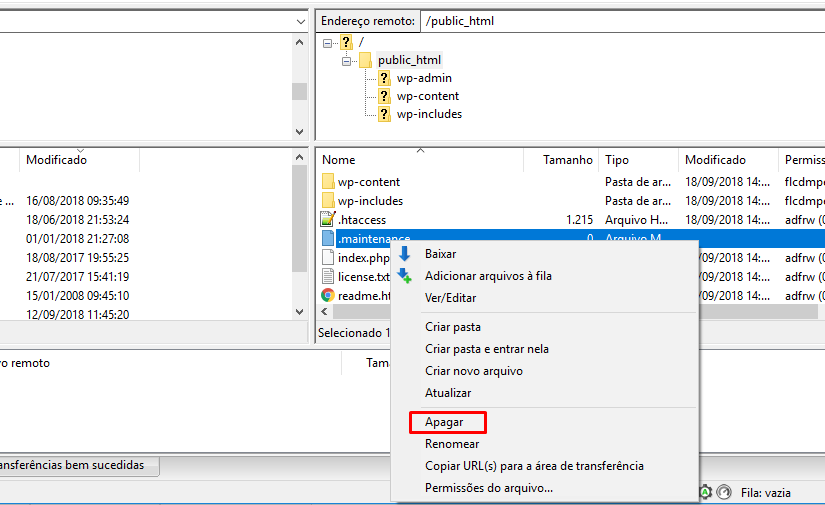
E pronto! Seu site está ativo novamente.
Opção 2 – Via Gerenciador de Arquivos da Hostinger
Você também pode usar o Gerenciador de Arquivos da Hostinger para acessar os arquivos em sua hospedagem. Mesmo se o seu site não estiver hospedado na Hostinger, outros provedores de hospedagem também possuem um Gerenciador de Arquivos.
Em caso de dúvidas entre em contato com o suporte de seu provedor de hospedagem.
1. Acesse o painel de controle da Hostinger e clique em Gerenciador de Arquivos.
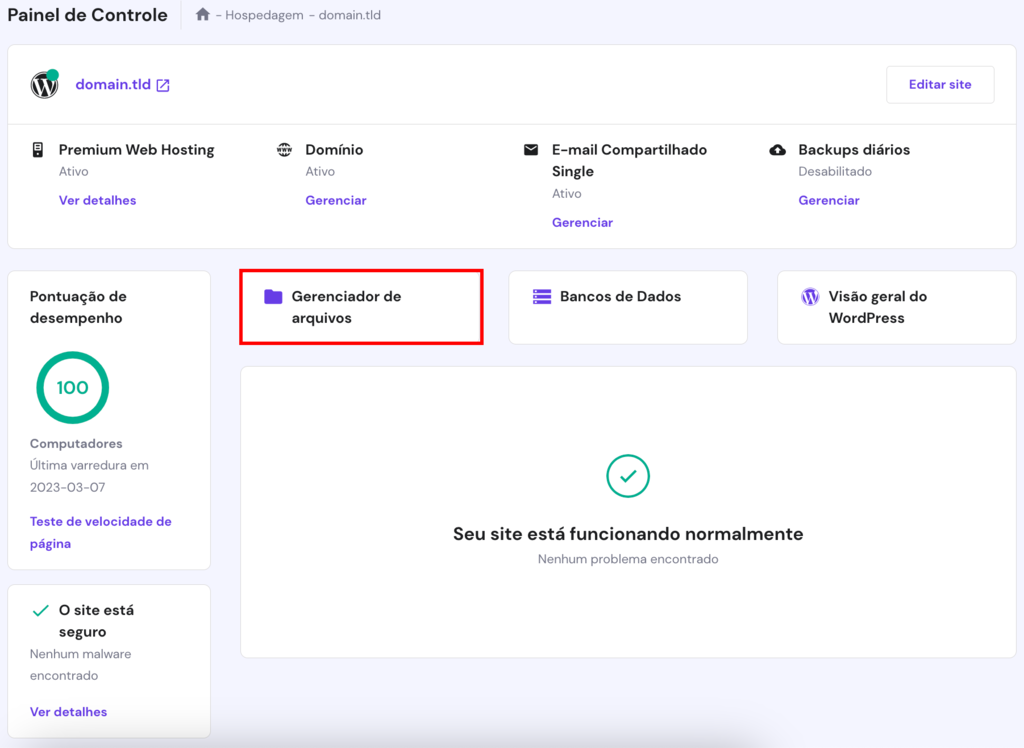
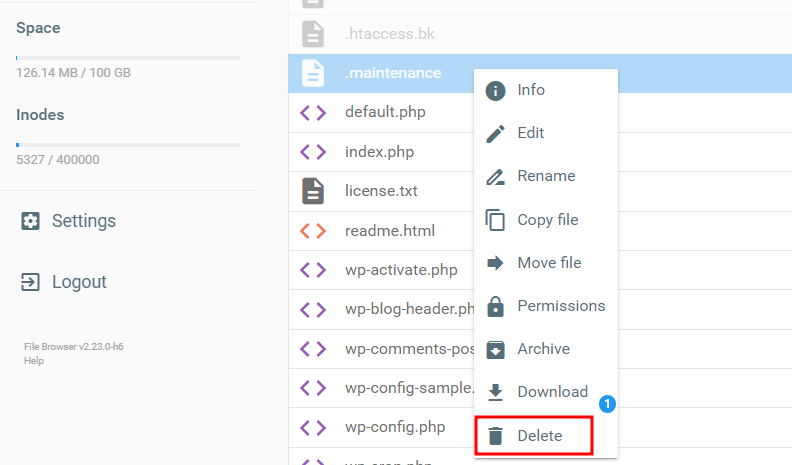
2. Pesquise o arquivo .maintenance.
3. Clique com o botão direito em cima do arquivo e selecione Delete.
3ª Opção – Via SSH
A terceira opção é excluir o arquivo .maintenance via linha de comando:
- Faça a conexão SSH. Para saber mais acesse o tutorial sobre como usar o PuTTy SSH e se conectar com sua hospedagem.
- Navegue até o diretório de instalação do WordPress, geralmente está na pasta public_html:
cd public_html - Para ter certeza que você está no diretório correto e para ver todos os arquivos digite:
ls -a - Para excluir o arquivo .maintenance é só inserir o comando:
rm .maintenance
E está feito.

Conclusão
Esperamos que o tutorial tenha sido útil para tirar seu site do modo de manutenção, que causa a mensagem momentaneamente indisponível para manutenção programada. confira novamente em um minuto. Se tiver alguma dúvida ou sugestão é só comentar abaixo.
Semua konten tutorial di website ini telah melalui peninjauan menyeluruh sesuai padrões editoriais e valores da Hostinger.

A Ariane é SEO Team Leader com experiência em conteúdo, localização e SEO. Seu desafio é levar a Hostinger ao topo dos resultados no Brasil, França e Reino Unido. Eventualmente ela compartilha seu conhecimento no blog e nos tutoriais da Hostinger e no tempo livre ela gosta de explorar lugares novos e viver intencionalmente.
Comentários
April 30 2020
Obrigado pela ajuda, tinha atualizado os plugins no meu site e apareceu este problema.
September 01 2020
Boa!!! Me deu uma ajuda e tanto!
March 14 2024
Não consegui tirar do modo de manutenção e estou enraivecido.Perdi todos os meus aplicativos importantes
March 15 2024
Oi, Silvia, qual o erro que está acontecendo quando você tenta tirar o WP do modo de manutenção?
July 28 2021
Os tutoriais de vocês são sempre ótimos e certeiros. Funcionou perfeitamente! <3